




Wishlist
Sobre o aplicativo
O Wishlist Pro é a solução ideal para lojistas que desejam transformar intenção de compra em vendas. Com ele, o cliente favorita produtos, é avisado quando um item esgotado volta ao estoque ou quando o preço baixa e recompra pedidos anteriores em poucos cliques. Tudo em um único app, integrado ao painel da sua loja.
Principais benefícios para a sua loja:
- Recupere clientes interessados: quem favoritou um produto e ainda não comprou pode voltar à lista a qualquer momento e levar os itens para o carrinho de uma só vez.
- Menos vendas perdidas por falta de estoque: com o Avise-me quando chegar, o cliente recebe um e-mail assim que a variação esgotada voltar.
- Aviso de queda de preço: o cliente pode pedir para ser avisado quando o preço de um produto baixar, mesmo com estoque.
- Recompra simples: o botão Recomprar e o lembrete Lembre-me, na conta do cliente, incentivam o cliente a voltar e comprar de novo.
- Dados reais sobre o que sua loja mais deseja: acompanhe o ranking dos produtos mais favoritados.
Dashboard inicial
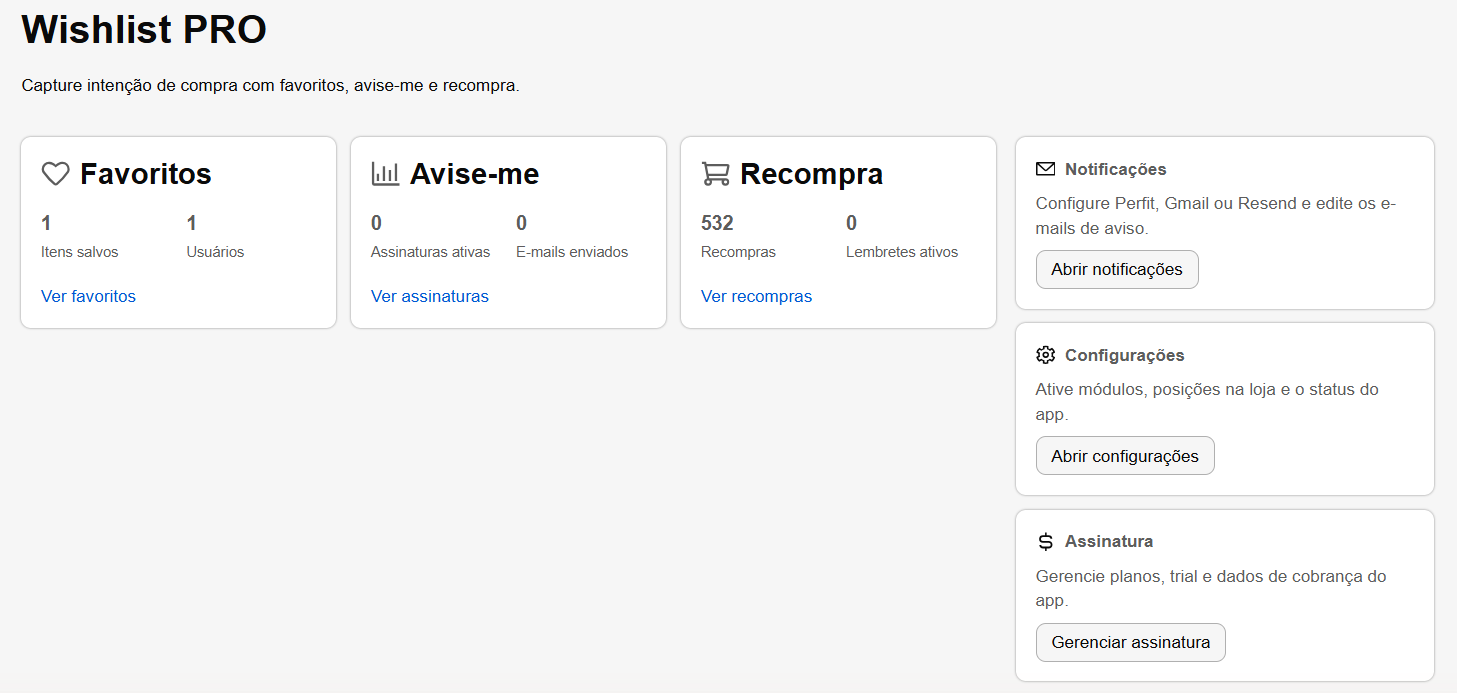
Ao abrir o Wishlist Pro no painel da Nuvemshop, você vê à tela inicial do app. Nela você acompanha os números de cada módulo e acessa as principais áreas de configuração.
Indicadores dos módulos
A tela inicial mostra um cartão para cada módulo do app:
- Favoritos: total de itens salvos e de usuários que usaram a lista de desejos. Clique em Ver favoritos para abrir o ranking de produtos.
- Avise-me: quantidade de assinaturas ativas (clientes aguardando um aviso) e de e-mails enviados. Clique em Ver assinaturas para acompanhar os avisos.
- Recompra: total de recompras e de lembretes ativos. Clique em Ver recompras para ver os detalhes.
Favoritos
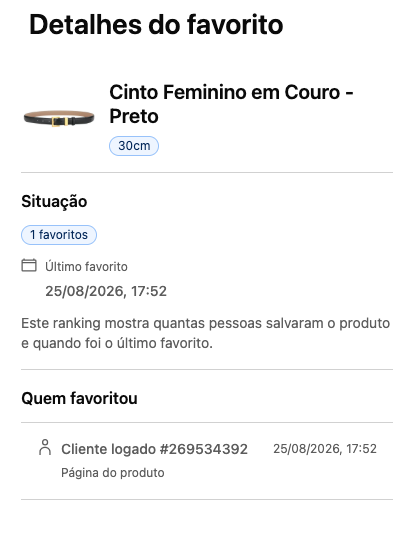
Mostra o ranking dos produtos mais favoritados pelos clientes da loja. Você pode buscar por nome ou ID do produto e usar o botão Filtrar. Cada item do ranking exibe a variação, a quantidade de favoritos e a data do último favorito. Use essas informações para entender o que seus clientes mais desejam e planejar reposições de estoque ou promoções.

Para uma visão mais aprofundada, basta clicar no botão Ver detalhes (ícone de olho) ao lado do produto. Isso abrirá um painel detalhado mostrando o histórico de quem favoritou o item, incluindo a identificação do cliente logado e o momento exato em que a seleção foi feita.
Avise-me
Acompanhe e gerencie a lista de clientes inscritos para receber notificações automáticas de reposição de estoque ou redução de preço. Esta funcionalidade permite mapear o interesse do seu público e recuperar vendas estratégicas.
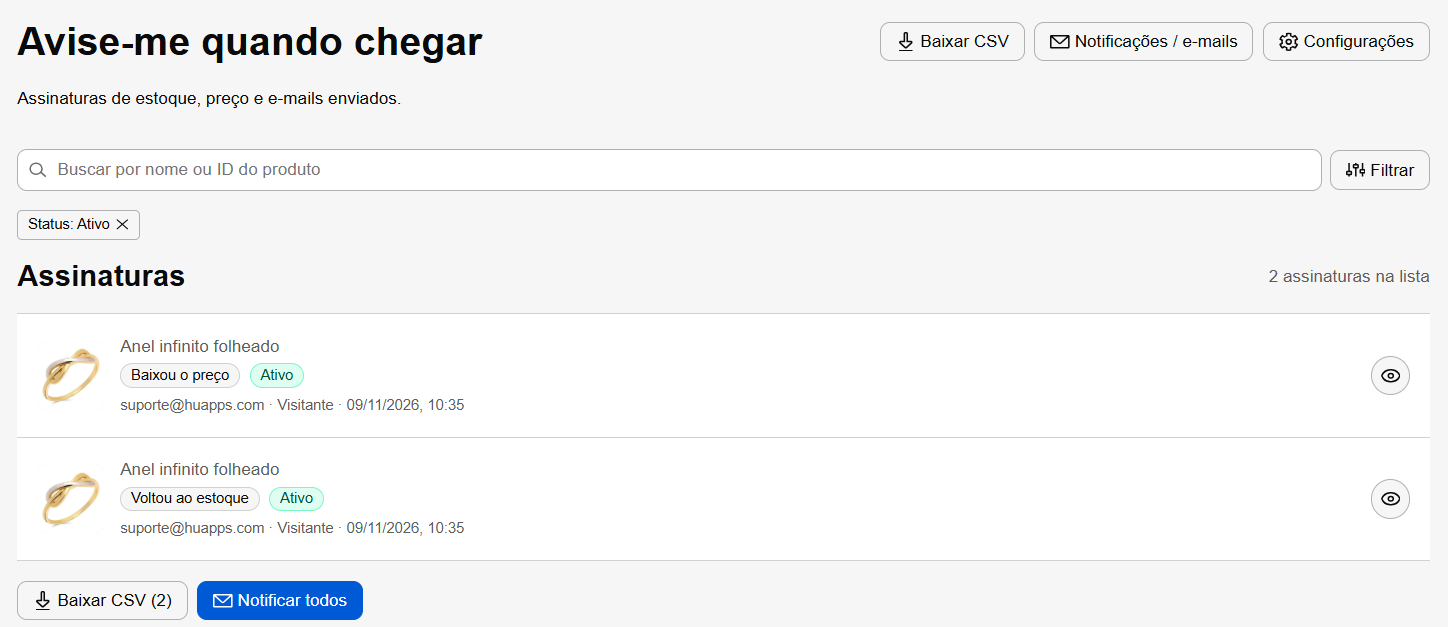
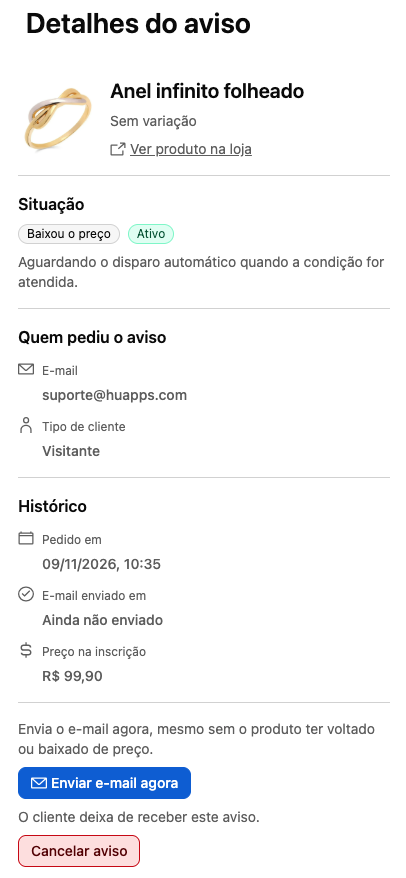
Ao clicar no ícone de olho ao lado de um item, você acessa a ficha completa daquela inscrição. A tela detalha a condição aguardada pelo sistema (como “Baixou o preço” ou “Voltou ao estoque”) e exibe o e-mail de contato de quem pediu o aviso.
Recompra
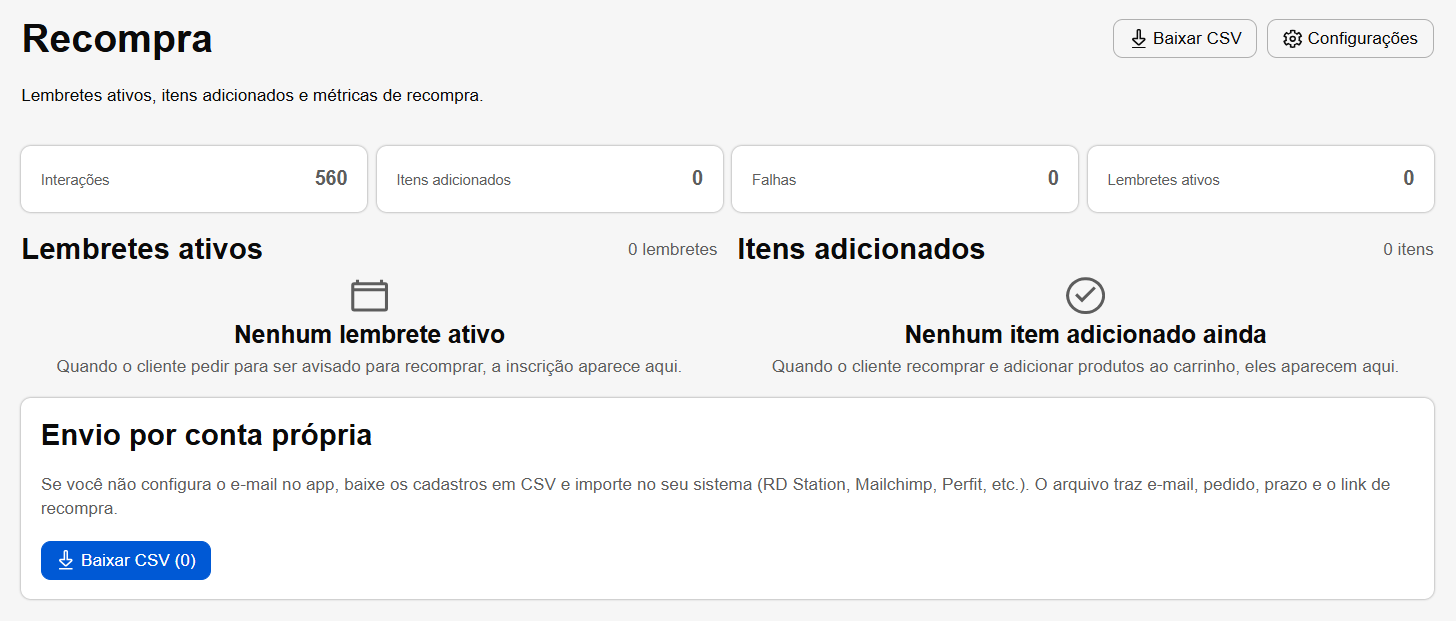
Mostra as métricas de recompra (Interações, Itens adicionados, Falhas e Lembretes ativos) e as listas de lembretes ativos e de itens adicionados ao carrinho.
Envio por conta própria: se preferir não configurar o envio de e-mails no app, use o botão Baixar CSV para exportar os cadastros e importá-los no seu sistema de e-mail marketing.
Configurações de Status e Aparência dos Botões
Para configurar o app, clique em Abrir configurações na tela inicial. As configurações estão divididas em quatro abas: Gerais, Wishlist, Avise-me e Recompra. Depois de qualquer alteração, clique em Salvar, no final da página.
Aba Gerais
Concentra os ajustes de integração com a loja. Na maioria dos casos, não é preciso alterar nada aqui.
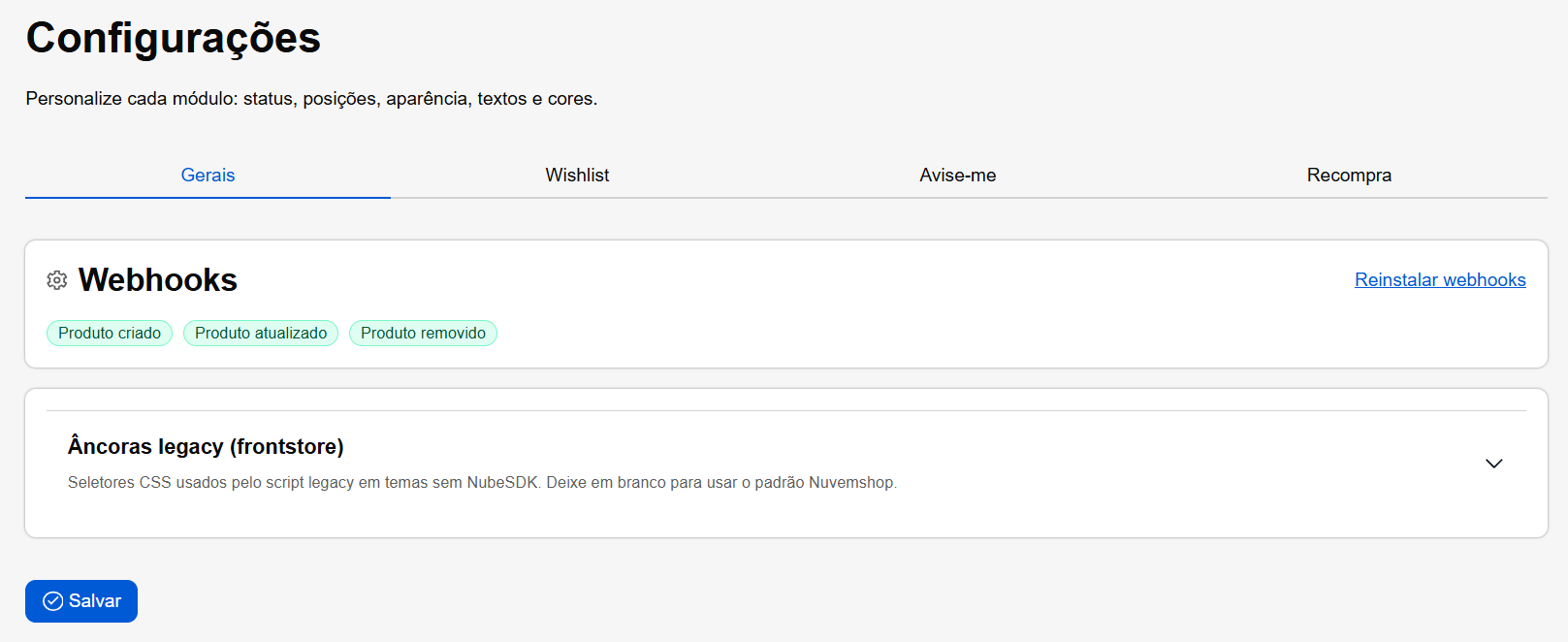
Webhooks:
Mostra os eventos sincronizados com a sua loja (Produto criado, Produto atualizado e Produto removido). Se os produtos não estiverem atualizados no app, clique em Reinstalar webhooks.
Âncoras legacy (frontstore):
Usadas apenas em temas que ainda não têm a nova tecnologia da Nuvemshop. Definem em que ponto da loja cada elemento do app aparece. Se precisar de ajuste, entre em contato com o nosso suporte.
Aba Wishlist
Aqui você configura o botão de favoritar e a lista de favoritos que o cliente vê na loja.
Status:
Liga ou desliga a lista de desejos. Com ele ativo, o cliente consegue salvar produtos e abrir a lista de favoritos na loja.

Botão favoritar:
Escolha entre Só o coração (discreto, no canto do card ou da foto), Só texto (botão com a frase de favoritar ou remover) ou Coração e texto (ícone junto da frase, mais explícito).
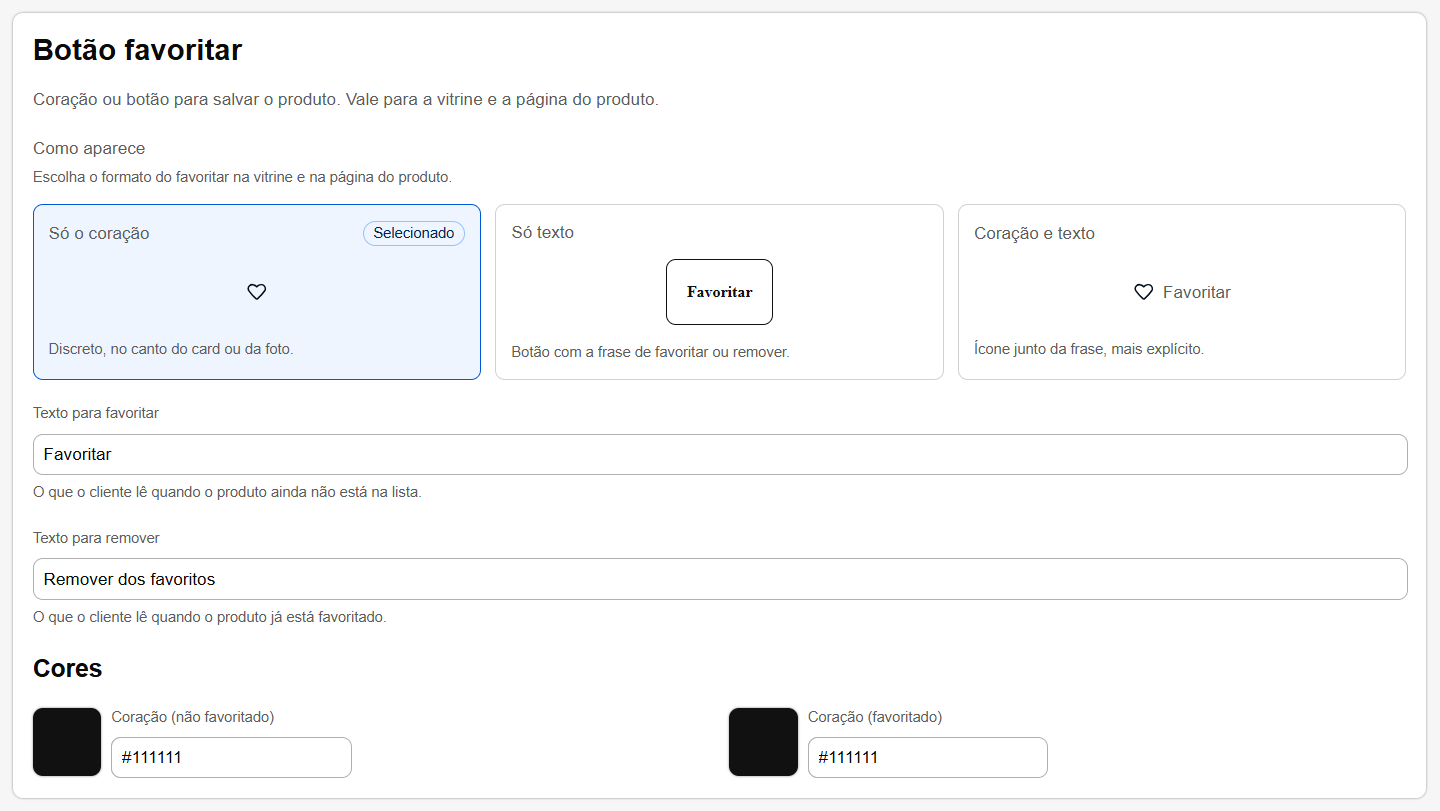
- Texto para favoritar e Texto para remover: frases que o cliente lê quando o produto ainda não está na lista e quando já foi favoritado (por padrão, “Favoritar” e “Remover dos favoritos”).
- Cores: cor do coração antes e depois de favoritado.
Disponibilidade na loja:
- Na vitrine: mostra o favorito nos cards da grade de produtos e da busca.
- Na página do produto: mostra o favoritar junto das ações de compra. Escolha a posição separadamente para Desktop e Mobile (por exemplo, Depois do botão comprar).
- Salvar para depois: no carrinho, permite que o cliente guarde um item na lista para comprar mais tarde.
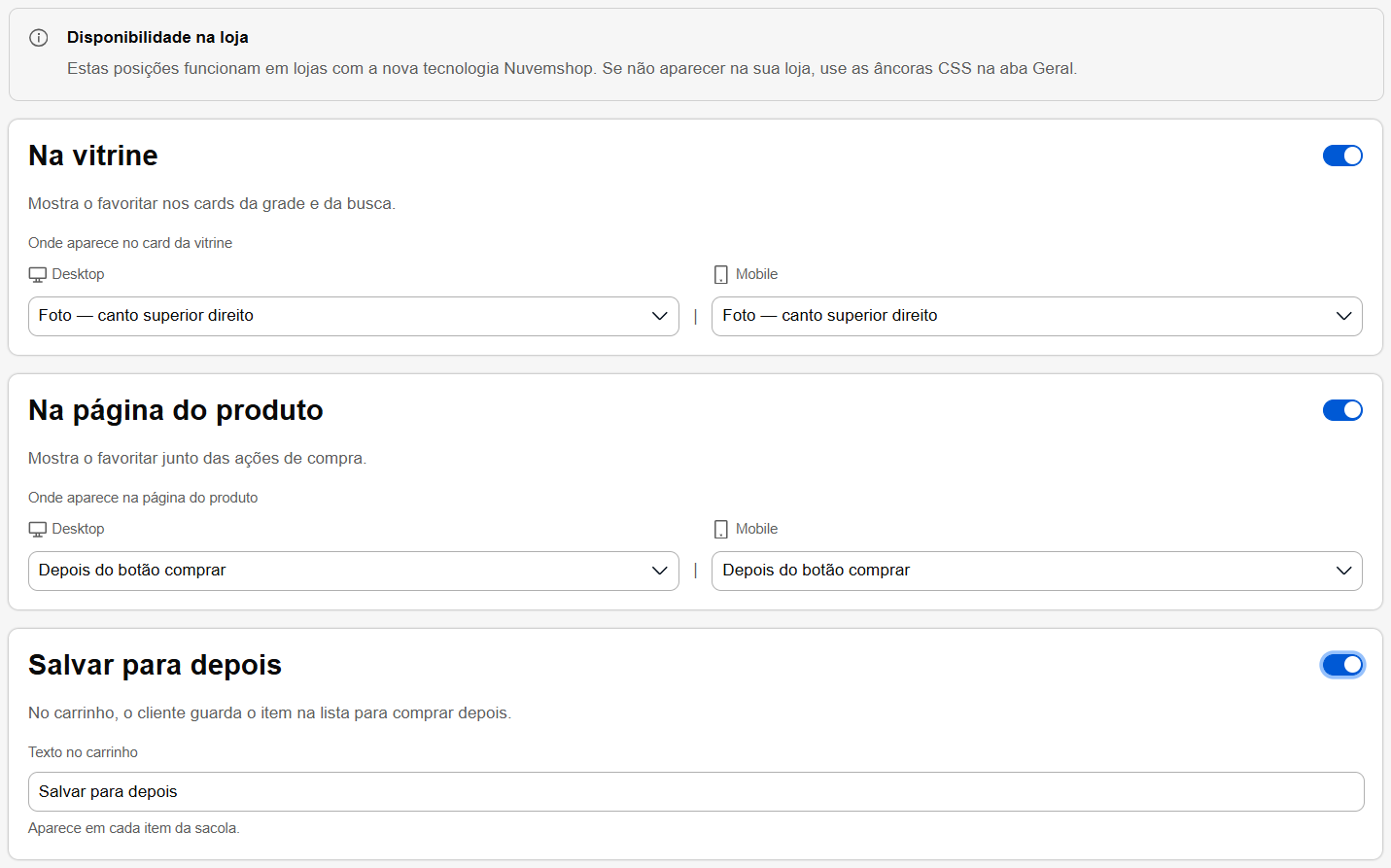
Importante: essas posições funcionam em lojas com a nova tecnologia da Nuvemshop. Se o botão não aparecer na sua loja, ajuste as âncoras na aba Gerais ou fale com o nosso suporte.
Lista de favoritos:
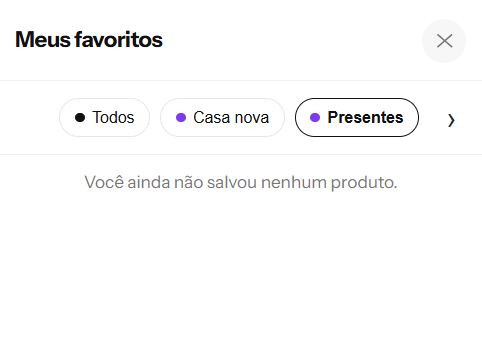
É o botão flutuante que abre o painel com os produtos salvos. Você pode personalizar:

- Canto do atalho na tela: posição do botão flutuante na loja (por exemplo, Inferior direito).
- Título da lista: nome exibido no painel (por padrão, “Meus favoritos”).
- Lista vazia: mensagem mostrada quando o cliente ainda não salvou nenhum produto.
- Nova lista: texto do botão para o cliente criar uma lista personalizada.
- Busca na lista: texto de exemplo do campo de busca do painel.
- Limpar filtro do produto: botão que remove o filtro quando a lista é aberta a partir de um produto.
- Salvar na lista e Remover da lista: textos dos botões para salvar ou tirar um produto de uma lista.
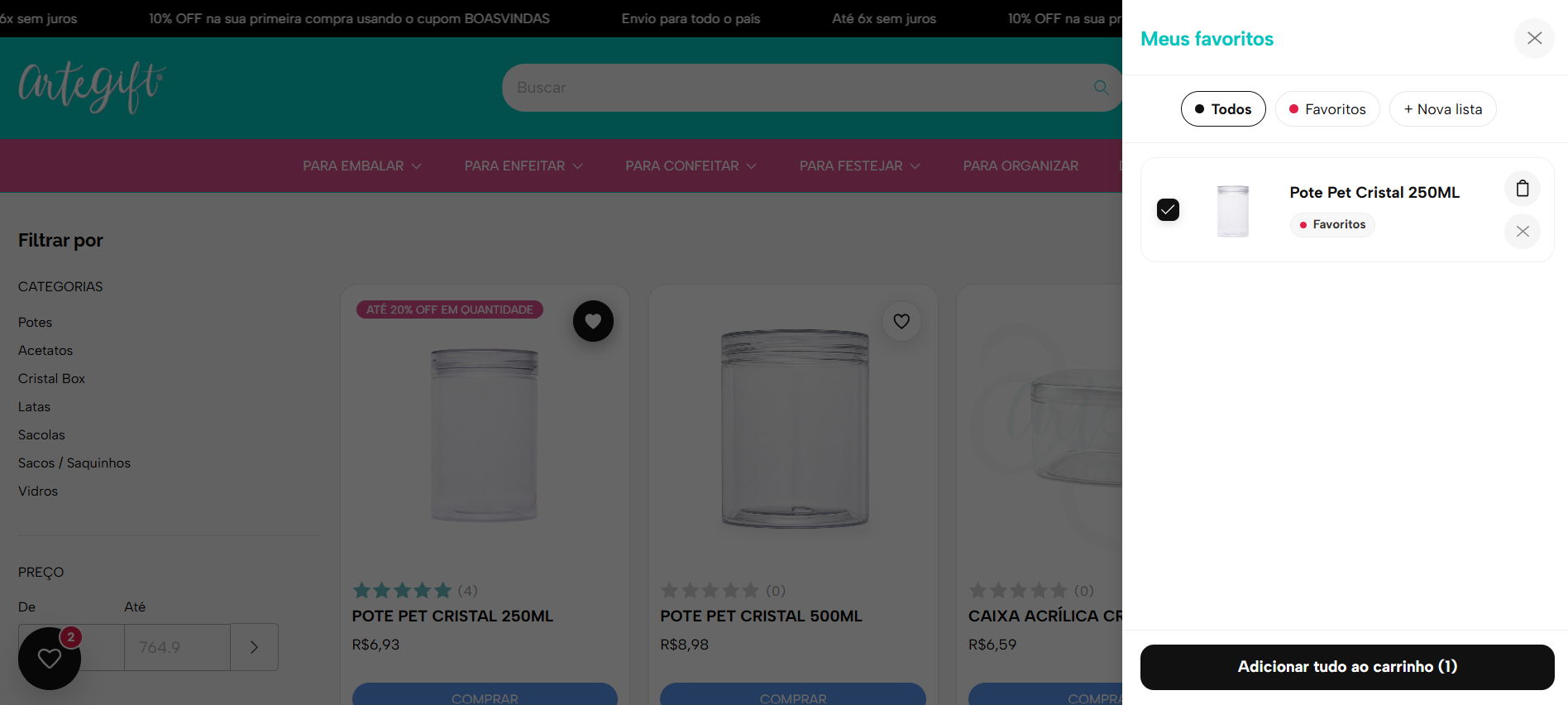
- Adicionar tudo ao carrinho: botão do rodapé do painel, que leva todos os itens da lista para o carrinho.
- Cores: cor do texto do botão flutuante e cor de fundo da lista.
Aba Avise-me
Configura os avisos exibidos na página do produto. O provedor e o conteúdo dos e-mails ficam na tela de Notificações (veja o próximo capítulo).
Posições na loja:
ative a opção Página de produto para exibir os avisos de estoque e de preço na página do produto.

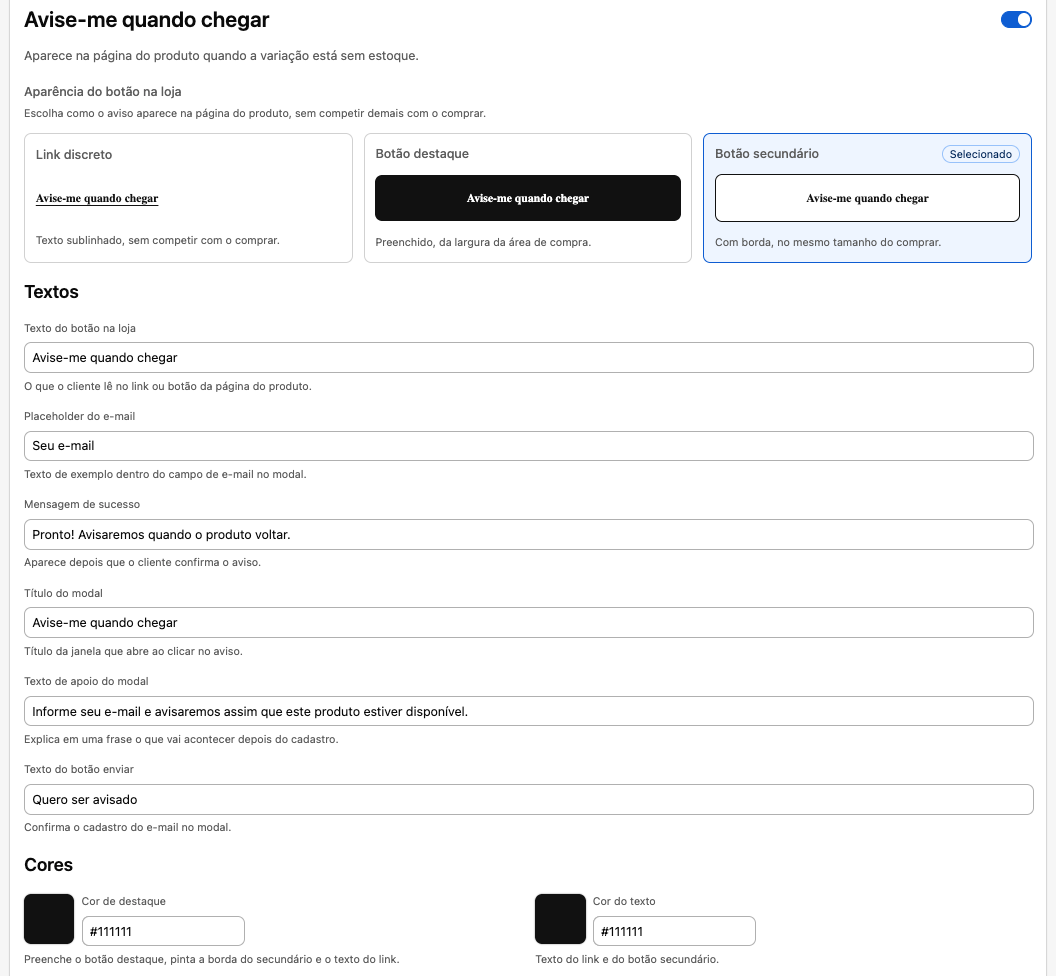
Avise-me quando chegar:
aparece quando a variação escolhida está sem estoque. O cliente informa o e-mail e é avisado assim que o produto voltar.
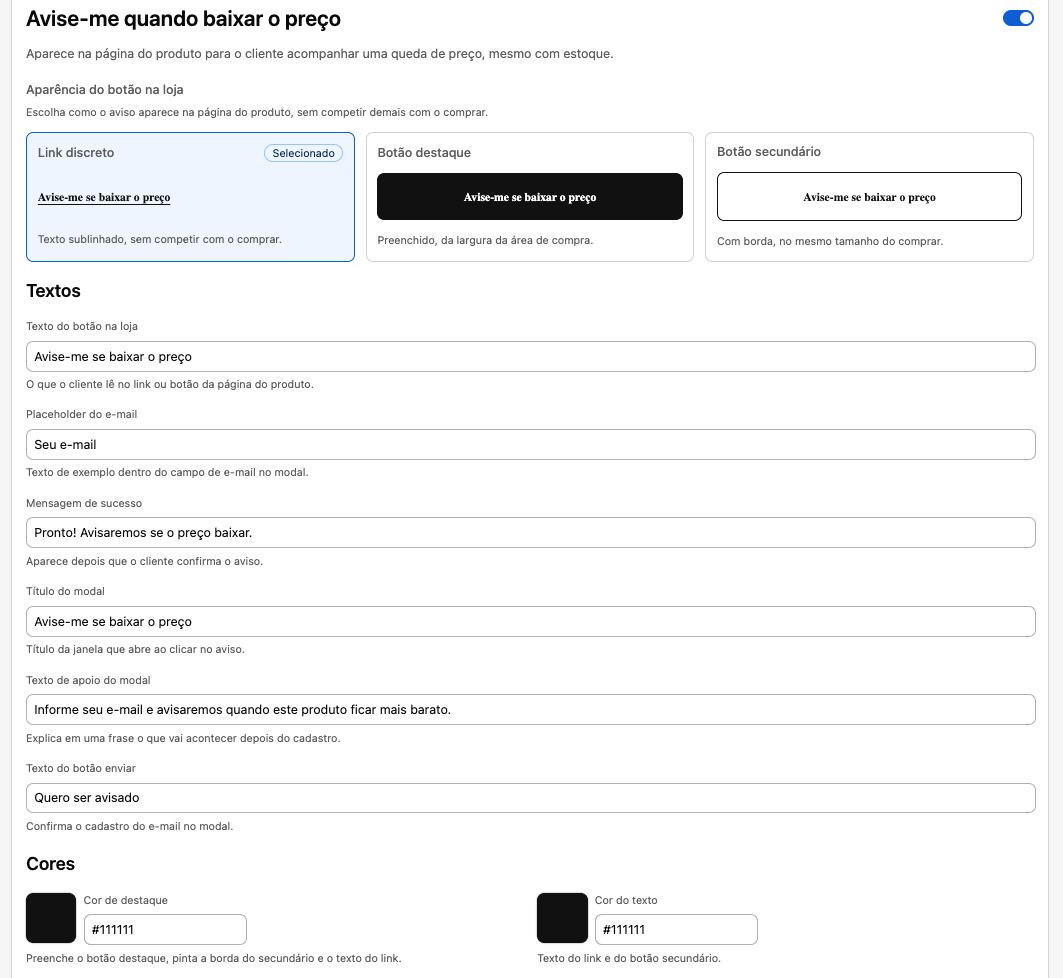
Avise-me quando baixar o preço:
aparece mesmo com o produto em estoque, para o cliente acompanhar uma queda de preço da variação.
Para cada um dos avisos, você pode personalizar:
- Aparência do botão na loja: Link discreto (texto sublinhado, sem competir com o comprar), Botão destaque (preenchido, na largura da área de compra) ou Botão secundário (com borda, no mesmo tamanho do comprar).
- Textos: texto do botão na loja, texto de exemplo do campo de e-mail, mensagem de sucesso, título e texto de apoio da janela que abre ao clicar e texto do botão de envio (por exemplo, “Quero ser avisado”).
- Cores: cor de destaque, cor do texto e cor de fundo/texto do botão destaque.
Aba Recompra
Status:
ativa a recompra, que facilita repetir compras de pedidos anteriores.

Botão Recomprar:
aparece na listagem e no detalhe do pedido, na conta do cliente. Ao clicar, os itens disponíveis do pedido vão para o carrinho. Personalize o texto, a cor de fundo e a cor do texto.

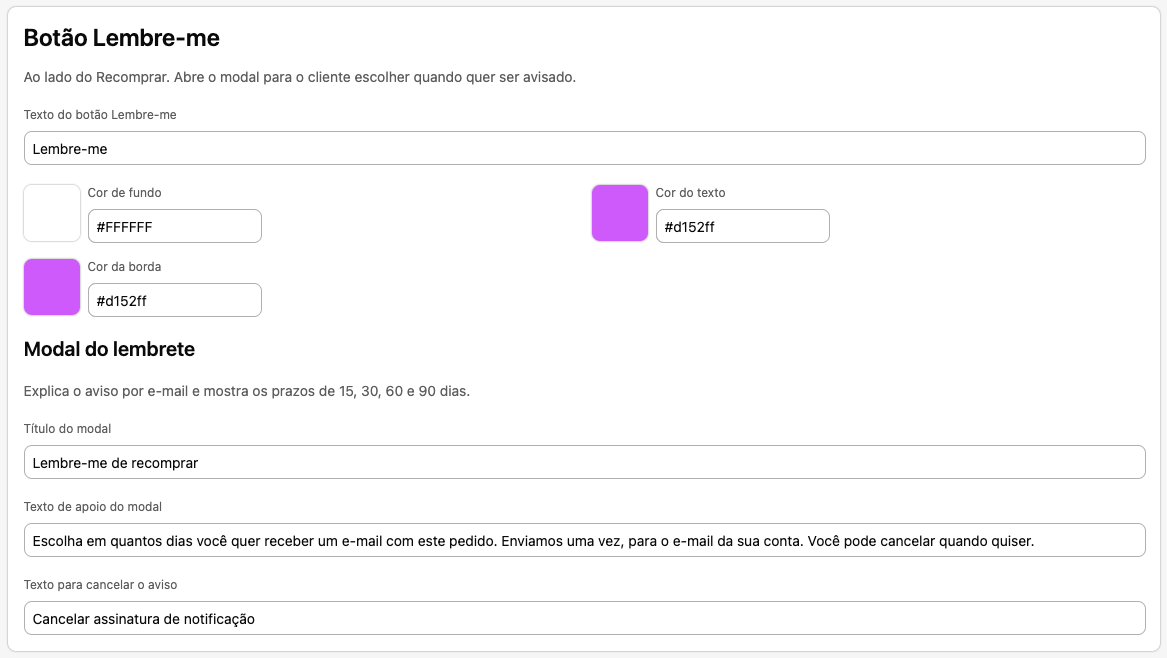
Botão Lembre-me:
fica ao lado do Recomprar e abre uma janela para o cliente escolher em quantos dias quer ser lembrado por e-mail (15, 30, 60 ou 90 dias). Personalize o texto, as cores (fundo, texto e borda) e os textos da janela (título, texto de apoio e texto para cancelar o aviso).
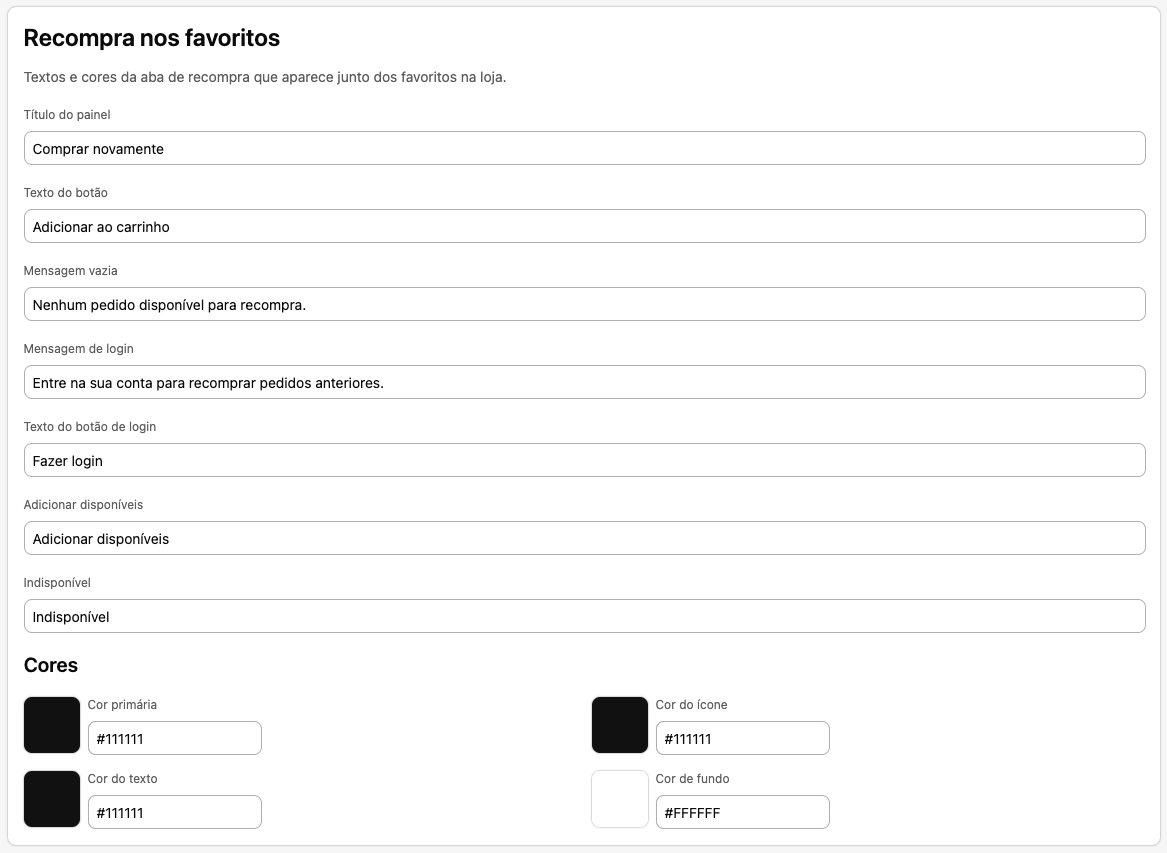
Recompra nos favoritos: textos e cores da aba “Comprar novamente”, exibida junto dos favoritos na loja: título do painel, texto do botão, mensagem quando não há pedidos, mensagem e botão de login para clientes não logados, textos “Adicionar disponíveis” e “Indisponível”, além das cores primária, do ícone, do texto e de fundo.
Configurando as notificações
As notificações são os e-mails enviados aos clientes nos avisos de volta ao estoque, de queda de preço e nos lembretes de recompra. Para configurá-las, clique em Abrir notificações na tela inicial do app.
1. Envio de e-mail
Escolha o Provedor que fará o envio e preencha os dados de acesso:
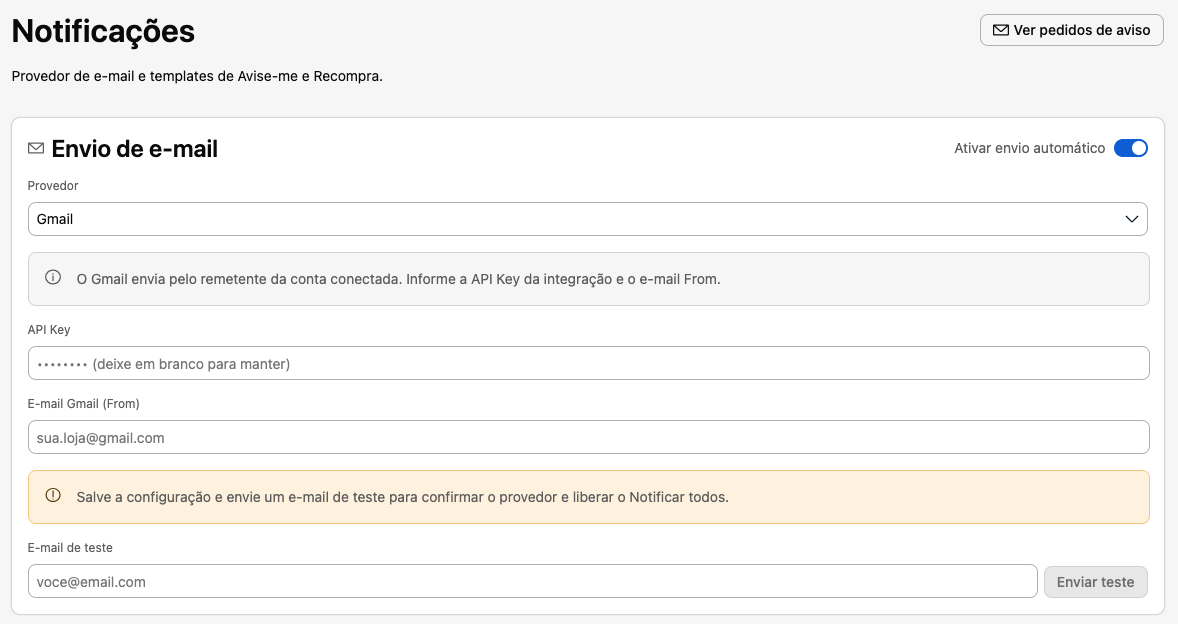
- Perfit: informe o Endpoint / API Key e o e-mail remetente. O conteúdo enviado segue o template configurado no app.
- Gmail: informe a API Key da integração e o e-mail Gmail que fará o envio (From).
- Resend: informe a API Key e o e-mail remetente (From). O domínio do remetente precisa estar verificado no Resend.
Depois de preencher os dados, clique em Salvar e envie um e-mail de teste: digite um endereço no campo E-mail de teste e clique em Enviar teste. O teste confirma que o provedor está funcionando e libera a opção Notificar todos.
Por fim, ative a chave Ativar envio automático para que os e-mails sejam disparados automaticamente sempre que um aviso acontecer.
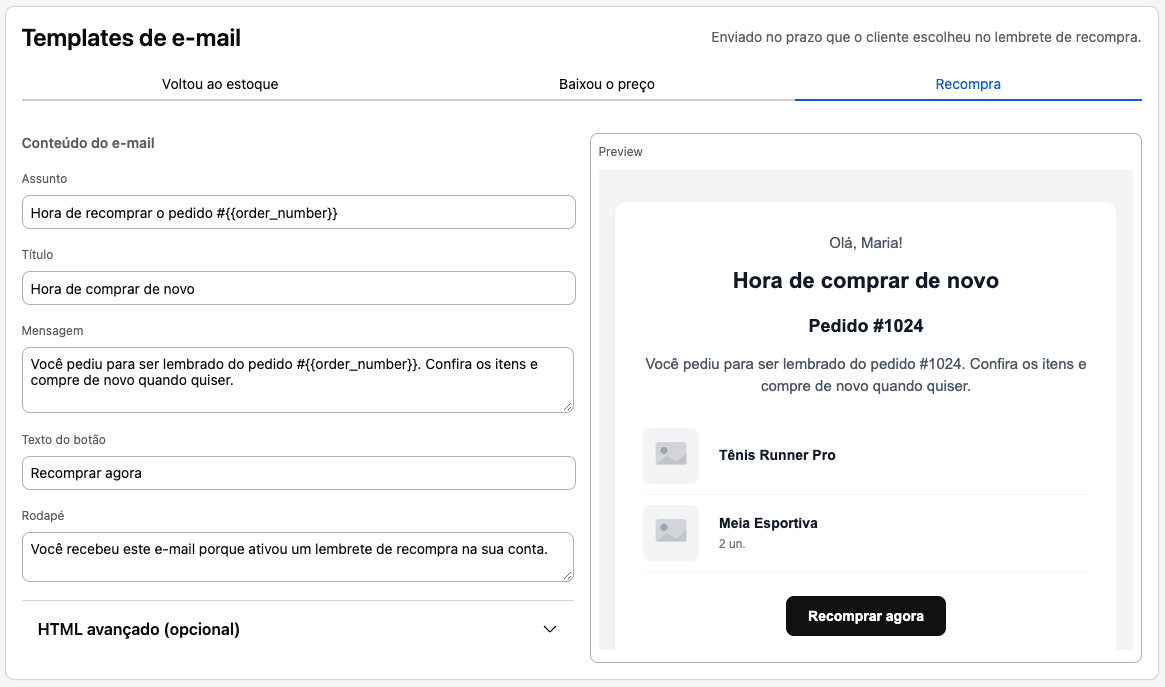
2. Templates de e-mail
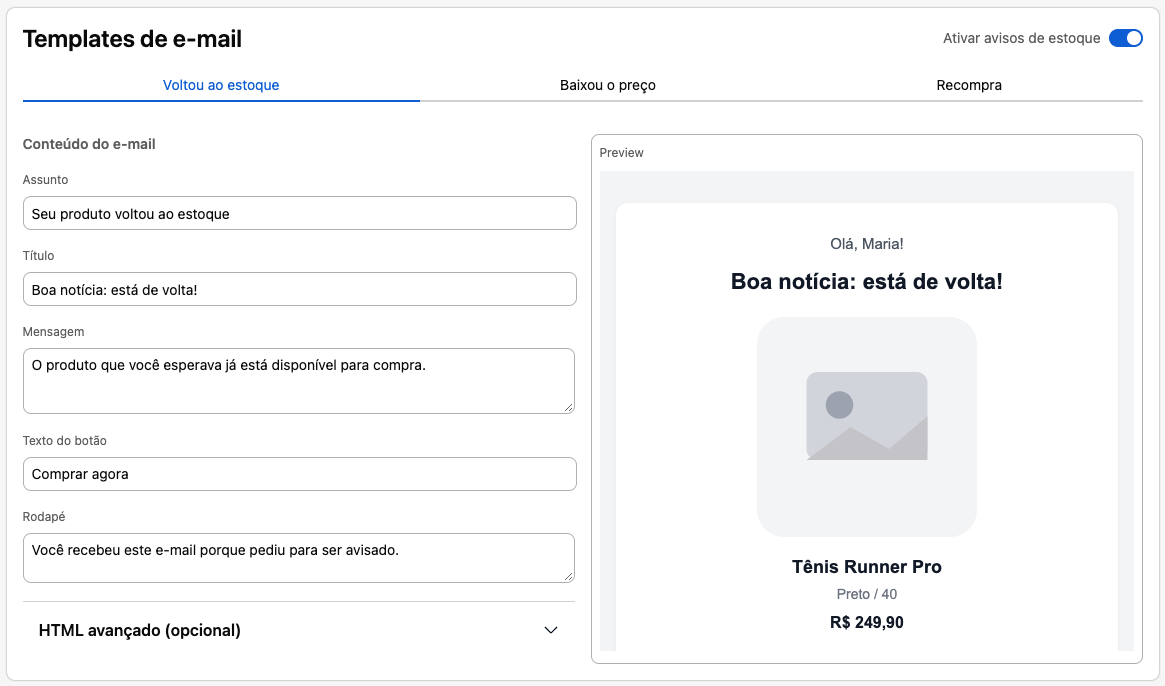
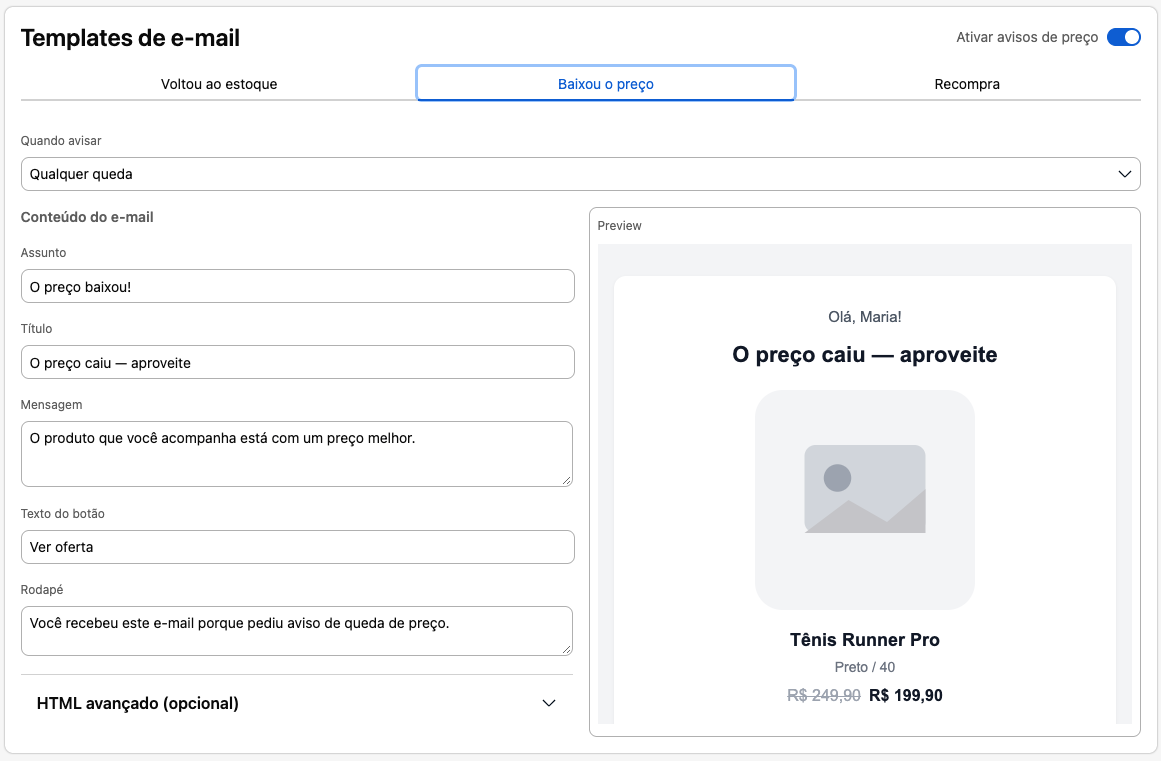
Edite o conteúdo de cada e-mail nas abas Voltou ao estoque, Baixou o preço e Recompra. A chave Ativar avisos de estoque liga ou desliga esses envios. Em cada template, você pode alterar:
- Assunto: o que aparece na caixa de entrada do cliente.
- Título e Mensagem: o texto principal do e-mail.
- Texto do botão: chamada que leva o cliente de volta à loja (por exemplo, “Comprar agora” ou “Recomprar agora”).
- Rodapé: explica por que o cliente recebeu o e-mail.
- HTML avançado (opcional): para quem quer usar um layout próprio no e-mail.
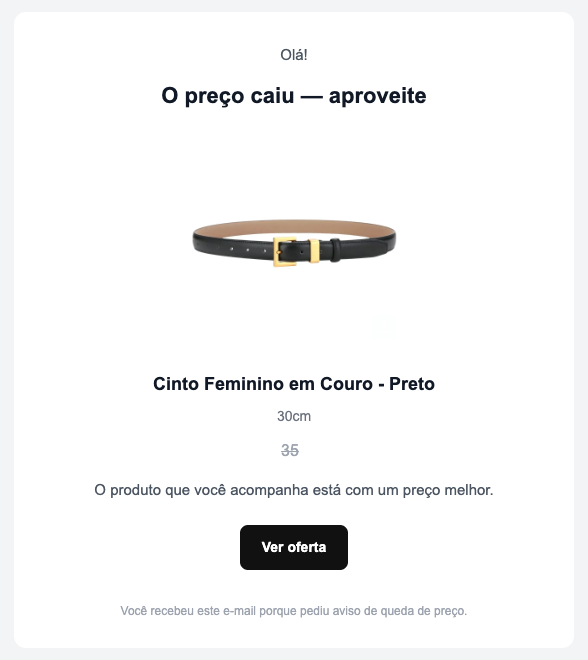
Ao lado, o Preview mostra como o e-mail chega ao cliente, com a foto, o nome, a variação e o preço do produto. No template de Recompra, use a variável {{order_number}} para exibir o número do pedido. Clique em Salvar para aplicar as alterações.
3. Acompanhando os avisos
Use o botão Ver pedidos de aviso, no topo da tela de Notificações, para acompanhar os clientes que pediram para ser avisados.

Visão do cliente
O cliente pode interagir com o aplicativo e visualizar as listas de favoritos diretamente nas páginas de produto, na vitrine e na área “Minha Conta” após realizar o login.
Adicionando um produto na lista de favoritos
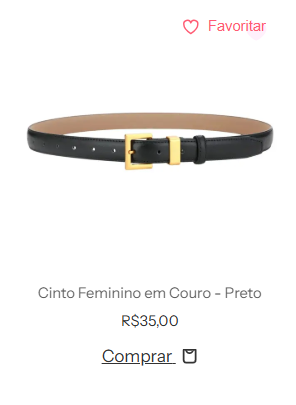
Para adicionar um item aos favoritos, o cliente clica no ícone de coração ou no botão “Favoritar” presente na vitrine ou na página do produto.
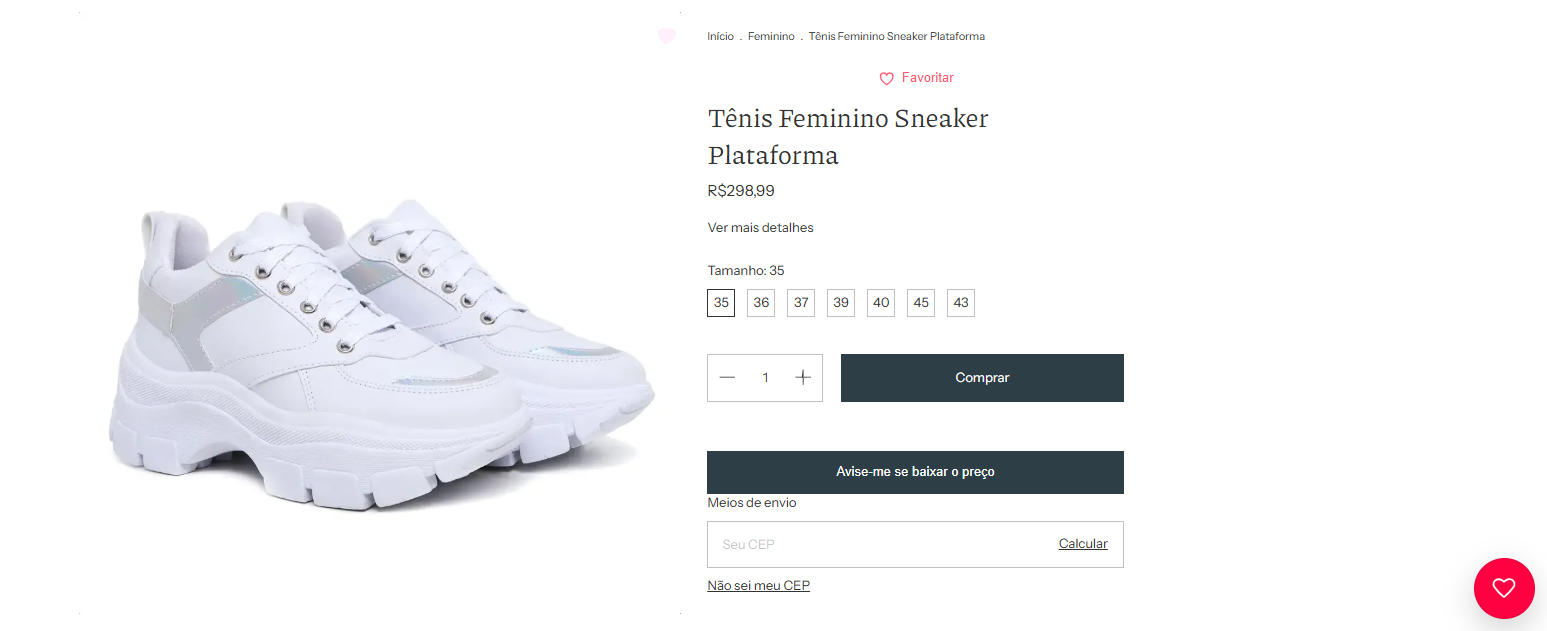
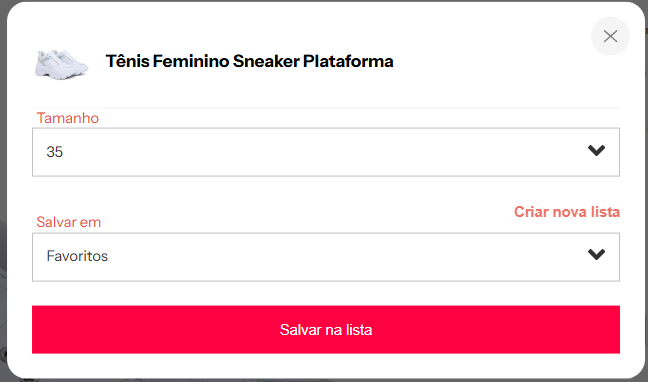
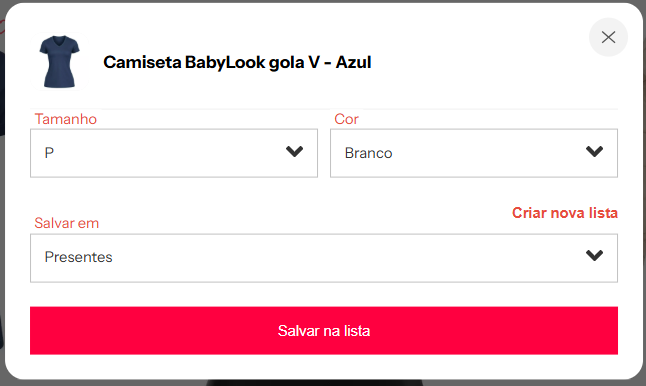
Em seguida, um modal é exibido para que o cliente selecione o tamanho do item e defina em qual lista deseja salvá-lo, havendo também a opção de criar uma nova lista no momento.
Assim que o produto é salvo, uma gaveta lateral é aberta automaticamente exibindo o resumo dos itens da lista. A partir desse painel, o cliente pode remover produtos, transferir um item específico individualmente para o carrinho ou selecionar múltiplos produtos para enviá-los todos juntos ao carrinho.
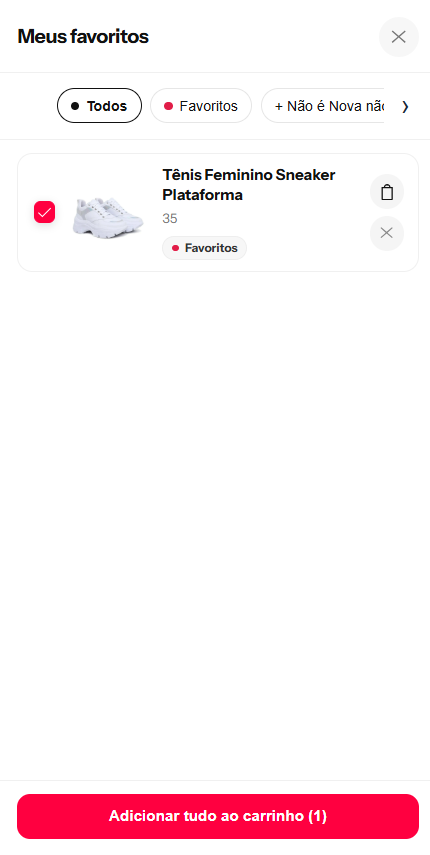
Criando uma nova lista
O cliente também pode criar uma nova lista utilizando o botão flutuante disponível no canto inferior da tela (ou conforme a posição configurada na loja).
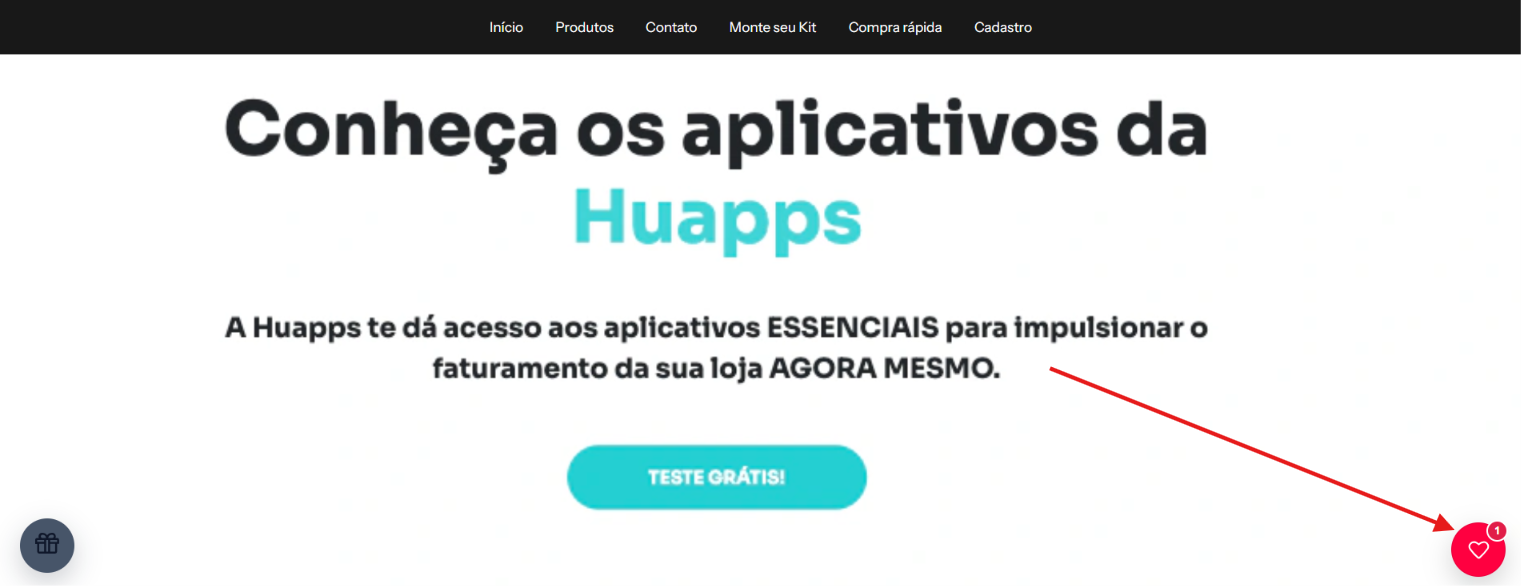
Ao clicar nesse botão, uma aba lateral é exibida mostrando todas as listas existentes e os produtos salvos.
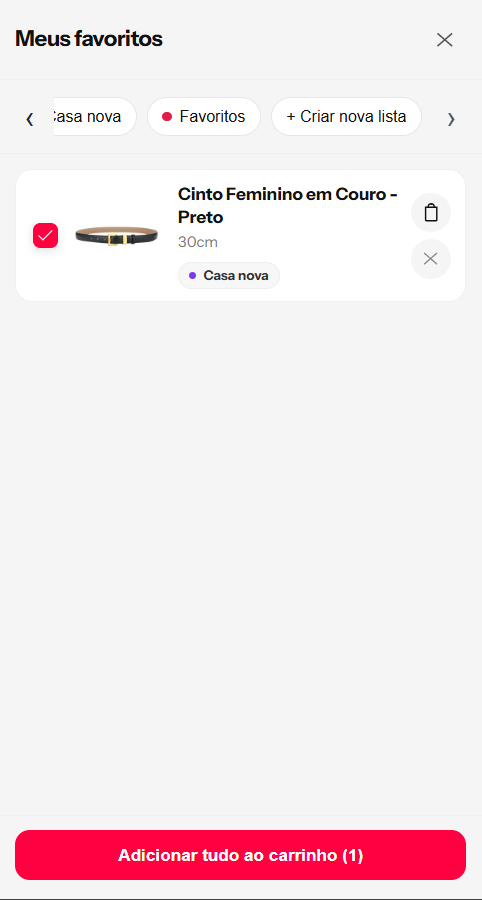
Para incluir uma nova opção, o cliente seleciona o botão “Nova Lista”, define o nome e a cor de identificação desejada e finaliza a criação.
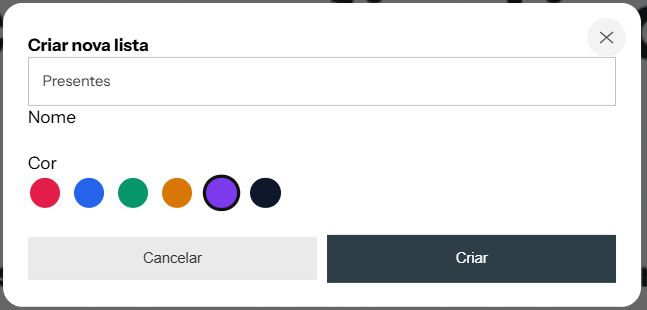
Assim que a lista é criada, a interface atualiza para exibir a listagem dos produtos vinculados a ela, e a nova lista fica disponível para seleção imediata sempre que o cliente clicar em adicionar aos favoritos.
Avise-me quando baixar o preço
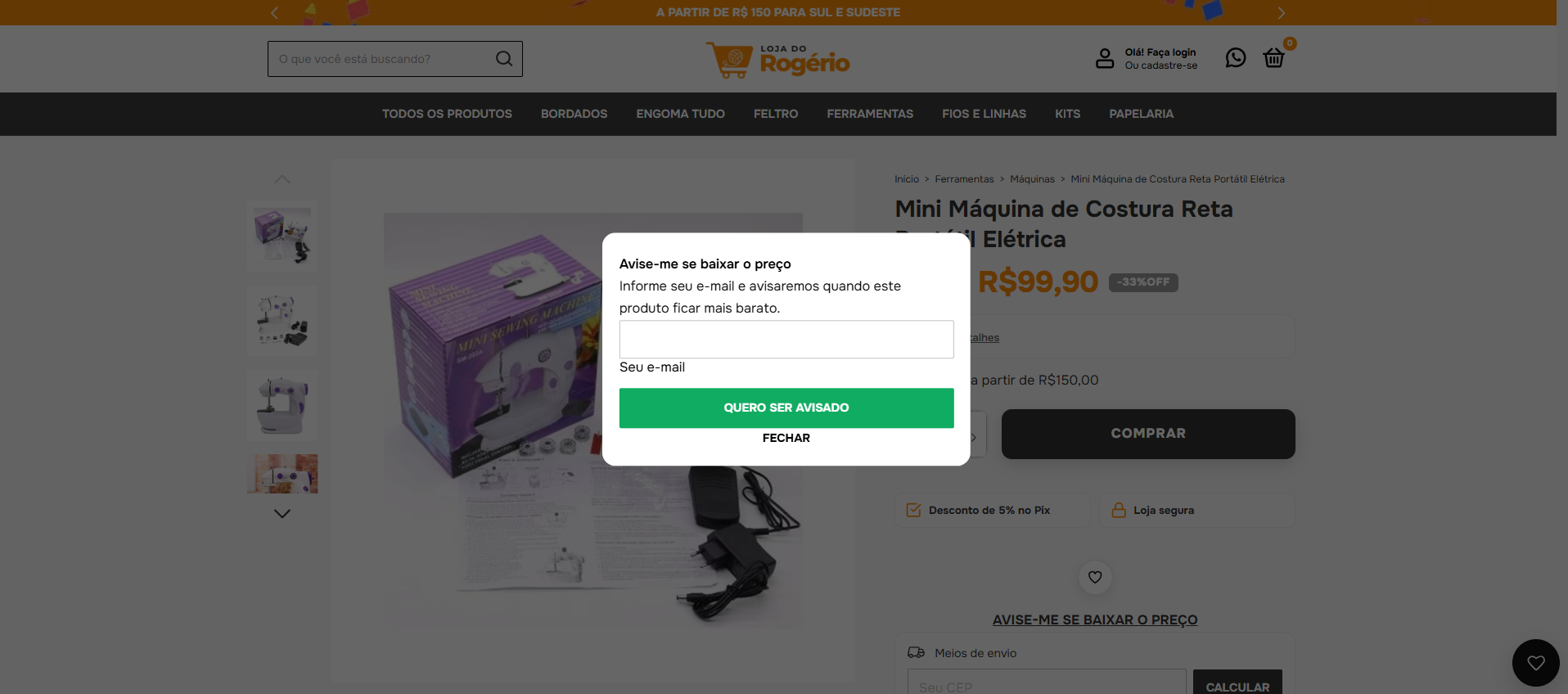
A funcionalidade “Avise-me quando baixar o preço” permite que os visitantes da loja se cadastrem para receber uma notificação por e-mail caso um produto de interesse receba um desconto ou entre em promoção.
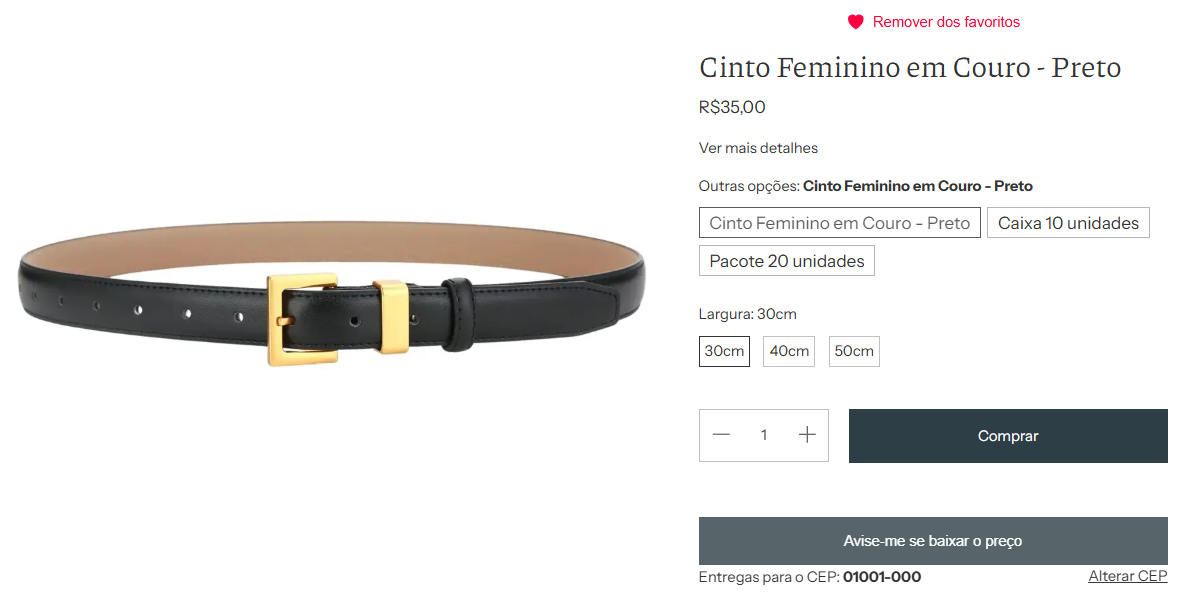
Na página do produto, o cliente clica no botão “Avise-me se o preço abaixar”.
Um pop-up é exibido solicitando que o usuário insira um endereço de e-mail válido.

Após o envio, uma mensagem de confirmação (toast) aparece na tela, garantindo ao cliente que ele será alertado sobre futuras reduções de preço.

No painel de administração do aplicativo, você consegue visualizar e gerenciar os e-mails cadastrados. Através dessa tela, é possível realizar o disparo das notificações, enviando um e-mail aos clientes para avisá-los de que o preço do produto foi reduzido.
Exemplos de lojas
Artegift
Amora
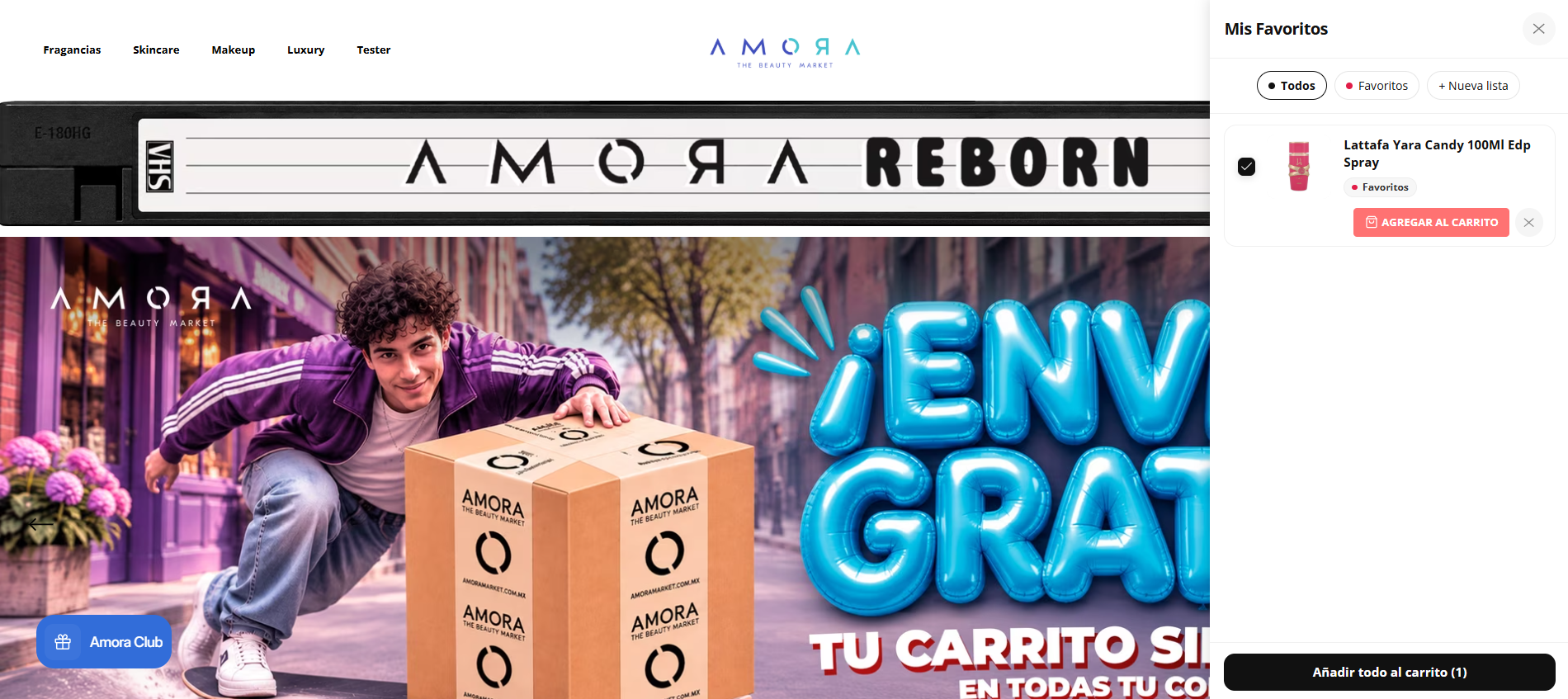
https://www.amoramarket.com.mx/
Loja do Rogério