












Cadastro Personalizado Pro
Sobre o aplicativo
O Cadastro Personalizado Pro é um aplicativo totalmente integrado à Nuvemshop, desenvolvido para lojistas que desejam ter controle total sobre o fluxo de registro de clientes, sendo a solução ideal tanto para estratégias de Atacado (B2B) quanto para varejo personalizado (B2C).
Com o app, sua loja pode:
-
- Criar formulários de cadastro completos: Adicione e personalize campos fundamentais como CNPJ, Inscrição Estadual, Data de Nascimento, Telefone/WhatsApp com máscara, além de campos customizados, subtítulos e divisores de linha.
- Segmentar Clientes em Grupos: Organize sua base de clientes criando grupos com regras personalizadas. Você pode definir quantidade mínima de itens por pedido ou valor mínimo por compra (seja para a primeira compra ou para pedidos recorrentes).
- Oferecer Descontos Exclusivos: Ative recursos de descontos automáticos no carrinho direcionados especificamente para determinados grupos de clientes.
- Controlar o acesso à loja (Modo Privado): Se preferir, você pode esconder os produtos ou ocultar os preços para usuários que não estão logados, redirecionando-os automaticamente para a página de login/cadastro.
- Bloquear cadastros duplicados: Ative a restrição por documento para garantir um único cadastro por e-mail e CPF/CNPJ, evitando fraudes ou duplicidades.
- Engajar com Popups Iniciais: Configure um popup de entrada totalmente customizável (cores, textos e botões) para forçar o login/cadastro do cliente antes de navegar pela loja ou oferecer opções de registro rápido.
- Receber upload de arquivos: Integre diretamente com o Dropbox para permitir que seus clientes enviem documentos, fotos ou comprovantes direto pelo formulário de cadastro.
- Integrar no Checkout e criar Páginas Extras: Exiba os campos personalizados diretamente no processo de checkout ou incorpore o formulário em páginas institucionais exclusivas da sua loja de forma simples.
PRIMEIROS PASSOS
Para começar a utilizar o Cadastro Personalizado Pro e transformar a gestão de clientes da sua loja, o processo é simples e rápido:
-
- Instalação: Instale o aplicativo diretamente através da Loja de Aplicativos da Nuvemshop.
- Validação: Informe seu número de telefone para validar o acesso da sua conta.
- Período de Teste: O sistema libera automaticamente seus 7 dias de teste grátis para que você possa explorar todas as funcionalidades do aplicativo.
Com esses passos concluídos, você já poderá estruturar seus formulários personalizados, definir as regras para novos grupos de clientes, configurar mensagens de alerta automáticas e alinhar perfeitamente a identidade visual da experiência com a sua marca.
Dashboard
A aba Dashboard funciona como o centro de gerenciamento e controle de todos os usuários registrados no ecossistema do aplicativo. Ela é dividida em ferramentas de filtragem, gerenciamento de listas (visões) e vitrine de soluções complementares.
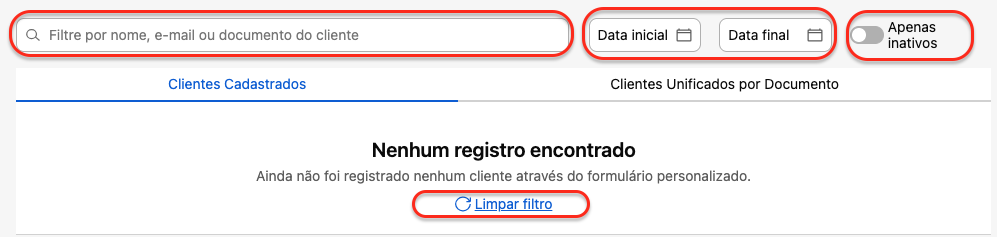
Barra de Filtros e Pesquisa
Localizada no topo da tela, permite localizar registros específicos e refinar o volume de dados exibidos.
-
- Campo de Busca Principal (“Filtre por nome, e-mail ou documento do cliente”): Caixa de texto de busca dinâmica. Permite localizar um cliente inserindo seu nome completo (ou parte dele), endereço de e-mail cadastrado ou o número de identificação fiscal registrado (CPF ou CNPJ).
- Data Inicial e Data Final: Filtros de calendário (seleção de período). Utilizados para segmentar os clientes com base na data em que o pré-cadastro ou registro foi efetuado na loja.
- Chave Alternadora “Apenas inativos”: Botão deslizante (toggle switch). Quando ativado, filtra a listagem para exibir apenas as contas de clientes que estão marcadas como inativas, suspensas ou aguardando aprovação/moderação manual do lojista (dependendo da regra de atacado configurada).
- Link “Limpar filtro”: Reseta instantaneamente todos os parâmetros aplicados nos campos anteriores, retornando a listagem para o estado padrão.
Abas de Visualização (Listas de Registros)
Controla a segmentação visual de como as informações coletadas pelo formulário são exibidas.
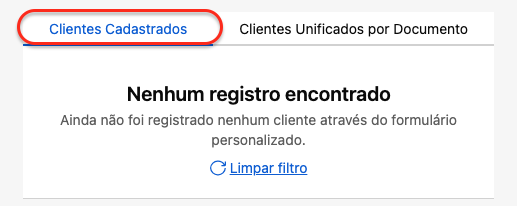
A. Clientes Cadastrados
Exibe a listagem cronológica e direta de cada usuário que preencheu o formulário customizado da loja. Mostra os dados básicos preenchidos (Nome, documento, contato) coletados no momento do cadastro.
Estado Vazio (Default):
Caso nenhum usuário tenha se registrado pelo app ou nenhum dado corresponda aos filtros aplicados, é exibida a mensagem institucional: “Nenhum registro encontrado. Ainda não foi registrado nenhum cliente através do formulário personalizado.”
B. Clientes Unificados por Documento
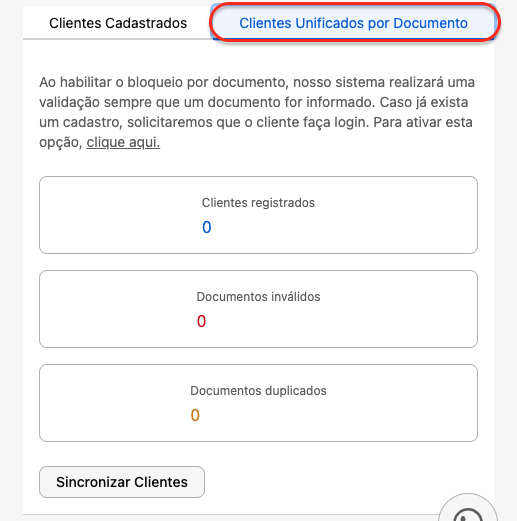
Uma visão analítica fundamental para operações B2B e Varejo Protegido. Essa aba agrupa e cruza dados da base para consolidar múltiplos acessos sob o mesmo número de CPF ou CNPJ. Ela serve para o lojista identificar se o mesmo cliente final/empresa possui contas ou e-mails duplicados atrelados ao mesmo documento de identificação.
Componentes e Métricas da Aba:
-
- Link de Ativação: Atalho rápido (“clique aqui”) que redireciona o lojista para ativar o bloqueio automático de cadastros duplicados.
- Métricas Principais:
- Clientes registrados: Quantidade total de clientes únicos validados pelo app.
- Documentos inválidos: Cadastros com CPF ou CNPJ falsos/incorretos que falharam na validação.
- Documentos duplicados: Quantidade de documentos iguais associados a e-mails ou contas diferentes na loja.
- Botão “Sincronizar Clientes”: Força o reprocessamento e cruzamento de dados de toda a base nativa da Nuvemshop com o aplicativo.
Formulário Personalizado
Esta aba permite estruturar as regras de negócio, a aparência visual, o fluxo de redirecionamento e a captura de dados de cadastro na loja.
Controle de Ativação e Painel de Criação de Campos
-
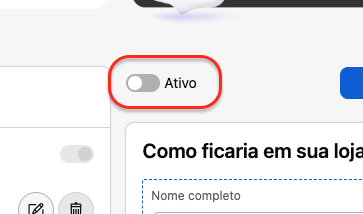
- Chave “Ativo” (Toggle Switch): Localizada no topo, ativa ou desativa o formulário personalizado globalmente na loja.
-
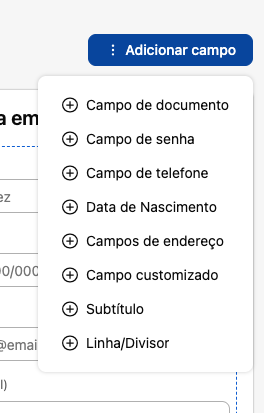
- Botão “Adicionar campo”: Abre um menu suspenso para incluir novos elementos ao formulário. As opções disponíveis são:
- Campo de documento: CPF ou CNPJ (com validação de dígitos).
- Campo de senha / Campo de telefone: Inclui máscaras automáticas (ex: WhatsApp).
- Data de Nascimento / Campos de endereço: Dados demográficos e de logística.
- Campo customizado: Inputs livres para perguntas específicas do lojista.
- Subtítulo / Linha/Divisor: Elementos visuais para organizar e segmentar blocos de perguntas.
- Botão “Adicionar campo”: Abre um menu suspenso para incluir novos elementos ao formulário. As opções disponíveis são:
Área de Edição dos Campos:
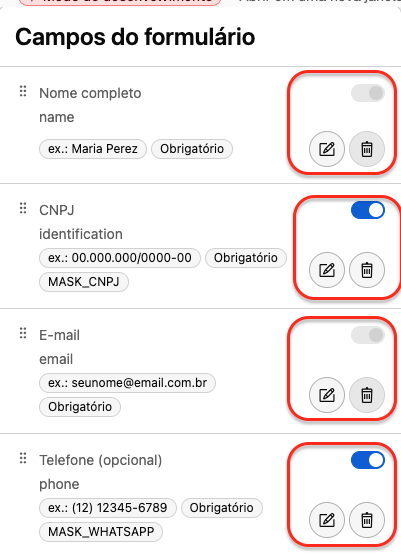
Cada campo adicionado possui:
-
- Um seletor de Obrigatoriedade (indica se o cliente é obrigado a preencher).
- Ícone de Lápis (Editar): Para mudar o placeholder (ex: “ex.: Maria Perez”) e o rótulo.
- Ícone de Lixeira (Excluir): Remove o campo do formulário.
Edição do Campo Personalizado
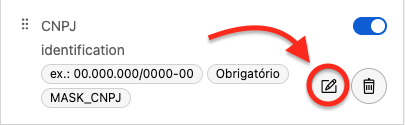
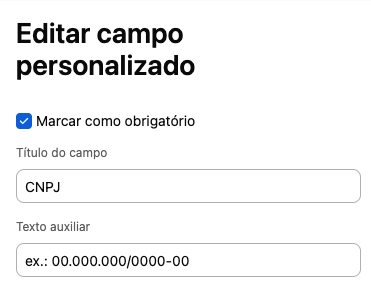
Quando você clica no ícone de lápis para editar um campo personalizado, um menu ou tela de edição é aberto com as seguintes configurações:
-
- Marcar como obrigatório (Checkbox): Define se o cliente é obrigado a preencher o campo para avançar.
- Título do campo: O rótulo ou pergunta principal que aparece acima do campo (Ex: Telefone (opcional)).
- Texto auxiliar: O texto de exemplo (placeholder) que fica dentro do campo antes de ser preenchido (Ex: ex.: (12) 12345-6789).
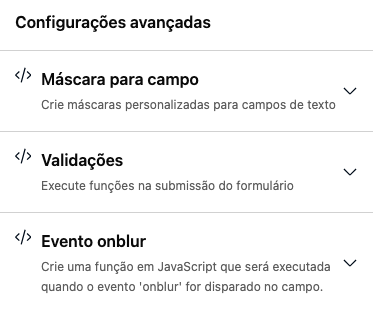
Configurações Avançadas:
-
- Máscara para campo: Permite criar ou selecionar máscaras de texto padronizadas (como formatos de CPF, CNPJ ou celular).
- Validações: Regras aplicadas para validar os dados inseridos antes de aceitar a submissão do formulário.
- Evento onblur: Permite configurar uma função em JavaScript para ser executada automaticamente assim que o cliente clica fora do campo.
Configurações de Regras e Bloqueios
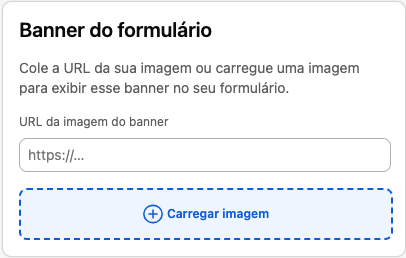
Banner do formulário:
Permite colar uma URL ou fazer o upload de uma imagem para exibir um cabeçalho personalizado no topo do formulário.
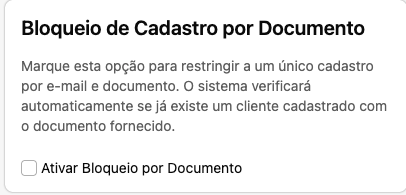
Bloqueio de Cadastro por Documento:
Caixa de seleção (checkbox) “Ativar Bloqueio por Documento”. Impede a criação de contas duplicadas com o mesmo CPF/CNPJ. Se o documento já existir na base, o app barra o registro e solicita o login.
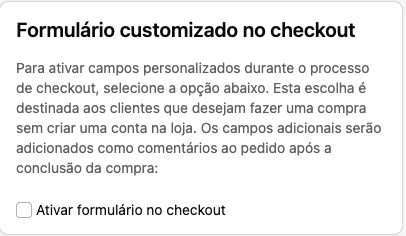
Formulário customizado no checkout:
Opção “Ativar formulário no checkout”. Exibe os campos personalizados durante a finalização da compra para clientes que optam por comprar sem criar uma conta tradicional. Os dados são salvos como comentários no pedido.
Textos, Mensagens e Telas de Retorno
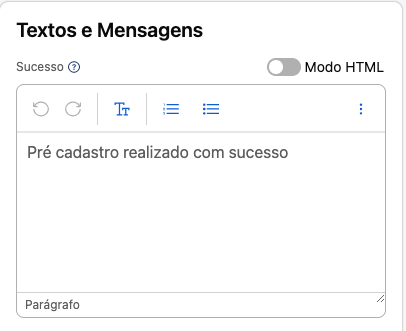
Seção Sucesso:
Caixa de texto que aceita formatação padrão ou Modo HTML. Define a mensagem exibida na tela assim que o cliente conclui o cadastro (Ex: “Pré cadastro realizado com sucesso”).
 Checkbox de Substituição:
“Exibir mensagem em HTML. Ao concluir o cadastro, esta opção substitui o formulário pela mensagem configurada.”
 Seção Erro:
Campo para customizar o texto de falha do sistema (Ex: “Ocorreu um erro ao tentarmos processar…”).
 Botão Cadastrar:
Permite alterar o texto que aparece escrito no botão de envio do formulário (Ex: “Cadastrar”, “Enviar Dados”, “Solicitar Acesso”).
Configurações de Página e Redirecionamentos
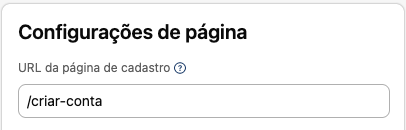
URL da página de cadastro:
Define o caminho amigável onde o formulário ficará hospedado na loja (Ex: /criar-conta).
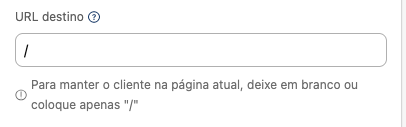
URL destino:
Define para qual página o cliente será enviado automaticamente após concluir o cadastro. Deixar em branco ou usar / manter o usuário na home ou na página atual.
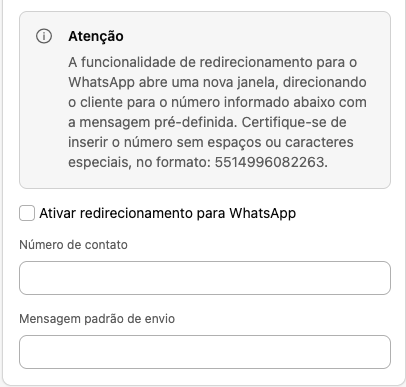
Ativar redirecionamento para WhatsApp:
Caixa de seleção que, quando ativa, abre uma nova janela enviando os dados do cadastro ou uma mensagem pré-definida para o número de suporte configurado pelo lojista.
Popup Inicial e Integrações Estratégicas
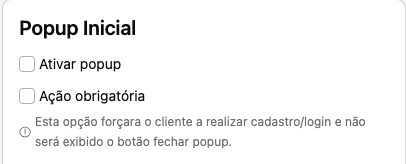
Ativar popup / Ação obrigatória:
Ativa uma janela flutuante na entrada da loja. Se a “Ação obrigatória” estiver marcada, o cliente é forçado a logar ou se cadastrar para conseguir navegar, ocultando o botão de fechar.
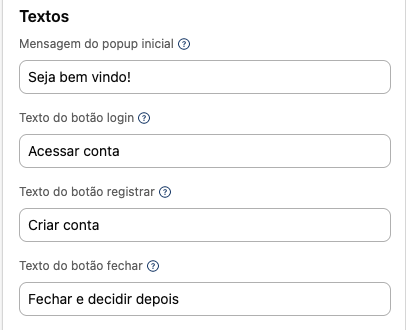
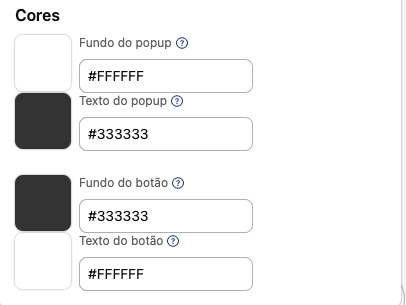
Textos e Cores do Popup:
Campos para customizar a mensagem de boas-vindas, os textos dos botões (Acessar conta, Criar conta, Fechar e decidir depois) e paleta de cores hexadecimais (#FFFFFF, #333333) para combinar com o layout da marca.
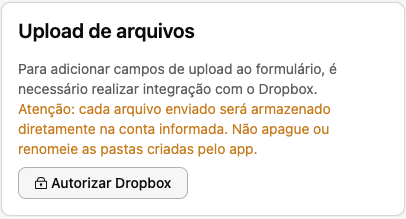
Upload de arquivos (Integração Dropbox):
Botão “Autorizar Dropbox”. Permite que o formulário receba arquivos anexados (como fotos de documentos, contratos sociais ou comprovantes de residência) enviados pelos clientes. Os arquivos são salvos diretamente em pastas automáticas na conta do lojista.
Configuração da página extra (Preview e Código)
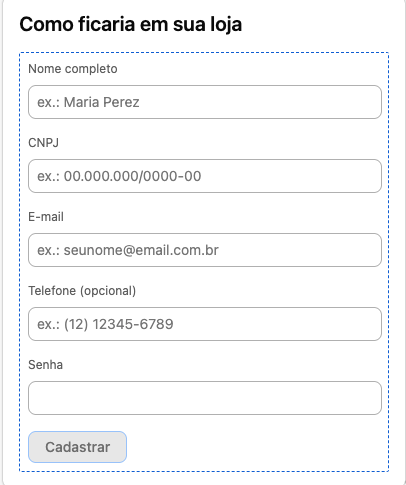
Painel “Como ficaria em sua loja”:
Um simulador visual em tempo real (live preview) que mostra exatamente como o layout, os campos e a ordem escolhida aparecerão para o cliente final.
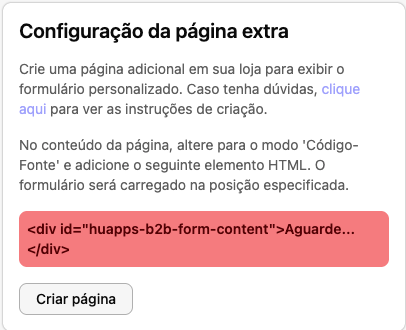
Bloco de Código HTML:
Exibe uma tag div exclusiva (Ex: <div id="huapps-b2b-form-content">...</div>). O lojista pode copiar esse código e colar na edição de páginas institucionais da Nuvemshop para renderizar o formulário onde desejar.
Botão “Criar página”:
Atalho automático que cria a página extra diretamente no painel da plataforma com o formulário já incorporado.
Grupo de Clientes
Esta aba centraliza o controle de visibilidade da loja, restrições de público, customização de alertas e a criação de faixas de descontos/regras comerciais para clientes específicos.
Cabeçalho Geral e Ativação
Chave Alternadora “Ativo” (Toggle Switch):
Localizada no canto superior direito da página. Liga ou desliga globalmente todas as validações, bloqueios de preços e aplicação de descontos configurados nesta aba.
Botão “+ Adicionar grupo”:
Abre um menu lateral dedicado à criação de uma nova categoria/perfil de cliente com regras próprias de faturamento.

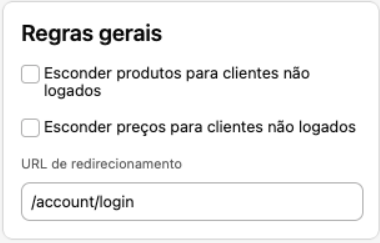
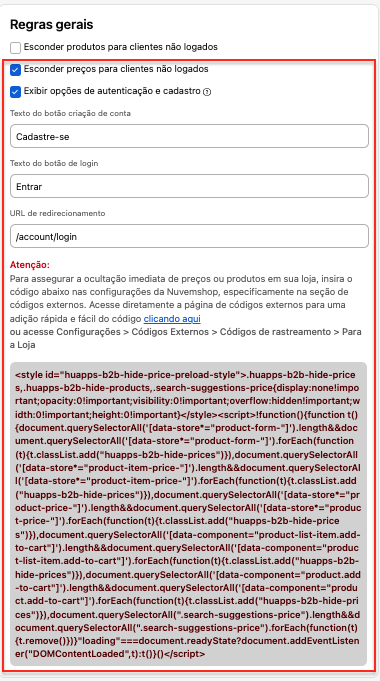
Regras Gerais
Configura a camada de proteção de dados e catálogo da loja para usuários anônimos (visitantes).
-
- Checkbox “Esconder produtos para clientes não logados”: Quando ativado, bloqueia totalmente o acesso às páginas de produtos para qualquer usuário que não esteja autenticado.
- Checkbox “Esconder preços para clientes não logados”: Permite que o visitante navegue pelas vitrines e veja as fotos dos produtos, mas oculta os valores e desativa o botão de compra.
- Campo “URL de redirecionamento”: Define o destino do usuário caso ele clique em um elemento bloqueado. O padrão técnico da plataforma é /account/login.
-
- Exibir opções de autenticação e cadastro (Checkbox): Quando marcado, habilita a exibição e a personalização de botões de acesso rápido para o visitante na interface da loja.
- Texto do botão criação de conta (Campo de Texto): Define o rótulo do botão focado no registro de novos usuários (Ex: “Cadastre-se”).
- Texto do botão de login (Campo de Texto): Define o rótulo do botão focado no acesso de usuários antigos (Ex: “Entrar”).
- URL de redirecionamento (Campo de Texto): Define o link ou página para onde o usuário será enviado ao tentar acessar um conteúdo restrito (Padrão: /account/login).
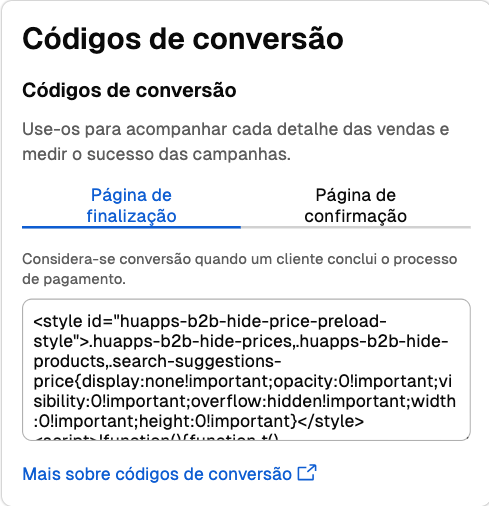
- Bloco de Código de Ocultação (Preload Script): Código em JavaScript e CSS disponibilizado para ser colado nas configurações da Nuvemshop (Configurações > Códigos Externos > Códigos de rastreamento > Para a Loja). Ele serve para impedir que os preços ou produtos pisquem na tela enquanto a página carrega. O link “clicando aqui” abre diretamente a tela de inserção no painel da plataforma.
Clicando no campo “Clicando Aqui”
Antes de clicar nesse campo, certifique-se de ter copiado todo o script. Após isso, você será direcionado para a seção “Códigos Externos” da Nuvemshop. Nessa página, basta colar todo o script dentro do bloco: “Códigos de Conversão” > “Página de Finalização”, depois disso, é só salvar as configurações para concluir o processo.
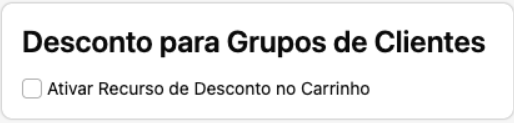
Desconto para Grupos de Clientes
Checkbox “Ativar Recurso de Desconto no Carrinho”:
Habilita o motor de cálculo do aplicativo a aplicar deduções financeiras automáticas na etapa de finalização de compra, baseando-se no grupo ao qual o cliente logado pertence.
Textos e Mensagens
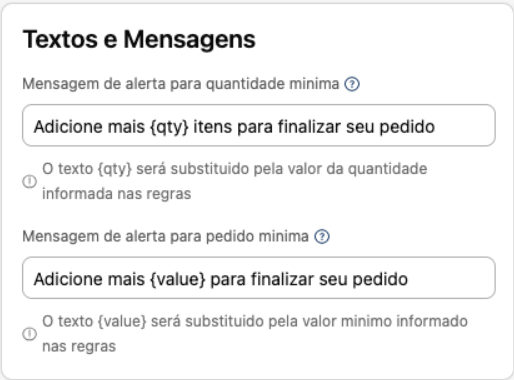
Customiza a comunicação de erro exibida no carrinho quando um cliente logado tenta fechar um pedido sem atingir as metas estipuladas para o grupo dele.
-
- Campo “Mensagem de alerta para quantidade mínima”: Define a frase que avisa sobre a falta de volumes no carrinho. Suporta a tag dinâmica
{qty}, que é substituída de forma automática pelo número de itens que ainda faltam para atingir o objetivo (Ex: “Adicione mais {qty} itens para finalizar seu pedido”). - Campo “Mensagem de alerta para pedido minima”: Define a frase explicativa sobre o valor monetário que falta. Suporta a tag dinâmica
{value}, que injeta o valor financeiro restante com a moeda corrigida (Ex: “Adicione mais {value} para finalizar seu pedido”).
- Campo “Mensagem de alerta para quantidade mínima”: Define a frase que avisa sobre a falta de volumes no carrinho. Suporta a tag dinâmica
Cores
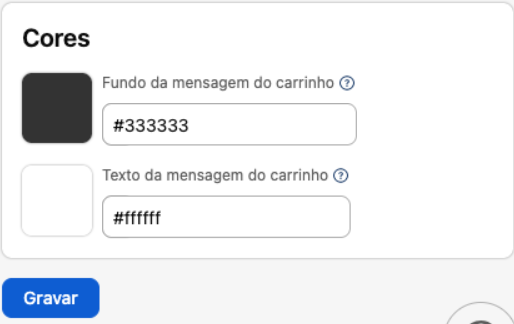
Gerencia o visual da barra ou caixa de alerta exibida no ecossistema do carrinho.
-
- Seletor “Fundo da mensagem do carrinho”: Define a cor de preenchimento do container de aviso utilizando códigos Hexadecimais (Padrão: #333333 – Grafite Escuro).
- Seletor “Texto da mensagem do carrinho”: Define a cor da fonte da mensagem de alerta para garantir contraste legível (Padrão: #ffffff – Branco).
+ Adicionar Grupo
 Ao clicar no botão “+ Adicionar grupo”, uma aba lateral é aberta para configurar as regras específicas da nova segmentação.
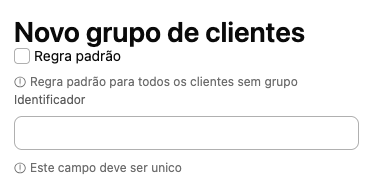
Regra padrão (Checkbox):
Quando ativada, define este grupo como a categoria automática para todos os clientes logados que ainda não possuem um grupo identificador exclusivo atrelado.
Identificador (Campo de Texto):
Código de controle interno do sistema . Observação: Este campo deve ser estritamente único por grupo.
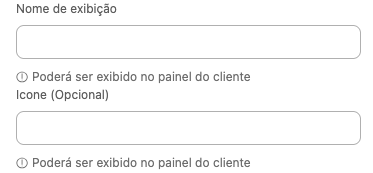 Nome de exibição (Campo de Texto):
O nome da categoria que poderá ser exibido diretamente no painel do cliente dentro da loja.
Ícone (Opcional – Campo de Texto):
Permite inserir um indicador visual ou tag que também poderá aparecer no painel do cliente.
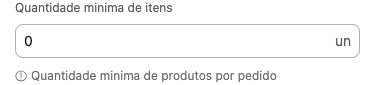 Quantidade minima de itens (Campo Numérico):
Configura a quantidade mínima de produtos (unidades) que o cliente deve adicionar ao carrinho para validar o pedido.

Valor minimo para primeira compra (Campo Monetário – $):
Define uma barreira financeira de valor mínimo exigida apenas no primeiro pedido histórico realizado por aquele perfil.
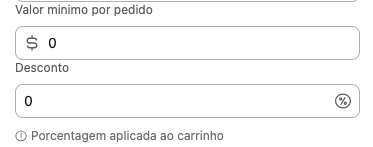
Valor minimo por pedido (Campo Monetário – $):
Define a trava financeira de valor mínimo para todos os pedidos recorrentes daquele grupo.
Desconto (Campo Percentual – %):
A porcentagem de desconto que será calculada e aplicada automaticamente sobre o subtotal do carrinho do cliente.
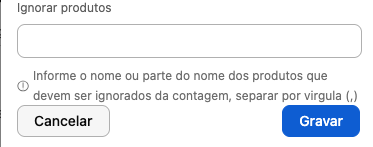
Ignorar produtos (Campo de Texto):
Espaço para digitar o nome (ou parte do nome) de produtos específicos que ficarão de fora das restrições de quantidade mínima e da aplicação do desconto.
Regra de Sintaxe:
Se houver mais de um produto, os nomes devem ser separados por vírgula ( , ).
Exemplos Reais
Aqui estão alguns exemplos de lojas que utilizam o app que podem ser inspirações:
- ConceptBrand|Moda Feminina no Atacado:
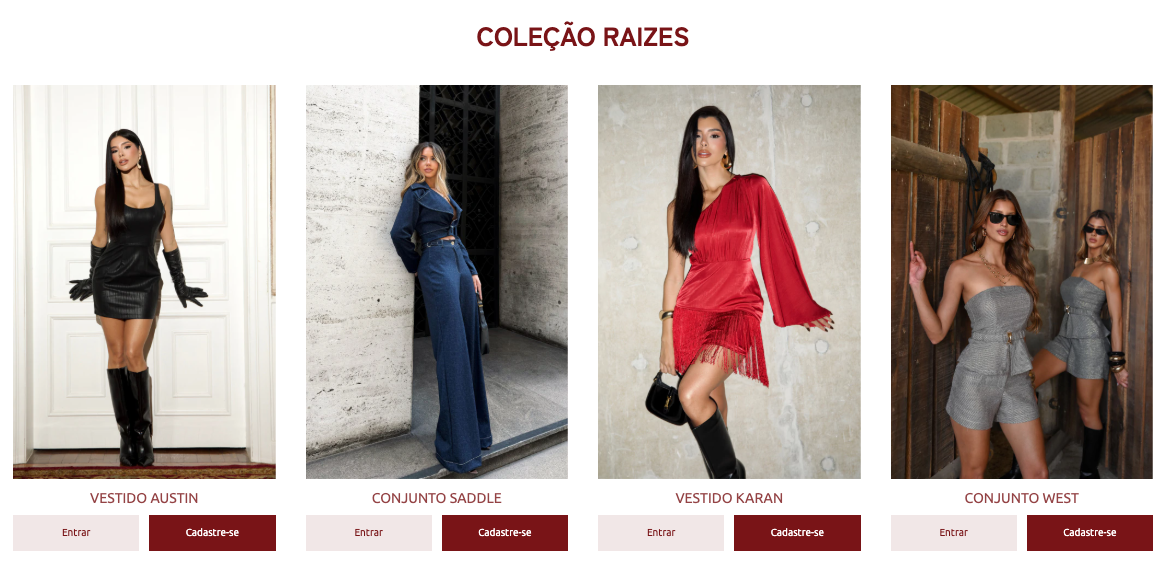
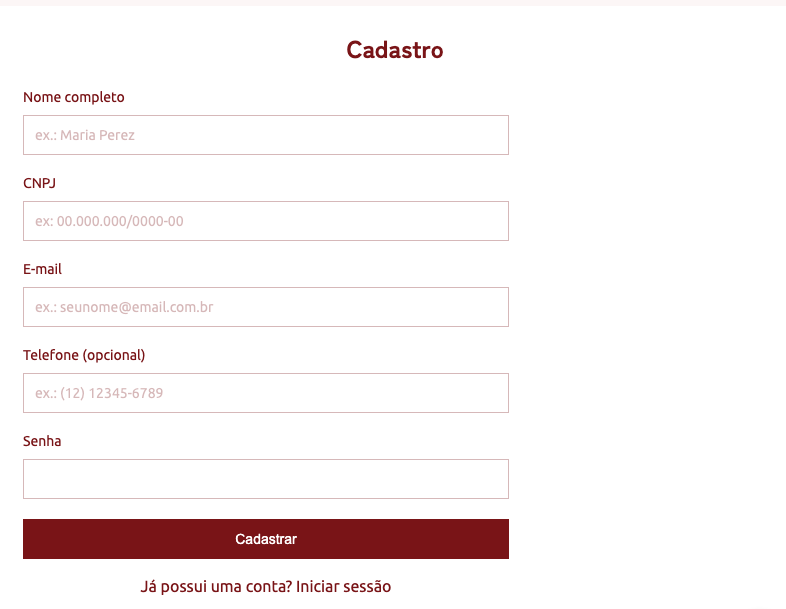
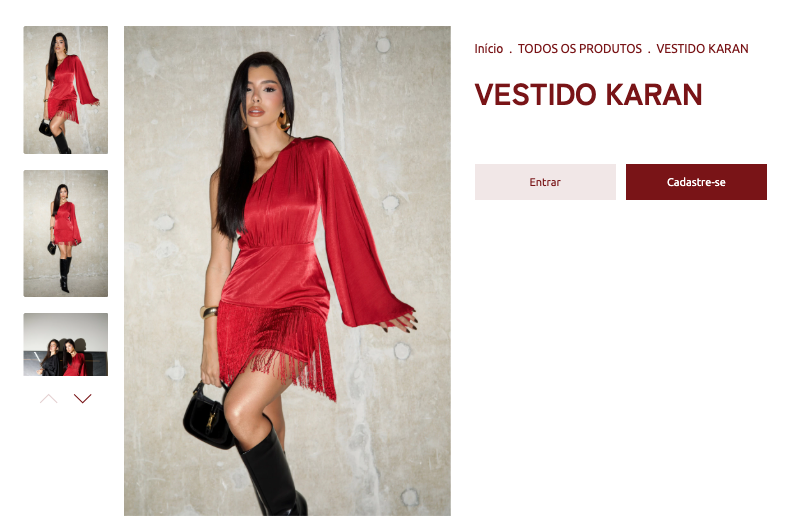
https://www.conceptbrand.com.br/
Duzizo
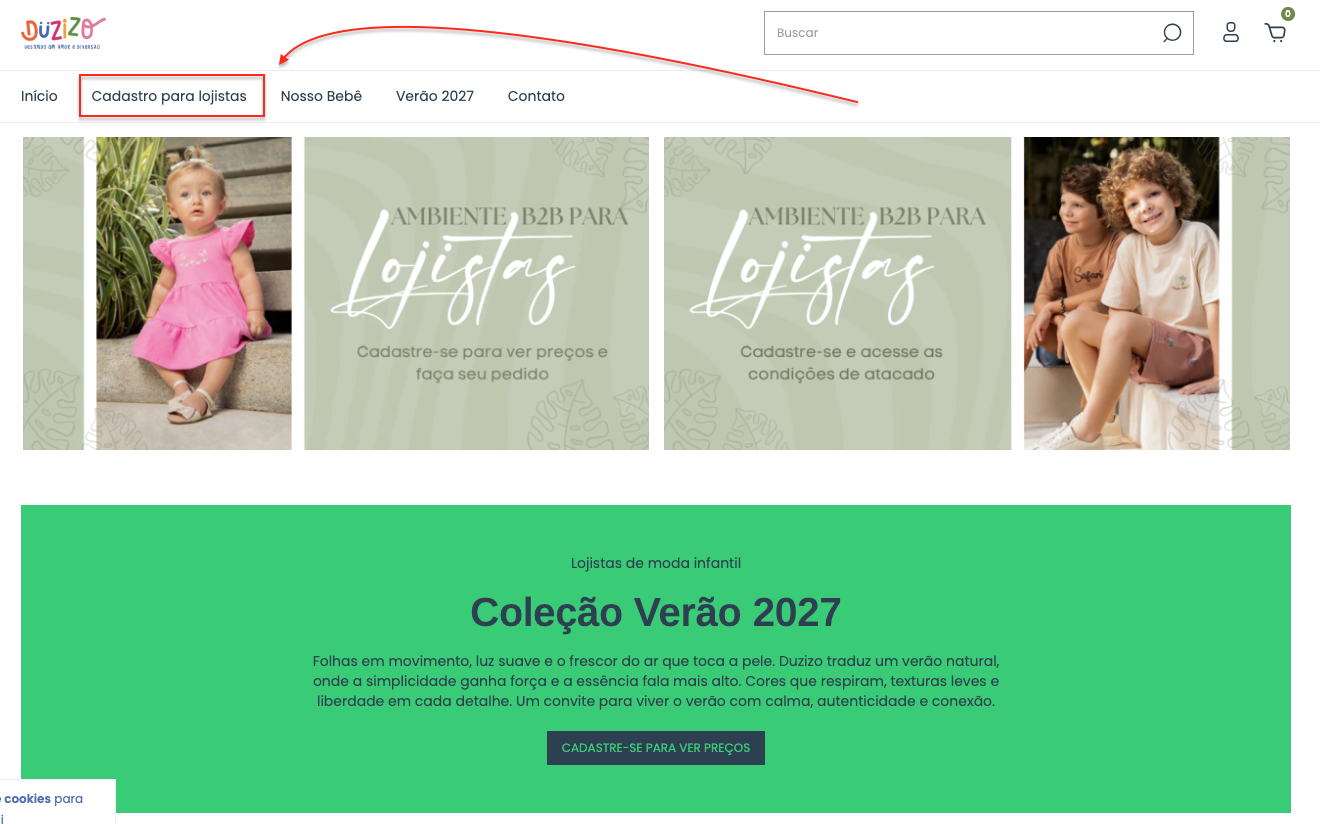
Amado Pie Mayorista
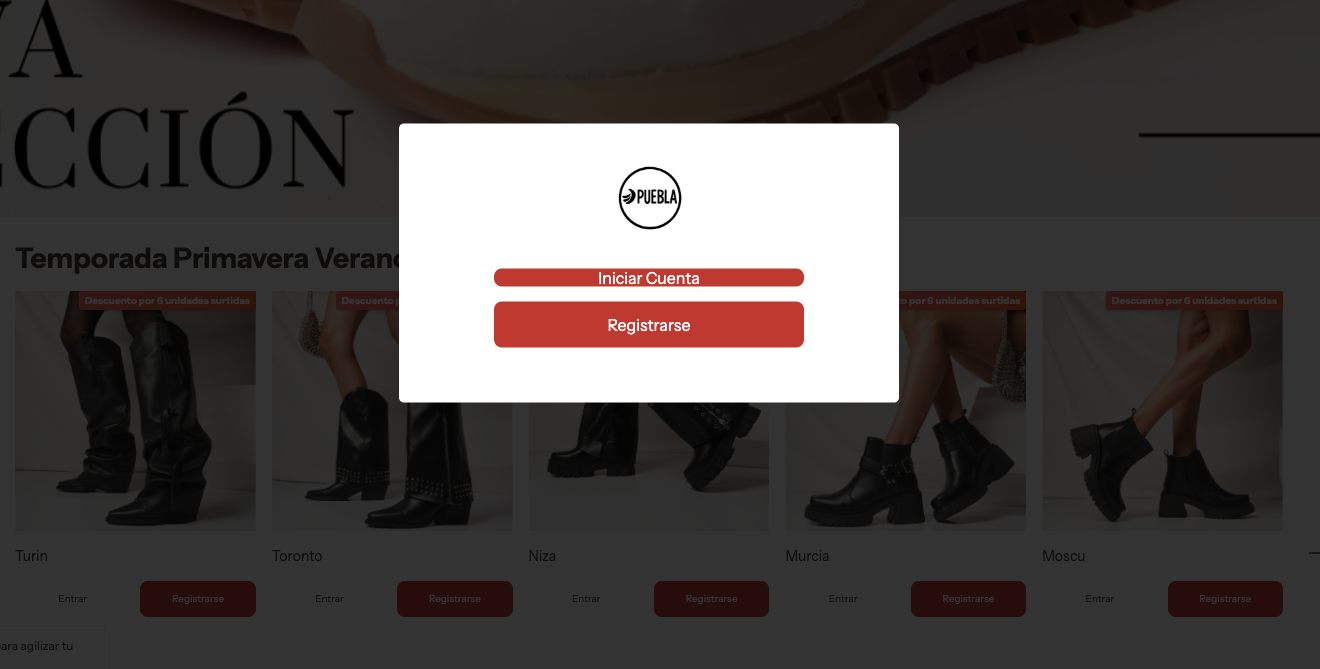
https://www.pueblazapatos.com.ar/