Compre por Grade
Sobre o Aplicativo
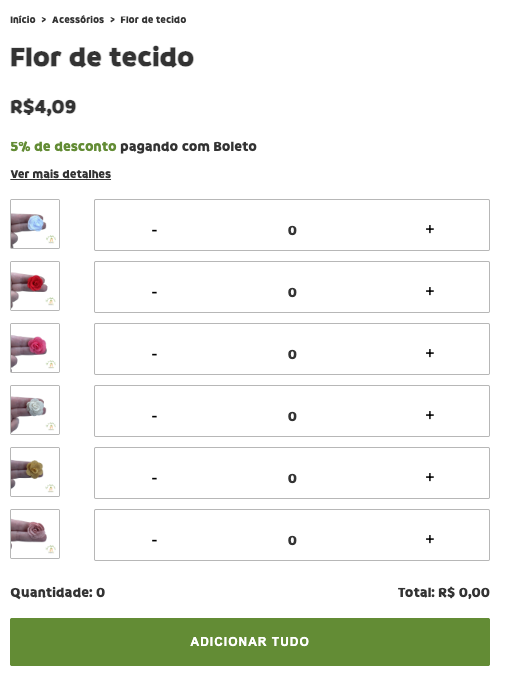
Com o Compre por Grade, você transforma a complexidade das vendas em lote em uma experiência fluida e lucrativa. Esqueça processos lentos: ofereça aos seus clientes a praticidade de montar pedidos completos em segundos, tudo em uma única tela.
Com o app, sua loja pode:
- Seleção Agilizada em Tela Única: Seu cliente escolhe múltiplas variantes, tamanhos, cores de uma só vez, sem precisar trocar de página.
- Controle Total de Exibição: Escolha exatamente em quais produtos a opção de venda por grade ficará ativa.
- Personalização Visual da Grade: Escolha quais colunas exibir, oculte ou mostre fotos dos produtos, ajuste cores e adapte o formato da grade para combinar perfeitamente com a sua loja.
- Alerta de Estoque (“Me Avise”): O cliente solicita ser avisado sobre itens esgotados, gerando dados valiosos de demanda para você organizar suas compras e reposições no atacado.
Facilite a jornada de compra do seu cliente e a venda em escala, sem complicações!
Primeiros Passos:
Para acelerar o processo de compra de múltiplos itens e impulsionar suas vendas atacadistas com o Compre por Grade é simples e rápido:
-
- Instalação: Instale o aplicativo diretamente através da Loja de Aplicativos da Nuvemshop: Baixar app Compre por Grade
- Validação: Informe seu número de telefone para validar o acesso da sua conta.
- Período de Teste: O sistema libera automaticamente os seus 7 dias de período de teste grátis.
- Ativação: Acesse o app na sua loja, ative a ferramenta e faça as primeiras configurações!
Com esses passos simples, seu aplicativo já estará pronto para uso! Agora é só definir as regras de exibição e personalizar o visual para deixar tudo com a cara da sua loja. processo de compra de múltiplos itens e impulsionar suas vendas atacadistas com o Compre por Grade é simples e rápido:
Regras Gerais
Na seção de “Regras Gerais”, você tem o controle total sobre o que o seu cliente visualiza:
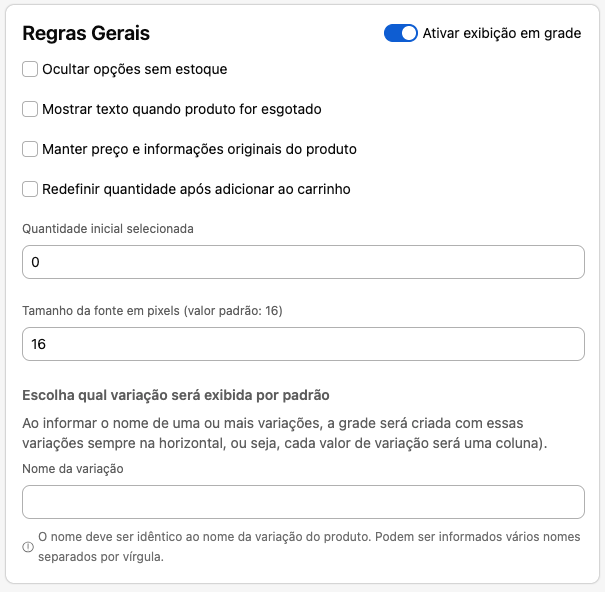
Ativar exibição em grade
Este é o interruptor principal. Certifique-se de deixá-lo ativo para que as funcionalidades do app comecem a rodar na sua loja.
Ocultar opções sem estoque
Ideal para manter sua vitrine limpa. Ao marcar esta opção, as variações que não possuem saldo em estoque ficarão invisíveis na grade, evitando que o cliente tente comprar algo indisponível.
Mostrar texto quando o produto estiver esgotado
Se você prefere avisar que a variante do produto não está disponível, ative esta opção. Um aviso de “Sem estoque” aparecerá na tabela de produtos. Você pode personalizar essa mensagem, caso queira exibir outro texto.
Redefinir quantidade após adicionar ao carrinho
Perfeito para evitar confusões em novas compras. Assim que o cliente adiciona os itens ao carrinho, os campos de quantidade da grade voltam automaticamente para o valor zero, ficando prontos para uma nova seleção.
Quantidade inicial selecionada
Use este campo para agilizar a compra do seu cliente. Ao inserir um número (como “2”, por exemplo), todas as opções da grade serão pré-preenchidas com essa quantidade. Isso é ideal para incentivar pedidos mínimos.
Escolher qual variação será exibida por padrão
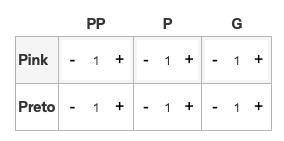
Nesta etapa, você define qual característica do seu produto será exibida nas colunas horizontais da grade, sendo necessário escrever o nome da categoria exatamente como ela foi cadastrada no painel da Nuvemshop.Ao digitar “Tamanho”, por exemplo, o sistema organizará automaticamente a tabela com colunas para cada variação (como mostrada na imagem) enquanto outras características, como “Cor”, ficarão dispostas na vertical. É fundamental ressaltar que essa organização depende diretamente da visualização em modo “Tabela” estar ativa na seção de Aparência e Layout, uma vez que as configurações de grade não são aplicadas caso a loja esteja utilizando os formatos de exibição padrão ou vitrine.
Botão de Comprar por Grade
Esse botão será exibido na parte do produto, ele permite que você deixe o cliente final decidir se ele gostaria de comprar da maneira tradicional ou comprar no formato grade. Caso você trabalhe com vendas em lotes ou produtos únicos.
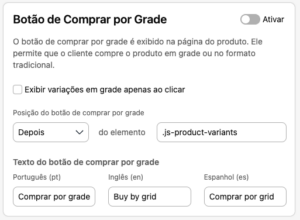
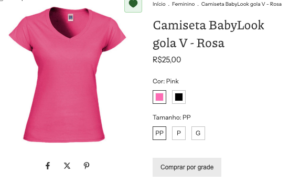
Ativar botão de Comprar por Grade
Ao manter esta opção ativa, você garante que o botão “Comprar por Grade” seja exibido em sua loja, oferecendo ao cliente a liberdade de escolher entre a compra por grade ou o formato de compra tradicional da Nuvemshop.
Exibir variações em grade apenas ao clicar
Ao habilitar essa função, o produto será apresentado no layout convencional da loja, permitindo que o usuário selecione itens individualmente e as variações, enquanto o botão de compra por grade aparece como uma alternativa; caso a opção permaneça desativada, a grade de variações será a interface principal e imediata de visualização para o cliente.
Posição do botão de comprar por grade
Esta configuração de ancoragem permite definir a posição exata onde o botão será exibido, oferecendo flexibilidade para inseri-lo antes, depois, dentro, no início ou no final de um elemento específico do site. Para garantir que o aplicativo apresente o botão na posição desejada, é fundamental declarar corretamente o seletor do elemento de destino no campo correspondente.
Texto do botão de comprar por grade
Nessa seção, você pode alterar o texto escrito dentro do botão, permitindo alterar a mensagem que será exibida em múltiplos idiomas.
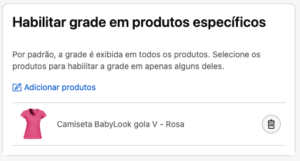
Habilitando a Grade em produtos específicos
Por padrão, o aplicativo exibe a grade em todos os produtos da sua loja, no entanto, caso você prefira restringir o uso a itens específicos, basta adicioná-los nesta seção.
Ao adicionar produtos nesta lista, o sistema passará a exibir a grade apenas neles, ocultando-a automaticamente de todos os outros. Caso nenhum produto seja adicionado, a configuração original será mantida, garantindo que a grade permaneça visível em todo o catálogo.
Personalizando a Aparência e o Layout
Nesta seção, você pode personalizar a exibição da grade em sua loja, explorando diversas combinações de aparência e o layout da grade.
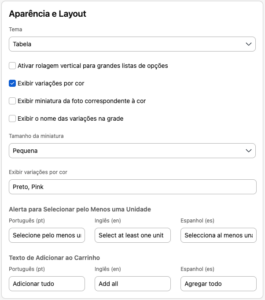
Tema
Nesta seção, você pode personalizar o layout de exibição da sua grade, selecionando entre as três opções de visualização disponíveis: Padrão, Tabela ou Vitrine.
- Padrão: Este modelo apresenta todas as variantes do produto em uma única coluna vertical, seguindo exatamente a ordem de cadastro realizada no painel da Nuvemshop com as variantes.
- Tabela: Esta visualização permite organizar o layout cruzando duas variações diferentes, exibindo uma na vertical e outra na horizontal. Para personalizar qual característica ocupará as colunas horizontais, basta realizar a configuração conforme as instruções da seção “Regras Gerais”.
- Vitrine: Este formato exibe as variações acompanhadas de suas respectivas fotos e nomes, mantendo uma estrutura similar ao modelo padrão. Nesta opção, as imagens são apresentadas junto aos produtos com rolagem obrigatoriamente vertical, sem possibilidade de alteração no alinhamento.
Ativar rolagem vertical
Ao habilitar a rolagem vertical, uma barra de navegação será adicionada à grade sempre que houver um grande volume de produtos, evitando que a página fique excessivamente longa. Caso prefira que a grade seja exibida por completo, sem interrupções ou divisões, basta manter esta opção desativada.
Exibir variações por cor
Ao habilitar essa opção, novas funcionalidades ficarão visíveis. Quando as variações por cor forem exibidas, um pequeno quadrado com a foto do produto que foi cadastrado será adicionado. Para que o recurso funcione em sua loja, acesse a seção “Exibir variações” e certifique-se de que o campo (como Tamanho ou Cor) esteja preenchido com o nome da categoria exatamente igual ao da Nuvemshop.
Exibir miniatura da foto correspondente a cor
Quando essa opção estiver ativa, será exibida a miniatura da foto cadastrada na Nuvemshop, conforme o tamanho selecionado.
Tamanho da miniatura
Define o tamanho da miniatura a ser exibida na faixa da categoria adicionada no campo “Exibir variações”, onde as cores são apresentadas. As opções disponíveis são: Pequena, Média ou Grande.
Exibir variações
Para que a exibição das miniaturas funcione corretamente, é essencial vincular o campo à respectiva variação da Nuvemshop. Se a miniatura for exibida na seção de cores, certifique-se de digitar o nome da variação de forma identicamente igual ao que está cadastrado na Nuvemshop.
Idioma do alerta para adicionar pelo menos uma unidade
Nesta seção, podemos alterar o texto e o idioma que será exibido a mensagem de alerta para que o cliente selecione ao menos uma unidade.
Texto de adicionar ao carrinho
Nesta seção, podemos alterar o texto e o idioma que será exibido a mensagem do botão de adicionar ao carrinho.
[Imagem]
Elementos Âncora
Para que o aplicativo funcione perfeitamente em templates customizados, utilizamos os “elementos âncora”. Eles são seletores que indicam ao sistema a localização exata de cada componente do layout.
Nesta seção, você pode ajustar a posição do botão de compra, o campo de quantidade dentro da grade e a disposição da grade na página do produto. Por se tratar de uma configuração técnica, sugerimos o suporte de um desenvolvedor.
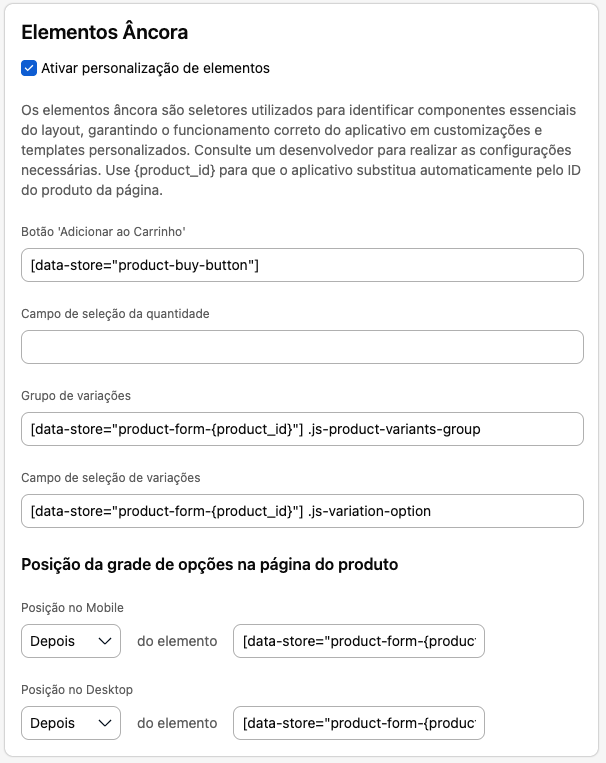
Importante: Caso faça qualquer alteração nestes campos, certifique-se de que a opção “Ativar personalização de elementos” esteja habilitada para que as mudanças entrem em vigor.
Configurando a Ativação do botão “Avise-me quando chegar” e Notificações
Para que seus clientes consigam se cadastrar e receber os avisos de reposição, você precisa habilitar a exibição do botão na sua loja e configurar o canal de envio de e-mails. Dessa maneira você conseguirá notificar seu cliente com um email personalizado para que ele saiba quando a peça favorita dele voltou ao estoque!
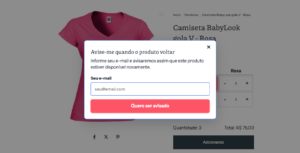
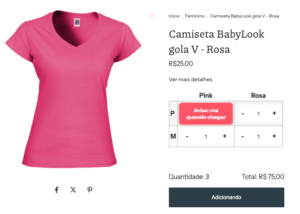
Para ativar e personalizar o comportamento do botão na sua loja, acesse a aba Configuração de Notificações e certifique-se de manter a opção Aviso de estoque como Ativo.
Dentro desta seção, você encontrará três sub abas para ajustar a ferramenta de acordo com sua preferência:
Configuração:
Nesta seção, você define em quais locais da sua loja o botão de “Avise-me” será exibido para produtos esgotados:
- Exibir botão “Avise-me” na vitrine (Compra Rápida): Ativa o botão diretamente nas listagens e páginas principais, caso a sua loja utilize a função de Compra Rápida no painel da Nuvemshop.
- Exibir botão na página do produto: Mostra o botão detalhado dentro da página de cada item.

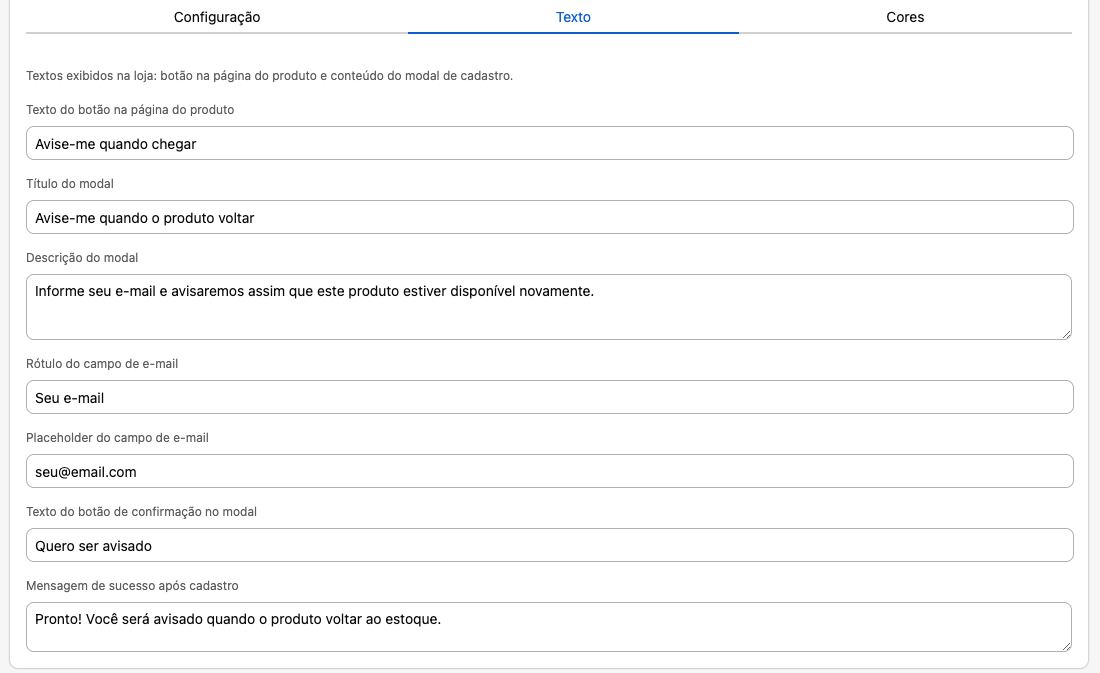
Texto:
Nesta aba, você pode customizar os textos que aparecem no botão e no modal, deixando o aplicativo com a identidade da sua loja.
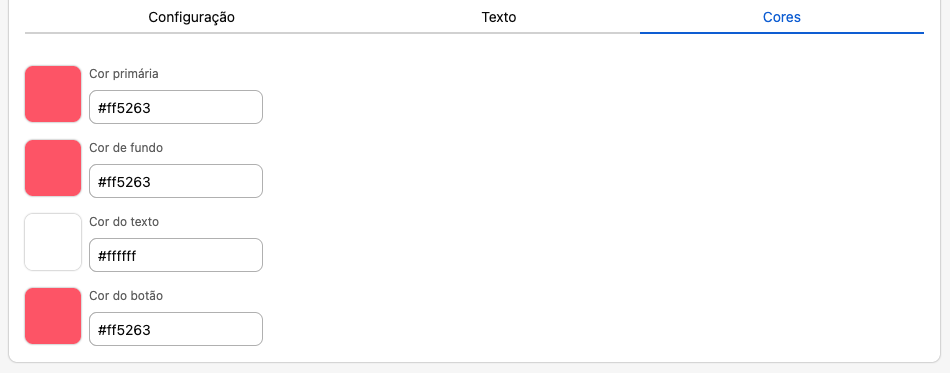
Cores:
Nesta outra seção, você pode configurar as cores do seu aplicativo, assim o botão e o modal podem ficar das cores da sua marca!
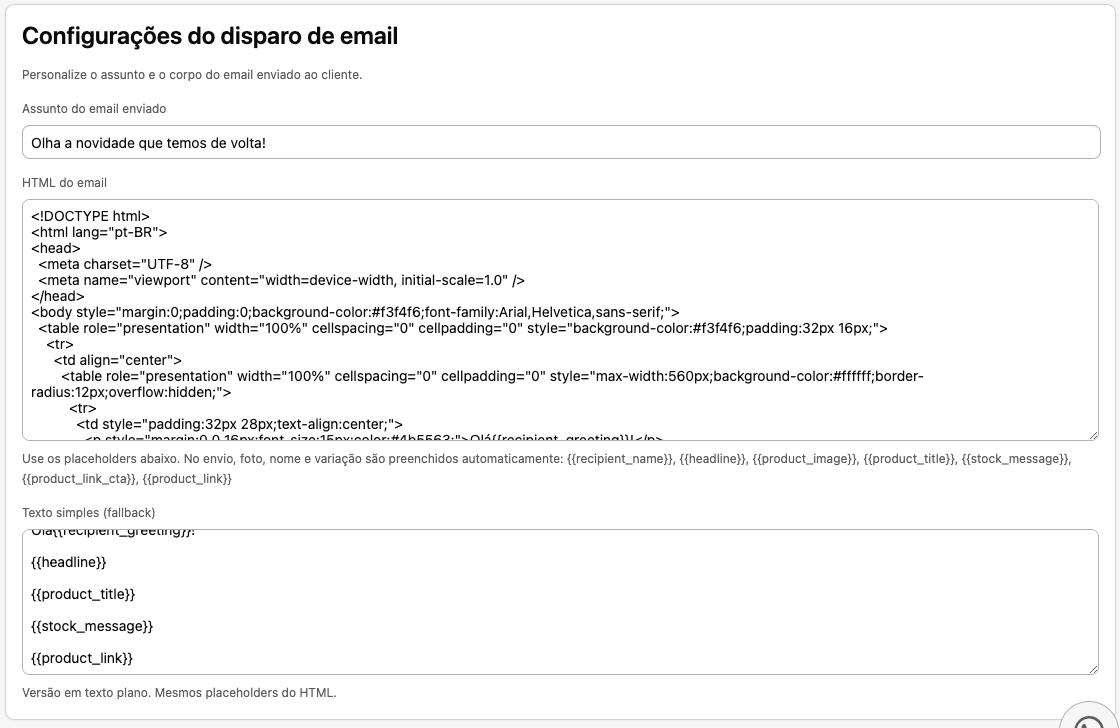
Configurações do disparo de e-mail:
Nesta seção do painel, você pode personalizar a estrutura, o assunto e o conteúdo das mensagens automáticas que serão enviadas aos seus clientes quando um produto voltar ao estoque.
- Assunto do e-mail enviado: É o título que o cliente verá na caixa de entrada dele. Use frases atrativas e chamativas para incentivar a abertura do e-mail (Ex: Olha a novidade que temos de volta!).
- HTML do e-mail: Espaço dedicado para você customizar o design e o layout do e-mail utilizando código HTML. É aqui que você monta a estrutura visual com imagens, textos formatados e botões.
- Texto simples (fallback): Uma versão simplificada, apenas em texto plano (sem imagens ou estilização). Ela é fundamental e serve como segurança caso o provedor de e-mail do cliente (ou o dispositivo dele) não consiga carregar elementos visuais.
Para que o e-mail seja personalizado automaticamente com as informações do cliente e do produto esgotado, você deve utilizar os seguintes códigos (tags) no seu texto ou HTML:
- {{recipient_name}}: Nome completo do cliente cadastrado.
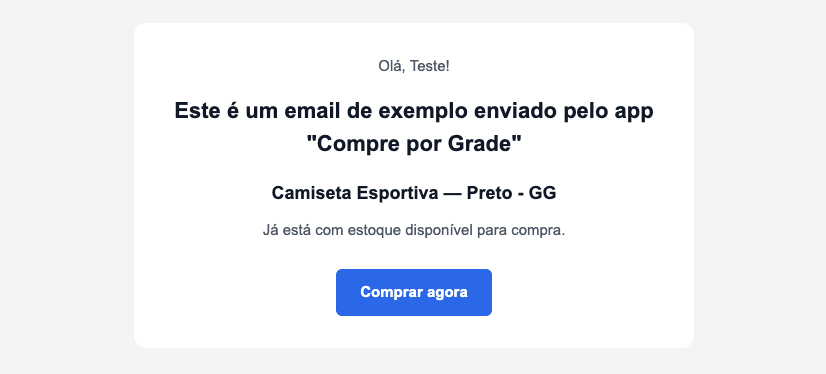
- {{recipient_greeting}}: Saudação inicial para o cliente (Ex: Olá, João!).
- {{headline}}: O título principal do alerta de estoque.
- {{product_image}}: A foto do produto que voltou ao estoque.
- {{product_title}}: O nome do produto.
- {{stock_message}}: A mensagem informando sobre a disponibilidade do estoque.
- {{product_link}}: O link direto para a página do produto na sua loja
- {{product_link_cta}}: O botão de link configurado (Chamada para Ação / CTA) para direcionar o cliente à compra rápida.
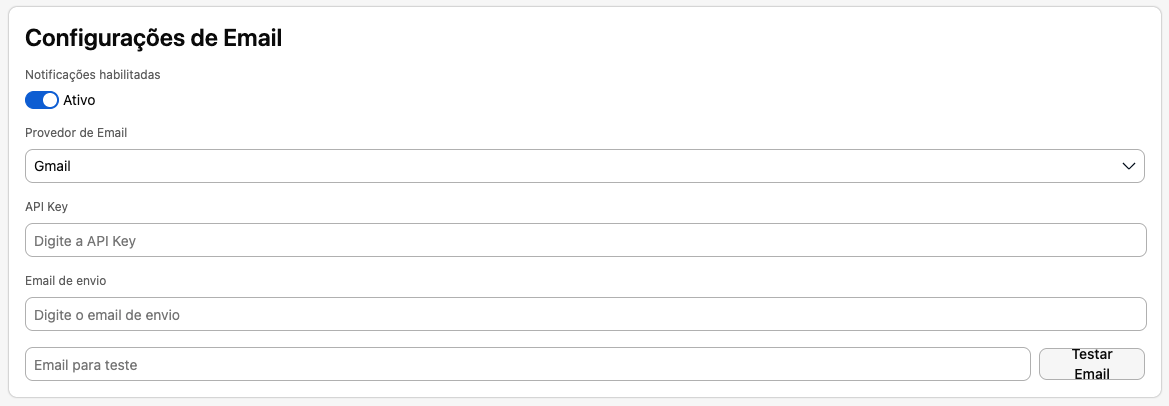
Configurações de e-mail:
Para que o e-mail configurado seja enviado, é preciso configurar o provedor de email. Você realiza a integração técnica do seu provedor de e-mail para garantir que as notificações automáticas do aplicativo sejam disparadas com segurança e cheguem corretamente aos seus clientes.
- Notificações habilitadas (Ativo/Inativo): Chave geral para ligar ou desligar os disparos automáticos de e-mail do aplicativo na sua loja.
- Provedor de Email: Selecione a plataforma que sua empresa utiliza para enviar e-mails (como o Gmail).
- API Key: Insira a chave de integração (API Key) gerada no painel do seu provedor de e-mail. Ela funciona como uma senha de segurança que permite ao aplicativo realizar os disparos em seu nome.
- Email de envio: Digite o endereço de e-mail oficial da sua loja que aparecerá como remetente para os clientes (Ex: contato@sualoja.com.br).
- Testar Email: Campo para você inserir um e-mail de sua preferência e enviar uma mensagem de teste. Use essa função para validar se a integração e as configurações estão funcionando perfeitamente antes de ativar para o público.
Um exemplo de email que seu cliente irá receber quando você enviar o email:
Gerenciando Alertas de Estoque
Não perca nenhuma venda quando o estoque acabar! Com o aplicativo, você gerencia toda a comunicação com seu público de forma simples. Logo após o cliente cadastrar o e-mail de interesse, o painel exibe um dashboard estratégico com todos os clientes que desejam ser notificados, ajudando você a planejar suas próximas reposições.
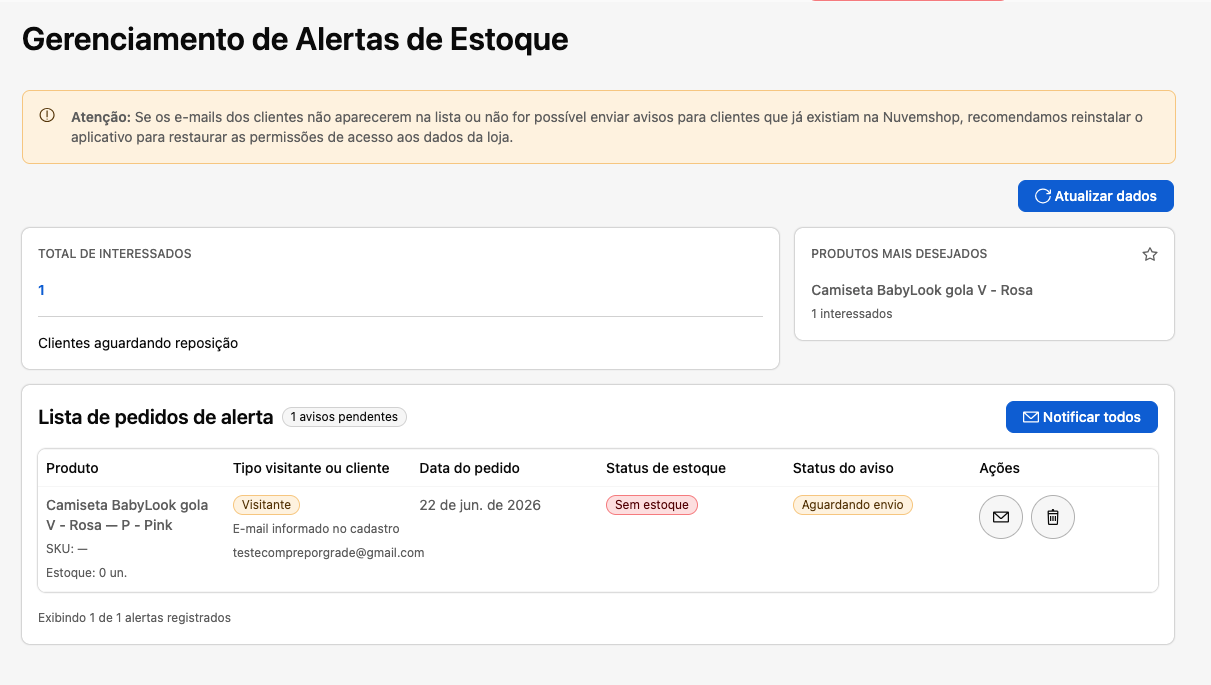
Métricas Principais (Cards):
- Total de Interessados: Mostra a quantidade geral de clientes/visitantes que estão aguardando a reposição de algum produto esgotado na sua loja.
- Produtos Mais Desejados: Um ranking rápido dos itens que têm mais pessoas na fila de espera, ajudando você a decidir quais produtos priorizar com seus fornecedores.
Lista de Pedidos de Alerta:
É a tabela detalhada onde você gerencia cada solicitação. Ela exibe:
- Produto: O nome do item, a variação escolhida (Ex: tamanho P, cor Pink) e a quantidade atual em estoque.
- Tipo visitante ou cliente: Mostra se quem pediu o aviso é um visitante novo ou um cliente já cadastrado, junto com o e-mail coletado.
- Data do pedido: O dia exato em que a pessoa se cadastrou para ser avisada.
- Status de estoque: Indica a situação atual do produto (Ex: Estoque reestabelecido, mostrando que o item já voltou a ter unidades disponíveis).
- Status do aviso: Mostra se a notificação por e-mail já foi enviada (Notificado) ou se ainda está na fila para envio.
- Ações: Botões manuais para enviar o e-mail novamente ou excluir aquele pedido de alerta da lista.
Aviso Importante: Se você notar que os e-mails dos clientes sumirem da lista ou se o app não estiver conseguindo notificar clientes antigos da Nuvemshop, basta reinstalar o aplicativo. Isso restaura com segurança as permissões de acesso aos dados da sua loja sem perder suas configurações.
Galeria de fotos
Joyaly Atacado
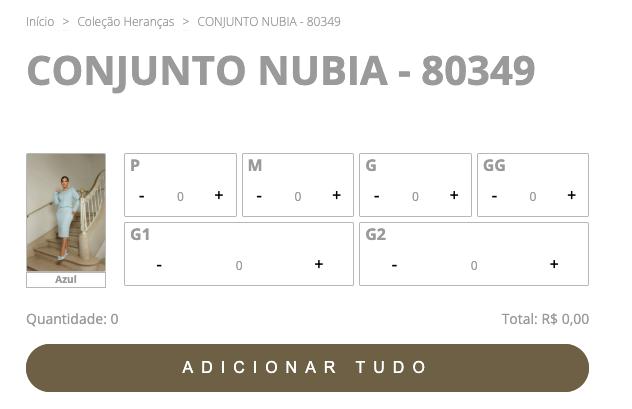
https://joyalyatacado.lojavirtualnuvem.com.br/produtos/conjunto-nubia-80349-p70wn/
Elegância Pijamas
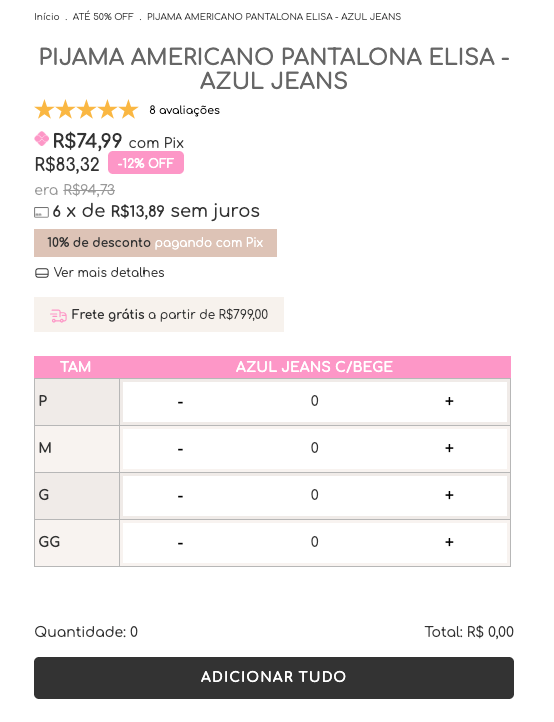
https://www.eleganciapijamas.com.br/produtos/pijama-americano-pantalona-elisa-azul-jeans-13psl/
Fio de Algodão Doce Armarinho