
Formulários Pro
Sobre o aplicativo
O Formulários Pro é um aplicativo totalmente integrado à Nuvemshop, desenvolvido para lojistas que desejam coletar dados estratégicos, estreitar o relacionamento com os clientes e otimizar processos de atendimento. É a solução ideal para criar formulários de contato personalizados, pesquisas de satisfação, captação de leads, solicitações de orçamento, trocas e devoluções e cadastros em geral.
Com o app, sua loja pode:
-
- Criar formulários totalmente personalizados: Permita que sua loja colete exatamente as informações que precisa. Crie campos de texto, caixas de seleção, menus suspensos, campos de data e áreas para mensagens detalhadas, adaptando o formulário perfeitamente ao seu objetivo de negócio.
- Segmentar e Organizar por Propósito: Gerencie múltiplos formulários simultaneamente em sua loja. Organize sua operação separando canais específicos para “Fale Conosco”, “Trabalhe Conosco”, “Pesquisa de Clientes” ou “Pedidos de Atacado”, facilitando a triagem interna das demandas.
- Oferecer Benefícios e Incentivos pós-envio: Ative recursos de engajamento automáticos para os clientes que responderem aos formulários, como o redirecionamento para páginas exclusivas de agradecimento ou a exibição de cupons de desconto para incentivar a próxima compra.
- Controlar a visibilidade e exibição: Defina onde e como seus formulários devem aparecer. Escolha entre exibi-los de forma fixa em páginas institucionais específicas ou configurá-los para carregar dinamicamente conforme a jornada do usuário no site.
- Gerenciar respostas e leads em tempo real: Garanta o controle centralizado de todas as interações recebidas. Acompanhe os dados preenchidos diretamente pelo painel do aplicativo na Nuvemshop, evitando a perda de mensagens e agilizando o tempo de resposta da sua equipe.
- Engajar com Design Customizável: Configure a identidade visual de cada formulário para que combine perfeitamente com o layout do seu e-commerce. Personalize cores de fundo, estilos de botões, fontes e textos de chamada (CTA) para manter a consistência da sua marca.
- Receber arquivos e uploads anexos: Permita que os usuários enviem comprovantes, fotos de produtos (essencial para formulários de assistência técnica ou trocas) e currículos diretamente no momento do preenchimento do formulário.
- Integrar em Páginas Extras de forma simples: Incorpore os formulários criados em qualquer página institucional ou de conteúdo da sua loja Nuvemshop sem a necessidade de mexer em códigos complexos, utilizando uma integração limpa e 100% responsiva para computadores e celulares.
PRIMEIROS PASSOS
Para começar a utilizar o Formulários Pro e otimizar a captação de leads e o atendimento na sua loja, o processo é simples e rápido:
-
- Instalação: Instale o aplicativo diretamente através da Loja de Aplicativos da Nuvemshop pelo link: https://www.nuvemshop.com.br/loja-aplicativos-nuvem/formularios-pro.
- Validação: Informe seu número de telefone para validar o acesso da sua conta e garantir o suporte seguro.
- Período de Teste: O sistema libera automaticamente seus 7 dias de teste grátis para que você possa explorar todas as funcionalidades de criação e captação do aplicativo.
Com esses passos concluídos, você já poderá estruturar seus primeiros formulários personalizados, definir os campos obrigatórios para os clientes, configurar mensagens ou cupons de agradecimento automáticos para cada resposta recebida e alinhar perfeitamente a identidade visual dos blocos de captura com a sua marca.
Home
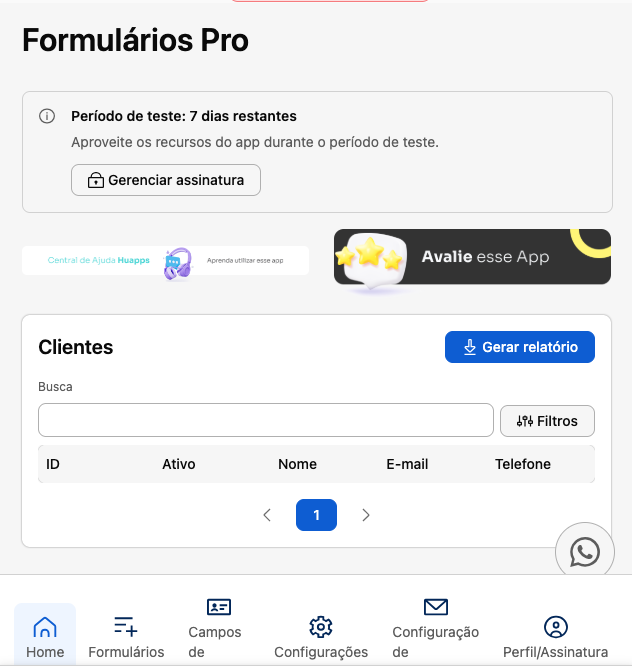
A tela inicial oferece uma visão unificada sobre o status da conta e a listagem de contatos capturados pelos formulários ativos.
Tela de Gerenciamento de Formulários
Ao navegar para a aba Formulários no menu inferior, o lojista acessa o gerenciador de formulários customizados.
-
- Regra de Exibição Padrão: O painel informa textualmente que é possível criar múltiplos formulários e vinculá-los a páginas extras separadas da Nuvemshop. Caso o lojista opte por usar a página padrão de cadastro da loja, o sistema exibirá automaticamente o primeiro formulário configurado como ativo.
- Estado Vazio (Empty State): Quando nenhuma estrutura foi desenvolvida, o sistema exibe o aviso “Nenhum formulário encontrado” com o botão centralizado “+ Novo formulário” para iniciar o fluxo de criação.
Novo Formulário
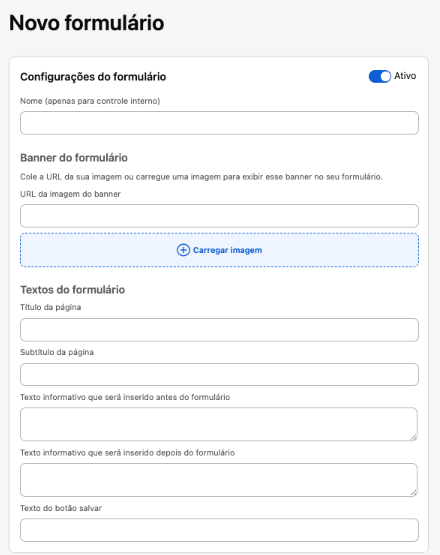
Ao clicar em criar ou editar um item, a interface é dividida em duas colunas principais: o painel de Configurações à esquerda e uma Prévia em tempo real (Preview) à direita.
Configurações do Formulário (Coluna Esquerda)
-
- Chave “Ativo” (Toggle): Define se o formulário em questão ficará imediatamente publicado ou salvo como rascunho.
- Nome: Campo destinado exclusivamente ao controle interno do lojista dentro do painel.
-
- Banner do formulário: Permite associar uma imagem de cabeçalho inserindo diretamente a URL da imagem ou utilizando o botão pontilhado “Carregar imagem”.
- Textos do formulário: Inputs para definir a hierarquia de texto que o cliente final visualizará:
- Título da página.
- Subtítulo da página.
- Texto informativo inserido antes do formulário (Área de texto estruturada).
- Texto informativo inserido depois do formulário.
- Texto do botão salvar (Define o rótulo da chamada para ação final, ex: “Enviar”, “Cadastrar”).
Estruturação de Campos e Blocos Avançados
-
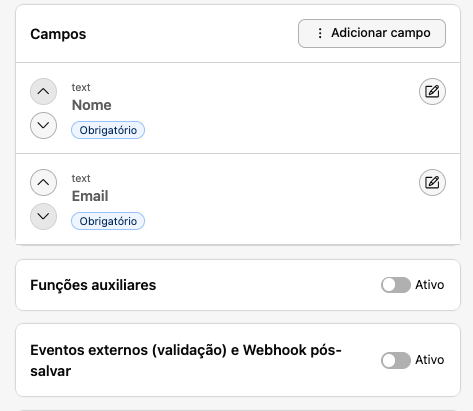
- Módulo de Campos: Lista e organiza os dados que serão exigidos dos usuários.
- Por padrão, novos formulários já trazem blocos estruturais de tipo texto para Nome e Email marcados com a tag informativa de “Obrigatório”.
- Cada campo possui botões laterais de ordenação (setas para cima e para baixo para reorganizar a posição do item) e um botão de edição individual.
- O botão “Adicionar campo” abre novas opções de tipos de dados para expandir o formulário.
- Funções auxiliares (Toggle): Chave para ativar inteligências adicionais ou comportamentos automatizados de suporte integrados ao formulário.
- Eventos externos (validação) e Webhook pós-salvar (Toggle): Opção avançada voltada para desenvolvedores e lojistas que necessitam disparar os dados coletados em tempo real para CRMs, ERPs ou planilhas externas assim que o botão salvar for acionado pelo cliente.
- Módulo de Campos: Lista e organiza os dados que serão exigidos dos usuários.
Nota: O painel de Preview à direita espelha dinamicamente cada alteração visual, blocos de texto ou campos adicionados pelo lojista, garantindo total controle do design antes da publicação final no e-commerce.
Painel de Visualização e Ações de Formulários Existentes
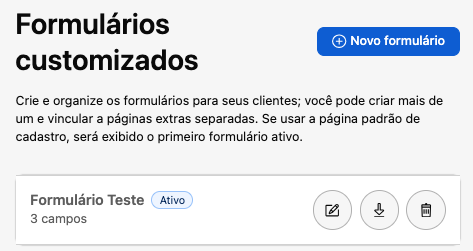
Quando um ou mais formulários já foram criados no aplicativo, a tela de gerenciamento substitui o estado vazio por um cartão de listagem estruturado. Cada item apresenta metadados claros e um conjunto de ferramentas de controle rápido no lado direito.
Nome Identificador:
Exibe o título atribuído internamente pelo lojista (ex: “Formulário Teste”).
Status de Publicação:
Uma tag visual indica se o formulário está publicado no storefront da loja.
Tag “Ativo” (Azul):
O formulário está habilitado para preenchimento.
Contador de Estrutura:
Mostra a quantidade de perguntas ou blocos configurados dentro daquele item (ex: “3 campos”).
No canto direito de cada cartão de formulário, três botões de ação permitem gerenciar o registro sem a necessidade de navegar por menus complexos:
-
- Botão Editar (Ícone de Lápis): Abre o painel de edição do formulário correspondente, permitindo alterar layouts, textos, ordem e obrigatoriedade dos campos de captura.
- Botão Exportar / Download (Ícone de Seta para Baixo): Permite extrair de forma independente as respostas e dados coletados especificamente por aquele formulário, facilitando o controle de leads e auditorias de atendimento.
- Botão Excluir (Ícone de Lixeira): Remove o formulário do banco de dados e apaga sua respectiva página institucional ou vínculo ativo com o e-commerce.
Nota: O botão azul de “+ Novo formulário” permanece fixado no cabeçalho superior direito da tela, permitindo a criação de novas estruturas e a coexistência de múltiplos formulários simultâneos na loja Nuvemshop.
Campos Customizados de Checkout
O módulo Campos de Checkout permite ao lojista criar e injetar perguntas ou campos de coleta de dados diretamente na etapa de finalização de compra (checkout) da Nuvemshop.
⚠️ Regra de Negócio Essencial: Diferente dos formulários institucionais, os campos de checkout salvam informações atreladas ao pedido e não ao cadastro fixo do cliente. O preenchimento é obrigatório para a conclusão da compra e os dados coletados serão anexados aos detalhes do pedido gerado.
Painel Principal de Configuração
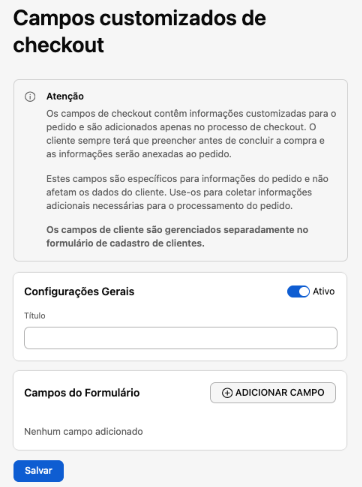
Ao acessar a aba Campos de Checkout no menu inferior, a seguinte interface é apresentada:
-
- Bloco Informativo de Atenção: Alerta contextualizando que estes campos são específicos para dados logísticos ou do pedido e são gerenciados separadamente do formulário de cadastro de clientes.
- Configurações Gerais:
- Chave “Ativo” (Toggle): Habilita ou desabilita globalmente a exibição de todos os campos customizados no checkout da loja.
- Título: Campo de texto para definir o nome da seção que engloba os novos blocos na tela de finalização de compra.
- Campos do Formulário: Seção que lista as perguntas adicionadas. Caso não haja nenhuma, exibe o aviso “Nenhum campo adicionado”.
- Botão “+ ADICIONAR CAMPO”: Aciona a abertura de uma gaveta lateral (drawer) à direita para configurar uma nova entrada de dados.
Inclusão e Configuração de um Novo Campo
A janela lateral de criação de campo é dividida em blocos específicos de parametrização técnica, textual e de validação.
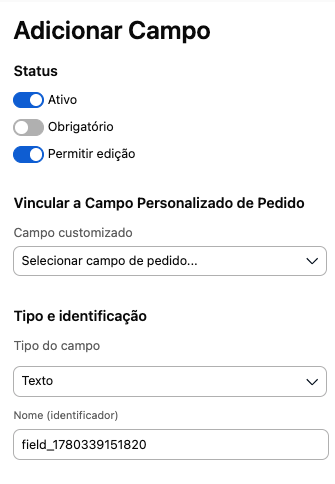
Status e Vínculos Iniciais
-
- Chaves de Comportamento (Toggles):
- Ativo: Define se o campo específico está em operação.
- Obrigatório: Impede o avanço do cliente no checkout se não for preenchido.
- Permitir edição: Determina se o cliente pode alterar a informação digitada antes de fechar o pedido.
- Vincular a Campo Personalizado de Pedido: Menu dropdown (“Selecionar campo de pedido…”) para mapear e exportar a resposta do cliente a uma propriedade nativa ou metadado da plataforma.
- Chaves de Comportamento (Toggles):
Tipo e Identificação
-
- Tipo do campo (Dropdown): Define o formato de entrada de dados (ex: Texto, número, etc.).
- Nome (identificador): ID técnico gerado de forma randômica pelo sistema (ex:
field_1780335687926) para fins de controle de banco de dados e integrações via API.
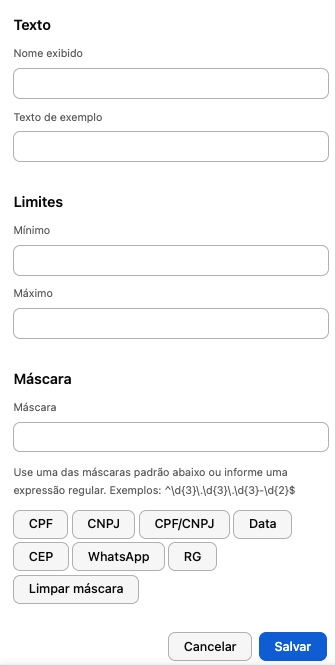
Textos de Interface
-
- Nome exibido: O rótulo ou pergunta que aparecerá diretamente para o consumidor no checkout.
- Texto de exemplo: O texto cinza de marca d’água (placeholder) que serve de instrução de preenchimento (ex: “Digite aqui…”).
Limites e Validações de Máscara
-
- Limites de Preenchimento: Inputs numéricos para definir o tamanho Mínimo e Máximo de caracteres permitidos na caixa de texto.
- Formatação de Máscara (RegEx): Campo avançado para travar ou formatar a digitação do usuário via Expressões Regulares (ex:
^\d{3}\.\d{3}\.\d{3}-\d{2}$). - Atalhos de Máscaras Padrão: O aplicativo disponibiliza botões rápidos de injeção automática para os formatos mais comuns do mercado brasileiro:
- CPF, CNPJ, CPF/CNPJ combinados, Data, CEP, WhatsApp e RG.
- Botão “Limpar máscara”: Apaga o padrão inserido para deixar o campo com digitação livre.
Nota: Para que as modificações criadas na gaveta lateral sejam aplicadas à estrutura, o lojista deve clicar em “Salvar” no canto inferior direito da gaveta e, em seguida, confirmar as alterações clicando no botão azul “Salvar” do painel principal.
Painel de Visualização e Ações de Campos Existentes
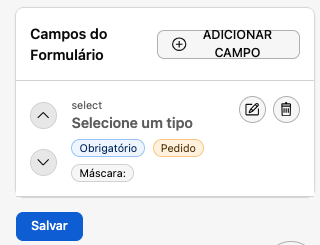
Quando um ou mais campos customizados são adicionados ao checkout, eles deixam o estado vazio e passam a preencher a seção Campos do Formulário em formato de lista indexada.
Informações do Cartão do Campo
Cada item adicionado exibe metadados específicos sobre sua tipagem e regras de validação para conferência rápida:
-
- Tipo de Campo: Identificador em formato de texto simples posicionado acima do rótulo, indicando a natureza da entrada de dados (ex: select, text).
- Rótulo do Campo: O nome ou pergunta exata configurada para ser exibida ao consumidor final no checkout (ex: “Selecione um tipo”).
- Tags de Comportamento: Etiquetas visuais que resumem as regras ativas daquele campo:
- Obrigatório (Azul): Indica que o comprador não poderá avançar sem preencher este dado.
- Pedido (Laranja): Confirma que os dados inseridos serão anexados estritamente às propriedades e detalhes do pedido gerado.
- Máscara (Cinza): Sinaliza que o campo possui uma máscara de validação ou formatação de caracteres ativa (como limitação de formato para CPF, CEP ou Telefone).
-
- Ordenação (Setas para Cima e para Baixo): Localizadas no canto esquerdo, permitem mudar a ordem de exibição dos campos caso haja mais de um item cadastrado, definindo a sequência exata em que as perguntas aparecerão na tela de checkout.
- Botão Editar (Ícone de Lápis): Posicionado à direita, abre novamente a gaveta lateral de configurações do campo para a alteração de rótulos, tipos de máscaras, limites de caracteres ou vínculos de pedido.
- Botão Excluir (Ícone de Lixeira): Exclui permanentemente o campo selecionado, removendo-o da tela de finalização de compra da loja Nuvemshop.
Nota: Para aplicar qualquer alteração de ordenação ou exclusão feita nesta listagem à loja ativa, é indispensável clicar no botão azul “Salvar” localizado logo abaixo do bloco de formulários.
Configurações
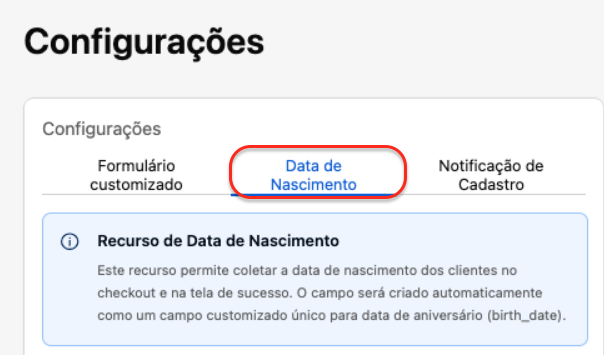
A tela de configurações é dividida em três grandes abas principais: Formulário customizado, Data de Nascimento e Notificação de Cadastro.
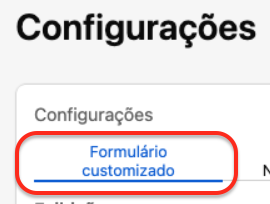
Aba: Formulário Customizado
Esta aba controla as regras gerais de exibição do formulário principal, as mensagens de retorno e onde/como o formulário será injetado na sua loja através de seletores técnicos.
Seção: Exibição
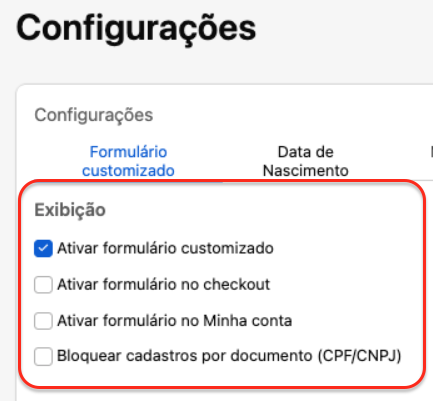
Ativar formulário customizado:
É a chave geral. Se estiver marcada, o aplicativo fica ativo na loja. Se desmarcada, ele é totalmente desativado.
Ativar formulário no checkout:
Quando marcada, exibe o formulário customizado dentro do fluxo de finalização de compra (checkout).
Ativar formulário no Minha conta:
Exibe o formulário ou campos adicionais dentro da página logada do cliente (“Minha Conta”).
Bloquear cadastros por documento (CPF/CNPJ):
Uma trava de segurança para evitar cadastros duplicados ou fraudulentos. Impede que o mesmo CPF ou CNPJ crie mais de uma conta.
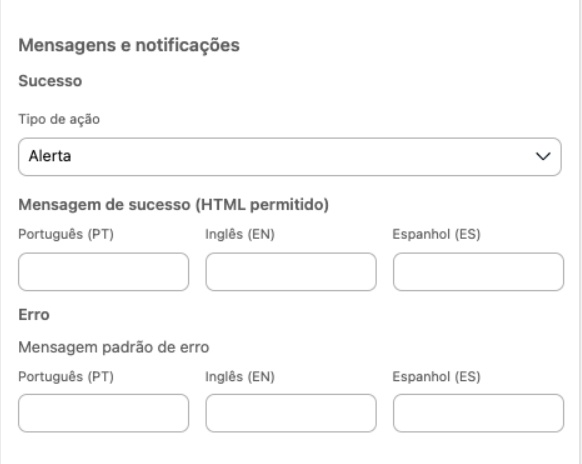
Seção: Mensagens e notificações
Define o que acontece logo após o cliente preencher e enviar o formulário com sucesso ou se ocorrer algum erro.
Sucesso – Tipo de ação:
Define o comportamento do app após o envio correto. As opções são:
-
- Alerta: Abre uma janela/pop-up simples na tela com o texto de sucesso.
- HTML: Permite renderizar um bloco de código HTML customizado (ótimo para incluir banners, estilos próprios ou pixels de rastreamento).
- Redirect: Abre um campo extra para você inserir uma URL. O cliente é redirecionado automaticamente para outra página (ex: uma página de agradecimento ou uma categoria especial) após enviar os dados.
- WhatsApp: Abre campos para você configurar o Número do WhatsApp (com DDI/DDD) e as Mensagens de texto em três idiomas. Ao finalizar, o cliente é direcionado para iniciar uma conversa no WhatsApp com uma mensagem pré-definida.
- Mensagem de sucesso (HTML permitido): O texto que será exibido (ou código) nos idiomas Português (PT), Inglês (EN) e Espanhol (ES) quando o envio der certo.
Erro – Mensagem padrão de erro:
O texto que aparecerá caso o formulário falhe (ex: falta de conexão ou campos obrigatórios vazios), também traduzido para os três idiomas.
Seção: Posição de campos no checkout
Onde inserir no início do checkout:
Define o local exato do layout do checkout para colocar o primeiro bloco de campos (Ex do print: Após formulário de contato).
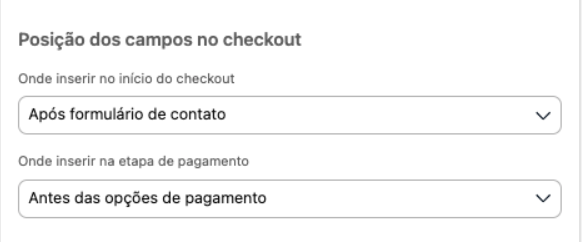
Onde inserir na etapa de pagamento:
Define onde os campos aparecerão na tela final de pagamento (Ex do print: Antes das opções de pagamento).
Seção: Seletores de inserção (Avançado)
Esses campos são usados para mapear a estrutura de código (HTML/CSS) da sua loja e garantir que o app apareça no lugar milimetricamente correto.
Informe o seletor do menu Minha Conta para alterarmos a URL de redirecionamento:
Identifica o link original do menu para substituí-lo pela página modificada pelo app.
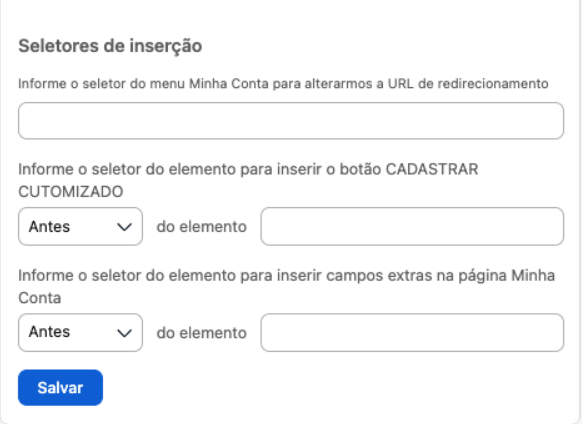
Informe o seletor do elemento para inserir o botão CADASTRAR CUSTOMIZADO:
Você escolhe uma posição (Antes ou Depois) e cola a classe ou ID do elemento da sua loja onde o novo botão de cadastro deve ser injetado.
Informe o seletor do elemento para inserir campos extras na página Minha Cnta:
Semelhante ao anterior, define em qual parte exata da página de perfil do cliente os novos campos criados vão aparecer.
Aba: Data de Nascimento
Esta sub-aba serve especificamente para ativar e configurar um campo padrão de captura de aniversário (birth_date). É uma ferramenta muito utilizada para estratégias de marketing (como dar cupom de desconto no mês do aniversário do cliente).
Configurações Básicas
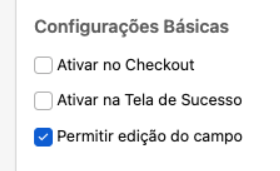
Ativar no Checkout:
Se marcado, o campo de data de nascimento aparece durante a compra.
Ativar na Tela de Sucesso:
Se marcado, o campo é exibido na tela de “Obrigado pela compra”, permitindo que o cliente preencha após ter concluído o pedido.
Permitir edição do campo:
Define se o cliente pode alterar a data de nascimento dele na página “Minha Conta” caso tenha digitado errado na primeira vez.
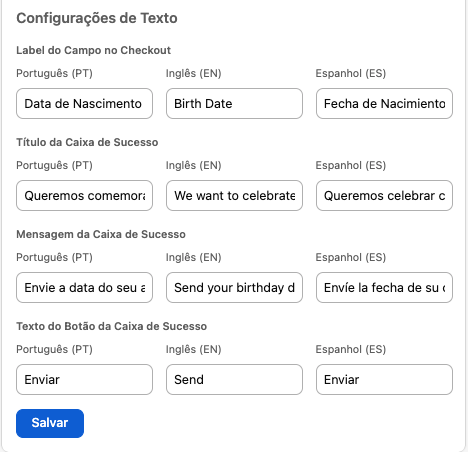
Configurações de Texto
Permite personalizar e traduzir (PT, EN, ES) toda a interface que o cliente verá em relação a esse campo:
Label do Campo no Checkout:
O texto de instrução (Ex: Data de Nascimento).
Título da Caixa de Sucesso:
O título do bloco chama a atenção do cliente (Ex: Queremos comemorar com você!).
Mensagem da Caixa de Sucesso:
O texto explicativo (Ex: Envie a data do seu aniversário: Um desconto exclusivo…).
Texto do Botão da Caixa de Sucesso:
O texto escrito dentro do botão de envio (Ex: Enviar).
Aba: Notificação de Cadastro
Esta aba serve para que você (lojista) seja avisado de forma automatizada sempre que um novo usuário se registrar através dos formulários do aplicativo.
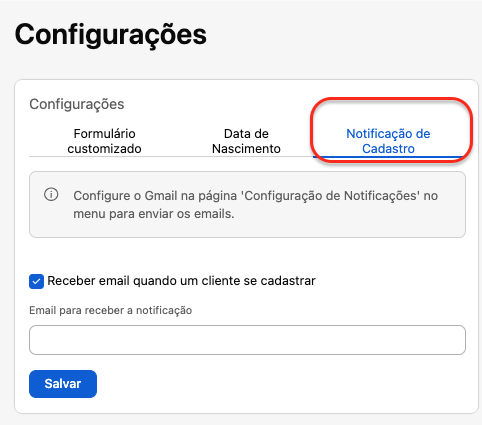
Aviso de Integração:
O banner informativo lembra que é necessário configurar o seu Gmail na página externa de “Configuração de Notificações” para que o sistema tenha permissão de disparar os e-mails por uma conta válida.
Receber email quando um cliente se cadastrar:
Ao ativar essa caixa, o aplicativo abre um campo de texto para você digitar o Email para receber a notificação. Toda vez que houver um novo cadastro, um e-mail de alerta será enviado para o endereço preenchido ali.
Configuração de Notificações
Esta seção serve para integrar o aplicativo a uma plataforma externa de e-mail. Isso garante que os dados coletados nos formulários sejam enviados automaticamente para uma lista de contatos ou que os e-mails de alerta usem um servidor confiável, evitando que caiam na caixa de spam do cliente ou na sua.
Configuração de Email
Notificações habilitadas (Chave Ativado/Desativado):
É o botão que liga ou desliga a integração de e-mail. Se estiver desativado, nenhum dado será integrado aos provedores abaixo.
Provedor de Email:
É o menu onde você escolhe qual plataforma vai processar e armazenar esses e-mails. Dependendo de qual você selecionar, o aplicativo abrirá campos específicos para realizar a conexão:
Egoi
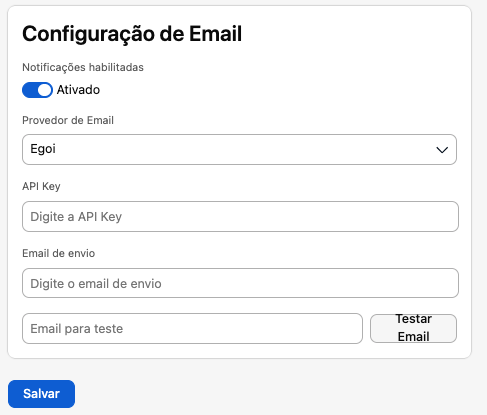 Esta integração envia os dados coletados diretamente para a sua conta de marketing da Egoi.
API Key (Chave API):
É o código de segurança gerado dentro do painel da Egoi. Ele funciona como uma senha que dá permissão para o aplicativo “Formulários Pro” criar ou atualizar contatos na sua conta Egoi de forma segura.
Email de envio:
É o endereço de e-mail que você definiu na Egoi como o remetente oficial das suas campanhas. As notificações ou comunicações disparadas por lá usarão essa assinatura.
Perfit
A Perfit utiliza um sistema baseado em eventos (Triggers) para disparar automações de e-mail personalizadas assim que uma ação acontece no seu site.
Endpoint para envio de eventos:
É o endereço web (URL) fornecido pela Perfit para onde o aplicativo deve empurrar os dados brutos capturados no formulário.
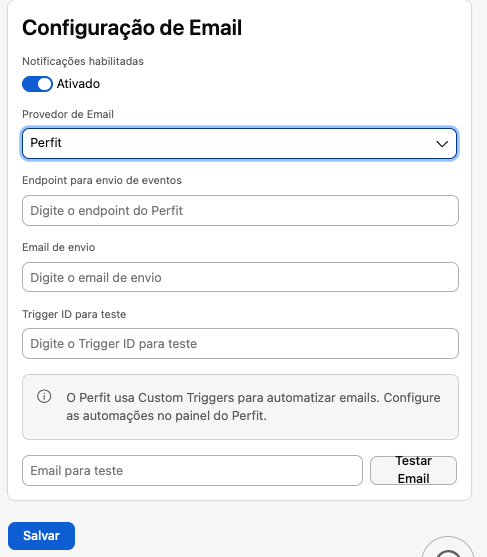
Email de envio:
O e-mail cadastrado na sua conta Perfit que será exibido para o cliente final como o remetente das mensagens.
Trigger ID para teste:
O identificador numérico ou de texto do gatilho específico que você criou no painel da Perfit (ex: o gatilho de “Novo Cadastro”). Colocando o ID dele aqui, você consegue simular o disparo exato daquela automação de boas-vindas na hora do teste.
Aviso interno:
O próprio app reforça que “O Perfit usa Custom Triggers para automatizar emails. Configure as automações no painel do Perfit.” Ou seja, o layout do e-mail e as regras de envio precisam ser criados direto no site da Perfit.
Gmail
Ideal para disparar e-mails de alerta diretamente de uma conta Google, servindo principalmente para o lojista receber o aviso interno de “novo cliente cadastrado”.
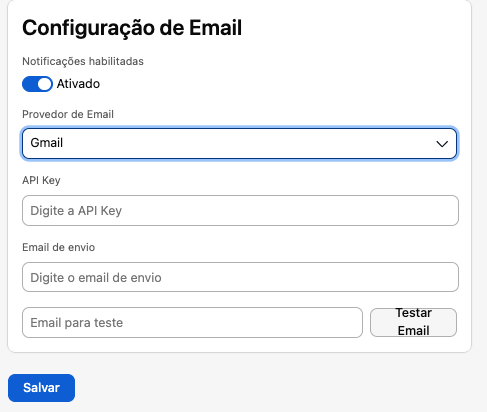
API Key:
Diferente de um login comum com senha, o ecossistema da Google exige a criação de uma chave ou credencial de API (geralmente uma Senha de App gerada nas configurações de segurança da Conta Google) para que sistemas de terceiros possam enviar e-mails em seu nome com segurança.
Email de envio:
A sua conta do Gmail proprietária (ex: sualoja@gmail.com ou o Workspace da sua marca) que foi autorizada a fazer esses envios automáticos.
Exemplos Reais
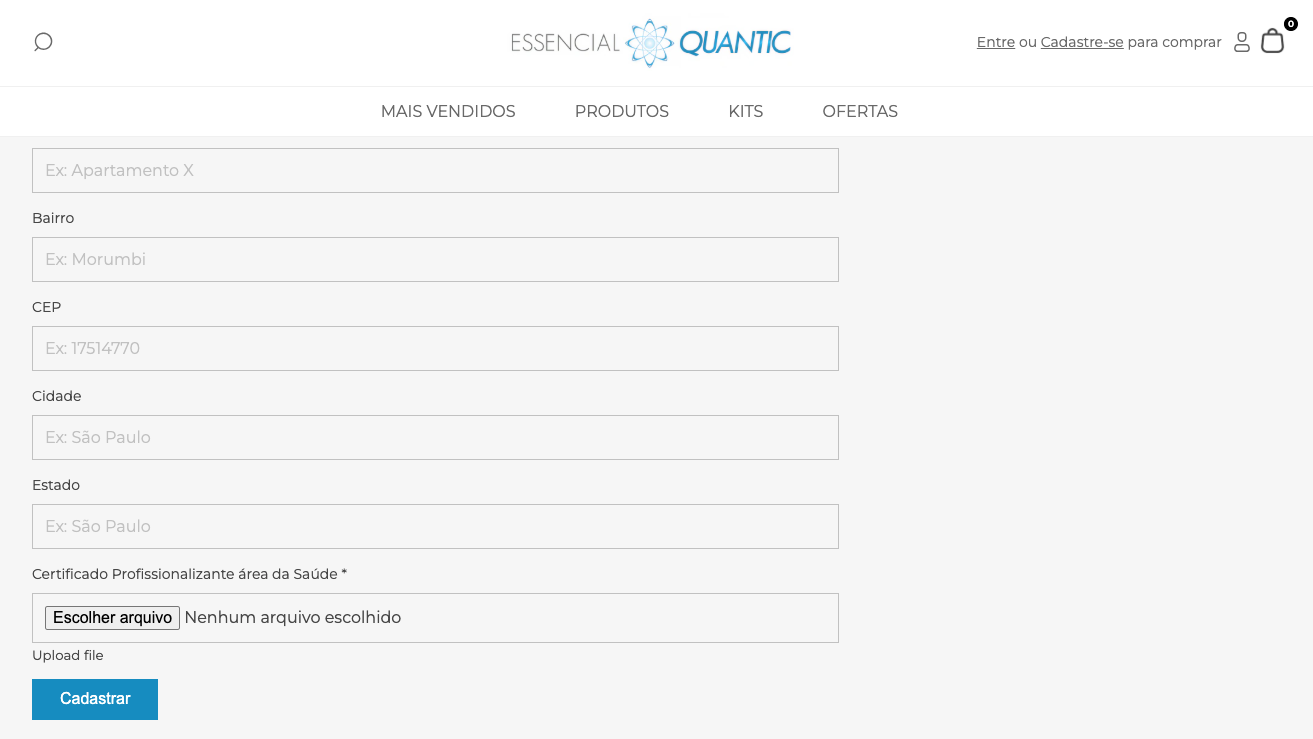
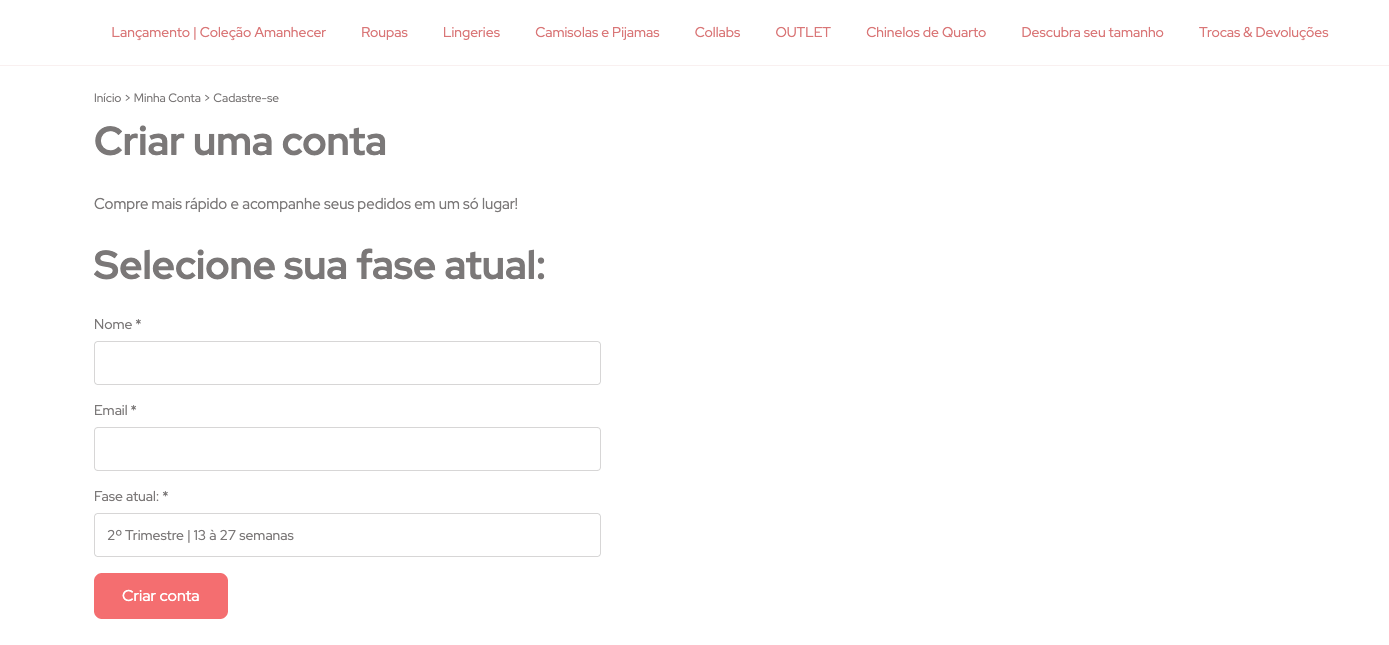
Aqui estão alguns exemplos de lojas que utilizam o app que podem ser inspirações:
Essencial Quantic Atacado
https://revenda-essencialquantic.com/criar-conta
Amari Lingerie
https://amariloja.com.br/account/register
Casa Encanta
https://www.podologo.saudeepe.com.br/account/register