
Lista de Presentes
Sobre o aplicativo
O Lista de Presentes é um aplicativo totalmente integrado à Nuvemshop, desenvolvido para lojistas que desejam oferecer uma experiência completa e inesquecível para seus clientes em momentos especiais, sendo a solução ideal para gerenciar listas de casamento, chá de bebê, aniversários, open house e celebrações em geral.
Com o app, sua loja pode:
-
- Criar listas de presentes completas: Permita que seus clientes criem e personalizem listas adicionando produtos fundamentais da sua loja, definindo dados do evento (como data, local e mensagem de boas-vindas) e organizando os itens desejados.
- Segmentar Listas por Categorias e Eventos: Organize a base de listas criando categorias específicas para cada tipo de celebração, facilitando a navegação dos convidados na hora de escolher o presente ideal.
- Oferecer Benefícios Exclusivos: Ative recursos de descontos ou bônus automáticos para os donos da lista, como créditos baseados no valor total arrecadado ou frete grátis para a entrega dos presentes.
- Controlar o acesso e privacidade (Modo Privado): Se o cliente preferir, a lista pode ser configurada como privada ou protegida por senha, ficando visível apenas para os convidados que possuírem o link direto ou o código de acesso.
- Bloquear duplicidades e gerenciar estoque: Garanta o controle em tempo real dos itens comprados, evitando que dois convidados comprem o mesmo presente e atualizando automaticamente o estoque da sua loja Nuvemshop.
- Engajar com Popups Iniciais: Configure um popup de entrada totalmente customizável (cores, textos e botões) para destacar as listas em destaque na página inicial ou convidar novos usuários a criarem suas próprias listas.
- Receber mensagens e uploads: Permita que os convidados enviem mensagens de felicitações personalizadas ou fotos diretamente no momento da compra do presente.
- Integrar no Checkout e criar Páginas Extras: Exiba as informações do evento diretamente no processo de checkout e incorpore uma página institucional exclusiva de “Busca de Listas” na sua loja de forma simples.
Primeiros Passos
Para começar a utilizar o Lista de Presentes e impulsionar as vendas da sua loja com datas comemorativas, o processo é simples e rápido:
-
- Instalação: Instale o aplicativo diretamente através da Loja de Aplicativos da Nuvemshop pelo link: https://www.nuvemshop.com.br/loja-aplicativos-nuvem/lista-de-presentes.
- Validação: Informe seu número de telefone para validar o acesso da sua conta.
- Período de Teste: O sistema libera automaticamente seus 7 dias de teste grátis para que você possa explorar todas as funcionalidades do aplicativo.
Com esses passos concluídos, você já poderá estruturar as páginas de busca, definir as regras para os criadores das listas, configurar mensagens de alerta automáticas para cada presente ganho e alinhar perfeitamente a identidade visual da experiência com a sua marca.
Dashboard
O Dashboard (ou Painel de Controle) é a central de inteligência do aplicativo. Em termos simples, ele serve para dar ao lojista uma visão panorâmica, rápida e em tempo real do desempenho das listas de presentes e do impacto delas no faturamento da loja.
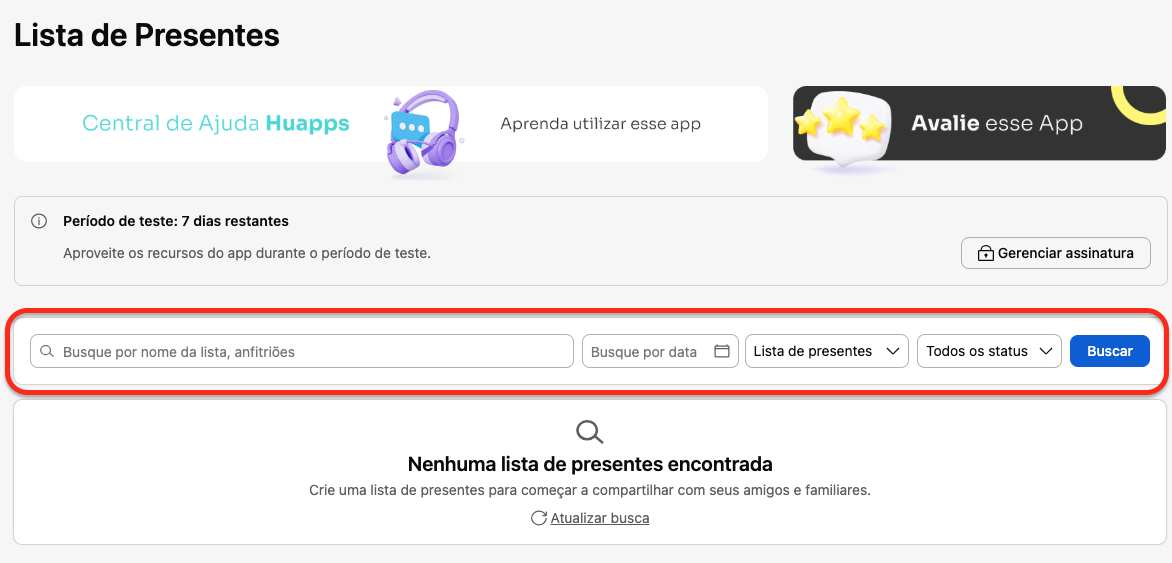
Painel de Filtros e Busca (Gerenciamento de Listas)
Esta seção serve para rastrear e gerenciar as listas criadas pelos clientes na loja.
-
- Campo “Busque por nome da lista, anfitriões”: Barra de pesquisa por texto livre. Permite localizar uma lista digitando o título do evento (ex: “Casamento de Maria e João”) ou o nome dos organizadores/anfitriões.
- Campo “Busque por data”: Filtro de calendário que permite isolar eventos agendados para um dia ou período específico.
- Filtro “Lista de presentes” (Dropdown): Menu de seleção para filtrar por tipos ou categorias de listas (como Casamento, Chá de Bebê, Aniversário, etc.).
- Filtro “Todos os status” (Dropdown): Permite filtrar a situação atual da lista (ex: Ativa, Inativa, Finalizada, Rascunho).
- Botão “Buscar”: Aplica os filtros selecionados acima para atualizar os resultados em tela.
Área de Resultados
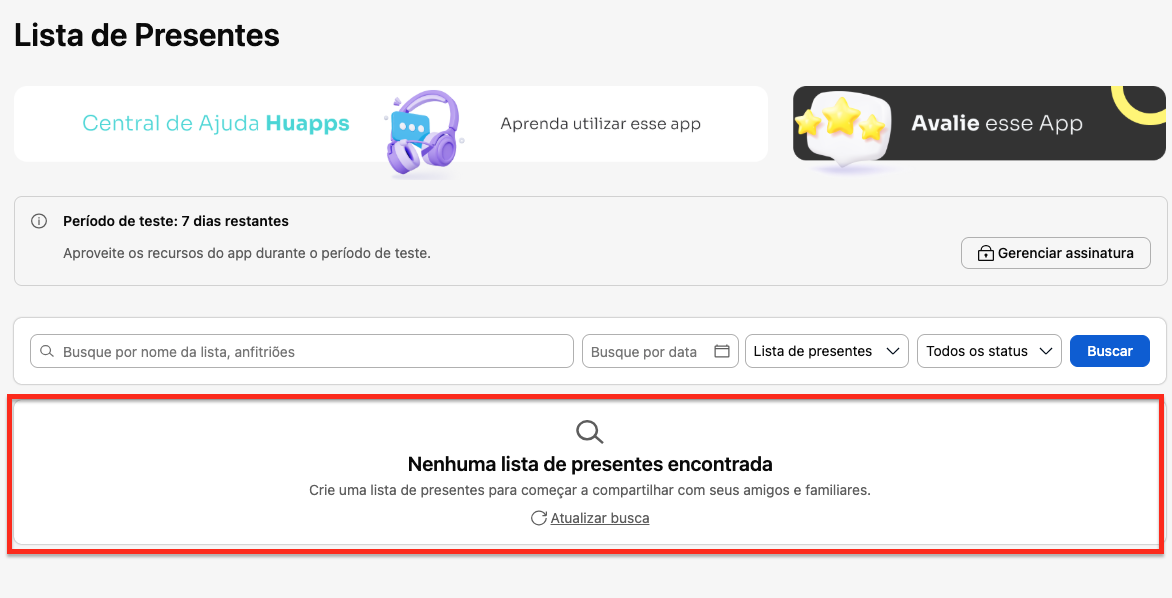
Feedback Visual de Busca Vazia:
Exibe a mensagem “Nenhuma lista de presentes encontrada. Crie uma lista de presentes para começar a compartilhar com seus amigos e familiares.” quando não há dados cadastrados ou quando os filtros não trazem resultados.
Link “Atualizar busca”:
Função de refresh rápido para recarregar a lista sem precisar recarregar a página inteira do navegador.
Produtos Bloqueados
O módulo Produtos Bloqueados permite ao lojista restringir a adição de determinados produtos da Nuvemshop às listas de presentes criadas pelos clientes. Esta funcionalidade é ideal para gerir produtos fora de stock, artigos promocionais exclusivos, brindes ou serviços que não fazem sentido estarem disponíveis como presentes.
Visão Geral do Painel
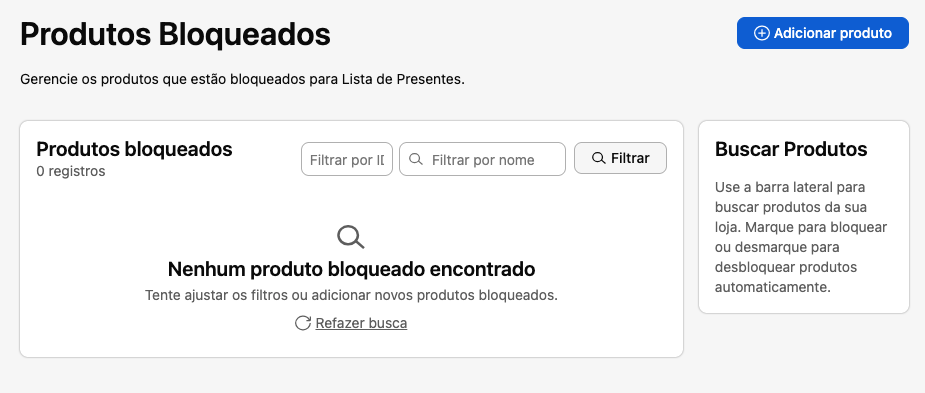
Quando nenhum artigo foi restringido ainda, o painel exibe uma interface limpa com as seguintes opções:
-
- Texto Informativo: “Gerencie os produtos que estão bloqueados para Lista de Presentes.” — Contextualiza o objetivo da página.
- Contador de Registos: Localizado no canto superior esquerdo do bloco principal (“Produtos bloqueados: 0 registros”), indica a quantidade total de itens atualmente suspensos.
- Filtros de Pesquisa Interna:
- Filtrar por ID: Permite localizar rapidamente um produto já bloqueado inserindo o identificador numérico único do artigo.
- Filtrar por nome: Barra de texto para buscar um item específico na lista de bloqueios através do título.
- Botão “Filtrar”: Aplica os parâmetros digitados nos campos de ID ou nome.
- Estado Vazio (Empty State): Exibe a ilustração de uma lupa com o aviso “Nenhum produto bloqueado encontrado. Tente ajustar os filtros ou adicionar novos produtos bloqueados.” Inclui também o botão de ação rápida “Refazer busca” para atualizar a listagem.
- Card Informativo Lateral (“Buscar Produtos”): Orienta o utilizador sobre o funcionamento do fluxo: “Use a barra lateral para buscar produtos da sua loja. Marque para bloquear ou desmarque para desbloquear produtos automaticamente.”
- Botão Principal “Adicionar produto”: Localizado no canto superior direito (em azul). É o ponto de partida para abrir a gaveta lateral de seleção de produtos.
Fluxo de Seleção e Bloqueio
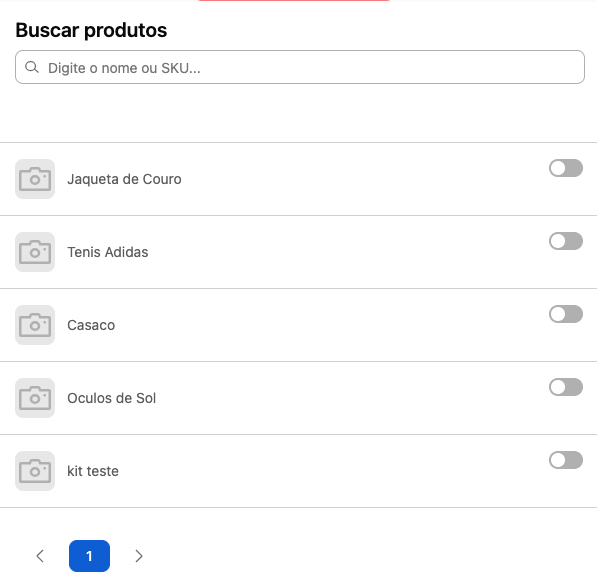
Ao clicar no botão “+ Adicionar produto”, uma aba/gaveta lateral direita é aberta para carregar o catálogo síncrono da loja Nuvemshop:
-
- Barra de Pesquisa Dinâmica (“Digite o nome ou SKU…”): Permite ao lojista digitar o nome do produto ou o código SKU para encontrar rapidamente o artigo que deseja ocultar.
-
- Ícone/Miniatura: Espaço reservado para carregar a imagem principal do produto.
- Nome do Produto: Identificação clara do item (Ex: “Jaqueta de Couro”, “Tenis Adidas”, “Casaco”, etc.).
- Interruptor de Ação (Toggle Switch): Localizado na extremidade direita de cada item.
- Desativado (Cinza): O produto está liberado e os clientes podem adicioná-lo normalmente às listas de presentes.
- Ativado (Verde/Ativo): Ao mudar a chave para a posição ativa, o produto é imediatamente transferido para a lista de restrições.Listagem de Itens do Catálogo: Apresenta uma tabela linear com os produtos disponíveis na loja:
- Ícone/Miniatura: Espaço reservado para carregar a imagem principal do produto.
-
-
- Paginador: Controlos de navegação no rodapé da gaveta (< 1 >) para transitar entre as diferentes páginas do catálogo de produtos.
-
Painel de Gestão Ativo
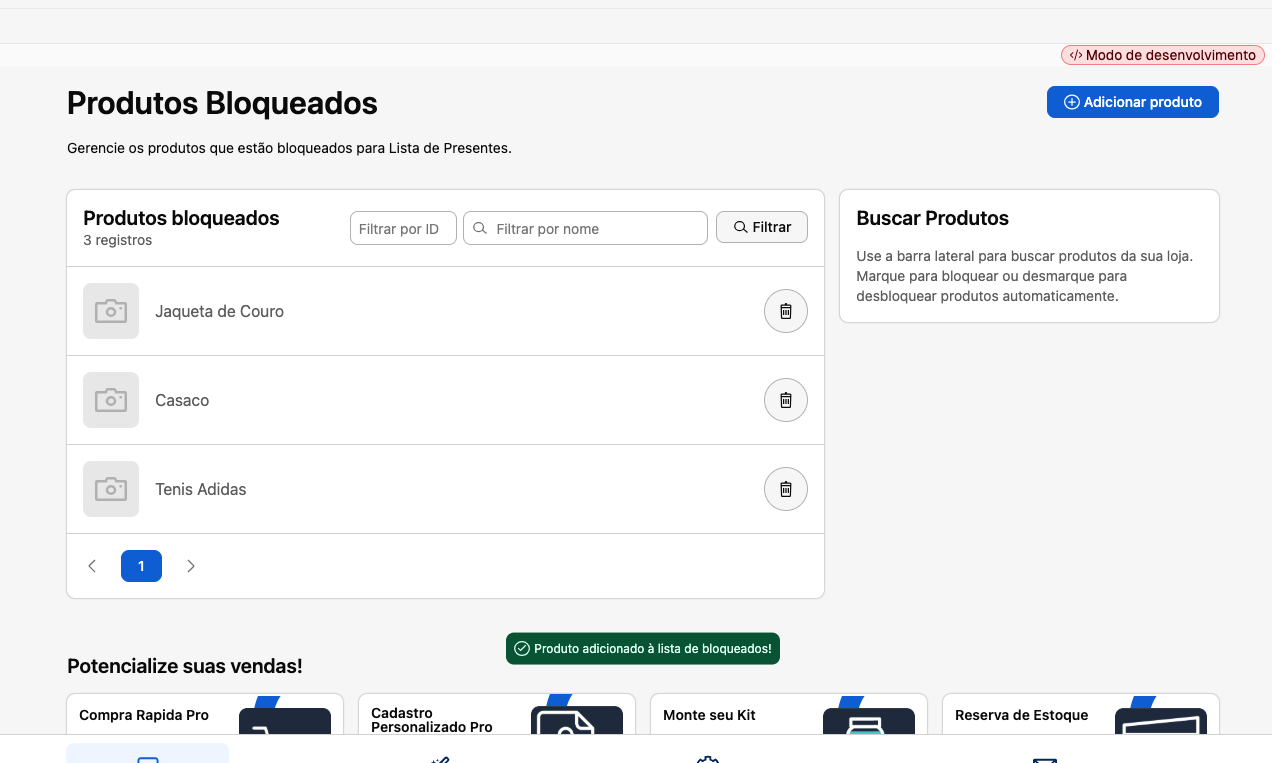
Após ativar os interruptores na gaveta lateral, o painel principal atualiza-se automaticamente para refletir o novo estado de gestão:
-
- Alerta de Confirmação (Toast Notification): Uma mensagem flutuante temporária surge no rodapé com o texto: [ ✓ Produto adicionado à lista de bloqueados! ] em fundo verde, validando o sucesso da operação em tempo real.
- Contador Atualizado: O indicador de registos altera-se de forma dinâmica (Ex: “Produtos bloqueados: 3 registros”).
- Lista de Itens Restritos: Exibe os produtos que estão atualmente proibidos de integrar qualquer lista de presentes. Cada linha da listagem exibe:
- A imagem em miniatura do artigo.
- O nome de identificação do produto.
- Botão “Eliminar” (Ícone de Caixote de Lixo): Localizado na extremidade direita. Funciona como o comando para desbloquear o produto. Ao clicar neste ícone, o artigo é removido da lista de exceções e volta a ficar elegível para os clientes adicionarem às suas respetivas listas.
- Paginação da Lista: Caso o volume de produtos bloqueados exceda o limite por página, o sistema disponibiliza controlos numéricos de paginação no canto inferior esquerdo do bloco.
Modelos de Lista
A página Modelos de Lista (acessível através da aba “Modelos” no menu inferior) permite ao lojista criar e disponibilizar templates ou sugestões pré-definidas de listas de presentes.
O objetivo principal desta funcionalidade é acelerar a jornada do cliente (anfitrião). Em vez de o usuário criar uma lista do zero e ter que procurar produto por produto, ele pode escolher um modelo pronto criado pela loja (ex: “Lista Básica para Chá de Panela”, “Sugestão de Casamento – Enxoval Essencial”) e apenas adaptá-lo à sua preferência.
Detalhamento dos Campos e Elementos da Interface
Cabeçalho e Instruções de Uso
-
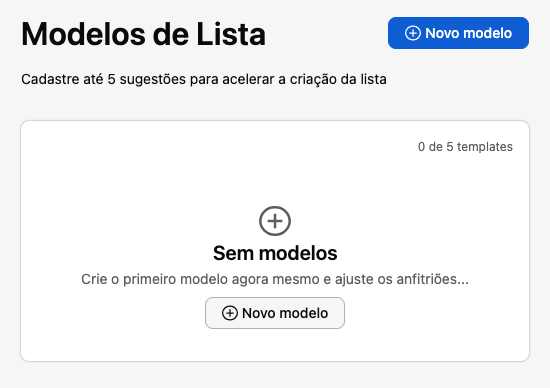
- Título da Página: “Modelos de Lista” — Identifica claramente o módulo de gestão de templates em execução.
- Subtítulo Orientativo: “Cadastre até 5 sugestões para acelerar a criação da lista” — Informa explicitamente ao lojista a regra de negócio e o limite máximo permitido pelo sistema (até 5 templates ativos simultaneamente).
- Botão Superior “Novo modelo” (Ação Primária): Localizado no canto superior direito (em azul). Serve como o gatilho principal para abrir o formulário de criação de um novo template de lista de presentes.
Criação de Novo Modelo
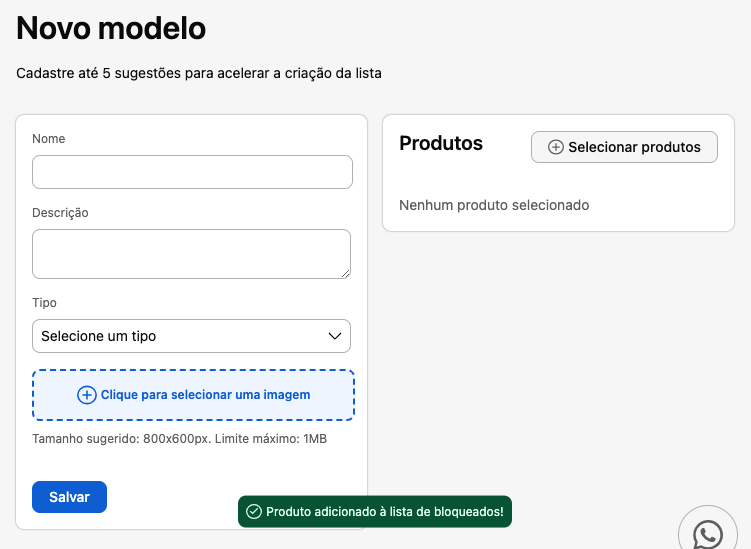
Neste bloco, o lojista define a identidade e o propósito do modelo de lista que será exibido aos clientes:
-
- Campo “Nome” (Input de Texto Simples):
- Função: Define o título do modelo. Exemplos de Preenchimento: “Lista de Casamento Essencial”, “Chá de Bebé – Primeiros Meses”, “Open House / Chá de Panela”.
- Campo “Descrição” (Textarea / Caixa de Texto Longo):
- Função: Espaço para detalhar o objetivo da lista ou oferecer orientações aos anfitriões sobre o porquê de escolherem este modelo. Exemplos de Preenchimento: “Uma seleção cuidadosa com os itens fundamentais para montar a sua nova cozinha.”
- Menu Suspenso “Tipo” (Dropdown Select):
- Função: Classifica o modelo numa categoria ou modalidade específica de evento (ex: Casamento, Aniversário, Chá de Bebé), garantindo que o sistema filtre o template correto de acordo com o interesse do cliente.
- Área de Upload “Clique para selecionar uma imagem” (Drag and Drop / Caixa de Seleção de Ficheiro):
- Função: Permite associar uma capa ou imagem ilustrativa ao modelo de lista para tornar a navegação visualmente mais apelativa para o utilizador.
- Botão “Salvar”: Comando de ação primária para submeter o formulário, validar os dados inseridos e gravar o novo modelo no sistema.
- Campo “Nome” (Input de Texto Simples):
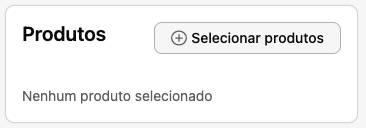
Neste bloco, o lojista escolhe quais os produtos da sua loja Nuvemshop farão parte deste template pré-definido:
-
- Botão “Selecionar produtos”: Aciona a abertura do catálogo integrado da loja (semelhante ao fluxo de bloqueio) para que o administrador selecione, um a um ou em massa, os artigos que devem preencher este modelo automaticamente quando o cliente o escolher.
- Mensagem de Estado Vazio (“Nenhum produto selecionado”): Alerta visual indicando que o modelo ainda não possui artigos associados. Assim que os produtos forem selecionados, esta mensagem é substituída por uma listagem ou grelha dos itens escolhidos.
Painel de Modelos Ativos
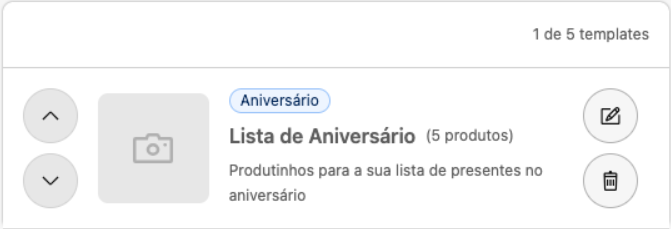
Quando o lojista cria e salva com sucesso um template, a interface de “Sem modelos” é substituída por uma listagem dinâmica e estruturada em formato de cartões (cards).
Indicador de Ocupação de Limite
 Contador Dinâmico:
No canto superior direito do bloco principal, o texto foi atualizado para “1 de 5 templates”. Ele serve para avisar ao lojista, de forma clara, quantos modelos restam antes de atingir o limite máximo permitido pela plataforma (que é 5).
Controles de Ordenação (Setas de Posição):
Localizadas na extremidade esquerda, as setas para cima (⬆️) e para baixo (⬇️) permitem reorganizar a ordem de exibição dos modelos.
Utilidade: O lojista pode definir qual lista deve aparecer primeiro para o cliente final na vitrine do e-commerce (ex: colocar modelos sazonais ou mais procurados no topo).

Miniatura da Capa (Placeholder de Imagem):
Exibe a foto ou o ícone carregado pelo lojista durante a criação do modelo. Caso nenhuma imagem personalizada seja enviada, o sistema exibe o ícone padrão de câmera cinza.
Etiqueta de Categoria (Tag/Badge):
Uma tag colorida (neste caso, azul com o texto “Aniversário”) que classifica visualmente o tipo de evento ao qual o modelo pertence.
Título do Modelo e Contador de Itens:

Exibe o nome atribuído ao template (“Lista de Aniversário”) seguido pela quantidade de itens vinculados a ele entre parênteses (“(5 produtos)”), o que ajuda a monitorar o tamanho do kit sugerido.
Descrição Curta:

Exibe o resumo informativo inserido na criação (“Produtinhos para a sua lista de presentes no aniversário”).
Botão “Editar” (Ícone de Lápis com Papel):

Função: Abre novamente o formulário de cadastro preenchido com as informações atuais do modelo. Permite que o lojista altere o nome, a descrição, a categoria, substitua a imagem ou gerencie (adicione/remova) os produtos que compõem a lista sugerida.

Botão “Excluir” (Ícone de Lixeira):
Função: Remove permanentemente o modelo do banco de dados. Ao ser excluído, uma vaga é liberada no contador geral, permitindo a criação de um novo template substituto.
Configurações
O painel de Configurações permite adaptar o comportamento de negócio, a identidade visual e os textos de interface do aplicativo à realidade e ao layout de sua loja Nuvemshop. O módulo é dividido em cinco abas de customização.
Configurações Gerais
Esta aba centraliza as regras de expiração de pedidos, a categorização dos eventos e a identidade de e-mail e design padrão do app.
Textos informativos para campos de descrição e observações
Cancelar pedidos não pagos após (horas):
Define o tempo limite em horas (ex: 24) para o sistema reter itens de pedidos pendentes de pagamento antes de liberá-los de volta à lista.
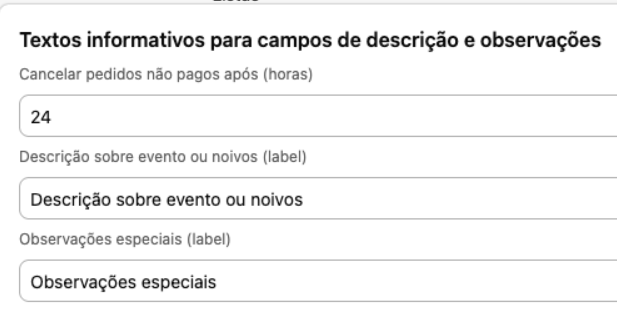
Descrição sobre evento ou noivos (label):
Define o texto do rótulo exibido no formulário de criação da lista (ex: “Descrição sobre evento ou noivos”).
Observações especiais (label):
Campo de texto para personalizar o rótulo de notas adicionais da lista.
Tipos de lista disponíveis
Permite ao lojista criar e gerenciar as categorias que os clientes verão no momento de cadastrar ou editar suas listas.
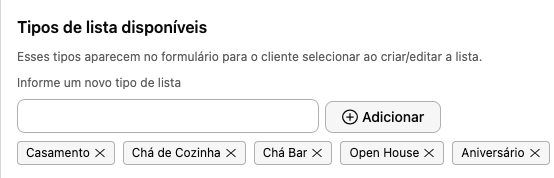
Informe um novo tipo de lista:
Campo de entrada com o botão “+ Adicionar” para incluir novas modalidades de comemoração.
Tags de categorias ativas:
Exibe as opções atualmente habilitadas na loja (ex: Casamento, Chá de Cozinha, Chá Bar, Open House, Aniversário) com um botão “X” para remoção.
Termos de uso (exibidos ao publicar)
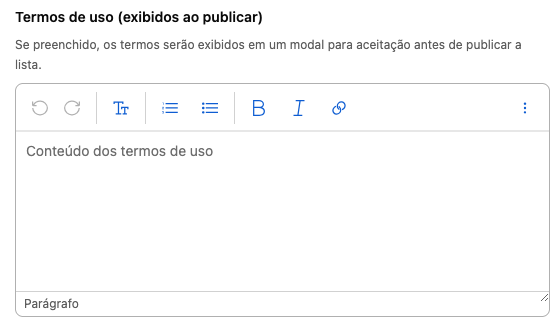
Editor de Rich Text:
Caixa de texto para incluir o contrato ou as diretrizes que os criadores da lista devem aceitar em um modal antes de publicarem o evento na loja.
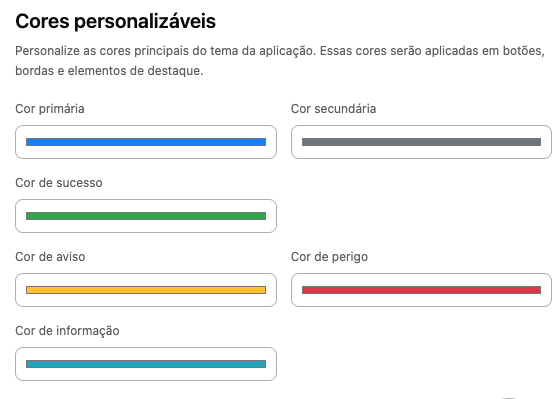
Cores personalizáveis
Define a paleta cromática padrão que o aplicativo aplicará nos elementos de destaque, botões e bordas no storefront da Nuvemshop:
Cor primária, Cor secundária, Cor de sucesso, Cor de aviso, Cor de perigo e Cor de informação.
Template de e-mail (pedido pago)
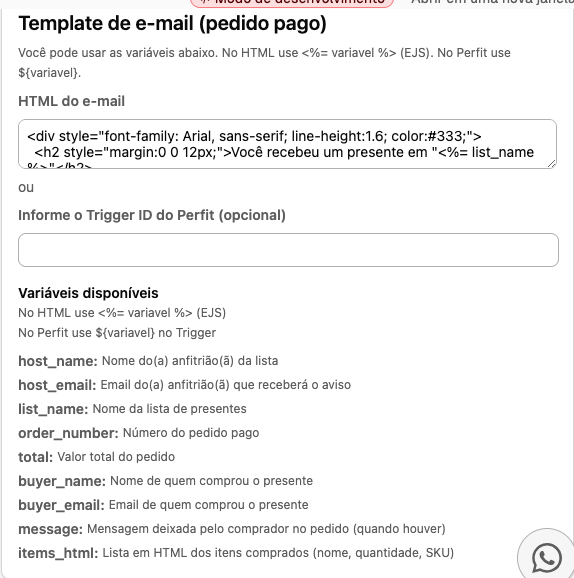
Estrutura a mensagem de notificação enviada aos anfitriões quando um presente é comprado e confirmado.
HTML do e-mail:
Editor de código estruturado que aceita tags HTML e variáveis em formato EJS (<%= variavel %>).
Informe o Trigger ID do Perfit (opcional):
Integração para disparar e-mails transacionais usando a plataforma Perfit via sintaxe ${variavel}.
Variáveis disponíveis para uso:
O sistema lista as chaves dinâmicas mapeadas, tais como: host_name, host_email, list_name, order_number, total, buyer_name, buyer_email, message, e items_html.
Botão de Minhas Listas
Aba dedicada à parametrização do botão de acesso rápido que o cliente utiliza para navegar até suas próprias listas salvas.
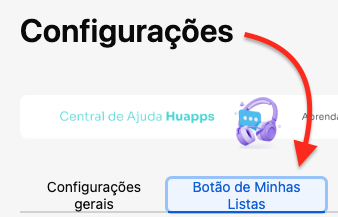
Chave “Ativar”:
Interruptor geral (Toggle) para ligar ou desligar a exibição deste botão no site.
Texto do botão:
Campo destinado à inserção de códigos vetoriais (SVG) para o ícone visual do botão.
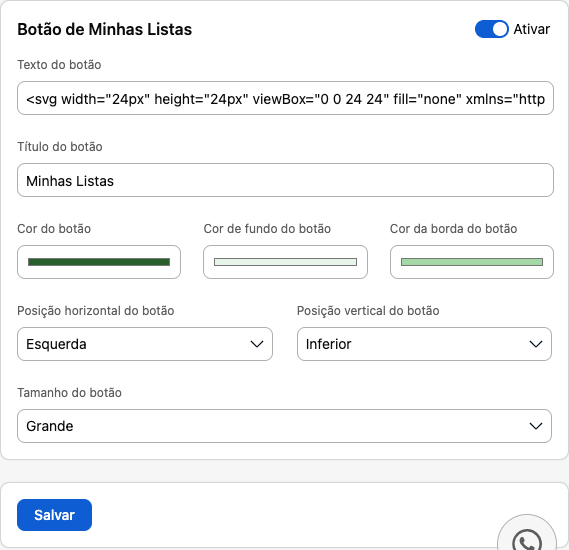
Título do botão:
Rótulo em formato texto simples (ex: “Minhas Listas”).
Configuração de Cores:
Seletores individuais para a Cor do botão, Cor de fundo do botão e Cor da bordda do botão.
Posicionamento e Dimensão:
-
- Posição horizontal do botão: Menu dropdown (ex: Esquerda, Direita).
- Posição vertical do botão: Menu dropdown (ex: Inferior, Superior).
- Tamanho do botão: Seleção de escala de dimensões (ex: Grande, Médio, Pequeno).
Adicionar à Lista
Gerencia o botão posicionado na página de produtos ou vitrines da loja, usado para o cliente vincular um artigo diretamente à sua lista de desejos.
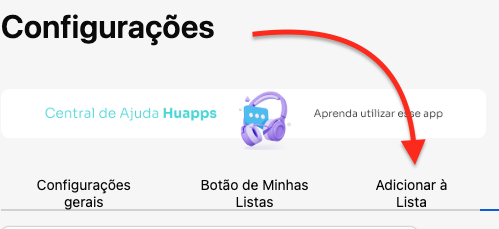
Chave “Ativar”:
Interruptor geral (Toggle) para ligar ou desligar a exibição deste botão no site.
Personalização de Interface:
Campos idênticos aos anteriores para carregar o ícone vetorial (Texto do botão) e o rótulo descritivo (Título do botão, ex: “Adicionar à Lista”).
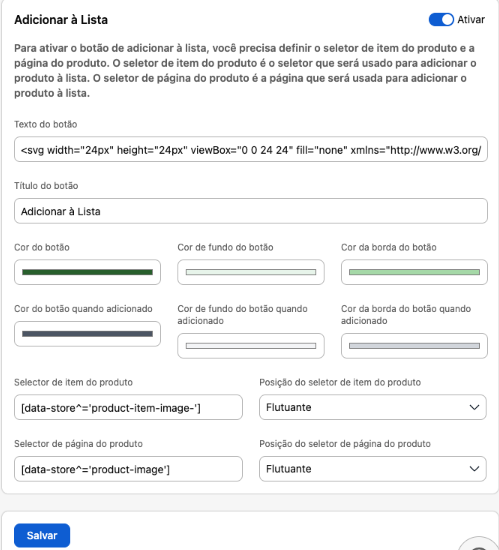
Estados de Cores:
O lojista define cores distintas para dois estados do botão:
-
- Padrão: Cor, fundo e borda do botão antes da ação.
- Modificado: Cor, fundo e borda do botão quando adicionado.
Mapeamento e Seletores Técnicos:
-
- Selector de item do produto / Selector de página do produto: Inputs para indicar as classes CSS ou atributos HTML da sua loja Nuvemshop onde o app deve injetar o recurso (ex:
[data-store^='product-item-image-']e[data-store^='product-image']). - Posição do seletor: Dropdown para ajustar o alinhamento de exibição (ex: Flutuante).
- Selector de item do produto / Selector de página do produto: Inputs para indicar as classes CSS ou atributos HTML da sua loja Nuvemshop onde o app deve injetar o recurso (ex:
Página da Lista de Presentes
Configura o layout visual e os textos da página institucional pública onde os convidados realizam as buscas pelas listas criadas. O painel exibe uma Prévia em tempo real do formulário no lado direito.
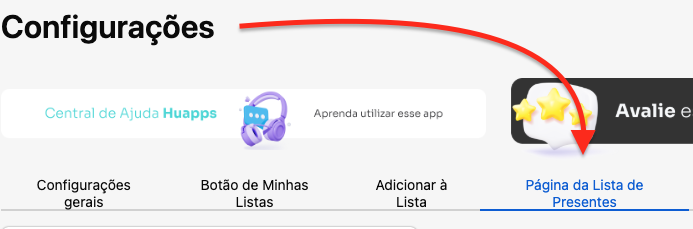
Chave “Ativar”:
Se desativada, o aplicativo restringe as listas apenas para a função privada de “lista de desejos”. Ao ativar, habilita a página pública de busca de casamentos e eventos.
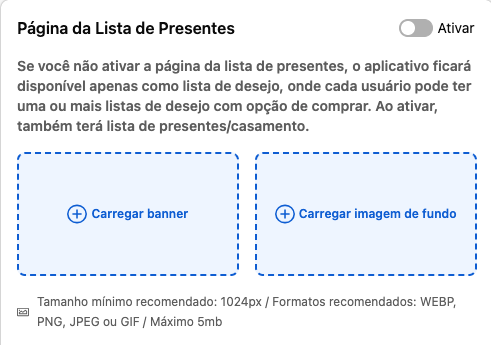
Upload de Mídias de Identidade:
- Carregar banner:
- Permite enviar a imagem principal de cabeçalho da página de busca.
- Carregar imagem de fundo:
- Define o papel de parede do formulário.
- Especificações:
- Tamanho mínimo recomendado de 1024px, formatos WEBP, PNG, JPEG ou GIF e tamanho máximo de 5mb.
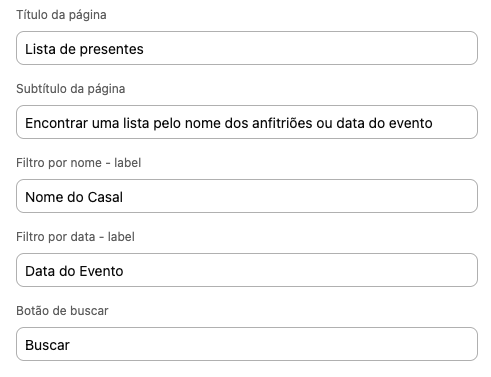
Labels do Formulário de Busca:
Customiza os rótulos internos da página de pesquisa:
-
- Título da página (ex: “Lista de presentes”).
- Subtítulo da página (ex: “Encontrar uma lista pelo nome dos anfitriões ou data do evento”).
- Filtro por nome – label (ex: “Nome do Casal”).
- Filtro por data – label (ex: “Data do Evento”).
- Botão de buscar (ex: “Buscar”).
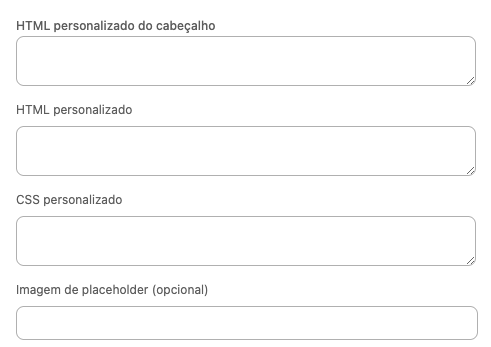
Injeção de Código Avançado:
Campos abertos de Área de Texto para inserir códigos customizados de HTML personalizado do cabeçalho, HTML personalizado geral e CSS personalizado para estilizações finas de design.
Imagem de placeholder (opcional):
Galeria com ilustrações predefinidas inclusas no aplicativo (representando diferentes tipos de casais e configurações familiares) para servir de capa padrão caso os anfitriões não façam o upload de uma foto própria.
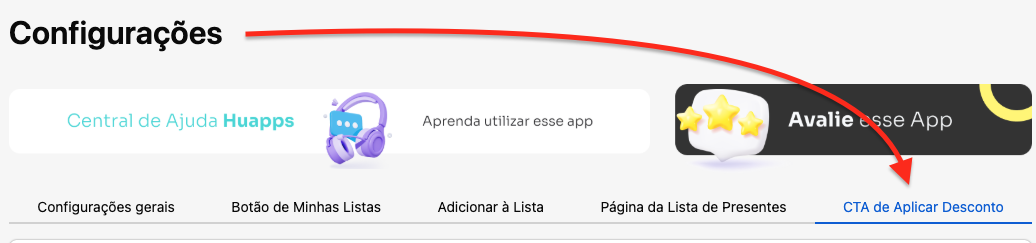
CTA de Aplicar Desconto
Esta aba gerencia o botão de chamada para ação (CTA) que possibilita aos compradores ou anfitriões resgatar ou utilizar o saldo acumulado das listas como desconto no checkout da loja.
⚠️ Informação do Sistema: Esta funcionalidade está estritamente atrelada e disponível apenas se a “Página da lista de presentes” estiver ativada. Nos campos de texto, é suportado o uso de tags de imagem HTML, ícones SVG e a variável informacional { $ } para injetar o valor do saldo em tempo real.
Estados do Botão de Desconto (Textos e Cores)
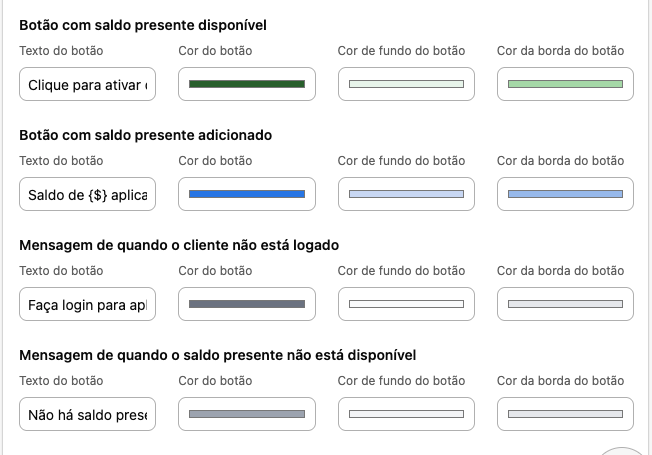
Permite configurar o comportamento estético e textual da barra de desconto baseando-se em quatro cenários específicos do usuário na jornada de compra:
Botão com saldo presente disponível:
Exibido quando há créditos elegíveis para uso (ex: “Clique para ativar desconto de até {$}”).
Botão com saldo presente adicionado:
Exibido imediatamente após a validação do resgate (ex: “Saldo de {$} aplicado”).
Mensagem de quando o cliente não está logado:
Solicita a autenticação do usuário para puxar os dados da lista (ex: “Faça login para aplicar saldo presente”).
Mensagem de quando o saldo presente não está disponível:
Alerta exibido quando a carteira de presentes associada está zerada (ex: “Não há saldo presente disponível”).
Configurações de Ancoragem do Botão
Define o ponto exato do template do carrinho de compras em que o widget de desconto será injetado.
Inserir:
Menu de posição relativa (ex: Depois, Antes).
Seletor HTML do elemento a ser ancorado:
Identificador técnico da tag de destino dentro do tema da Nuvemshop (ex: [data-store='cart-total']).
Nota: Todas as abas possuem no rodapé um botão azul fixo de “Salvar”, necessário para gravar as alterações em banco de dados antes de atualizar o storefront da loja.
Configuração de Notificações
O módulo Configuração de Notificações (acessível através do menu inferior do aplicativo) permite ao lojista definir por qual canal e provedor os e-mails automáticos do sistema (como avisos de presentes ganhos) serão processados e enviados.
A interface adapta seus campos de entrada dinamicamente dependendo do provedor selecionado no menu suspenso.
Estrutura Geral e Chave de Ativação
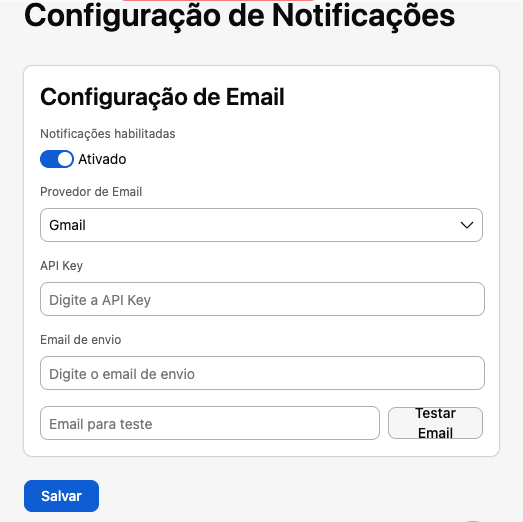
Independentemente do provedor escolhido, a seção possui um controle mestre de funcionamento:
Notificações habilitadas (Toggle Switch):
Ativado (Azul): Habilita o disparo de e-mails transacionais do aplicativo.
Desativado (Cinza): Suspende qualquer envio de e-mail automatizado pelo sistema.
Provedor de Email (Dropdown):
Menu de seleção para definir a ferramenta que fará a ponte de entrega das mensagens. As opções visíveis nas imagens incluem Gmail e Perfit.
Cenário A: Provedor “Gmail” selecionado
Ao selecionar a opção Gmail, o sistema adota uma configuração simplificada nativa. Basta selecionar o provedor e clicar no botão azul “Salvar” no rodapé para consolidar a ação.
Cenário B: Provedor “Perfit” selecionado (Campos Avançados)
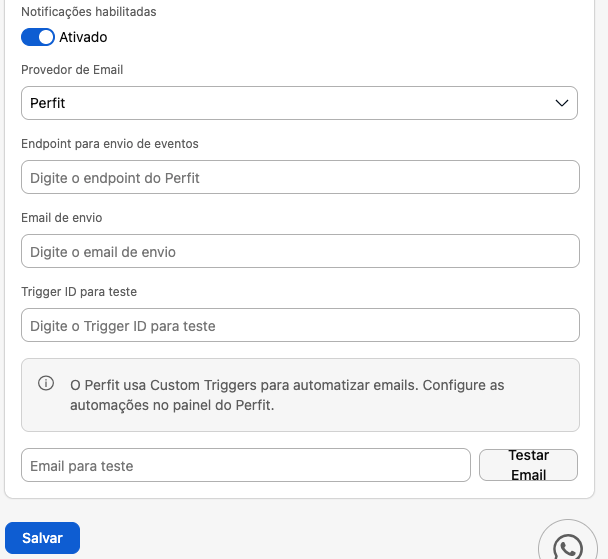
Quando o lojista altera o Provedor de Email para Perfit, a interface expande-se dinamicamente para exibir os campos de integração de API e ferramentas de diagnóstico:
Campo “Endpoint para envio de eventos”:
Espaço destinado à inserção da URL de Webhook ou URL de API fornecida pela Perfit para receber os gatilhos disparados pela Lista de Presentes.
Campo “Email de envio”:
Endereço de e-mail remetente homologado e configurado na conta da Perfit que assinará as mensagens enviadas aos clientes.
Campo “Trigger ID para teste”:
Identificador numérico ou textual da automação (Custom Trigger) correspondente dentro do painel da Perfit que o lojista deseja validar.
Ferramenta de Homologação (Sandbox de Teste)
Campo “Email para teste”:
Input de texto para inserir um endereço de e-mail de preferência do administrador (ex: o próprio e-mail corporativo).
Botão “Testar Email”:
Botão posicionado ao lado do input de teste. Ao ser clicado, força o disparo imediato do Trigger ID configurado para o endereço de e-mail inserido, permitindo validar se a integração está recebendo os dados corretamente.
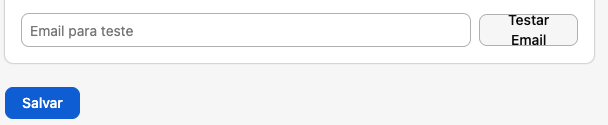
Nota: Assim como os demais módulos, qualquer alteração definitiva nas credenciais ou no provedor só entrará em vigor na loja após o clique no botão azul “Salvar” no canto inferior esquerdo.
Exemplos Reais
Aqui estão alguns exemplos de lojas que utilizam o app que podem ser inspirações:
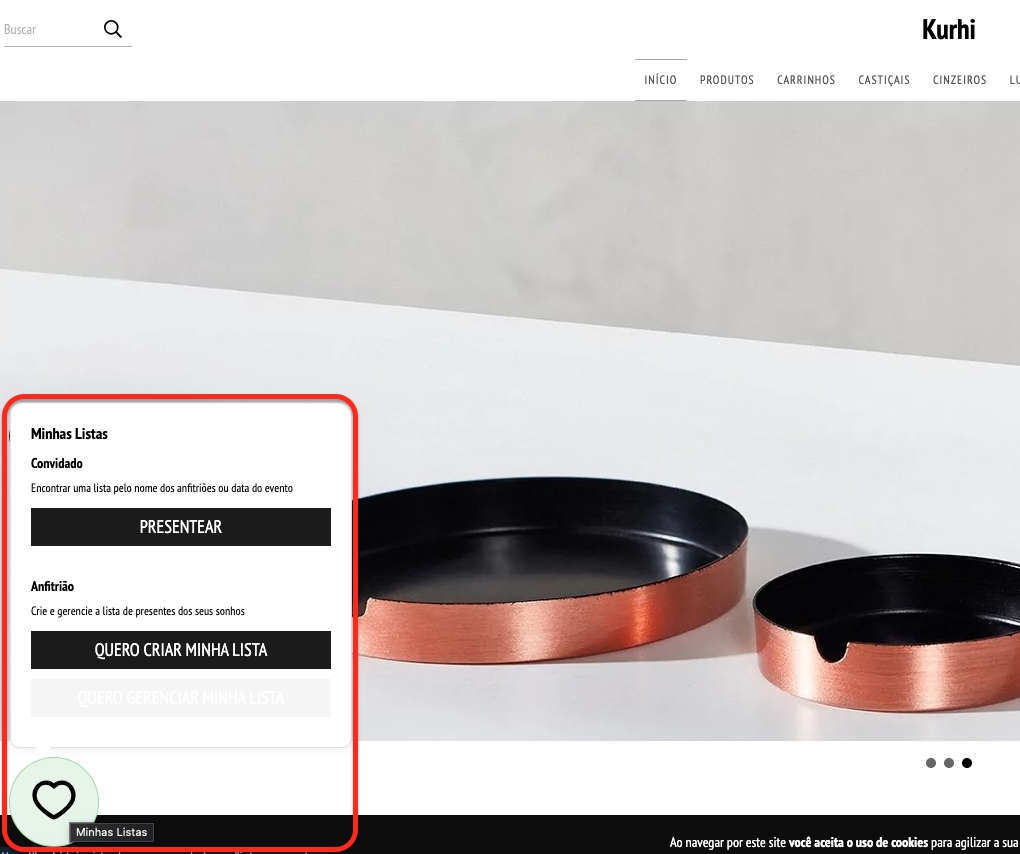
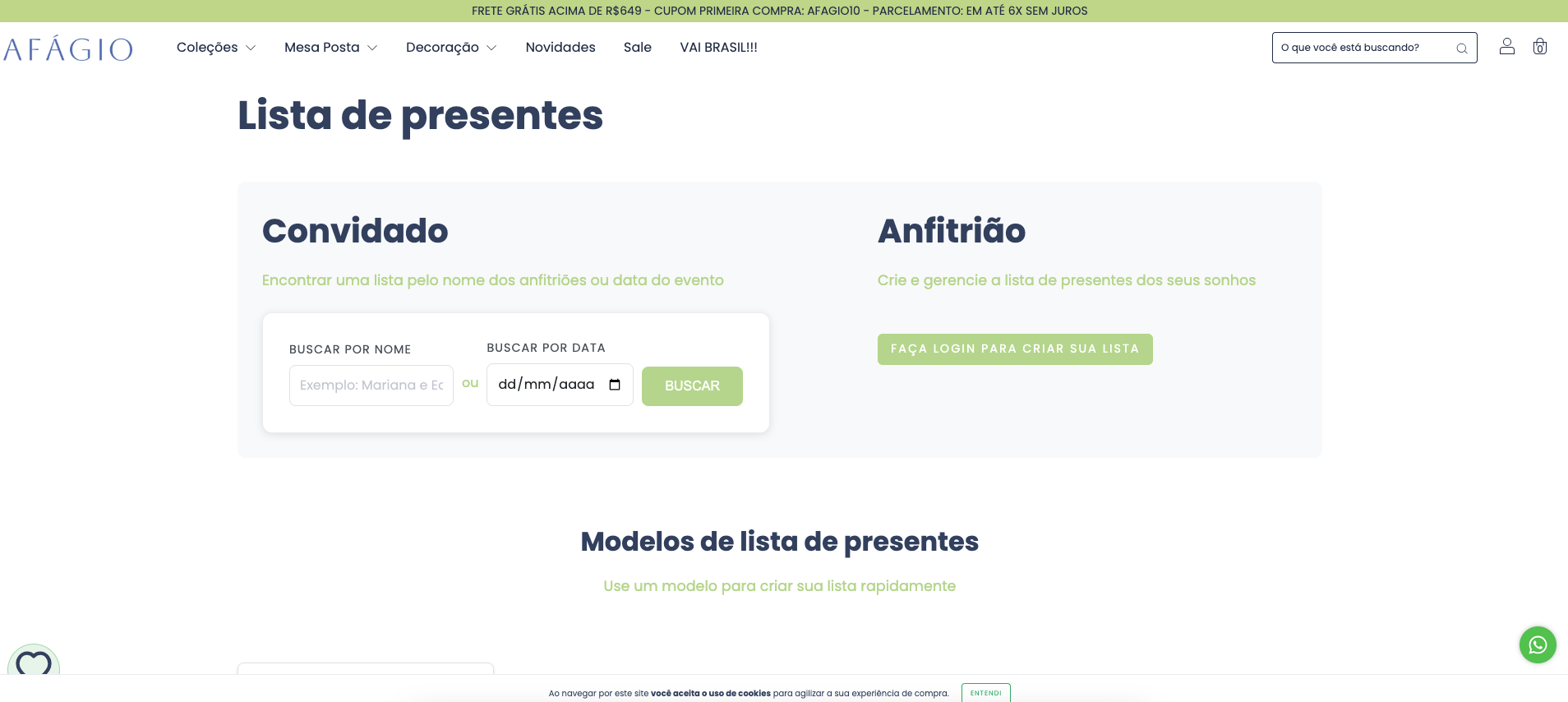
-
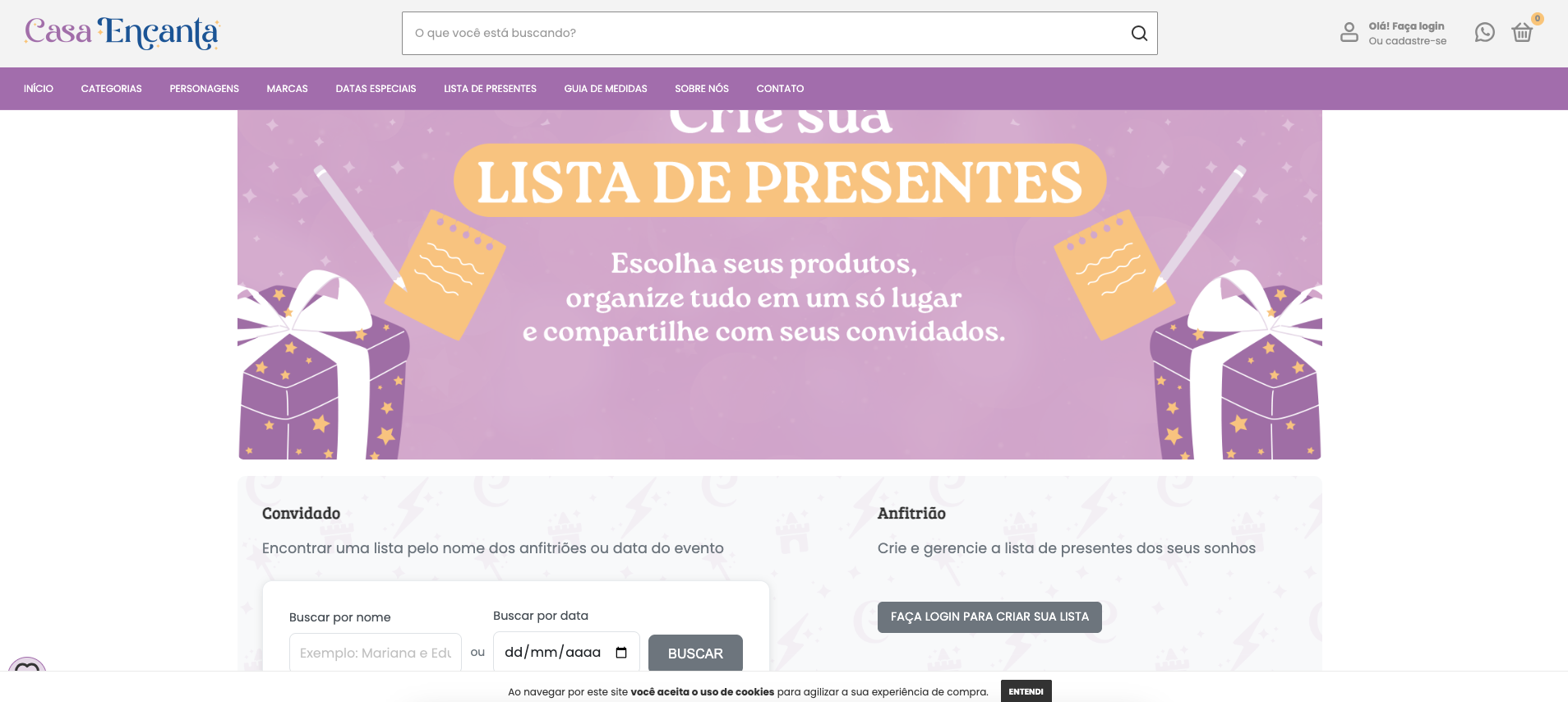
- Casa Encanta: https://casaencanta.com.br/apps/lista-presentes