
Tabela de Preços
Sobre o aplicativo
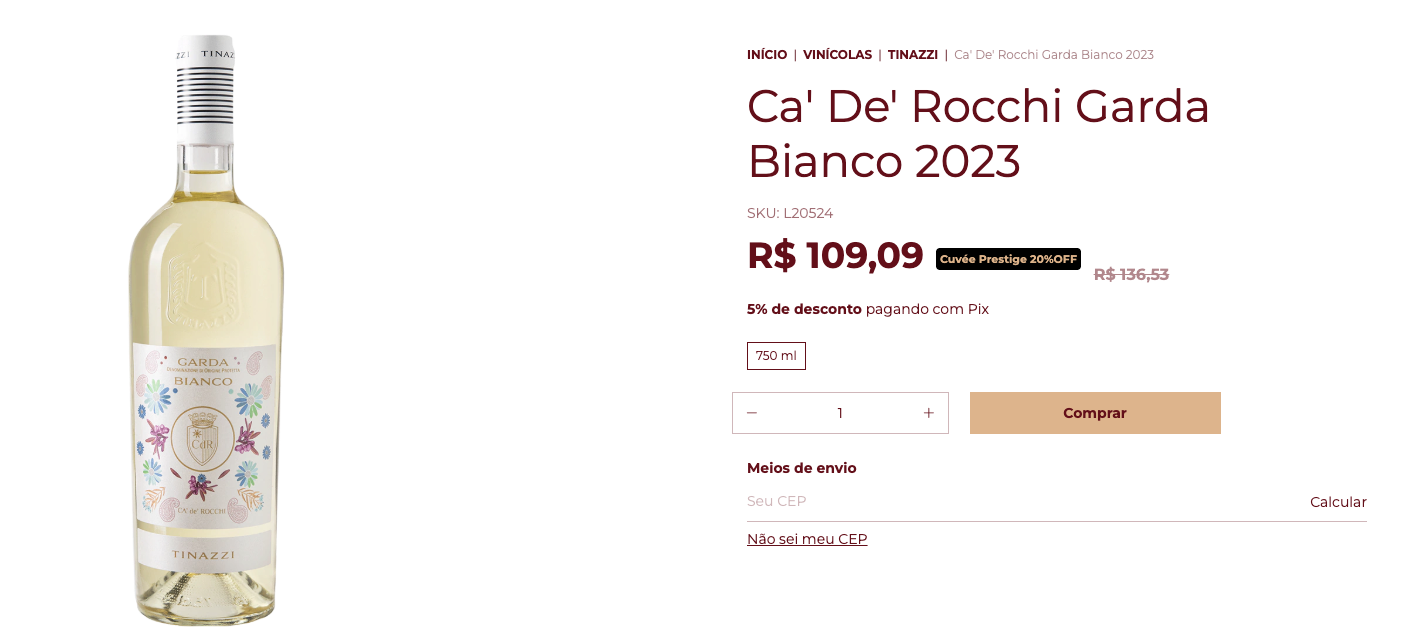
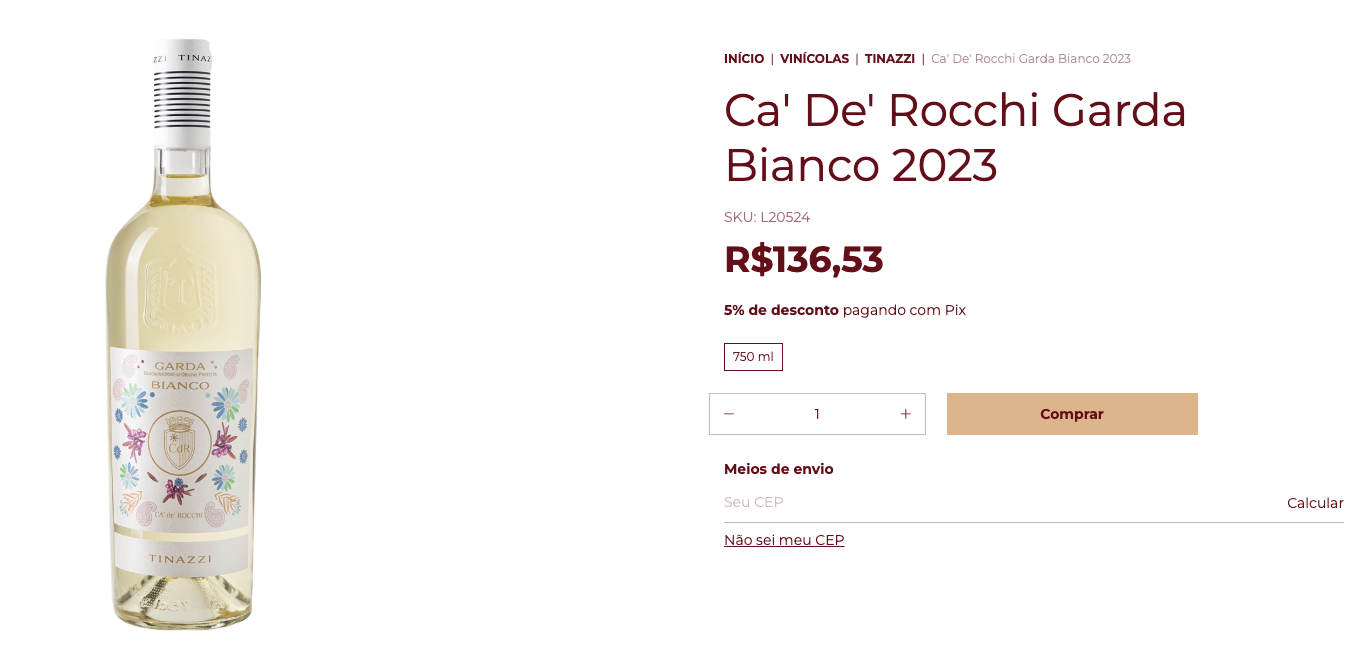
O Tabela de Preços Dinâmica é um aplicativo totalmente integrado à Nuvemshop, desenvolvido para lojistas que desejam flexibilizar sua estratégia comercial, vender no atacado (B2B) e varejo simultaneamente e personalizar a experiência de compra de cada cliente. É a solução ideal para criar tabelas de preços exclusivas por perfis ou grupos de compradores, permitindo que cada usuário visualize o catálogo de produtos com os valores e condições configurados sob medida para o seu perfil, sem complicações.
Com o app, sua loja pode:
-
- Criar Tabelas de Preços Personalizadas: Configure tabelas de preços exclusivas para cada tipo de cliente ou segmento de mercado. Garanta que o preço exibido na vitrine e no carrinho seja exatamente o acordado para aquela categoria de comprador.
- Separar e Organizar Grupos de Clientes: Crie grupos específicos de clientes (como Revendedores, Clientes VIP, Atacado ou Consumidor Final) e vincule tabelas de preços diferenciadas para cada um de forma centralizada e organizada.
- Exibir o Catálogo Completo de Produtos: Mostre todos os produtos da sua loja com precificação inteligente. Conforme o cliente faz login, os valores de toda a loja se adaptam automaticamente à tabela de preços vinculada ao seu grupo.
- Definir Regras de Pedidos por Grupo: Estabeleça limites operacionais saudáveis para o seu negócio. Configure restrições de peso mínimo/máximo, valor total do pedido ou quantidade de itens necessários para que um determinado grupo de clientes consiga finalizar a compra.
- Automação e Sincronização Inteligente: Monitore as regras de transição de clientes e utilize webhooks integrados para garantir que os dados de compras, tabelas e atualizações de perfil rodem em tempo real, sem falhas de integração.
- Gerenciar Vendedores e Vínculos: Associe carteiras de clientes a vendedores específicos, facilitando o mapeamento de comissões, o atendimento personalizado e a triagem interna dos pedidos gerados no e-commerce.
- Controle Total de Cupons de Desconto: Decida se um grupo com preços diferenciados (como atacado) pode ou não acumular cupons promocionais da loja, blindando suas margens de lucro de forma automática.
Painel Principal
O Dashboard é a central de controle do aplicativo. Ele exibe cards de resumo com contadores e botões diretos de configuração para cada módulo:
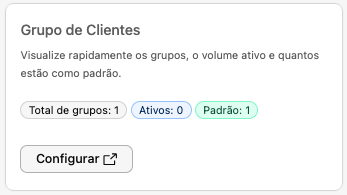
Card “Grupo de Clientes”:
Exibe o total de grupos criados, quantos estão ativos no momento e qual grupo está definido como padrão (default) da loja.
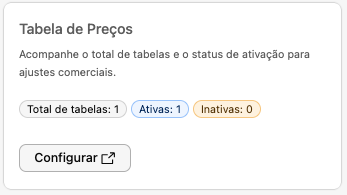
Card “Tabela de Preços”:
Mostra a quantidade total de tabelas criadas, divididas entre “Ativas” e “Inativas”.
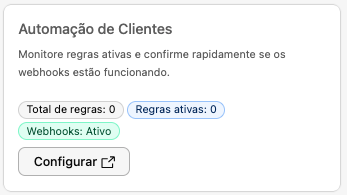
Card “Automação de Clientes”:
Permite monitorar regras automáticas de segmentação e o status dos webhooks (comunicação em tempo real com a Nuvemshop).
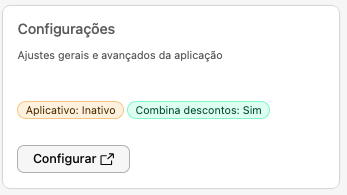
Card “Configurações”:
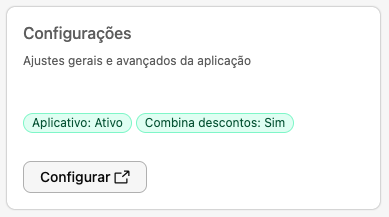
Mostra o status geral do app (Ativo/Inativo) e se está habilitada a opção “Combina descontos” (acumular regras do app com promoções nativas da plataforma).
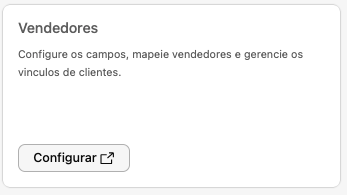
Card “Vendedores”:
Atalho para mapear a equipe de vendas e vincular clientes a vendedores específicos.
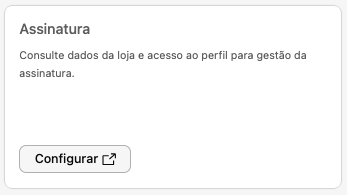
Card “Assinatura”:
Atalho para gerenciamento de cobrança, plano contratado e dados cadastrais da loja.
Grupo de Clientes
O que é um Grupo de Clientes?
É uma forma de organizar seus clientes em “pastas” ou categorias (ex: Clientes VIP, Atacado, Revendedores, Clientes do Estado X).
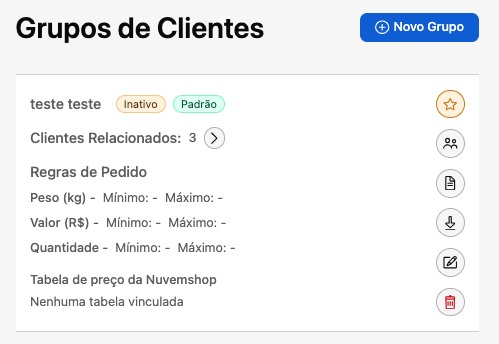
Você consegue ver os grupos criados, quantos clientes estão vinculados a eles (no exemplo, o grupo “teste teste” tem 3 clientes relacionados) e o status do grupo (Inativo ou Ativo / Padrão).
Como configurar um “Novo Grupo”?
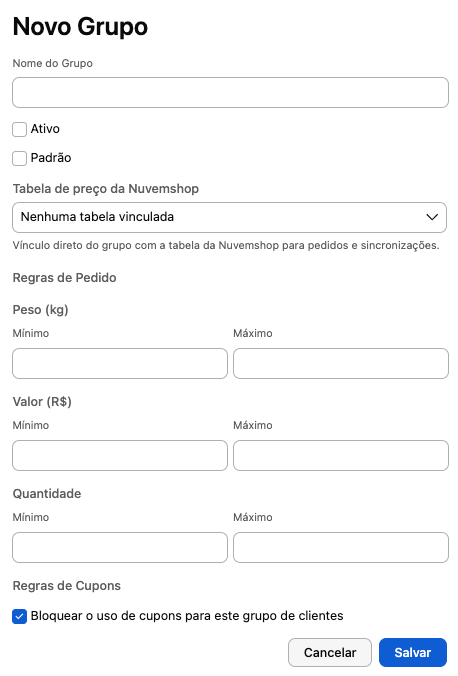
Ao clicar em “Novo Grupo”, o aplicativo abre um formulário (terceira imagem) com as seguintes configurações:
-
- Nome do Grupo: O nome identificador da segmentação.
-
- Ativo: Caixa para ativar ou desativar o grupo. Se estiver desativado, as regras dele não funcionam.
- Padrão: Se selecionado, todo novo cliente que se cadastrar na loja entrará automaticamente para este grupo, a menos que você o mude manualmente depois.
- Tabela de preço da Nuvemshop: Permite vincular diretamente esse grupo a uma tabela de preços específica que você criou na Nuvemshop. Assim, quem fizer parte do grupo verá os preços diferenciados automaticamente.
- Peso (kg): Define o peso mínimo ou máximo total do carrinho para esse grupo.
- Valor (R$): Excelente para atacado. Você pode definir, por exemplo, um valor mínimo de R$ 500,00 para que o cliente consiga comprar com as condições desse grupo.
- Quantidade: Define o número mínimo ou máximo de itens no carrinho.
- Bloquear o uso de cupons para este grupo de clientes: Se você já dá um desconto muito alto na tabela de preços desse grupo (como para revendedores), você pode marcar essa caixa para impedir que eles usem cupons de desconto adicionais que estão ativos na loja, evitando prejuízos.
Ações e Atalhos do Grupo de Clientes
No card de cada grupo, você encontra um menu lateral direito com ícones rápidos para gerenciar as regras e os clientes vinculados:
-
- Grupo Padrão (Ícone de Estrela): Permite definir rapidamente aquele grupo como o principal da loja. Quando ativo, a estrela fica destacada.
- Gerenciar clientes do grupo (Ícone de Pessoas): Dá acesso direto à tela de listagem de clientes para incluir ou remover compradores deste grupo manualmente.
- Importar Planilha (Ícone de Documento): Permite cadastrar ou mover clientes em massa para este grupo enviando um arquivo de planilha (Excel/CSV). Útil para quem tem uma lista grande de revendedores antigos.
- Exportar Planilha (Ícone de Download): Baixa uma lista com todos os clientes que atualmente pertencem a este grupo.
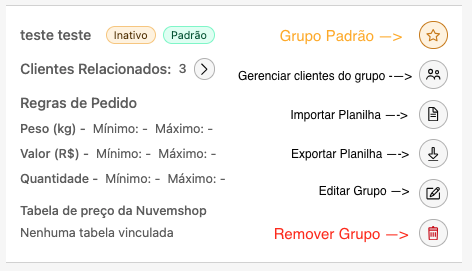
- Editar Grupo (Ícone de Lápis): Abre novamente o formulário de configurações do grupo para alterar nome, regras de carrinho (peso, valor, quantidade) ou o vínculo com a Nuvemshop.
-
- Remover Grupo (Ícone de Lixeira): Exclui permanentemente o grupo. Nota: Os clientes que estavam nele não são deletados da loja, apenas perdem o vínculo com este grupo e suas respectivas regras de preço.
Gerenciar e Buscar Clientes no Grupo

Ao clicar para gerenciar ou ver os clientes relacionados, o aplicativo exibe a tela de busca, que funciona da seguinte forma:
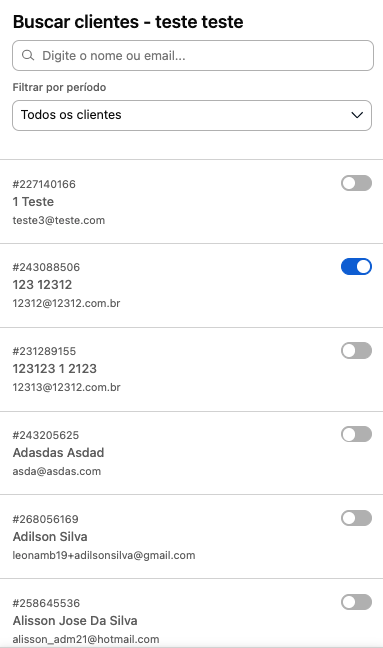
-
- Barra de Pesquisa (“Digite o nome ou email…”): Um campo de busca rápida para localizar um cliente específico pelo nome completo ou pelo endereço de e-mail cadastrado.
- Filtrar por período: Um menu de seleção (dropdown) que permite filtrar a listagem. Por padrão, ele vem selecionado como “Todos os clientes”, mas ajuda a monitorar novos cadastros.
- Chave de Vínculo (Toggle/Interruptor): Ao lado de cada cliente listado (que exibe o ID, Nome e E-mail), há uma chave seletora:
- Azul (Ativado): Significa que o cliente está ativamente vinculado a este grupo e usufruirá de suas regras de preço.
- Cinza (Desativado): O cliente está cadastrado na loja, mas não faz parte deste grupo específico. Você pode clicar na chave para ativá-lo no grupo a qualquer momento.
Importar clientes
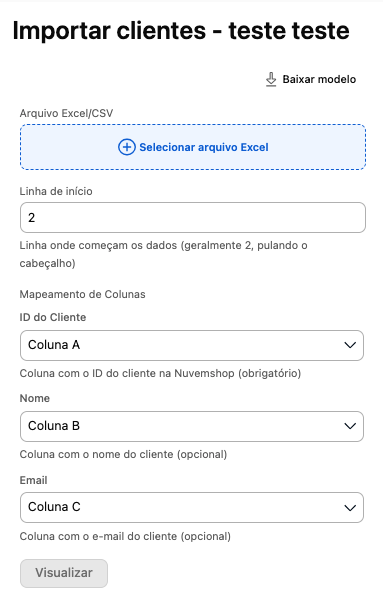
Se você tem uma lista grande de clientes para adicionar ou mover para um grupo de uma só vez, você pode utilizar a ferramenta de importação em massa. A tela de configuração apresenta as seguintes opções:
Baixar modelo:
Um link direto para descarregar um arquivo de exemplo. É altamente recomendável usá-lo para entender como organizar seus dados antes de enviar.
Selecionar arquivo Excel (Arquivo Excel/CSV):
Área tracejada onde você clica para fazer o upload do seu arquivo de planilha (nos formatos .xlsx ou .csv) contendo a lista dos clientes.
Linha de início:
Define em qual linha da planilha o aplicativo deve começar a ler os dados reais dos clientes. Por padrão, vem configurado como 2, o que significa que ele vai pular a primeira linha (geralmente usada para o cabeçalho/títulos das colunas).
Mapeamento de Colunas
Para garantir que o aplicativo entenda a sua planilha (mesmo que as colunas estejam em ordens diferentes), você deve associar os campos do sistema com as colunas do seu arquivo:
-
- ID do Cliente: Você deve selecionar qual coluna da sua planilha contém o ID do cliente na Nuvemshop. Este campo é obrigatório, pois é através desse número único que o aplicativo identifica e vincula o cliente correto.
- Nome: Selecione a coluna que contém o nome do comprador. Este campo é opcional.
- Email: Selecione a coluna correspondente ao endereço de e-mail do cliente. Este campo também é opcional.
Após carregar o arquivo e conferir o mapeamento das colunas, basta clicar no botão Visualizar no final da página para checar as informações antes de confirmar a importação definitiva.
Tabela de Preços
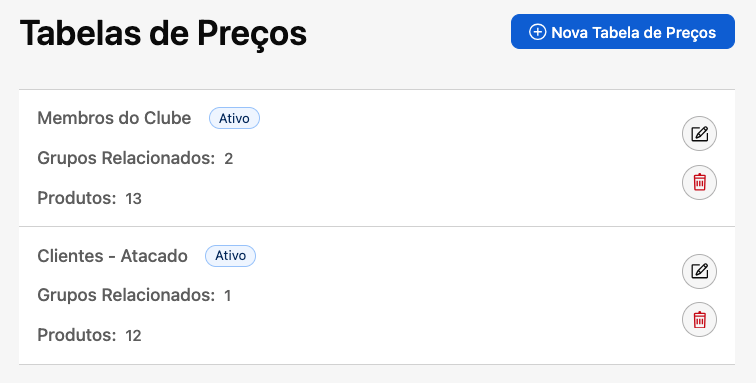
O que é a Tabela de Preços?
A Tabela de Preços é uma ferramenta estratégica que permite personalizar as condições comerciais da sua loja para grupos específicos de clientes (clusters). Através deste painel, você define quais produtos terão condições diferenciadas e quais serão os novos valores aplicados a esse público selecionado.
Como configurar uma “Nova Tabela de Preços”?
Ao clicar em “Nova Tabela de Preços”, você será redirecionado para a tela de configurações, onde poderá definir as regras da sua tabela.
1. Criando os dados iniciais da Tabela
-
- Ativar/Desativar (Chave “Ativo”): Permite ativar ou pausar a tabela a qualquer momento. Isso é ideal para planejar campanhas sazonais com antecedência ou guardar um histórico de preços sem precisar excluir a tabela.
- Nome da Tabela: Dê um nome claro para identificar internamente qual é o objetivo dessa tabela (ex: Atacado Sul, Clientes VIP, Black Friday).

2. Selecionando Clusters
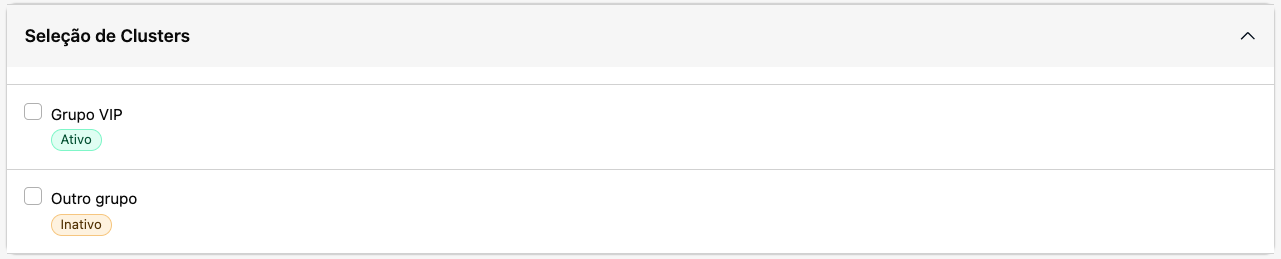
Neste bloco, você define qual Grupo de Clientes terá acesso aos preços promocionais que você configurar.
O painel lista os grupos criados previamente no menu Grupo de Clientes, exibindo também a tag com o status atual de cada um (como “Ativo” ou “Inativo”). Para aplicar a tabela a um público, basta marcar a caixa de seleção correspondente ao grupo desejado.
3. Adicionando os Produtos
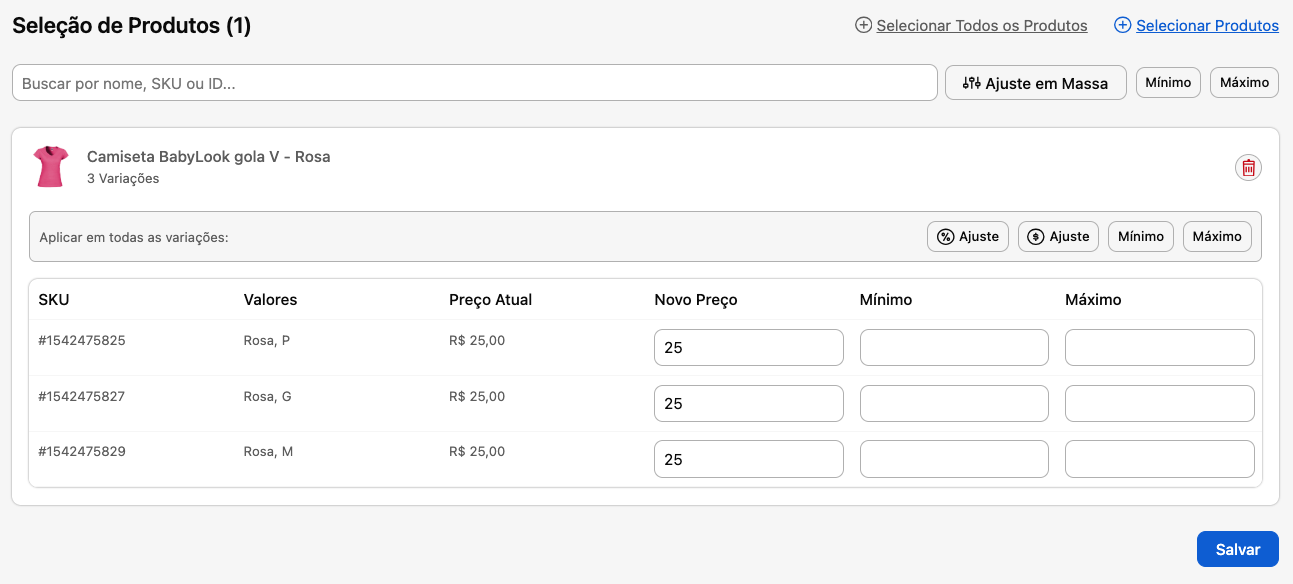
Neste bloco, você irá gerenciar quais produtos fazem parte da tabela e definir as regras de preço e estoque para cada um deles. É uma área altamente flexível que permite edições tanto individuais quanto em lote.
-
- Busca e Inclusão: Você pode localizar produtos rapidamente usando a barra de pesquisa por Nome, SKU ou ID, além de adicionar itens usando os botões “Selecionar Produtos” para escolher individualmente todos os produtos da sua tabela, ou “Selecionar Todos os Produtos” e adicionar todos os produtos da sua loja.
- Ajuste Geral em Massa: Permite aplicar uma nova regra de preço para todos os produtos da lista ou apenas para os itens pré-selecionados de uma só vez. Com essa funcionalidade, você pode aplicar um acréscimo ou uma redução nos valores, utilizando uma porcentagem ou um valor fixo em dinheiro (ex: + R$ 10,00) ou, se preferir, definir um novo preço fixo idêntico para todos os produtos selecionados.
- Mínimo e Máximo: Permite estipular os limites de quantidade por produto. Você define o número mínimo de unidades que o cliente precisa adicionar ao carrinho para ativar o preço da tabela e o limite máximo de unidades permitido por compra.
- Aplicar em todas as variações: Logo abaixo do nome de cada produto, existe uma barra cinza de atalho. Ela serve para replicar um valor (fixo ou percentual) nas variações, e definir uma quantidade mínima e máxima para todas as variações de forma automática.
- Campos de Configuração por SKU: Na tabela detalhada do produto, você consegue visualizar o preço atual definido na sua loja da Nuvemshop e customizar individualmente o novo valor, quantidade mínima e máxima.
- Remoção de Itens: Caso desista de incluir um produto na tabela, basta clicar no ícone de lixeira vermelha ao lado do nome do item para remover ele da sua tabela.
- Finalizando a configuração: Após concluir todos os ajustes necessários, basta clicar no botão “Salvar”. Pronto! A partir desse momento, os clientes vinculados ao grupo selecionado já terão acesso imediato aos novos preços configurados na tabela.
Automação de Clientes
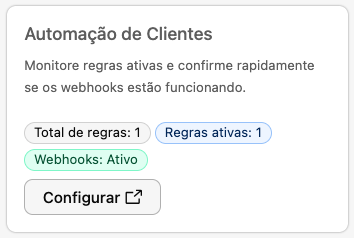
O que é a Automação de Clientes?
A Automação de Clientes é um recurso que organiza seus compradores em grupos (clusters) de forma 100% automática, sem que você precise fazer isso manualmente um por um.
Ela funciona através de regras automáticas baseadas no comportamento ou no cadastro do cliente. O painel monitora essas regras em tempo real usando webhooks ativos para garantir que tudo funcione perfeitamente.
1. Instalação dos Webhooks de Customer
Para criar regras de automação para os grupos de clientes, é necessário primeiro instalar os webhooks correspondentes. Sem essa etapa, as automações não entrarão em funcionamento.
Para realizar a instalação, clique no botão com o ícone de “check” (visto) localizado no canto direito do bloco.

Assim que a instalação for concluída, a tag de aviso ficará verde para confirmar que o status mudou para ativo.

Caso precise realizar uma reinstalação devido a alguma inconsistência na automação, basta clicar no ícone de editar. Se desejar remover completamente a automação de clientes, clique no ícone de lixeira para desinstalar os webhooks, ao fazer isso as regras criadas deixarão de funcionar.
2. Criando regras de Automação de Clientes
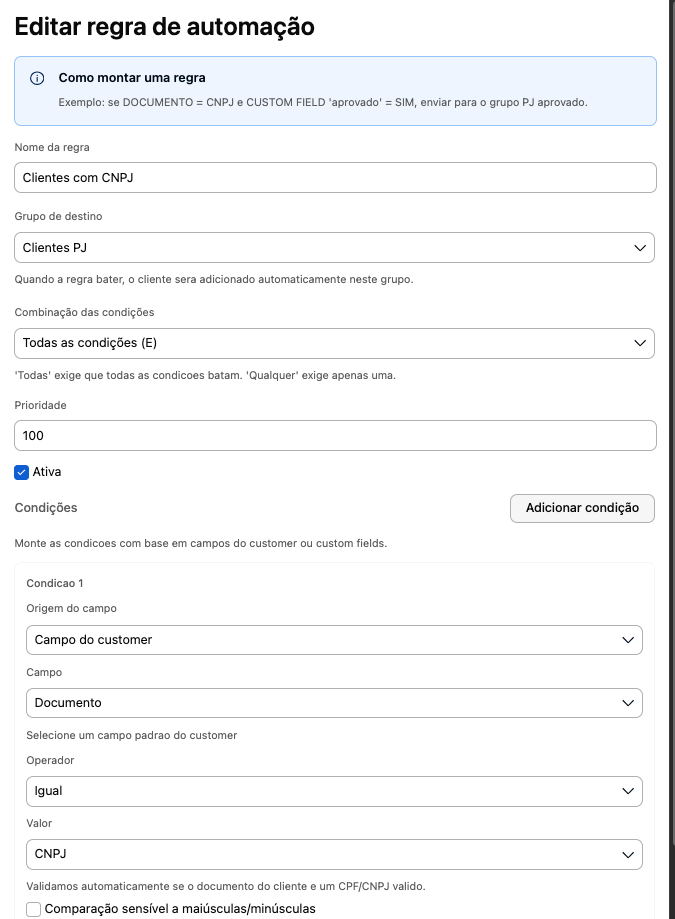
Para criar uma regra de automação personalizada, clique no botão “Criar regra de automação” localizado no canto superior direito da sua tela. Você será redirecionado para o painel de configuração, onde poderá definir a lógica de segmentação para os clientes que se cadastrarem na sua loja.
-
- Nome da regra: Dê um nome claro para identificar a automação internamente (ex: Segmentação de Clientes PJ).
- Grupo de destino: Selecione o grupo de clientes cadastrado previamente para onde o usuário será enviado assim que as condições forem atendidas.
- Combinação das condições: Define como o sistema deve validar as regras, você pode selecionar apenas uma das opções
Todas as condições (E):
O cliente só será adicionado ao grupo se atender a todos os critérios simultaneamente.
Exemplo: Se você definir que o cliente precisa “possuir CNPJ” E “possuir um e-mail com domínio corporativo”, o sistema só moverá o cliente para o grupo se ele cumprir as duas exigências ao mesmo tempo. Caso falte uma delas, ele não entra.
Qualquer condição (OU):
O cliente será adicionado ao grupo se atender a pelo menos um dos critérios configurados.
Exemplo: Se a regra for “possuir CNPJ” OU “possuir um e-mail com domínio corporativo”, qualquer pessoa que se cadastrar com CNPJ (mesmo com e-mail comum) ou qualquer pessoa que use o e-mail corporativo (mesmo sem CNPJ) fará parte do grupo.
-
- Ativa (Checkbox): Mantém a automação rodando no sistema. Se desmarcada, a regra é pausada.
- Condições e Origem do Campo: Clique em “Adicionar condição” para adicionar mais um bloco de critérios baseado em dados do cadastro (Campos do customer) ou em campos personalizados (Custom fields do customer).
- Campo: Escolha quais os dados do cliente você deseja usar na automação, como e-mail, telefone, documento (CNPJ ou CPF), ou campos personalizados.
- Operador: Define o critério lógico da comparação. Você pode escolher opções como: ser exatamente igual a um valor, iniciar com um termo específico, ou criar regras reversas (como “não contém”, “não está vazio” ou “é diferente de”).
- Valor: O termo ou dado exato que o sistema irá validar.
Exemplo: Se o seu objetivo for segmentar e-mails corporativos, você pode inserir no campo de valor o domínio desejado (ex: @empresa.com.br) para que a regra filtre apenas os cadastros que o utilizem.
-
- Comparação sensível a maiúsculas/minúsculas: Se ativado, diferencia letras maiúsculas de minúsculas (ex: “@Empresa” será diferente de “@empresa”).
3. Exemplos de regras de automação:
Exemplo 1: Separação Automática de Clientes (CPF vs. CNPJ)
Se a sua loja vende tanto para o cliente final quanto para empresas, você pode automatizar a divisão desses públicos. Ao identificar o preenchimento de um CNPJ, o sistema move o cliente para o grupo de atacado sem nenhuma interferência manual.
Exemplo 2: Parcerias e Preços Exclusivos para Empresas (Corporativo)
Excelente para lojistas que oferecem vantagens especiais para clientes de empresas parceiras. A regra identifica o domínio de e-mail no momento do cadastro e já o insere no grupo com descontos exclusivos.
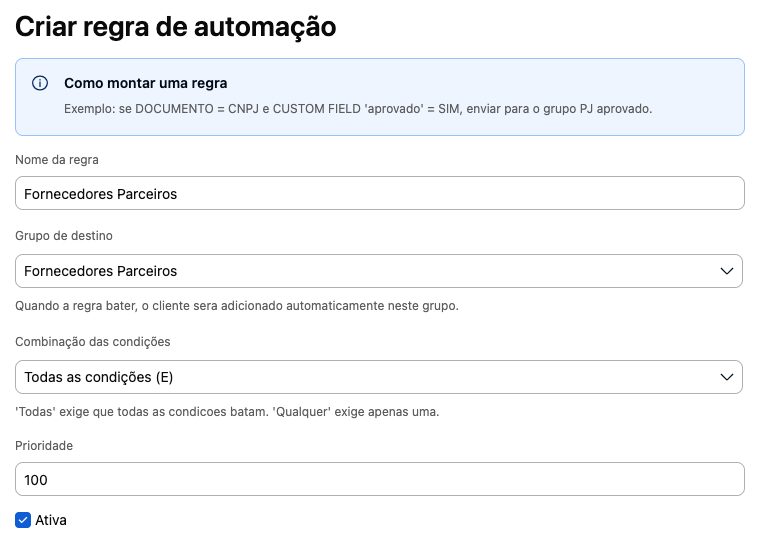
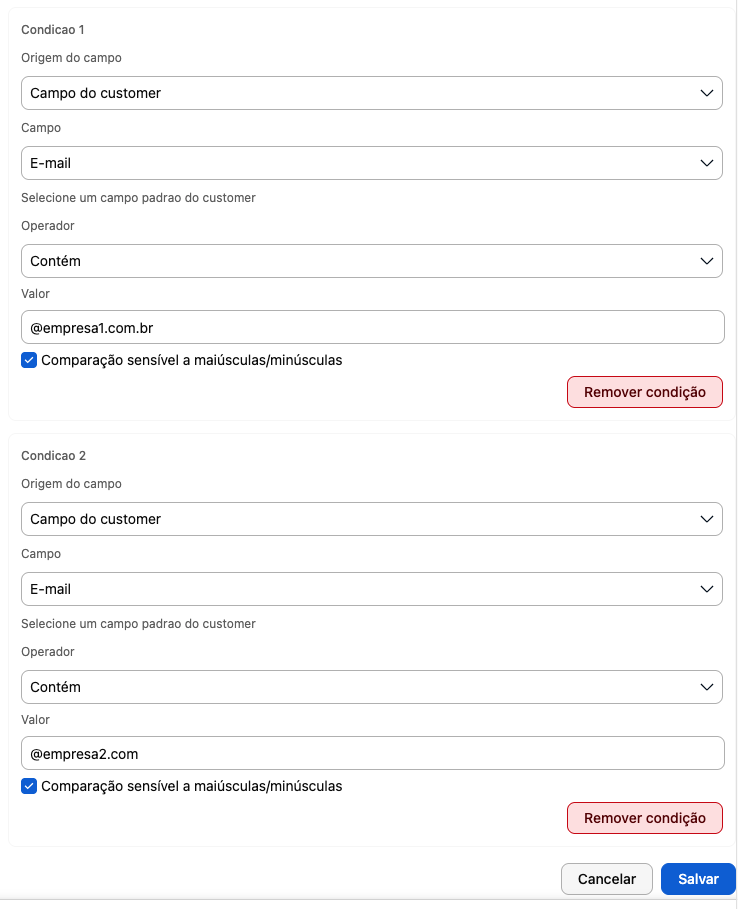
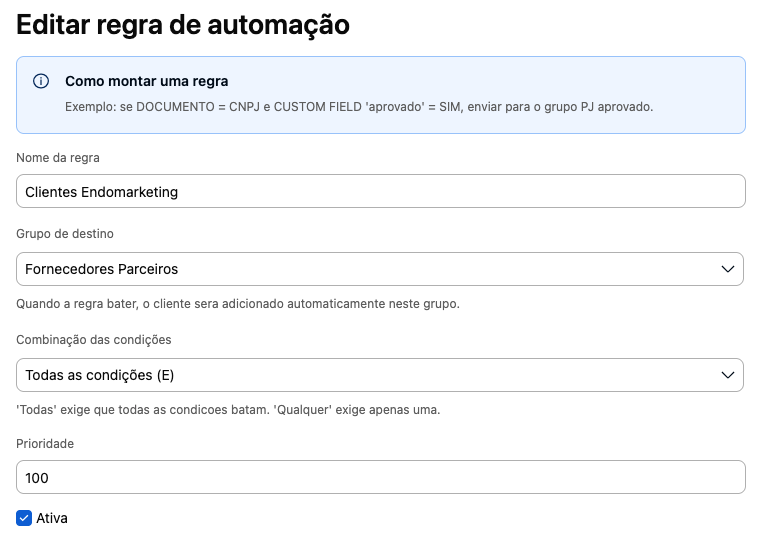
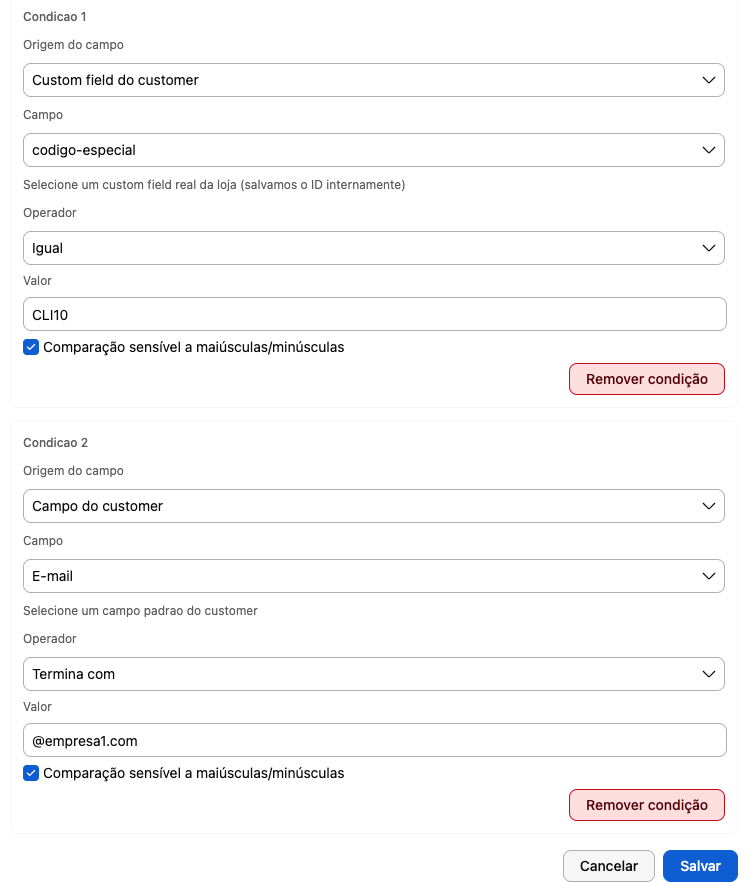
Exemplo 3: Campanhas de Endomarketing e Benefícios Corporativos (Convênios)
Sua loja possui parceria com o fornecededor, e vocês gostariam de dar 15% de desconto em alguns produtos. Para garantir o acesso ao grupo correto, o funcionário precisa inserir o código da parceria no cadastro, mas a loja também exige o e-mail corporativo para evitar fraudes (evitar que o funcionário passe o código para parentes). Para que o sistema consiga ler o código digitado pelo usuário, é necessário criar previamente um campo personalizado (custom field) no formulário de cadastro.
Configurações
O que é possível configurar nessa seção?
Na aba de Configurações, você tem o controle total sobre o comportamento e a aparência do aplicativo na sua loja. Nela, é possível ajustar desde regras gerais de descontos e personalização visual dos alertas até configurações avançadas de layout.
Além disso, a seção permite gerenciar a cobrança de taxas extras por localização, sincronizar seus grupos de clientes com as tabelas de preços da Nuvemshop e monitorar a integração em tempo real através da saúde dos webhooks. É o painel central para garantir que o app funcione exatamente do jeito que o seu negócio precisa!
Geral
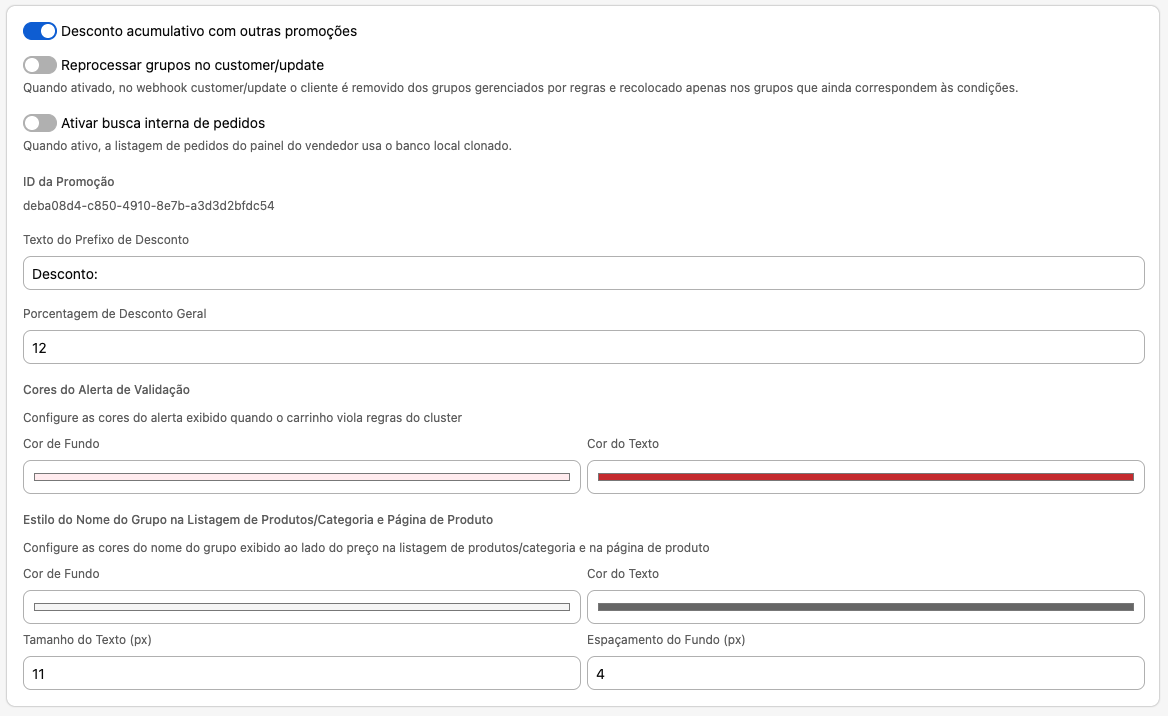
Esta aba concentra as configurações de comportamento dos descontos, a identidade visual dos alertas em sua loja e regras específicas para a operação de vendedores.
-
- Desconto acumulativo com outras promoções: Quando ativada, se um produto já possuir uma promoção nativa da loja e o cliente pertencer a um grupo com desconto, os benefícios serão somados (cumulativos).
- Reprocessar grupos no customer/update: Quando ativado, sempre que o cadastro de um cliente for atualizado na plataforma, o sistema reavalia suas informações em tempo real. Ele será removido dos grupos antigos e reinserido apenas naqueles cujas regras ele ainda cumpre.
- Ativar busca interna de pedidos: Quando desativada, todas as vendas realizadas através do painel do vendedor serão sincronizadas e exibidas diretamente no painel da Nuvemshop. Se estiver ativada, as listagens de pedidos no painel do vendedor passarão a utilizar um banco de dados local clonado, otimizando o registro e o histórico de vendas dentro do login de cada vendedor.
- Texto do Prefixo de Desconto: Permite personalizar o termo descritivo que antecede o valor do desconto visualizado pelo cliente dentro do carrinho (ex: “Desconto:”).
- Cores do Alerta de Validação: Define as cores (fundo e texto) da mensagem exibida quando o carrinho do cliente viola alguma regra do grupo/cluster — como, por exemplo, tentar finalizar a compra com uma quantidade de produtos diferente da permitida.
- Estilo do Nome do Grupo: Configura o padrão visual (cores de fundo e texto, tamanho e espaçamento) da tag que exibe o nome do grupo ao qual o cliente pertence na listagem e na página de produtos.
Configurações Avançadas
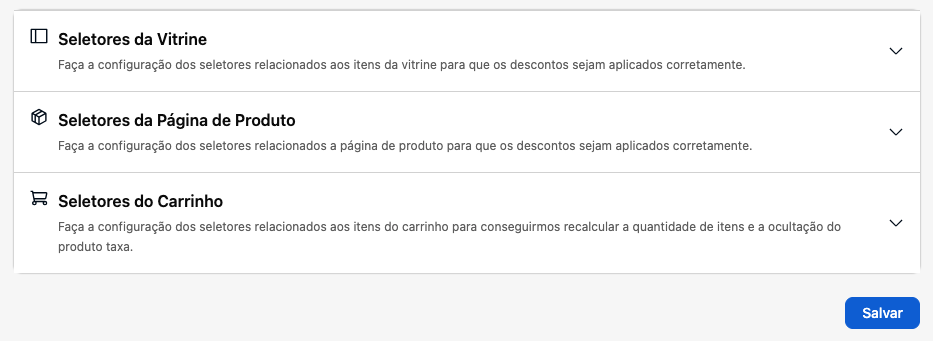
Esta seção é voltada para a integração técnica do aplicativo com o código do seu tema. Ela permite mapear os elementos da sua loja para garantir a perfeita exibição dos descontos e o funcionamento das regras de carrinho.
Atenção: Como estas configurações envolvem a manipulação de seletores estruturais (CSS), recomendamos fortemente que as alterações sejam realizadas com o auxílio de um desenvolvedor para evitar quebras no layout do seu site.
-
- Seletores da Vitrine: Configura os elementos que identificam os produtos nas vitrines da loja, assegurando a aplicação correta dos descontos promocionais logo na página inicial ou de categorias.
- Seletores da Página de Produto: Ajusta os elementos da página de detalhes do produto para que o lojista e o cliente vejam as regras de preço do grupo VIP aplicadas na hora.
- Seletores do Carrinho: Mapeia os componentes do carrinho para que o app consiga recalcular o total de itens de forma dinâmica e esconder o “produto taxa” do cliente final.
Taxas Extras
Esta seção permite que você adicione cobranças adicionais e automáticas no carrinho dos seus clientes com base na localização (região) e no valor total da compra. É ideal para cobrar taxas de manuseio especial, embalagens diferenciadas ou impostos regionais.
-
- Módulo de Cálculo: Dependendo do objetivo do seu negócio, você pode escolher entre duas formas de calcular os custos adicionais no carrinho:
Simples (Regras Genéricas):
É a opção ideal para aplicar taxas fixas ou percentuais simples criados direto no painel. Use para adicionar cobranças adicionais, como custos operacionais, taxas de manuseio ou acréscimos logísticos baseados na região e no valor do carrinho.
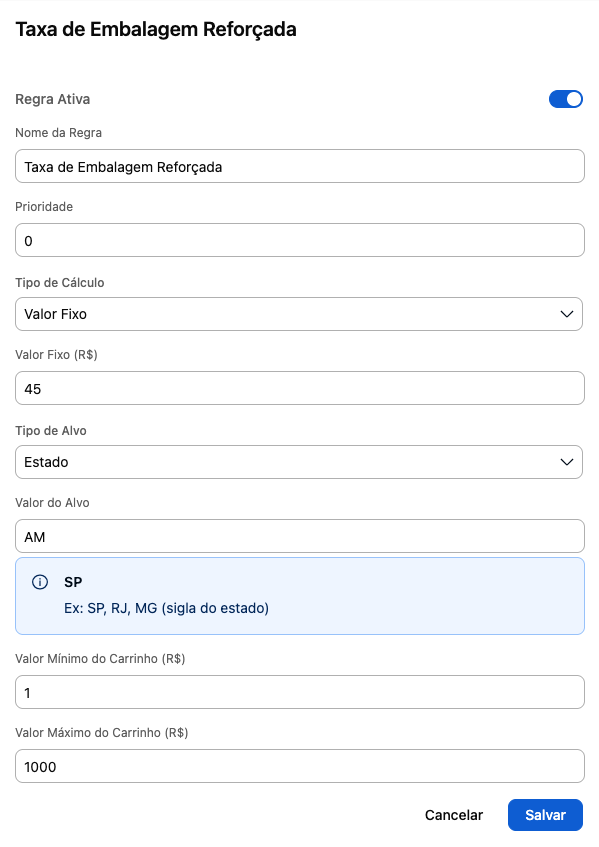
Por exemplo, digamos que você precise adicionar uma taxa extra para os clientes do estado do Amazonas, devido ao custo da transportadora. Para adicionar a regra você clica no botão “Adicionar Regra” e preenche as informações solicitadas.

ICMS-ST (Substituição Tributária):
Este modo automatiza o cálculo do imposto de substituição tributária em vendas interestaduais, realizando o cruzamento avançado de regras fiscais de forma totalmente integrada.
O sistema calcula os valores com base em uma planilha de configuração por estado carregada diretamente na plataforma. Para iniciar a configuração, você deve: Definir o estado de origem, escolha a base para o cálculo tributário, que pode ser configurada como:
-
- Estado Fixo: Um estado pré-definido para todas as operações da loja.
- Estado do Cliente (Customer): Baseado no endereço de entrega do comprador.
- Campo Customizado (Custom Field): Utiliza um campo personalizado atrelado ao cadastro do cliente.
Clique em “Baixar Modelo” no aplicativo, preencha os dados fiscais correspondentes e, em seguida, utilize o botão “Enviar Planilha” para aplicar as regras ao seu catálogo.
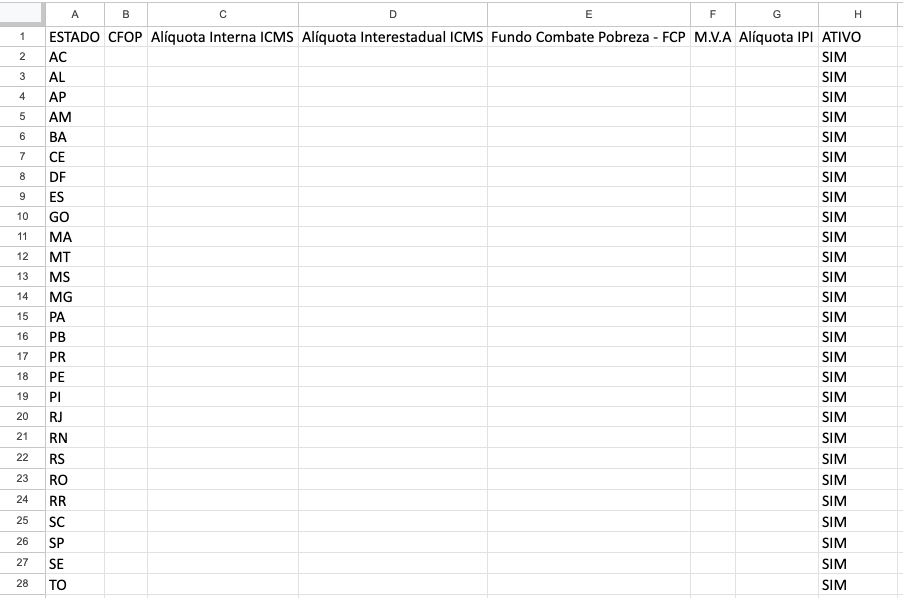
Após concluir o preenchimento de todos os campos, salve o arquivo e retorne ao aplicativo. Clique no botão “Enviar Planilha” para realizar o upload do arquivo. O sistema fará o mapeamento automático de todas as colunas e atualizará as regras fiscais de cada estado de forma instantânea.
Caso o seu arquivo possua colunas diferentes do padrão esperado pelo sistema, você poderá associar as colunas manualmente acessando a aba “Mapeamento de Colunas”. Ali, basta indicar qual coluna da sua planilha corresponde a cada campo fiscal do aplicativo antes de finalizar o processo.
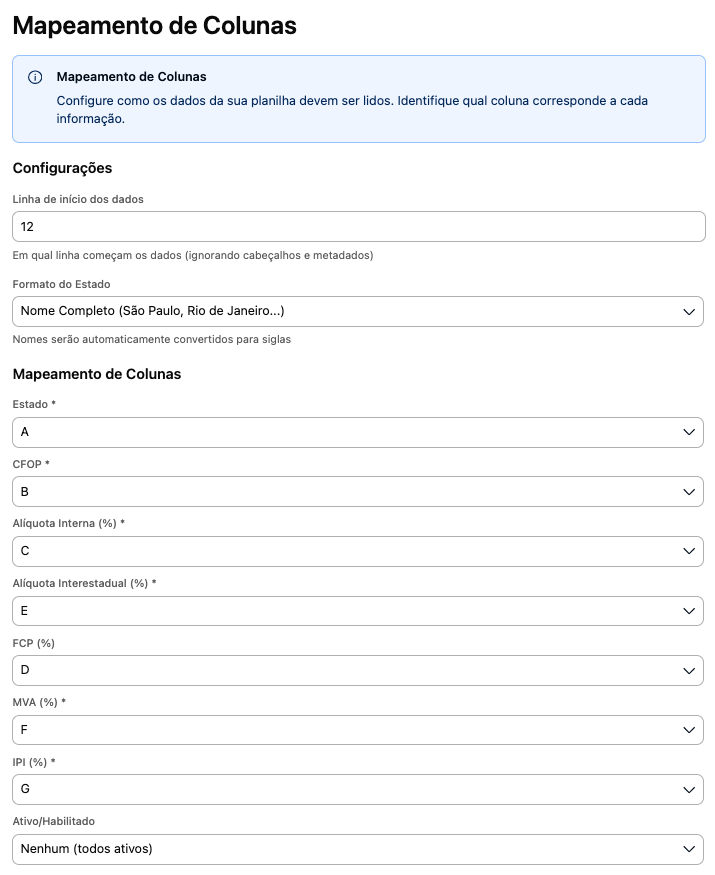
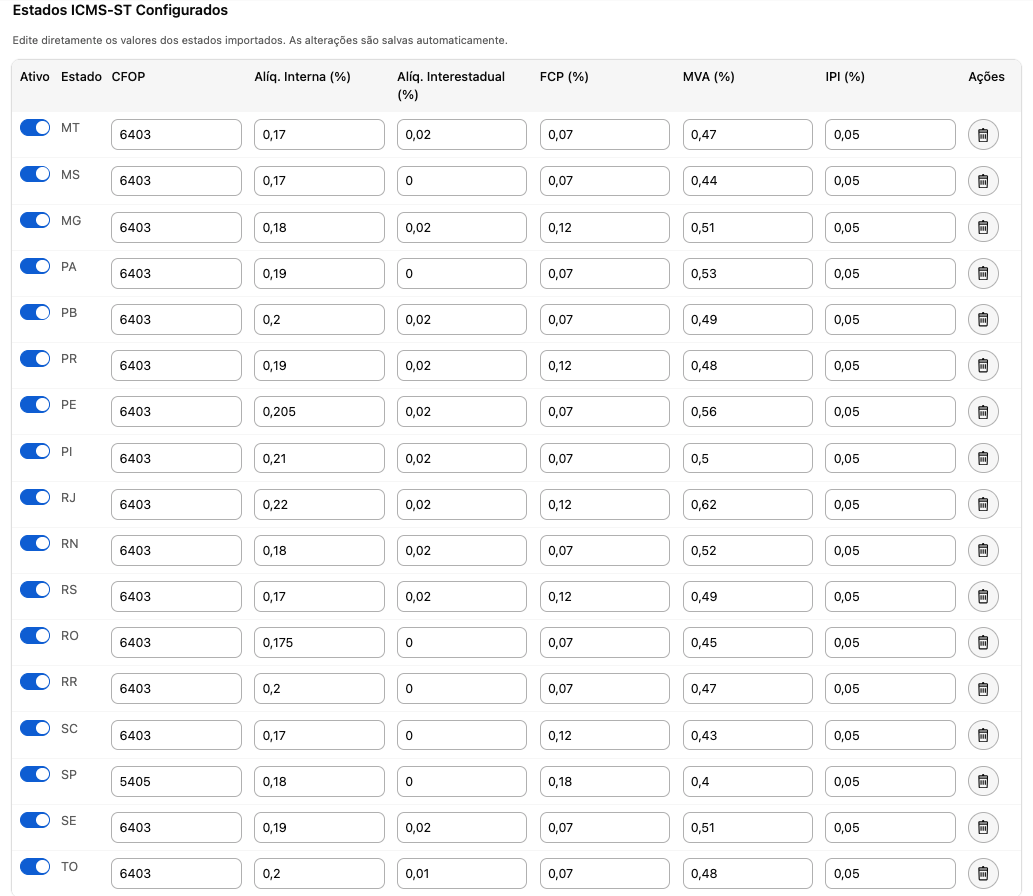
Ao salvar e finalizar a importação, o sistema exibirá automaticamente a seção “Estados ICMS-ST Configurados”, onde você poderá visualizar todas as alíquotas e regras importadas de forma organizada em uma lista.
-
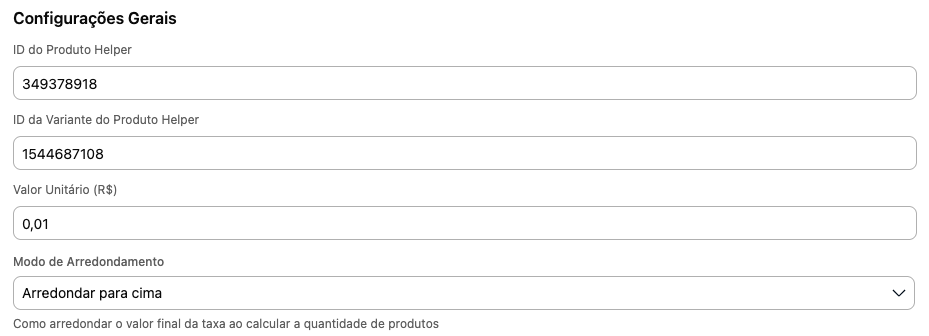
- Configurações Gerais: Para a aplicação correta das taxas extras, o sistema exige o vínculo de um produto base. Você deve criar um produto no painel da Nuvemshop com o valor unitário de R$ 0,01 e preencher os campos ID do Produto Helper e ID da Variante do Produto Helper com os respectivos ID. Depois, defina o Modo de Arredondamento ideal para o seu modelo de cobrança, selecionando entre as opções de valor exato, arredondamento para cima, para baixo ou para o valor mais próximo.
Você pode deixar o produto Helper oculto na loja, para que seus clientes não consigam comprar o produto.

-
- Regras de aplicação: Nem toda taxa precisa ser aplicada da mesma forma para todo mundo. Se você deseja restringir a cobrança para que ela não afete todos os produtos ou todos os tipos de compradores, utilize esta seção para criar filtros inteligentes de segmentação.
Aplicar taxa sobre o frete:
Escolha se a taxa deve ser calculada apenas sobre o valor das mercadorias ou se deve incluir o valor do frete no cálculo.
Aplicar taxa apenas para CNPJ:
Ative a cobrança somente para perfis jurídicos (CNPJ) e ganhe o filtro extra para ignorar automaticamente empresas com Inscrição Estadual Isenta, evitando problemas fiscais.
Filtros Personalizados:
Restrinja a taxa escolhendo clientes específicos ou selecione apenas os produtos que possuem custos adicionais de fabricação. Se quiser aplicar a taxa na loja inteira, basta deixar o campo de produtos em branco!
-
- Taxas e Selos: Esta seção serve para você personalizar a forma como a taxa é exibida para o cliente no carrinho e criar alertas visuais diretamente na página dos produtos afetados.
Tabelas Nuvemshop
Esta seção do aplicativo permite migrar, integrar e manter os vínculos entre os seus clusters (grupos de clientes) e as tabelas de preços da Nuvemshop de maneira segura e automatizada. O fluxo completo é composto por 4 etapas:
1) Definir a fonte de preço ➔ 2) Vincular clusters às tabelas ➔ 3) Executar a migração inicial ➔ 4) Rodar a sincronização
1. Fonte de Precificação
Esta configuração determina quem tem o controle das regras e da exibição de preços na sua loja: o aplicativo (Huapps) ou a Nuvemshop de forma nativa.
Aplicativo (Huapps):
O aplicativo assume o controle total e reflete os preços personalizados diretamente na vitrine e nas chamadas de desconto.
Nativo plataforma (Nuvemshop):
O aplicativo interrompe a exibição customizada no painel visual da loja e desativa o callback de descontos, permitindo que a Nuvemshop passe a atuar de forma nativa.
2. Vincular clusters às tabelas da Nuvemshop
Neste bloco, você define a regra de relacionamento para indicar qual tabela de preço da Nuvemshop cada grupo de clientes (cluster) deve utilizar. Esses vínculos determinam exatamente para onde os clientes serão sincronizados, caso a fonte de precificação seja nativo da plataforma da Nuvemshop.
No campo Clientes do cluster, selecione o grupo desejado, selecione a tabela da Nuvemshop no próximo campo e clique em “Vincular”.
3. Migração Inicial (Huapps -> Nuvemshop)
Uma ação executada geralmente uma única vez para criar ou atualizar as estruturas de tabelas na Nuvemshop com base no histórico que você já possui configurado no Huapps.
Antes de clicar em “Executar”, você pode ativar duas chaves de segurança:
Trocar para Fonte de Precificação Nuvemshop ao concluir migração:
Altera automaticamente a chave de controle de preços assim que o processo terminar com sucesso.
Limpar clientes de todas as tabelas antes de executar:
Opção recomendada para resolver o Erro/Conflito 409. Ela remove com segurança os vínculos antigos ou corrompidos na Nuvemshop e recria as associações corretas do zero.
4. Sincronização de Clientes
Após realizar a estrutura inicial, este botão garante que a base continue atualizada. Ao clicar em “Executar”, o sistema varre os novos clientes que entraram nos clusters e os distribui para as tabelas correspondentes na Nuvemshop, mantendo as duas bases idênticas.
5. Histórico das últimas 5 execuções
Nesse painel, você confere o status das últimas tentativas de migração e sincronização. O histórico exibe as datas exatas de cada operação, registrando o horário detalhado de início e fim, além do status final do processo (para você identificar rapidamente se a integração foi concluída com sucesso ou se apresentou algum erro).
Webhooks Nuvemshop
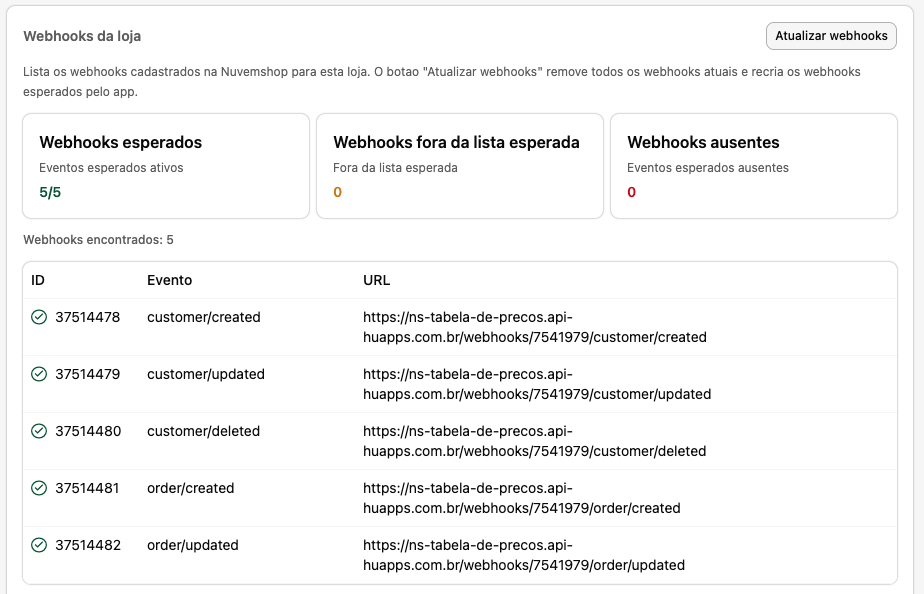
Esta seção do painel serve para garantir que as informações da sua loja Nuvemshop e do aplicativo estejam alinhadas, fornecendo as ferramentas necessárias para monitorar a saúde da sua integração.
Os webhooks são gatilhos automáticos que avisam o aplicativo sempre que acontece um evento importante na sua loja, esses gatilhos monitoram ações como criação, atualização ou remoção de cadastros.
Caso alguma automação não esteja funcionando, precise clique em Atualizar Webhooks para que o sistema volte a operar normalmente.
Vendedores
O que é possível configurar nessa seção?
Já de vendedores, o sistema viabiliza a criação de um portal exclusivo para a equipe comercial, onde o lojista define como os pedidos manuais serão precificados, gerencia a lista de funcionários ativos, vincula clientes específicos a cada vendedor para montar carteiras de atendimento e customiza todas as mensagens e títulos da dashboard que a equipe terá acesso.
Configurações Gerais e Mapeamento de Campos
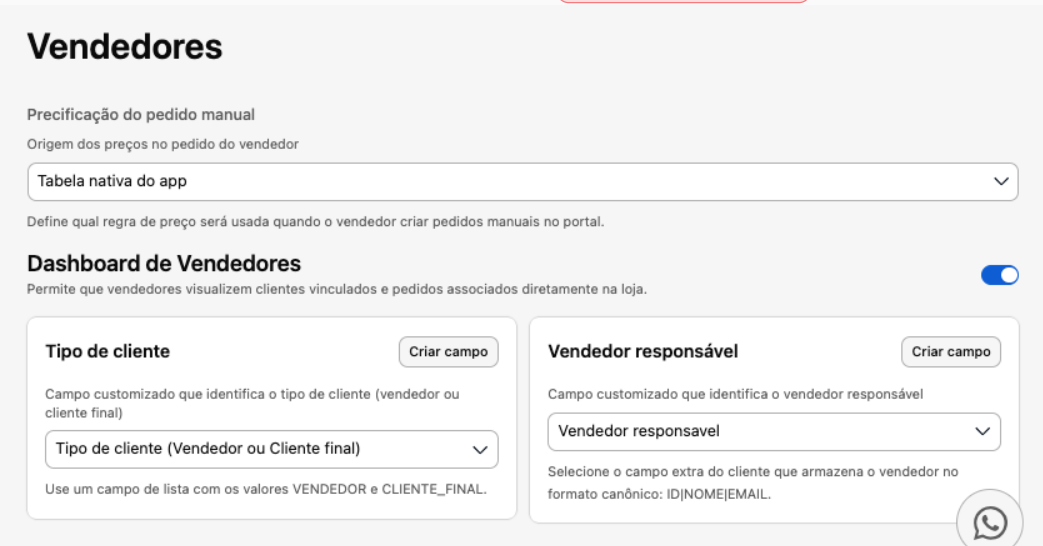
Na parte superior do painel, você define as regras estruturais de como o sistema lidará com os vendedores e seus pedidos:
-
- Precificação do pedido manual: Define qual regra de preço será aplicada quando o vendedor criar pedidos manuais diretamente no portal. No exemplo, está configurado como “Tabela nativa do app”.
- Dashboard de Vendedores (Botão Interruptor): Chave para ativar ou desativar o portal do vendedor. Quando ativada, permite que os vendedores visualizem os clientes vinculados a eles e acompanhem os pedidos associados diretamente na loja.
- Tipo de cliente: Campo customizado para identificar quem é vendedor e quem é cliente final no sistema. Caso precise criar essa diferenciação, use o botão “Criar campo” para gerar a lista contendo os valores padrão (VENDEDOR ou CLIENTE FINAL).
- Vendedor responsável: Campo extra do cliente que armazena as informações do vendedor no formato canônico padrão do app:
ID | NOME | EMAIL. Também conta com o botão rápido “Criar campo”.
Abas de Gerenciamento
O painel de Vendedores é dividido em três abas principais para facilitar a organização:
1. Atribuição de Vendedores
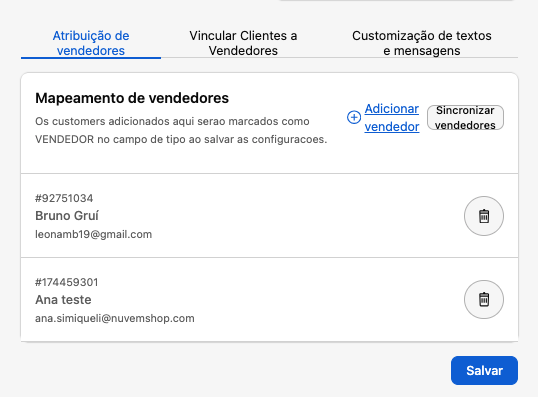
Localizada na primeira aba, esta seção exibe o Mapeamento de vendedores cadastrados:
Os usuários adicionados aqui serão marcados automaticamente com a tag de vendedor no sistema ao salvar.
-
- Adicionar vendedor: Permite incluir manualmente um novo profissional na lista.
- Sincronizar vendedores: Atualiza os dados integrados para garantir que a lista esteja idêntica ao banco de dados da loja.
Cada vendedor listado exibe o ID, Nome, E-mail e um ícone de Lixeira caso precise remover o acesso dele do módulo.
2. Vincular Clientes a Vendedores
Na segunda aba, você constrói a carteira de clientes de cada vendedor:
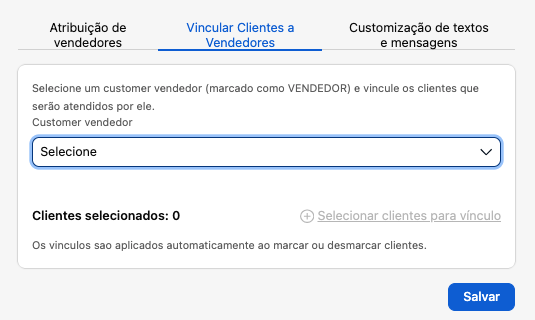
-
- Customer vendedor: Menu de seleção para escolher qual dos vendedores cadastrados você vai configurar no momento.
- Selecionar clientes para vínculo: Abre a listagem de clientes cadastrados na loja para que você marque e associe diretamente à carteira do vendedor selecionado. Os vínculos rodam de forma automatizada ao marcar ou desmarcar.
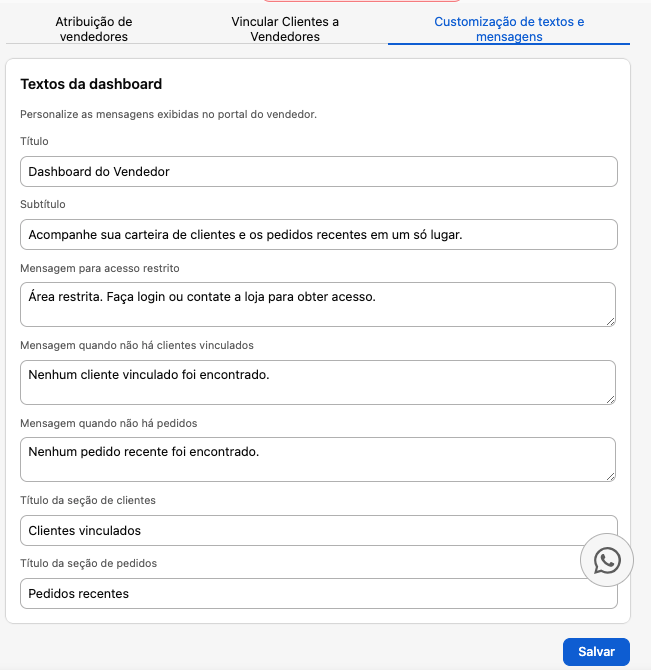
3. Customização de textos e mensagens
Na terceira aba, você consegue personalizar toda a comunicação visual da área do vendedor para que ela fique com a identidade da sua marca. Os campos editáveis incluem:
-
- Título e Subtítulo: Frases de boas-vindas do portal (Ex: “Dashboard do Vendedor” e “Acompanhe sua carteira de clientes…”).
- Mensagem para acesso restrito: Texto exibido caso alguém tente acessar sem permissão válida.
-
- Mensagens de lista vazia: Avisos personalizados para quando não houver clientes vinculados ou pedidos recentes localizados.
- Títulos das seções: Personalização dos cabeçalhos das tabelas internas (Ex: “Clientes vinculados” e “Pedidos recentes”).
⚠️ Importante: Sempre que fizer alterações em qualquer uma das abas, não se esqueça de clicar no botão azul Salvar no canto inferior direito para aplicar as configurações.
Veja alguns de nossos Usuários
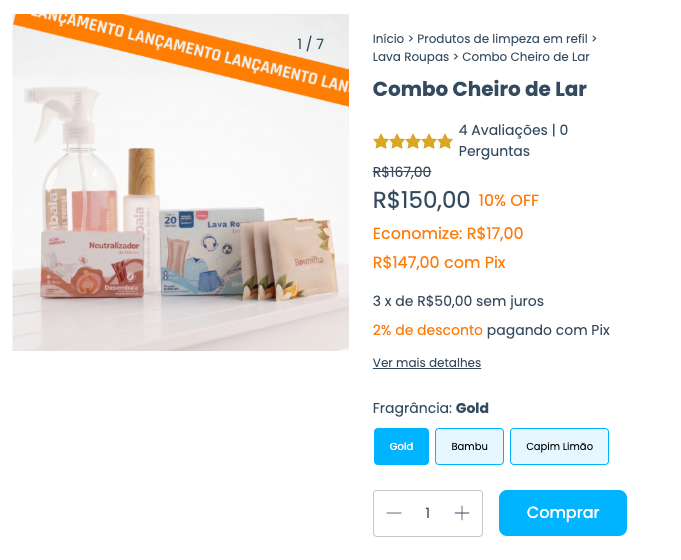
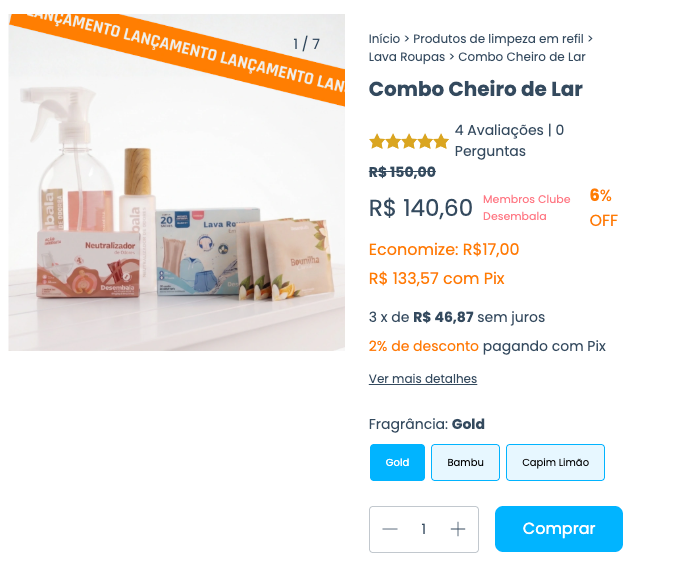
Desembala
Next Stage Wine
https://loja.nextstagewine.com.br/