




Bloqueador de Pedidos
Sobre o aplicativo
O Bloqueador de Pedidos é a solução ideal para proteger sua loja contra fraudes, clientes problemáticos e pedidos que não fazem sentido para o seu negócio. Com ele, você cria regras de bloqueio que são verificadas automaticamente no momento em que o cliente tenta finalizar a compra. Se o pedido se encaixar em alguma das regras que você definiu, a compra é impedida antes mesmo de chegar ao seu painel! evitando prejuízos, cancelamentos e horas de análise manual da sua equipe.
Com o Bloqueador de Pedidos, você pode:
- Bloquear clientes específicos: Impeça compras de pessoas ou empresas pelo CPF, CNPJ, e-mail ou telefone.
- Restringir regiões de entrega: Bloqueie um CEP específico ou uma faixa inteira de CEPs, evitando vendas para locais onde sua loja não atende.
- Controlar valores e quantidades: Crie limites para o valor do carrinho e para a quantidade de itens, barrando pedidos fora do padrão da sua operação.
- Combinar condições: Monte regras inteligentes que juntam várias informações ao mesmo tempo, deixando o bloqueio exatamente do jeito que o seu negócio precisa.
- Importar listas em massa: Cadastre de uma só vez uma lista com vários CPFs, CNPJs, e-mails, CEPs ou faixas de CEP, digitando os valores ou enviando um arquivo.
- Acompanhar resultados: Veja no Dashboard quantos pedidos foram bloqueados, acompanhe a evolução por dia ou por mês e confira as atividades mais recentes.
Instale o Bloqueador de Pedidos agora, tenha controle total sobre quem pode comprar na sua loja e ganhe mais segurança para a sua operação!
Criando uma Nova Regra de Bloqueio
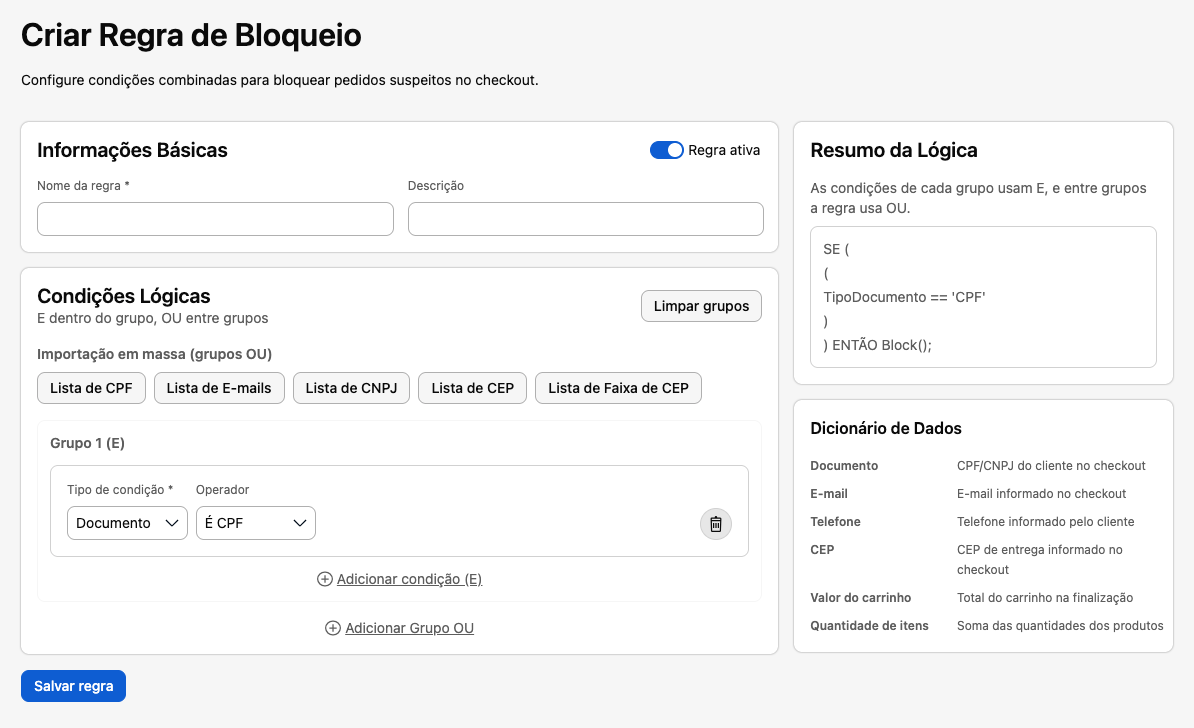
Após a instalação, o próximo passo é criar a sua primeira regra. Para isso, clique no botão Criar nova regra, disponível no Dashboard. Você será direcionado para a tela Criar Regra de Bloqueio, onde todo o passo a passo da configuração fica reunido em uma única página.
1. Informações Básicas
Nesta primeira parte, você define as informações para identificar a nova regra de bloqueio, para facilitar futuras modificações ou consultas.

Nome da regra
Campo obrigatório. Escolha um nome que deixe claro o objetivo do bloqueio, assim fica mais fácil de localizar a regra na listagem.
Exemplo: “Bloqueio de CEPs fora da área de entrega”.
Descrição
Campo opcional, usado para registrar mais detalhes sobre a regra, como o motivo do bloqueio ou quem solicitou. Essa informação é exibida apenas para você e sua equipe no painel.
Regra ativa
Chave que liga ou desliga a regra. Com a chave ativada, a regra passa a valer assim que for salva. Se preferir deixar a regra pronta e ativá-la apenas em outro momento, basta desligar a chave antes de salvar.
2. Condições Lógicas
Aqui você define em quais situações o pedido será bloqueado. Cada condição é formada por três partes: o Tipo de condição (qual informação do pedido será verificada), o Operador (como essa informação será comparada) e o Valor (o dado que você deseja bloquear).
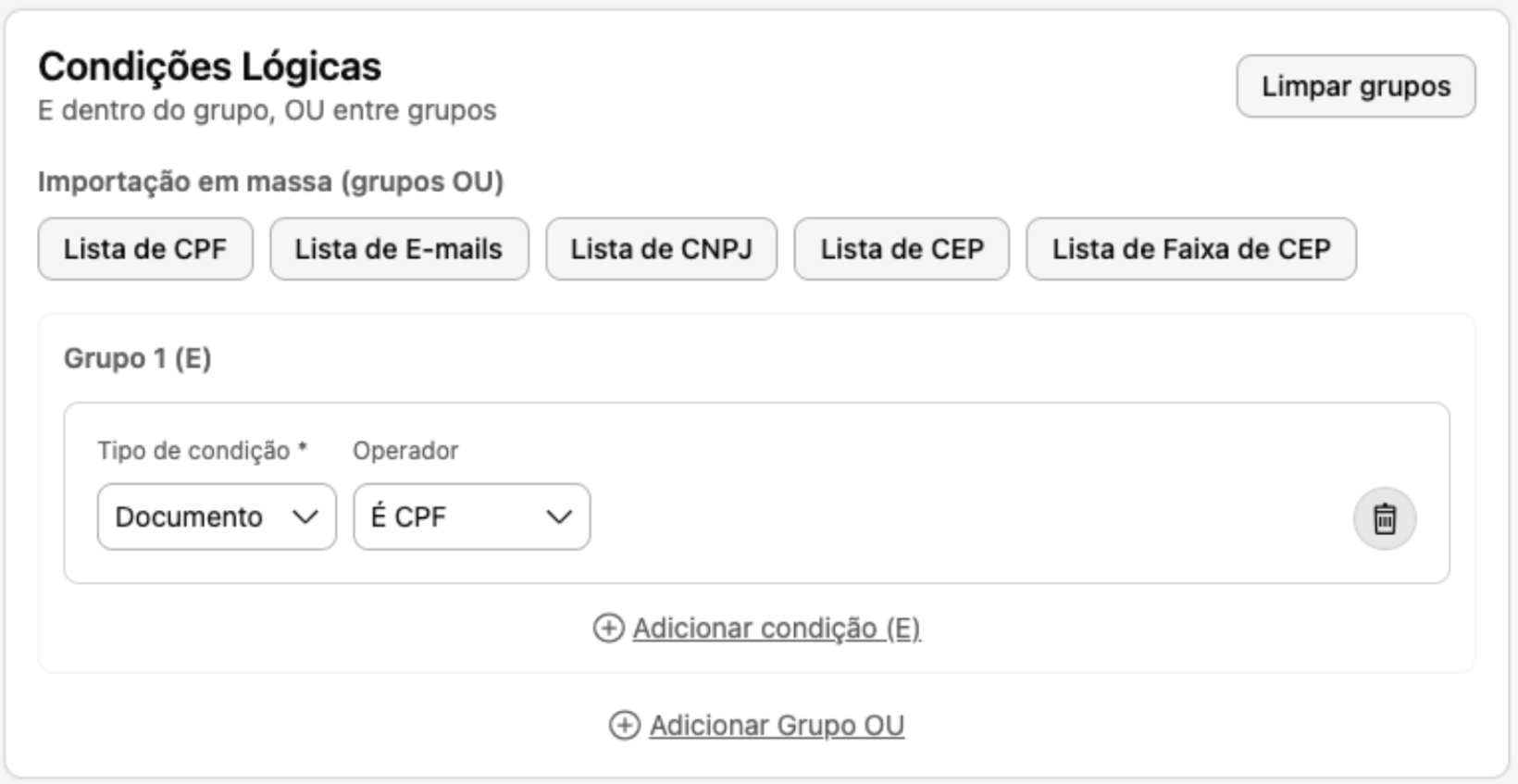
As condições são organizadas em grupos, e entender como eles funcionam é o segredo para criar regras certeiras:
- Dentro de um mesmo grupo (E): todas as condições precisam acontecer ao mesmo tempo para que o pedido seja bloqueado.
Exemplo: CEP dentro de uma faixa específica E valor do carrinho maior que R$ 1.000. O pedido só será bloqueado se as duas situações acontecerem juntas. - Entre grupos diferentes (OU): basta que as condições de um dos grupos aconteçam para que o pedido seja bloqueado.
Exemplo: Grupo 1 com um CPF específico OU Grupo 2 com um e-mail específico. Se o cliente usar qualquer um dos dois, a compra será bloqueada.
Confira abaixo os tipos de condição disponíveis e as opções de cada um:
Documento
Verifica o CPF ou CNPJ informado pelo cliente no checkout. As opções são:
- É CPF: bloqueia todos os pedidos feitos com CPF. Útil para lojas que vendem apenas para empresas.
- É CNPJ: bloqueia todos os pedidos feitos com CNPJ. Útil para lojas que vendem apenas para consumidor final.
- Documento igual: bloqueia um CPF ou CNPJ específico.
- Documento diferente: bloqueia todos os documentos, exceto o que você informar.
Exemplo: Documento igual a 123.456.789-00 para impedir novas compras de um cliente que já gerou fraude na loja.

Verifica o e-mail informado pelo cliente no checkout. As opções são:
- E-mail igual: bloqueia um endereço de e-mail específico.
- E-mail diferente: bloqueia todos os e-mails, exceto o que você informar.
- E-mail contém: bloqueia e-mails que tenham uma palavra ou trecho específico.
- Domínio do e-mail: bloqueia todos os e-mails de um mesmo provedor ou empresa (a parte que vem depois do @).
Exemplo: Domínio do e-mail igual a “emailtemporario.com” para barrar cadastros feitos com e-mails descartáveis.

Telefone
Verifica o telefone informado pelo cliente. As opções são:
- Telefone igual: bloqueia um número específico.
- Telefone começa com: bloqueia números que começam com determinados dígitos, como um DDD.
- Telefone contém: bloqueia números que tenham uma sequência específica de dígitos.
Exemplo: Telefone igual ao número de um cliente específico.

CEP
Verifica o CEP de entrega informado no checkout. As opções são:
- CEP único: bloqueia um CEP específico.
- Faixa de CEP: bloqueia todos os CEPs dentro de um intervalo, ideal para bloquear bairros, cidades ou regiões inteiras.
Exemplo: Faixa de CEP de uma região onde vocês não realizam entregas.

Valor do carrinho
Verifica o valor total do carrinho no momento da finalização da compra. As opções são:
- Valor menor que: bloqueia pedidos abaixo do valor informado.
- Valor maior que: bloqueia pedidos acima do valor informado.
- Valor igual: bloqueia pedidos com exatamente o valor informado.
- Valor entre: bloqueia pedidos dentro de uma faixa de valores.
Exemplo: Valor menor que R$ 50 para não aceitar pedidos abaixo do valor mínimo da sua operação.

Quantidade de itens
Verifica a soma das quantidades de todos os produtos do carrinho. Funciona da mesma forma que o valor do carrinho, permitindo bloquear pedidos com quantidade menor, maior, igual ou dentro de um intervalo.
Exemplo: Quantidade maior que 20 para evitar compras em grande volume feitas por revendedores no varejo.

Adicionando mais condições e grupos
- Adicionar condição (E): inclui uma nova condição dentro do mesmo grupo. Todas as condições do grupo precisarão acontecer juntas.
- Adicionar Grupo OU: cria um novo grupo independente. Basta que um dos grupos seja atendido para o pedido ser bloqueado.
- Ícone de lixeira: remove a condição da regra.
- Limpar grupos: apaga todas as condições e grupos de uma só vez, para você recomeçar a configuração do zero.
3. Importação em Massa
Se você precisa bloquear muitos clientes ou regiões de uma só vez, não é necessário cadastrar um por um. Na área Importação em massa, escolha o tipo de lista que deseja importar:
- Lista de CPF
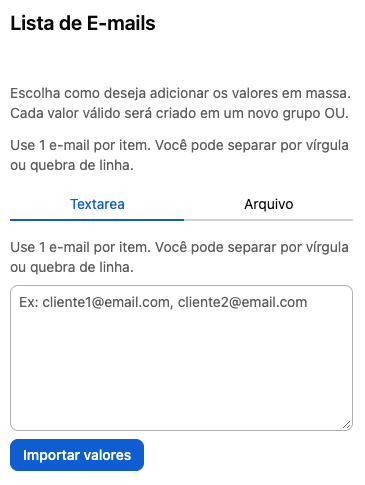
- Lista de E-mails
- Lista de CNPJ
- Lista de CEP
- Lista de Faixa de CEP
Ao clicar em uma das opções, um painel lateral será aberto com duas formas de adicionar os valores, você pode digitar ou colar os valores diretamente no campo, um por item, separando por vírgula ou colocando um em cada linha. Ou enviando um arquivo CSV ou TXT com um valor por linha ou separado por vírgulas. Basta clicar na área indicada ou arrastar o arquivo para dentro dela.
Cada valor importado é criado automaticamente como um novo grupo OU. Ou seja, se o cliente usar qualquer um dos valores da lista, o pedido será bloqueado.
4. Resumo da Lógica e Dicionário de Dados
Na lateral da tela, você encontra dois quadros que ajudam a conferir a configuração antes de salvar:
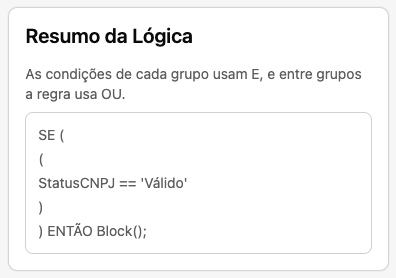
- Resumo da Lógica: mostra, de forma resumida, como a regra vai funcionar com base nas condições e grupos que você montou. Ele é atualizado em tempo real a cada alteração, então é uma ótima forma de revisar se a regra está bloqueando exatamente o que você deseja.
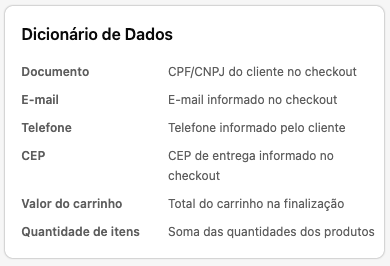
- Dicionário de Dados: explica o que cada tipo de condição verifica no pedido, como o documento e o e-mail do cliente, o telefone, o CEP de entrega, o valor total do carrinho e a soma das quantidades dos produtos.
5. Salvando a Regra
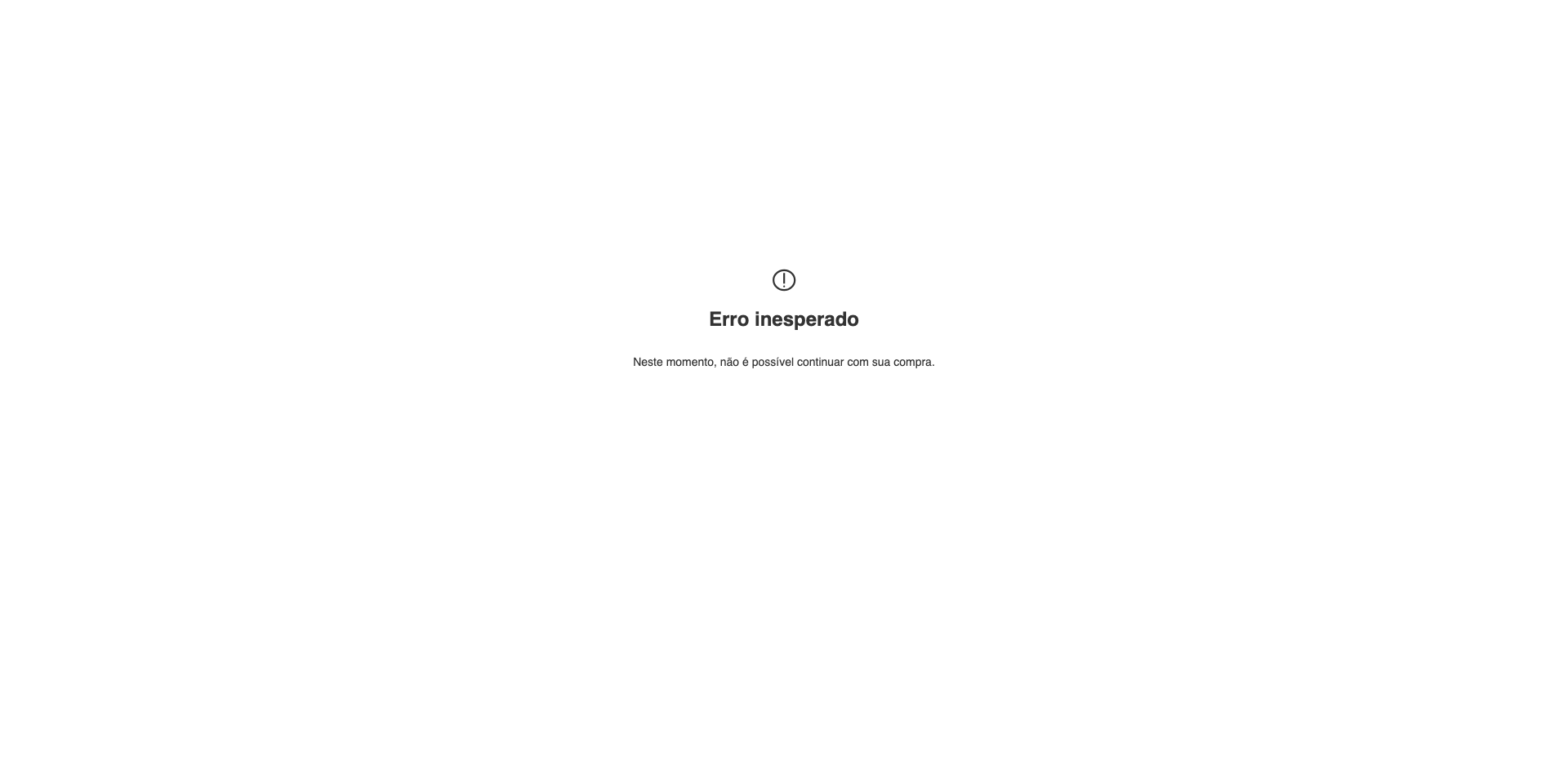
Com tudo configurado, clique em Salvar regra. Se a chave Regra ativa estiver ligada, o bloqueio passa a valer imediatamente. A cada tentativa de compra, o aplicativo verifica automaticamente as informações do pedido e, caso elas se encaixem na regra, o cliente não consegue finalizar a compra, exibindo essa mensagem no checkout:
Visualizando as Regras Criadas
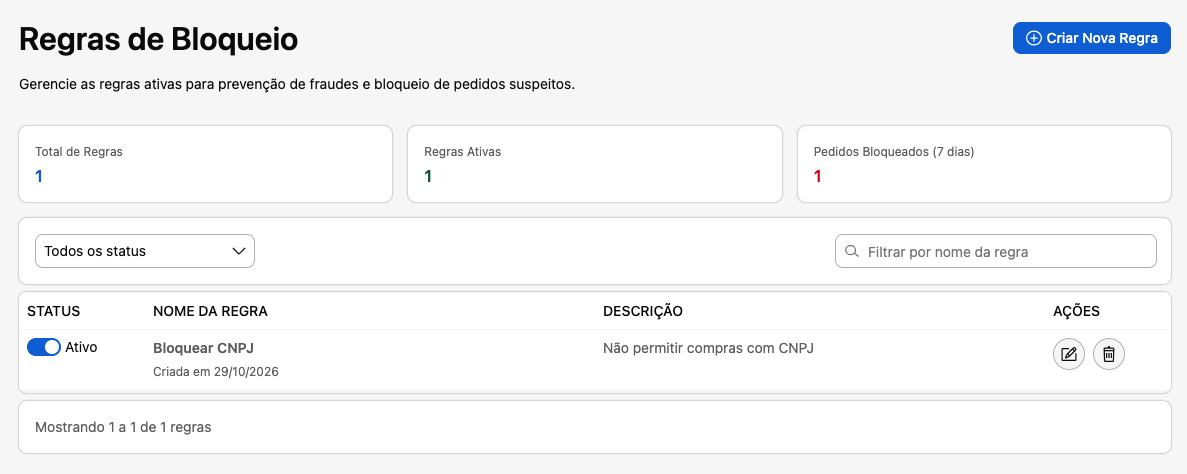
Todas as regras cadastradas ficam reunidas na tela Regras de Bloqueio, que pode ser acessada pelo atalho Ir para Regras no Dashboard. Por ela, você acompanha e gerencia todos os bloqueios da sua loja em um só lugar.
Indicadores
No topo da tela, três quadros apresentam um resumo rápido sobre as regras de bloqueio criadas.
- Total de Regras: quantidade de regras cadastradas no aplicativo.
- Regras Ativas: quantas dessas regras estão ligadas e sendo aplicadas no momento.
- Pedidos Bloqueados (7 dias): quantos pedidos foram impedidos pelas suas regras nos últimos sete dias.
Filtros e Busca
Para encontrar uma regra com facilidade, utilize o filtro de status para exibir todas as regras, apenas as ativas ou apenas as inativas. Você também pode digitar o nome da regra no campo de busca para localizá-la rapidamente.
Listagem de Regras
Logo abaixo, a tabela exibe todas as regras com as seguintes informações:
- Status: mostra se a regra está ativa ou inativa. Pela própria chave, você liga ou desliga a regra a qualquer momento, sem precisar apagá-la. Isso é útil, por exemplo, para pausar um bloqueio temporariamente.
- Nome da regra: nome definido na criação, junto com a data em que a regra foi criada.
- Descrição: detalhes que você registrou sobre a regra.
- Ações: o ícone de lápis abre a regra para edição, permitindo alterar nome, condições e grupos. Já o ícone de lixeira exclui a regra definitivamente.
No rodapé da listagem, você confere quantas regras estão sendo exibidas no total.

Dashboard de Acompanhamento
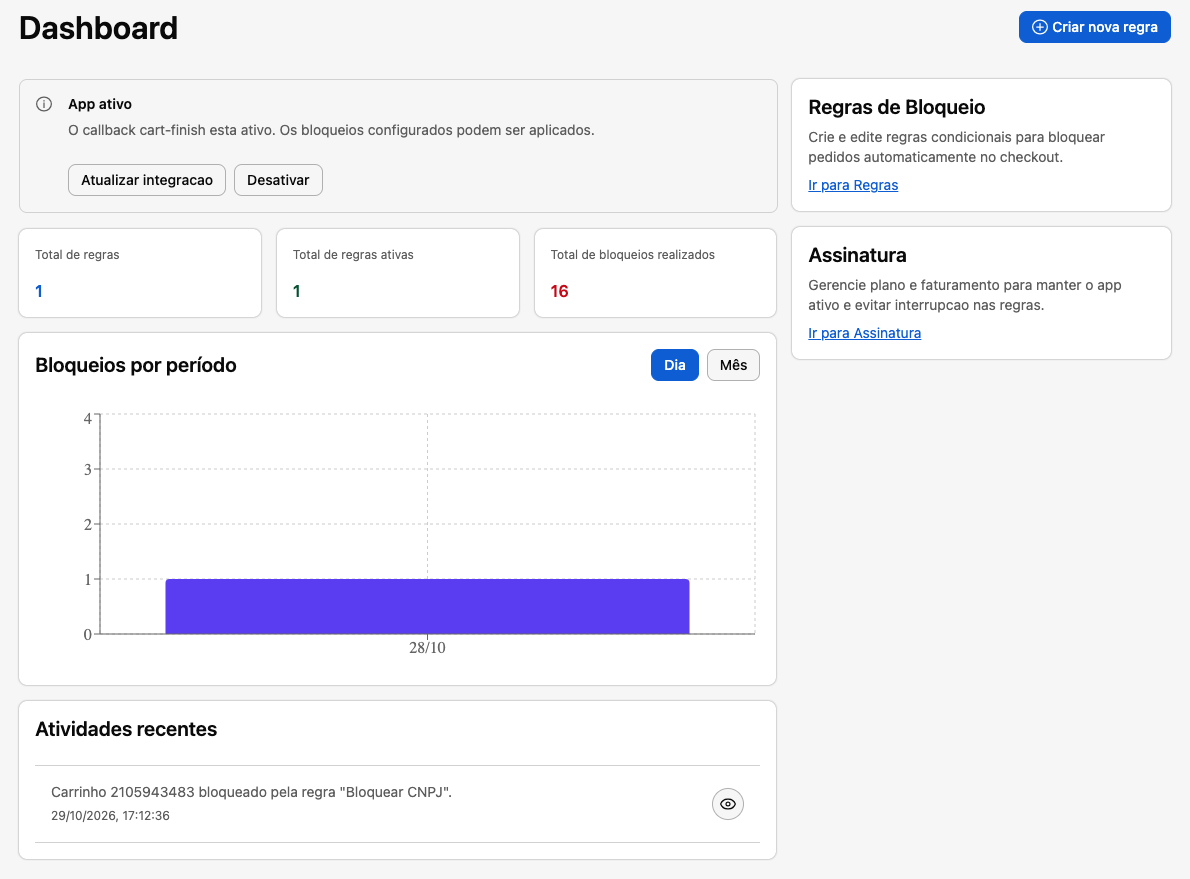
O Dashboard é a tela inicial do aplicativo e reúne, em um único lugar, a situação do app e os resultados dos seus bloqueios. Por ele, você também acessa rapidamente as principais áreas do Bloqueador de Pedidos.
Status do Aplicativo
O quadro App ativo indica que o aplicativo está conectado ao checkout da sua loja e que as regras configuradas estão sendo aplicadas normalmente. Nele, você encontra duas opções:
- Atualizar integração: refaz a conexão do aplicativo com a sua loja. Use caso perceba que os bloqueios não estão sendo aplicados como esperado.
- Desativar: pausa o funcionamento do aplicativo no checkout. Enquanto estiver desativado, nenhuma regra será aplicada, mesmo as que estiverem marcadas como ativas.
Indicadores Gerais
- Total de regras: quantidade de regras cadastradas.
- Total de regras ativas: quantas regras estão em funcionamento no momento.
- Total de bloqueios realizados: quantos pedidos já foram impedidos pelo aplicativo.
Bloqueios por Período
O gráfico mostra a evolução dos bloqueios ao longo do tempo. Use os botões Dia e Mês para alternar a visualização e identificar, por exemplo, se houve um aumento de tentativas de compra bloqueadas em determinado período.
Atividades Recentes
Lista os bloqueios mais recentes realizados pelo aplicativo, para que você acompanhe de perto o que está acontecendo na sua loja e confirme se as regras estão funcionando como planejado.