



Promoções Pro
Sobre o aplicativo
O Promoções Pro é a solução ideal para lojistas da Nuvemshop que desejam aumentar o ticket médio e vender mais com promoções aplicadas direto no carrinho. Com ele, você cria campanhas profissionais em poucos minutos, usando um modelo pronto ou montando a promoção do seu jeito.
Principais benefícios para a sua loja:
- Aumento do ticket médio: Crie descontos que incentivam o cliente a levar mais um item ou a alcançar a próxima faixa de desconto.
- Modelos prontos: Leve X pague Y, 2ª unidade com desconto, desconto progressivo por quantidade ou valor, item mais barato, combos e muito mais.
- Promoções por cliente: Ofereça descontos especiais na primeira compra, no mês de aniversário ou para grupos específicos de clientes.
- Segurança para publicar: Teste suas campanhas no simulador, que usa as mesmas regras do checkout, antes de colocá-las no ar.
- Resultados na palma da mão: Acompanhe pedidos, vendas e descontos gerados por cada campanha.
Criando uma Nova Campanha
Para criar uma promoção, clique no botão Nova campanha, no canto superior direito da tela inicial do app. A criação é dividida em 3 etapas simples: Modelo, Regras e Publicar.
1. Escolhendo o Modelo
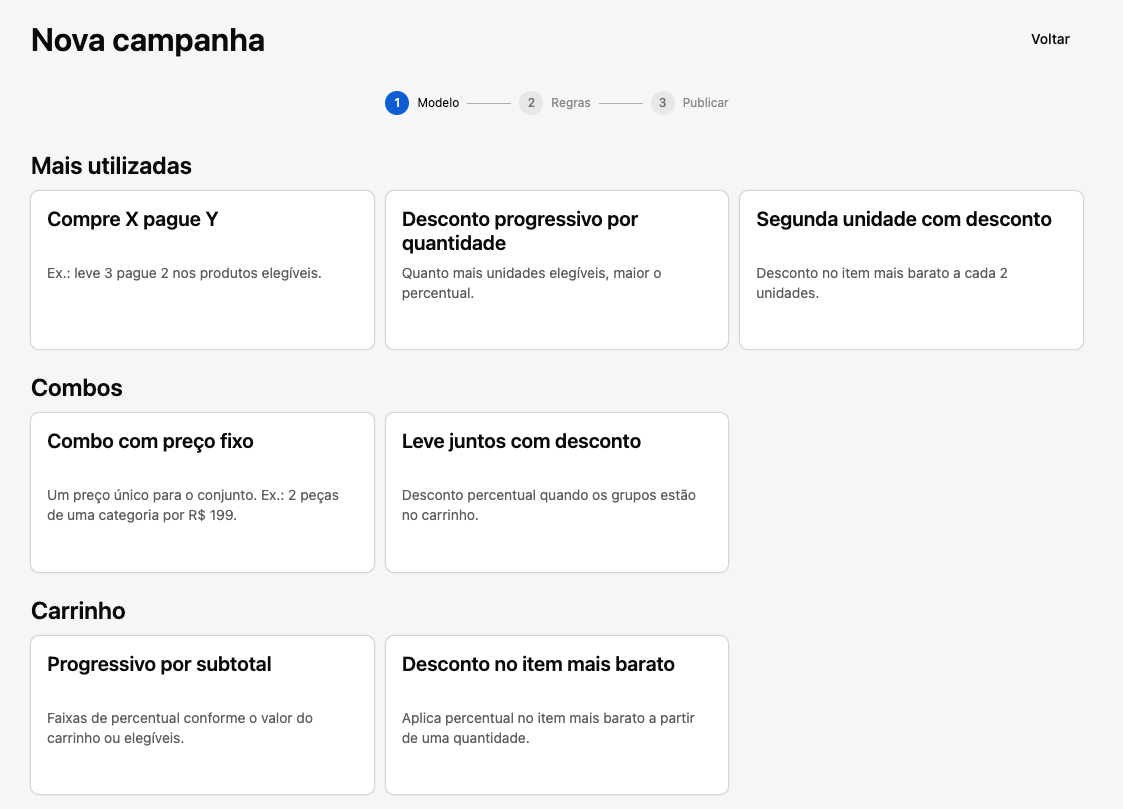
Nesta etapa você escolhe o tipo de promoção que deseja criar. Os modelos estão organizados por categorias para facilitar a escolha:
- Mais utilizadas: Compre X pague Y (ex.: leve 3, pague 2), Desconto progressivo por quantidade (quanto mais unidades o cliente leva, maior o desconto) e Segunda unidade com desconto.
- Combos: Combo com preço fixo (um preço único para um conjunto de produtos) e Leve juntos com desconto (desconto em porcentagem quando os produtos escolhidos estão juntos no carrinho).
- Carrinho: Progressivo por subtotal (faixas de desconto conforme o valor do carrinho) e Desconto no item mais barato (a partir de uma quantidade de itens).
- Clientes: Desconto para primeira compra, Desconto para mês de aniversário e Desconto por campo customizado (quando uma informação do cadastro do cliente atende a uma regra, como o tipo de cliente).
- Google / Tráfego: Desconto Google (UTM), para quem chega na loja por uma campanha do Google, além das opções Google + cidade e Google + CEP, que liberam o desconto apenas para as cidades ou CEPs de entrega escolhidos.
- Avançado: Personalizada (Custom Builder), para montar a promoção do seu jeito, escolhendo livremente os produtos, as condições e o desconto.
2. Definindo as Regras
Aqui você define quais produtos participam da promoção e qual será o benefício para o cliente. As opções podem mudar um pouco de acordo com o modelo escolhido.
Escopo dos produtos (Quem participa)
Escolha se a promoção vale para todos os produtos da loja, apenas para produtos específicos ou para determinadas categorias.

Exclusões
Ative a opção “Usar exclusões” para retirar itens específicos ou categorias da promoção. Produtos excluídos nunca recebem o desconto, mesmo que estejam dentro do escopo escolhido.

Condições
Disponível na campanha Personalizada. Define o que precisa acontecer para o desconto ser aplicado, como uma quantidade mínima de itens ou um valor mínimo no carrinho. Você pode adicionar mais de uma condição, e todas precisam ser atendidas.

Recompensa
É o benefício que o cliente recebe. No modelo “Compre X pague Y”, por exemplo, basta informar quantos itens o cliente leva e quantos ele paga. Na campanha Personalizada, você escolhe o tipo de desconto (como percentual) e o valor.
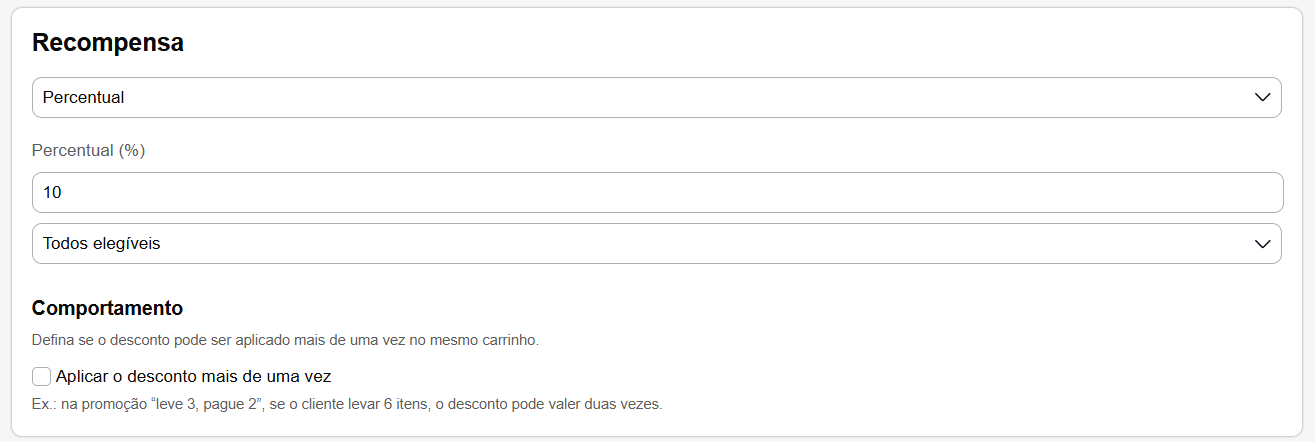
Aplicar o desconto mais de uma vez
Se marcada, o desconto se repete no mesmo carrinho.
Exemplo: na promoção “leve 3, pague 2”, se o cliente levar 6 itens, o desconto vale duas vezes.
3. Publicando a Campanha
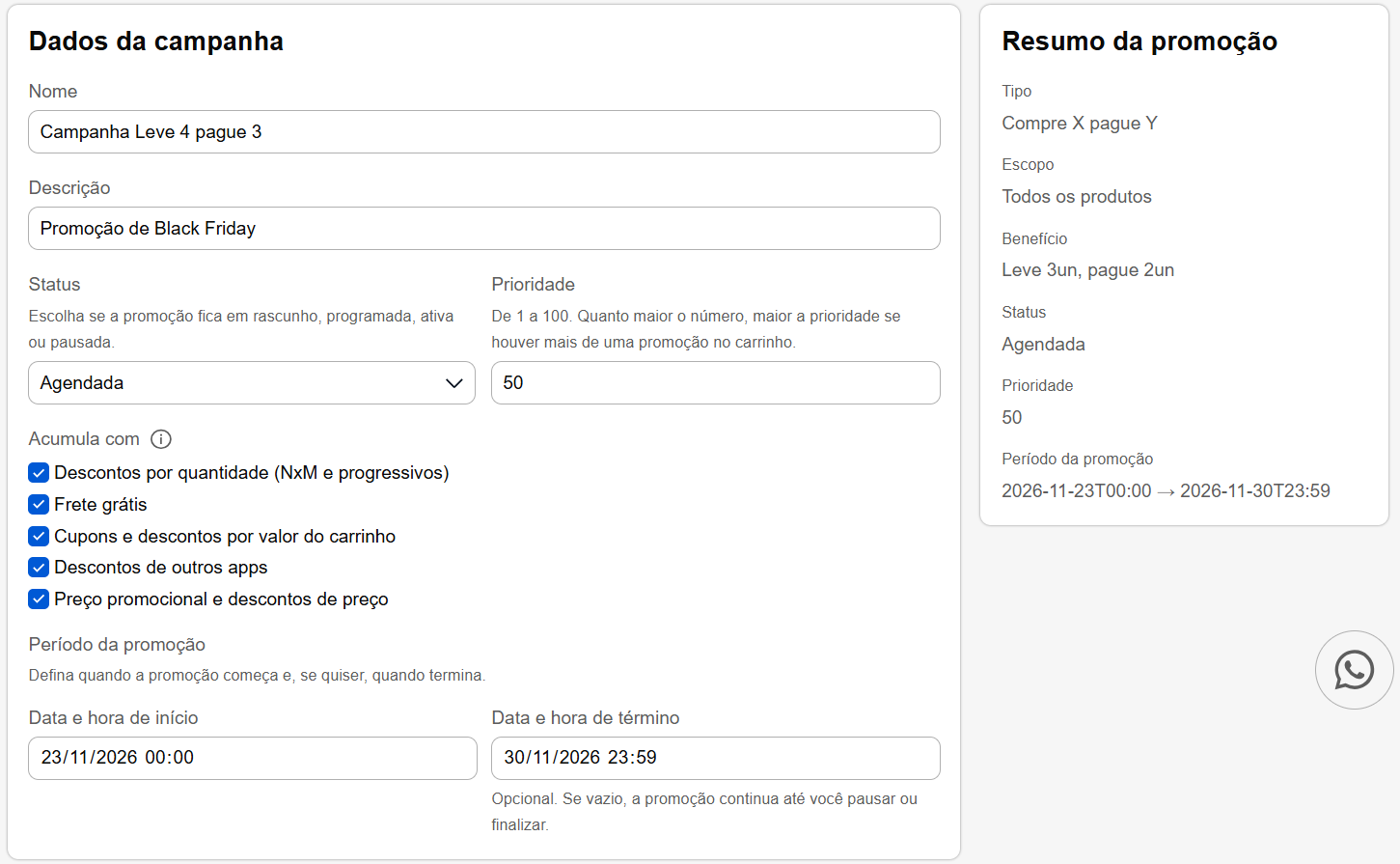
Na última etapa, você dá um nome para a campanha e define como ela vai funcionar na sua loja. Ao lado, o quadro Resumo da promoção mostra o tipo, o escopo, o benefício, o status e a prioridade, para você conferir tudo antes de salvar.
- Nome e Descrição: Servem para identificar a campanha no painel do app. Use nomes fáceis de reconhecer, como “Leve 3 pague 2 – Camisetas”.
- Status: Escolha se a promoção fica como Rascunho, Programada, Ativa ou Pausada.
- Prioridade: Um número de 1 a 100. Quando mais de uma promoção puder ser aplicada no mesmo carrinho, a campanha com o número maior tem preferência.
- Acumula com: Escolha com quais outros descontos da Nuvemshop esta campanha pode ser somada: descontos por quantidade (NxM e progressivos), frete grátis, cupons e descontos por valor do carrinho, descontos de outros apps e preço promocional. Se você desmarcar todas as opções, o carrinho aplica automaticamente o melhor desconto para o cliente.
Para finalizar, clique em Publicar para colocar a campanha no ar, ou em Salvar rascunho para terminar depois.
Visualizando a campanha no Dashboard
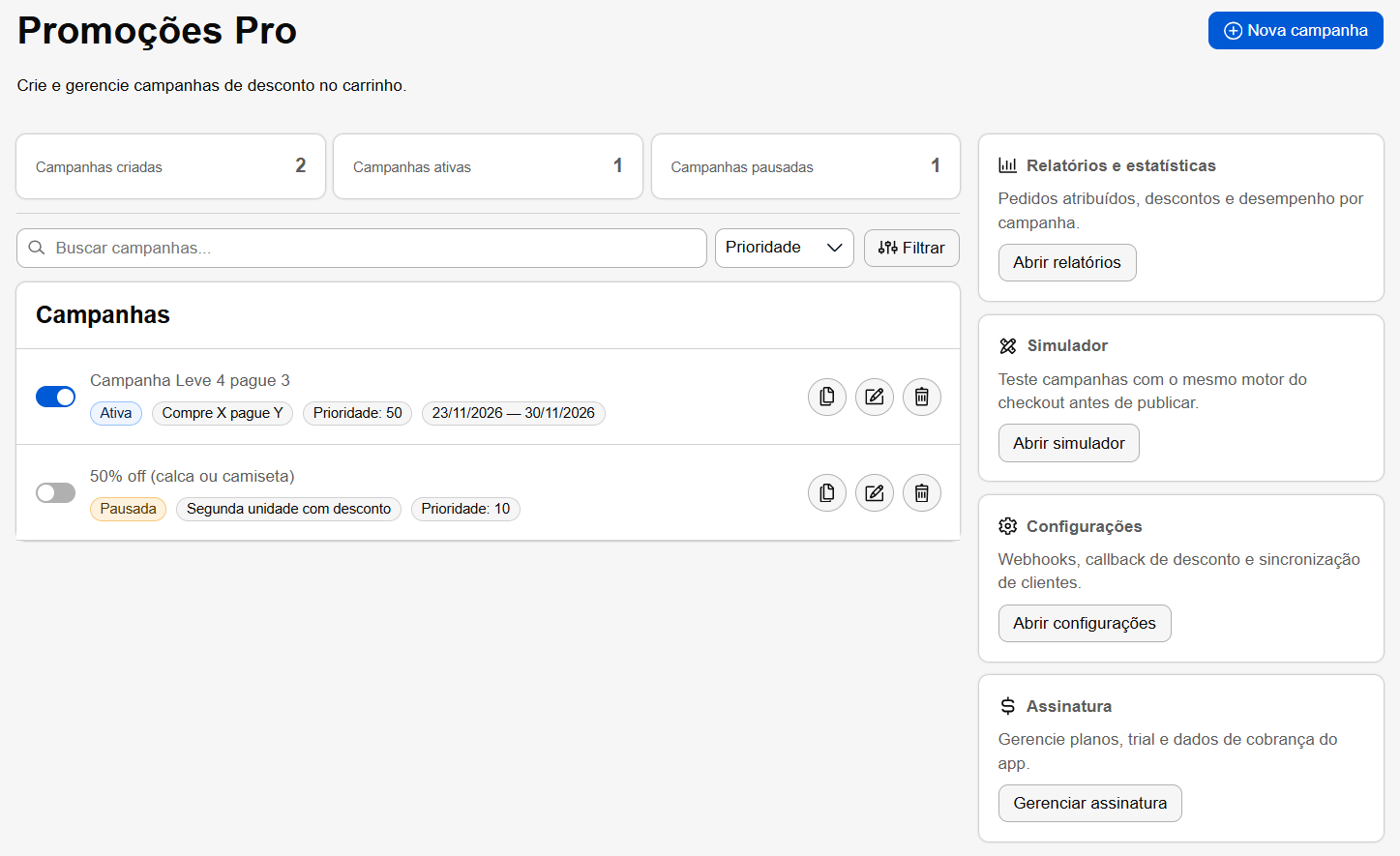
A tela inicial do app funciona como o seu painel de controle. Nela você encontra todas as campanhas criadas, um resumo rápido das suas promoções e acesso a outros recursos do app.
Indicadores
No topo da tela, você vê o total de Campanhas criadas, Campanhas ativas e Campanhas pausadas.

Lista de campanhas
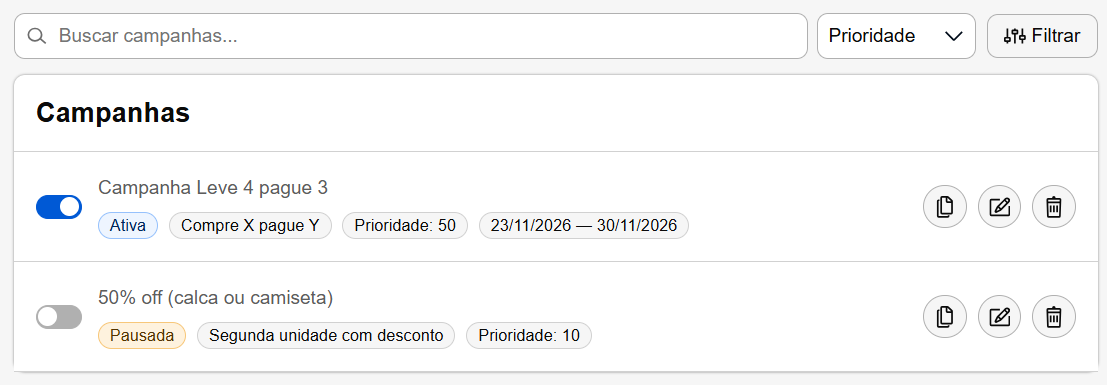
Cada campanha aparece com o nome, o status (Ativa, Pausada etc.), o tipo de promoção e a prioridade. Ao lado de cada campanha, você encontra atalhos para gerenciá-la:
- Ativar / Pausar: Use a chave ao lado do nome da campanha para ligar ou pausar a promoção a qualquer momento.
- Duplicar: Cria uma cópia da campanha, ideal para aproveitar uma promoção parecida sem começar do zero.
- Editar: Abre a campanha para alterar as regras, o status, a prioridade e as demais configurações.
- Excluir: Remove a campanha do app.
Use a barra Buscar campanhas para encontrar uma campanha pelo nome e o seletor ao lado para ordenar a lista (por exemplo, por prioridade).
Ao clicar no botão Filtrar, você pode refinar a listagem para encontrar rapidamente campanhas específicas. Os filtros disponíveis incluem: “Tipo”, “Status”, “Data inicial” e “Data final”. Depois de escolher, clique em “Aplicar filtros”, ou em “Limpar filtros” para voltar à lista completa.
Visão e experiência do cliente
A campanha criada na loja será exibida diretamente no carrinho para o cliente. Dessa forma, toda regra que usa o aplicativo Promoções Pro será válida no carrinho e no checkout, aplicando um desconto automático que varia dependendo de como a campanha foi configurada. Por ser uma ação 100% automática, o produto pode ser adicionado rapidamente no carrinho e a promoção já vai estar valendo.
- Recompensa Imediata e Automática: O cliente navega normalmente, focado nos seus produtos e, assim que ele adiciona os itens que acionam a promoção, o desconto é aplicado de forma instantânea e automática no subtotal do carrinho.
- Fim da “Caça aos Cupons”: Como a regra já está valendo no carrinho, o consumidor não precisa sair da sua loja para procurar códigos de desconto, o que acelera bastante o checkout.
- Gatilho de surpresa e urgência: Ver o preço cair ao adicionar itens ao carrinho gera um reforço positivo que estimula o cliente a finalizar a compra na mesma hora ou até a adicionar mais produtos para ver se o benefício aumenta.
Ideias de campanhas que podem ser feitas com o app
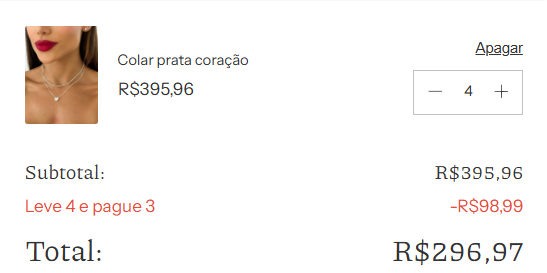
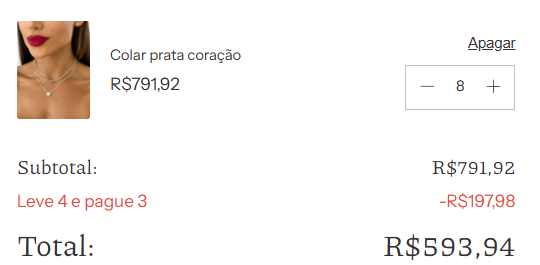
Compre X e pague Y (com “aplicar descontos mais de uma vez” ativo)
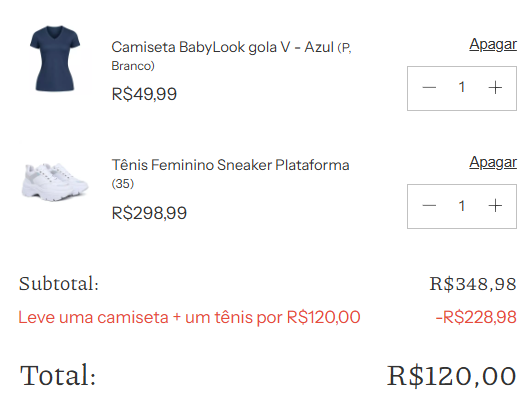
O consumidor adiciona a quantidade alvo no carrinho, e o aplicativo automaticamente desconta o valor de uma ou mais peças.
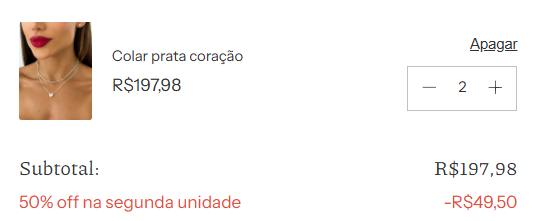
Segunda unidade com desconto (50% off na segunda unidade)
Ao adicionar duas unidades do mesmo item, o aplicativo calcula e aplica automaticamente no carrinho o percentual de desconto que você configurou, incidindo apenas sobre o valor da segunda peça.
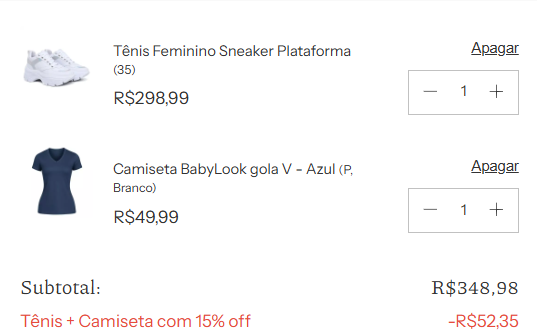
Combo de Categorias (Compre Junto Estratégico)
Quando o consumidor adiciona ao carrinho produtos pertencentes a uma ou mais categorias que você definiu no aplicativo, um desconto especial é aplicado automaticamente no valor final. É a campanha ideal para sugerir “looks completos”, montar kits de rotina ou combinar produtos complementares de forma dinâmica.
Combo com preço fixo (Leve um ou mais produtos por um valor fixo)
Nessa campanha, você define uma combinação de produtos e fixa o preço exato que o cliente vai pagar ao levá-los juntos. Assim que os itens do combo são adicionados ao carrinho, o aplicativo ajusta o desconto automaticamente para corresponder ao preço promocional.
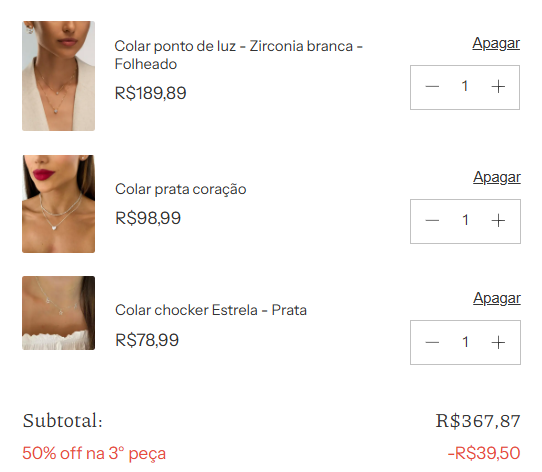
Desconto no item mais barato
Nesta campanha, ao adicionar uma quantidade específica de itens de uma mesma categoria (por exemplo, 3 peças), o aplicativo faz a leitura do carrinho, identifica automaticamente qual é o produto de menor valor e aplica o desconto exclusivamente sobre ele.
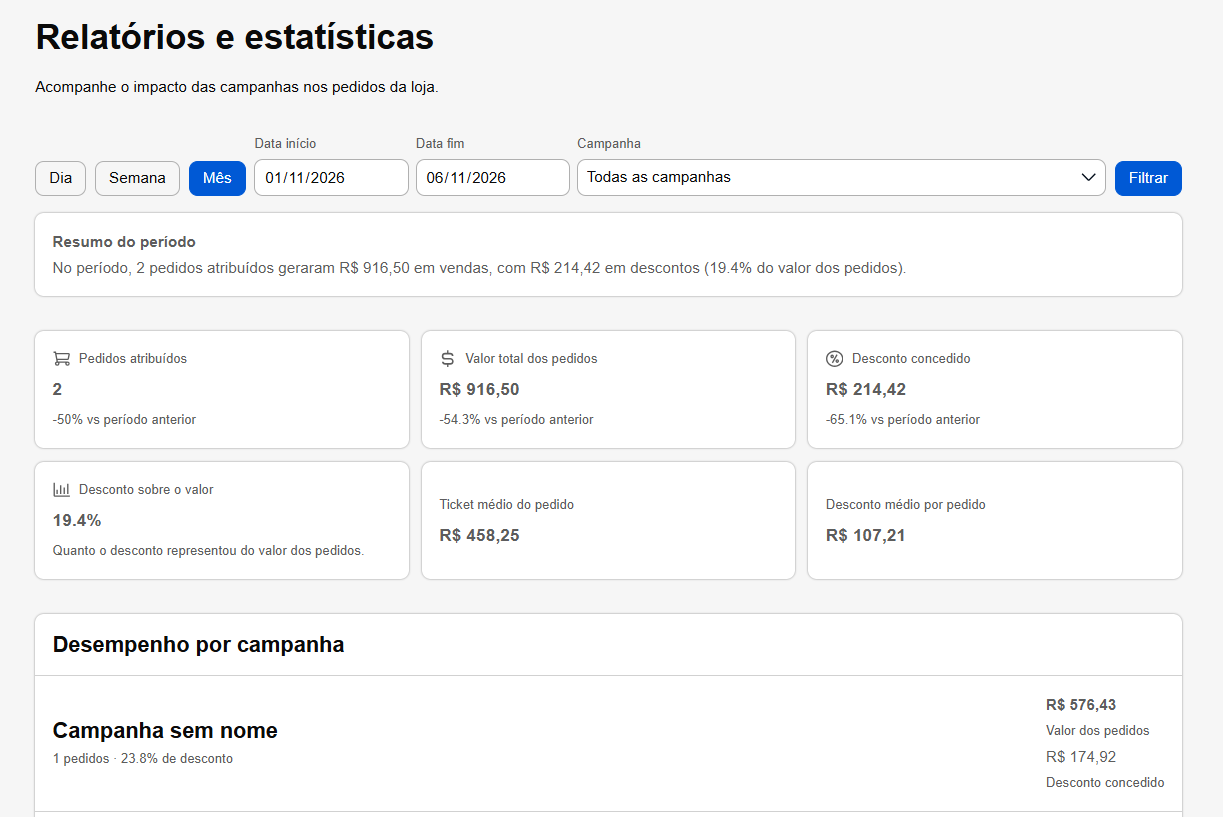
Acompanhando Relatórios e Estatísticas
O painel de relatórios mostra exatamente quanto as suas campanhas estão gerando em receita para a loja. Para acompanhar o ritmo das vendas de perto, você pode filtrar os resultados por dia, semana, mês ou datas personalizadas e visualizar de relance o volume de pedidos impulsionados pelo app, o faturamento gerado e o total investido em descontos.
No detalhamento das campanhas, é possível comparar o resultado de cada regra ativa lado a lado, cruzando dados de pedidos, receita e descontos. Com essa visão clara, você descobre rapidamente quais promoções convertem mais para pausar o que não funciona e focar suas energias no que realmente traz lucro.
Simulando uma campanha na loja
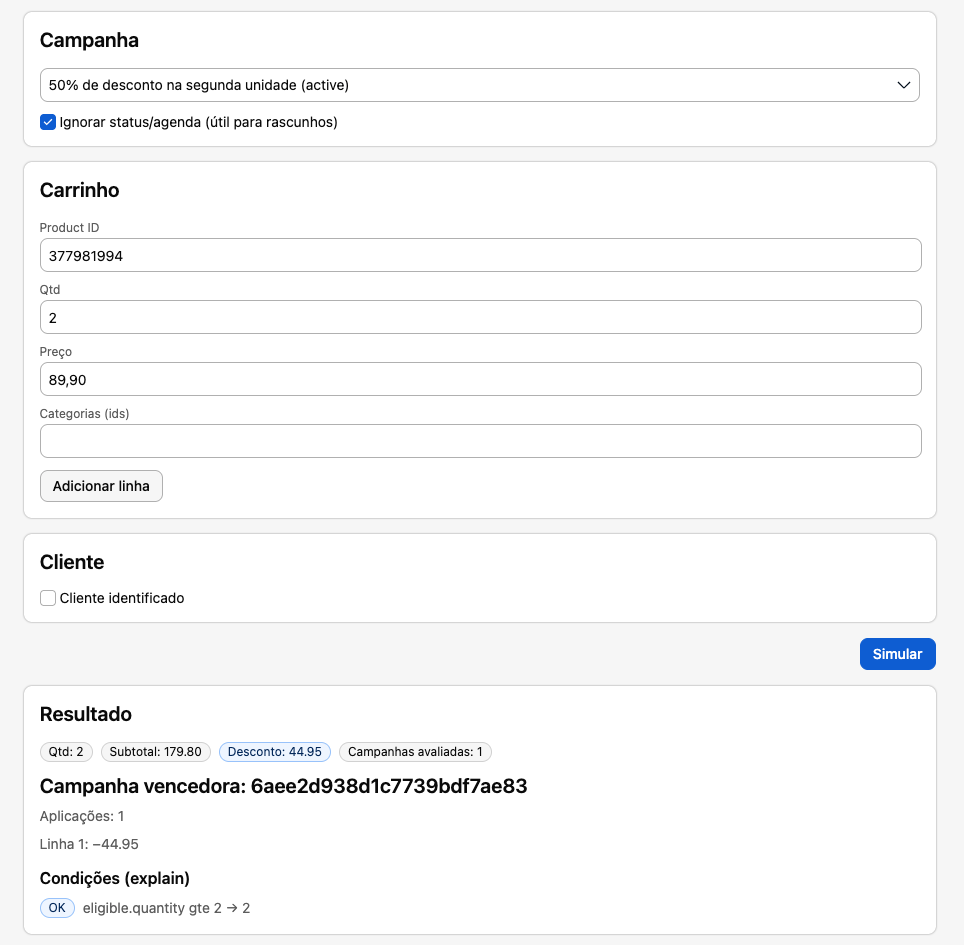
Antes de colocar uma promoção no ar, você pode testá-la no Simulador. Ele usa as mesmas regras do checkout da sua loja, então você vê exatamente qual desconto o cliente receberia, sem precisar fazer um pedido de teste. Para acessar, clique em Abrir simulador na tela inicial do app.
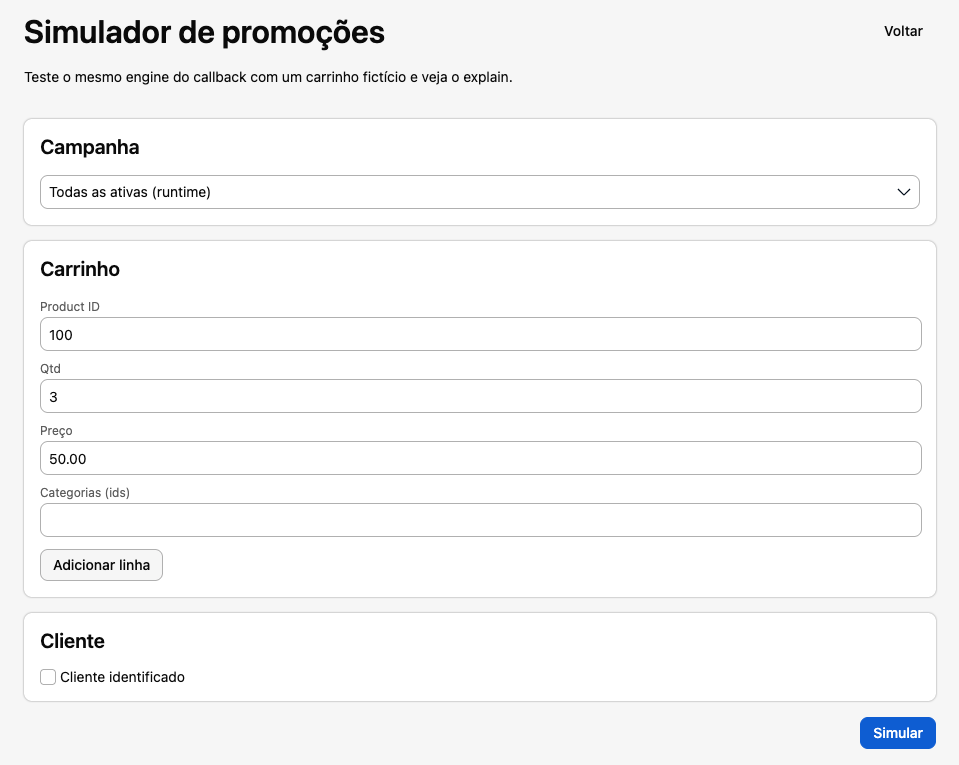
1. Montando o carrinho de teste
- Campanha: Escolha uma campanha específica ou deixe a opção “Todas as ativas” para testar como as promoções funcionam juntas.
- Carrinho: Informe o código do produto (Product ID), a quantidade (Qtd), o preço e, se quiser, as categorias do produto. Clique em “Adicionar linha” para incluir mais produtos no carrinho de teste.
- Cliente: Marque “Cliente identificado” para simular a compra de um cliente cadastrado. Você pode informar o código do cliente, o total que ele já gastou na loja e se ele está ativo. Isso é útil para testar promoções de primeira compra, aniversário ou campo customizado.
2. Vendo o resultado
Clique em Simular. No quadro Resultado, aparecem a quantidade de itens, o subtotal, o valor do desconto e quantas campanhas foram avaliadas.
Se nenhuma promoção for aplicada, o app mostra o aviso “Nenhuma campanha aplicou desconto neste cenário”. Nesse caso, confira se a campanha está ativa e revise as regras e os produtos que participam da promoção.
Configurações do app
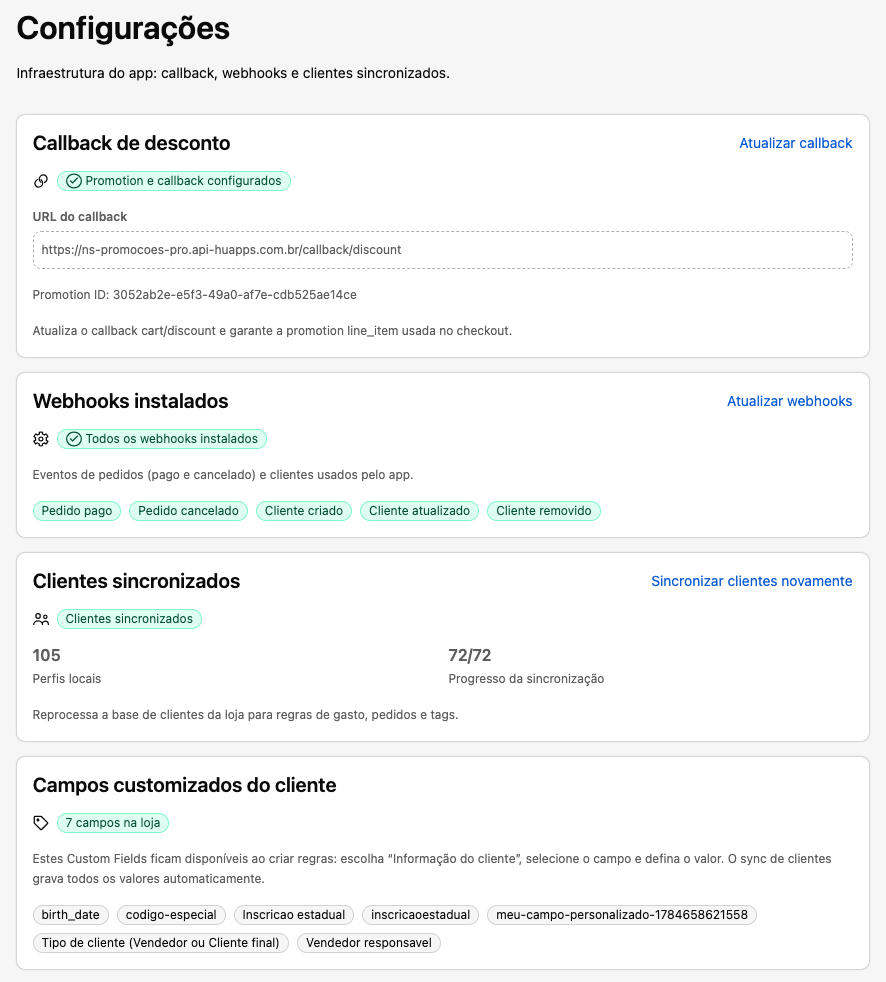
Aqui ficam as conexões que fazem o app funcionar junto com a sua loja. Normalmente tudo já vem configurado na instalação, e você só precisa usar esta tela se notar que algo não está funcionando como deveria.
- Callback de desconto: É a conexão que permite ao app aplicar os descontos no carrinho e no checkout. Quando estiver tudo certo, aparece a mensagem “Promotion e callback configurados”.
- Webhooks instalados: São os avisos automáticos que a Nuvemshop envia ao app sobre pedidos pagos e cancelados e sobre clientes criados, atualizados ou removidos. Eles mantêm os relatórios e as promoções por cliente sempre atualizados.
- Clientes sincronizados: Mostra quantos clientes da loja o app já conhece e o andamento da sincronização. Se você cadastrou ou importou muitos clientes novos, clique em “Sincronizar clientes novamente”.
- Campos customizados do cliente: Lista os campos personalizados do cadastro de clientes da sua loja (por exemplo, data de nascimento ou tipo de cliente). Eles ficam disponíveis na hora de criar promoções do tipo “Desconto por campo customizado”.