






Brindes Pro
Sobre o aplicativo
O Brindes PRO é a solução ideal para criar campanhas de recompensas personalizadas e aumentar o ticket médio da sua loja. Com ele, você cria regras flexíveis para presentear seus clientes, incentivando-os a adicionar mais produtos ao pedido para desbloquear benefícios exclusivos. Você pode configurar tudo de forma simples, criando desde promoções com um único brinde até campanhas com múltiplos níveis de recompensa (metas), utilizando barras de progresso interativas para mostrar ao cliente o quanto falta para ele ganhar o presente.
Com o Brindes Pro, você pode:
- Criar campanhas flexíveis: Defina regras baseadas em valor do carrinho, quantidade de itens, produtos específicos, categorias ou até mesmo por cupom.
- Personalizar a comunicação: Escolha onde e como os avisos da campanha serão exibidos na loja (banners, barras de progresso, pop-up, toast ou direto no carrinho).
- Gerenciar campanhas com facilidade: Agende o início e o fim das promoções, pause sempre que precisar, duplique configurações ou combine múltiplas campanhas definindo regras de prioridade.
- Aplicar gatilhos de urgência: Exiba uma contagem regressiva para o fim da campanha, acelerando a decisão de compra do cliente.
- Acompanhar resultados: Monitore as estatísticas de desempenho para entender o impacto das campanhas nas suas vendas.
- Oferecer opções: Permita que o cliente escolha entre diferentes brindes quando atingir a meta, com o item sendo adicionado automaticamente na finalização da compra.
Instale o Brindes PRO agora, crie estratégias claras de incentivo durante a jornada de compra e impulsione o faturamento da sua loja!
Criando uma Nova Campanha
Após a instalação, o próximo passo é colocar sua primeira campanha no ar. A tela inicial do aplicativo exibe a listagem de todas as campanhas que você criar. Para começar uma nova estratégia de brindes a partir dessa página, o processo de configuração é extremamente simples e rápido.
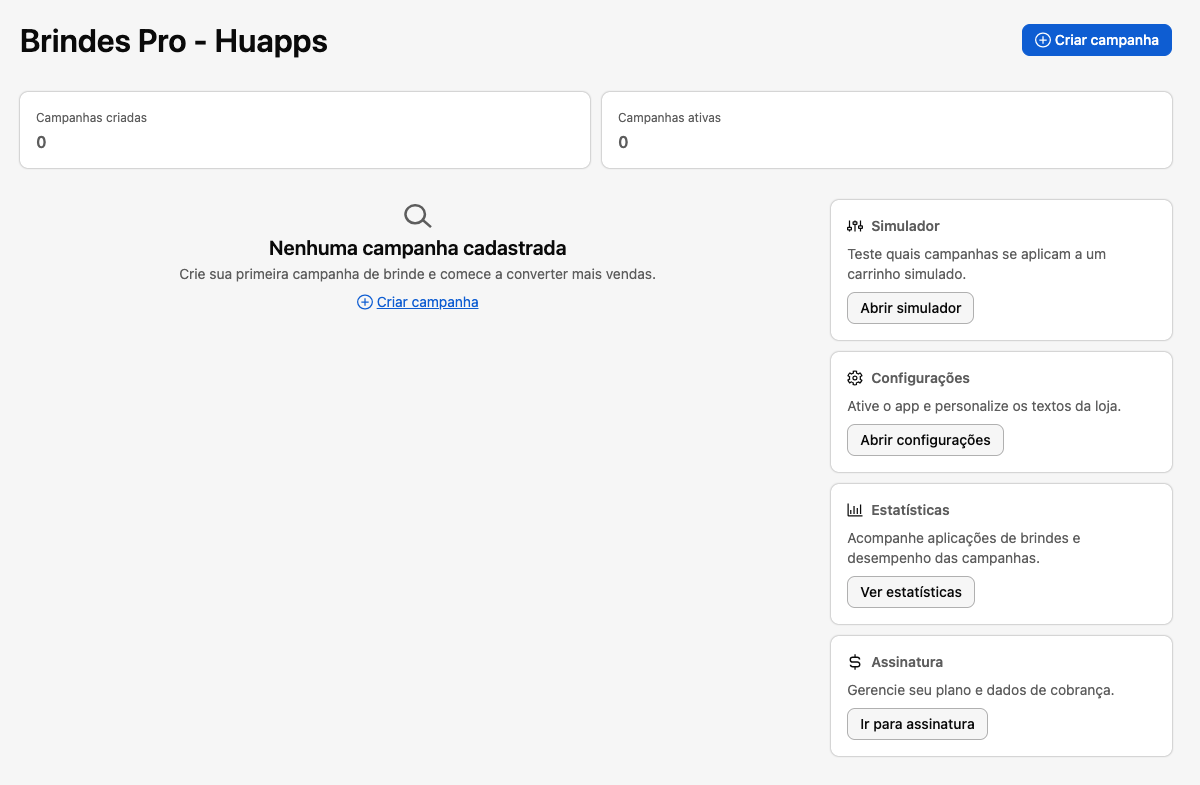
Ao clicar em Criar campanha, a próxima tela exibirá todo o passo a passo para configurar sua promoção.

1. Formato
Na primeira tela, você deve escolher a estrutura base da sua campanha. Para facilitar, o Brindes PRO oferece modelos pré-configurados com as regras mais utilizadas, além da opção de criar tudo do seu jeito.
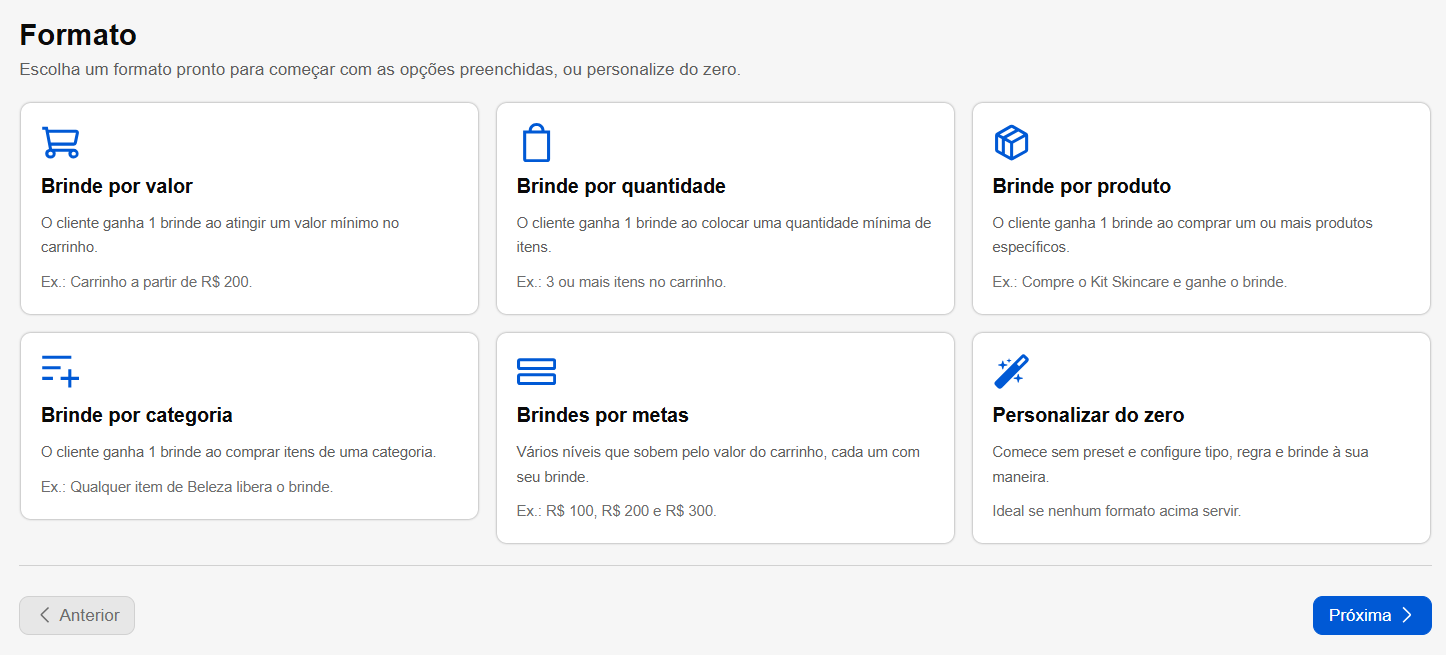
Brinde por valor
O cliente ganha um brinde ao atingir um valor mínimo no valor total do pedido.
Exemplo: Carrinho a partir de R$ 200 libera o presente.
Brinde por quantidade
A recompensa é liberada quando o cliente adiciona uma quantidade mínima de itens no carrinho, independentemente do valor.
Exemplo: Compre 3 ou mais itens e ganhe o brinde.
Brinde por produto
Ideal para impulsionar vendas específicas. O cliente ganha o brinde apenas ao comprar um ou mais produtos determinados por você.
Exemplo: Compre o “Kit Skincare” e ganhe uma necessaire.
Brinde por categoria
O presente é ativado quando o cliente compra qualquer produto pertencente a uma categoria específica da sua loja.
Exemplo: Qualquer item da categoria “Beleza” libera o brinde.
Brinde por meta
Permite criar campanhas com múltiplos níveis de recompensa progressivos, baseados no valor do carrinho. Cada meta alcançada libera um presente diferente.
Exemplo: Brinde A ao atingir R$ 100, Brinde B com R$ 200 e Brinde C com R$ 300.
Personalizar do zero
Comece com uma tela em branco. Você tem total liberdade para configurar o tipo, a regra e os brindes à sua maneira. É a opção ideal caso nenhum dos formatos rápidos acima atenda à sua promoção.
2. Condição
A Condição é a regra principal que o cliente precisa atingir para validar a campanha e liberar o brinde. Se você selecionou um formato pronto no passo anterior, essa seção já virá preenchida de acordo com o modelo escolhido, bastando ajustar os valores finais, quantidades ou produtos.
Brinde por valor → Definir valor mínimo do carrinho
Defina o valor mínimo que o pedido deve atingir para que o brinde seja liberado no carrinho.
Brinde por quantidade → Definir quantidade mínima de produtos
Defina a quantidade mínima de itens que o cliente precisa adicionar ao pedido para ativar a promoção.
Brinde por produtos → Definir produtos que liberam o brinde
Selecione quais produtos específicos acionam o brinde.
Opcionalmente, você pode exigir também uma quantidade ou um valor mínimo. Se você preencher esses dois campos extras, o cliente precisará atender a ambas as regras simultaneamente para que a campanha seja válida.
Brinde por categorias → Definir categorias que liberam o brinde
O brinde é ativado assim que o cliente adiciona ao carrinho qualquer produto pertencente à categoria selecionada. Assim como na opção anterior, você pode definir uma quantidade ou valor mínimo opcional (lembrando que, caso preencha ambos, as duas regras deverão ser cumpridas juntas).
Brinde por metas → Não possui regras condicionais
Este formato não possui regras condicionais nesta tela. Como a campanha é baseada em níveis de recompensa, as configurações de valores e quantidades de cada etapa serão feitas no próximo passo da jornada.
Personalizar do Zero → Definir um Tipo → Definir uma Condição
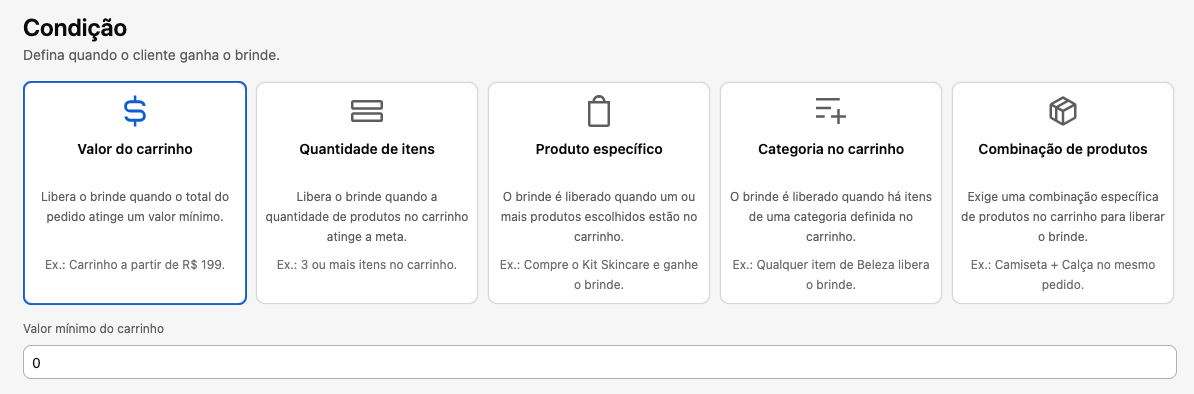
Para as campanhas personalizadas, você precisará primeiro escolher o Tipo de campanha para, em seguida, definir a condição e as regras:
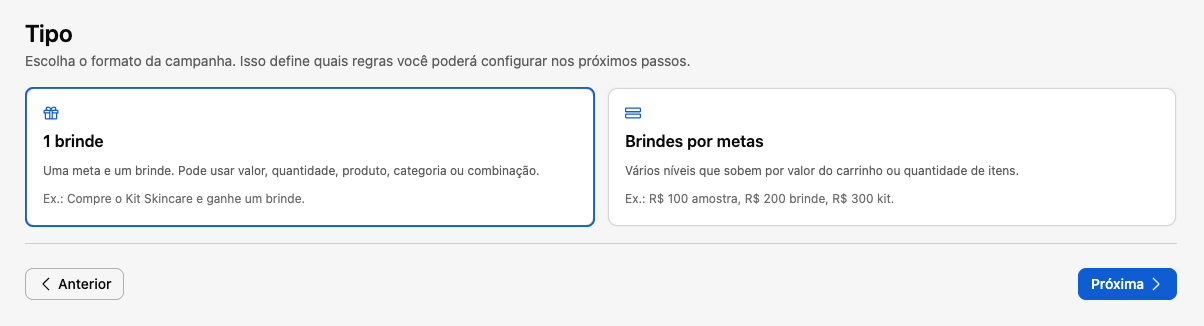
Tipo – Um Brinde:
O cliente precisa atingir um único objetivo para liberar um único brinde. A condição é totalmente personalizável: pode ser por valor no carrinho, quantidade de itens, produto/categoria específica ou uma combinação de produtos. Você também pode definir um valor mínimo geral de compra para que a campanha seja ativada.
Tipo – Brindes por metas (Níveis):
O cliente desbloqueia prêmios em etapas. Conforme a quantidade de itens ou o valor no carrinho sobe, novos níveis são atingidos e novos brindes são liberados. É a estratégia ideal para incentivar o aumento contínuo do ticket médio.
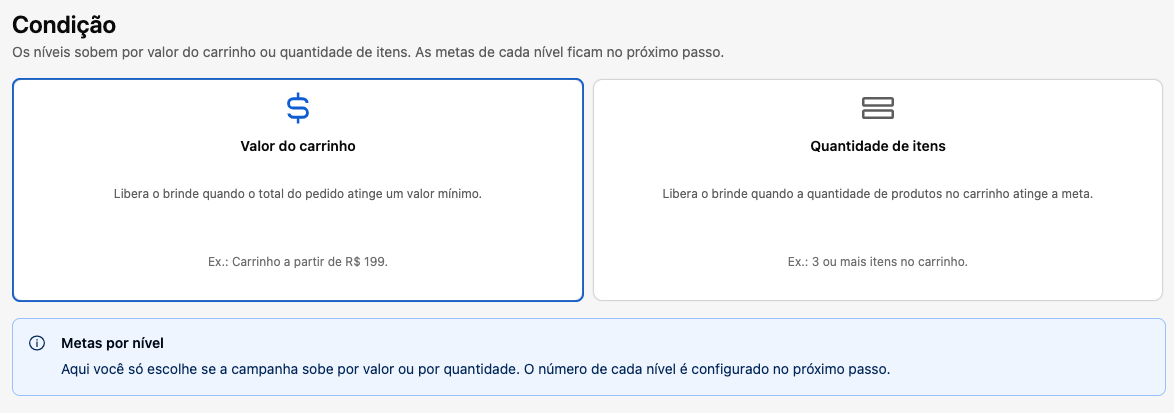
Filtros Opcionais
Além da condição principal, você pode adicionar filtros extras para segmentar a sua promoção e tornar a entrega do brinde ainda mais exclusiva e direcionada à sua loja.
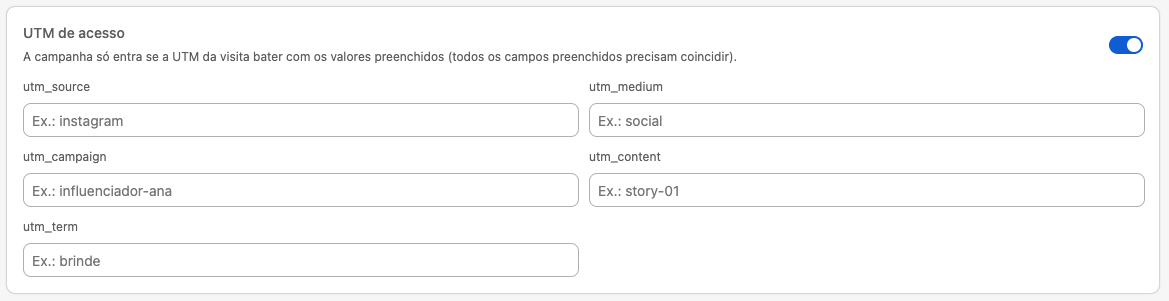
UTM de acesso:
A campanha só será ativada se a URL de visita do cliente contiver os parâmetros exatos que você configurar. Você pode preencher campos específicos como utm_source, utm_medium, utm_campaign, utm_content e utm_term.
Caso você preencha mais de um campo, todos os valores preenchidos precisam coincidir simultaneamente na URL do cliente para validar a regra. É o recurso perfeito para campanhas de marketing direcionadas, permitindo recompensar apenas os clientes que vierem de um anúncio específico, link de e-mail ou de uma parceria com influenciadores (ex: utm_campaign = influenciador-ana)
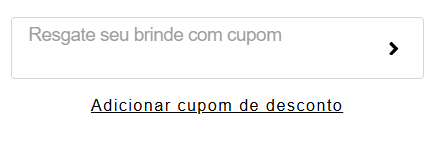
Cupom:
O brinde só é liberado se o cliente aplicar um cupom promocional específico no carrinho. Excelente para criar ofertas ou ações exclusivas para grupos restritos, ou campanhas com influenciadores exclusivos.
- Cupom da Nuvemshop: Você usa um cupom de desconto já existente dentro da Nuvemshop para ser usado pelo app.
- Código só no app: Se refere ao código que será adicionado no campo “Resgaste seu brinde com cupom”

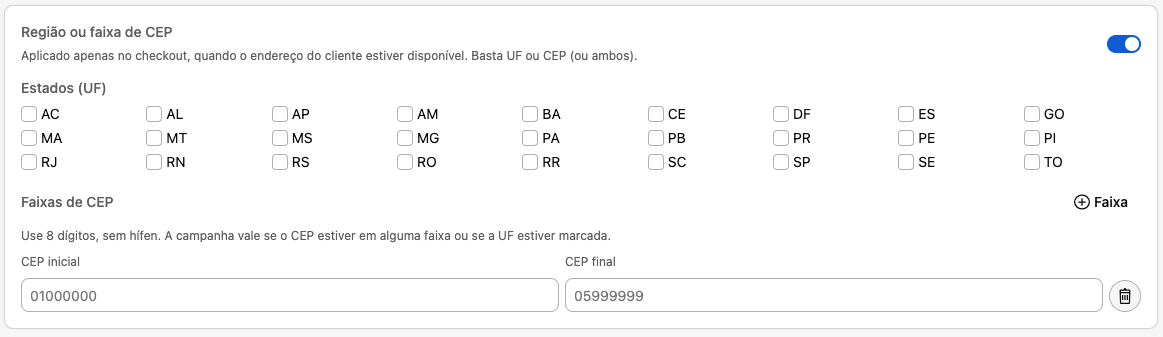
Região ou faixa de CEP:
Restrinja a campanha para clientes localizados em áreas geográficas específicas. É uma configuração ideal para promoções focadas em uma única cidade ou estado, ou caso os seus brindes sejam produtos perecíveis e sensíveis, que exigem uma logística de entrega rápida e próxima.
3. Recompensa
Nesta etapa, irá configurar exatamente qual é o prémio da sua campanha, escolhendo o tipo de brinde e os produtos correspondentes. A plataforma oferece três opções estruturais na secção “Tipo de recompensa”
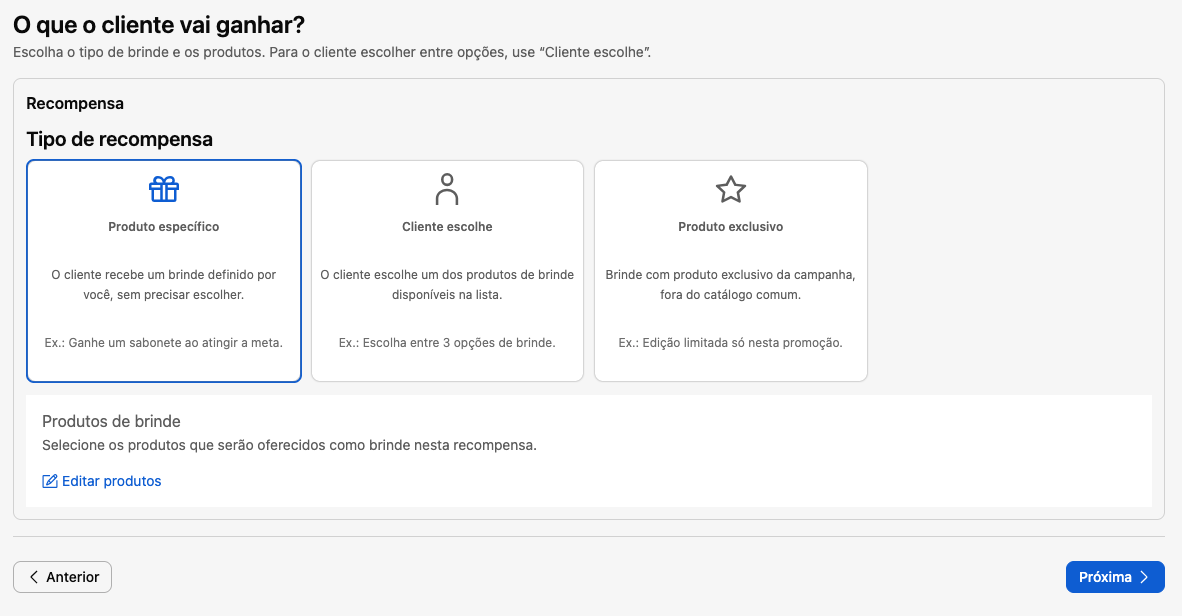
Produto Especifico
O cliente recebe um brinde definido, de forma automática e sem precisar escolher. É a opção mais direta para acelerar o processo de checkout.
Exemplo: “Ganhe um sabonete ao atingir a meta.”
Cliente escolhe
O cliente escolhe um dos produtos de brinde disponíveis numa lista configurada. Esta opção aumenta o nível de satisfação, pois garante que o cliente leva algo do seu agrado.
Exemplo: “Escolha entre 3 opções de brinde.”
Produto exclusivo
Permite oferecer um brinde com um produto exclusivo da campanha, que se encontra fora do catálogo comum de vendas da loja.
Exemplo na loja: “Edição limitada só nesta promoção.”
4. Empilhamento
Nesta etapa, você decide se o brinde pode combinar com outras campanhas e como o cliente recebe o brinde na loja.
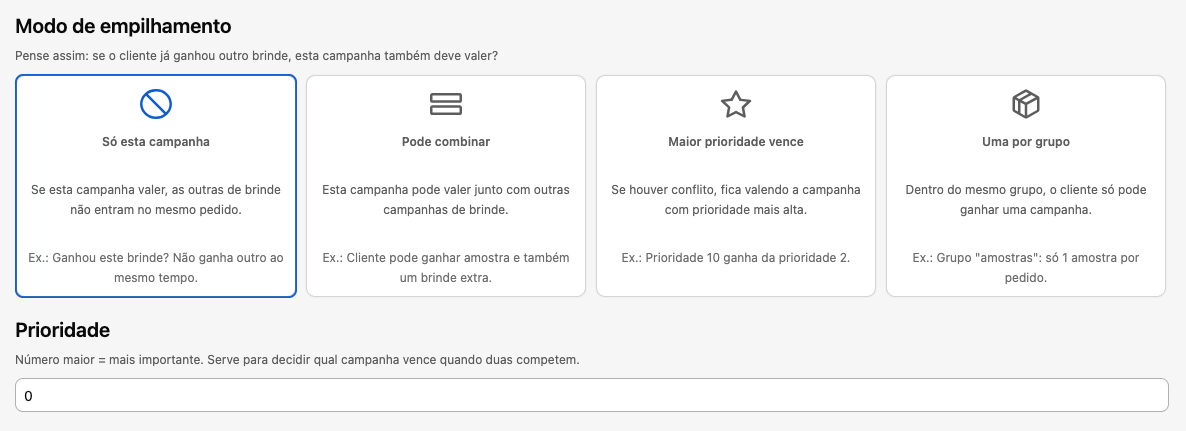
Modo de Empilhamento:
Esta configuração define como a campanha se comporta caso o cliente atinja as regras de mais de um brinde simultaneamente.
- Só esta campanha: Torna a promoção exclusiva, se ela for ativada, as outras campanhas de brinde não entram no mesmo pedido.
- Pode combinar: Permite que esta campanha seja acumulada, valendo junto com outras campanhas de brinde ativas na loja.
- Maior prioridade vence: Se houver conflito entre regras, o sistema aplicará apenas a campanha que possuir a prioridade mais alta.
- Uma por grupo: Restringe o acúmulo, garantindo que o cliente ganhe apenas o brinde de uma campanha dentro de um mesmo grupo de regras.
Prioridade:
É o valor numérico que estabelece a hierarquia da campanha. Ele serve para o sistema decidir qual promoção vence quando duas ou mais regras competem entre si. Lembre-se que um número maior representa uma importância maior para a ativação da campanha.
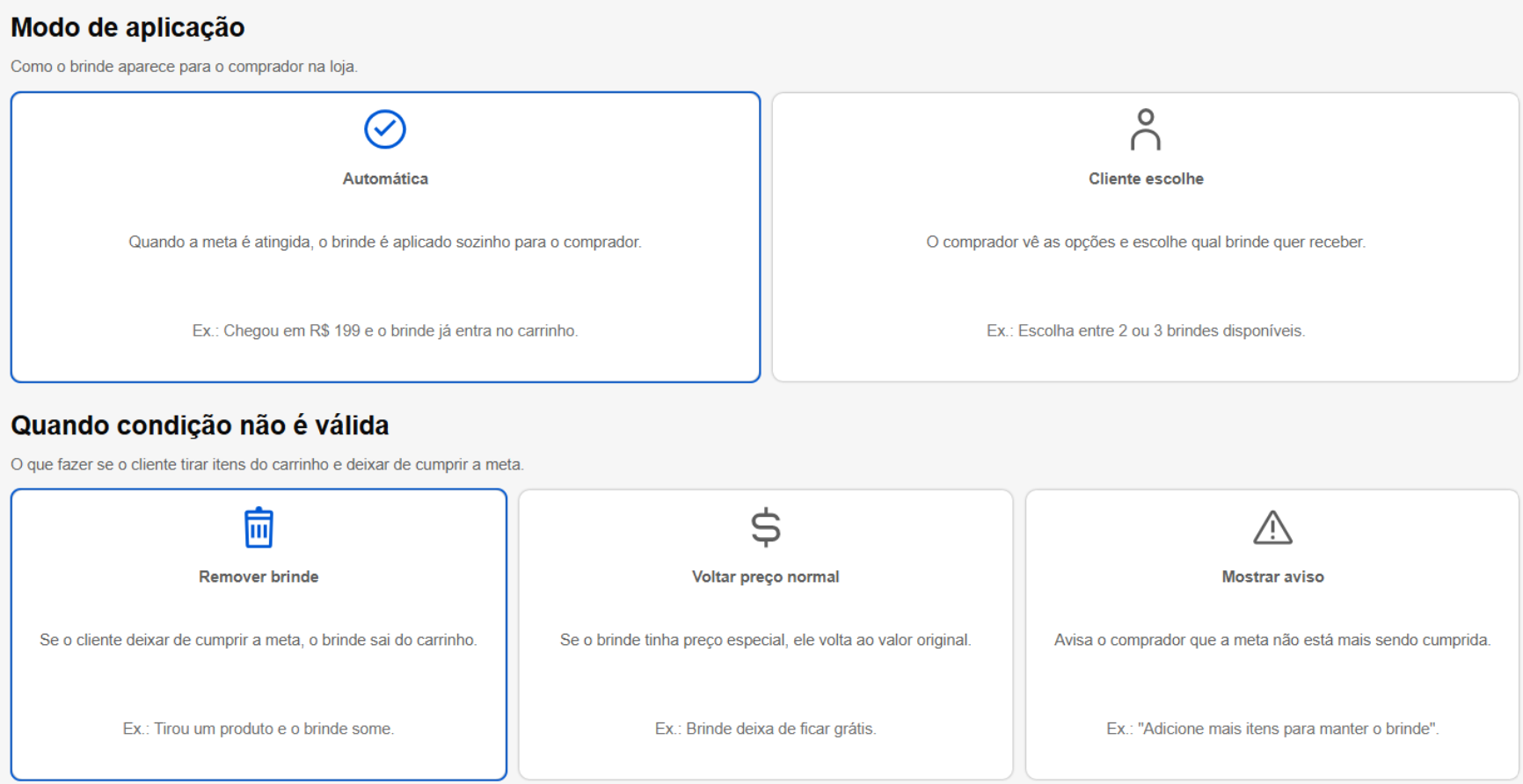
Modo de Aplicação:
Esta secção define como o brinde aparece para o comprador na loja. Pode selecionar entre duas opções:
- Automática: Quando a meta é atingida, o brinde é aplicado sozinho para o comprador. Por exemplo, se o carrinho chegar a R$199, o brinde entra automaticamente na encomenda.
- Cliente escolhe: O comprador vê as opções disponíveis e escolhe qual o brinde que quer receber. Por exemplo, o utilizador pode escolher entre 2 ou 3 brindes disponíveis no momento.
Quando a Condição não é Válida:
Esta definição determina o que o sistema deve fazer se o cliente tirar itens do carrinho e deixar de cumprir a meta estabelecida. As ações disponíveis incluem:
- Remover brinde: Se o cliente deixar de cumprir a meta, o brinde sai do carrinho. Por exemplo, ao tirar um produto, o brinde também desaparece da lista.
- Voltar preço normal: Se o brinde tinha um preço especial, ele volta ao valor original de venda. Por exemplo, o brinde deixa de ficar grátis e passa a ser cobrado.
- Mostrar aviso: O sistema avisa o comprador de que a meta já não está a ser cumprida. Por exemplo, surge uma mensagem com a indicação “Adicione mais itens para manter o brinde”.
Brindes por pedido (UN):
Este campo define o limite máximo de unidades deste brinde específico que o cliente pode resgatar em um único pedido. O sistema preenche o valor padrão como 1.
Essa configuração é exata para controlar a regra da própria campanha. Ela impede que um cliente acumule múltiplos brindes de uma mesma promoção caso ele multiplique o valor da meta dentro do mesmo carrinho (por exemplo, atingir R$ 400 em uma campanha onde a meta é R$ 200).

5. Exibição na loja
Nesta etapa, é possível escolher onde e como a campanha aparece na loja e como o progresso de ativação da mesma é mostrado ao cliente. A aparência padrão da campanha é derivada das configurações gerais da loja.
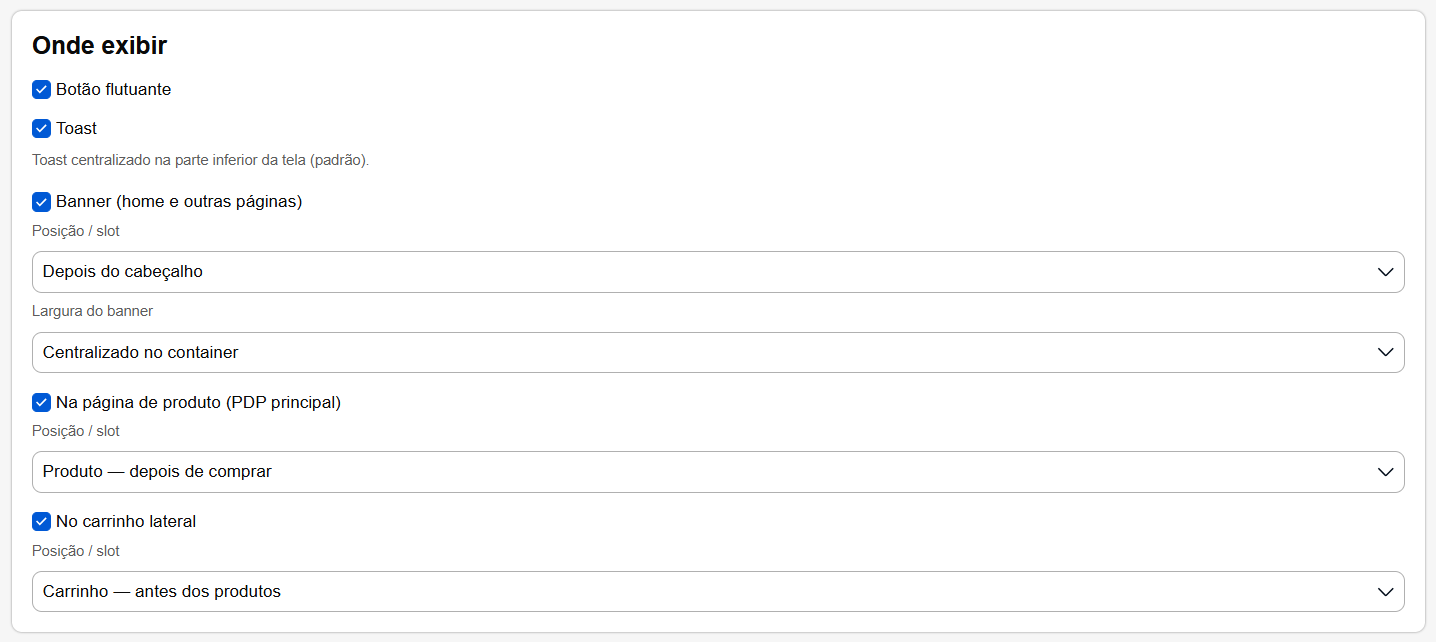
Onde Exibir
Pode selecionar os locais da interface onde os avisos da campanha ficarão visíveis:
- Botão flutuante: Exibe um botão flutuante na loja que o cliente pode selecionar para verificar a campanha.

- Toast: Apresenta um toast centralizado na parte inferior da tela, com uma menagem para o cliente informando o brinde conquistado ou o valor que falta para o cliente receber o brinde

- Banner (home e outras páginas): Mostra um banner promocional na página inicial e demais páginas da loja e no carrinho

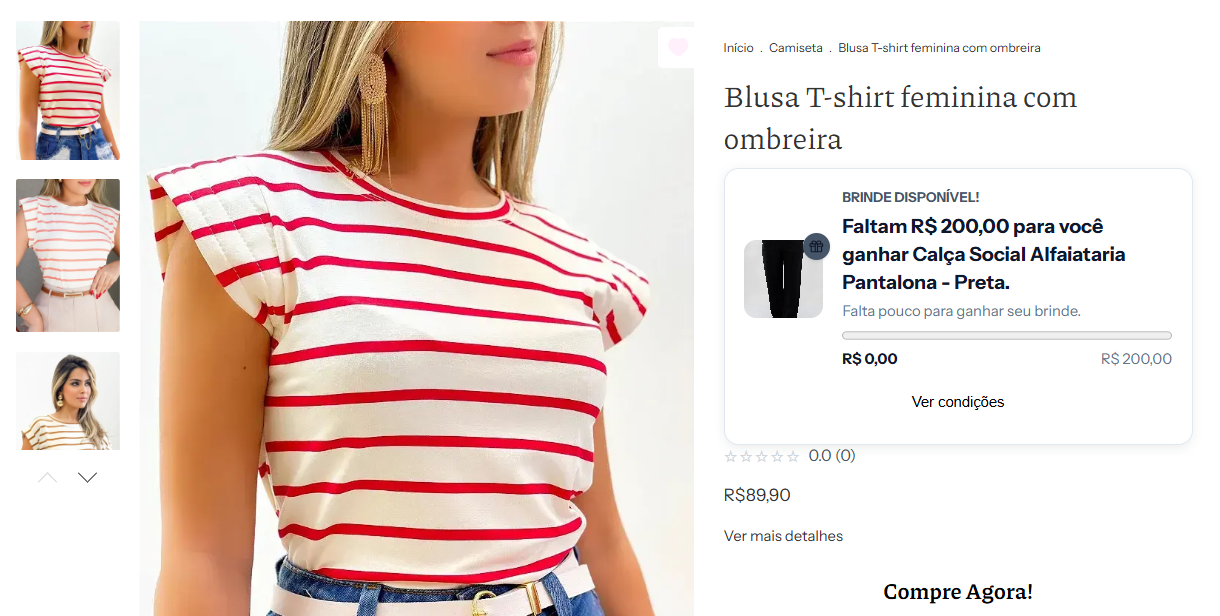
- Na página de produto: Exibe a campanha diretamente na página de detalhes do produto e no carrinho.
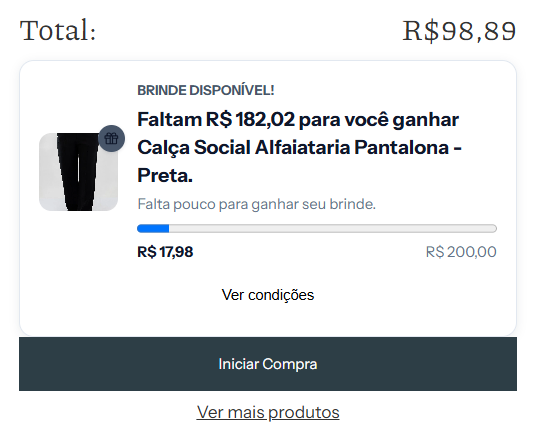
- No carrinho lateral: Permite mostrar o progresso no carrinho de compras lateral.
Como Exibir
Esta secção define o padrão visual em todos os lugares, abrangendo o carrinho, página de produto, toast, selo e o detalhe das regras. As opções de visualização mudam conforme o tipo de campanha configurada e se o cliente pode escolher o brinde.
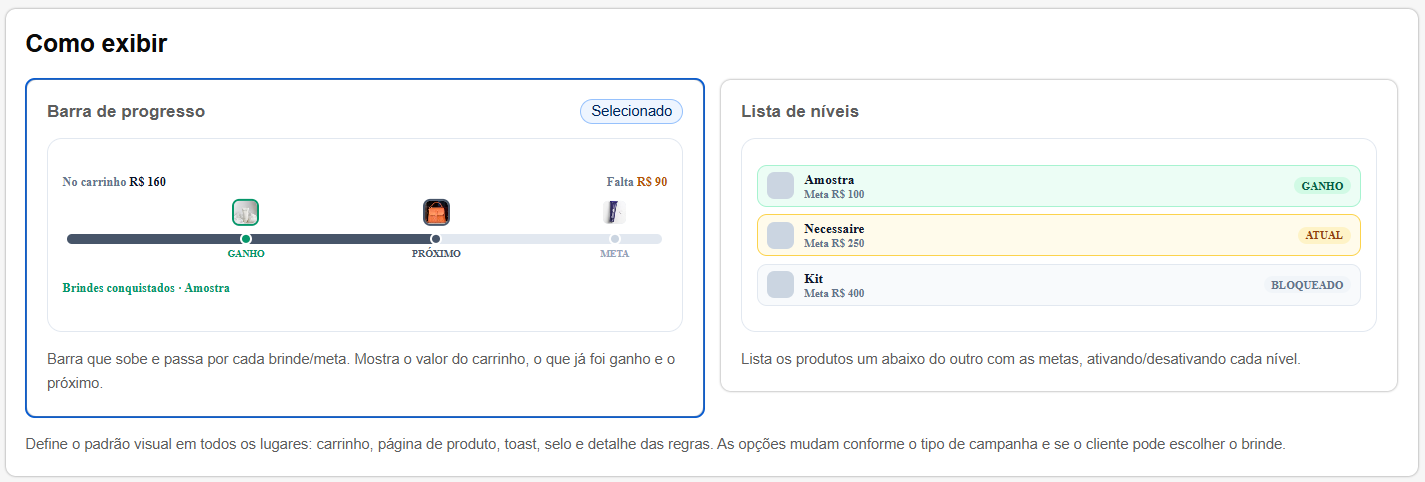
- Barra de progresso: É uma barra que sobe e passa por cada brinde ou meta estabelecida. Esta opção mostra visualmente o valor do carrinho, o que já foi ganho pelo cliente e o que falta para o próximo brinde.
- Lista de níveis: Lista os produtos de brinde um abaixo do outro com as respectivas metas. O sistema vai ativando ou desativando cada nível listado conforme o progresso do carrinho.
Contagem regressiva e Aparência
Você pode marcar a opção “Exibir contagem regressiva” para gerar urgência na promoção.

Disponibilizamos o “Usar aparência padrão da loja” para manter o visual consistente. Se desativar esta opção, a campanha poderá ter overrides visuais no futuro, mas, por enquanto, a loja utiliza o tema global.
6. Revisão
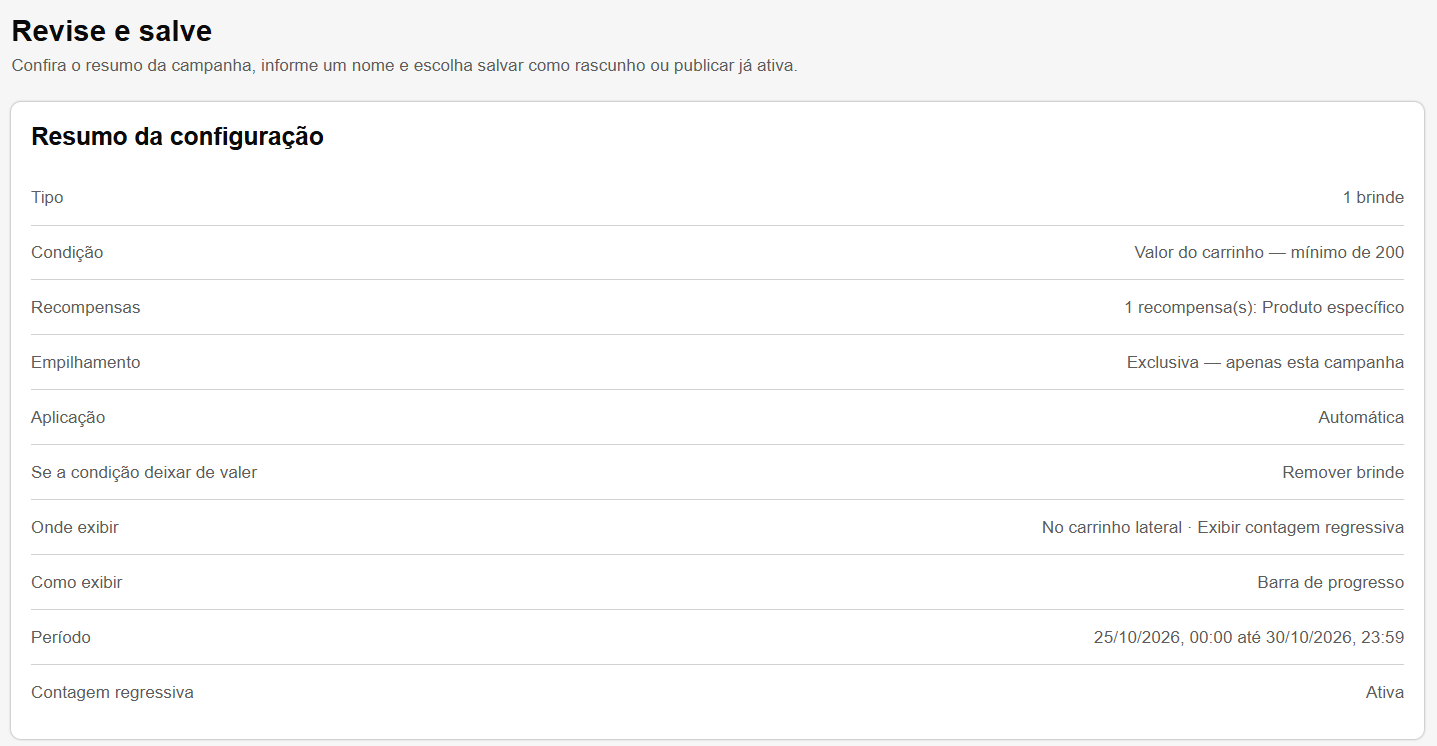
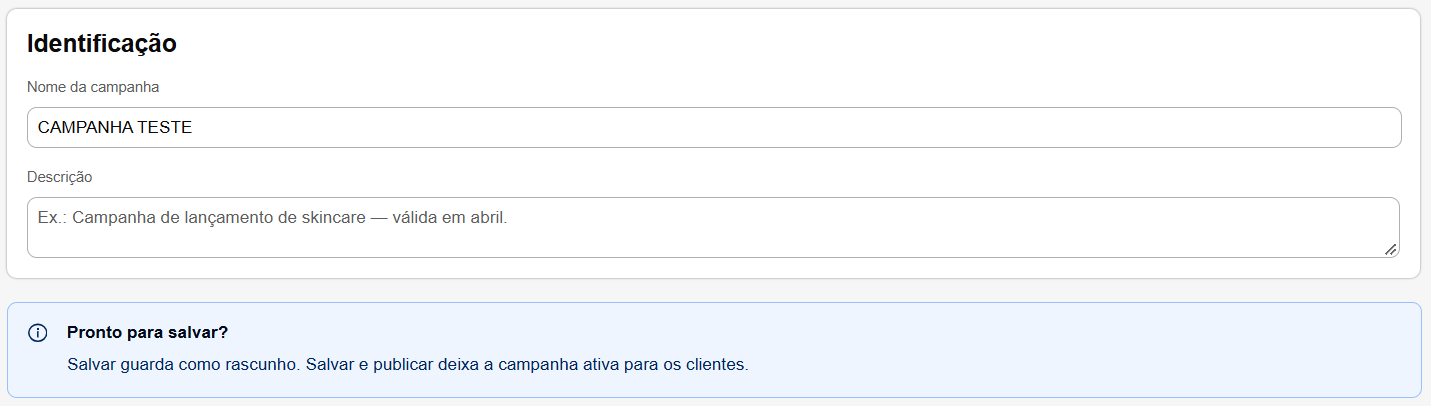
Nesta última etapa, você confere o resumo da campanha, informa um nome de identificação e escolhe se deseja salvar como rascunho ou publicar para deixá-la já ativa.
O painel exibe uma lista completa com todas as regras definidas nos passos anteriores. É possível revisar os parâmetros exatos da sua campanha, do qual foram criados nos passos anteriores.
- Nome da campanha: Campo para inserir o título interno da promoção, como “CAMPANHA TESTE”.
- Descrição: Campo de texto livre para adicionar anotações internas sobre a estratégia, como “Campanha de lançamento de skincare — válida em abril”.
- Salvar: A ação de salvar guarda a configuração apenas como rascunho no painel.
- Salvar e publicar: Esta opção finaliza o processo e deixa a campanha ativa imediatamente para os clientes da loja.
7. Painel Principal e Gestão de Campanhas
Após guardar ou publicar a sua promoção, será encaminhado para o painel principal. Este painel funciona como o centro de controle, onde você pode monitorizar e gerir todas as campanhas criadas e ativas de brindes na sua loja.
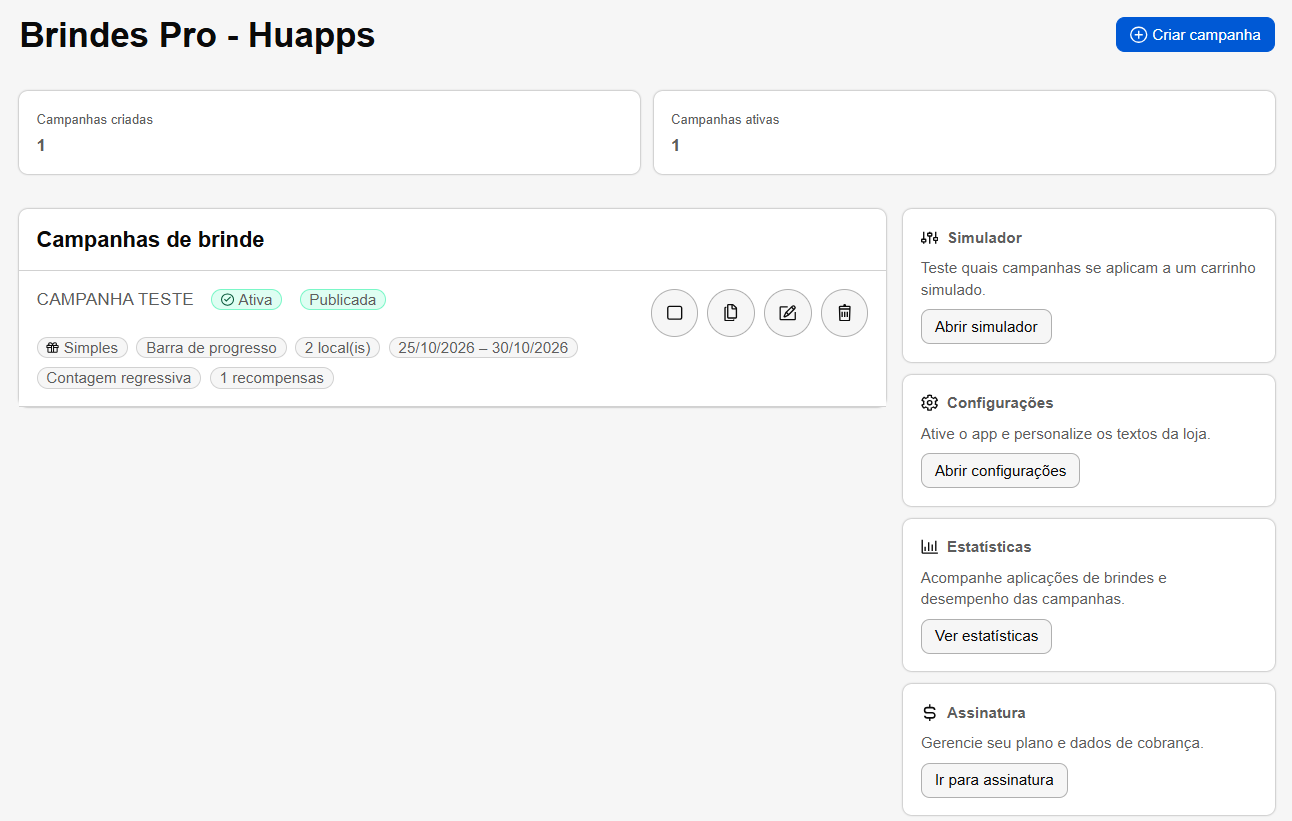
À direita do nome de cada campanha, tem acesso a botões de ação rápida para gerir o ciclo de vida da promoção:
- Desativar/Parar (ícone de quadrado): Interrompe a campanha temporariamente.
- Duplicar (ícone de copiar): Cria uma cópia exata da campanha, ideal para aproveitar configurações complexas.
- Editar (ícone de lápis): Permite alterar as regras, os brindes oferecidos ou a aparência visual.
- Eliminar (ícone de caixote do lixo): Remove a campanha definitivamente do painel.
Usando o simulador de campanhas
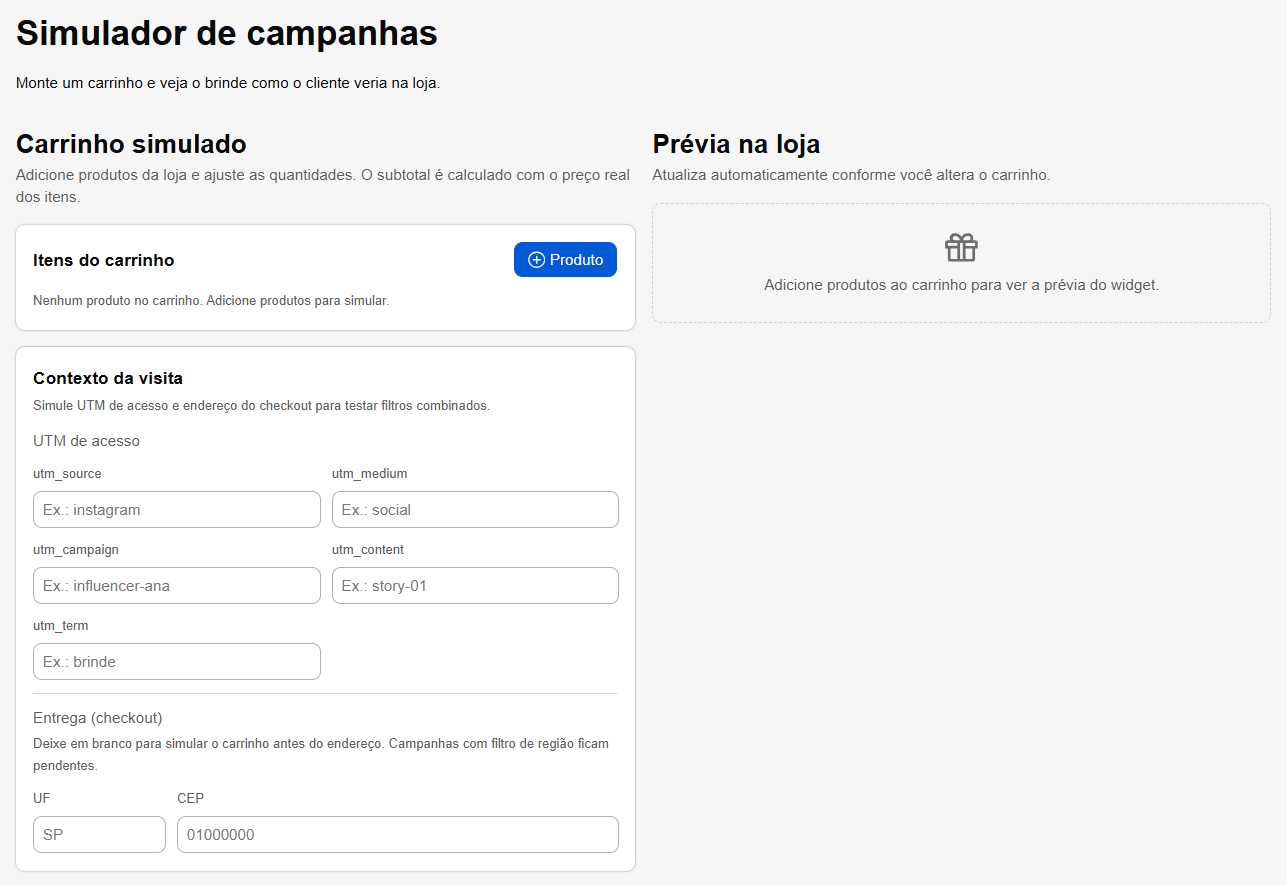
O Simulador de campanhas é uma ferramenta que permite montar um carrinho de compras e ver exatamente como o brinde e as regras serão apresentados ao cliente na loja, garantindo que tudo esteja funcionando antes da publicação.
1. Carrinho simulador
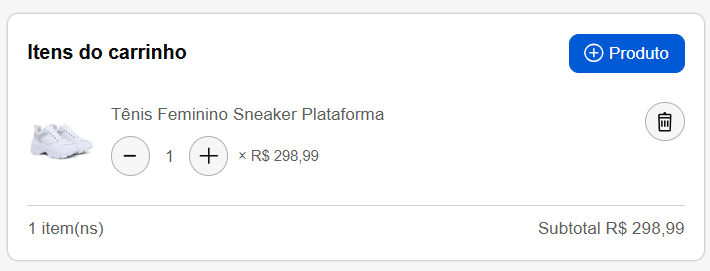
Para iniciar a simulação, nesta área você pode adicionar produtos reais do seu catálogo clicando no botão azul “+ Produto”.
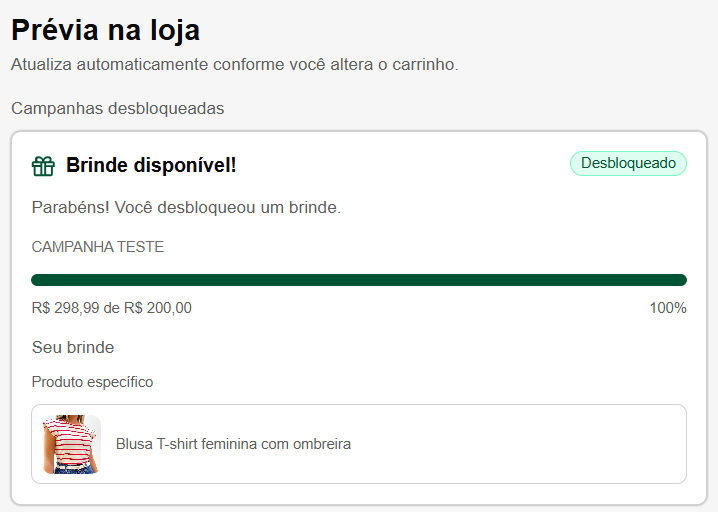
Você consegue ajustar as quantidades de cada item e o sistema calcula automaticamente o subtotal utilizando os preços reais dos produtos da sua loja. Na imagem de exemplo, ao adicionar um “Tênis Feminino Sneaker Plataforma”, o subtotal passa a ser R$ 298,99.
2. Visualizando a Prévia
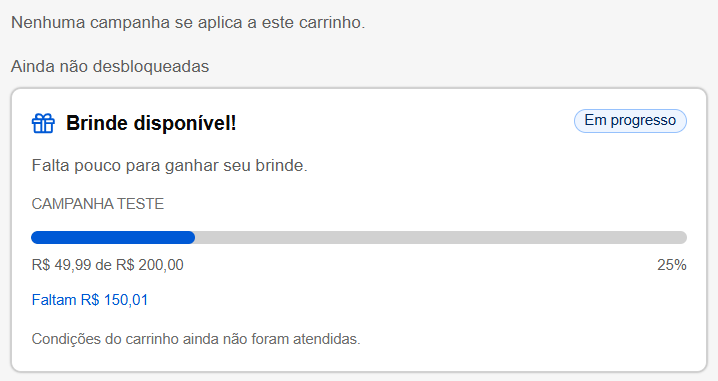
Depois de adicionado algum produto na simulação de itens do carrinho, você consegue visualizar o resultado da campanha na loja. O painel à direita atualiza automaticamente conforme faz alterações no carrinho.
3. Contexto da Visita
Esta secção permite testar se os filtros condicionais que configurou na campanha estão a funcionar corretamente.
- UTM de acesso: Pode preencher os parâmetros utm_source, utm_medium, utm_campaign, utm_content e utm_term para simular uma visita proveniente de um link de marketing específico.
- Entrega (checkout): Permite inserir dados geográficos como UF (ex: SP) e CEP (ex: 01000000) para testar campanhas restritas a determinadas regiões.
Se deixar estes campos em branco, o sistema simula o carrinho num momento antes de o cliente introduzir a morada, deixando as campanhas com filtro de região com o estado pendente.
Configurações, Aparência e Exibição
A seção de Aparência e exibição entrega o controle total sobre a interface do aplicativo, permitindo que você personalize desde a cor da barra de progresso até a redação dos botões e as posições de exibição no carrinho. Ao configurar o design e os textos neste painel global, você assegura que os alertas promocionais do app fiquem com a aparência da sua loja.
Webhooks
Esta seção exibe os eventos de pedido e o callback de desconto utilizados pelo aplicativo para se comunicar em tempo real com a sua loja. É essa integração que garante que o sistema de brindes identifique exatamente o momento em que um cliente inicia, altera ou finaliza uma compra.
Para o funcionamento correto do aplicativo, é fundamental que as tags de evento estejam na cor verde. Caso apresentem qualquer outra coloração, indicando falha na comunicação, basta clicar no link Reconfigurar webhooks e callbacks para restabelecer a sincronização.

Presets e Identidade Visual
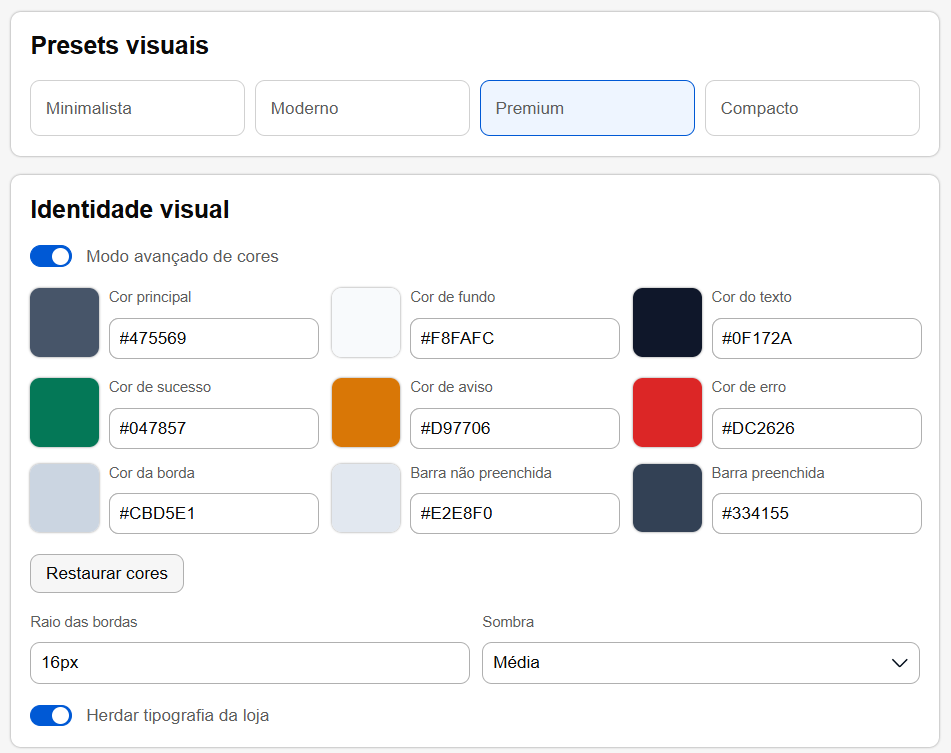
Para agilizar a personalização, oferecemos alguns temas pré-configurados que ajustam o design do widget com um único clique. Você pode escolher entre os formatos Minimalista, Moderno, Premium ou Compacto, dependendo de qual estilo se alinha melhor à interface do seu e-commerce.
Se você precisar personalizar outros elementos, você pode ativar a opção Modo avançado de cores. Ao ativar este botão, o painel se expande permitindo que você insira os códigos hexadecimais (HEX) exatos da paleta da sua marca para cada elemento, além de poder estar ajustando os valores das bordas e a sombra
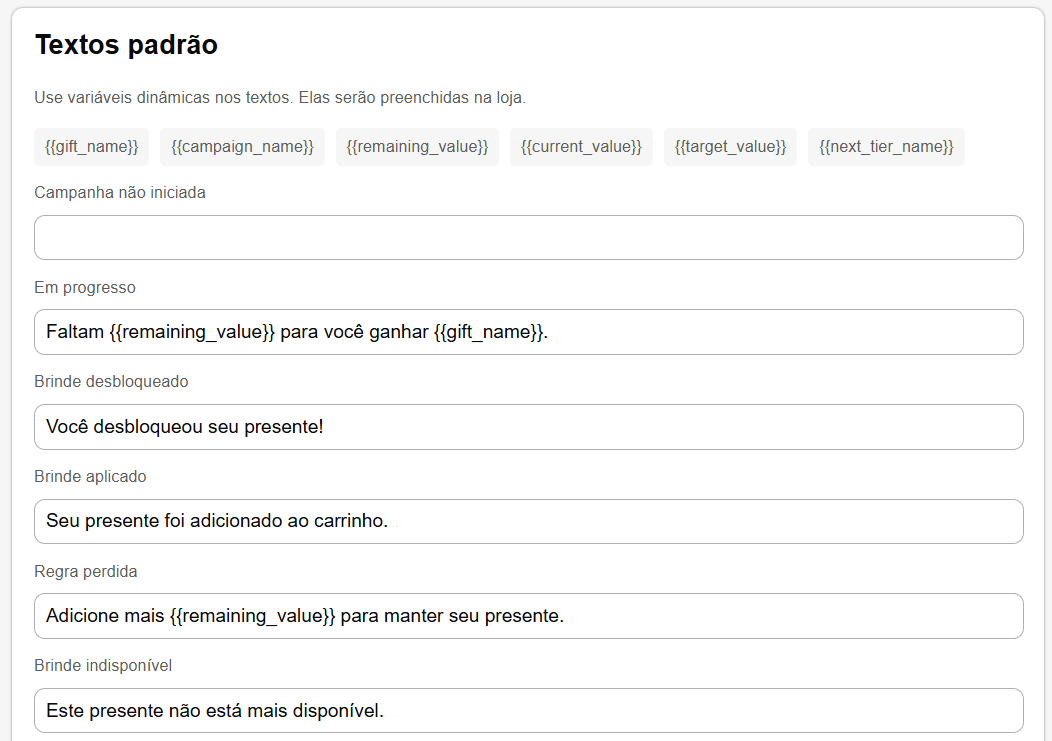
Textos padrão e Textos dos botões
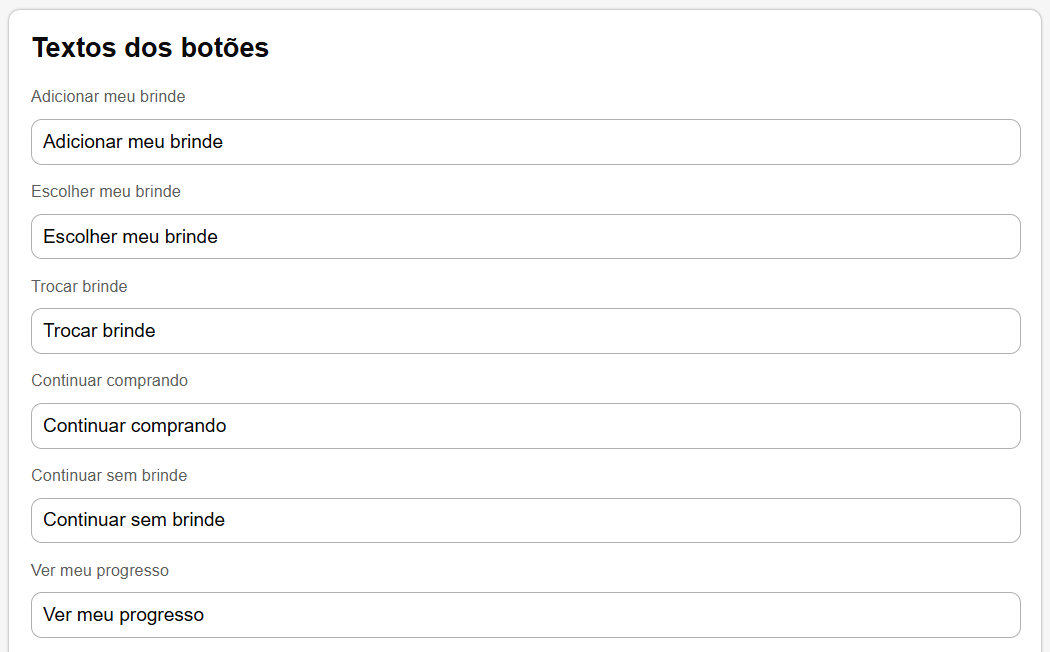
Aqui você define as mensagens que aparecem para o cliente na sua loja, como os avisos que mostram quanto falta para ganhar o brinde, a mensagem de brinde conquistada e os textos dos botões, como “Escolher brinde” ou “Adicionar ao carrinho”. Esses textos são usados como padrão em todas as campanhas, então você não precisa reescrevê-los toda vez que criar uma nova. Aproveite para deixar a linguagem com a cara da sua marca e do jeito que você conversa com seus clientes.
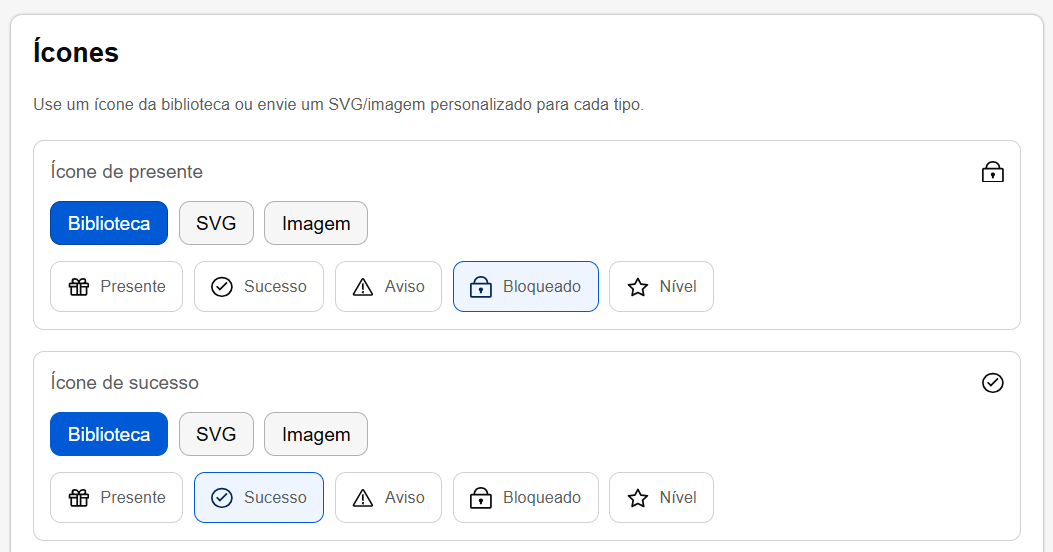
Icones
Nesta opção você escolhe os ícones que acompanham as mensagens do Brindes Pro na sua loja, como o ícone de presente que aparece junto aos avisos de brinde. Os ícones ajudam o cliente a perceber rapidamente que existe um brinde disponível para ele, deixando a oferta mais chamativa.
Você também pode personalizar os ícones enviando um arquivo SVG ou uma Imagem, escolha o estilo que mais combina com o visual do seu e-commerce.
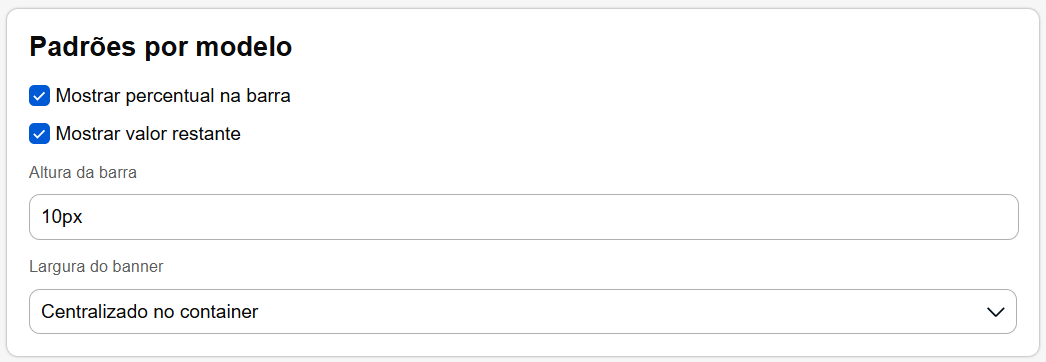
Padrões por modelo
Nesta seção, você ajusta os detalhes visuais e estruturais de como o widget da campanha será exibido na sua loja. Estas configurações permitem refinar a experiência do cliente ao interagir com as metas da promoção.
Você ajusta o percentual na barra, o valor restante de quanto falta para a campanha ser conquistada, a altura da barra e a largura do banner.
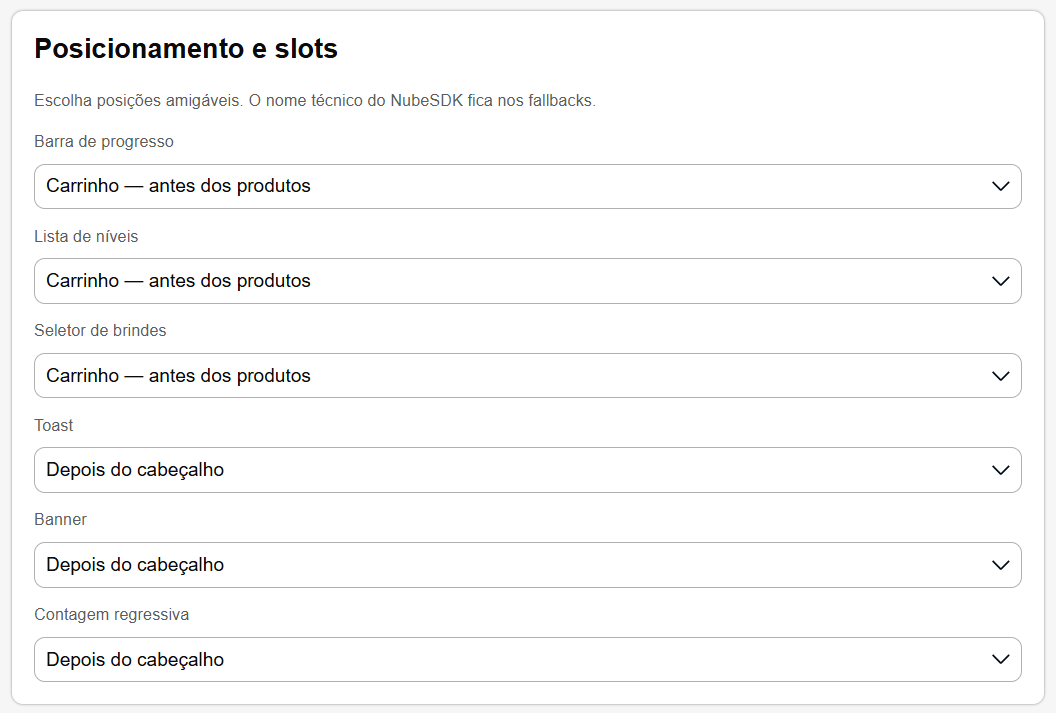
Posicionamento e slots
Nesta opção você define em quais pontos da loja o widget de brindes vai aparecer por padrão, como na página do produto, no carrinho ou no checkout. Os “slots” são os espaços disponíveis no layout da sua loja onde o widget pode ser encaixado. Escolha os locais em que o aviso de brinde fica mais visível para o cliente, sem atrapalhar a navegação.
Importante: esse recurso funciona somente para lojas que utilizam o novo modelo nubeSDK
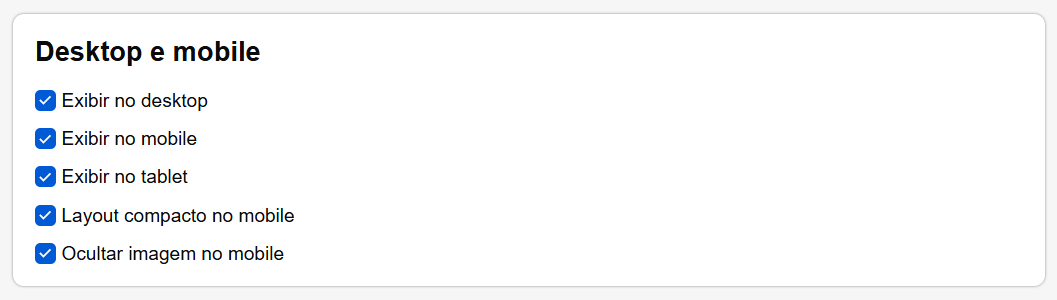
Desktop e mobile
Aqui você ajusta como o widget aparece em computadores e em celulares. É possível, por exemplo, escolher em quais dispositivos ele será exibido e adaptar a forma como ele aparece em cada tipo de tela. Como boa parte das compras acontece pelo celular, vale a pena conferir como o brinde aparece para quem navega pelo smartphone.
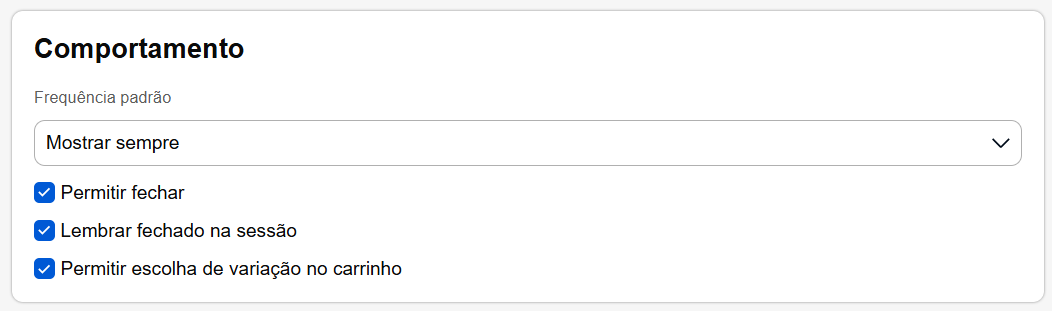
Comportamento
Nesta seção você define como o widget de brindes se comporta enquanto o cliente navega pela loja, por exemplo, quando ele deve aparecer, se o cliente pode fechá-lo e como ele reage quando o carrinho é atualizado ou quando o brinde é conquistado.
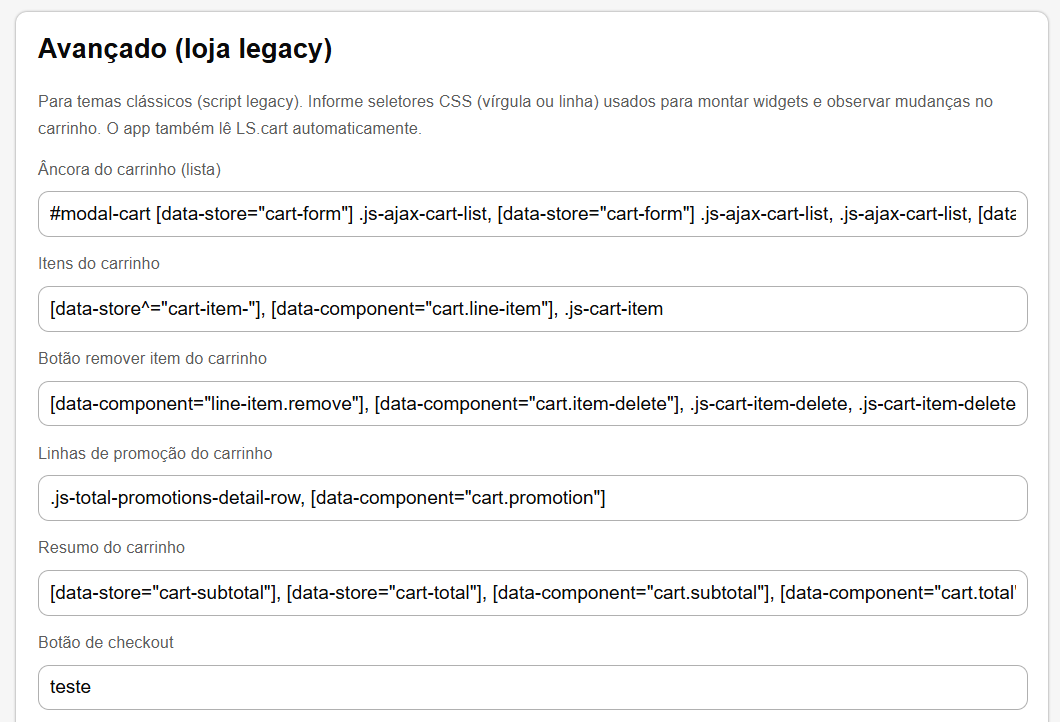
Avançado (loja legacy)
Esta opção é voltada para lojas que ainda utilizam o layout antigo (legacy) da Nuvemshop, que em alguns casos precisa de ajustes extras para que o widget de brindes seja exibido corretamente. Na maioria das lojas, não é necessário alterar nada por aqui. Se você perceber que o widget não está aparecendo ou está fora do lugar na sua loja, é só entrar em contato com o nosso suporte que a nossa equipe faz os ajustes necessários para você.
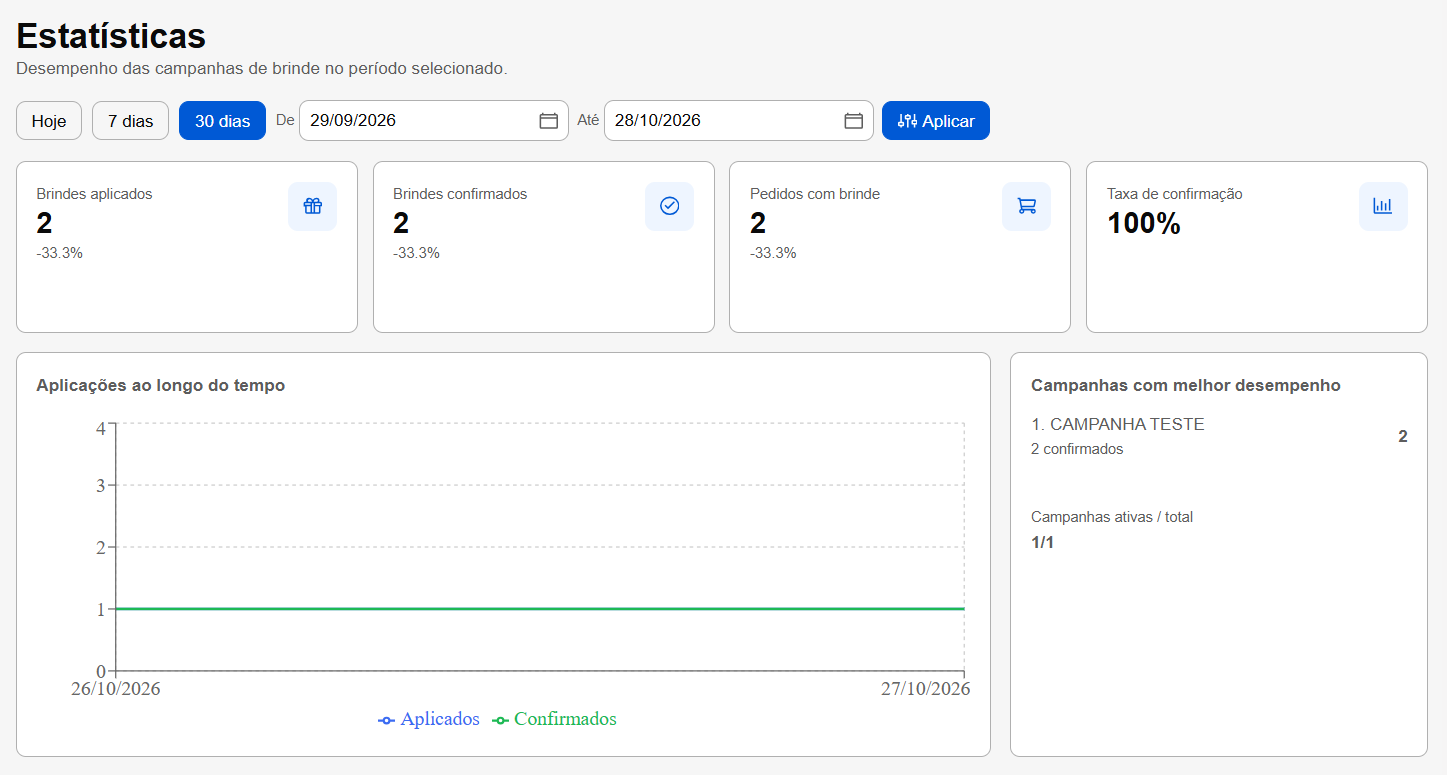
Estatísticas das campanhas de brinde
A página de Estatísticas funciona como o painel de inteligência do seu e-commerce, permitindo mensurar o impacto real e a eficiência das suas estratégias de incentivo em tempo real.
Para adaptar a análise à rotina da sua gestão, o painel oferece seletores rápidos de período, além de um filtro de datas personalizadas que recalcula todos os indicadores instantaneamente ao clicar no botão Aplicar.
No topo da visualização, você acompanha de forma clara os quatro pilares de desempenho da sua operação este panorama completo permite avaliar o retorno de cada incentivo, ajudando você a identificar quais abordagens valem a pena duplicar, ajustar ou escalar para elevar continuamente o ticket médio do seu negócio.
Exemplos de lojas reais
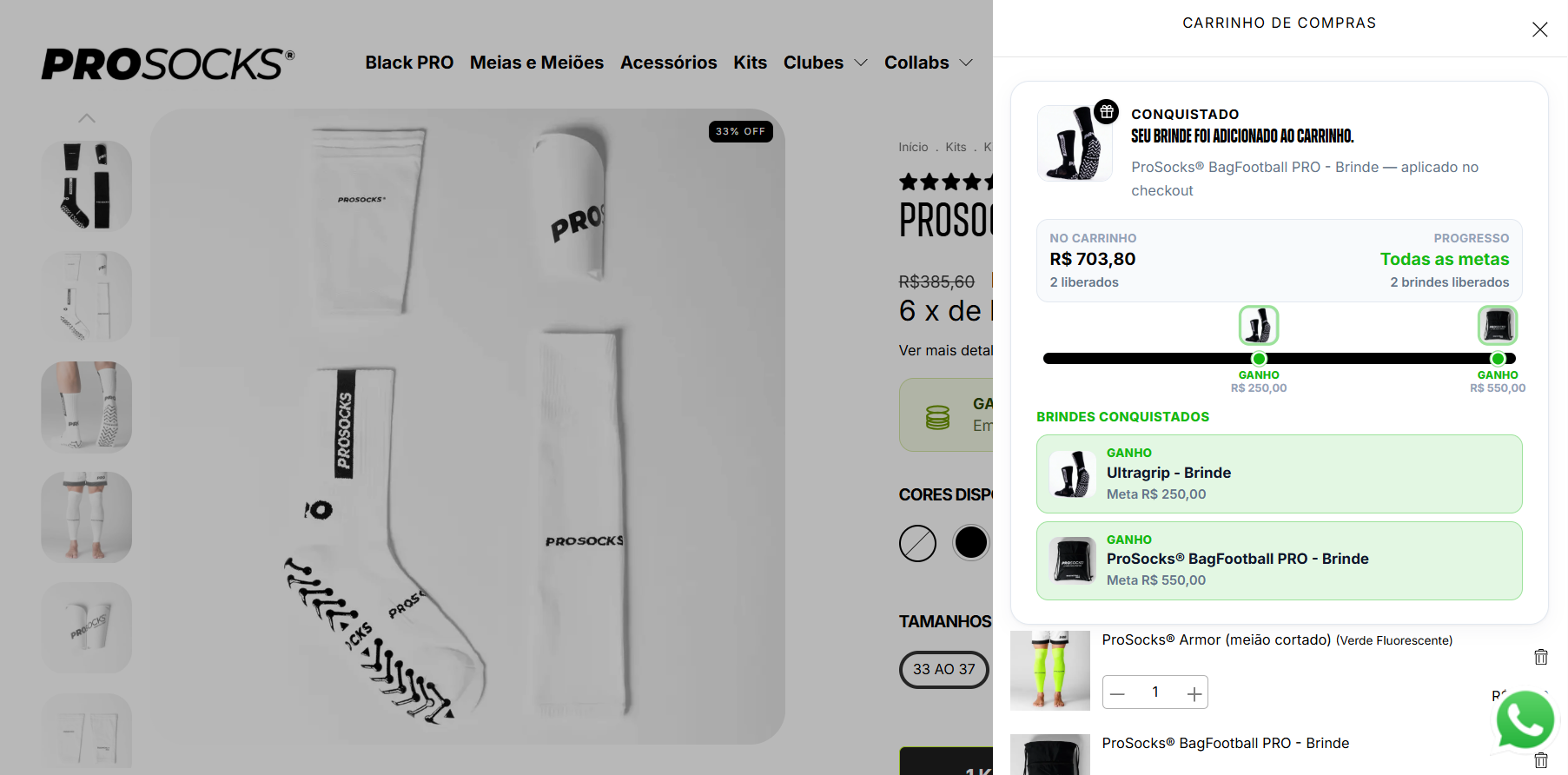
Prosocks
Von Dutch
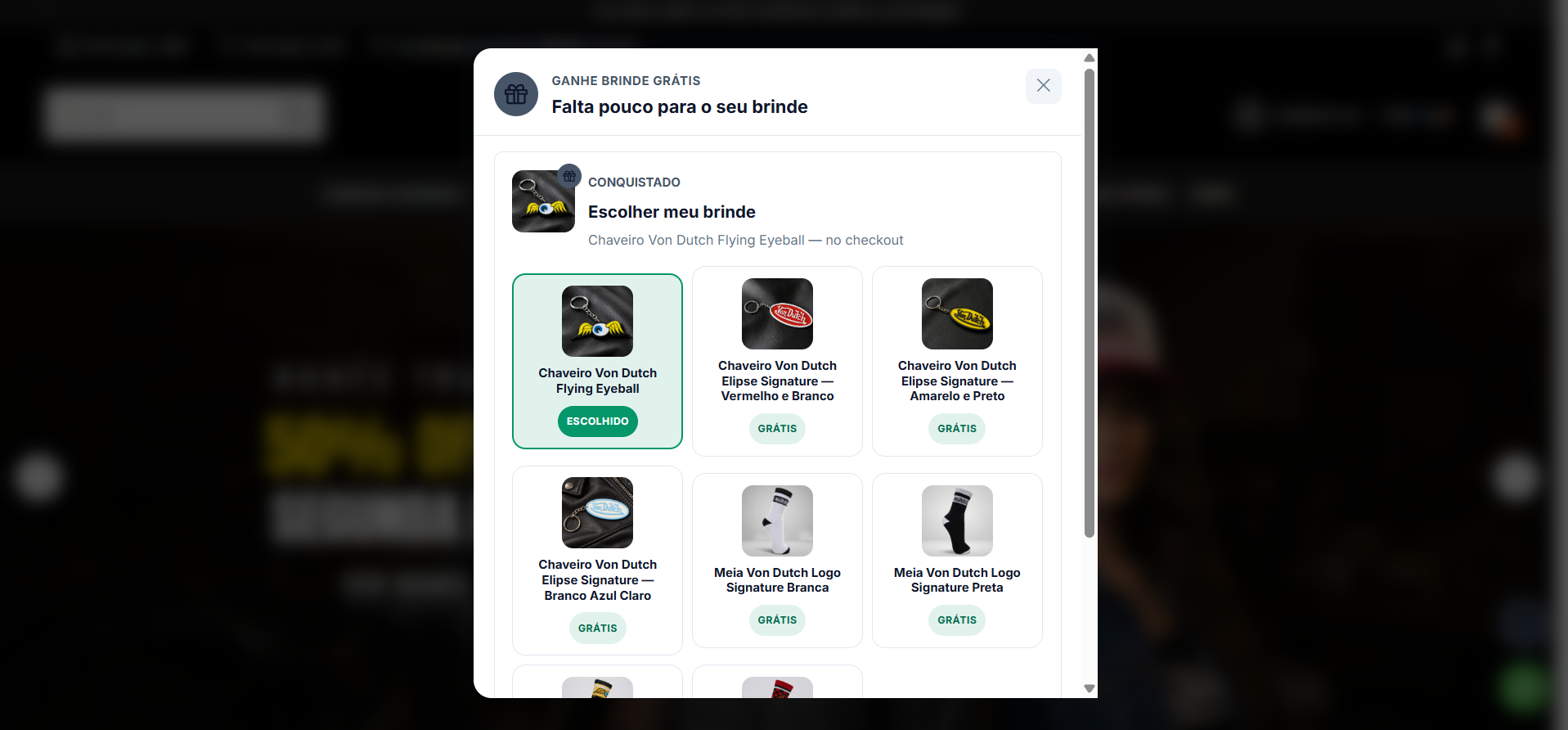
https://vondutchoriginals.com.br/
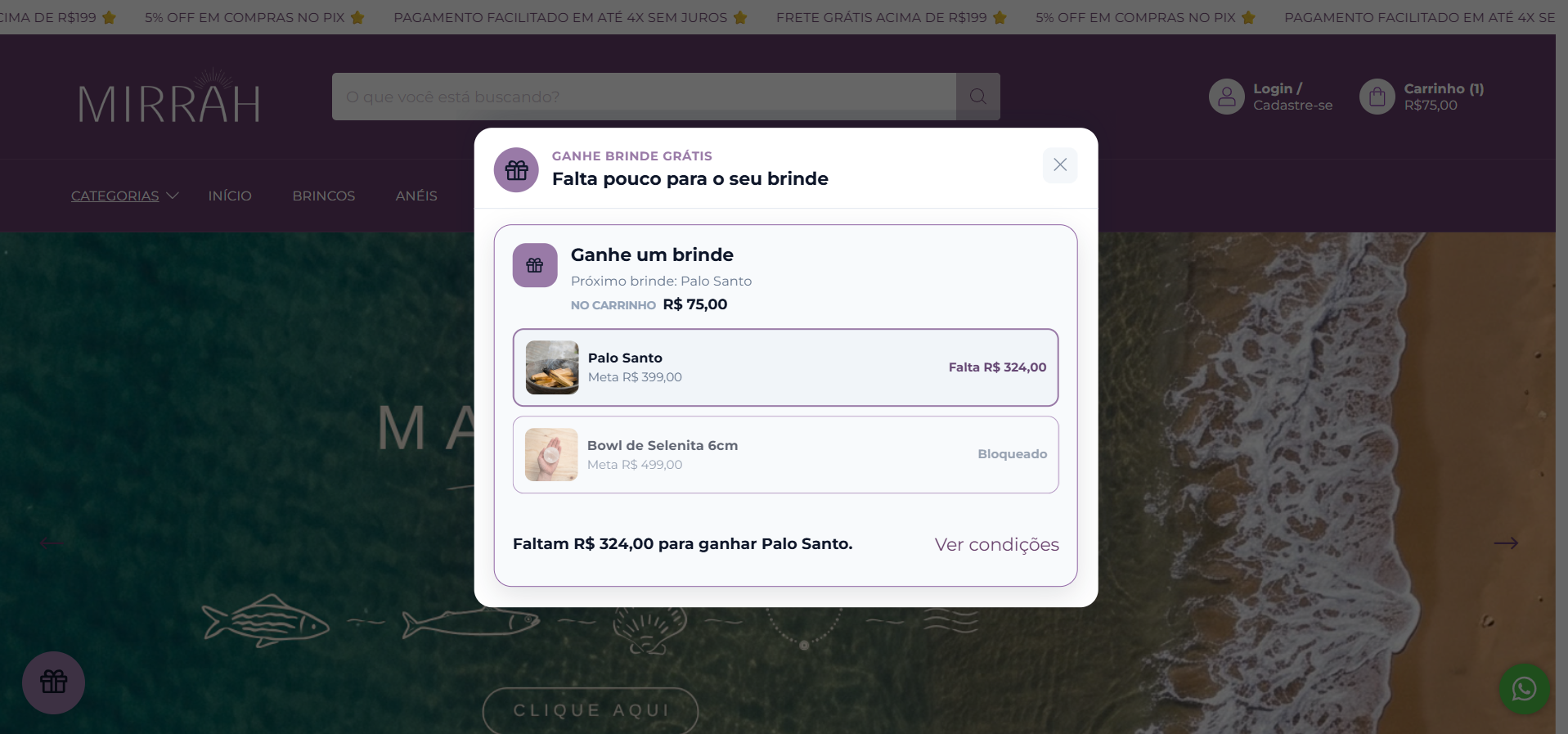
MIRRAH