
Comparador de Produtos com IA
Sobre o aplicativo
O Comparador de Produtos com IA é a solução ideal para lojistas da Nuvemshop que desejam que seus clientes escolham o melhor produto para atender às suas necessidades. A Inteligência Artificial integrada oferece ao cliente a possibilidade de descobrir se o produto que ele está escolhendo é o ideal!
Perfeito para lojas de informática e tecnologia, cosméticos, ou até mesmo suplementos alimentares e artigos esportivos. Ao invés de deixar o cliente sair do site para pesquisar qual é o melhor eletrônico ou o melhor produto para a sua pele, o app já vai permitir que ele veja a comparação entre várias possibilidades em tempo real!
Com o Comparador de Produtos com IA você pode:
-
- Acompanhar de perto os produtos que mais são comparados na sua loja.
- Monitorar a quantidade de vezes que os clientes clicaram em comprar um dos produtos e definir a quantidade mínima e máxima para comparar.
- Dar instruções específicas para a IA utilizar na comparação (como o perfil do seu público-alvo, por exemplo).
- Personalizar totalmente a visualização e a posição dos botões de comparação, além dos modais de resposta da IA.
Instale agora e transforme a experiência de compra dos seus clientes!
Jornada do Cliente: Como o app funciona na prática?
O aplicativo se integra nativamente à Nuvemshop para eliminar a maior barreira de compra do cliente: a dúvida. Através de uma experiência visual fluida e inteligência de dados, o consumidor compara atributos e recebe recomendações sob medida em poucos cliques, encurtando a jornada até o carrinho.
1. Selecionando os Produtos na Vitrine
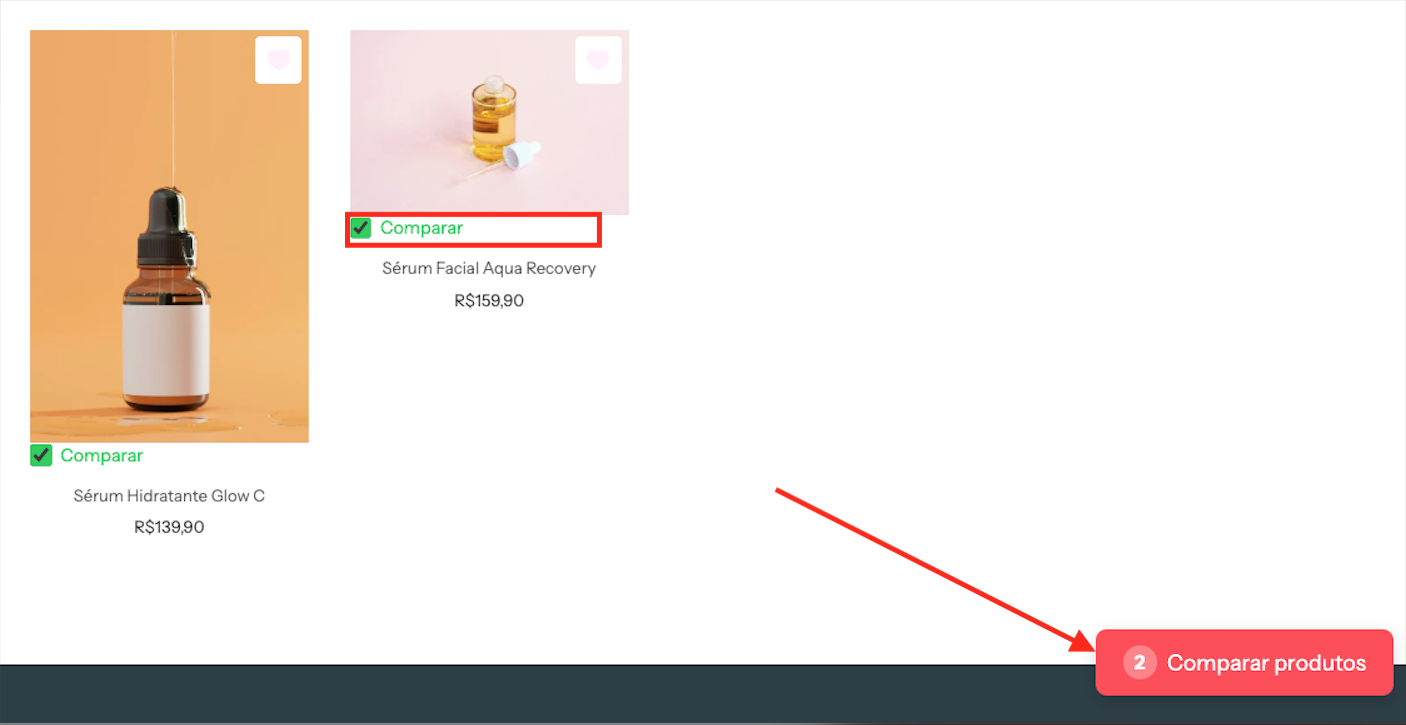
Ao navegar pelas categorias ou páginas de busca da loja, o cliente passa a visualizar um novo elemento de interação logo abaixo da imagem de cada produto, o botão/checkbox “Comparar”.
Ao clicar na caixa de seleção “Comparar” dos itens de seu interesse (no exemplo, o Sérum Hidratante Glow C e o Sérum Facial Aqua Recovery), o cliente poderá visualizar o botão “Comparar Produtos” no canto inferior direito, junto com o contador de itens selecionados.
2. Visualização dos Itens selecionados
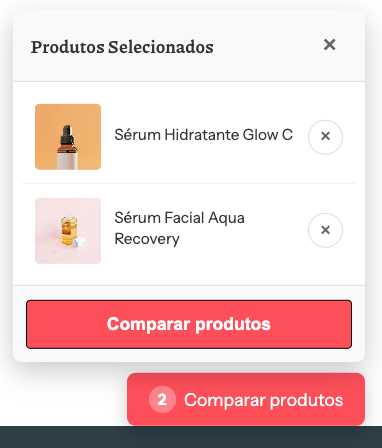
Ao clicar no botão “Comparar Produtos”, um menu popover flutuante é expandido para que o usuário revise o que escolheu antes de processar a análise, sendo exibidas as miniaturas e os nomes dos produtos selecionados.
Se o cliente mudar de ideia, ele pode remover qualquer item clicando no ícone de “X”.
3. Visualização do Painel de Comparação Rápida
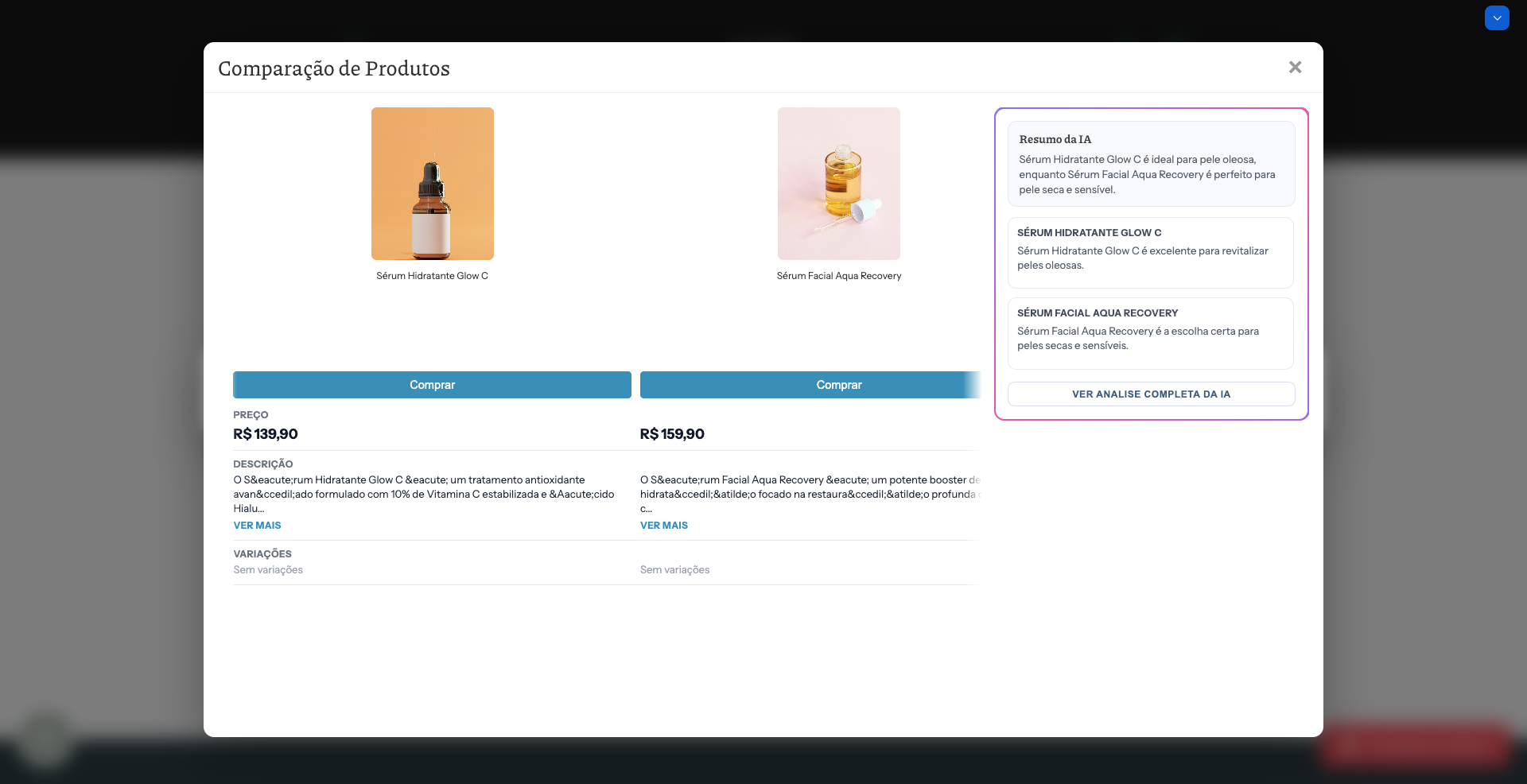
O aplicativo abre um modal contendo a tabela comparativa direta dos produtos e o primeiro contato com a Inteligência Artificial.
São exibidos os Cards contendo a foto, o nome do produto e um botão direto de “Comprar” para encurtar o funil de conversão, uma tabela para comparar os produtos lado a lado exibindo os preços atuais, as descrições dos produtos e as variações, e o “Resumo da IA” que exibe insights rápidos (ex: “Sérum Glow C é ideal para pele oleosa, enquanto o Aqua Recovery é perfeito para pele seca e sensível”).
Caso queira uma recomendação personalizada, o cliente clica em “Ver Análise Completa da IA”.
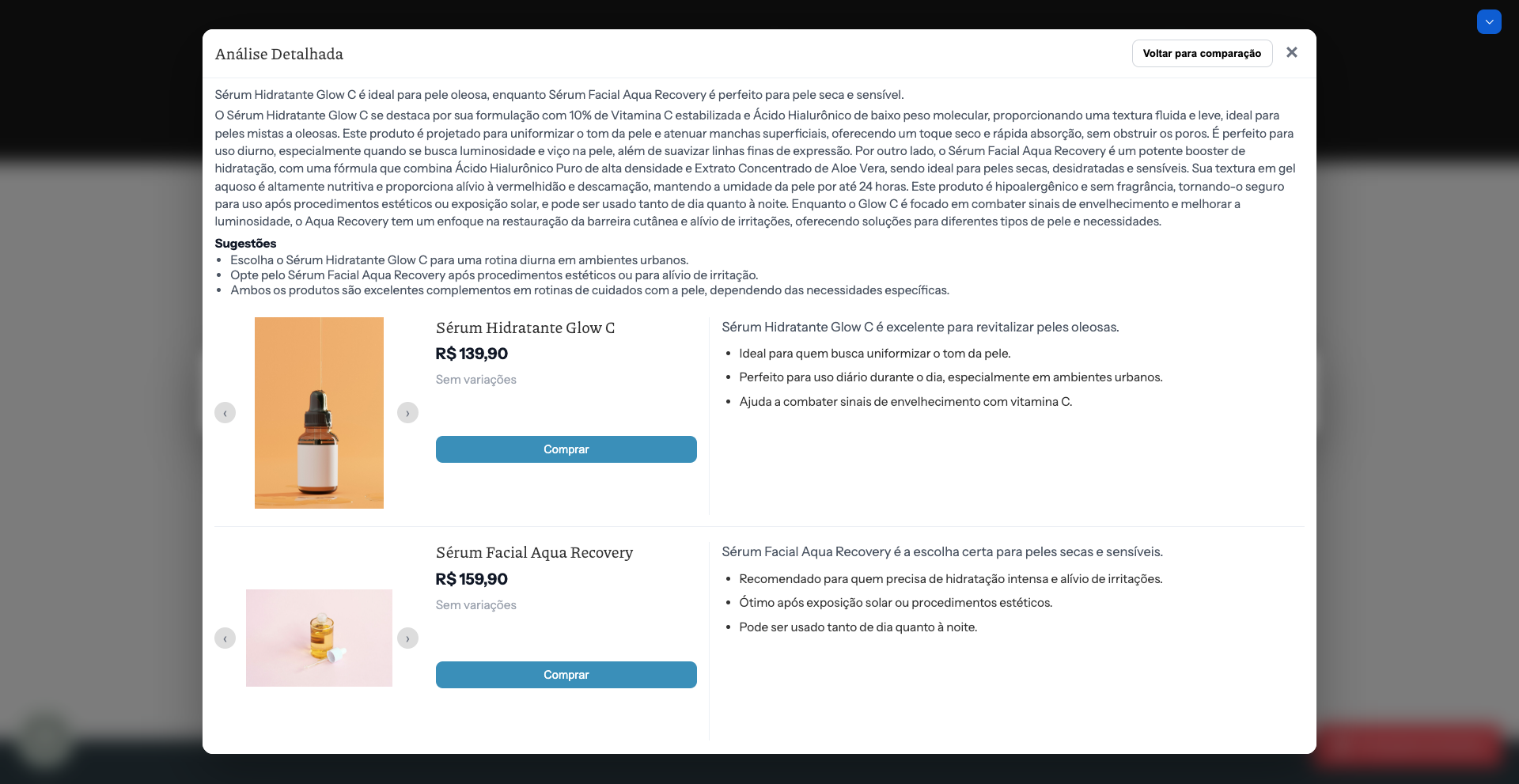
4. Análise Detalhada (com IA)
Se o cliente ainda tiver dúvidas, esta tela cheia oferece um relatório aprofundado gerado por inteligência artificial para que seja feita a melhor escolha de produtos.
A IA redige um texto fluido comparando os ingredientes ativos, os benefícios principais e cruzando dados de qual é o melhor cenário para cada tipo de pele. Uma lista com marcadores (bullets) indica exatamente como incluir cada produto na rotina por se tratar de cosméticos. Abaixo de cada produto, a IA resume os 3 principais pontos fortes daquele item em formato de lista rápida.
O cliente clica no botão “Comprar” do sérum ideal para a sua necessidade ou clica em “Voltar para comparação” para revisar as especificações, facilitando a sua jornada de compra.
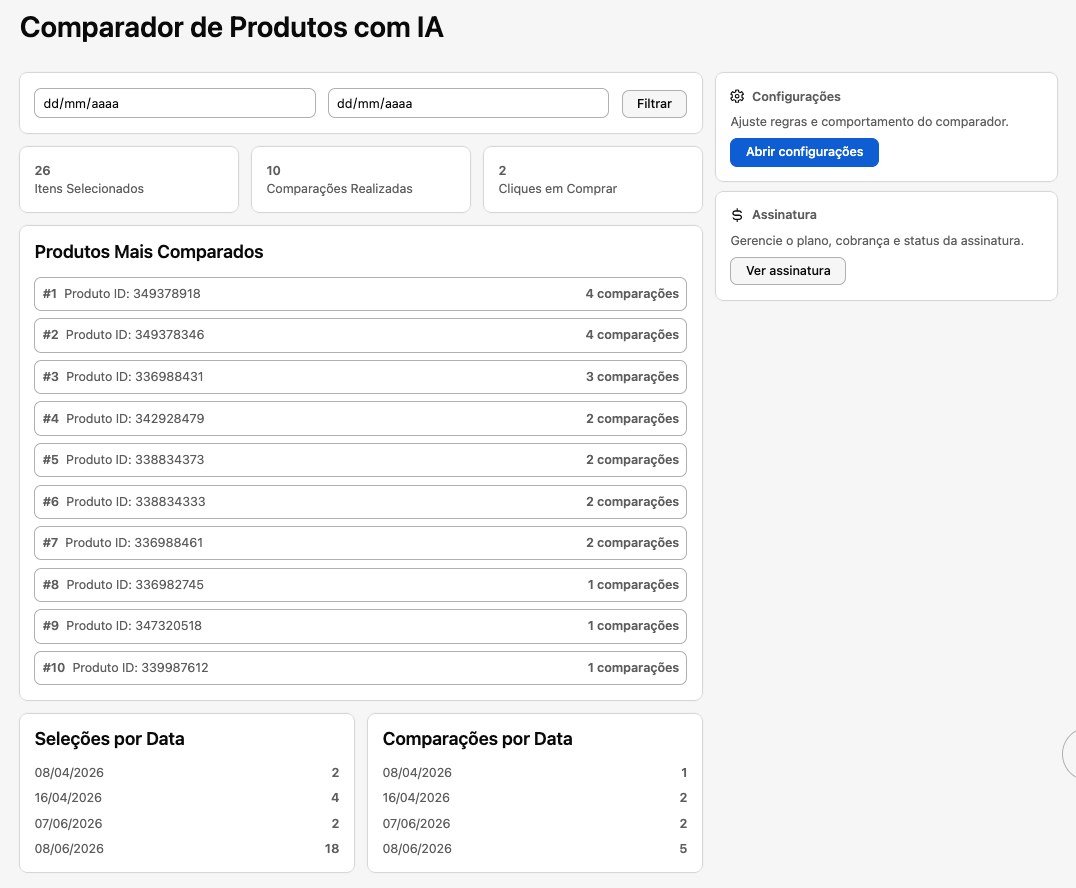
Dashboard
Ao acessar o aplicativo em sua loja, você visualizará um painel informativo completo sobre as comparações realizadas pelos seus clientes. No topo, a tela oferece um filtro por período (data inicial e final). Logo abaixo, três métricas cruciais entregam uma visão rápida do seu funil: o total de itens selecionados pelos usuários, o número de comparações concluídas pela IA e a quantidade de cliques gerados no botão de compra após a análise.
O painel central exibe o ranking dos Produtos Mais Comparados, organizando os itens por ID e revelando exatamente quantas vezes cada um passou pela analise de comparação da Inteligência Artificial.
As seções inferiores de Seleções por Data e Comparações por Data trazem o histórico diário para você acompanhar de perto a evolução do engajamento ao longo do mês.
Configurações
1. Geral
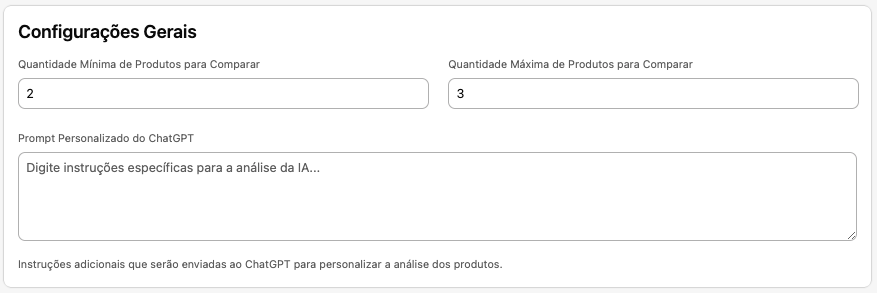
Nesta tela, você define os limites operacionais do aplicativo e personaliza o comportamento do motor de Inteligência Artificial. Também é nessa seção que você ativa o aplicativo na sua loja.
Nos campos superiores, é possível estipular a Quantidade Mínima e a Quantidade Máxima de Produtos para Comparar de uma só vez.
No campo Prompt Personalizado do ChatGPT, você pode inserir diretrizes, regras de negócio e o tom de voz que a IA deve adotar obrigatoriamente em todas as respostas enviadas aos clientes.
Exemplo prático de Prompt:
“Você é o especialista em tecnologia de uma loja de informática para o público gamer. Suas comparações devem focar no desempenho de jogos (FPS), usar uma linguagem jovem, descontraída e cheia de energia, sem ser excessivamente técnica. No final da análise, recomende sempre o produto com melhor custo-benefício para quem quer jogar online.”
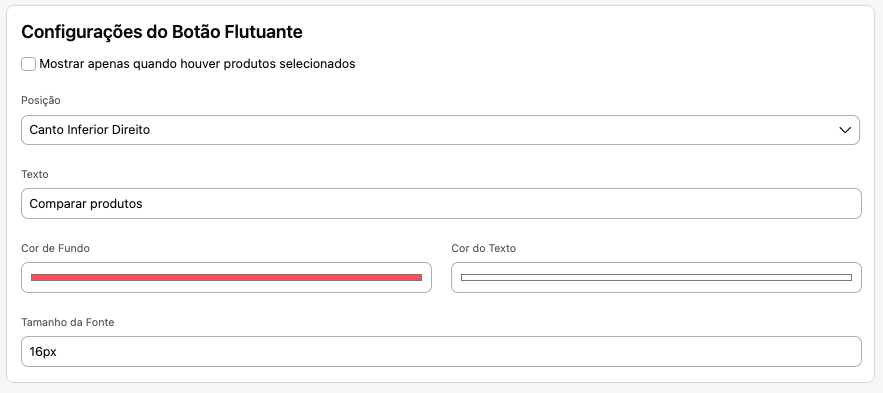
2. Botão Flutuante
Você também pode personalizar o botão que será exibido após o cliente selecionar os produtos para comparação. Sendo possível alterar a posição, o texto que é exibido dentro do botão, a cor e o tamanho da fonte.
3. Botão na Vitrine de Produtos
Esta seção permite que o lojista personalize a aparência, o comportamento e a localização do botão de comparação diretamente nas vitrines (listas de produtos) da loja virtual. O botão permite que os clientes selecionem os itens que desejam comparar.
Habilitar botão nos itens da vitrine de produtos:
Ativa ou desativa a exibição do botão de comparação para os usuários que navegam pela loja.
Texto do Botão:
Campo personalizável para definir o call-to-action (ex: “Adicionar ao comparador” ou “Comparar”).
Cor de Fundo e Cor do Texto:
Seletores de cores que permitem alinhar a identidade visual do botão com o design e a paleta de cores da marca.
Habilitar botão flutuante:
Quando ativado, transforma o botão em um elemento flutuante que se posiciona sobre a imagem ou área do produto selecionado.
Posição do botão flutuante:
Define o alinhamento do botão na tela ou no bloco do produto (ex: “Canto Inferior Direito”).
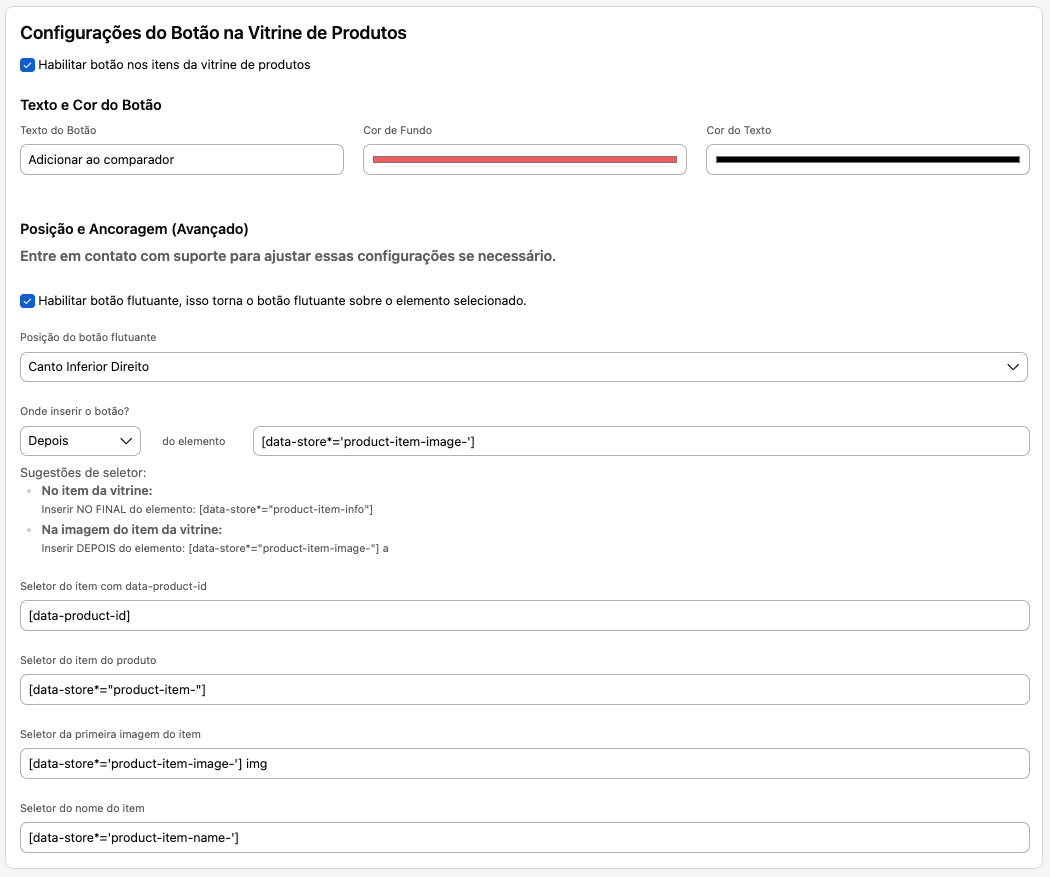
As configurações de Posição e Ancoragem (Avançado) envolvem seletores técnicos do layout da sua loja virtual. Recomendamos entrar em contato com um desenvolvedor ou diretamente com o nosso suporte técnico caso você queira alterá-lo.
4. Botão na Página de Produtos
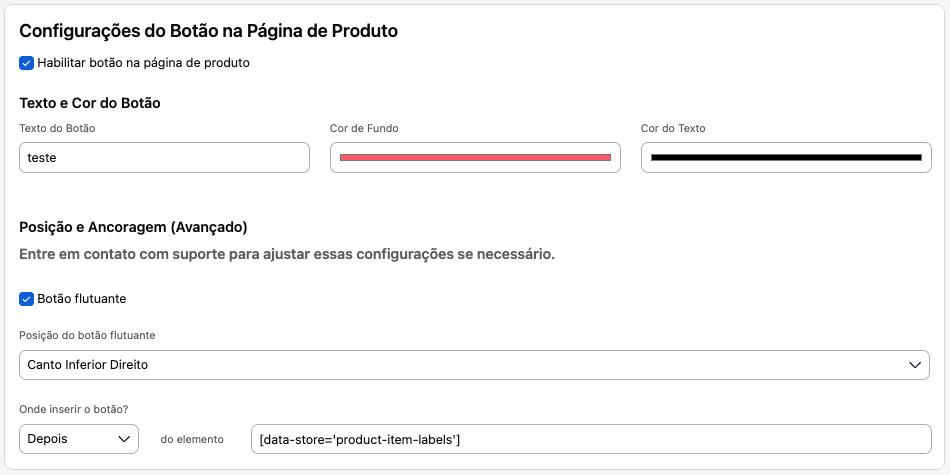
Esta seção permite personalizar a exibição e o comportamento do botão de comparação diretamente na página interna de cada produto. Assim, o cliente que já está visualizando os detalhes de um item específico pode adicioná-lo facilmente ao comparador com IA.
Habilitar botão na página de produto:
Ativa ou desativa a exibição do botão de comparação dentro das páginas de detalhes do produto.
Texto do Botão:
Campo personalizável para definir a mensagem do botão (ex: “Comparar este produto” ou “Adicionar ao comparador”).
Cor de Fundo e Cor do Texto:
Seletores de cores para customizar o visual do botão, garantindo que ele combine com o tema e a identidade visual da loja.
Botão flutuante:
Quando ativado, o botão ganha um comportamento flutuante (overlay) sobre a página ou sobre o elemento selecionado, acompanhando a rolagem ou destacando-se na tela.
Posição do botão flutuante:
Define o canto da tela ou do elemento onde o botão ficará fixado (ex: “Canto Inferior Direito”).
5. Configurações do Modal de Comparação
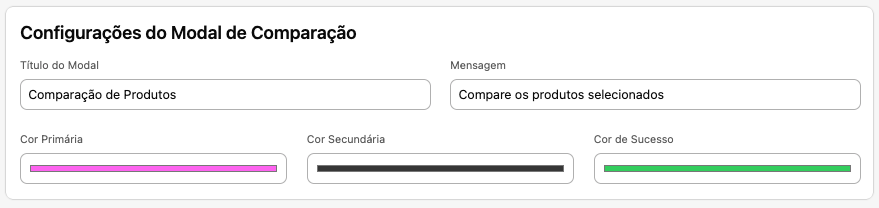
Esta seção permite personalizar os textos e a identidade visual do Modal de Comparação — a janela pop-up que se abre na tela do cliente exibindo o resumo gerado pela Inteligência Artificial e a tabela comparativa dos produtos selecionados.
Título do Modal:
Campo personalizável para definir o cabeçalho principal da janela. É o primeiro texto que o cliente verá ao abrir a ferramenta.
Mensagem:
Um texto de apoio ou chamada que aparece logo abaixo do título, orientando o cliente (ex: “Compare os produtos selecionados” ou “Confira o resumo da nossa IA para a sua escolha”).