












Kit Inteligente
Sobre o aplicativo
O Monte seu Kit é um aplicativo totalmente integrado à Nuvemshop, desenvolvido para lojistas que desejam aumentar o ticket médio da loja oferecendo uma experiência de compra personalizada e interativa para seus clientes.
Com o app, sua loja pode:
- Criar kits personalizados: Permita que o cliente monte o próprio kit escolhendo entre diferentes produtos, categorias ou variações de forma simples e intuitiva.
- Incentivar compras maiores: Estimule o cliente a adicionar mais itens ao kit através de descontos progressivos, brindes ou condições especiais.
- Personalizar totalmente a experiência: Configure textos, cores, botões e layout para que o kit fique alinhado com a identidade visual da sua marca.
- Exibir kits estratégicos na loja: Mostre seus kits diretamente na página do produto, em páginas exclusivas ou através de vitrines personalizadas.
- Oferecer liberdade na composição dos kits: Defina quantidade mínima, máxima, regras de combinação e quais produtos poderão fazer parte da montagem.
- Aumentar o ticket médio de forma prática: Uma estratégia eficiente para vender mais produtos por pedido, melhorar a experiência do cliente e impulsionar o faturamento da loja.
Primeiros Passos
Para começar a utilizar o Monte seu Kit e transformar a experiência de compra da sua loja, o processo é simples e rápido:
- Instalação: Instale o aplicativo diretamente através da Loja de Aplicativos da Nuvemshop.
- Validação: Informe seu número de telefone para validar o acesso da sua conta.
- Período de Teste: O sistema libera automaticamente seus 7 dias de teste grátis para que você possa explorar todas as funcionalidades do aplicativo.
Com esses passos concluídos, você já poderá criar seus primeiros kits personalizados, configurar regras de montagem, aplicar descontos e personalizar toda a aparência da experiência para combinar perfeitamente com sua loja.
Configurações
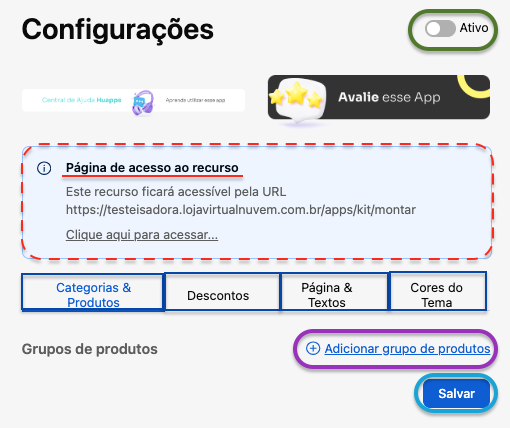
Esta é a tela inicial do aplicativo Monte seu Kit – Huapps. Ela funciona como a central de configuração e gerenciamento de todos os kits personalizados criados para a sua loja.
Atualmente, o painel está em um estado inicial (vazio), o que significa que nenhum grupo de produtos foi cadastrado ainda. Abaixo está a explicação detalhada de cada elemento e sua funcionalidade:
- Página de acesso ao recurso (🟥): Exibe o link onde o kit ficará disponível na sua loja virtual. Esse acesso pode ser utilizado para divulgar diretamente a página de montagem do kit aos seus clientes.
- Chave “Ativo” (🟩): Essa opção funciona como um botão de ativação do recurso. Quando habilitada, a página do kit e todas as configurações realizadas no aplicativo ficam ativas e disponíveis para os clientes da loja. Caso esteja desativada, o kit não ficará acessível na loja virtual.
- Categorias & Produtos (🟦): Área responsável pela criação dos grupos de produtos que poderão fazer parte do kit. Aqui você define quais categorias, produtos ou variações estarão disponíveis para seleção.
- Descontos (🟦): Seção onde você configura os descontos aplicados ao kit, permitindo criar incentivos personalizados conforme a quantidade de itens adicionados.
- Página & Textos (🟦): Espaço destinado à personalização dos textos exibidos para o cliente durante a montagem do kit, como títulos, descrições, botões e mensagens informativas.
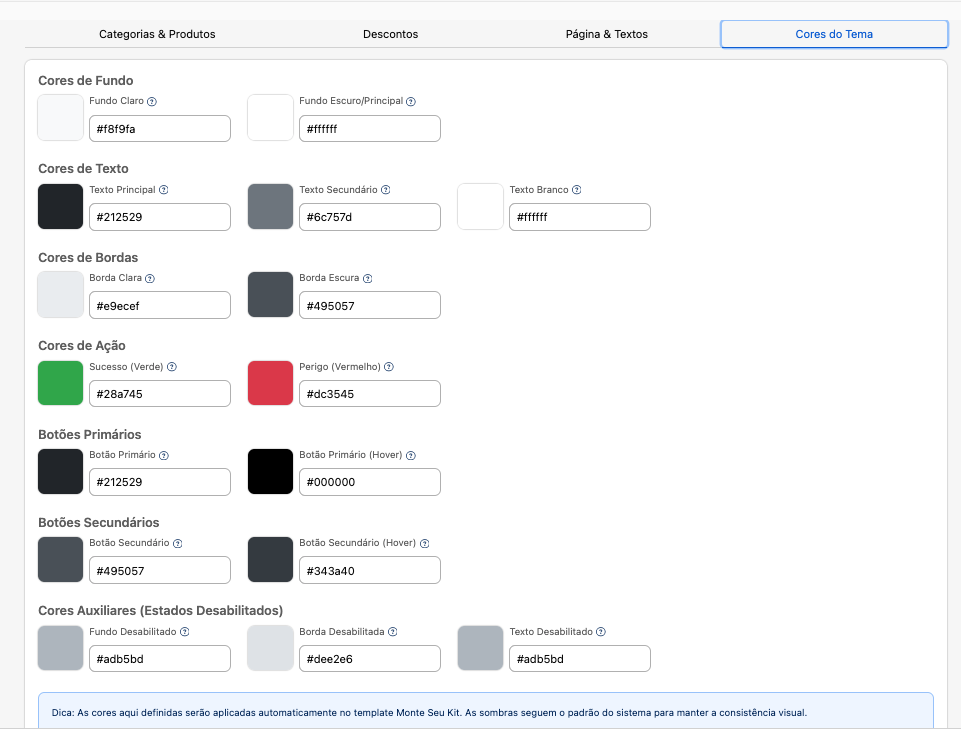
- Cores do Tema (🟦): Permite personalizar as cores da interface do kit para manter a identidade visual da sua loja.
- Botão “Adicionar grupo de produtos” (🟪): Utilizado para iniciar a criação dos grupos que farão parte do kit.
- Botão “Salvar”: Responsável por salvar todas as configurações realizadas no aplicativo.
Categorias e Produtos
Adicionar grupo de produtos
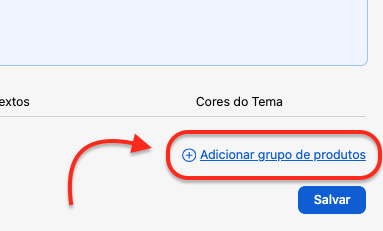
Após clicar no botão “Adicionar grupo de produtos”, será exibida a tela de criação de um novo grupo.
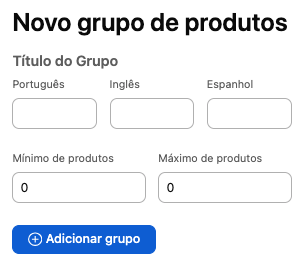
Nessa etapa, você define como os produtos serão organizados dentro do kit e quais regras o cliente deverá seguir durante a montagem.
Abaixo está a explicação de cada campo:
- Título do Grupo (Português, Inglês e Espanhol): Campo utilizado para definir o nome do grupo de produtos que será exibido ao cliente na página do kit.
- Exemplos:
- “Escolha seus sabores”
- “Selecione os acessórios”
- “Monte sua caixa”
- Mínimo de produtos: Define a quantidade mínima de itens que o cliente precisa selecionar dentro desse grupo para conseguir avançar ou finalizar o kit. Exemplo: Se o mínimo for definido como 2, o cliente obrigatoriamente precisará escolher pelo menos 2 produtos desse grupo.
- Máximo de produtos: Define o limite máximo de itens que poderão ser selecionados dentro desse grupo. Exemplo: Se o máximo for definido como 5, o cliente poderá escolher até 5 produtos desse grupo, não sendo possível ultrapassar esse limite.
- Botão “Adicionar grupo”: Após preencher todas as informações, esse botão cria o grupo de produtos e libera as próximas configurações, como seleção de categorias, produtos e regras do kit.
Após criar um grupo, ele passará a ser exibido dentro da seção “Categorias & Produtos”.
É nessa área que você gerencia todos os produtos que poderão fazer parte do kit personalizado.
Cada grupo criado funciona como uma etapa da montagem do kit, permitindo definir regras específicas para os itens disponíveis.
Informações do Grupo
Na parte superior do bloco são exibidas as principais informações do grupo:
- Nome do grupo: Exibe o título configurado anteriormente para identificação do grupo.
- Idiomas configurados: Ao lado do nome principal, também são exibidas as versões cadastradas em outros idiomas.
- Quantidade mínima e máxima: Mostra as regras definidas para seleção de produtos dentro daquele grupo.
- Exemplo: mínimo de 1 produto, máximo de 10 produtos.
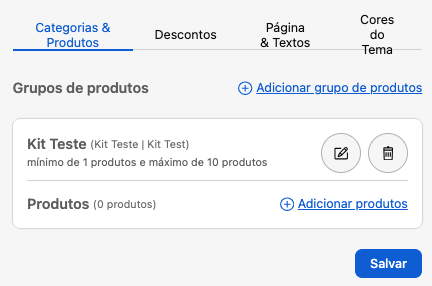
Ícones de gerenciamento do grupo
No canto superior direito do grupo existem dois botões de gerenciamento:
- Editar grupo: Permite alterar as configurações do grupo, como título, quantidade mínima e máxima.
- Excluir grupo: Remove completamente o grupo e todos os produtos vinculados a ele.

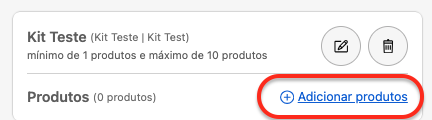
Botão “Adicionar produtos”
Esse botão permite adicionar os produtos que ficarão disponíveis para seleção dentro do grupo. Ao clicar nele, será possível selecionar os produtos da loja que poderão compor o kit personalizado.
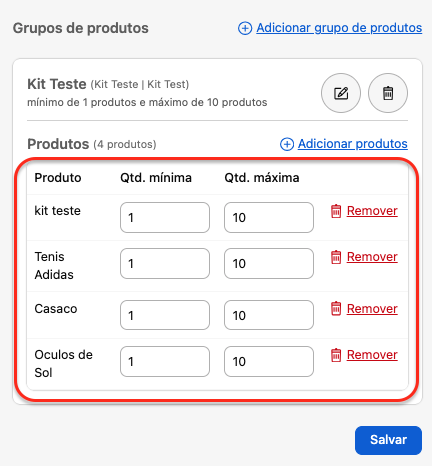
Lista de Produtos
Após adicionar os itens, eles serão exibidos em formato de lista dentro do grupo.
Cada linha representa um produto disponível no kit.
As colunas possuem as seguintes funções:
- Produto: Nome do produto que foi adicionado ao grupo.
- Qtd. mínima: Define a quantidade mínima obrigatória daquele produto que o cliente deverá selecionar.
- Exemplo: se configurado como “1”, o cliente precisará adicionar pelo menos uma unidade deste item ao kit.
- Qtd. máxima: Define o limite máximo de unidades que poderão ser selecionadas daquele produto.
- Exemplo: se configurado como “10”, o cliente poderá adicionar até 10 unidades deste item.
- Remover: Remove o produto da composição do grupo.
Botão “Salvar”
Após realizar qualquer alteração nos grupos ou produtos, é necessário clicar no botão “Salvar” para que todas as configurações sejam aplicadas na loja.
Descontos
A aba “Descontos” é responsável pela configuração das regras de desconto progressivo aplicadas aos kits montados pelos clientes.
Nessa seção, você pode definir condições em que o cliente recebe descontos conforme adicione mais produtos ao kit, incentivando compras maiores e aumentando o ticket médio da loja.
Texto informativo do desconto progressivo
Esse campo permite personalizar a mensagem exibida ao cliente durante a montagem do kit. O texto serve para destacar o benefício concedido ao atingir determinada quantidade de produtos.
- Exemplo: “
- Você economizou”
- “Desconto aplicado”,
- “Parabéns! Você recebeu um desconto”
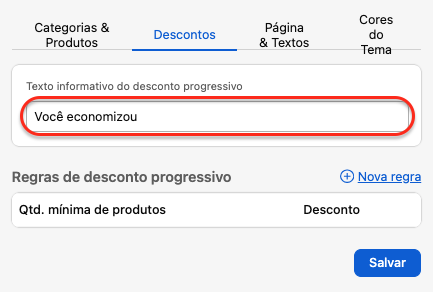
Essa mensagem será utilizada junto das regras de desconto configuradas abaixo.
Regras de desconto progressivo
Nesta área são cadastradas as condições de desconto do kit.
Cada regra define:
- uma quantidade mínima de produtos;
- e o desconto que será aplicado quando essa condição for atingida.
→Coluna “Qtd. mínima de produtos”: Define a quantidade mínima de itens que o cliente precisa adicionar ao kit para desbloquear o desconto.
- Exemplo: a partir de 3 produtos → desconto de 10%
→ Coluna “Desconto”: Define o valor do desconto que será aplicado quando a quantidade mínima configurada for atingida. O desconto pode ser utilizado como incentivo para aumentar a quantidade de produtos adicionados ao kit.
→ Botão “Nova regra”: Permite adicionar novas faixas de desconto progressivo. Com ele, é possível criar múltiplos níveis de desconto para incentivar compras maiores.
- Exemplo: 2 produtos → 5% OFF
- 4 produtos → 10% OFF
- 6 produtos → 15% OFF

+ Nova Regra
Permite que o lojista configure incentivos de compra no estilo “leve mais, pague menos”. À medida que o cliente adiciona mais itens ao kit personalizado, maior será o benefício concedido, o que ajuda diretamente a aumentar o ticket médio da loja.
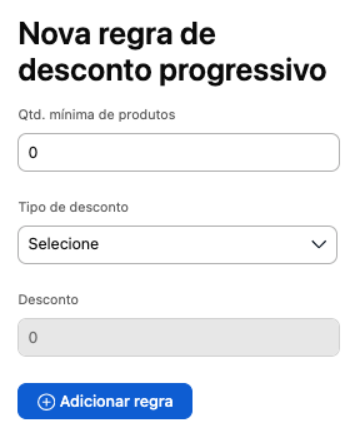
Abaixo estão detalhados os campos que compõem este formulário:
- Qtd. mínima de produtos: Define quantos itens o cliente precisa colocar no kit para ativar o desconto. (Ex: se preenchido com 3, a regra só vale para 3 ou mais produtos).
- Tipo de desconto: Menu para escolher como o desconto será calculado. Geralmente oferece as opções de Porcentagem (%) ou Nominal (Valor Fixo (R$)).
- Desconto: O valor real do benefício (uma taxa ou quantia em dinheiro). Este campo é liberado para digitação assim que o Tipo de desconto é selecionado.
- Botão “+ Adicionar regra”: Salva a faixa configurada e permite criar a próxima escala do desconto progressivo (Ex: criar a faixa de 3 itens com 5% e, depois, uma de 5 itens com 10%).
Listagem de Regras de Desconto Progressivo
Esta seção exibe o histórico de faixas criadas, permitindo o gerenciamento e a consolidação das regras que serão aplicadas ao kit.
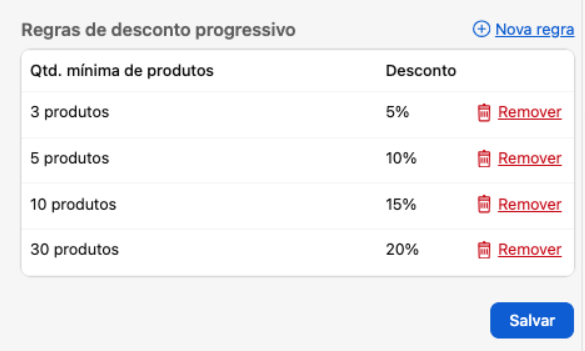
- Link “+ Nova regra”: Atalho que abre novamente os campos de cadastro para criar uma nova faixa de desconto na escala.
- Tabela de Regras Ativas: Exibe em colunas as condições salvas no sistema:
- Qtd. mínima de produtos: Mostra o gatilho de itens exigido (Ex: 3 produtos).
- Desconto: Mostra a porcentagem ou valor fixo concedido naquela faixa (Ex: 10%).
- Botão “Remover” (ícone de Lixeira): Exclui permanentemente aquela faixa específica da escala de descontos do kit.
- Botão “Salvar”: Botão de ação principal que grava todas as configurações e regras listadas no banco de dados, aplicando as mudanças de preço na loja virtual.
Aba: Página & Textos
Esta seção é responsável pela localização, personalização de conteúdo e identidade visual da página do kit na loja virtual.
Em resumo, ela permite que o lojista traduz e customize todos os textos institucionais, títulos, mensagens de suporte e botões de ação (CTAs) para três idiomas (Português, Inglês e Espanhol), além de gerenciar os banners visuais adaptados para telas de computador (desktop) e celulares (mobile).
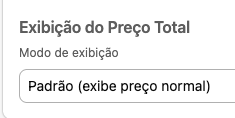
O grande destaque desta seção é o gerenciador de exibição financeira:
- Exibição do Preço Total (Modo de exibição): Controla o formato visual de como o valor final do kit será apresentado ao consumidor no checkout. Através de um menu dinâmico, o lojista pode alternar a exibição entre o preço normal (valor à vista/total acumulado) ou o preço parcelado (calculando o valor das parcelas com base nas regras de pagamento da loja). Essa configuração é estratégica para reduzir a barreira de preço e melhorar a conversão.
Aba: Cores do Tema
Esta seção é dedicada à identidade visual e estilização do design (CSS/Style) do template do kit. Ela permite que o lojista customize a paleta de cores completa da interface através de códigos hexadecimais (HEX), garantindo consistência com o restante do layout da loja virtual.
Em resumo, a tela gerencia os seguintes grupos visuais:
- Estrutura e Texto: Configuração dos tons para fundos (claros e escuros), textos (principais, secundários e texto branco) e bordas para delimitação de blocos.
- Elementos de Ação e Interação: Controle das cores para mensagens de feedback (sucesso/verde e perigo/vermelho), além da personalização completa de botões primários e secundários (incluindo o estado de Hover, que é a cor disparada quando o usuário passa o mouse por cima do botão).
- Estados Auxiliares: Definição da paleta para componentes desabilitados (fundos, bordas e textos cinzas), sinalizando visualmente elementos bloqueados para o cliente.
💡 Nota de Documentação: O sistema traz uma dica importante na base da página informando que as cores são aplicadas automaticamente no template Monte Seu Kit, mantendo sombras padronizadas para preservar a consistência e a boa usabilidade visual.
Como aparece o Monte seu Kit na loja?
Você poderá visualizar o Monte seu Kit através desse campo:
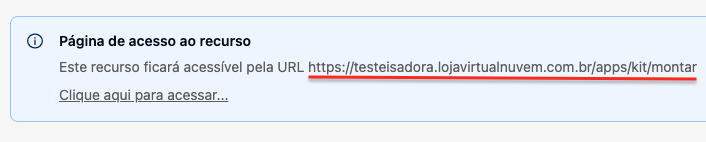
Porém, ao acessar sua loja normalmente, você perceberá que o Monte seu Kit ainda não estará visível. Isso acontece porque algumas configurações adicionais precisam ser realizadas para que ele seja exibido corretamente na loja.
Dentro da visualização do Monte seu Kit, é necessário copiar a URL do site:

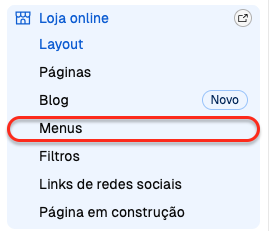
Após isso, retorne para a Nuvemshop e vá na sessão de “Menus” dentro da sua Loja Online:
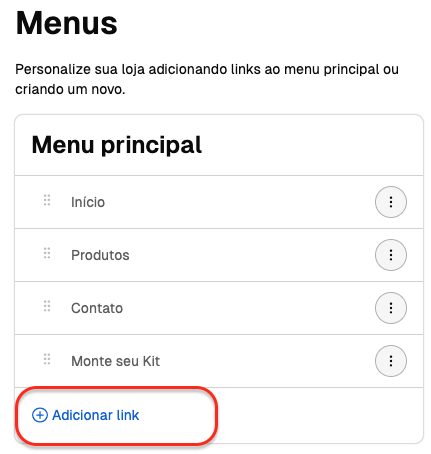
Dentro da sessão “Menus”, você poderá clicar no botão “Adicionar link”, colocar um nome de sua preferência, e no campo “Leva a” selecione a opção URL, e no próximo campo cole a URL que você copiou da sua loja, e clique em “Adicionar”.
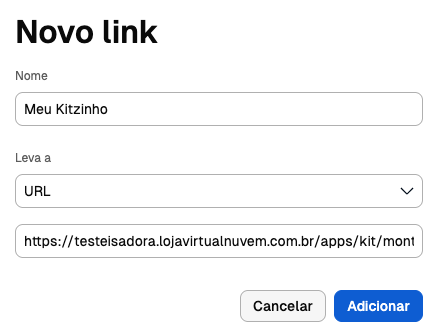
E pronto, o Monte seu Kit já estará visível em sua loja!
Exemplos Reais
Aqui estão alguns exemplos de lojas que utilizam o app que podem ser inspirações:
- Júlia Gontijo Pijamas
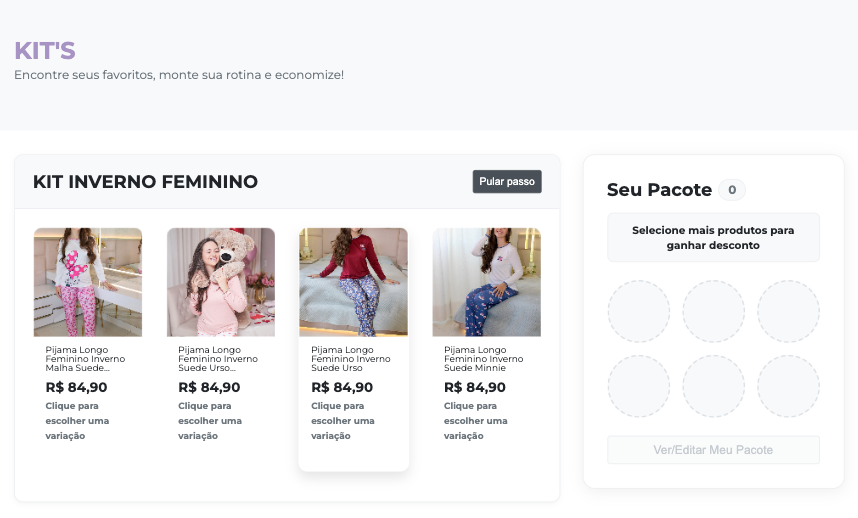
https://juliagontijopijamas.com.br/apps/kit/montar
- JLabinhos:
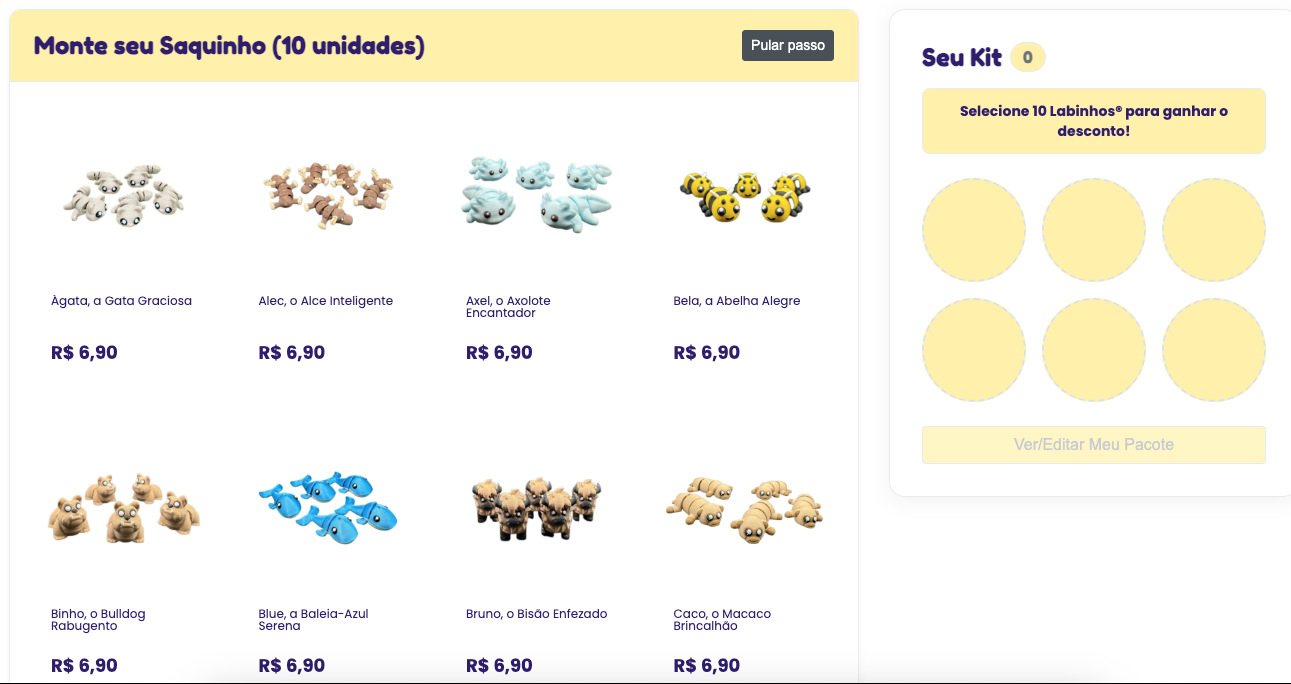
- Infected Brewing Co.:
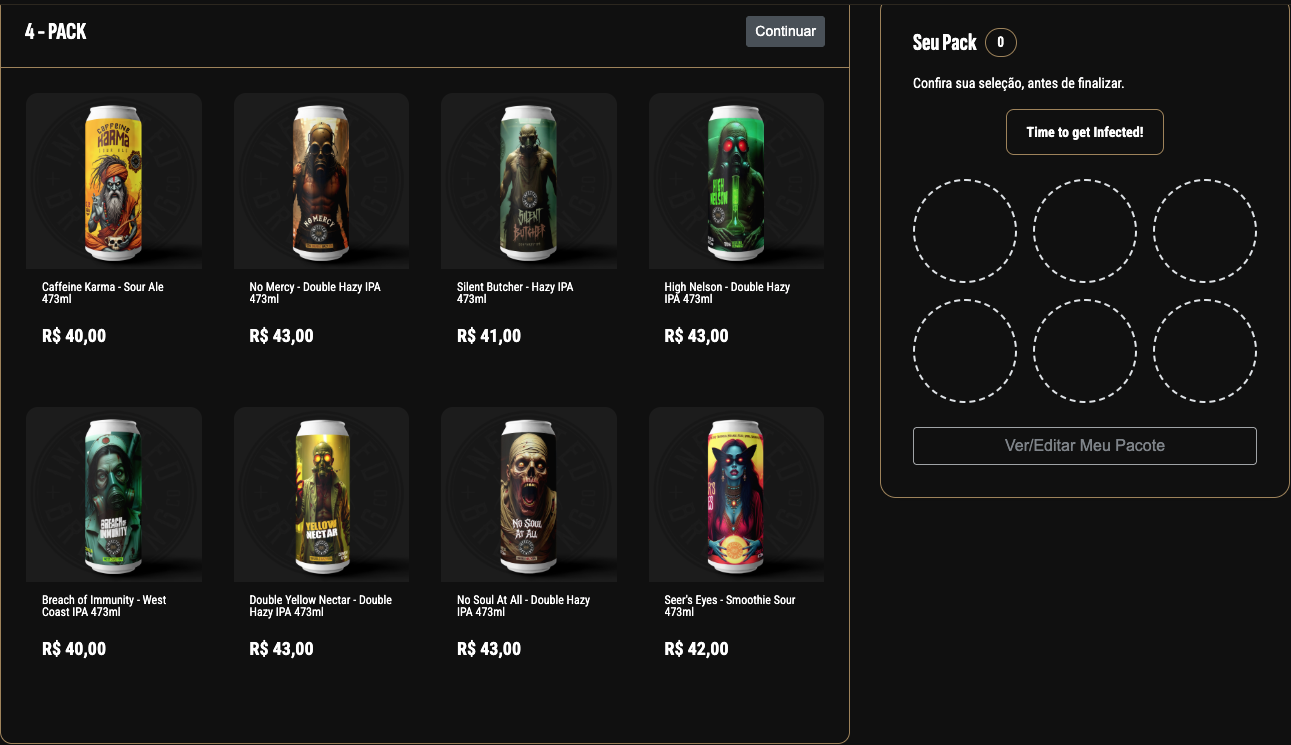
https://infected.com.br/apps/kit/montar