









Parent ID
Sobre o aplicativo
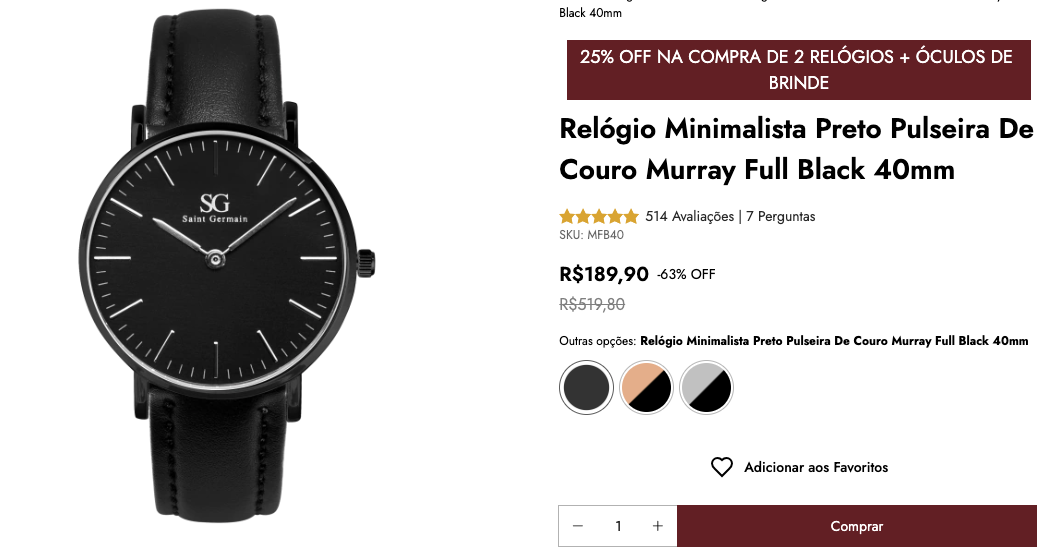
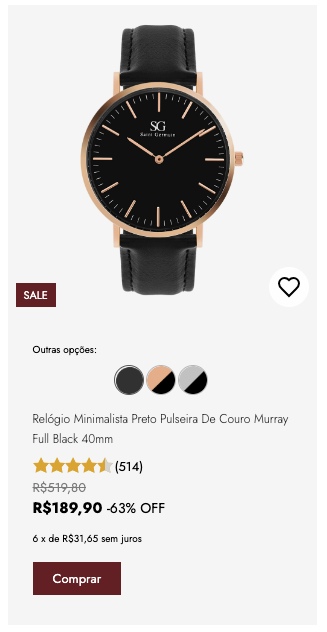
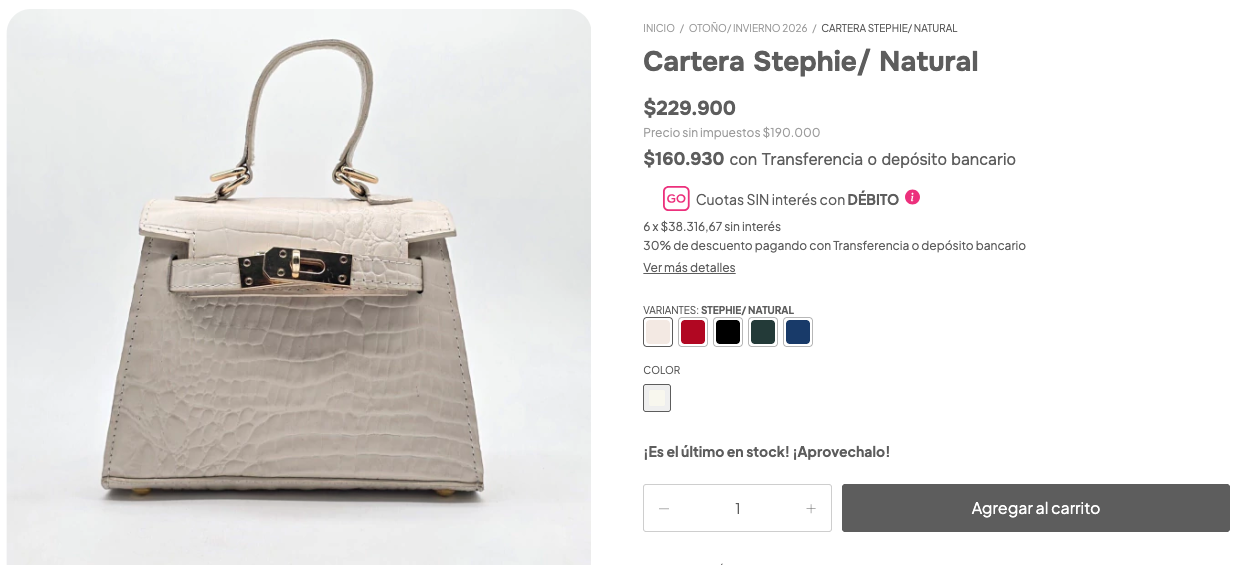
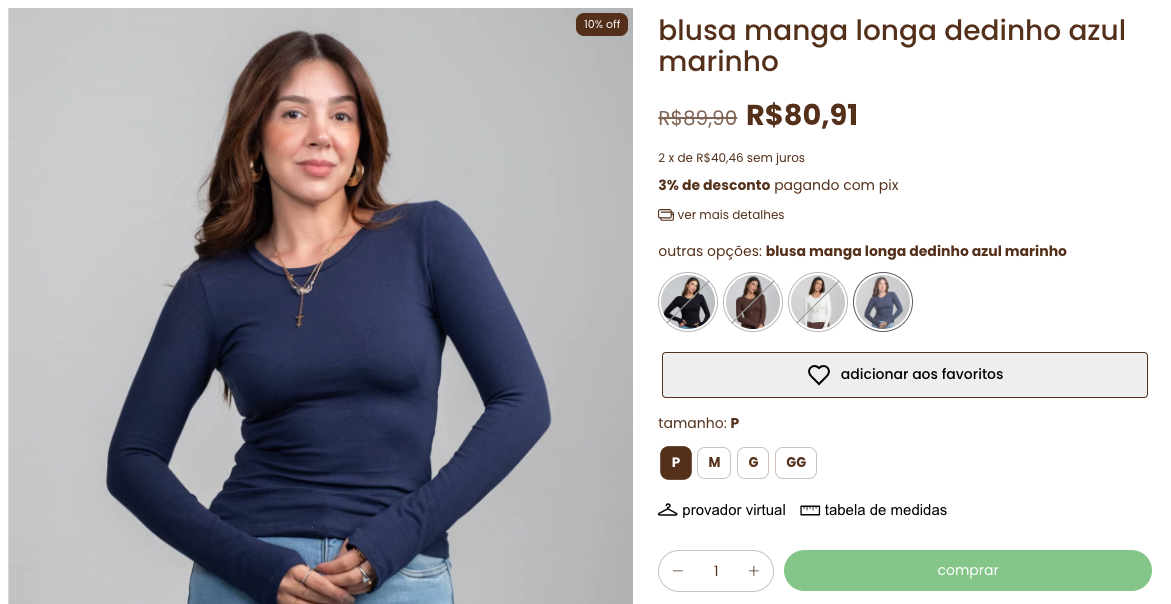
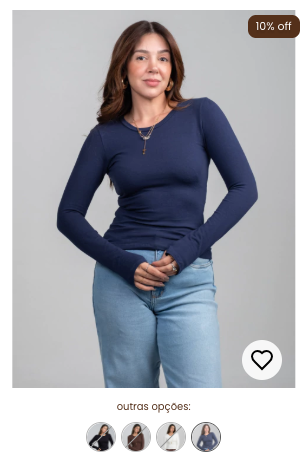
O Parent ID é a solução ideal para lojistas da Nuvemshop que desejam otimizar a exibição de seus produtos. Ele permite agrupar produtos cadastrados individualmente na plataforma e exibi-los como variantes (de cor, tamanho ou outros atributos) dentro de uma mesma página de navegação.
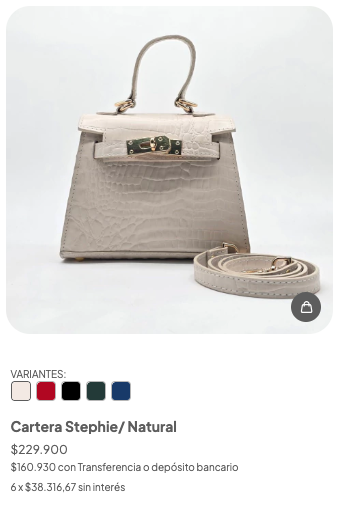
Isso significa que você pode manter seus produtos separados na vitrine da loja para atrair mais cliques, mas oferecer uma experiência de compra unificada e fluida para o cliente final.
Com o Parent ID, você pode:
- Agrupar produtos individuais em um único bloco, simulando variações nativas.
- Escolher como as variantes serão exibidas para o cliente na página do produto.
- Crie e gerencie seus grupos de produtos rapidamente através de uma planilha Excel.
Instale agora e transforme a experiência de compra dos seus clientes!
Gerenciando Grupos
Após instalar o aplicativo, o próximo passo é configurar o Parent ID para que ele comece a exibir seus produtos individuais como variantes.
Se você trabalha com produtos que possuem diferentes modelos, cores, estilos ou sabores cadastrados separadamente, esta funcionalidade permite unificar todos eles. Dessa forma, você oferece uma experiência muito mais completa, permitindo que o cliente veja e selecione todas as opções disponíveis em uma única página.
Ativar exibição com o Parent ID
O interruptor principal do aplicativo fica localizado na seção de configurações. Para ativá-lo, clique no botão “Abrir configurações do aplicativo” e mude a chave do interruptor para a posição ativo. Isso garante que o app seja inicializado e comece a funcionar na sua loja Nuvemshop.
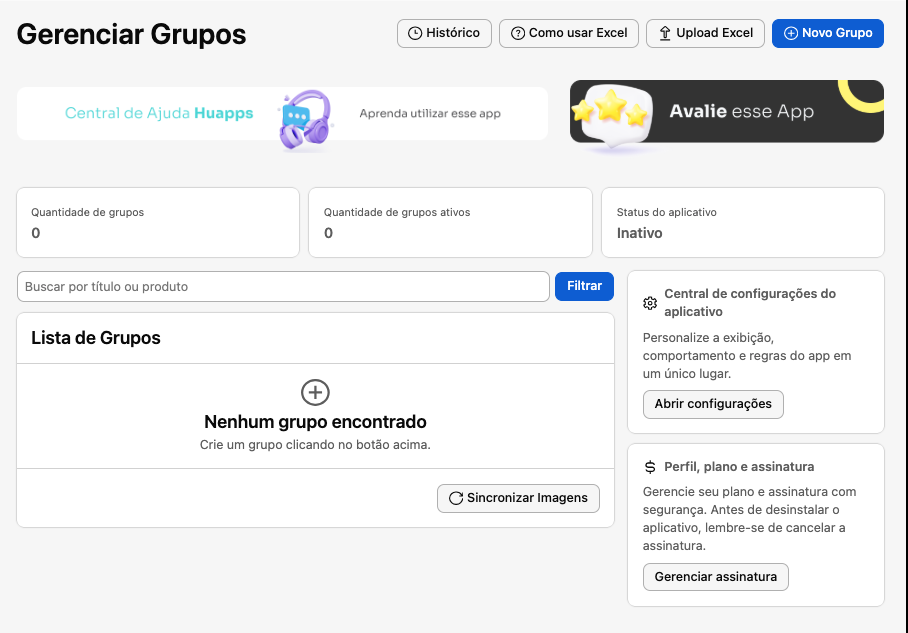
Status do Aplicativo
Mostra se o Parent ID está ativo e funcionando na sua loja Nuvemshop.
Quantidade de Grupos
Informa o total de grupos que você já criou no aplicativo, ideal para manter o controle caso você gerencie muitos produtos.
Quantidade de Grupos Ativos
Indica quantos desses grupos criados estão configurados como “visíveis” e sendo exibidos para os seus clientes na loja.
Filtros
Para localizar facilmente os grupos criados, você pode realizar a busca pelo nome do produto ou pelo nome do grupo. Basta digitar o termo desejado no campo de pesquisa e clicar no botão “Filtrar”.
Lista de Grupos
Nesta seção, você pode visualizar todos os grupos criados na sua loja. Além de acompanhar a listagem completa, você tem a opção de editar as configurações de um grupo ou excluí-lo a qualquer momento.
Sincronizar Imagens
Esta ação atualiza e substitui todas as imagens dos produtos contidos nos grupos.
Atenção: Caso você tenha alterado alguma imagem manualmente utilizando a opção “Upload de imagens” essas fotos customizadas serão descartadas e substituídas pelas imagens originais cadastradas no painel da Nuvemshop.
Criando um Novo Agrupamento
O processo de agrupamento começa ao clicar no botão “Novo Grupo”. Ao fazer isso, o aplicativo abrirá a tela de configuração, onde você poderá reunir os produtos desejados e transformá-los em variantes.
Nota Importante: Vale ressaltar que o aplicativo leva em consideração apenas o primeiro grupo criado. Caso um mesmo produto seja adicionado a mais de um grupo, serão exibidas na loja apenas as variantes pertencentes ao primeiro agrupamento realizado.
Definindo um nome para o Grupo
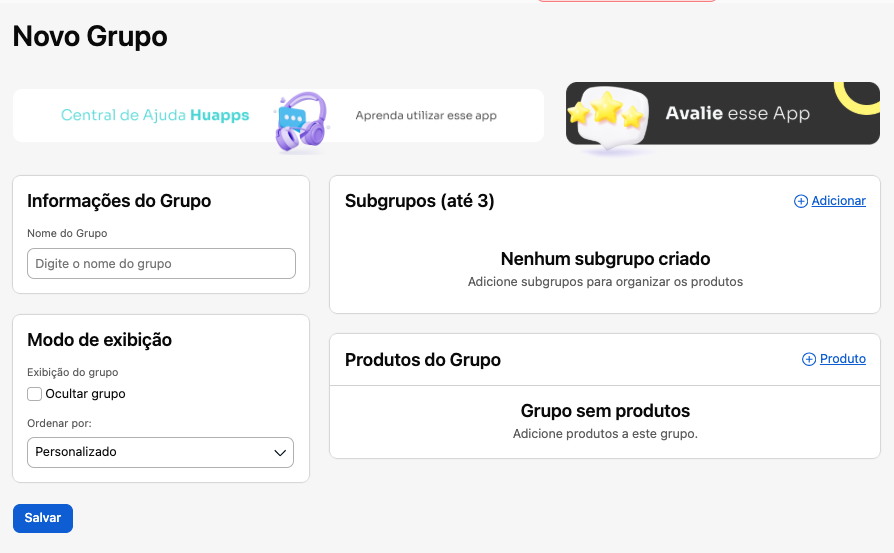
No campo “Informações do grupo”, digite o nome que deseja utilizar para a sua organização. Esse nome serve apenas para localização interna e não será exibido para o cliente na sua loja.
Adicionando os Produtos do Grupo
Para que o Parent ID identifique quais itens fazem parte do grupo, você precisa selecionar os produtos correspondentes. Clique no botão “+ Produto”, e na lista que será exibida com todos os seus produtos cadastrados na Nuvemshop, selecione os itens que deseja agrupar.
Após a seleção, o aplicativo exibirá a lista de produtos adicionados e permitirá que você personalize as seguintes informações para cada um deles:
- Nome alternativo: Este nome será exibido logo acima das variantes quando o cliente selecioná-las na página do produto.
- Exibir miniatura: Esta opção exibe a imagem ou cor da variante dentro de círculos ou quadrados. Ela já vem ativada por padrão. Caso seja desativada, o sistema exibirá apenas o Nome alternativo do produto, ocultando as imagens ou cores.
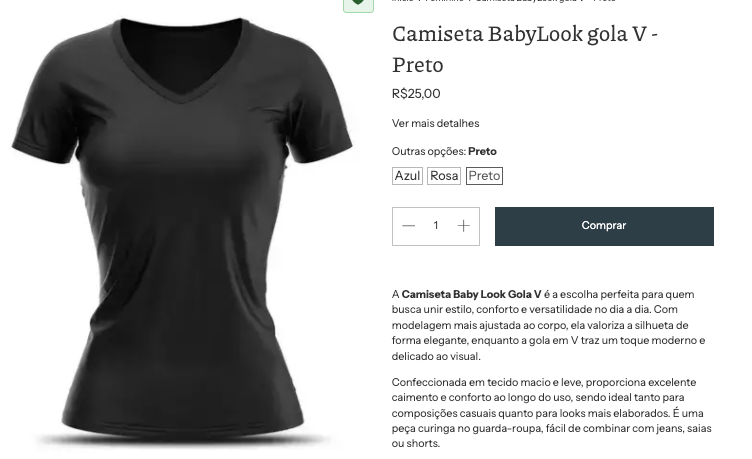
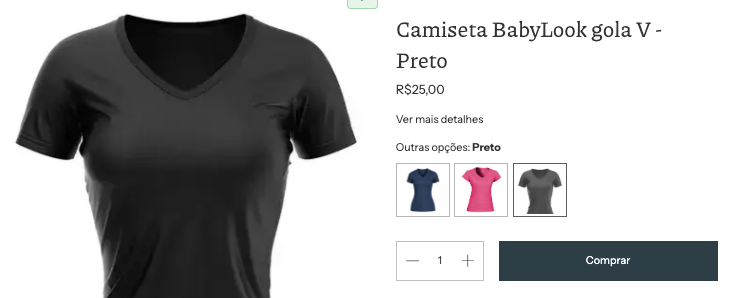
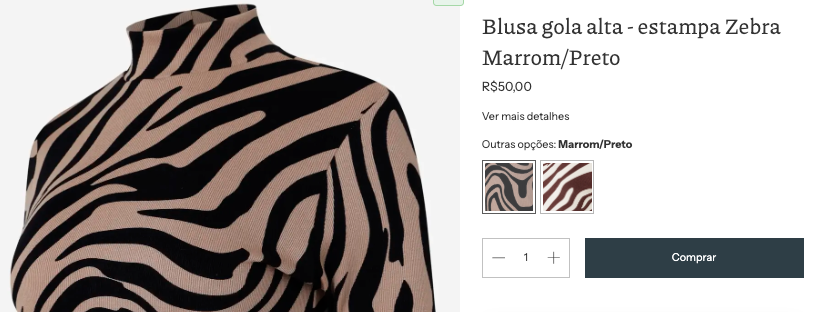
- Imagem Personalizada na Miniatura: Você também pode fazer o upload de uma imagem customizada para a miniatura. Essa opção é ideal caso você tenha um produto com duas cores (como listrado ou estampado) ou simplesmente prefira exibir uma imagem diferente da foto principal do produto.
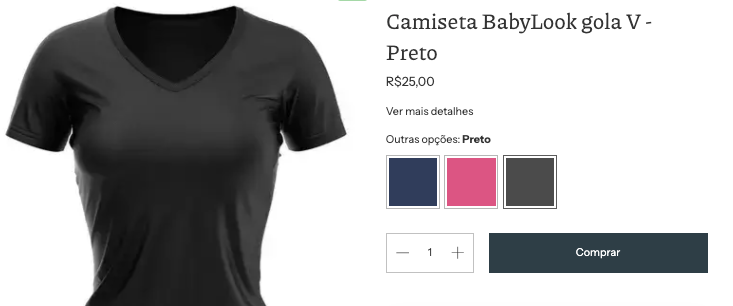
- Exibir apenas cor: Permite exibir a variante utilizando apenas uma cor pré-definida (sendo possível configurar uma única cor por produto). Atenção: Para utilizar este recurso, a opção Exibir miniatura obrigatoriamente precisa estar ativada.
Configurando um Subgrupo
Os subgrupos são utilizados para organizar e categorizar as opções que serão exibidas para o cliente final.
Digamos que você venda uma mesma camiseta, mas ela possui variações tanto de Estampa quanto de Cor Sólida. Com os subgrupos, você consegue separar e exibir essas opções de forma muito mais clara e organizada na sua loja.
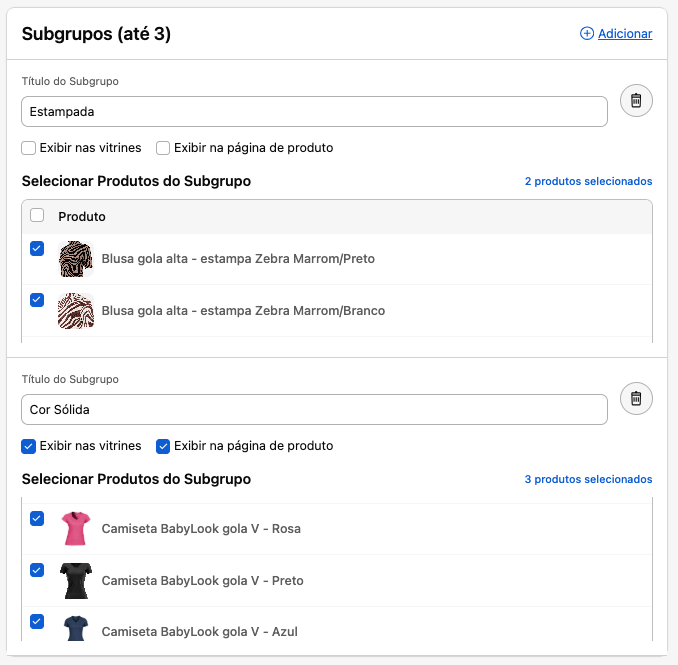
Você pode criar até 3 subgrupos por agrupamento. Para criar um novo, basta clicar no botão “Adicionar” e preencher as seguintes informações no painel:
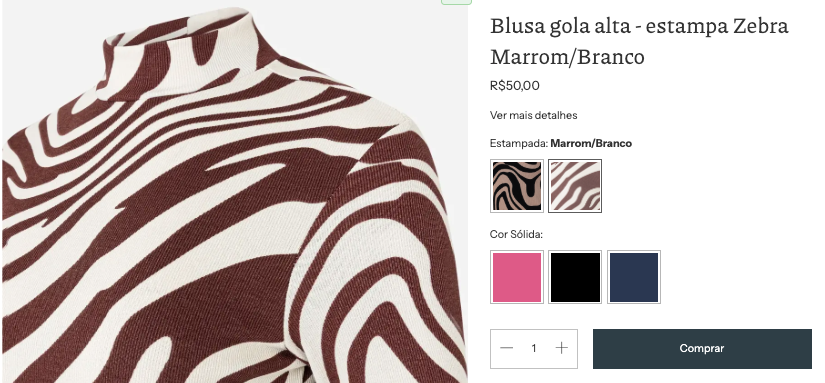
- Título do Subgrupo: É o nome que o seu cliente verá na loja, posicionado logo acima das variantes correspondentes (ex: Estampada).
- Exibir nas vitrines: Ativa a exibição deste subgrupo diretamente nas vitrines da loja (páginas de categoria, busca, home), mantendo as separações visuais.
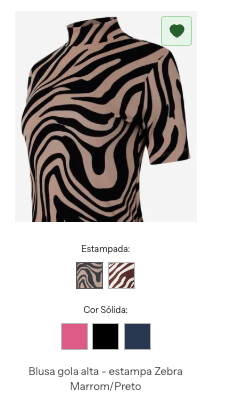
- Exibir na página do produto: Ativa a exibição do subgrupo e de suas variantes dentro da página interna do produto.
Modo de Exibição
Nesta seção, você gerencia como o Parent ID se comportará visualmente na sua loja. Através desta tela, é possível ocultar temporariamente um grupo (caso não queira excluí-lo definitivamente) e controlar a ordem em que as variantes aparecem para o cliente.
- Personalizado: Segue exatamente a ordem em que os produtos foram adicionados. Para alterar essa sequência, vá até a seção de produtos do grupo principal e utilize as duas setas no canto esquerdo de cada item para movê-lo para cima ou para baixo (definindo, por exemplo, qual produto aparecerá primeiro).
- Ordem Alfabética: Organiza a exibição das variantes automaticamente com base no nome de cada produto.
Utilizando o Excel para a criação de Grupos em Lote
Esta funcionalidade permite criar grupos de produtos de forma totalmente automática através de uma planilha Excel ou CSV. Ela é perfeita para organizar grandes volumes de produtos relacionados de maneira rápida e eficiente!
Se a sua loja trabalha com uma enorme quantidade de variações — como uma papelaria, por exemplo —, você não precisa agrupar manualmente cada cor de uma mesma caneta. Basta fazer isso em lote pela planilha.

Esta opção fica localizada diretamente na página inicial do aplicativo. Lá, você encontrará:
- Botão “Upload Excel”: Onde você envia o seu arquivo para o sistema processar.
- Histórico de Planilhas: Uma área para você acompanhar o status e rever os arquivos que já importou anteriormente.
- Botão de ajuda “Como usar Excel”: Um guia rápido para te orientar sobre o preenchimento correto do arquivo.
1. Baixando o Modelo de Planilha (Template)
Para baixar o arquivo padrão e fazer as edições necessárias, clique no botão “Como usar Excel”. Na janela que se abrirá, você encontrará a opção para fazer o download do template inicial.
Esse arquivo já vem com as configurações básicas e colunas obrigatórias para garantir que o preenchimento da planilha seja feito corretamente.
2. Adicionando os produtos
Para que o sistema processe suas informações corretamente quando a planilha for importada, siga estas regras de preenchimento:
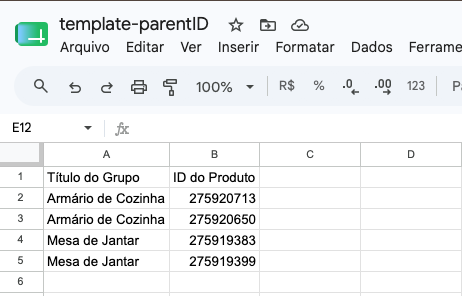
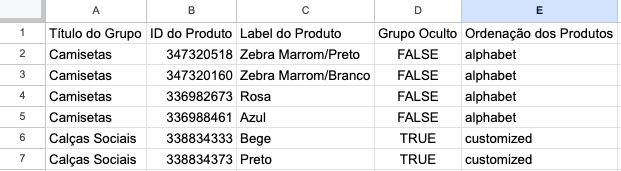
- Atenção à Linha 1: Mantenha a primeira linha da planilha exatamente como está no modelo. Os títulos das colunas são obrigatórios para a leitura correta dos grupos.
- Coluna A (Nome do Grupo): Insira o nome que você deseja usar para o seu gerenciamento interno (ex: Camisetas, Sapatos, Canetas).
- Coluna B (ID do Produto): Insira o número de identificação do produto na Nuvemshop. Cada célula deve conter apenas um único ID.
Se o seu grupo tiver mais de um produto, você deve repetir o nome do grupo na Coluna A exatamente igual (letra por letra) em todas as linhas correspondentes a esses produtos.
Como encontrar o ID do Produto na Nuvemshop?
Acesse o painel da sua loja Nuvemshop e vá na seção Produtos. Clique no produto desejado e olhe para a barra de endereço do seu navegador (a URL da página).
O ID do produto é a sequência de números que aparece no final do link. Basta copiá-lo e colar na planilha.
Atenção: O aplicativo precisa obrigatoriamente do ID numérico da Nuvemshop. Não funciona se você tentar utilizar o código SKU do produto.

3. Adicionando a planilha no app
Após preencher e salvar o seu arquivo, chegou a hora de enviá-lo para o sistema. Clique no botão “Upload de Planilha Excel” para abrir a tela de configurações de importação.
Nesta aba, você poderá enviar o arquivo e você pode indicar a partir de qual linha o sistema deve começar a ler os dados. Isso é ideal caso você já utilize uma planilha própria e queira pular linhas de cabeçalho adicionais ou informações iniciais.
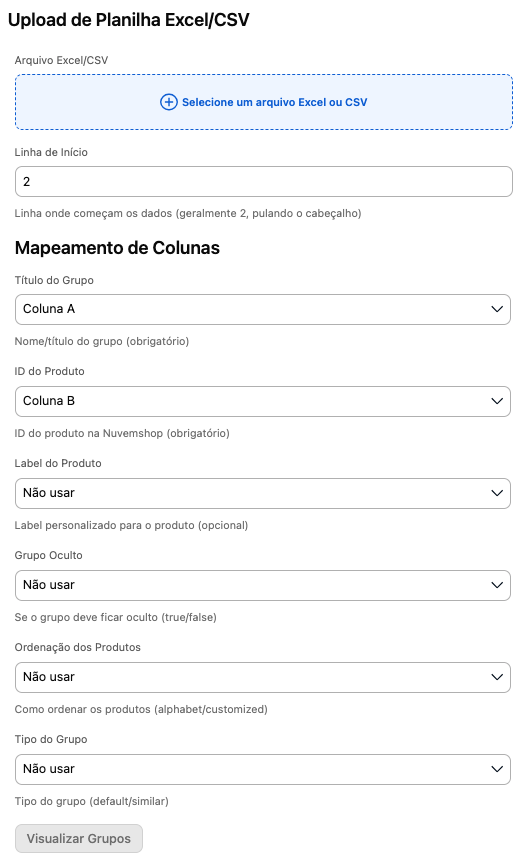
Mapeamento de colunas
Na seção de Mapeamento de Colunas, você pode personalizar a leitura dos campos, indicando manualmente ao aplicativo em qual coluna da sua planilha está o “Nome do Grupo” e o “ID do Produto”.
Importação completa: Também é possível adicionar e mapear campos extras na sua planilha para que os grupos já sejam criados com todas as informações e configurações preenchidas de uma só vez.
Atenção antes de importar: Para que esse recurso funcione perfeitamente, o título informado na Linha 1 da sua planilha precisa ser idêntico ao nome da coluna que você configurou na tela de mapeamento. Antes de concluir o upload, faça uma última verificação para garantir que todos os dados estejam completos e correspondam às colunas corretas.
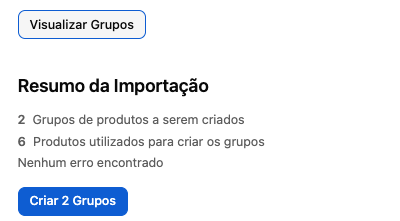
Logo após o upload do arquivo, clique em “Visualizar grupos” para abrir o resumo da importação. Essa tela indicará se todos os dados estão corretos ou se existe alguma linha com erro que precise de ajuste. Estando tudo certo, basta clicar em “Criar grupos” e seus novos agrupamentos serão salvos no Parent ID instantaneamente.
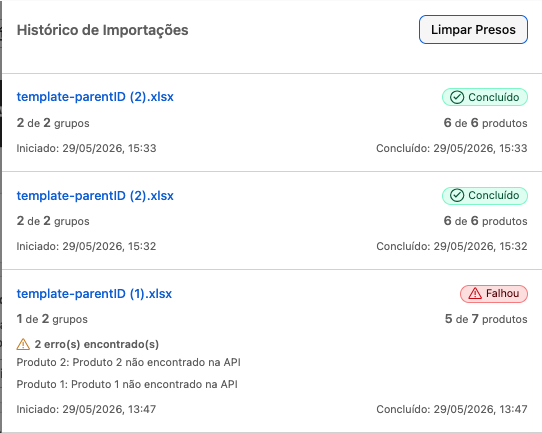
4. Visualizando o histórico de importação
Sempre que precisar consultar as últimas alterações feitas por planilha, acesse a opção Histórico. Lá, você poderá checar com facilidade a data exata e o arquivo mais recente que foi processado pelo aplicativo. Além disso, essa tela mostra se ocorreram erros durante a importação, ajudando você a identificar quantos produtos não foram carregados.
Configurações
Na aba de Configurações, você pode personalizar o visual do aplicativo. É possível definir o tamanho de exibição das variantes, traduzir ou alterar o idioma do sistema e customizar os textos das mensagens exibidas para o cliente.
Além disso, esta área concentra recursos avançados essenciais para o funcionamento do layout, como a configuração de ancoragem e o gerenciamento de uploads de imagens diretamente no servidor FTP da Nuvemshop.
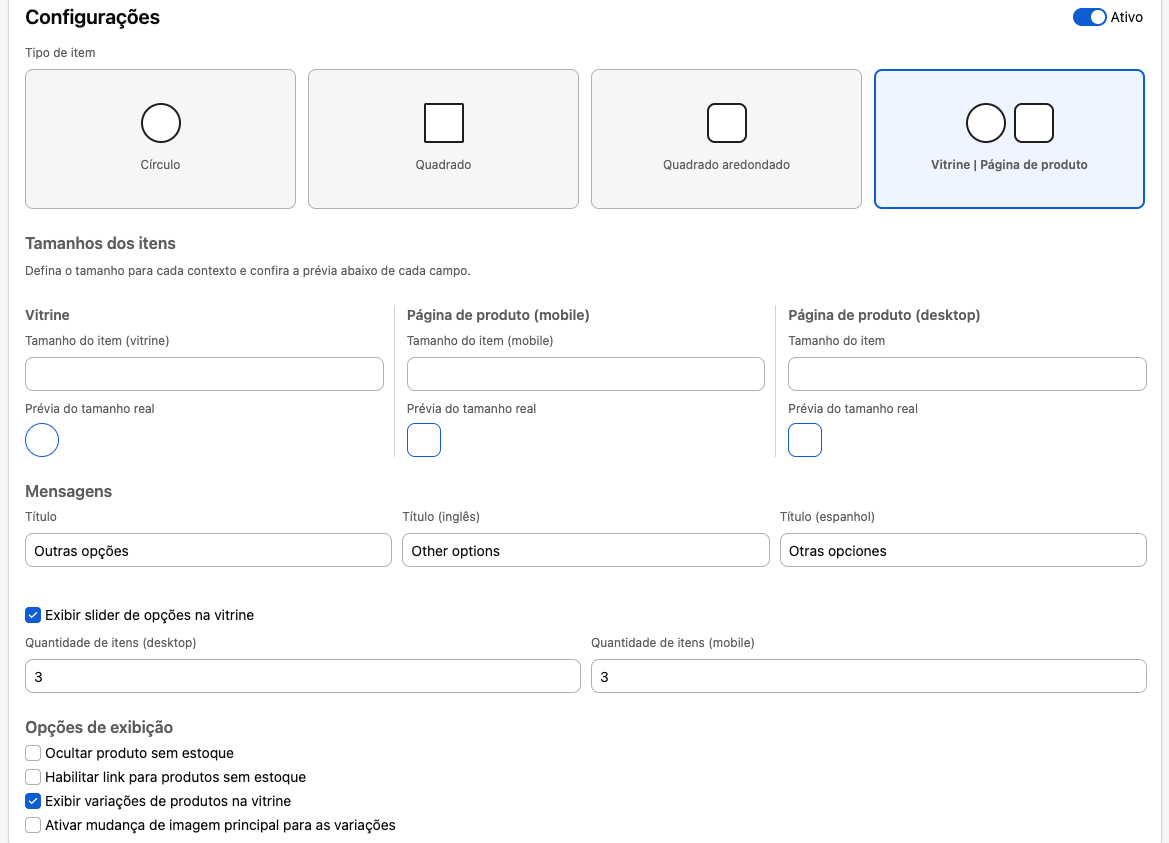
Exibir slider de opções na vitrine
Ativar esta funcionalidade é ideal para manter o design do seu site organizado, impedindo que o excesso de variantes desalinhe os blocos de produtos na vitrine.
Ao ligar este recurso, você define um limite máximo de variações a serem exibidas no formato mobile e no Desktop. Caso o produto possua mais opções do que o limite estipulado, o aplicativo criará um carrossel (slider), adicionando setas laterais para que o cliente possa deslizar e navegar pelas demais opções.
Ocultar produto sem estoque
Caso alguma das variações do grupo fique sem estoque, ela será ocultada automaticamente tanto da lista de opções dentro da página do produto quanto na vitrine da loja.
Habilitar link para produtos sem estoque
Ao utilizar esse recurso, seus clientes ainda poderão acessar as páginas dos produtos esgotados através do grupo. Vale lembrar que, para permitir essa visita, a função “Ocultar produto sem estoque” deve estar desligada, caso contrário, o item não ficará visível.
Exibir variações de produtos na vitrine
Ao ativar esta opção, as variantes do grupo serão exibidas nos cards de produto da vitrine de acordo com a ordem definida. Vale notar que este recurso só poderá ser desativado por completo caso a opção “Exibir slider de opções na vitrine” também esteja desativada.
Ativar mudança de imagem principal para as variações
Ao ativar este recurso, passar o mouse sobre as variantes na vitrine altera a imagem principal do produto para a cor ou modelo selecionado. Você precisa estar com a opção “Exibir variações de produtos na vitrine” ativada.
Se você estiver passando o mouse sobre as variantes e a foto principal não mudar, pode ser necessário atualizar o grupo ou utilizar a opção “Sincronizar Imagens” para restabelecer os arquivos. Mas atenção, ao utilizar o recurso sincronizar imagens, todas as imagens das variantes serão substituídas pela imagem original do produto cadastrado na Nuvemshop.
Configurações Avançadas (Ancoragens)
Nesta seção, você pode personalizar o posicionamento do aplicativo e a ancoragem de elementos, ajustando onde os ícones e componentes serão exibidos nas versões mobile (celular) e desktop (computador).
Recomendação: Como estas alterações mexem diretamente na estrutura visual da sua loja, recomendamos que qualquer ajuste nesta área seja feito por um desenvolvedor ou com o auxílio do nosso time de suporte para garantir que a exibição ocorra corretamente.
Upload de imagem no FTP Nuvemshop
A funcionalidade de Upload de Imagem no FTP Nuvemshop automatiza o armazenamento de fotos customizadas dos seus produtos. Ao inserir suas credenciais de FTP (Usuário, Senha e URL Base), o aplicativo ganha permissão para salvar e organizar suas imagens diretamente no servidor da sua plataforma de e-commerce. Isso garante que as fotos dos seus grupos sejam carregadas de forma nativa e segura no seu site. Certifique-se de manter a conexão ativa para que as imagens permaneçam visíveis para os seus clientes.
Galeria de fotos
- Saint Germain – Relógios Masculinos e Femininos