









Compre Junto Pro
Sobre o aplicativo
O Compre Junto Pro é um aplicativo totalmente integrado à Nuvemshop, desenvolvido para lojistas que buscam aumentar seu faturamento criando ofertas estratégicas e automáticas de produtos complementares.
Com o app, sua loja pode:
-
- Criar kits promocionais de “compre junto” com um único clique
- Oferecer descontos progressivos para aumentar o volume do carrinho
- Sugerir produtos no checkout através da funcionalidade de Order Bump
- Personalizar o layout das ofertas para combinar com o visual da sua marca
- Sincronizar estoques automaticamente para evitar erros na operação
- Aumentar o ticket médio de forma simples, organizada e eficiente
Tudo isso focado em transformar visitas em vendas maiores, sem complicar a gestão do seu dia a dia!
PRIMEIROS PASSOS
Para começar a utilizar o Compre Junto Pro e impulsionar suas vendas, o processo é simples e imediato. Após instalar o aplicativo na sua Nuvemshop, basta informar seu número de telefone para validar o acesso e liberar automaticamente os seus 7 dias de período de teste grátis. Com esse passo concluído, todas as funcionalidades já estarão disponíveis para você: você poderá criar seus primeiros kits de produtos e personalizar o layout das ofertas para que fiquem com a cara da sua loja. É o ponto de partida ideal para você explorar todo o potencial da ferramenta e começar a aumentar seu ticket médio de forma estratégica desde o primeiro dia!
Kit & Compre Junto
Na aba de navegação “Kit & Compre Junto”, você encontra o painel central da sua estratégia de vendas. Aqui, é possível visualizar e gerenciar todos os Kits e Compre Junto criados de forma organizada e intuitiva. O grande diferencial é que não existe um limite para a sua criatividade: a criação de combinações é totalmente ilimitada, permitindo que você desenvolva quantas ofertas desejar para escalar os resultados da sua loja!
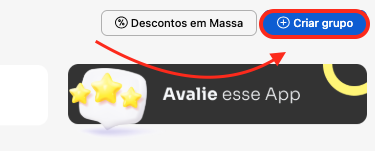
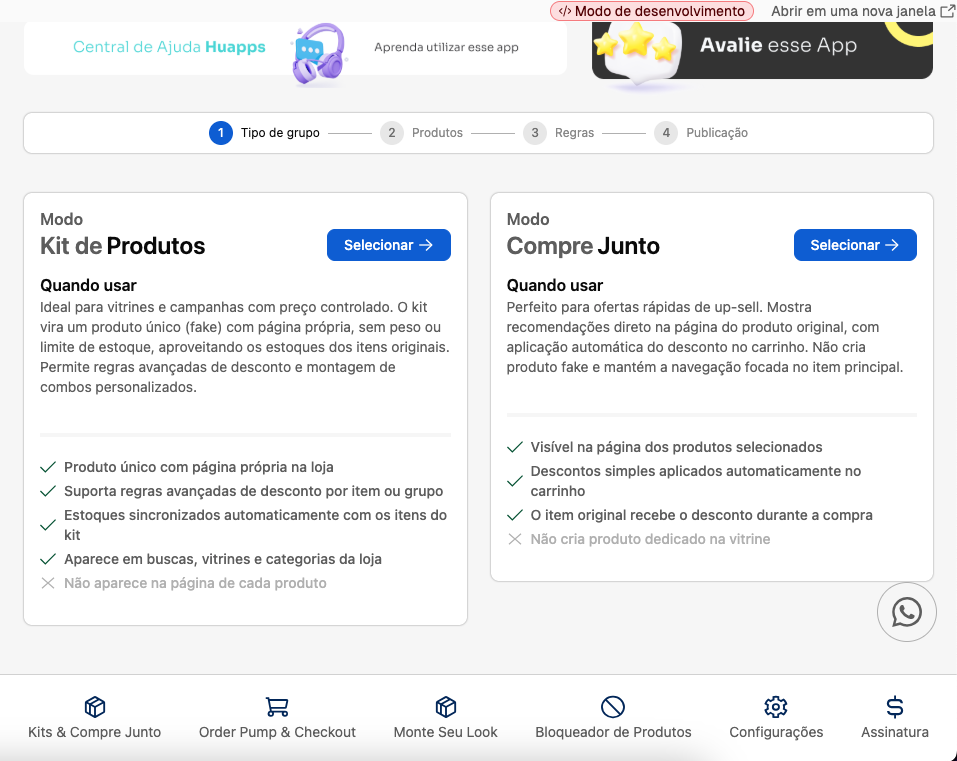
Para iniciar a criação de suas ofertas, basta clicar no botão “Criar Grupo”. Em seguida, você poderá escolher entre dois formatos estratégicos:
-
- Kit de Produtos: Funciona como um novo produto na sua loja. Ele permite que o cliente selecione as variações de cada item (como tamanho ou cor) diretamente na página do kit, facilitando a compra de conjuntos fechados.
- Compre Junto: Ideal para sugestões complementares, este formato exibe um combo promocional logo abaixo de cada produto individual, incentivando o cliente a adicionar itens extras ao carrinho enquanto navega pela loja.
Ambas as opções são focadas em aumentar seu faturamento, permitindo que você escolha a que melhor se adapta à jornada de compra do seu cliente!
Opção – Kit de Produtos
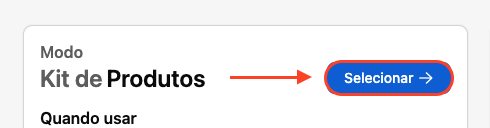
Ao selecionar a opção Kit de Produtos, clique no botão
“Selecionar” para iniciar a configuração. O próximo passo é definir quais itens farão parte da oferta:
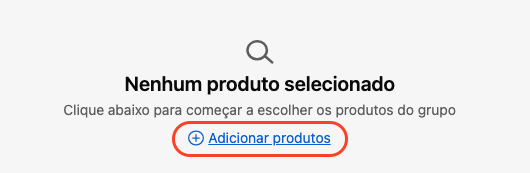
para isso, basta clicar em “+ Adicionar Produtos” e escolher os produtos que deseja manipular e agrupar
dentro do seu novo kit. É um processo simples e rápido para montar conjuntos estratégicos e prontos para a venda!
Dados do Kit
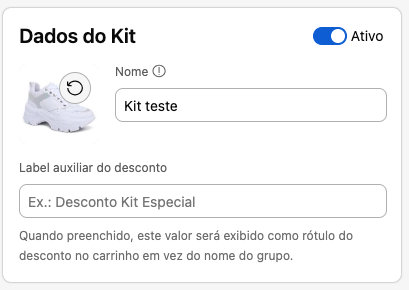
Após selecionar os produtos, você será direcionado para a aba “Regras”, uma das etapas mais importantes da configuração. Na seção “Dados do Kit”, você pode personalizar a identidade da oferta: adicione uma foto exclusiva para o kit e defina um nome estratégico. Além disso, é possível configurar uma Label auxiliar de desconto, que aparecerá como um rótulo personalizado no carrinho, substituindo o nome do grupo e destacando o benefício para o cliente.
Regras do Grupo
O que seria esse bloco “Regras do grupo”?. Estas opções definem como o cliente vai montar e comprar o kit. As opções são:
-
- Adicionar automaticamente ao carrinho na vitrine: Quando o cliente clicar no botão “Comprar Kit”, todos os produtos são colocados no carrinho automaticamente.
- Aplicar desconto no carrinho aos produtos do grupo: O desconto é aplicado individualmente nos produtos do kit. Se essa opção estiver desmarcada, o kit será vendido sem desconto.
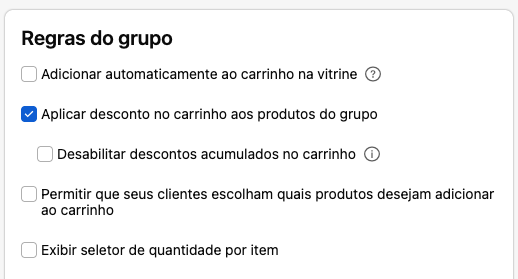
Desabilitar descontos acumulados no carrinho: Impede que o cliente receba dois descontos ao mesmo tempo (Exemplo: Seu kit dá 10% de desconto e o cliente tem cupom de 20%, sem essa opção o cliente pode receber 10% + 20%, então essa opção previna que isso aconteça, porém, ele vai selecionar o maior cupom de desconto por ser mais beneficente pro cliente, nesse caso ele consideraria 20%).
-
- Permitir que seus clientes escolham quais produtos desejam adicionar ao carrinho: O cliente escolhe quais itens quer incluir no kit. Não utilize essa opção caso você deseja que o cliente leve todos os itens, pois são obrigatórios.
- Exibir seletor de quantidade por item: Mostra botões para o cliente escolher quantas unidades quer de cada item. Pode ser usada quando o cliente pode comprar mais de uma unidade do mesmo item. Não ative essa opção caso a quantidade seja fixa.
-
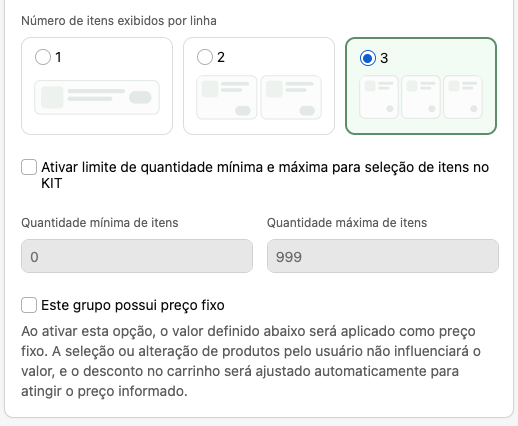
- Número de itens exibidos por linha: Você escolhe quantos produtos aparecem lado a lado. Cada produto fica em uma linha, ou dois produtos por linha, ou três produtos na mesma linha.
- Ativar limite de quantidade mínima e máxima para seleção de itens no KIT: Define quantos itens o cliente deve escolher. Com número mínimo obrigatório e máximo permitido.
- Este grupo possui preço fixo: O kit terá um preço final definido por você, independentemente dos produtos escolhidos (Exemplo: Produtos somam R$ 450, Você define: de R$ 450 –> por R$ 299. O cliente sempre pagará R$ 299.)
Agrupamento de Produtos
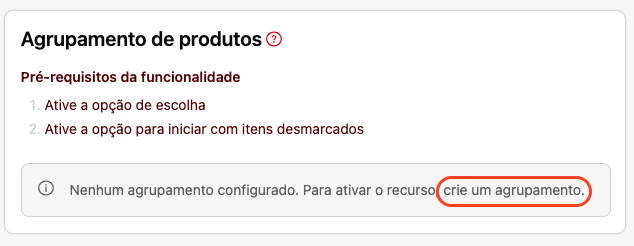
O Agrupamento de produtos permite criar um kit personalizável, onde o cliente escolhe quais itens deseja incluir no kit. Em um kit, normalmente todos os produtos são adicionados automaticamente ao carrinho.
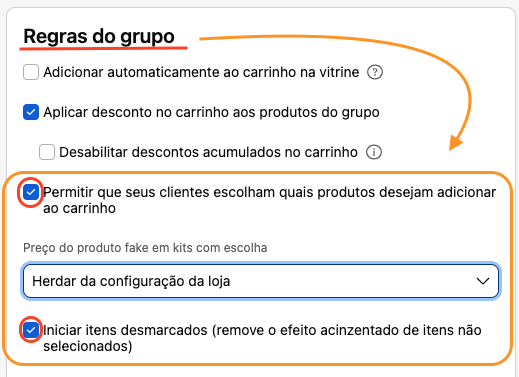
Quando você ativa:
-
- ✅ Permitir que seus clientes escolham quais produtos desejam adicionar ao carrinho
- ✅ Iniciar itens desmarcados (opcional)
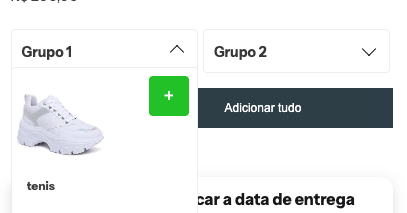
O kit deixa de ser um combo fixo e passa a funcionar como um “Monte seu próprio kit”. E o campo Agrupamento de Produtos organiza essas escolhas.
Sem agrupamentos, o cliente veria apenas uma lista de produtos. Com agrupamentos, você pode organizar assim:
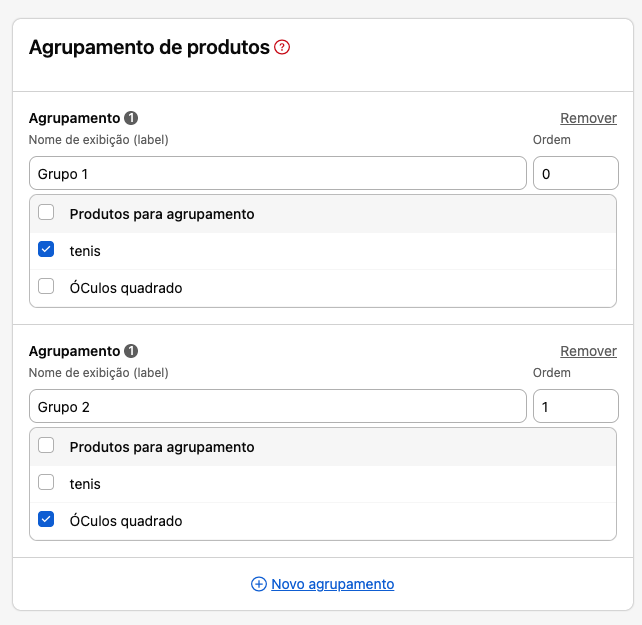
👕 Agrupamento 1 — Escolha sua camiseta
-
- Camiseta Branca
- Camiseta Preta
👖 Agrupamento 2 — Escolha sua calça
-
- Calça Jeans
- Calça Sarja
👟 Agrupamento 3 — Escolha seu calçado
-
- Tênis Branco
- Tênis Preto
Produtos do Grupo
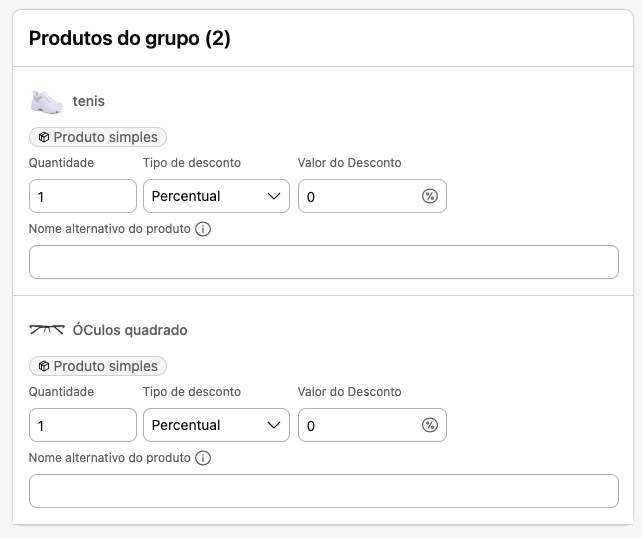
Essa seção Produtos do grupo é onde você configura o comportamento individual de cada produto dentro do Kit.
Ou seja: enquanto o Agrupamento de Produtos organiza os itens em categorias de escolha, a seção Produtos do grupo define as regras específicas de cada produto.
Ela lista todos os produtos adicionados ao kit e permite configurar:
-
- Quantidade do item
- Tipo de desconto
- Valor do desconto
- Nome alternativo (Permite exibir um nome diferente do nome original da Nuvemshop.)
-
- Quantidade: Define quantas unidades desse produto serão adicionadas ao kit (Se a quantidade for 1: o cliente receberá 1 unidade do produto).
- Tipo de desconto: Define como o desconto será calculado para aquele produto. Se for por Percentual, será um desconto em % (Ex: Preço do tênis: R$ 200 e tem um desconto: 10%, o preço final: R$ 180). Agora se for por Nominal, será um desconto em valor fixo (Ex: Preço do óculos: R$ 150 e tem um desconto: R$ 20 o preço final será R$ 130 — Observação: o desconto nominal não pode ser maior que o valor do produto).
- Valor do Desconto: É o valor aplicado conforme o tipo de desconto escolhido. Se for Percentual (10 = 10%), e se for Nominal (10 = R$ 10,00). Se estiver 0, então nenhum desconto será aplicado ao produto.
- Nome alternativo do produto: Permite exibir um nome diferente do nome original da Nuvemshop (Produto na loja: Óculos quadrado / Nome alternativo: Óculos Premium).
Publicar Kit de Produtos
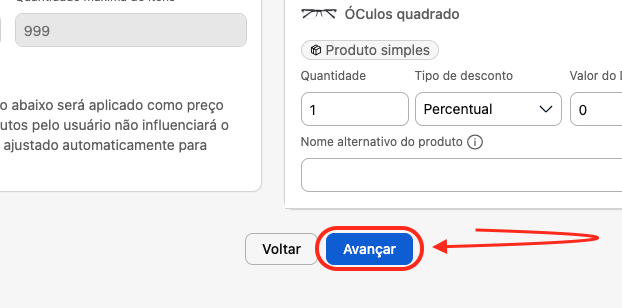
Após todos esse processo, você poderá clicar no botão Avançar, que irá te direcionar para a próxima guia da criação do Kit de Produtos, nessa tela você adiciona informações complementares e visualiza um resumo das principais configurações antes de salvar.
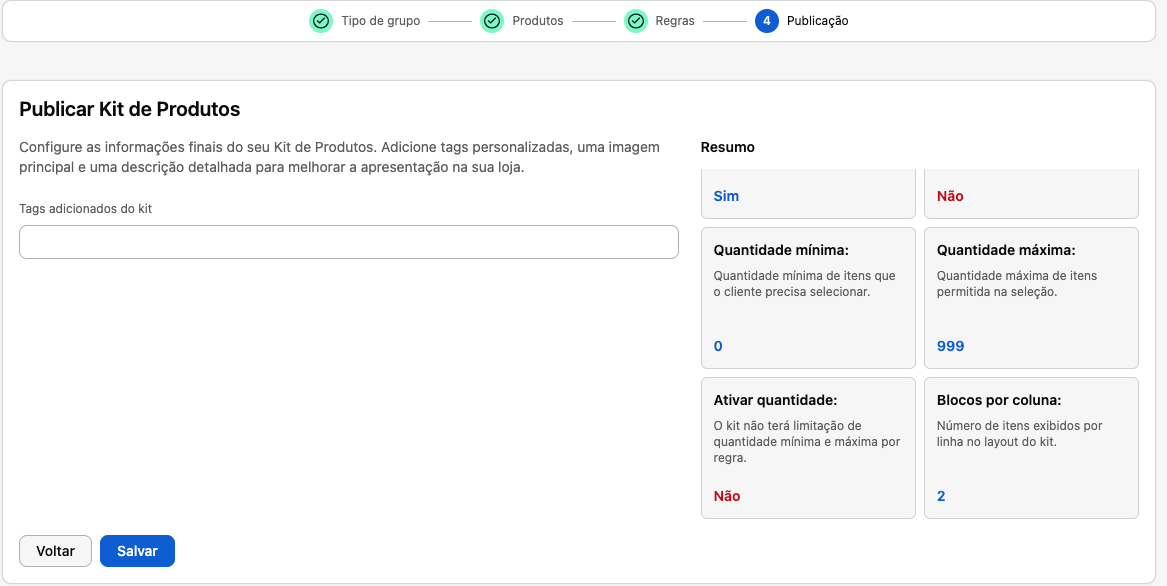
O que acontece ao clicar no botão “Salvar”?
Ao salvar o Kit:
-
- O app cria ou atualiza um produto na Nuvemshop.
- Esse produto recebe automaticamente a tag huapps_kit.
- O produto passa a representar o kit na sua loja.
- O app continua controlando nome, preço e tags desse produto.
⚠️ Importante: como o kit cria um produto real na Nuvemshop, ele aparecerá no catálogo como qualquer outro produto.
Voltando à Página Inicial. . .
Após esse processo, se você retornar novamente para o menu principal, conseguirá visualizar o seu Kit criado
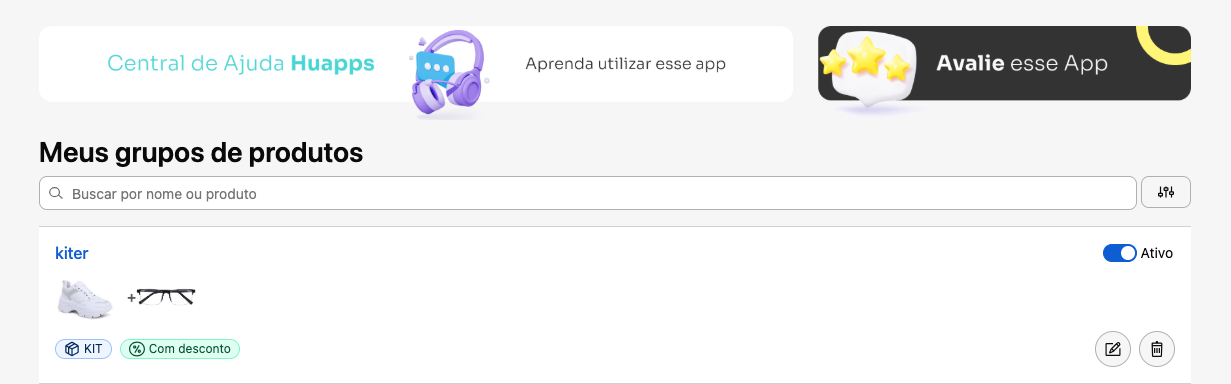
No campo “Buscar por nome ou produto” é um campo de texto para você pesquisar rapidamente um kit específico digitando o nome que você deu ao grupo ou o nome de um produto que faz parte dele. O Ícone de Ajustes/Filtro (lado direito da barra de busca): Serve para filtrar a listagem dos kits (por exemplo: filtrar apenas os que estão ativos, inativos, etc.).

Card do Kit de Produtos (Exemplo: “kiter”)
Este retângulo grande mostra as informações de um kit específico criado:
-
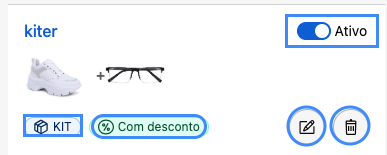
- Chave “Ativo” (azul): Indica o status atual do kit. Como está ativada (azul), significa que esta oferta está aparecendo e funcionando para os clientes na sua loja virtual. Se você clicar nela, ela ficará cinza (inativa) e a oferta sairá do site.
-
- Etiqueta “KIT” (azul): Uma tag para identificar visualmente que esse grupo se trata de uma modalidade de Kit de produtos.
- Etiqueta “Com desconto” (verde): Indica a regra de preço aplicada a esse grupo. Significa que, ao comprar esses produtos juntos, o cliente ganha um desconto configurado por você.
- Ícone de Lápis (Editar): Fica no canto inferior direito. Ao clicar nele, você abre a tela de edição desse kit para mudar os produtos, alterar a porcentagem de desconto, o nome, etc.
- Ícone de Lixeira (Excluir): Fica ao lado do lápis. Serve para deletar permanentemente esse kit de produtos da sua loja.
Opção – Compre Junto
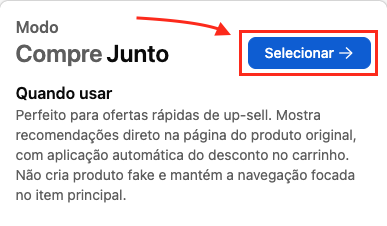
Ao selecionar a opção Compre Junto, clique no botão “Selecionar” para iniciar a configuração. O próximo passo é definir quais itens farão parte da oferta: para isso, basta clicar em “+ Adicionar Produtos” e escolher os produtos que deseja manipular e agrupar dentro do seu novo compre junto. É um processo simples e rápido para montar conjuntos estratégicos e prontos para a venda!
Dados do Compre Junto
O primeiro passo é definir os Dados do Compre Junto, que servem para organizar e comunicar a promoção. No canto superior direito, há uma chave seletora denominada “Ativo, que permite controlar se a oferta deve entrar no ar imediatamente ou permanecer oculta enquanto as configurações finais são ajustadas.
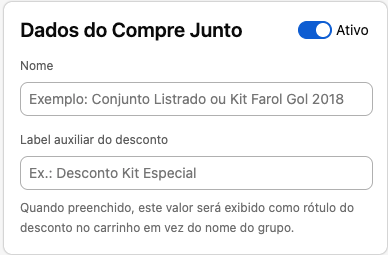
O campo “Nome” é utilizado para identificar internamente o grupo de produtos, permitindo que você localize rapidamente a campanha dentro do painel administrativo. Já o campo “Label auxiliar do desconto” é uma ferramenta estratégica para a experiência do consumidor: o texto inserido aqui aparecerá no carrinho de compras como o rótulo oficial do benefício. Isso significa que, em vez de o cliente visualizar o nome técnico do grupo, ele verá uma mensagem personalizada e mais atrativa, como “Desconto Kit Especial“, reforçando o valor da economia que ele está recebendo naquela compra.
Regras do grupo
Nesta seção de Regras do grupo, você define como o kit vai se comportar e como o cliente pode interagir com ele.
-
- Aplicar desconto no carrinho aos produtos do grupo: ela habilita a vantagem financeira da oferta e, quando desativada, impede a aplicação de descontos nos itens vinculados, servindo apenas para agrupar produtos sem redução de preço.
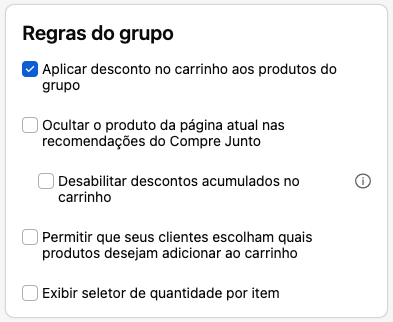
- Ocultar o produto da página atual nas recomendações do Compre Junto: permite que você remova o item que o cliente já está visualizando da lista de sugestões do kit, evitando repetições desnecessárias na vitrine de ofertas.
- Desabilitar descontos acumulados no carrinho: serve para evitar que o desconto deste kit seja somado a outras promoções ou cupons ativos na loja, garantindo maior controle sobre a sua margem de lucro.
- Permitir que seus clientes escolham quais produtos deseja adicionar ao carrinho: transformando o kit em uma lista de sugestões onde ele decide o que levar.
- Aplicar desconto no carrinho aos produtos do grupo: ela habilita a vantagem financeira da oferta e, quando desativada, impede a aplicação de descontos nos itens vinculados, servindo apenas para agrupar produtos sem redução de preço.
-
- Exibir seletor de quantidade por item: permite que o cliente compre mais de uma unidade de cada produto específico dentro da oferta diretamente na mesma tela.
Produtos do Grupo
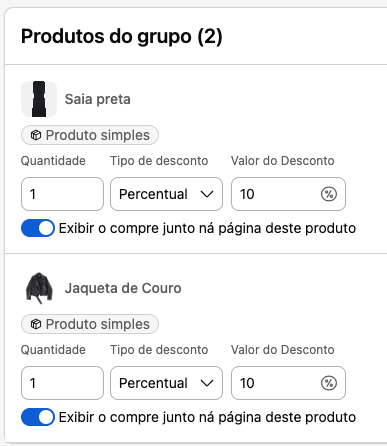
Nesta etapa, você define as configurações individuais dos Produtos do grupo que compõem a oferta. Para cada item selecionado, como a “Saia preta” ou a “Jaqueta de Couro”, é possível determinar:
-
- Quantidade específica que será incluída no kit por padrão.
- Tipo de desconto e Valor do Desconto: você escolhe se a redução de preço será um valor fixo(Nominal) ou um Percentual (como os 10% mostrados no exemplo) aplicado sobre o item.
- Exibir o compre junto na página deste produto: é essencial para a estratégia de vendas, pois garante que, ao navegar em qualquer um dos produtos que fazem parte do grupo, o cliente visualize o convite para levar o kit completo e aproveitar o benefício.
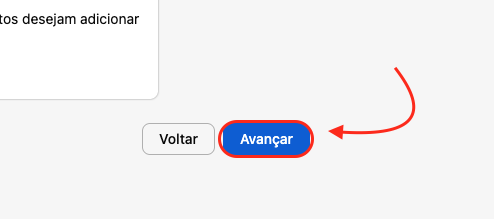
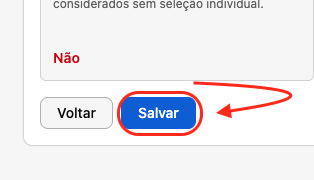
Após terminar de realizar as configurações do Compre Junto, você pode estar salvando ele clicando no botão “Avançar” e depois em “Salvar”
Voltando à Página Inicial. . .
Após esse processo, se você retornar novamente para o menu principal, conseguirá visualizar o seu Compre Junto criado
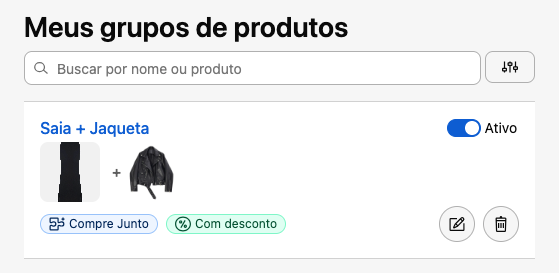
No campo “Buscar por nome ou produto” é um campo de texto para você pesquisar rapidamente um compre junto específico digitando o nome que você deu ao grupo ou o nome de um produto que faz parte dele. O Ícone de Ajustes/Filtro (lado direito da barra de busca): Serve para filtrar a listagem dos compre juntos (por exemplo: filtrar apenas os que estão ativos, inativos, etc.).
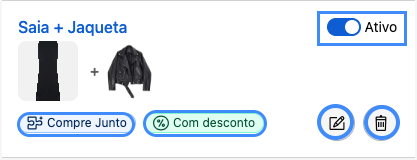
Card do Compre Junto (Exemplo: “kiter”)
Este retângulo grande mostra as informações de um kit específico criado:
-
- Chave “Ativo” (azul): Indica o status atual do compre junto. Como está ativada (azul), significa que está aparecendo e funcionando para os clientes na sua loja virtual. Se você clicar nela, ela ficará cinza (inativa) e sairá do site.
-
- Etiqueta “Compre Junto” (azul): Uma tag para identificar visualmente que esse grupo se trata de uma modalidade de Compre Junto de produtos.
- Etiqueta “Com desconto” (verde): Indica a regra de preço aplicada a esse grupo. Significa que, ao comprar esses produtos juntos, o cliente ganha um desconto configurado por você.
- Ícone de Lápis (Editar): Fica no canto inferior direito. Ao clicar nele, você abre a tela de edição deste compre junto para mudar os produtos, alterar a porcentagem de desconto, o nome, etc.
- Ícone de Lixeira (Excluir): Fica ao lado do lápis. Serve para deletar permanentemente esse compre junto de produtos da sua loja.
Botão de “Sincronizar Fotos”: Ele atualiza as imagens do grupo com base nas fotos atuais dos produtos cadastrados na sua Nuvemshop. Quando você clicar em Sincronizar Fotos, o app busca as imagens mais recentes dos produtos que estão no grupo, atualiza as miniaturas exibidas dentro do Compre Junto e substitui imagens antigas por novas.
Order Pump & Checkout
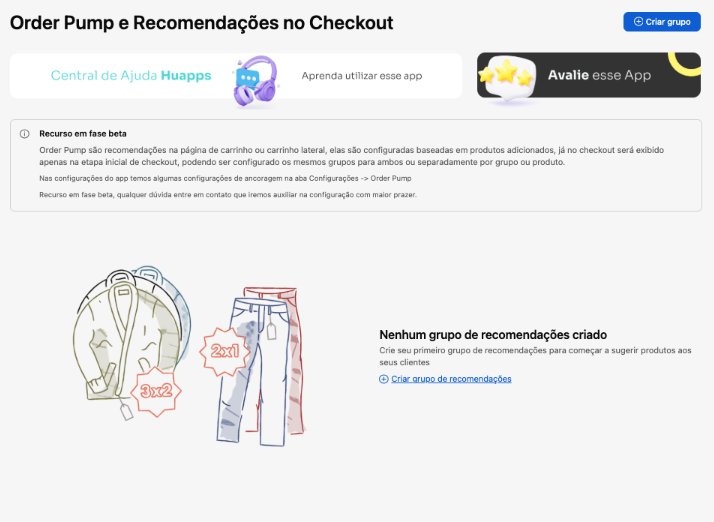
Esse recurso serve para mostrar produtos sugeridos no carrinho e/ou no checkout, incentivando o cliente a adicionar mais itens à compra. Ele exibe recomendações como:
-
- “Aproveite e leve também”
- “Clientes também compraram”
- “Complete sua compra com…”
Exemplo: Cliente adiciona um celular no carrinho e ele sugere: capinha, película e carregador
Isso ajuda a aumentar o ticket médio da loja.
Novo Grupo de Recomendações
Você consegue criar um grupo de recomendações clicando no botão “Criar grupo“, que abrirá o campo “Informações Básicas” para serem preenchidas.
Informações Básicas
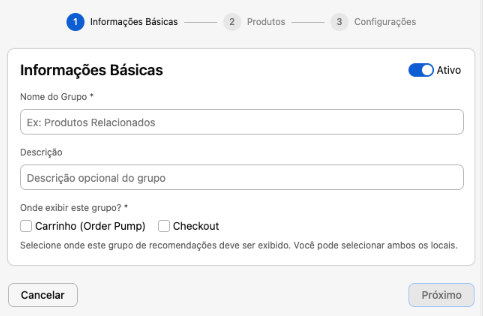
-
- Ativo: Chave no canto superior direito que define se o grupo estará funcionando.
- Nome do Grupo: Nome interno para identificar o grupo no painel do app.
- Descrição: Campo opcional para anotações internas.
- Onde exibir este grupo: Aqui você define em quais locais as recomendações aparecerão. No carrinho, vai aparecer a recomendação no carrinho ou no minicart lateral (Cliente adiciona um produto ao carrinho e vê sugestões antes de finalizar a compra). No checkout aparece na etapa inicial do checkout da Nuvemshop (Para uma última oferta antes do pagamento). Mas você também pode selecionar ambas as opções.
Produtos
Após o preenchimento dessas opções, você irá clicar no botão “Salvar” que irá para a etapa de Produtos, no qual você irá selecionar todos os produtos que deseja vincular.
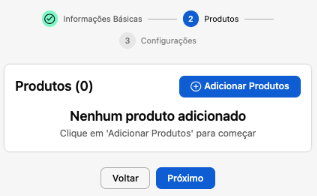
→
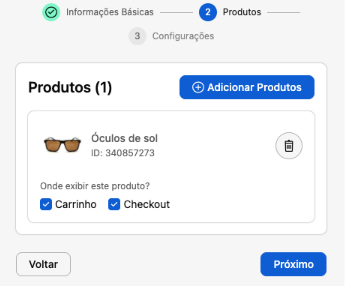
Logo após clicando no botão Próximo, você pode preencher a seção de “Configurações Avançadas” .
Configurações Avançadas
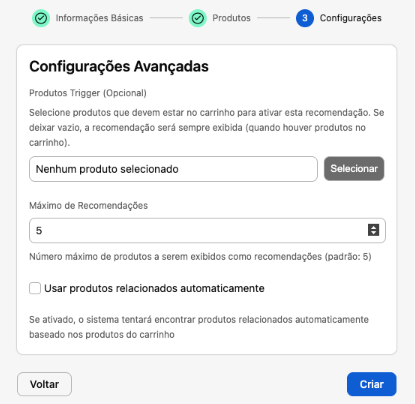
Na seção de Configurações Avançadas, é possível refinar a inteligência de como as recomendações aparecem no checkout.
- Produtos Trigger (Opcional): funciona como um gatilho: se você selecionar produtos específicos ali, a recomendação só será ativada quando o cliente tiver um desses itens no carrinho; se deixar vazio, o sistema exibirá a oferta sempre que houver qualquer produto adicionado.
- Máximo de Recomendações: permite limitar a quantidade de itens sugeridos de uma só vez, ajudando a manter o visual do carrinho limpo e focado, o padrão do sistema é exibir até 5 produtos.
- Usar produtos relacionados automaticamente permite que a ferramenta utilize algoritmos próprios para identificar e oferecer itens que combinem com o que o cliente já está comprando, automatizando a estratégia de vendas cruzadas sem que você precise selecionar cada produto manualmente.
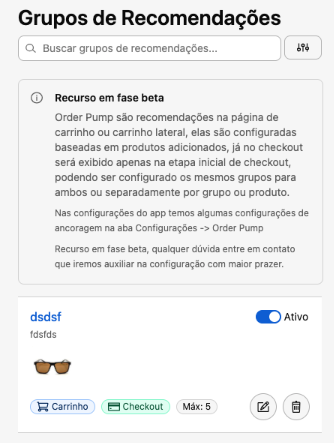
Depois de criar o grupo, você poderá observar o comportamento final dele, podendo Editar, Remover e Ativar/Desativar
Monte seu Look
Uma ferramenta focada em criar sugestões visuais completas para o cliente. A configuração é dividida em três etapas simples, conforme as imagens apresentadas:
Informações Básicas
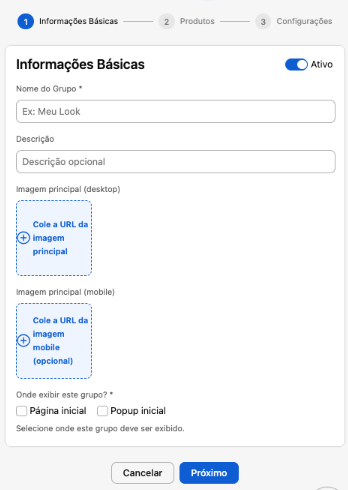
Nesta primeira fase, você define a identidade e o local de exibição do grupo de combinações.
-
- Nome do Grupo, você insere o título que ajudará na sua organização interna.
- Descrição: Pode ser usada para detalhar a proposta desse look.
- Imagem principal (desktop) e Imagem principal (mobile): permitem que você cole a URL de uma foto do look completo (como um modelo vestindo as peças), garantindo que a oferta seja atraente tanto no computador quanto no celular.
- Onde exibir este grupo: você pode escolher entre a Página inicial da loja ou um Popup inicial para impactar o cliente assim que ele entrar no site.
Produtos
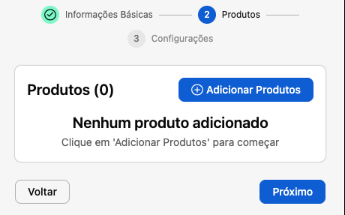
Após preencher as informações, você pode clicar no botão “Próximo” que irá te direcionar para a parte de Produtos, esta é a etapa de curadoria. Ao clicar em Adicionar Produtos, você selecionará quais itens da sua loja compõem aquele look específico. O objetivo aqui é facilitar a vida do cliente: em vez de ele procurar peça por peça, você já entrega a combinação pronta (por exemplo: uma saia, uma jaqueta e um acessório) para que ele possa adicionar todos ao carrinho de uma só vez.
Configurações
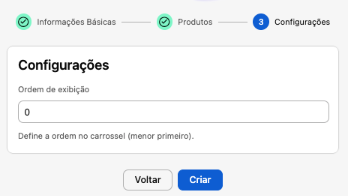
Na última etapa, você define a Ordem de exibição do grupo. Se você criou vários looks diferentes, este campo permite organizar qual deles aparece primeiro no carrossel da sua loja. O sistema segue a lógica de “menor primeiro”, ou seja, um grupo com valor “0” aparecerá antes de um grupo com valor “1”. Após definir a prioridade, basta clicar em Criar para ativar a vitrine de combinações.
Após criar o seu look, ele aparecerá na listagem de Grupos de Combinações. Esse card funciona como um resumo e painel de controle rápido para a sua oferta: O nome escolhido, neste caso “meu look”, aparece em destaque ao lado da etiqueta Home, que indica que esta combinação está configurada para ser exibida na página inicial da sua loja. Logo abaixo, você consegue visualizar rapidamente a quantidade de itens que compõem esse visual (indicando 3 produto(s)).
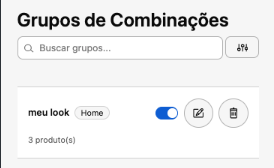
Para a gestão do dia a dia, a chave azul permite ativar ou desativar a exibição do look no site com apenas um clique. Além disso, você tem à disposição o ícone de lápis para editar qualquer detalhe da composição ou das imagens, e o ícone de lixeira para remover o grupo permanentemente caso a coleção mude ou a promoção chegue ao fim.
Bloqueador de Produtos
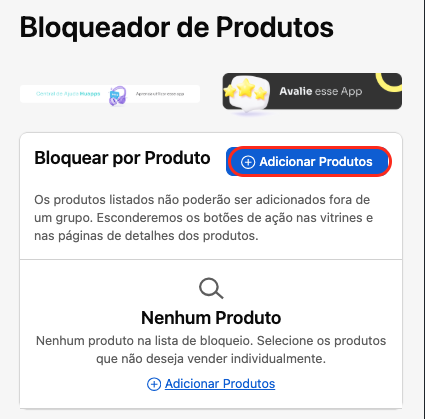
A funcionalidade de Bloqueador de Produtos é uma ferramenta estratégica para controlar como determinados itens são vendidos na sua loja. O objetivo principal aqui é impedir que produtos específicos sejam comprados de forma isolada, forçando a venda apenas quando eles fizerem parte de um grupo ou kit.
Ao utilizar o botão Adicionar Produtos, você seleciona os itens que deseja restringir. Uma vez listados, o sistema automaticamente esconderá os botões de ação (como o “Comprar” ou “Adicionar ao Carrinho”) tanto nas vitrines da loja quanto nas páginas de detalhes desses produtos. Essa é uma excelente opção para brindes, componentes de um conjunto maior ou itens exclusivos de promoções “Compre Junto”, garantindo que o cliente só consiga adquiri-los cumprindo a regra que você definiu.
Configurações
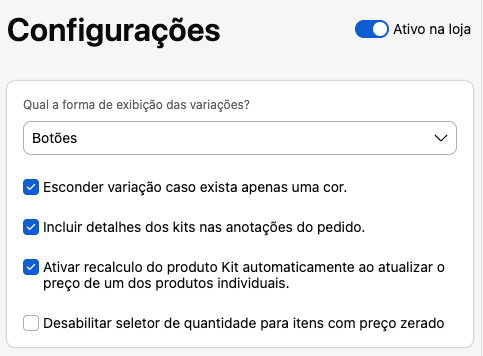
Esta seção de Configurações é o “painel de controle” visual do aplicativo, onde você define como as promoções serão apresentadas e como o design se adapta à identidade da sua loja.
Configurações Gerais e Carrinho
Esta aba define como o sistema se comporta nos bastidores e como ele processa as variações dos produtos:
-
- Forma de exibição das variações: Permite escolher se as opções de tamanho ou cor aparecerão como Botões ou em uma Lista de seleção.
- Esconder variação única: Quando ativa, oculta o seletor se o produto tiver apenas uma cor disponível, limpando o visual da página.
- Anotações do pedido: Ativa a inclusão automática dos detalhes do kit (quais itens foram escolhidos) diretamente nas notas do pedido para facilitar a separação.
- Recálculo automático: Essencial para manter a margem de lucro; se você alterar o preço de um produto individual na loja, o valor total do kit é atualizado instantaneamente.
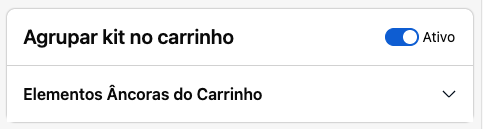
Agrupar Kit no Carrinho
Uma chave de ativação que mantém os itens do conjunto unidos visualmente no checkout, reforçando para o cliente que ele está levando uma oferta especial.
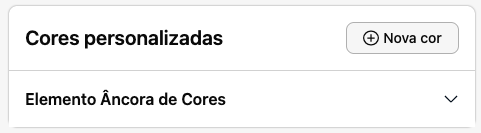
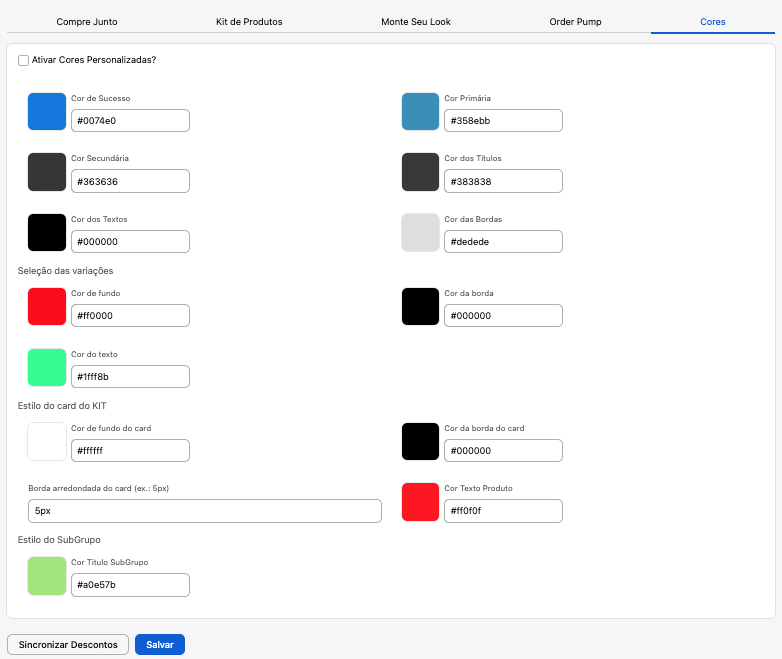
Cores Personalizadas
Uma chave mestre que habilita a sobreposição das cores padrão do app pelas suas.
Compre Junto
Regras e Comportamentos
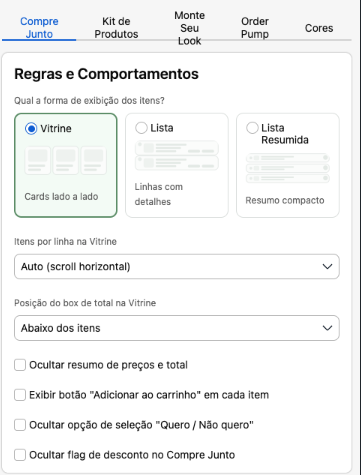
A seção Regras e Comportamentos reúne as configurações responsáveis pela forma de exibição e pelo comportamento do bloco de Compre Junto na página do produto. Nela, é possível definir o layout visual dos itens, a disposição dos produtos, a posição do resumo de valores e quais elementos de interação ficarão visíveis para o cliente.
-
- Forma de exibição dos itens: Este campo define o layout utilizado para apresentar os produtos do grupo. A Vitrine exibe os produtos em formato de cards, posicionados lado a lado, é o layout mais visual e recomendado para lojas que desejam destacar imagens, preços e descontos. A Lista apresenta os produtos em linhas horizontais com mais detalhes, é indicado para produtos com nomes longos ou quando se deseja uma visualização mais informativa. Por fim, a Lista Resumida mostra os produtos em um formato mais compacto, com menor destaque visual e menor ocupação de espaço na página.
- Itens por linha na Vitrine: Disponível quando o layout selecionado é Vitrine, esse campo determina quantos produtos serão exibidos por linha. Na opção Auto (scroll horizontal), o aplicativo ajusta automaticamente a quantidade de itens visíveis e habilita rolagem horizontal caso existam mais produtos do que o espaço disponível. Essa é a configuração recomendada para a maioria dos temas, pois oferece melhor adaptação a diferentes tamanhos de tela. Também podem existir opções com número fixo de itens por linha, permitindo maior controle sobre o layout.
- Posição do box de total na Vitrine: Neste campo define onde será exibido o box com o resumo financeiro do Compre Junto. Esse box normalmente apresenta a soma dos preços dos produtos selecionados, o valor com desconto, a economia obtida e o botão principal para adicionar todos os itens ao carrinho. O sistema oferece duas opções de posicionamento:
- Abaixo dos itens: O box de total é exibido logo após a listagem de produtos. Essa é a configuração mais utilizada, pois mantém a navegação em uma sequência natural: o cliente visualiza os produtos, analisa os valores e, em seguida, encontra o botão para adicionar o conjunto ao carrinho.
- À direita dos itens: O box de total é exibido ao lado da vitrine, em uma coluna lateral. Esse formato destaca o resumo de valores e mantém o botão de compra sempre em evidência, sendo especialmente útil em telas maiores e em layouts com espaço horizontal disponível.
- Recomendações de uso: A opção Abaixo dos itens é recomendada para a maioria das lojas, por oferecer melhor compatibilidade com diferentes temas e dispositivos. Já a opção À direita dos itens é indicada quando se deseja dar maior destaque ao total e ao botão de compra, aproveitando o espaço lateral em versões desktop.
- Ocultar resumo de preços e total: Ao ativar esta opção, o bloco deixa de exibir o resumo financeiro do grupo, incluindo os valores totais e a economia gerada pelo desconto. Essa configuração pode ser utilizada quando se deseja uma apresentação mais simples, porém reduz a percepção de benefício da oferta.
- Exibir botão “Adicionar ao carrinho” em cada item: Quando habilitada, cada produto do grupo passa a exibir um botão individual de compra. Isso permite que o cliente adicione itens separadamente, sem utilizar o botão principal de adicionar todos os produtos de uma vez. É uma opção útil para oferecer maior flexibilidade ao cliente, mas pode reduzir a taxa de adesão ao combo completo.
- Ocultar opção de seleção “Quero / Não quero”: Por padrão, o cliente pode escolher quais itens deseja incluir ou remover do grupo por meio das opções “Quero” e “Não quero”. Ao ativar esta configuração, essa opção é ocultada, fazendo com que todos os produtos permaneçam selecionados sem possibilidade de exclusão. Essa funcionalidade é recomendada para ofertas em que todos os itens devem ser considerados como parte da composição.
- Ocultar flag de desconto no Compre Junto: Controla a exibição do selo visual de desconto, como “10% OFF” ou “Economize R$ 20”. Quando ativada, a flag deixa de ser exibida, mantendo o layout mais limpo e discreto. Quando desativada, o desconto permanece destacado, o que tende a aumentar a percepção de valor e incentivar a conversão.
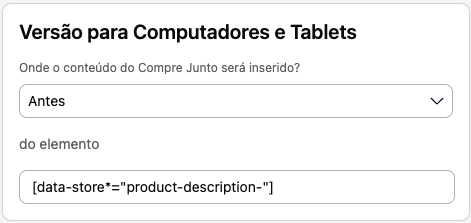
Versão para Computadores e Tablets
Define a posição do bloco quando a página é acessada em desktops e tablets.
No exemplo da imagem, o método selecionado é Antes, o que significa que o Compre Junto será inserido imediatamente antes do elemento identificado pelo seletor CSS informado.
Essa configuração é recomendada quando se deseja exibir o bloco em uma posição de destaque, acima de informações importantes como descrição, preço ou botão de compra.
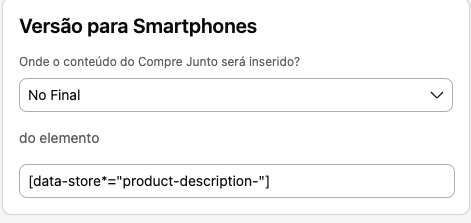
Versão para Smartphones
Define a posição do bloco quando a página é acessada em dispositivos móveis. No exemplo, o método selecionado é No Final, o que significa que o conteúdo será inserido ao final do elemento indicado pelo seletor CSS. Essa configuração é bastante utilizada em layouts mobile, pois permite posicionar o bloco após as informações principais do produto, sem comprometer a experiência de navegação.
Métodos de Inserção
O método de inserção determina como o bloco será posicionado em relação ao elemento de referência.
-
- Antes: Insere o Compre Junto imediatamente antes do elemento selecionado.
- Depois: Insere o conteúdo logo após o elemento selecionado.
- No Início: Adiciona o bloco no início do elemento selecionado, como primeiro conteúdo interno.
- No Final: Adiciona o bloco no final do elemento selecionado, como último conteúdo interno.
Textos e Mensagens
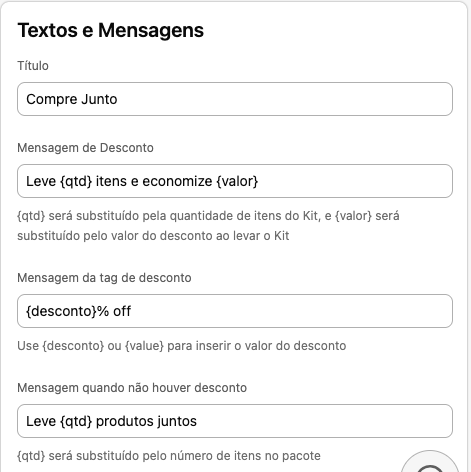
A seção Textos e Mensagens permite personalizar todos os textos exibidos no bloco de Compre Junto. Esses campos utilizam variáveis dinâmicas, que são substituídas automaticamente pelos valores correspondentes no momento da exibição para o cliente.
Essa personalização é útil para adequar a comunicação ao tom da marca e destacar de forma mais atrativa os benefícios da oferta.
-
- Título: Define o título principal exibido no topo do bloco (Exemplo: Compre Junto; Exemplos personalizados: Complete seu Look, Aproveite e Leve Também, Produtos Relacionados, Monte seu Kit).
-
- Mensagem de Desconto: Texto exibido quando há desconto configurado no grupo (Exemplo: Leve {qtd} itens e economize {valor}; Variáveis disponíveis: {qtd}: quantidade total de itens no grupo – {valor}: valor total do desconto ; Resultado: Leve 3 itens e economize R$ 45,00).
- Mensagem da tag de desconto: Define o texto exibido no selo visual de desconto (flag). (Exemplo: {desconto}% off; Variáveis disponíveis: {desconto}: percentual de desconto aplicado; Resultado: 15% off).
- Mensagem quando não houver desconto: Texto exibido quando o grupo não possui desconto configurado. (Exemplo: Leve {qtd} produtos juntos; Variáveis disponíveis: {qtd}: quantidade total de itens do grupo; Resultado: Leve 4 produtos juntos).
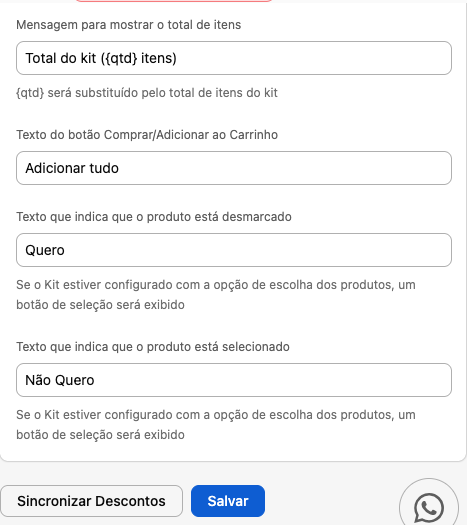
- Mensagem para mostrar o total de itens: Define o texto que acompanha a quantidade total de itens selecionados. (Exemplo padrão: Total do kit ({qtd} itens) – Variáveis disponíveis: {qtd}: quantidade de itens selecionados – Exemplo de resultado: Total do kit (3 itens))
-
- Texto do botão Comprar/Adicionar ao Carrinho: Define o texto do botão principal responsável por adicionar todos os produtos selecionados ao carrinho (Exemplo padrão: Adicionar tudo – Exemplos personalizados: Comprar Agora, Adicionar Combo, Levar Todos, Aproveitar Oferta).
- Texto que indica que o produto está desmarcado: Texto exibido quando o produto não está selecionado no grupo.
- Texto que indica que o produto está selecionado: Texto exibido quando o produto já está selecionado.
Botões de Ação
Salvar: Grava todas as alterações realizadas nos textos e mensagens.
Sincronizar Descontos: Atualiza as regras de desconto do grupo na Nuvemshop.

Kit de Produtos
Modo de Exibição
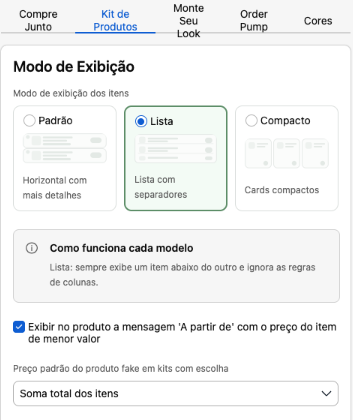
A seção Modo de Exibição define o layout utilizado para apresentar os produtos em um Kit na página do produto. Essa configuração influencia a organização visual dos itens, a forma como as informações são distribuídas e a experiência de navegação do cliente.
-
- Modo de exibição dos itens: Este campo permite escolher entre três modelos de layout: Padrão, Lista e Compacto.
- Padrão: Exibe os produtos em um layout horizontal com maior nível de detalhamento. Normalmente apresenta imagem, nome, preço, opções de variação e controles de quantidade, sendo indicado para kits com poucos produtos e quando se deseja destacar todas as informações de cada item.
- Lista: Exibe os produtos em formato vertical, com um item abaixo do outro e separadores entre eles. Nesse modo, as configurações de número de colunas são ignoradas, pois cada item ocupa uma linha inteira. É recomendado para kits com muitos produtos ou quando se deseja uma visualização mais organizada.
- Compacto: Apresenta os produtos em cards reduzidos, ocupando menos espaço na página. Esse modelo prioriza uma visualização mais enxuta, sendo ideal para kits com diversos itens ou para temas com espaço limitado.
- Modo de exibição dos itens: Este campo permite escolher entre três modelos de layout: Padrão, Lista e Compacto.
-
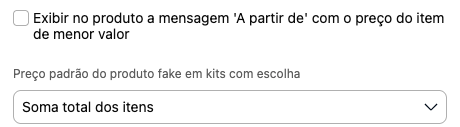
- Exibir no produto a mensagem “A partir de” com o preço do item de menor valor: Quando essa opção está habilitada, o sistema exibe a expressão “A partir de” junto ao preço do kit. O valor exibido corresponde ao item de menor preço entre os produtos que compõem o kit. Exemplo: Se um kit contém produtos com valores de R$ 39,90, R$ 59,90 e R$ 89,90, o preço exibido poderá ser: A partir de R$ 39,90. Essa configuração é especialmente útil em kits com escolha de produtos, pois permite informar ao cliente o valor mínimo possível da montagem.
-
- Preço padrão do produto fake em kits com escolha: Define qual valor será utilizado como preço base do produto do kit criado automaticamente na Nuvemshop quando o cliente puder montar combinações diferentes de produtos. As opções disponíveis são:
- Legado (usado “A partir de”): Mantém o comportamento das versões anteriores do aplicativo, normalmente exibindo o menor valor com a mensagem “A partir de”. Recomendado apenas para lojas que já utilizavam essa configuração e desejam preservar o funcionamento antigo.
- Menor item: Utiliza o valor do produto mais barato do kit. Indicado quando se deseja exibir um preço inicial mais atrativo.
- Soma total dos itens: Utiliza a soma de todos os produtos do kit como preço base. É a opção mais recomendada, pois representa o valor completo do conjunto.
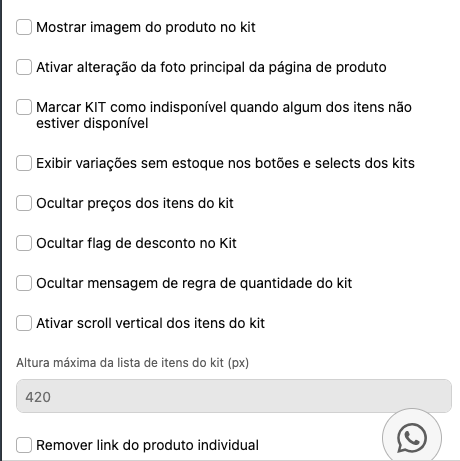
- Mostrar imagem do produto no kit: Exibe a imagem de cada item dentro da listagem do kit. Essa opção torna a apresentação mais visual e facilita a identificação dos produtos.
- Preço padrão do produto fake em kits com escolha: Define qual valor será utilizado como preço base do produto do kit criado automaticamente na Nuvemshop quando o cliente puder montar combinações diferentes de produtos. As opções disponíveis são:
-
- Ativar alteração da foto principal da página de produto: Ao selecionar um item do kit, a imagem principal da página é atualizada automaticamente para a foto do produto escolhido.
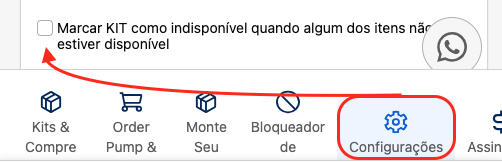
- Marcar KIT como indisponível quando algum dos itens não estiver disponível: O kit ficará indisponível para compra caso qualquer um dos produtos que o compõem esteja sem estoque ou indisponível.
- Exibir variações sem estoque nos botões e selects dos kits: Mantém visíveis as opções de variação que não possuem estoque. Essas opções aparecem desabilitadas, permitindo que o cliente saiba que existem, mas não estão disponíveis no momento.
- Ocultar preços dos itens do kit: Remove a exibição do preço individual de cada produto, mostrando apenas o valor total do kit.
- Ocultar flag de desconto no Kit: Oculta o selo visual de desconto, como “10% OFF” ou “Economize R$ 20”.
- Ocultar mensagem de regra de quantidade do kit: Oculta mensagens como “Escolha entre 2 e 5 itens” ou outras instruções relacionadas às regras de quantidade configuradas no kit.
- Ativar scroll vertical dos itens do kit: Exibe a lista de produtos em uma área com rolagem vertical, limitando o espaço ocupado na página.
- Altura máxima da lista de itens do kit (px): Define a altura máxima, em pixels, da área com rolagem vertical. No exemplo da imagem, o valor configurado é 420 px.
- Remover link do produto individual: Remove o link do nome ou da imagem dos produtos, impedindo que o cliente seja redirecionado para a página individual de cada item.
Textos e Mensagens
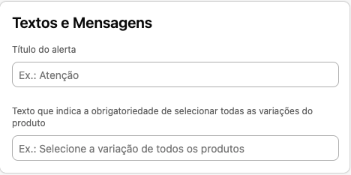
Título do alerta: Serve para definir a mensagem que vai saltar na tela do cliente (em um balão de aviso) se ele esquecer de escolher o tamanho ou a cor de alguma peça e tentar clicar direto no botão de comprar.
-
- Exemplo de uso: “Atenção! Escolha as opções do produto”.
Texto que indica a obrigatoriedade…: Serve para mudar a frase de aviso que fica fixa logo abaixo ou do lado das opções (tamanho/cor), lembrando o cliente de que ele não pode deixar aquele campo em branco.
-
- Exemplo de uso: “Selecione uma opção para continuar”.
Monte seu Look
Exibição na Home
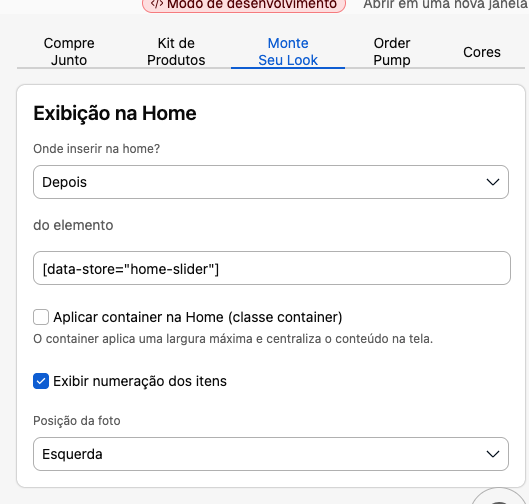
Controla onde e como o bloco do “Monte Seu Look” vai aparecer na página inicial da loja.
-
- Onde inserir na home?
- Depois / Antes (Dropdown): Define o posicionamento do recurso em relação a outro elemento da página.
- Do elemento [data-store=”home…”]: Campo de texto para inserir o seletor técnico (ID, classe ou atributo HTML) que serve como ponto de referência para a inserção do bloco.
- Aplicar container na Home (classe container): Se marcado, o bloco respeitará as margens laterais padrão do site (largura máxima centralizada). Se desmarcado, ele pode ocupar a largura total da tela (full-width).
- Onde inserir na home?
-
- Exibir numeração dos itens: Ativa ou desativa a numeração visual (ex: 1, 2) ao lado dos produtos na lista de combinações.
- Posição da foto: Define se a foto principal do “Look” (o banner ou imagem conceitual) ficará posicionada à Esquerda ou à Direita dos produtos.
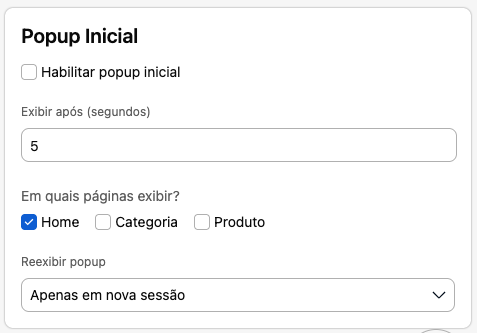
Popup Inicial
Configura uma janela flutuante (popup) para chamar a atenção do usuário para o “Monte Seu Look”.
-
- Habilitar popup inicial: Ativa ou desativa a exibição do popup.
- Exibir após (segundos): Tempo de espera (em segundos) desde que o usuário entra na página até o popup aparecer na tela. No print, está configurado para 5 segundos.
-
- Em quais páginas exibir? Checkboxes para escolher se o popup deve aparecer na Home, em páginas de Categoria ou na página de Produto.
- Reexibir popup: Define a regra para o popup reaparecer caso o usuário o feche sem comprar. As opções principais são:
- Apenas em nova sessão: O popup só será mostrado novamente se o cliente fechar o site/navegador e retornar em outro momento. É a opção mais discreta.
- Após alguns minutos: O sistema ativa um cronômetro após o fechamento do popup. Passado o tempo padrão (ou configurado), o popup reaparece para o usuário na mesma navegação. É excelente para dar uma “segunda chance” de conversão para clientes que estão passando bastante tempo navegando na loja.
Textos e Cores
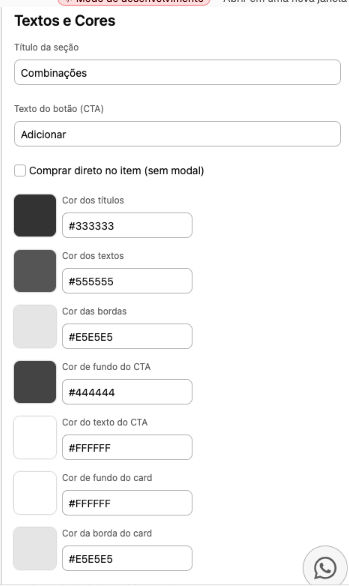
Personaliza a identidade visual, textos e cores dos botões e fundos.
Textos (Campos de Input)
-
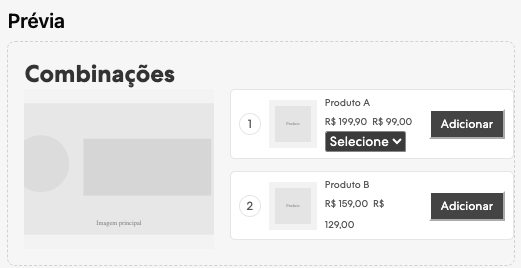
- Título da seção: O texto principal que nomeia o bloco. No exemplo da prévia, está como “Combinações”.
- Texto do botão (CTA): O texto que aparece dentro do botão de ação. No exemplo, está configurado como “Adicionar”.
- Comprar direto no item (sem modal): Se marcado, ao clicar em “Adicionar”, o produto vai direto para o carrinho. Se desmarcado, provavelmente abre uma janela intermediária (modal) para escolher variações (como tamanho ou voltagem).
- Borda arredondada do card: Define o arredondamento dos cantos dos blocos (cards) usando pixels (ex: 5px).
Cores (Paleta Hexadecimal)
Cada campo possui um seletor com o código hexadecimal da cor:
-
- Cor dos títulos (#333333): Tom de cinza escuro para os textos principais.
- Cor dos textos (#555555): Tom de cinza médio para descrições e preços.
- Cor das bordas (#E5E5E5): Cinza claro para as linhas divisórias e contornos.
- Cor de fundo do CTA (#444444): Cor de fundo do botão “Adicionar”.
- Cor do texto do CTA (#FFFFFF): Cor da palavra “Adicionar” dentro do botão (Branco).
- Cor de fundo do card (#FFFFFF): Cor de fundo do bloco onde ficam os produtos (Branco).
- Cor da borda do card (#E5E5E5): Cor da linha de contorno do bloco do produto.
Prévia
Não é um campo preenchível, mas sim um espelho visual que mostra exatamente como as configurações feitas à esquerda ficarão na loja (exibindo a foto do look à esquerda e a lista de produtos com numeração e o botão “Adicionar” à direita).
Order Pump
Elementos Âncoras
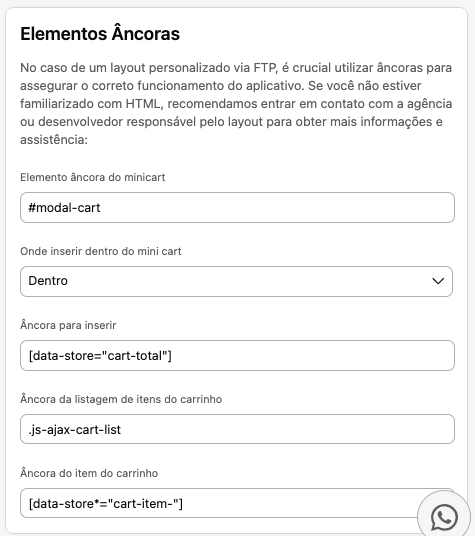
Essa seção é estritamente técnica. Ela serve para quando a loja utiliza um tema customizado via FTP e o aplicativo precisa saber exatamente em quais partes do HTML do site ele deve se “ancorar” (ou seja, se injetar) para funcionar corretamente no carrinho lateral (minicart).
Cores
Esta última tela corresponde à aba “Cores”, que funciona como uma central de identidade visual global para as ferramentas do aplicativo (como o Compre Junto, Kit de Produtos, etc.). Ela permite padronizar o visual do app de acordo com a paleta de cores da sua loja virtual.
Dúvidas Frequentes
Como ocultar o KIT quando algum produto zera o estoque?
Dentro da aba de “Configurações” do app, é possível realizar essa ação na parte de “Kit de Produtos” selecionando a opção “Marcar KIT como indisponível quando algum dos itens não estiver disponível”
Tem como criar um kit e na compra dos produtos, o cliente leva um de brinde?
Atualmente o app não consegue proporcionar esse tipo de funcionalidade, pois poderia entrar em conflito com as próprias regras de lógica do app
Posso utilizar chatbot para as compras dos meus kits ou realizar pedidos manuais?
Não é recomendável que o app seja utilizado dessa forma, pois os kits podem entrar em conflito e gerar problemas interno na loja
Exemplos Reais
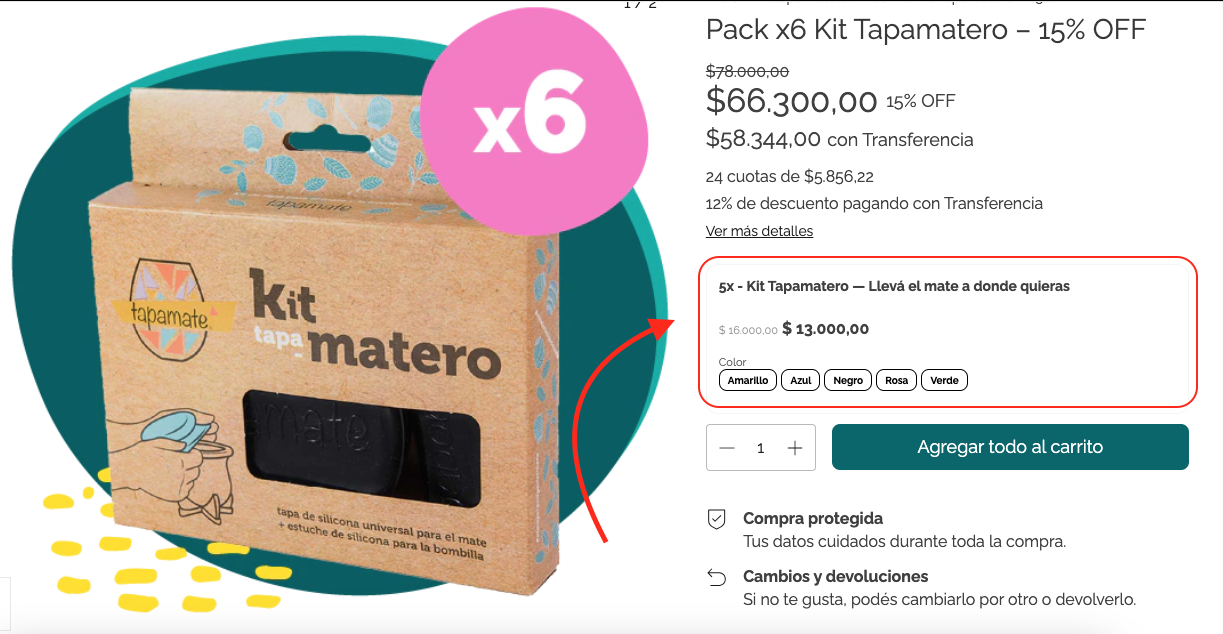
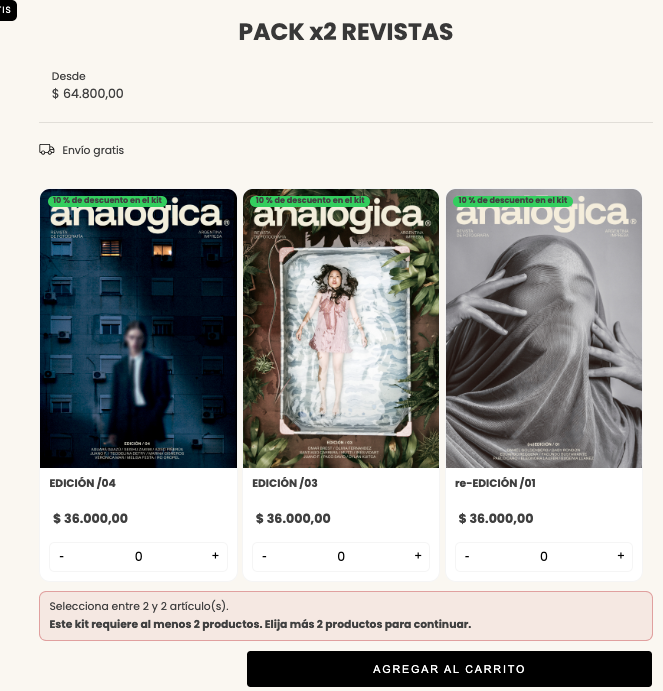
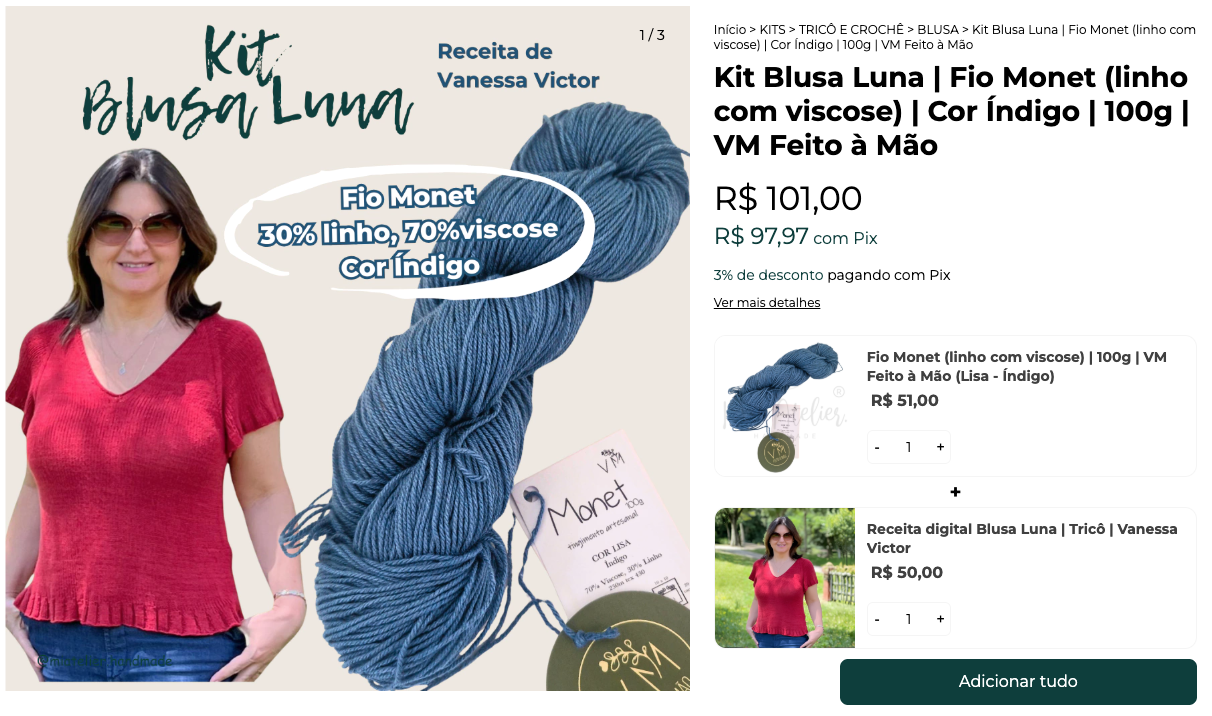
Aqui estão alguns exemplos de lojas que utilizam o app que podem ser inspirações:
-
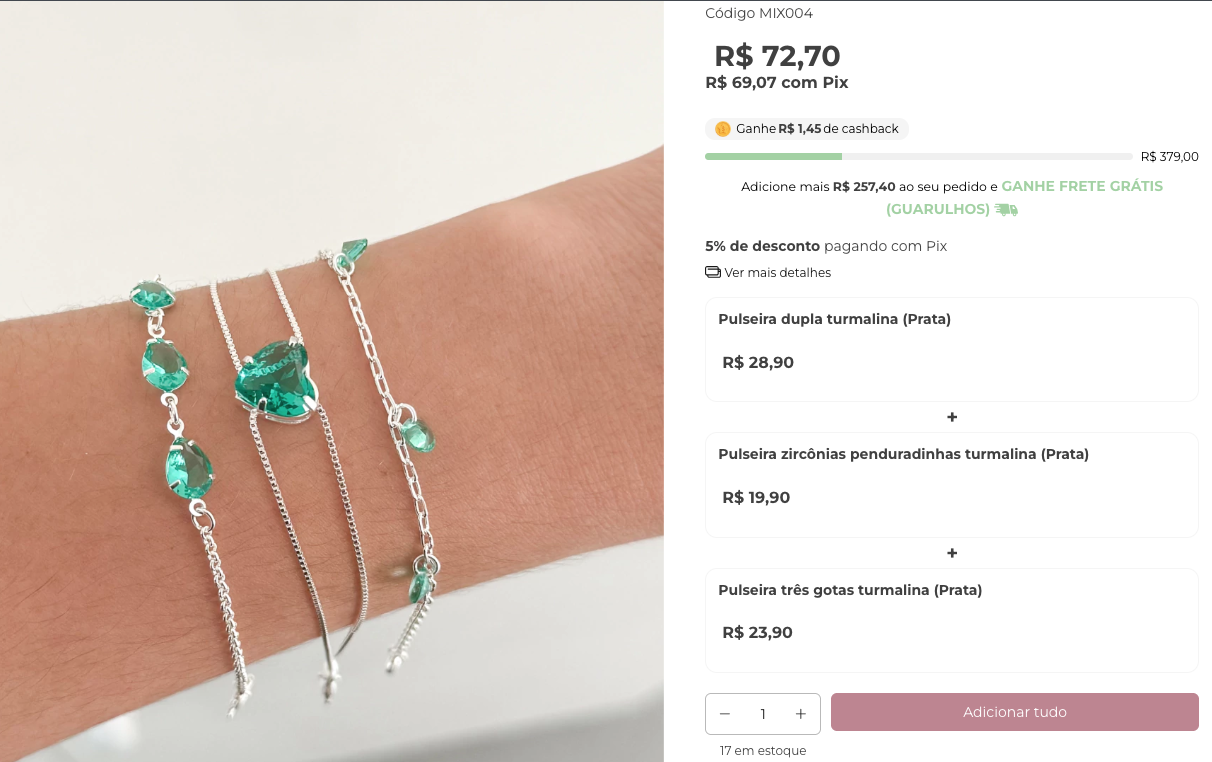
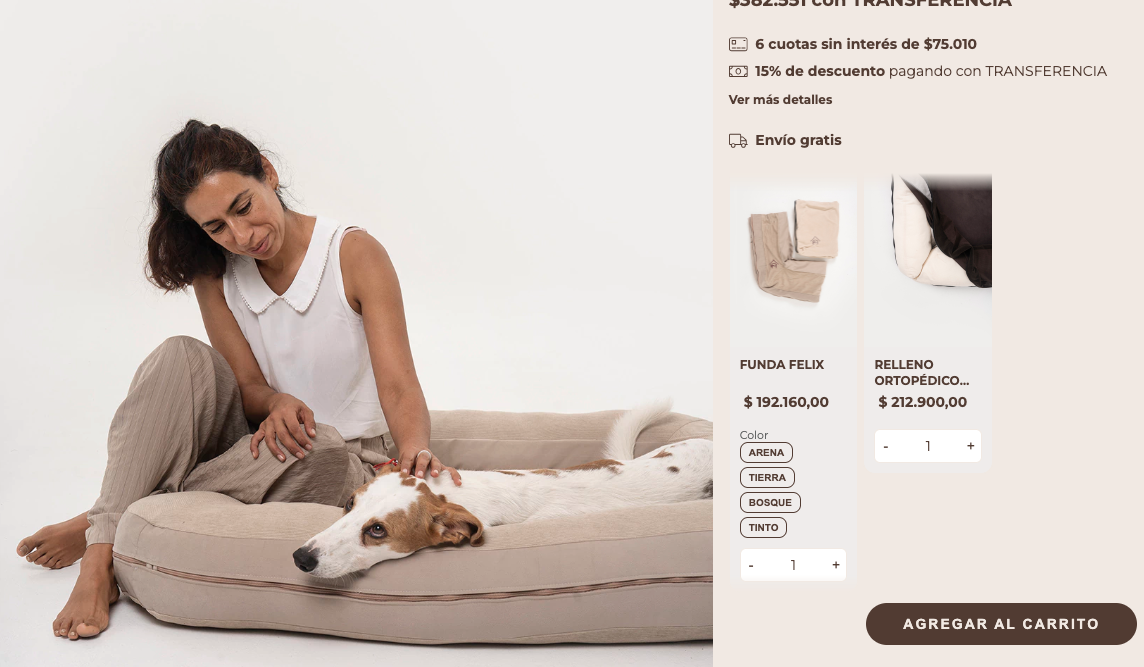
- Analógica: https://analogica.com.ar/productos/pack-x2/
-
- Jolie Acessórios | Atacado de Semijoias e Acessórios Femininos: https://jolieacessoriosatacado.com.br/produtos/mix-3-pulseiras-banhadas-a-prata-8ybzk/