









Agendamento de Entregas
Sobre o aplicativo
Facilite sua operação logística, automatize entregas agendadas e ofereça uma experiência de compra muito mais prática para seus clientes.
O Agendamento de Entregas é um aplicativo totalmente integrado à Nuvemshop, desenvolvido especialmente para negócios locais que trabalham com entregas programadas, como floriculturas, docerias, mercados, restaurantes, presentes, cestas e muito mais!
Com o app, sua loja pode:
-
- Permitir que o cliente escolha data e horário de entrega no checkout
- Configurar regiões atendidas por CEP
- Definir valores de frete personalizados
- Controlar limites de pedidos por período
- Organizar pedidos em um painel operacional completo
- Trabalhar com retirada em loja e múltiplos centros de distribuição
Tudo isso de forma simples, organizada e integrada à sua operação diária!
Primeiros Passos
Para que o Agendamento de Entregas comece a funcionar corretamente na sua loja, é necessário realizar algumas configurações básicas iniciais.
Nesta etapa, vamos mostrar o mínimo necessário para que o calendário de entregas seja exibido no checkout e os clientes consigam visualizar as opções de entrega disponíveis.
O aplicativo possui diversas opções de personalização e recursos avançados, então após concluir as configurações iniciais, você poderá explorar o restante da documentação para adaptar o app ao modelo de operação da sua loja!
Etapas contidas nesse documento:
-
- Criar um período de Entrega
- Adicionar uma faixa de CEP
- Adicionando o valor do frete
- Definindo um Centro de Distribuição
- Configurando o Calendário
- Visualização do Agendamento pelo Cliente
1. Criar um período de Entrega
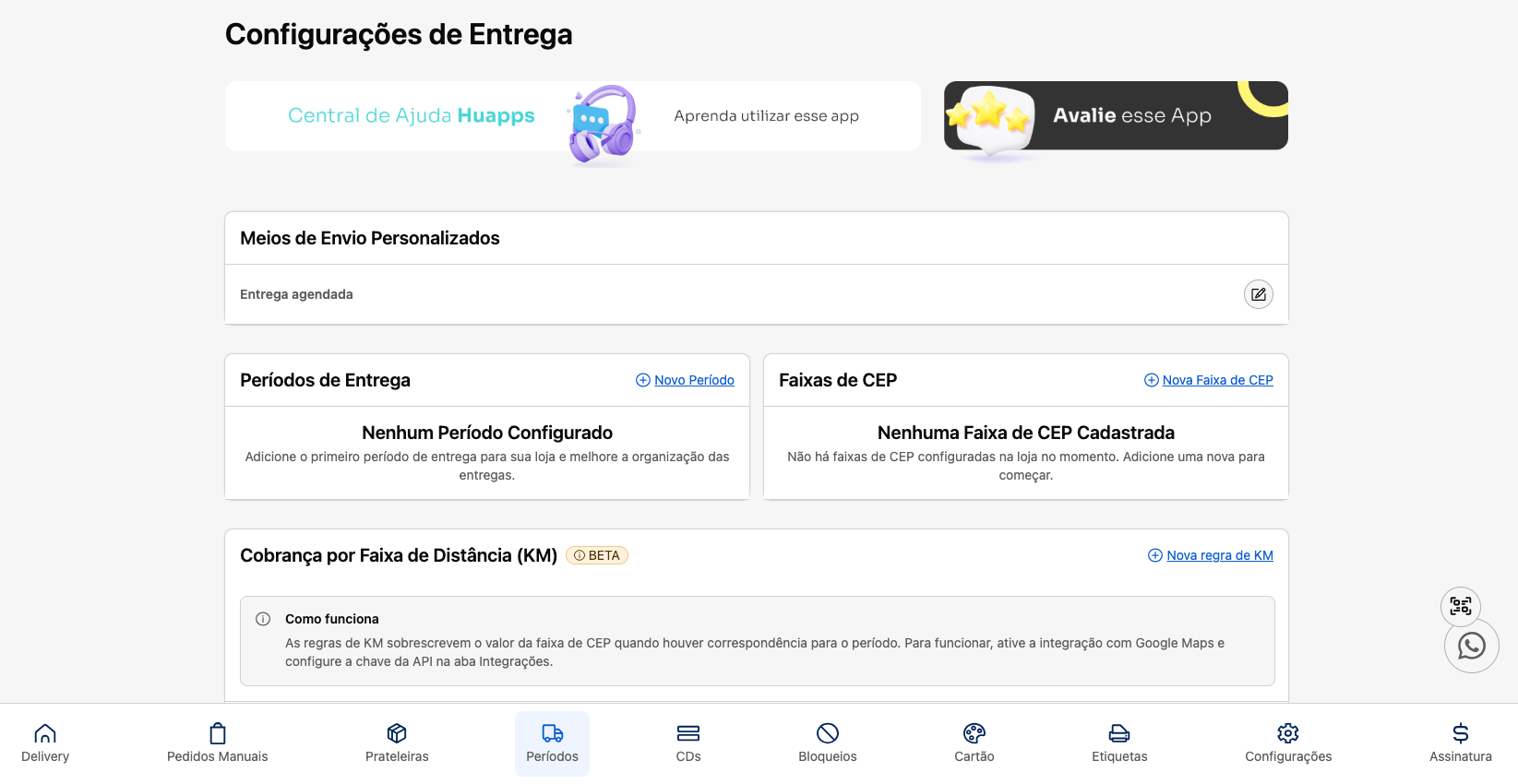
Para que o app funcione adequadamente é necessário criar os Períodos de Entrega. Os períodos representam os horários disponíveis para entrega. Que serão exibidos ao cliente.
Para configurar acesse a aba “Períodos”, localizada no menu inferior. Ao clicar nela será exibido a seção de Configurações de Entrega. Em seguida, clique em “Novo período”.
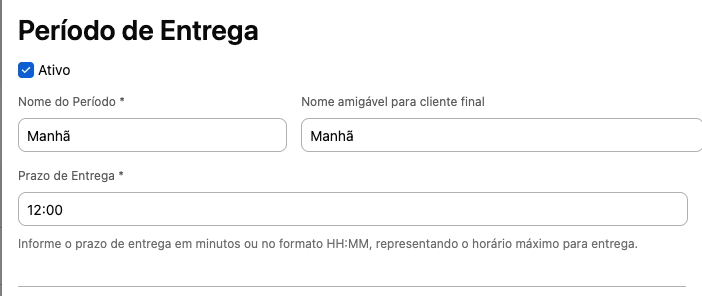
Ao abrir a nova aba, você poderá definir as configurações do período.
Nome interno:
utilizado apenas para organização dentro do painel.
Nome amigável:
será exibido para o cliente no momento da escolha da entrega.
Prazo de entrega:
define em quanto tempo a entrega poderá ser realizada.
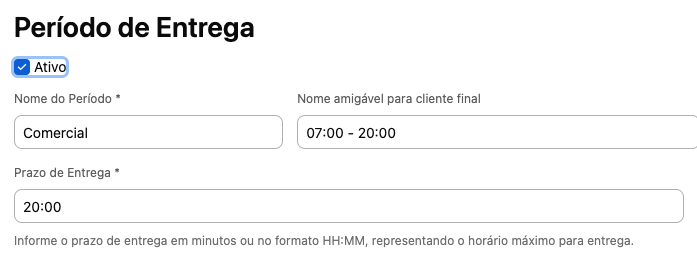
Também é importante garantir que a opção “Ativo” esteja marcada para que o período fique disponível para o cliente escolher quando informar o CEP.
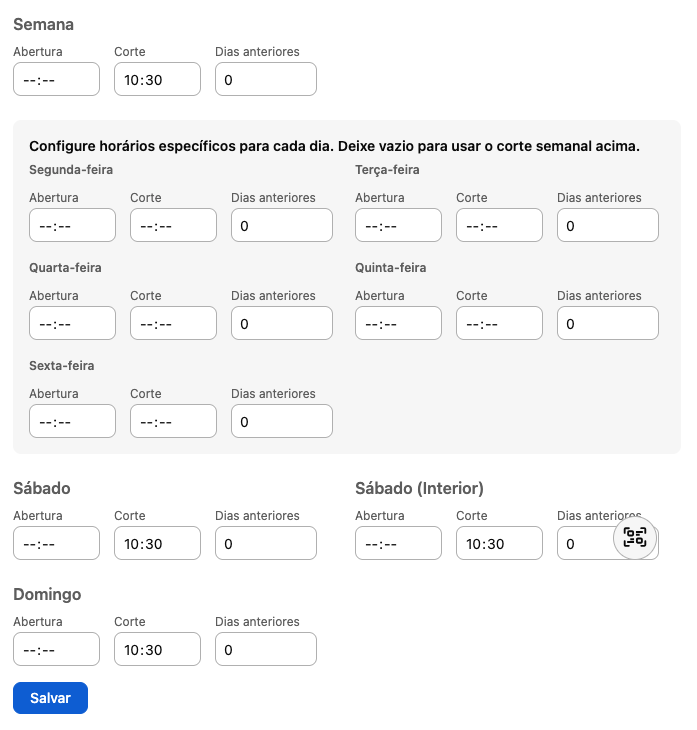
Depois disso, será necessário configurar os horários de corte, que representam o prazo limite para o cliente conseguir agendar uma entrega para determinado dia.
Se o horário de entrega é às 12h00 e você deseja permitir que o cliente escolha esse horário somente até às 10h30, basta configurar o horário de corte para 10h30, conforme o exemplo da imagem.
Após concluir as configurações, clique em “Salvar” para registrar o período criado.
2. Adicionar uma faixa de CEP
Para continuar a configuração, é necessário criar ao menos uma Faixa de CEP. As faixas de CEP definem quais regiões a loja atende e são essenciais para que o app consiga exibir as opções de entrega no checkout.
Caso nenhuma faixa de CEP seja cadastrada, o app não conseguirá identificar para quais regiões a entrega está disponível. Como consequência, os períodos e horários de entrega não serão exibidos para o cliente.
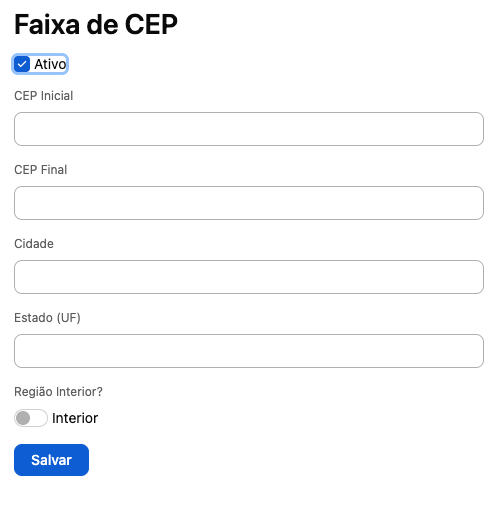
Para criar uma faixa de CEP na aba Períodos, clique na opção Nova Faixa de CEP.
Nessa etapa, você deve definir o intervalo de CEPs que será utilizado. É importante informar o intervalo do menor CEP para o maior CEP, pois, se os valores forem invertidos, a faixa pode não funcionar corretamente.
3. Adicionando o valor do Frete
Para que o cliente consiga selecionar o período de entrega desejado (como Manhã ou Tarde), é necessário configurar um valor de frete para esse período. Caso o valor não seja preenchido, o período ficará indisponível e não aparecerá como opção para o cliente no checkout.
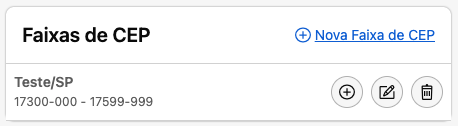
Para adicionar o valor do frete, acesse a aba Configurações de Entrega → Faixas de CEP.
Dentro da faixa desejada, clique na opção de “+” para adicionar os períodos e configurar os valores de frete.
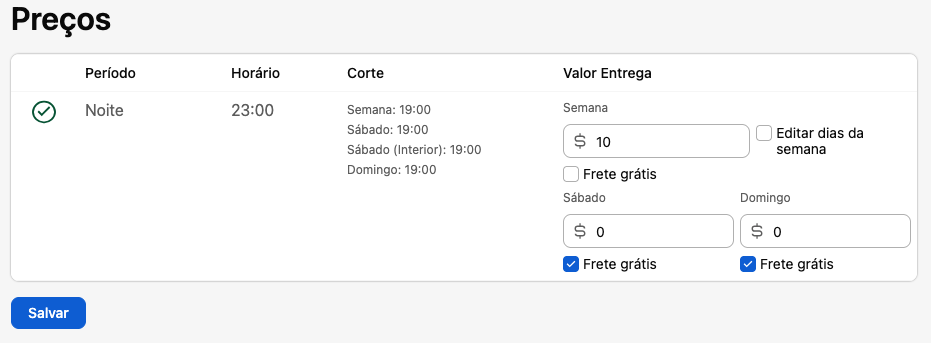
Na seção Preços, defina o valor do frete para cada período. Caso deseje oferecer frete grátis, não se esqueça de marcar a opção correspondente para que ela seja aplicada corretamente no checkout.
4. Definindo um Centro de Distribuição
O Centro de distribuição se refere ao local de onde os pedidos serão separados, preparados ou enviados. Ele é utilizado para organizar a operação logística da loja, principalmente quando existem múltiplas unidades, filiais ou pontos de retirada.
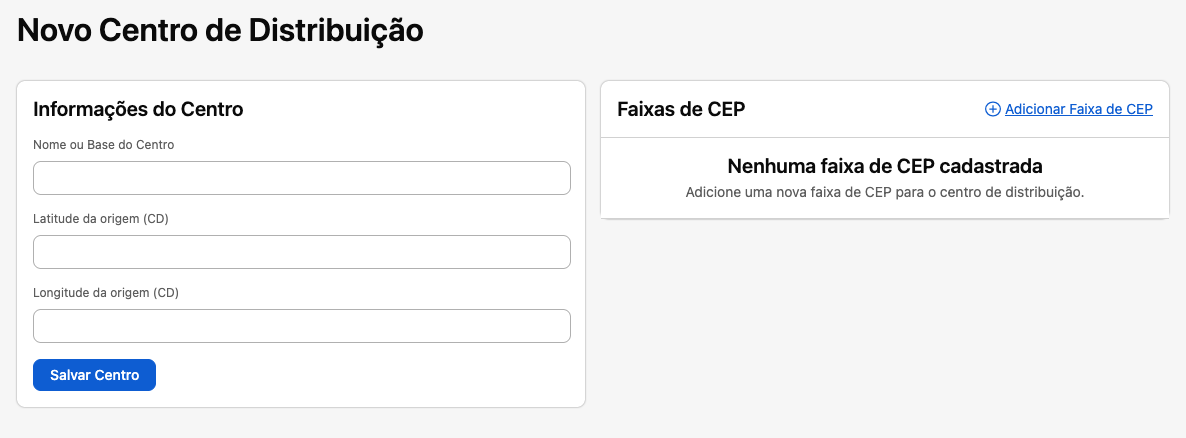
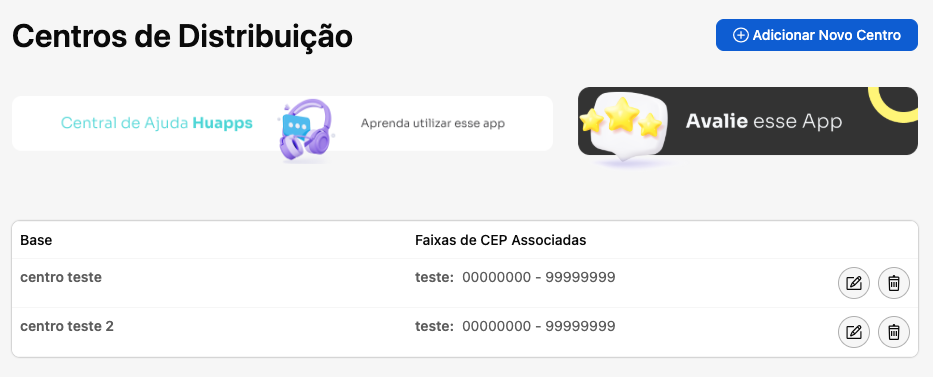
Para adicionar um novo Centro de Distribuição, acesse a aba CDs no menu inferior e clique em “Adicionar Novo Centro”.
Nesta tela, você poderá preencher as informações do centro de distribuição.
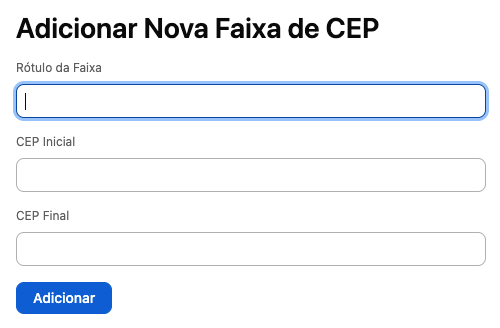
Em seguida, vamos adicionar a faixa de CEP atendida pelo Centro de Distribuição. Para isso, clique em “Adicionar Faixa de CEP” e preencha os campos de CEP inicial e CEP final, informando sempre do menor CEP para o maior.
Por fim clique em “Salvar” para cadastrar as informações do Centro de Distribuição que será usado pelo aplicativo.
5. Configurando o Calendários
No aplicativo, a visualização para o cliente final é exibida em formato de calendário, permitindo que ele selecione a data de entrega desejada, o período disponível e visualize o valor do frete antes de finalizar o pedido, proporcionando uma experiência de compra muito mais personalizada e prática.
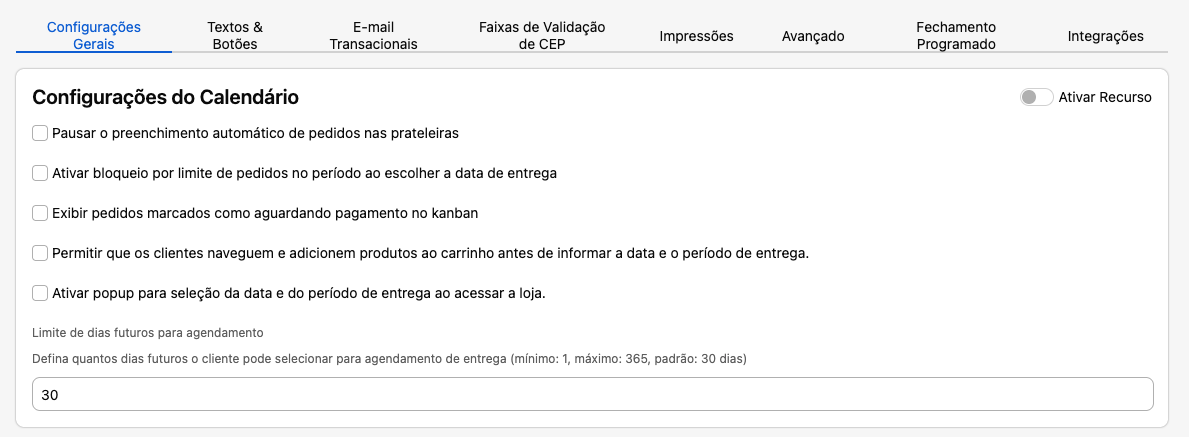
Para ativar o calendário em sua loja, acesse no menu inferior Configurações → Configurações Gerais. Nessa tela, estarão disponíveis as configurações do calendário. Para habilitar o recurso, basta ativar o botão de interruptor correspondente.
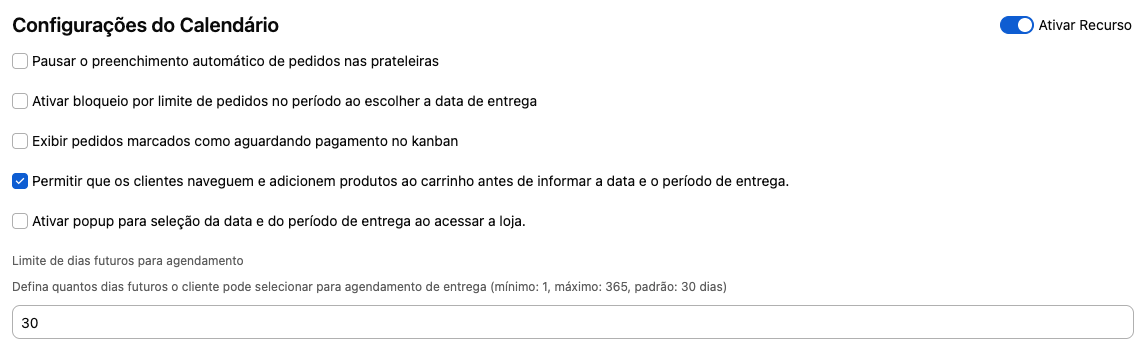
Você também pode definir a quantidade de dias futuros disponíveis para seleção no calendário durante a compra. O padrão do aplicativo é de 30 dias. Além disso, muitos lojistas optam por manter habilitada a opção “Permitir que o cliente navegue na loja sem adicionar o endereço”. Caso essa opção fique desativada, o cliente precisará informar o endereço antes de conseguir finalizar a compra.
6. Visualização do Agendamento pelo Cliente
Pronto! Após concluir todas as configurações apresentadas nos passos 1 ao 5, o aplicativo já estará funcionando em sua loja.
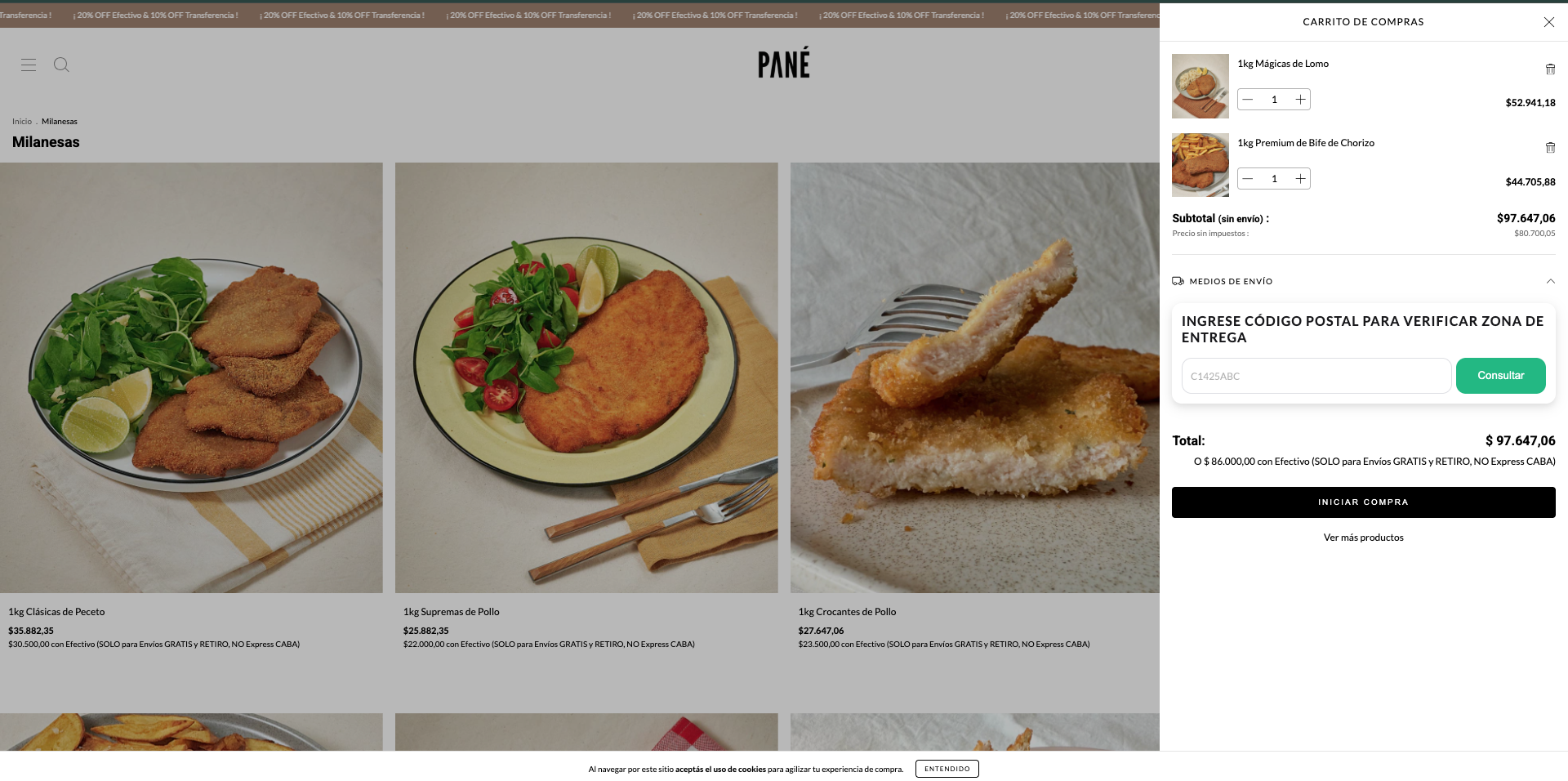
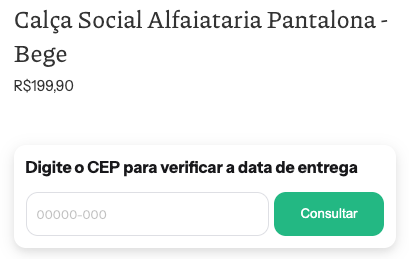
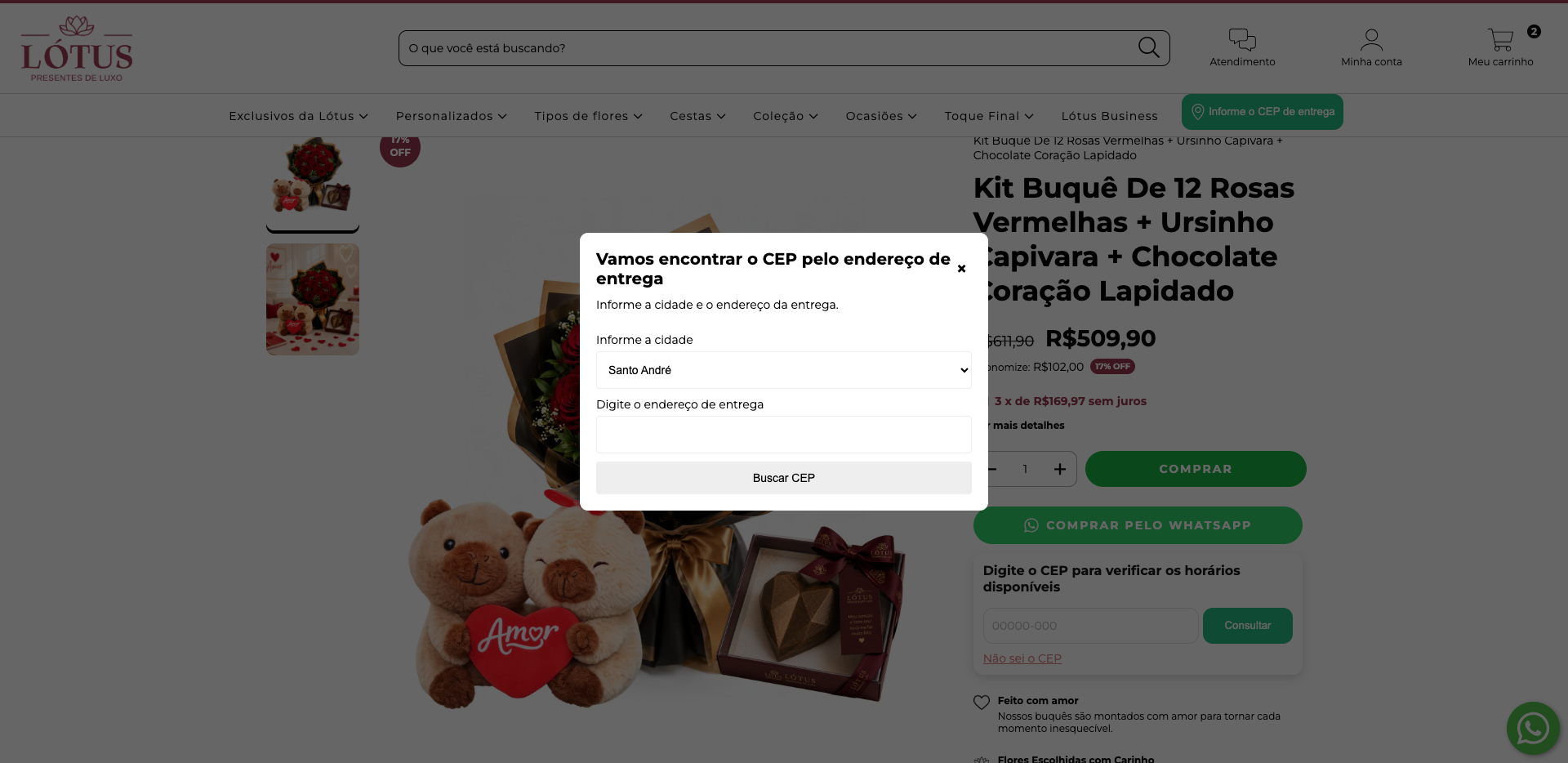
Ao acessar a página de um produto, o cliente verá o campo para informar o CEP e consultar as opções de entrega disponíveis.
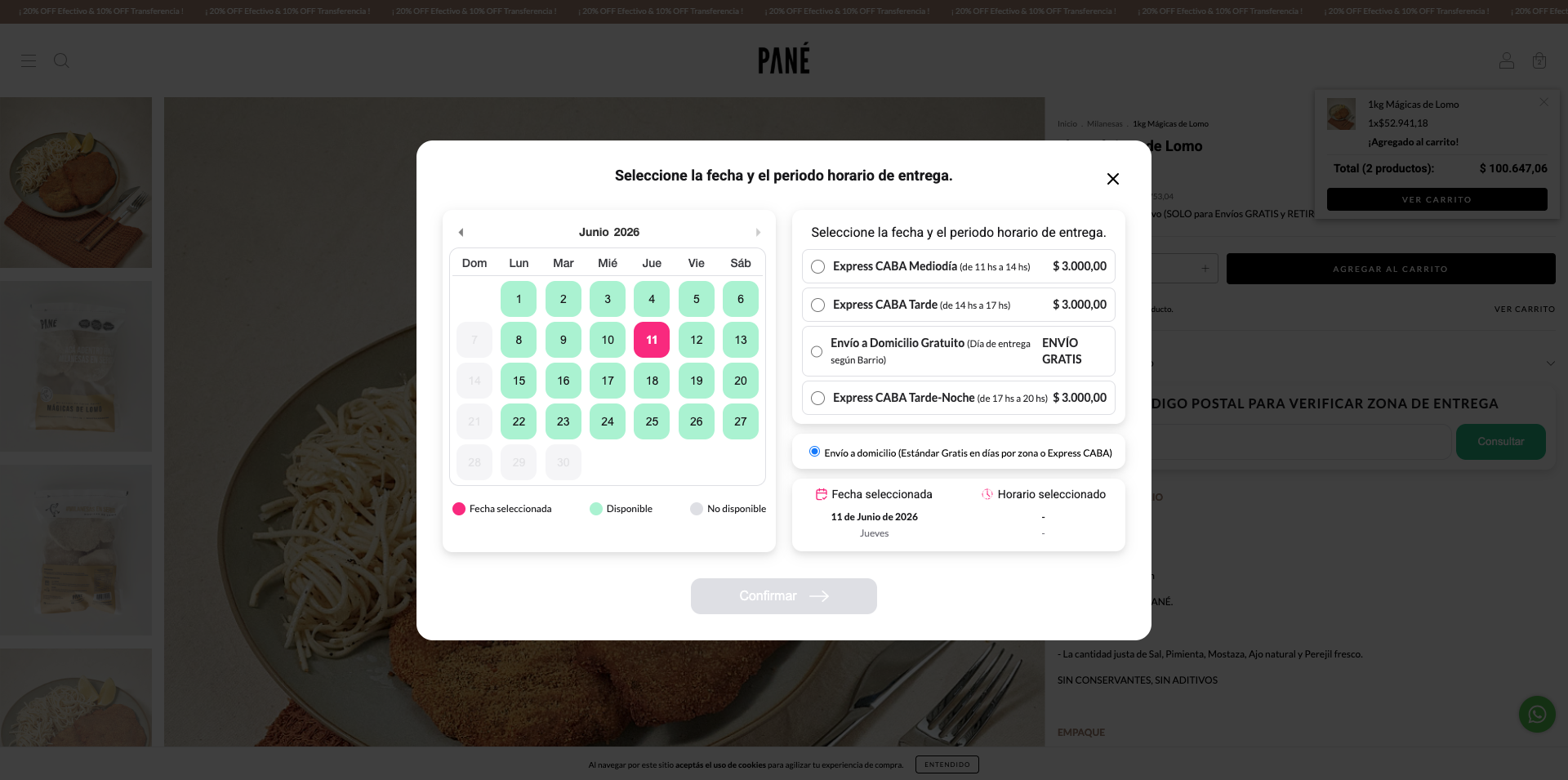
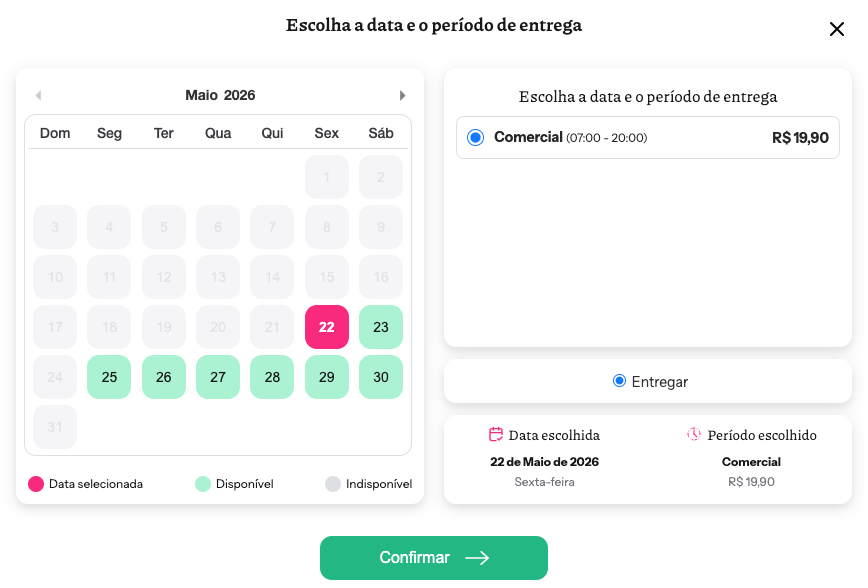
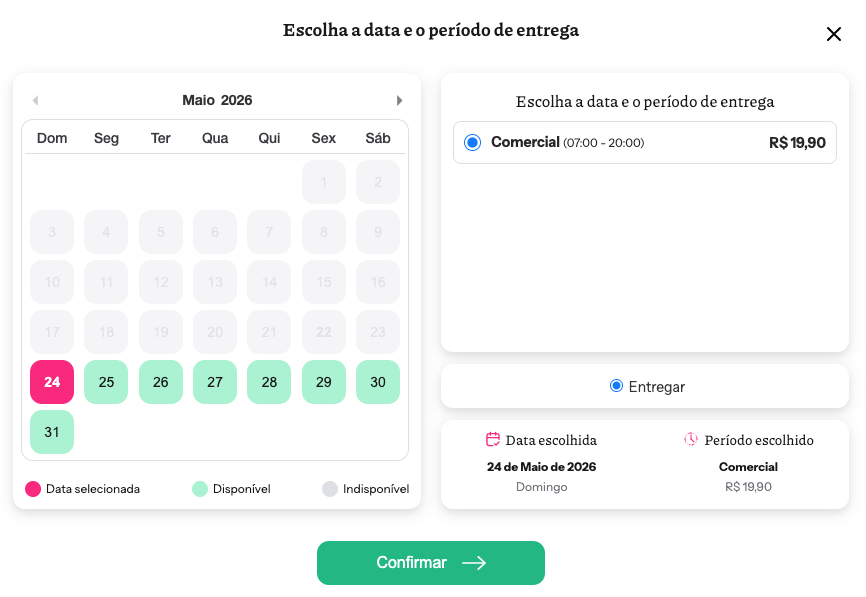
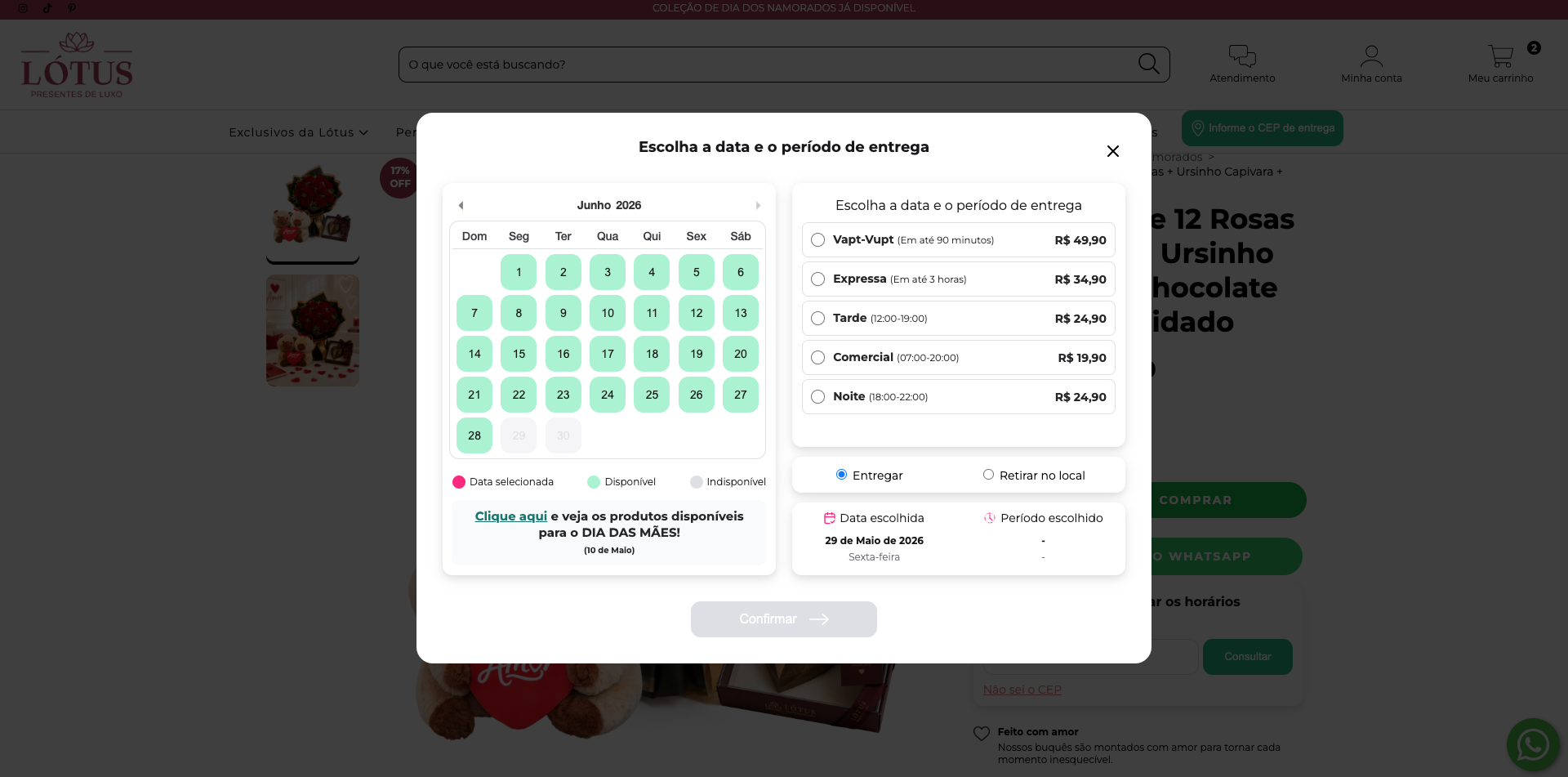
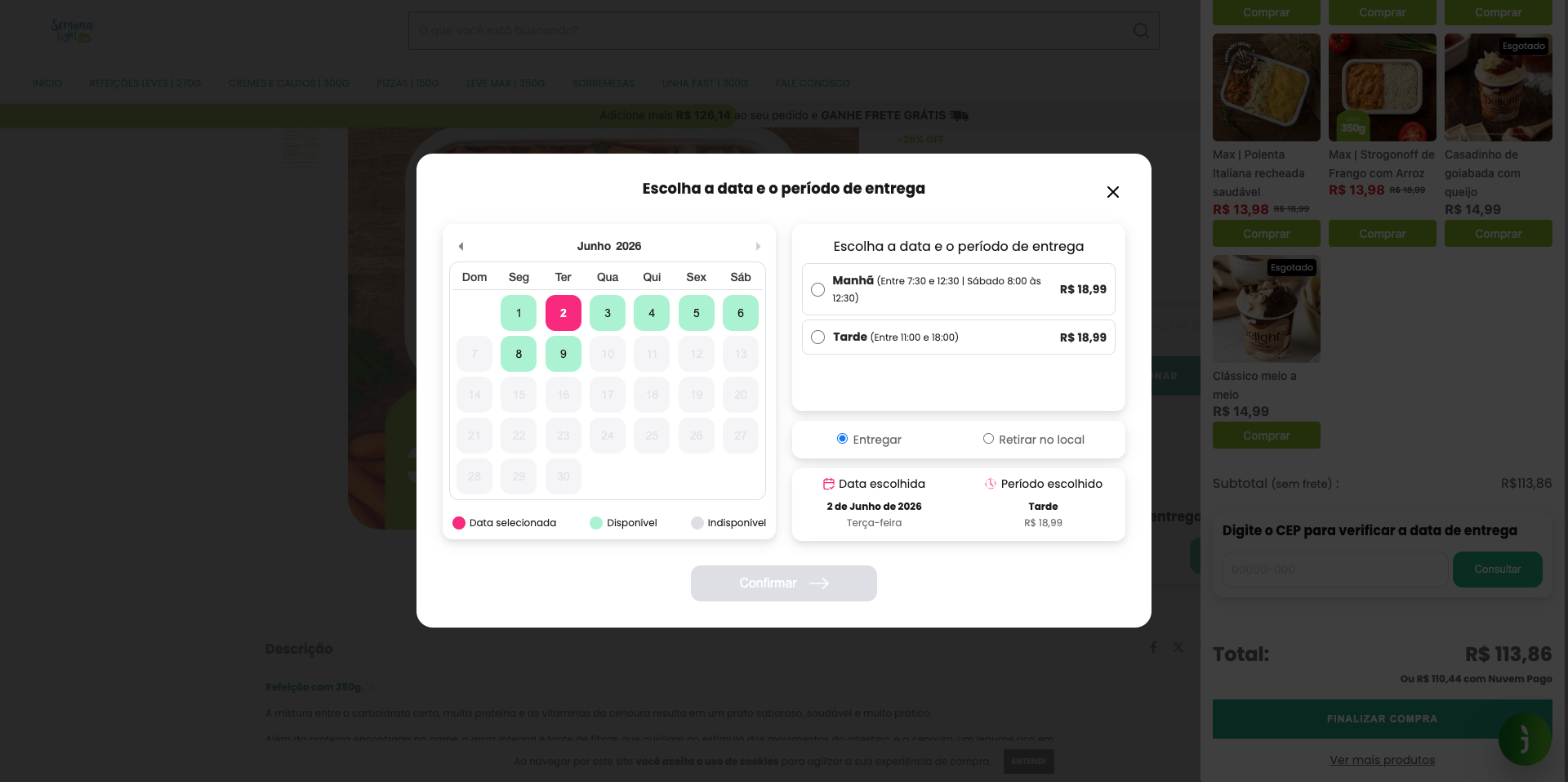
Após informar o CEP e clicar em Consultar, o cliente poderá visualizar o painel de agendamento, onde estarão disponíveis as datas e períodos de entrega para seleção. Assim, ele poderá escolher o dia e o horário que melhor atendem à sua necessidade.
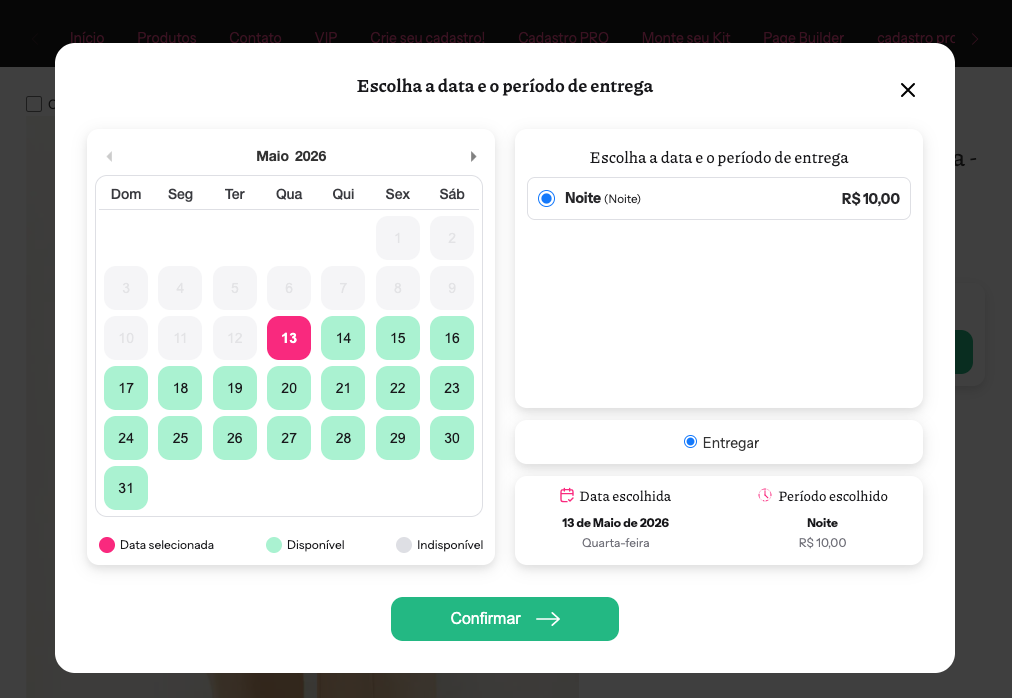
Com essas configurações iniciais, o app Agendamento de Entregas já estará ativo e visível para seus clientes na loja, permitindo que eles consultem o CEP, escolham a data de entrega e selecionem o período desejado no momento da compra.
Essas são as configurações mínimas necessárias para o funcionamento do aplicativo. Porém, o app conta com diversos recursos adicionais que podem deixar sua operação ainda mais completa e personalizada, como limites por período, retirada em loja, bloqueios de datas, centros de distribuição, integrações com entregadores e muito mais.
Delivery
No Agendamento de Entregas, é possível acompanhar de perto todos os pedidos realizados e agendados pela loja.
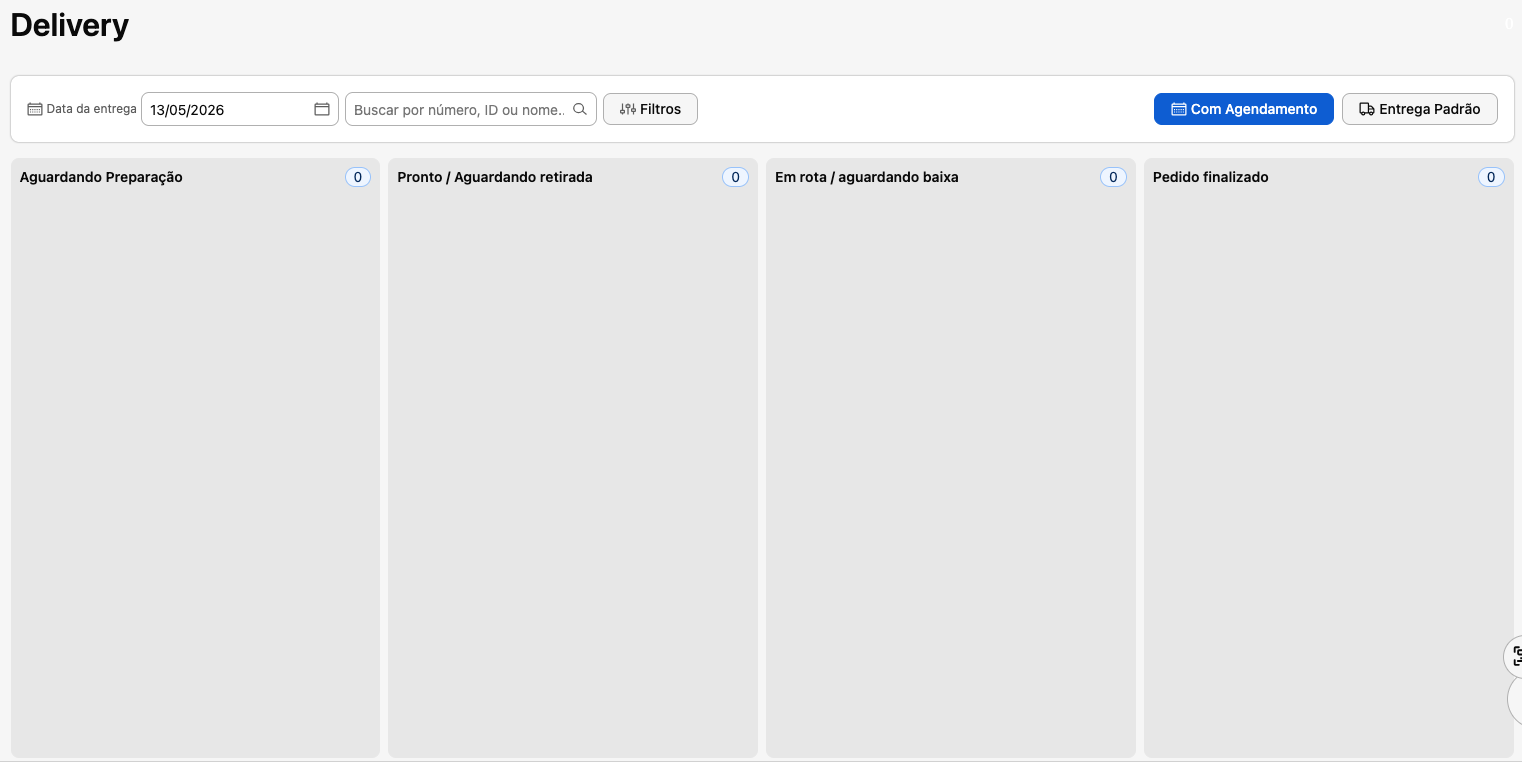
A aba Delivery foi desenvolvida para organizar os pedidos de forma visual e prática (por kanban), permitindo um controle mais eficiente da operação no dia a dia. Nela, os pedidos são distribuídos em colunas de acordo com o status da entrega, facilitando o acompanhamento de cada etapa do processo.
Com o Kanban, toda a gestão operacional das entregas fica centralizada em um único lugar, trazendo mais organização, controle e agilidade para a equipe.
Filtros
No Delivery, é possível aplicar filtros pela data de entrega dos pedidos, além de contar com uma busca avançada. Também é possível filtrar os pedidos com agendamento — que são aqueles em que o cliente escolheu uma data específica para receber pelo aplicativo — e os pedidos com entrega padrão, que são os realizados por outros meios de envio, sem utilização do agendamento de entrega.
Kanban
O quadro Kanban é composto por 4 colunas principais para organização dos pedidos:
Aguardando preparação:
é onde os novos pedidos ficam disponíveis assim que o cliente finaliza a compra utilizando o app.
Pronto / Aguardando retirada:
indica que o pedido já foi preparado e embalado, aguardando envio pela equipe de entrega ou retirada pelo cliente.
Em rota / Aguardando baixa:
significa que o pedido saiu para entrega ou está aguardando o cliente realizar a retirada do produto.
Pedido finalizado:
reúne todos os pedidos que já foram entregues ou concluídos com sucesso.
Nessas colunas, é possível mover os cards conforme o andamento e as etapas do processo de entrega.
Cards Kanban
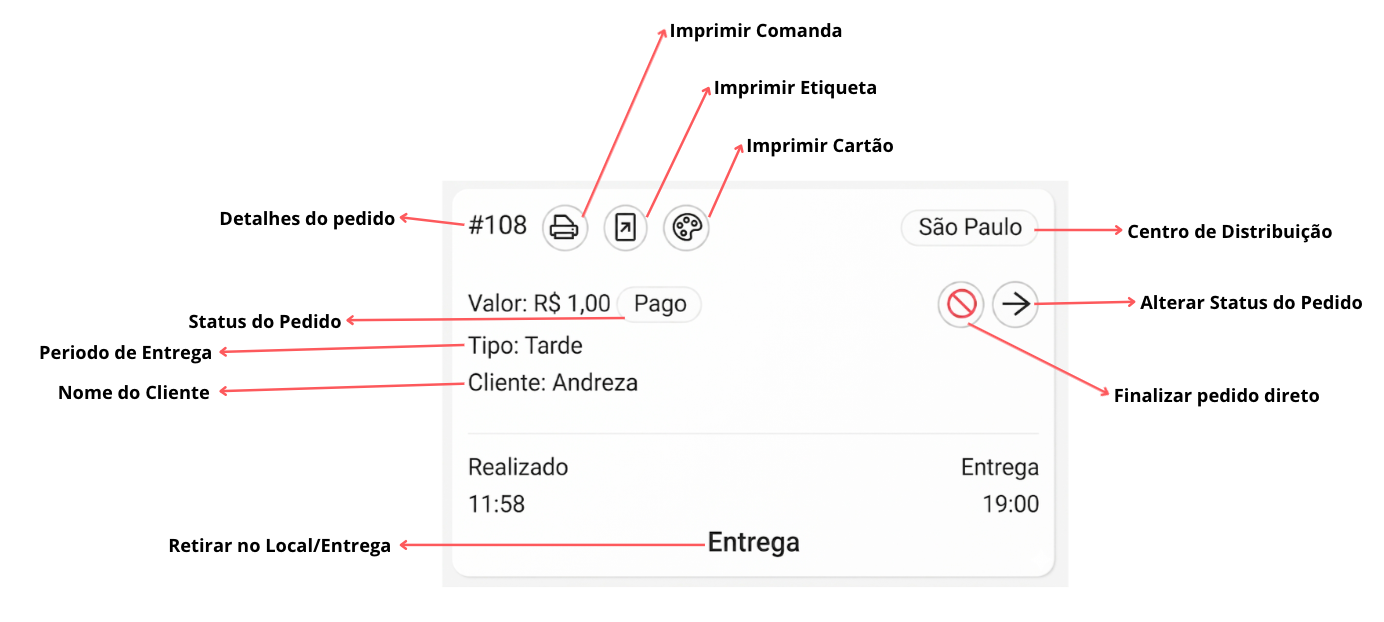
Quando um cliente realiza uma compra no site, o app cria automaticamente um card no quadro Kanban para facilitar o acompanhamento do pedido durante todo o processo de preparação e entrega. Os cards podem ser movimentados entre as colunas conforme o andamento da operação, como preparação, retirada, envio e conclusão da entrega.
Dessa forma, o Kanban ajuda a organizar o fluxo operacional e agiliza a separação, embalagem e expedição dos pedidos.
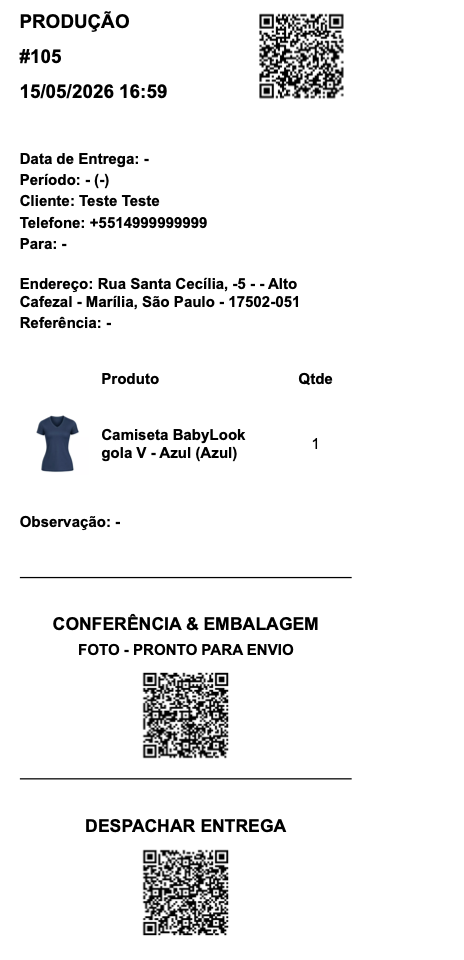
Imprimir Comanda:
Você pode imprimir a comanda para o entregador com as informações de entrega no próprio card, nela contém as informações do destinatário assim como o endereço, nome e contato, além de exibir a foto do produto e o entregador poder usar os Qrcode para dar baixa no sistema.
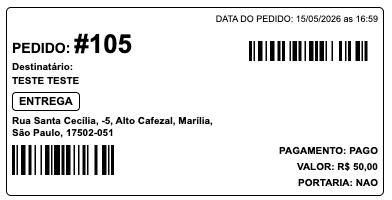
Imprimir Etiqueta:
Temos a opção de imprimir etiquetas para serem adesivadas nas embalagens dos produtos. Ao clicar na opção dentro do card, você será redirecionado para a aba “Etiquetas”, onde poderá adicionar, gerar e imprimir as etiquetas para utilização nas embalagens dos produtos.
Imprimir Cartão:
Caso sua loja trabalhe com cartões para presente, você também poderá personalizar um cartão para acompanhar o produto. Ao clicar nessa opção, será redirecionado para a aba “Cartão”, onde poderá visualizar e imprimir a mensagem deixada pelo cliente no checkout do pedido.

Finalizar pedido direto:
Essa opção move o card para a coluna de pedidos finalizados. Atenção: essa ação não pode ser desfeita e o pedido será marcado como entregue na Nuvemshop.
Alterar Status do Pedido:
Ao selecionar essa opção, além de mover o card entre as colunas, o status do pedido também será atualizado automaticamente no painel da Nuvemshop.
Baixar Planilha:
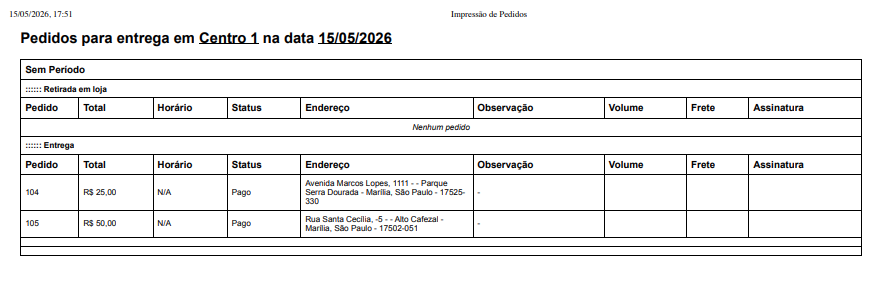
Você também pode baixar a planilha com os pedidos do dia. O arquivo contém informações como: número do pedido, telefone e nome do destinatário, endereço de entrega, valor do pedido, forma de pagamento e quantidade de produtos.
Imprimir pedidos do dia:
Se você quiser apenas imprimir os pedidos que teve no dia, você pode usar essa opção para imprimir diretamente sem precisar baixar a planilha.
Pedidos Manuais
No app, também é possível criar pedidos de entrega manualmente, ideal para compras realizadas presencialmente, por WhatsApp ou outros canais externos.
A principal diferença entre criar o pedido pelo Agendamento de Entregas em vez de diretamente pela Nuvemshop é que os pedidos criados no app possuem o campo de Período de entrega configurável. Por isso, eles aparecem na seção “Com agendamento” do dashboard.
Já os pedidos criados diretamente na Nuvemshop não possuem período de entrega vinculado, então são classificados como “Entrega Padrão”. Nesses casos, o campo Entrega no card do pedido ficará em branco.
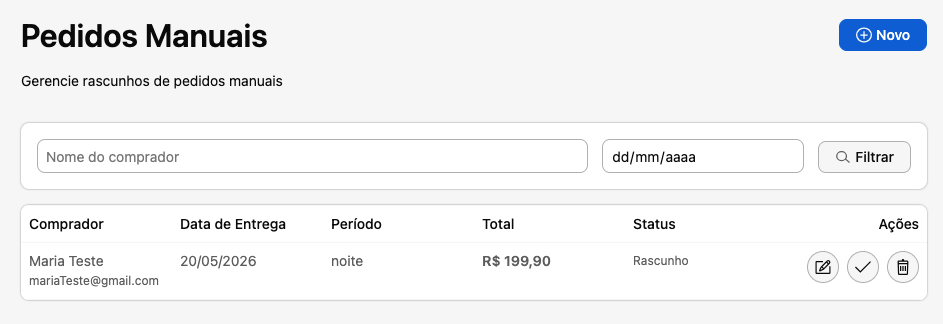
1. Criando um novo Pedido Manual
Criar um pedido manual é bem simples! Basta clicar no botão localizado na parte superior da tela para iniciar o cadastro. Depois disso, é só preencher as informações do pedido, como os dados do comprador, os dados de quem irá receber a encomenda, endereço e data de entrega, além do período selecionado para recebimento. Também é possível adicionar a mensagem do cartão e os produtos do pedido.
Sobre o status de pagamento do pedido manual:
-
- Não pago: o pedido será enviado para a seção de Pedidos Manuais da Nuvemshop, onde será necessário enviar o link de pagamento para o cliente concluir a compra.
- Confirmação pendente: o pedido será enviado diretamente para a lista de vendas da Nuvemshop, onde você deverá apenas confirmar manualmente o recebimento do pagamento.
- Link via VenturePay: Cria o pedido no painel da sua loja imediatamente, gerando um link de pagamento externo da VenturePay.
- Link via Mercado Pago (Checkout Pro): Direciona o cliente para pagar no ambiente seguro do Mercado Pago primeiro. O pedido só é criado e registrado no painel da sua loja após o pagamento ser efetivamente aprovado.
Vale destacar que, para habilitar e utilizar o status de pagamento via VenturePay ou Mercado Pago, é estritamente necessário realizar a configuração prévia de ambas as plataformas na aba de Configurações, dentro da seção de Integrações.
Nesta aba, você também encontra as opções de importar pedidos por print utilizando IA e importar pedidos diretamente do WhatsApp.

Importar do WhatsApp
Na opção Importar do WhatsApp, basta colar a mensagem do pedido seguindo o modelo de exemplo exibido na tela. É importante que o texto contenha todas as informações necessárias, como dados do cliente, endereço e produtos, para que o preenchimento seja realizado automaticamente pelo sistema.
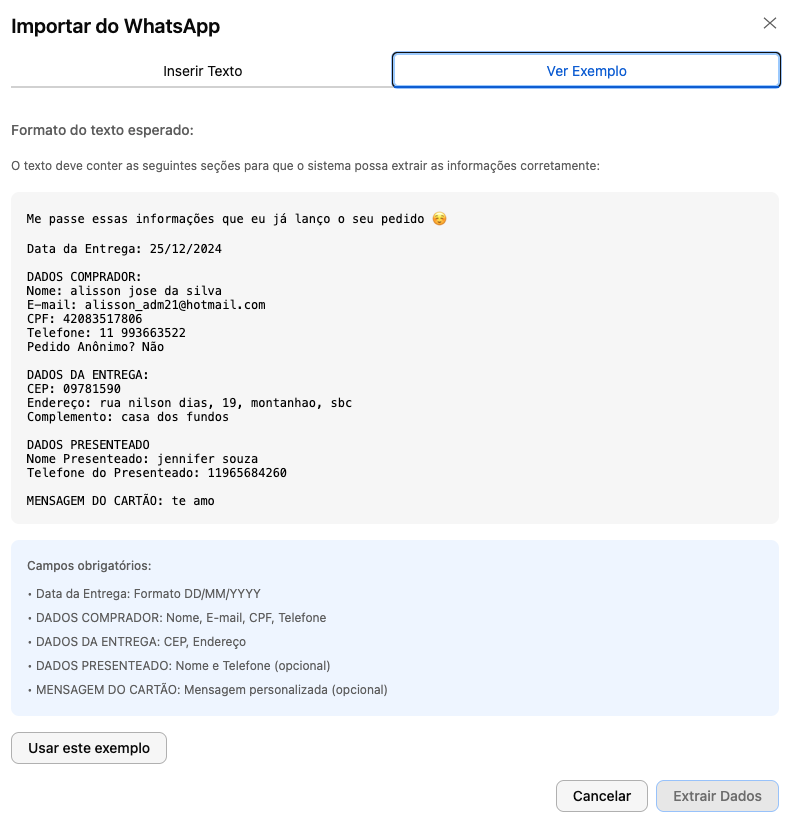
Importar por print (IA)
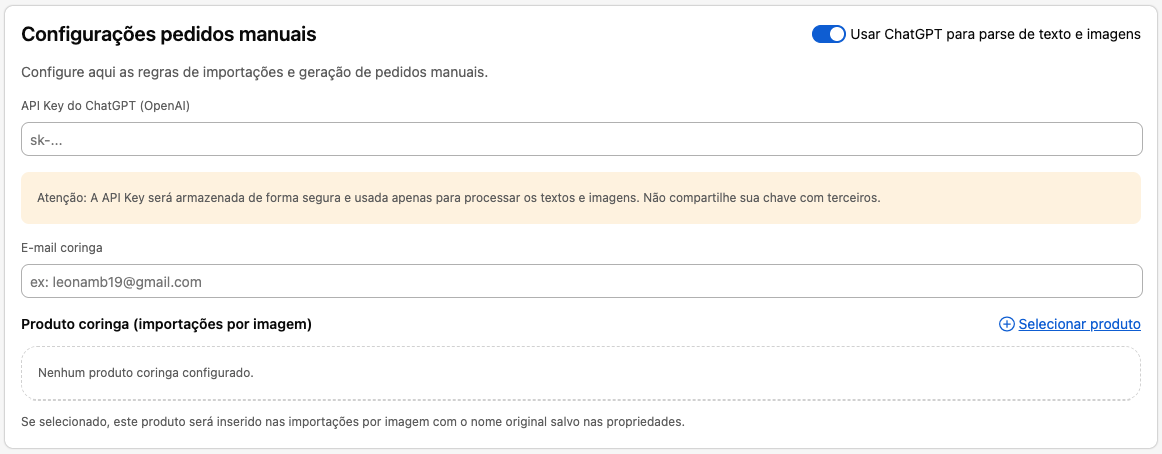
Com essa ferramenta, você pode utilizar a Inteligência Artificial do ChatGPT para preencher automaticamente os campos do pedido a partir de um print da conversa ou do pedido enviado pelo cliente.
Para habilitar essa funcionalidade, acesse:
Configurações → Configurações Gerais → Configurações de Pedidos Manuais
Nesta seção, será necessário configurar a API do ChatGPT, que pode ser criada pelo link informado na própria tela de configuração.
Importante: os custos relacionados ao uso da API do ChatGPT são de responsabilidade da própria loja. Por isso, recomendamos consultar a documentação da ferramenta antes de ativar a integração!
2. Adicionando o Pedido Manual na Nuvemshop
Nesta seção, para adicionar o pedido manual à Nuvemshop, basta clicar no botão com o ícone de confirmação (✔). Assim, o pedido será enviado para a plataforma. Caso o envio não funcione, revise os dados preenchidos e verifique se todas as informações do pedido estão corretas.
Após clicar no botão de confirmação, você será direcionado para a seção de Pedidos Manuais ou para a Lista de Vendas da Nuvemshop, dependendo da opção de pagamento selecionada durante a criação do pedido.
Se necessário, também é possível editar ou excluir o pedido manual antes do envio

As opções de pagamento “Não pago” e “Confirmação pendente” precisam ser aprovadas manualmente no painel da Nuvemshop para que os pedidos apareçam corretamente no dashboard do Agendamento de Entregas.
Prateleiras
No app, você pode cadastrar prateleiras para ajudar na organização interna do estoque e facilitar a localização dos pedidos já preparados.
Essas prateleiras podem ser usadas, por exemplo, para armazenar pedidos já embalados que estão aguardando retirada ou entrega, ajudando a equipe a encontrar os pedidos com mais rapidez no dia a dia.
Importante: as prateleiras funcionam apenas como um controle interno da loja. O app não identifica automaticamente em qual posição ou prateleira um pedido está armazenado, então essa organização deve ser feita manualmente pela equipe.
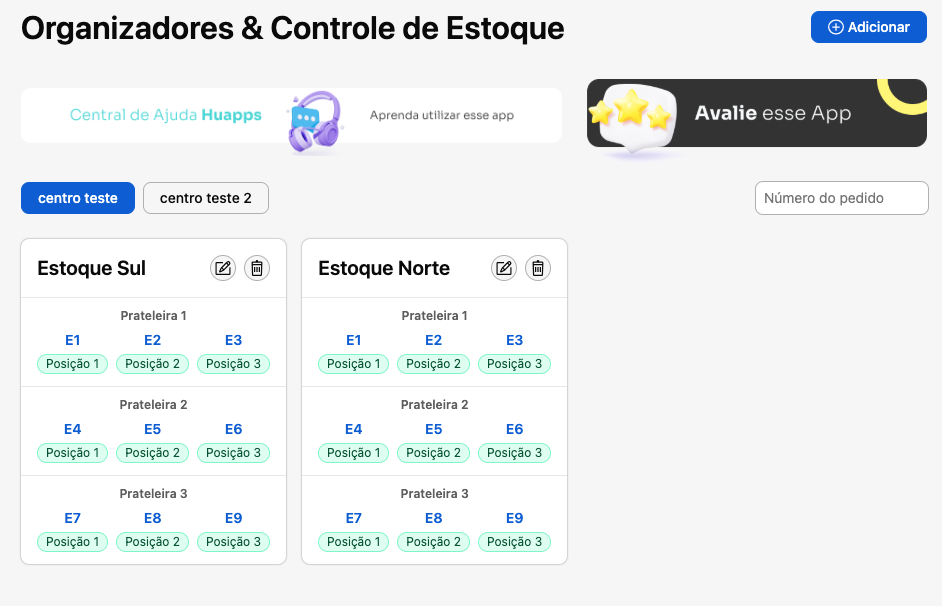
Adicionando uma nova prateleira
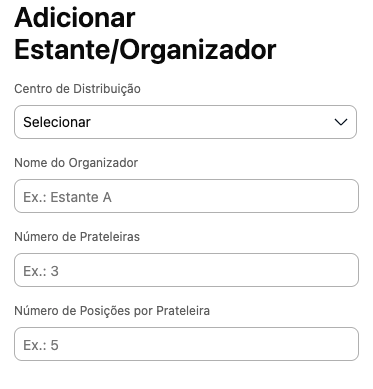
Para criar uma nova prateleira, basta clicar no botão “Adicionar”, localizado no canto superior direito da tela. Em seguida, será exibido o formulário para preenchimento das informações da prateleira, conforme mostrado na imagem.
Caso sua loja utilize mais de um centro de distribuição, será necessário criar prateleiras separadas para cada centro. Além disso, você poderá definir um título para a prateleira e configurar a quantidade de prateleiras e posições disponíveis para organização dos pedidos.
Identificando o local do pedido na prateleira
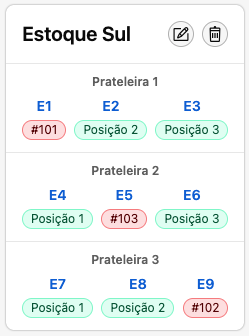
Para associar um pedido da Nuvemshop a uma posição da prateleira, basta clicar em um espaço disponível na cor verde, como por exemplo “Posição 1”, e informar o número do pedido.
Após o vínculo, a posição ficará destacada em vermelho com o status “Ocupado”, indicando que aquele espaço já está sendo utilizado por um pedido.
Caso queira liberar a posição novamente, basta clicar sobre ela para remover a associação e deixar a prateleira disponível para outro pedido.
Periodos
Essa é uma das abas mais importantes do aplicativo Agendamento de Entregas, pois é nela que você configura os períodos de entrega e as faixas de CEP atendidas pela loja.
Essas configurações são essenciais para que o cliente consiga selecionar a melhor data e horário para receber a encomenda durante a compra. Além disso, é nessa seção que você define os valores de frete de acordo com cada faixa de CEP, permitindo criar regras de entrega diferentes para cada região atendida.
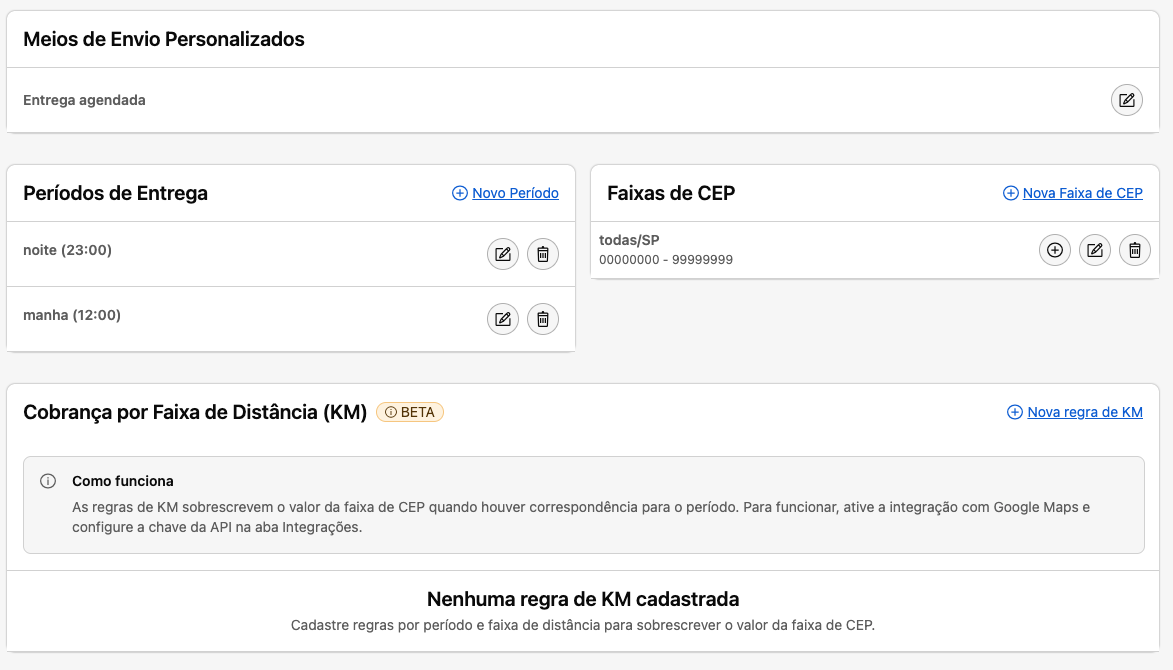
1. Sobre os Meios de envio personalizados
Por padrão, o app cria automaticamente um meio de envio personalizado para ser utilizado e gerenciado na sua loja Nuvemshop.
Esse meio de envio é o responsável por permitir que o cliente selecione, no checkout, as opções de entrega configuradas no Agendamento de Entregas, além de outros métodos de envio cadastrados na loja, como transportadoras ou retirada.
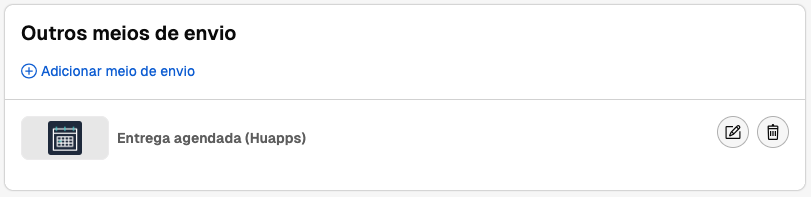
Importante: evite remover, desativar ou alterar esse meio de envio enquanto estiver utilizando o aplicativo, pois isso pode impedir que as opções de agendamento apareçam corretamente no checkout da loja.
2. Configurando um Período de Entrega
Os períodos de entrega são os horários e os dias disponíveis para que o cliente possa realizar o agendamento da entrega do pedido.
Essa configuração é fundamental para o funcionamento correto do calendário no checkout, pois é através dela que o cliente conseguirá visualizar e selecionar as datas e horários disponíveis para entrega.
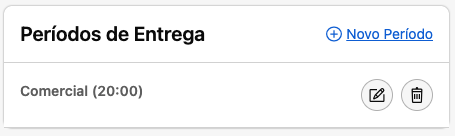
Nomeando o Periodo
Ao criar um período, primeiro definimos um nome interno e um nome de exibição para o cliente final. Esse nome pode representar um turno, um horário específico ou até um tipo de entrega. Alguns exemplos: Manhã, Noite, Entrega às 12h00, Expresso. O nome exibido será exatamente o que o cliente verá ao escolher o horário da entrega no checkout.
Na parte de Prazo de entrega, você irá definir até qual horário a entrega daquele período pode ser realizada. Esse campo funciona principalmente como um controle interno e organizacional da operação.
Por exemplo: Se os pedidos desse período devem ser entregues até às 18h00, basta informar 18:00 no campo de prazo (sempre utilizando o formato de 24 horas). Mas caso seja para entregar em até 3 horas, você consegue informar com o formato em minutos (180 minutos).
Limite de pedidos por Periodo
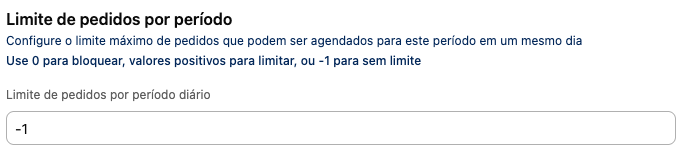
Nessa seção você irá definir a quantidade máxima de pedidos que podem ser agendados para esse período em um mesmo dia. Esse recurso é muito utilizado para controle operacional da loja, evitando excesso de entregas acima da capacidade da equipe ou da frota.
Por exemplo: Se sua loja trabalha com entrega de móveis e possui apenas um caminhão disponível, talvez seja possível realizar no máximo 20 entregas por dia. Nesse caso, você pode configurar o limite do período para 20 pedidos.
Assim que esse limite for atingido, o período ficará indisponível no calendário para novos clientes naquele dia.
Use -1 para o período ilimitado (sem controle de quantidade), e 0 para bloquear totalmente o período naquele dia.
Importante: Essa configuração deve ser utilizada apenas se sua operação possuir uma capacidade máxima diária de entregas. Caso contrário, você pode deixar como -1 para permitir pedidos ilimitados.
Limite por dia da semana
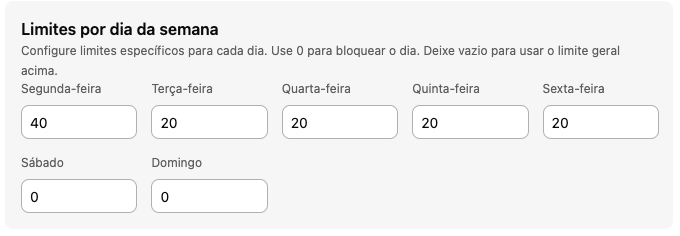
Você também consegue definir limites diferentes de pedidos para cada dia da semana. Isso é útil quando sua operação possui capacidades diferentes dependendo do dia. Por exemplo, se às segundas-feiras você possui um caminhão extra disponível na frota, então é possível aceitar mais entregas nesse dia específico.
Nesse cenário, você pode configurar um limite maior para segunda-feira e manter limites menores nos demais dias da semana. Assim que o limite de pedidos for atingido em determinado dia, o período ficará indisponível no calendário para novos agendamentos naquela data.
Horário de Corte
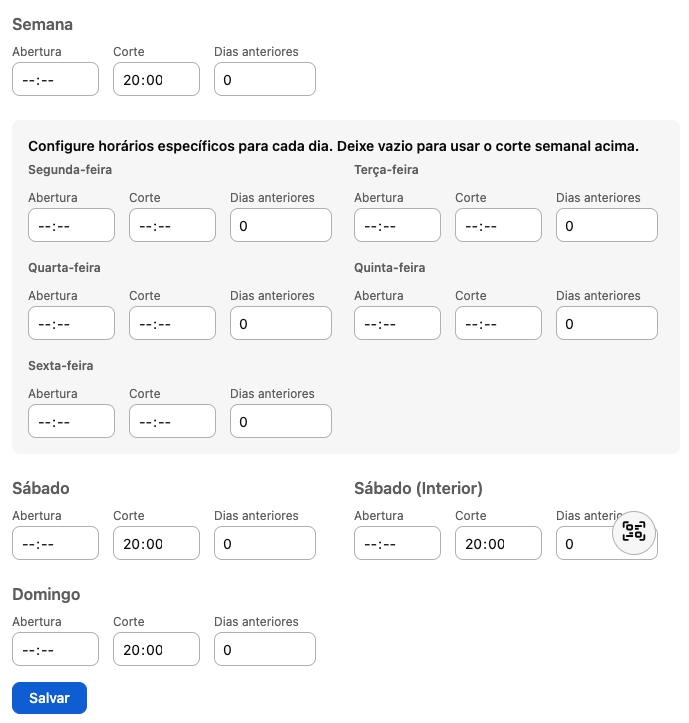
Os horários de corte definem os horários em que um período ficará disponível para o cliente realizar o agendamento. Em outras palavras, eles funcionam como um controle de abertura e fechamento do período no calendário.
Por exemplo: Se você configurar no período da Manhã um horário de abertura às 07h00 e um horário de fechamento às 12h00, esse período “Manhã” só ficará disponível para o cliente selecionar dentro desse intervalo.
Isso significa que: Antes das 07h00, o cliente não verá o período disponível, e após as 12h00, o período também deixará de aparecer para novos agendamentos.
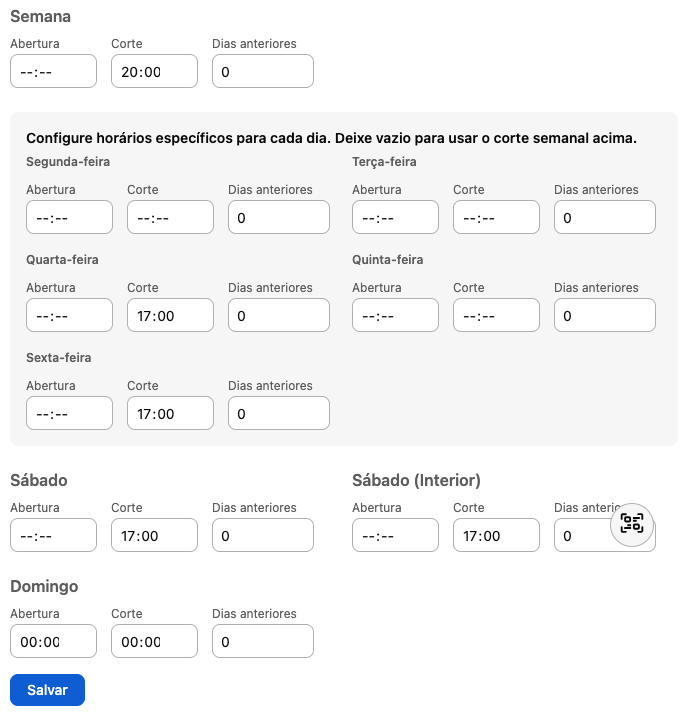
Caso você queira que o período fique disponível em qualquer horário do dia, basta deixar os campos de abertura como –:–, é definir um horário para que o período não seja mais disponibilizado para o cliente final. Só utilize o campo semanal caso você tenha horários específicos para cada dia, se forem todos iguais não é necessário preencher todos.
Se você trabalha com entregas expressas, é muito importante configurar corretamente os horários de abertura e fechamento do período. Isso garante que o cliente consiga solicitar a entrega expressa apenas no mesmo dia e dentro do horário operacional da loja.
Também é possível configurar horários de corte diferentes para sábados, domingos e outros dias da semana. Isso é útil para operações que possuem horários reduzidos em determinados dias, ou caso sua loja não realize entregas todos os dias. Essa configuração ajuda a adaptar o calendário à rotina real da loja, evitando pedidos em horários que a equipe não consiga atender.
Dias de antecedência para agendamento
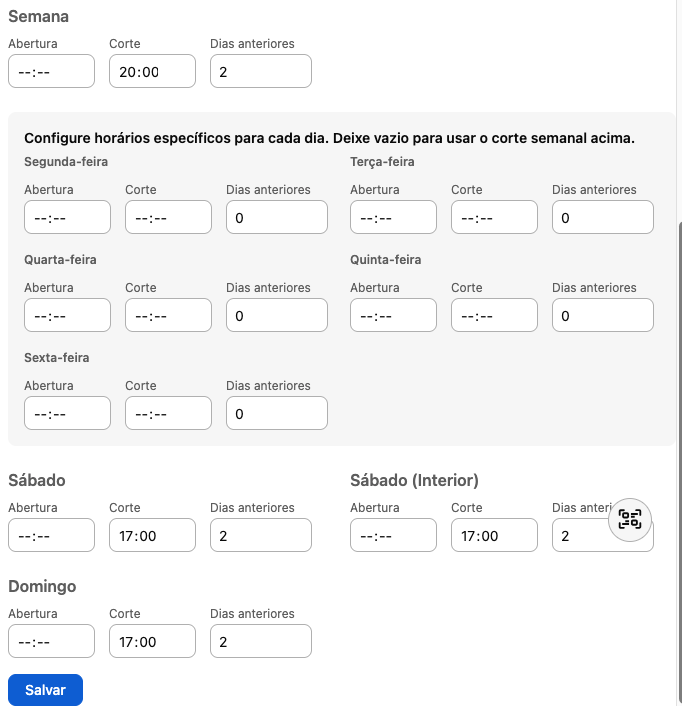
Além do horário de corte, também é possível configurar quantos dias de antecedência o cliente precisa ter para realizar um pedido.
Esse recurso é ideal para operações que precisam de preparação antecipada, como: Bolos e confeitaria, Produtos personalizados, Cestas e presentes ou Produção sob encomenda
Se sua loja trabalha com bolos e precisa de 2 dias de antecedência para produção, basta configurar essa regra no período. Então, se o cliente acessar a loja no dia 22/05/2026, o primeiro dia disponível no calendário será 24/05/2026 (Caso você não trabalhe aos domingos coloque o horário de abertura e fechamento iguais para o sistema não disponibilizar aquele horário) O sistema bloqueará automaticamente datas que não respeitem a antecedência mínima configurada.
É importante que no sábado e nos domingos também sejam declarados os dias de antecedência, para que o sistema exiba corretamente.
3. Adicionando Faixas de CEP
As Faixas de CEP são responsáveis por definir quais regiões a loja atende e quais serão os valores de frete para cada período de entrega. Essa configuração é essencial para o funcionamento correto do calendário, pois é através dela que o sistema entende: Quais CEPs podem receber entrega, quais períodos estarão disponíveis para cada região e qual será o valor do frete em cada horário de entrega.
Importante: Após criar a Faixa de CEP, lembre-se de associar os períodos de entrega e configurar os preços corretamente. Sem essa associação, o calendário não exibirá horários disponíveis para o cliente.
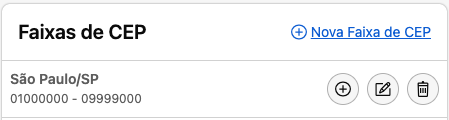
Criando nova Faixa de CEP
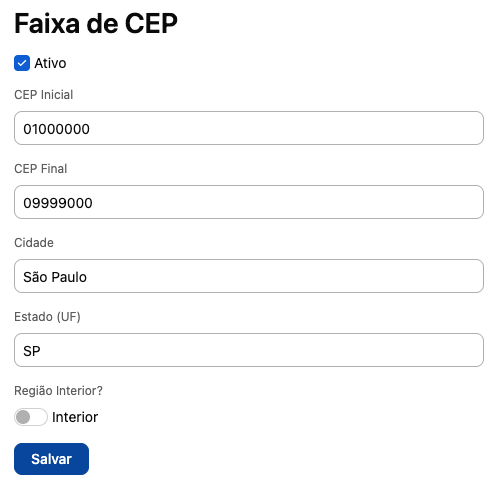
Para criar uma nova Faixa de CEP, basta acessar a opção “Nova Faixa de CEP” dentro da Configuração de Envio. Em seguida, você deverá preencher as informações da região que deseja atender, o CEP inicial e o final (do menor para o maior) o nome da Cidade e o estado.
Dessa forma, qualquer cliente cujo CEP esteja dentro desse intervalo utilizará as regras e os valores configurados para essa faixa.
Caso a região atendida seja uma área do interior, você pode marcar a opção “Interior”. Essa configuração funciona principalmente como uma identificação interna da faixa de CEP, ajudando na organização da operação logística.
Adicionando valor do frete
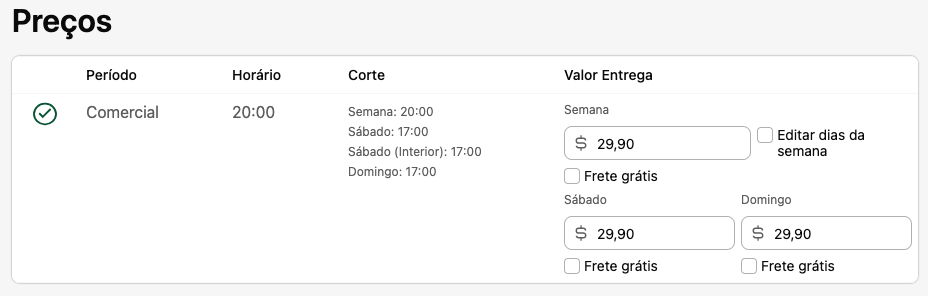
Para adicionar um valor de frete em uma Faixa de CEP, basta clicar no botão com o símbolo “+” na tela de associação de períodos. Nessa etapa, você irá definir quanto será cobrado para cada período de entrega naquela região. O valor configurado na primeira opção será utilizado como padrão para os dias de segunda a sexta-feira.
Caso sua operação trabalhe com preços diferentes ao longo da semana, você pode personalizar os valores utilizando a opção “Editar dias da semana”. Isso é muito útil para operações que possuem custos diferentes em finais de semana, feriados ou horários especiais. O app também permite configurar períodos com frete grátis, basta deixar marcado a opção de frete grátis.
Caso você configure o valor 999 ou 0 em algum dia da semana, o sistema entenderá que aquele dia está bloqueado para aquela faixa de CEP, e não será exibido o periodo em nenhuma outra “Segunda-feira”.
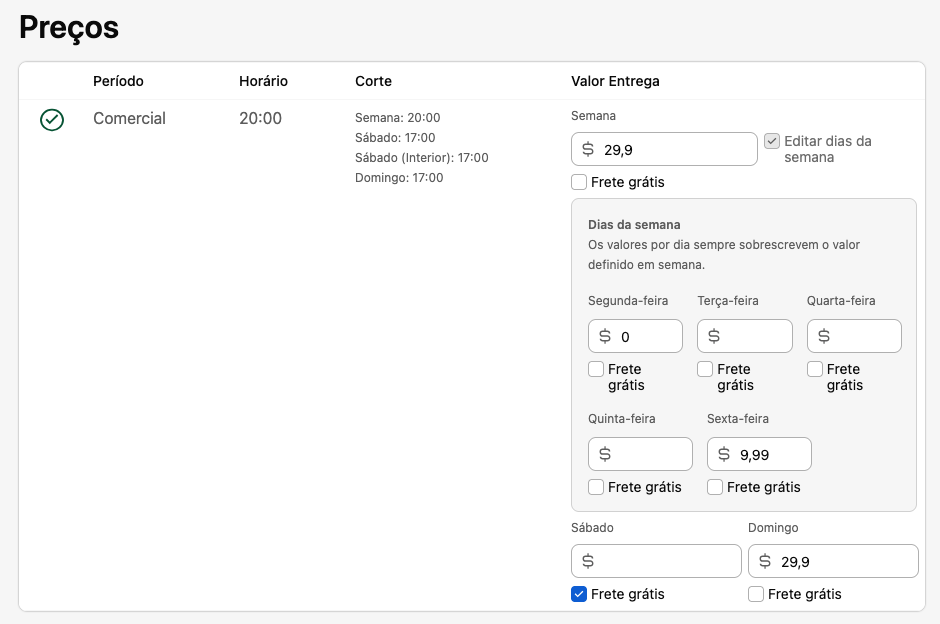
Lembre-se de configurar corretamente os valores de frete para todas as faixas de CEP cadastradas. Caso uma faixa não possua valores configurados ou períodos associados, os horários de entrega poderão não aparecer no calendário para o cliente.
3. Cobrança por Faixa de Distância (KM)
Essa funcionalidade permite configurar o valor do frete com base na distância percorrida até o endereço do cliente.
O cálculo é realizado automaticamente através da integração com a API do Google Maps, permitindo que o sistema calcule o valor do frete para cada período de entrega conforme a quantidade de quilômetros entre a loja e o destino do pedido.
Importante: Essa funcionalidade utiliza a API do Google Maps para realizar os cálculos de distância e rota. O Google poderá aplicar cobranças pelo uso da API conforme o volume de requisições realizadas pela loja. Antes de utilizar esse recurso, recomendamos verificar diretamente com o Google Maps os valores, limites e políticas de cobrança da API. A Huapps não se responsabiliza por custos adicionais gerados pelo uso dessa integração.
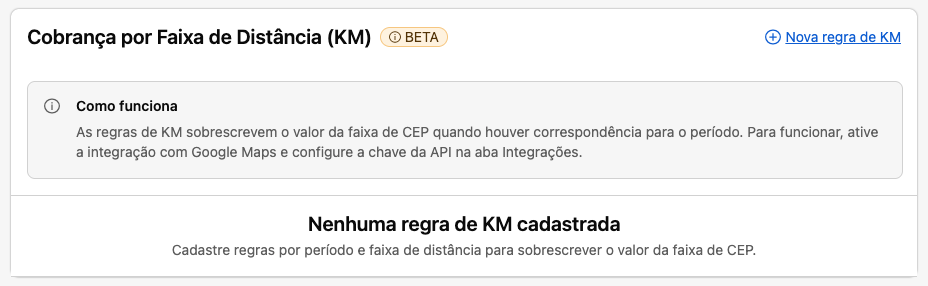
Essa funcionalidade ainda está em fase de desenvolvimento e testes. Por esse motivo, algumas funcionalidades podem apresentar instabilidades, comportamentos inesperados ou inconsistências durante o uso.
Cadastrando a chave de API
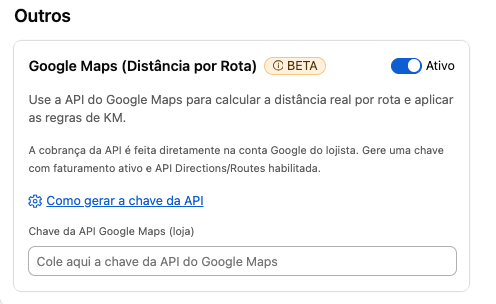
Para utilizar o cálculo de frete por KM rodado, é necessário configurar uma chave de API do Google Maps. Para cadastrar a chave, acesse a aba Configurações → Entre em Integrações → Localize a seção Google Maps → Ative o recurso → Adicione sua chave de API do Google no campo indicado
Após salvar, o sistema poderá utilizar a API do Google Maps para calcular automaticamente as distâncias e os valores de frete.
Adicionando nova regra de KM
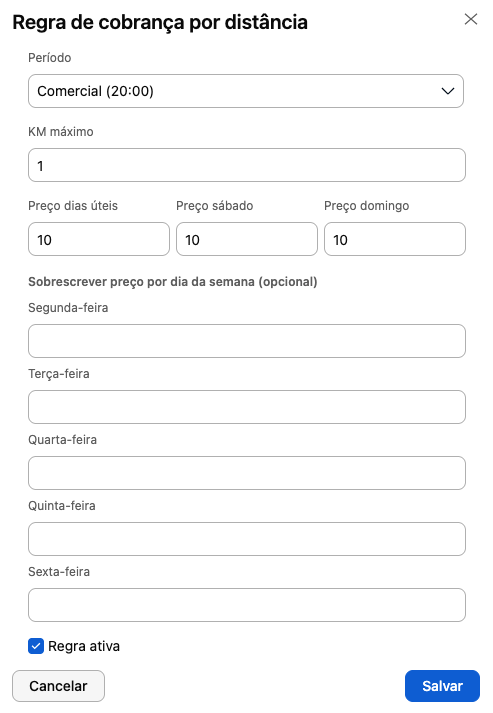
Após cadastrar a chave de API do Google Maps, o recurso já estará disponível para utilização. Com essa funcionalidade, você poderá configurar o frete com base na distância entre o endereço da loja e o CEP informado pelo cliente no checkout.
Ao configurar a regra, é possível: Selecionar o período de entrega, definir a distância máxima atendida, configurar o valor cobrado por KM rodado, personalizar valores conforme os dias da semana e criar regras diferentes para cada período de entrega
O sistema utilizará automaticamente a distância calculada pela API do Google Maps para definir o valor do frete.
Assim como nas Faixas de CEP, também é possível configurar valores de frete diferentes conforme os dias da semana.
Adicionando a Latitude e a Longitude da sua loja
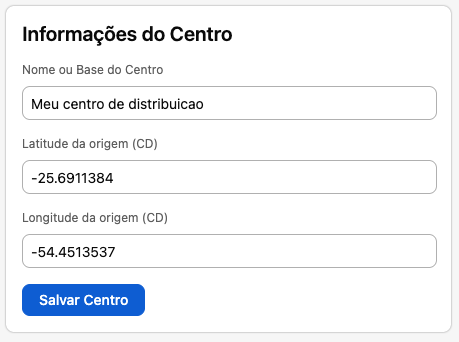
Para que a integração com a API do Google Maps funcione corretamente, é necessário configurar a latitude e a longitude do seu Centro de Distribuição.
No painel do app, acesse o menu “Centros de Distribuição” na barra inferior. Clique em Adicionar novo centro caso ainda não tenha um centro cadastrado. Preencha as informações do local da sua loja. Informe os campos de Latitude e Longitude com as coordenadas exatas do endereço da loja e salve as alterações.
Após essa configuração, o sistema conseguirá utilizar corretamente os recursos de localização e cálculo do Google Maps.
CD’s – Centros de Distribuição
Os Centros de Distribuição definem a localização da sua loja e são fundamentais para o funcionamento correto do app. Além de organizarem a operação logística, eles também possuem outras funções importantes:
-
- O nome do centro será exibido nos cards do Kanban, facilitando a localização e identificação dos pedidos, caso você possua mais de uma loja física.
- O endereço configurado será utilizado quando o cliente selecionar a opção “Retirar no local” no checkout.
- As informações de localização, como endereço, latitude e longitude, também podem ser utilizadas em integrações e recursos de mapa.
Por isso, é importante manter os dados do Centro de Distribuição sempre preenchidos corretamente.
Adicionando um novo Centro de Distribuição
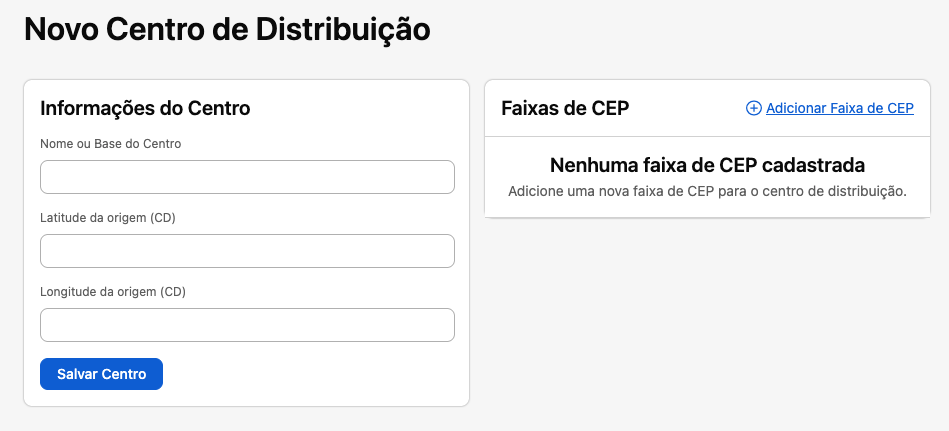
Para adicionar um novo Centro de Distribuição, basta acessar o menu Centros de Distribuição no painel do app e clicar em Novo Centro. Em seguida, preencha as informações da sua loja, como o nome do centro de distribuição, endereço, cidade, estado e CEP.
Configurando as Faixas de CEP
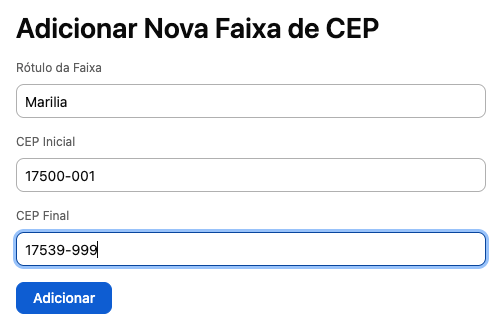
Também é necessário configurar as faixas de CEP que esse centro poderá atender. Essa configuração é importante para que o sistema identifique corretamente quais regiões receberão entregas a partir daquele Centro de Distribuição.
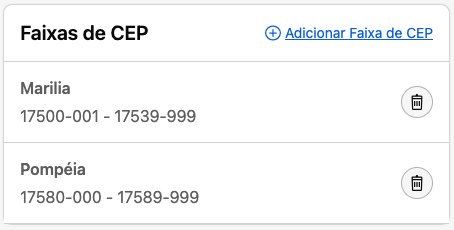
Por exemplo, se a sua loja realiza entregas em toda a região de Marília/SP, você pode cadastrar a faixa de CEP correspondente à cidade, conforme o exemplo da imagem abaixo.
Caso a sua loja também entregue em outras cidades, como Pompeia/SP, basta adicionar uma nova faixa de CEP com o intervalo correspondente àquela região.
Bloqueios
O app do Agendamento de Entregas permite criar regras de bloqueio e liberação de produtos para controlar quando determinados itens podem ou não ser entregues. Com essa funcionalidade, você pode: Bloquear produtos específicos em determinados dias, períodos, regiões ou centros de distribuição ou liberar a entrega apenas para alguns produtos específicos, impedindo que os demais sejam vendidos com agendamento.
Por exemplo, se a sua loja trabalha com produtos congelados e realiza entregas apenas em alguns dias da semana, você pode configurar uma regra para impedir que esses produtos sejam comprados em datas não disponíveis para esse tipo de entrega, ou configurar para que não seja possível entregar os produtos congelados.
Da mesma forma, também é possível fazer o contrário: liberar o agendamento apenas para determinados produtos, enquanto os demais continuam indisponíveis para entrega naquele período ou região.
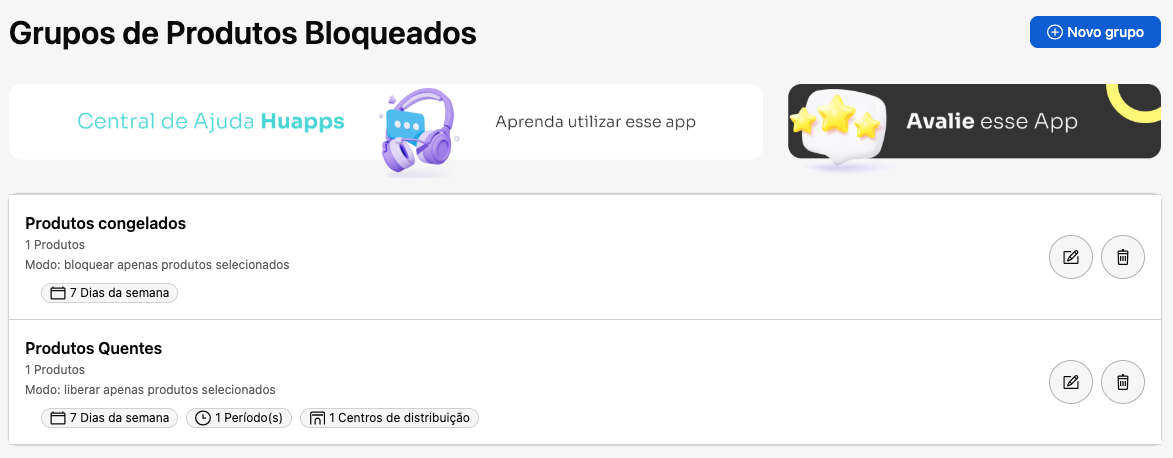
Bloqueando o agendamento de produtos específicos
Você pode configurar a restrição de entrega de produtos selecionados por dias da semana, datas específicas ou faixas de horário.
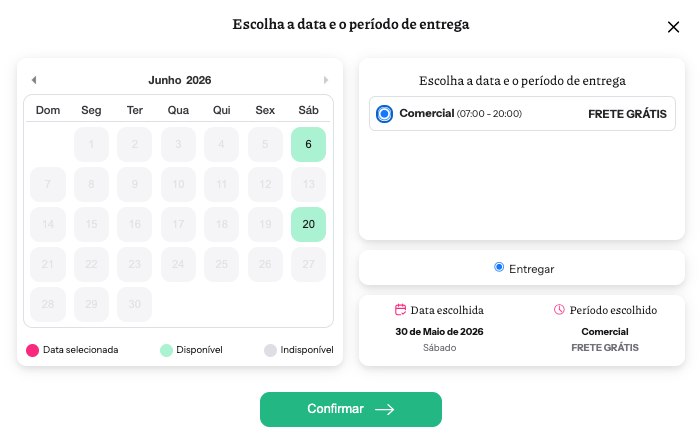
Para configurar essa restrição, você deve clicar no botão superior “Novo Grupo”, preencher o nome de identificação desse grupo e selecionar os produtos desejados. Como exemplo prático, caso você venda um produto congelado que só possa ser entregue aos sábados, basta usar esta aba para selecionar o item e bloquear todos os outros dias da semana. Dessa forma, o calendário do cliente exibirá apenas os sábados como opção de agendamento para este produto.
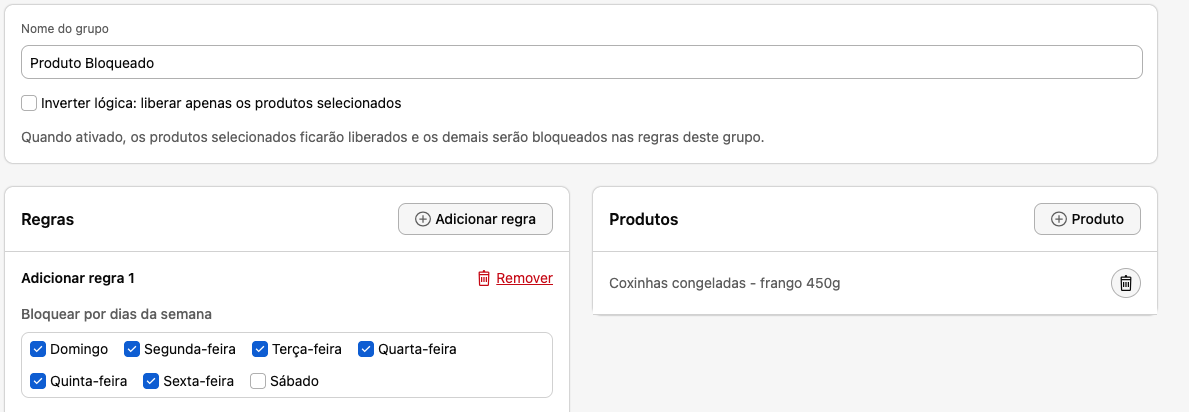
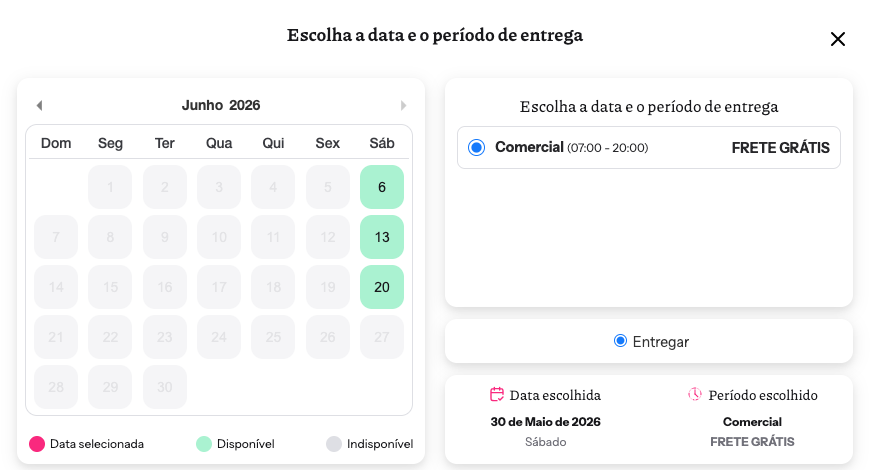
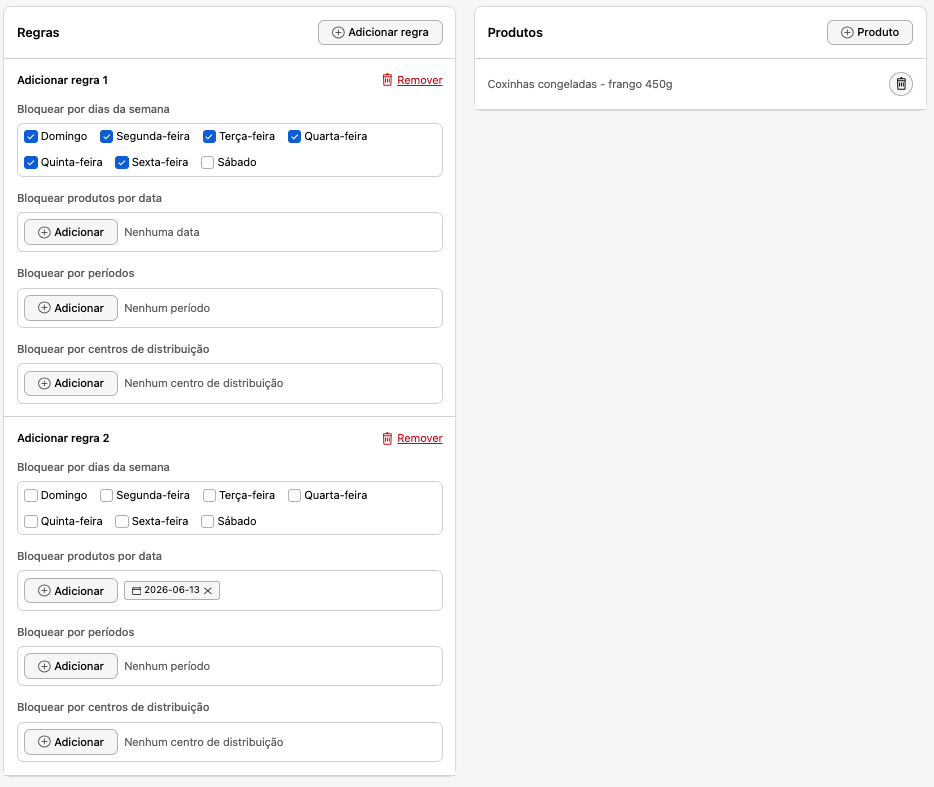
É fundamental ter atenção ao fato de que o sistema só processa uma regra de bloqueio por vez. Se você tentar colocar mais de uma condição junta na mesma linha, o bloqueio não funcionará. Portanto, se você precisar combinar cenários — como o bloqueio padrão dos dias da semana é uma exceção para o sábado dia 13/06 porque seu caminhão estará indisponível por outro motivo —, você deverá criar as regras separadamente. Nesse caso, você configura a primeira regra para os dias da semana e, em seguida, clique em “Adicionar Regra” para inserir uma segunda condição exclusiva para a data do dia 13/06, totalizando duas regras no mesmo grupo. Essa mesma lógica de separação é obrigatória e válida para qualquer bloqueio que envolva período de horário ou centro de distribuição.
Também, é necessário selecionar os produtos da qual você deseja aplicar essa regra, se nenhum produto for selecionado, o bloqueio não irá funcionar.
Liberando o agendamento de produtos específicos
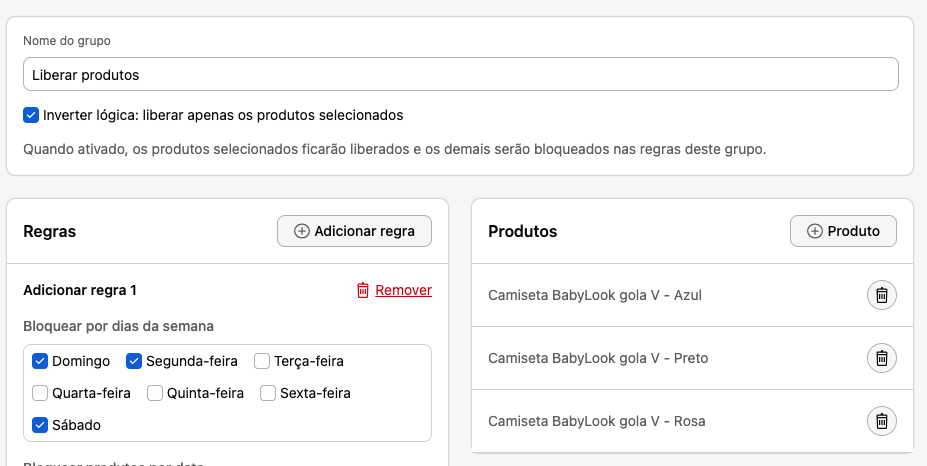
A mesma seção permite criar regras para liberar a entrega de produtos específicos através da função “Inverter Lógica”. Ao ativar essa opção, o comportamento do sistema muda: em vez de aplicar um bloqueio aos itens selecionados, ele anula as restrições logísticas para esses produtos.
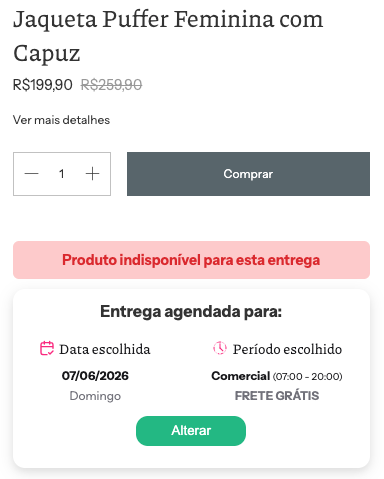
Na prática, se você selecionar “camisetas” e ativar a inversão de lógica, essas camisetas ficarão totalmente disponíveis para agendamento e compra em qualquer dia (ou conforme a configuração geral da sua loja), enquanto todos os outros produtos do seu catálogo que não foram selecionados — como as jaquetas — passarão a herdar a indisponibilidade definida na seção “Regras”.
Cartões
A aba de Configurações do Cartão de Mensagem permite personalizar o layout e as dimensões do cartão de presente para impressão. A área cinza à esquerda representa a folha de papel, exibindo em tempo real como o cartão (retângulo branco) e o número do pedido serão impressos.
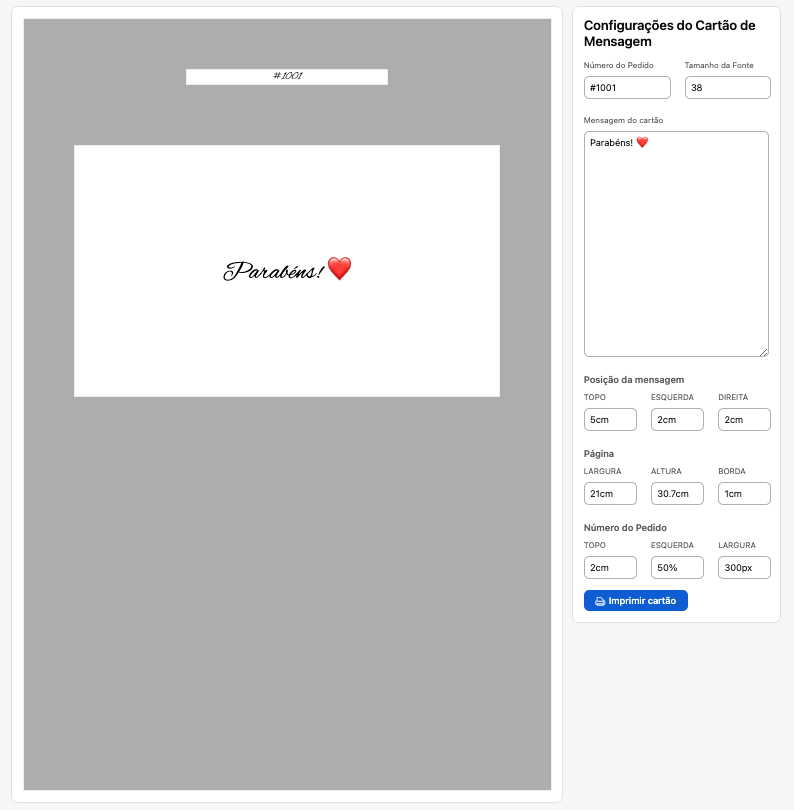
No painel lateral direito, você deve configurar os seguintes campos:
Número do Pedido e Tamanho da Fonte:
Insira o número do pedido correspondente e defina o tamanho do texto da mensagem do cartão.
Mensagem do cartão:
Campo de texto onde é exibido ou digitado o recado deixado pelo cliente.
Posição da mensagem:
Define o recuo (Topo, Esquerda, Direita) para posicionar o texto da mensagem dentro do retângulo branco.
Página:
Ajusta o tamanho total do papel de impressão (Largura e Altura) e a Borda, que é representada pela área cinza.
Número do Pedido (Posicionamento):
Define onde o código do pedido (ex: #1001) será impresso no topo da página, permitindo ajustar sua distância do Topo, alinhamento à Esquerda e Largura.
Após validar o layout na pré-visualização, clique no botão “Imprimir cartão” para gerar o documento final.
Etiquetas
A seção de Etiquetas permite gerar e imprimir os rótulos dos pedidos do dia para colagem nas embalagens, facilitando a identificação interna e a organização dos envios para cada cliente.
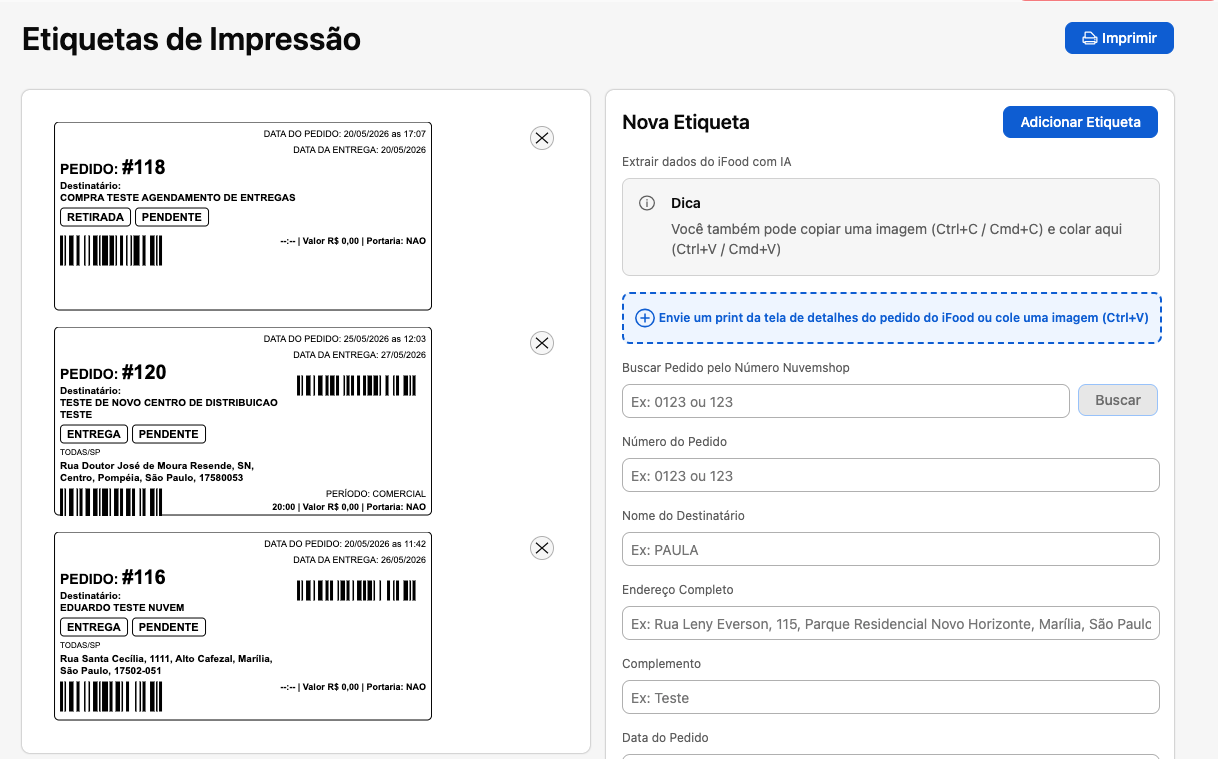
Para criar a listagem de impressão, você pode inserir as informações manualmente nos campos indicados e clicar em “Adicionar Etiqueta” para que ela seja exibida no painel de visualização à esquerda.
Alternativamente, é possível automatizar o processo buscando diretamente os dados da Nuvemshop, basta digitar o número do pedido (utilizando apenas os números, sem o símbolo #) para que o sistema puxe as informações automaticamente. Após o carregamento, clique em “Adicionar Etiqueta” para incluí-la na fila.
O sistema também disponibiliza o recurso de inteligência artificial para extrair dados do iFood para a etiqueta, funcionalidade que requer a configuração prévia da sua chave de API na seção de configurações do aplicativo.
Configurações
A seção de Configurações centraliza o gerenciamento de diversas funcionalidades do aplicativo, permitindo personalizar o calendário de exibição, modificar os textos visíveis ao cliente e ativar campos extras diretamente no painel da Nuvemshop.
Vale destacar que o aplicativo não é desativado de forma automática. Por padrão, o sistema possui uma trava de segurança no checkout que impede o cliente de finalizar a compra sem selecionar uma data de agendamento. Portanto, caso decida interromper em definitivo o uso do serviço, é fundamental que realize a desinstalação do aplicativo para liberar o fluxo de vendas da sua loja.
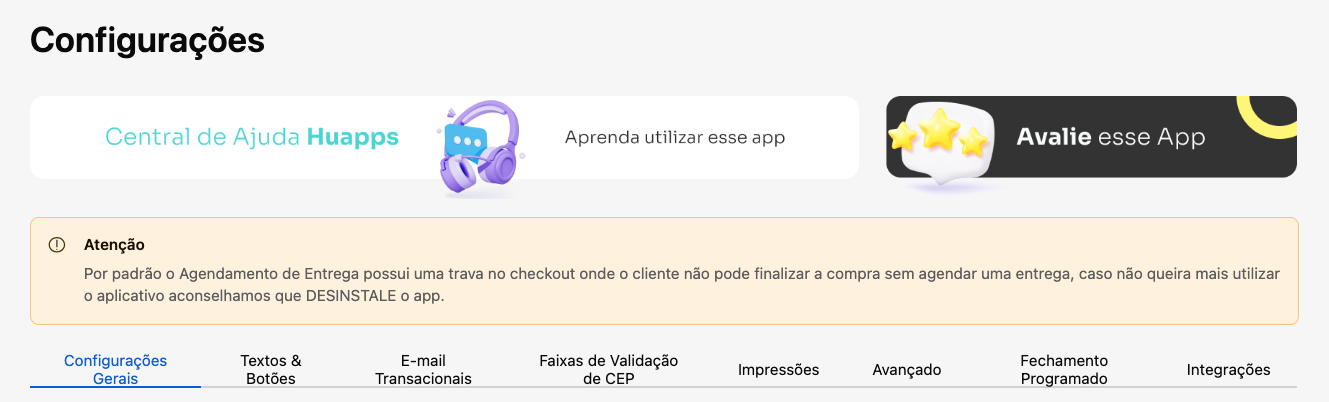
Configurações Gerais
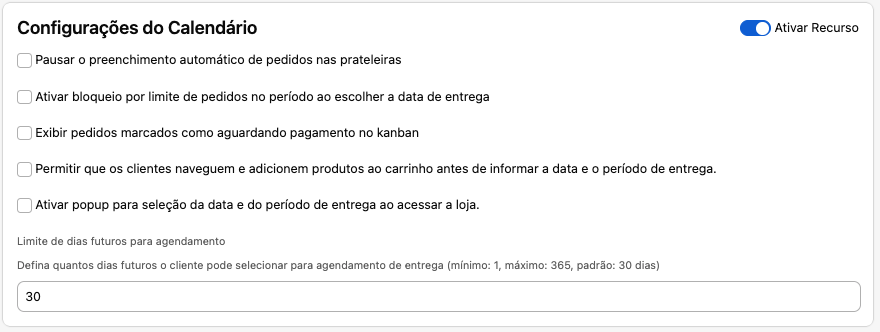
1. Configurações do Calendário
Nesta seção, você gerencia as regras estruturais do calendário de agendamento e o comportamento das opções de envio e retirada da sua loja.
Esta chave principal deve permanecer ativa para que o calendário fique visível na loja, permitindo que os clientes escolham o dia e o período de recebimento das encomendas.
Dentro desta seção, você pode configurar as seguintes diretrizes:
Pausar o preenchimento automático de pedidos nas prateleiras:
Quando marcado, interrompe a alocação automática de novos pedidos na organização interna do painel.
Ativar bloqueio por limite de pedidos no período ao escolher a data de entrega:
Esta opção é obrigatória para habilitar e validar o recurso de limite máximo de pedidos por dia ou faixa de horário. Se estiver desativada, os limites configurados não funcionarão.
Exibir pedidos marcados como aguardando pagamento no kanban:
Permite que as vendas que ainda não foram aprovadas (como Pix ou boleto pendente) sejam visualizadas nas colunas do painel Kanban.
Permitir que os clientes naveguem e adicionem produtos ao carrinho antes de informar a data e o período de entrega:
Permite a navegação livre pelo site e a adição de itens ao carrinho. No entanto, o botão de finalização de compra só será liberado após o cliente preencher o CEP e definir o agendamento.
Ativar popup para seleção da data e do período de entrega ao acessar a loja:
Exibe uma janela flutuante (pop-up) assim que o usuário entra no site, solicitando o CEP e a faixa de horário de preferência logo no início da navegação.
Limite de dias futuros para agendamento:
Define a janela de tempo que ficará aberta no calendário para o cliente. Por exemplo, se você deseja permitir agendamentos com até dois meses de antecedência, basta preencher o campo com 60 dias (o limite mínimo é 1 e o máximo é 365 dias).
2. Envio (entrega no endereço)
Esta opção gerencia a liberação das entregas feitas diretamente no endereço do comprador. Quando ativa, permite que o cliente selecione o agendamento de frete tradicional com entrega em domicílio.
Atenção ao desativar: Caso esta função seja desligada, o método de envio ficará totalmente indisponível na loja virtual (frontstore) e no checkout. Com isso, os compradores só poderão seguir com a finalização do pedido através da opção de Retirada, desde que este recurso também esteja configurado e ativo na plataforma.

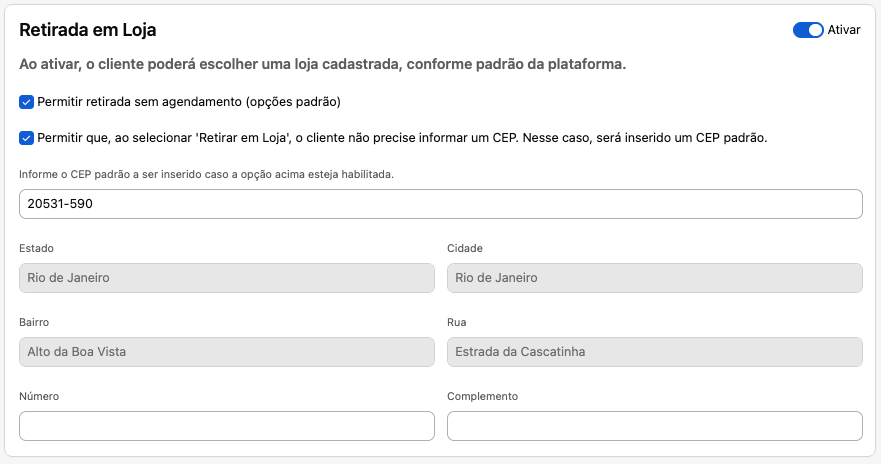
3. Retirada em Loja
Ao ativar esta chave principal, o cliente poderá escolher uma das lojas físicas cadastradas na plataforma para buscar a mercadoria.
Dentro desta seção, você pode configurar as seguintes regras para a modalidade de retirada:
Permitir retirada sem agendamento (opções padrão):
Habilita o fluxo para que o cliente retire o produto diretamente no ponto físico sem a obrigatoriedade de agendar um dia ou horário específico no calendário.
Permitir que, ao selecionar ‘Retirar em Loja’, o cliente não precise informar um CEP:
Quando ativa, evita que o comprador precise digitar o próprio código postal para liberar a opção de retirada.
Informe o CEP padrão a ser inserido caso a opção acima esteja habilitada:
Campo obrigatório se a opção de ocultar o CEP do cliente estiver ligada. Você deve inserir um CEP de referência (geralmente o da própria loja física) para que o aplicativo possa preenchê-lo de forma automática no checkout da Nuvemshop, garantindo a validação do pedido. Os campos de endereço abaixo (Estado, Cidade, Bairro e Rua) serão carregados automaticamente com base no CEP digitado.
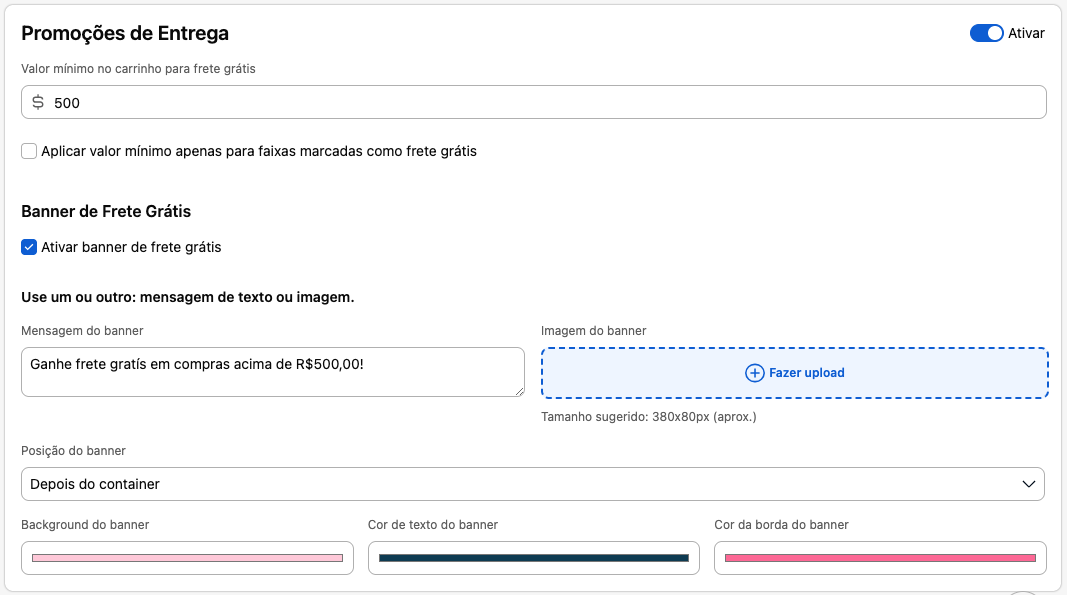
4. Promoções de Entrega
Esta seção permite configurar campanhas de frete grátis com base em um valor mínimo de compra no carrinho de compras.
As diretrizes para esta configuração incluem:
Valor mínimo do carrinho:
Define a partir de qual quantia o cliente se torna elegível para receber a promoção de Frete grátis..
Restrição por faixa de CEP:
Permite limitar o alcance da promoção a regiões específicas. Para que a regra funcione corretamente nessas localidades, a opção deve ser marcada como “frete grátis” nas configurações das Faixas de CEP na localizadas na aba Períodos.
Caso a seleção de frete grátis por CEP esteja ativa, você pode estipular um valor padrão de entrega na aba de períodos e deixar marcado a seleção de frete grátis. O sistema se encarrega de aplicar essa taxa de frete no checkout se o cliente não atingir o valor mínimo estipulado para o carrinho.
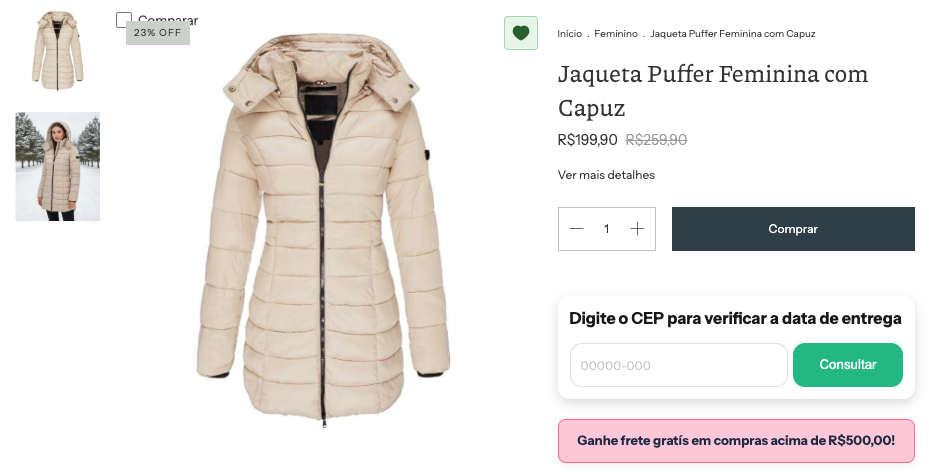
Personalização e posicionamento:
Permite customizar o texto informativo que aparece logo abaixo do produto para adequá-lo à identidade da loja, além de permitir a alteração do local exato onde essa mensagem será exibida na página.
5. Entrega por correios ou transportadoras
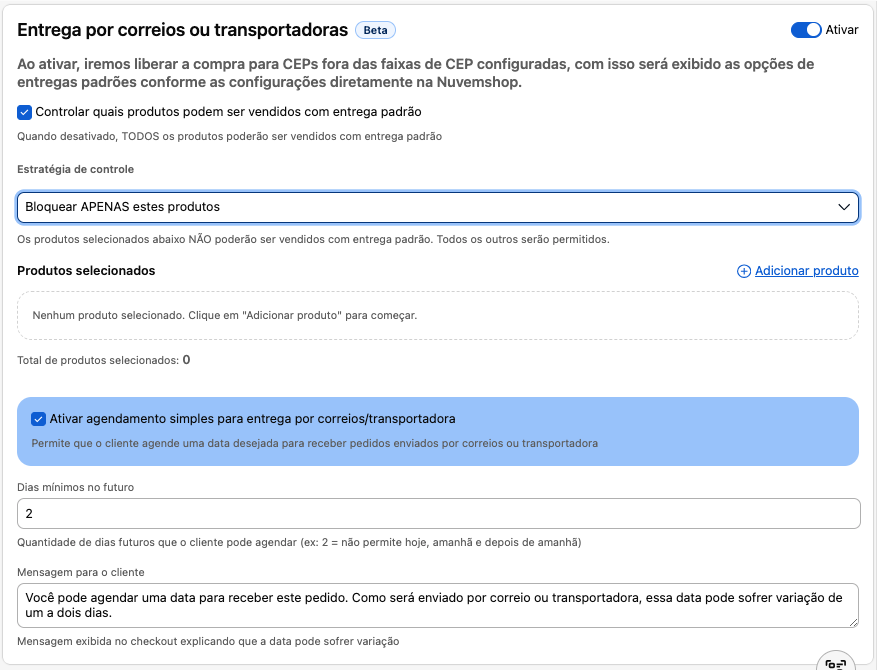
Essa seção é dedicada à Integração e prazos para envios por empresas de logística terceirizadas (como Correios ou transportadoras).
Nela, você tem duas funções principais:
Controlar quais produtos podem ser vendidos com entrega padrão:
Permite restringir quais itens da sua loja podem ser enviados por esses meios. Ao ativar essa estratégia, você pode escolher entre bloquear os produtos listados ou liberar apenas os selecionados. Se um produto for bloqueado aqui, o cliente não conseguirá finalizar a compra usando a entrega padrão da Nuvemshop.
Ativar agendamento simples para entrega por correios/transportadora:
Permite que o cliente escolha uma data futura no checkout, definindo uma margem de dias mínimos e exibindo um aviso de que o prazo pode variar por conta da transportadora.
6. Solicitação de autorização de entrega na portaria
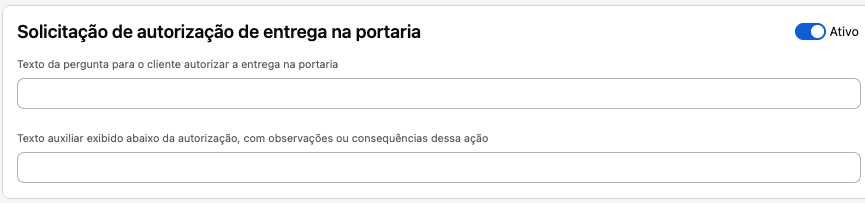
Quando esta opção estiver ativa, um novo campo de seleção (checkbox) será adicionado na finalização do pedido (checkout). O cliente poderá marcar essa opção caso deseje o serviço configurado. Além disso, você pode personalizar uma mensagem auxiliar, para esclarecer e orientar o cliente sobre o funcionamento dessa escolha.
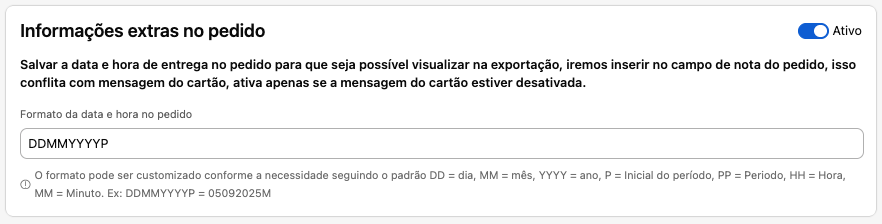
7. Informações extras no pedido
Esse campo serve para salvar as informações de agendamento (data e hora) que o cliente escolheu no checkout diretamente nos detalhes do pedido da Nuvemshop.
Essa função conflita com a “mensagem do cartão”, ambos os recursos tentam usar o mesmo espaço (“Nota do pedido”) na Nuvemshop. Se os dois estiverem ativos ao mesmo tempo, um vai apagar ou sobrescrever o outro.
8. Ajuda para encontrar o CEP
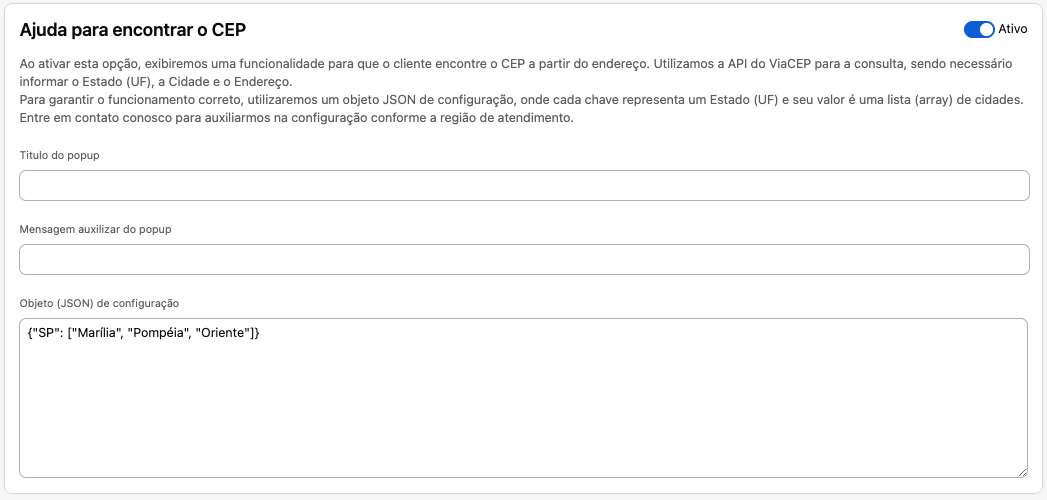
Esta função serve para ativar um popup de ajuda na busca de CEP para o cliente final.
Assim que ativada, um link escrito ‘Não sei o CEP’ aparecerá logo abaixo do campo de entrega, para que o cliente consiga buscar o endereço.
No pop-up que será aberto, ele precisará selecionar uma das cidades que você pré-configurou no campo ‘Objeto (JSON) de configuração’ e digitar o nome da rua. No painel, você tem total liberdade para customizar o título e as mensagens auxiliares desse campo.
Nota importante: Lembre-se que o código JSON deve seguir exatamente este padrão de aspas duplas para funcionar corretamente: {"SP": ["Cidade1", "Cidade2"]}.
9. Configurações pedidos manuais
Esta parte do painel é dedicada à configuração da chave de API do ChatGPT. Ela serve para integrar a Inteligência Artificial ao seu processo de vendas, permitindo a importação e geração automática de pedidos manuais através da interpretação de textos e imagens enviados pelos compradores.
10. Google Sheets - Integração GCLID:
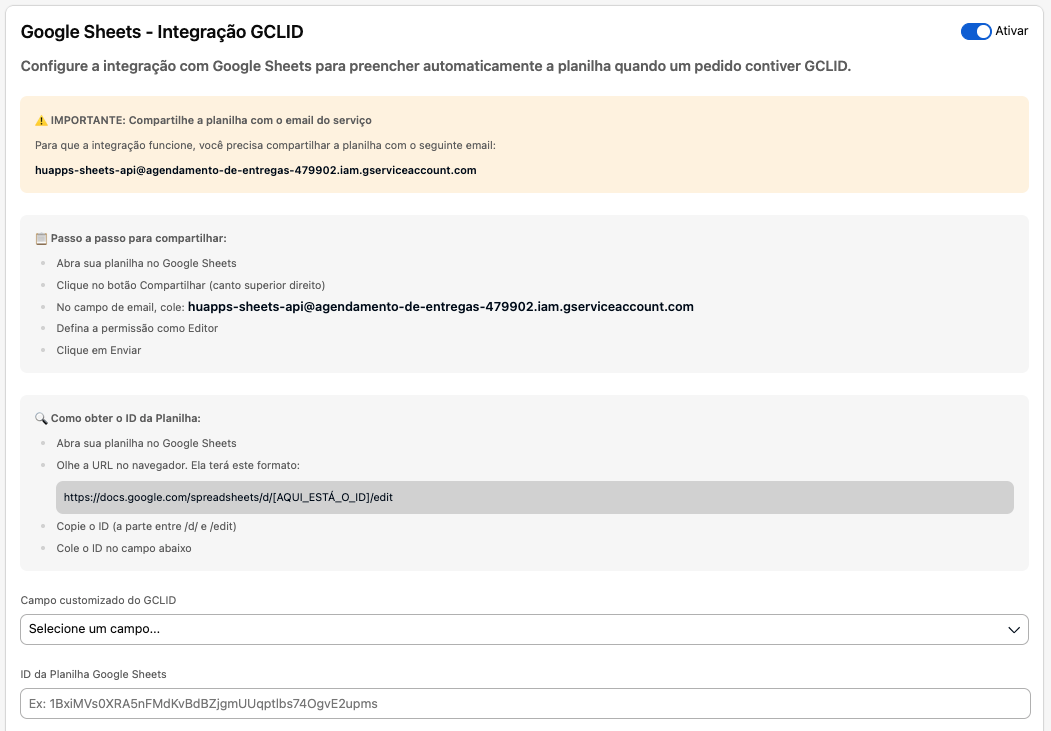
Esta funcionalidade automatiza o rastreamento de conversões do Google Ads enviando os dados de vendas da sua Nuvemshop diretamente para uma planilha do Google Sheets. Com ela, você pode realizar a importação de conversões offline para otimizar seus lances e descobrir o ROI real das suas campanhas de forma prática.
Para ativar a integração, comece abrindo a sua planilha e clicando no botão Compartilhar (no canto superior direito). No campo de e-mail, adicione o endereço de serviço do aplicativo (huapps-sheets-api@agendamento-de-entregas-479902.iam.gserviceaccount.com), mude a permissão de acesso para Editor e clique em Enviar.
Com a permissão concedida, vá até a barra de endereços do seu navegador e copie o ID da sua Planilha (o código longo localizado entre /d/ e /edit). Cole esse código no campo ID da Planilha Google Sheets dentro do painel do app, use o menu suspenso Campo customizado do GCLID para selecionar qual campo do seu checkout armazena o código de rastreamento e, por fim, clique no interruptor Ativar no topo superior direito para ligar a integração.
Textos & Botões
Nesta seção de configuração, você tem total liberdade para personalizar os botões, textos e alertas exibidos pelo aplicativo de agendamento de entrega, sendo um recurso ideal inclusive para lojistas que precisam traduzir ou adaptar o idioma das mensagens da loja.
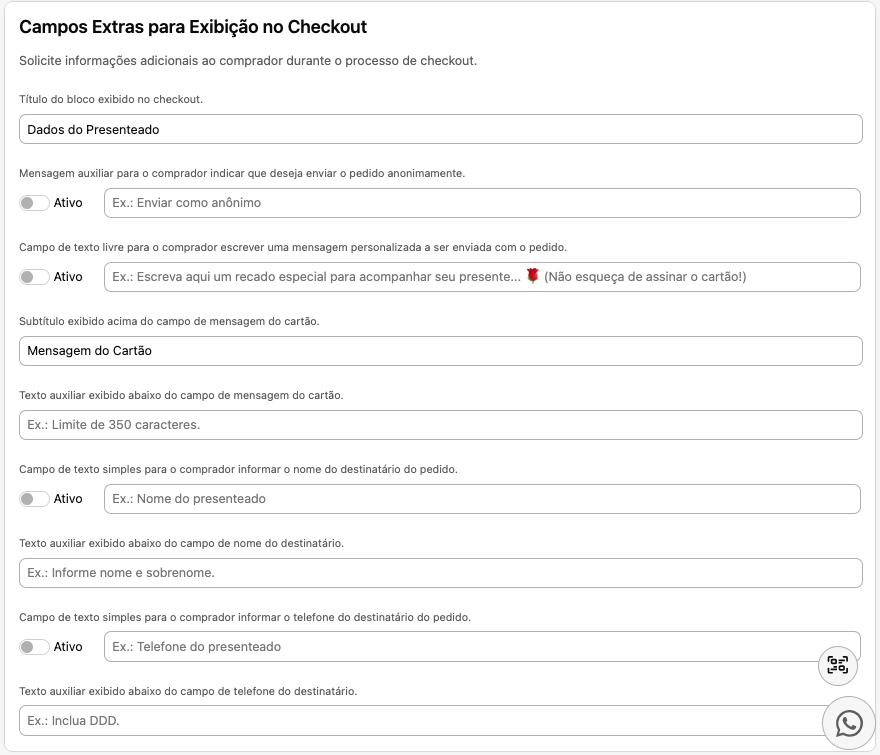
1. Campos Extras para a Exibição do Checkout
Permite incluir campos de texto adicionais para coletar informações cruciais do comprador antes da finalização do pedido, o que se torna uma ferramenta muito útil e estratégica para quem trabalha, por exemplo, com a entrega e personalização de cartões de presentes.
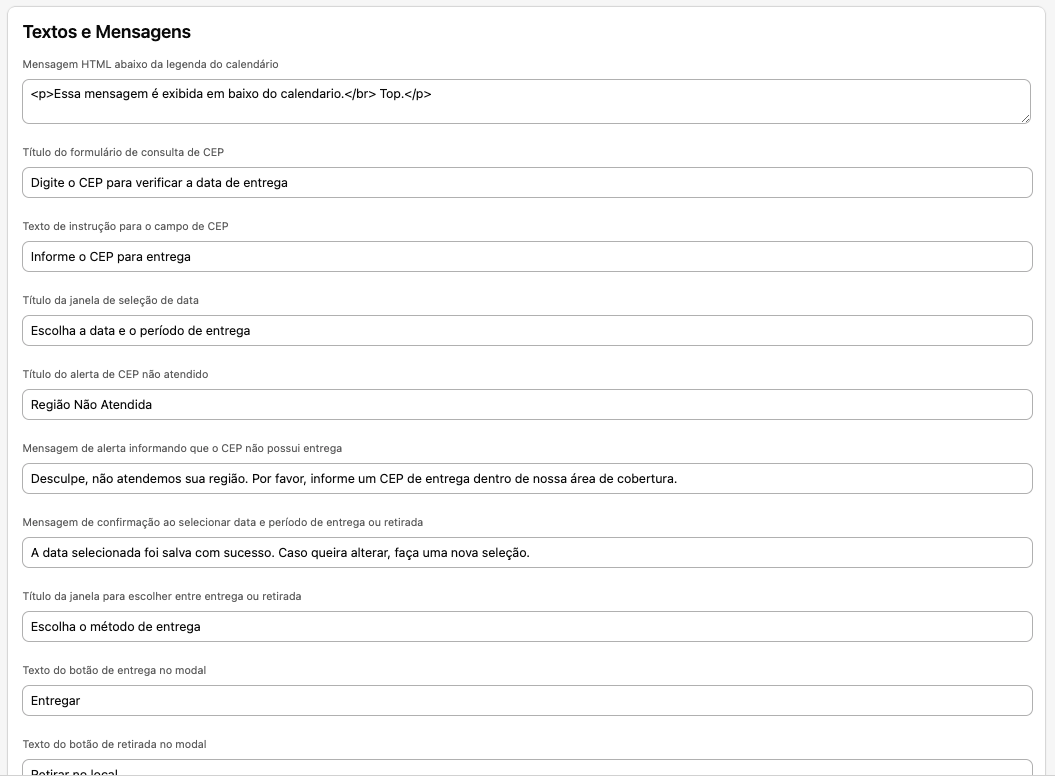
2. Textos e Mensagens
Nesta área, você pode customizar diversos outros elementos textuais do aplicativo para alinhá-los perfeitamente à identidade da sua marca. É possível modificar a mensagem exibida logo abaixo do calendário, os títulos dos campos de preenchimento do CEP e de seleção de data ou período, além de todos os alertas de notificações e mensagens de erro do sistema. Você também tem total controle sobre os textos de apoio, como o link “Não sei meu CEP” e as informações exibidas para as opções de entrega padrão. Vale destacar que, caso qualquer um desses campos seja deixado em branco, o sistema utilizará automaticamente os textos padrão do aplicativo.
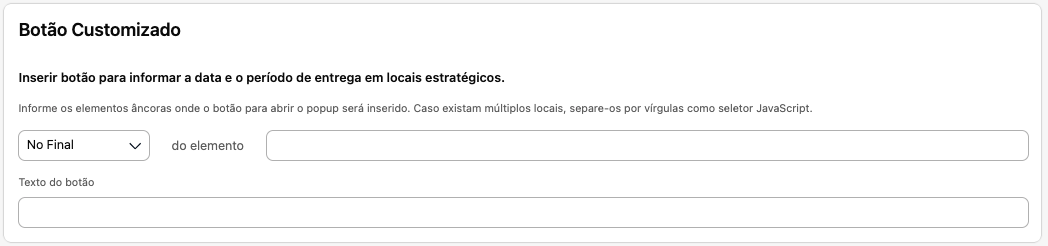
3. Botão Customizado
Esta funcionalidade permite inserir um botão personalizado em pontos estratégicos do seu site para que o cliente consiga consultar o local de entrega a partir de outras páginas da loja, além do checkout. Para configurar, basta definir o texto que aparecerá no botão e indicar a classe ou ID do elemento JavaScript onde ele deve ser renderizado. Assim que essas informações são salvas, o botão é exibido automaticamente na interface, permitindo que o visitante insira o CEP e verifique as condições de entrega com muito mais facilidade durante a navegação.
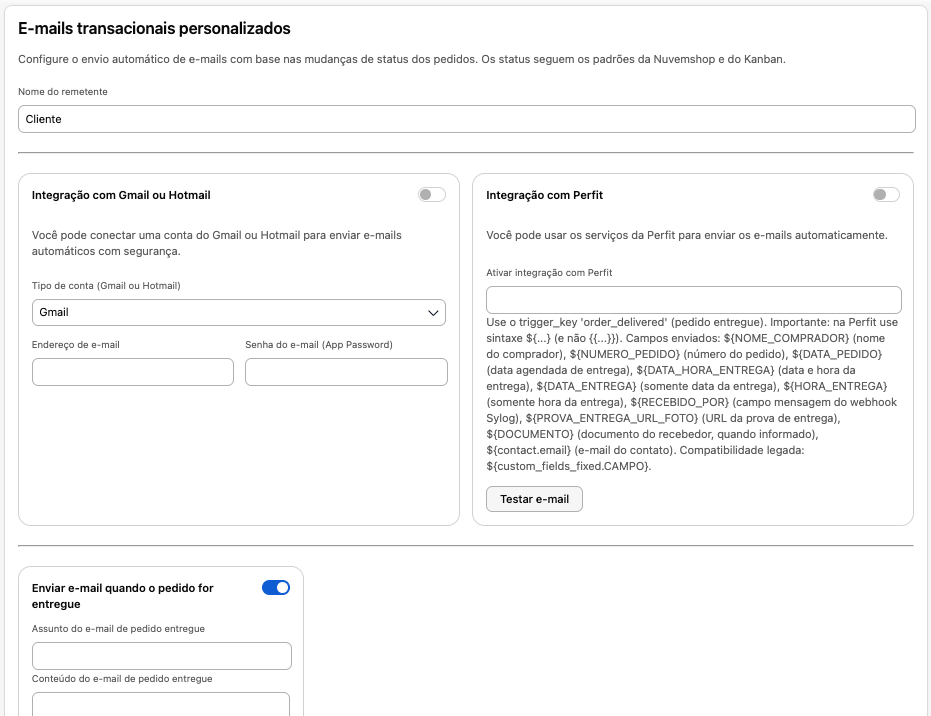
E-mails Transacionais
Esta seção de E-mails Transacionais, serve para eliminar o trabalho manual de avisar o cliente sobre o andamento da entrega, automatizando o envio de e-mails com base nas mudanças de status dos pedidos (sincronizados com a Nuvemshop e o seu painel Kanban).
Você pode escolher entre duas estratégias de envio: a Integração com Gmail/Hotmail, ideal para quem deseja um disparo direto, gratuito e centralizado a partir da sua própria conta de e-mail utilizando uma chave de segurança (App Password); ou a Integração com a Perfit, voltada para lojistas que utilizam essa plataforma de automação de marketing para gerenciar disparos em massa, permitindo criar layouts mais robustos e utilizar variáveis dinâmicas do sistema para enriquecer a comunicação e transmitir muito mais confiança ao cliente final.
Também é possível enviar um email personalizado informando que o pedido foi entregue!
Faixas de Validação de CEP
Esta seção de configuração permite gerenciar exceções logísticas na sua loja, definindo quais faixas de CEP específicas serão liberadas ou bloqueadas pelo aplicativo. Trata-se de uma ferramenta estratégica para lojistas que precisam restringir entregas em bairros de difícil acesso ou com restrições de segurança, permitindo o bloqueio cirúrgico de determinadas regiões. Da mesma forma, o recurso serve para o inverso: você pode utilizá-lo para abrir exceções e liberar o atendimento para CEPs muito específicos. Recomenda-se o uso desta área apenas se você possuir regras de entrega restritas a localidades bem pontuais.
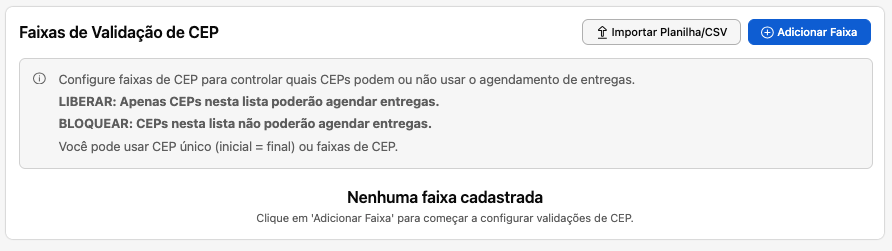
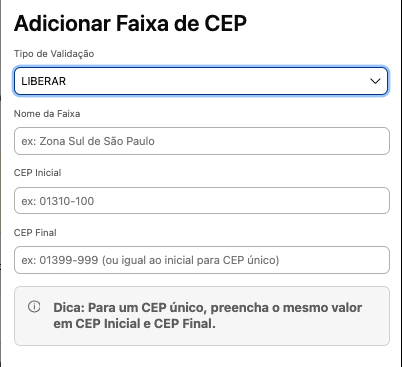
Adicionar Faixa de CEP
Para cadastrar uma nova regra, basta clicar no botão “Adicionar Faixa” e preencher os campos com o intervalo de CEPs desejado — caso queira aplicar a regra a um CEP único em vez de uma região inteira, basta repetir o mesmo número nos campos de início e fim. Após definir o intervalo, você pode renomear a faixa para sua organização interna e selecionar se a ação será de bloqueio ou de liberação de acesso. Quando um CEP bloqueado for consultado, o sistema exibirá automaticamente uma mensagem clara para o cliente final, informando que a loja não atende àquela região.
Impressões
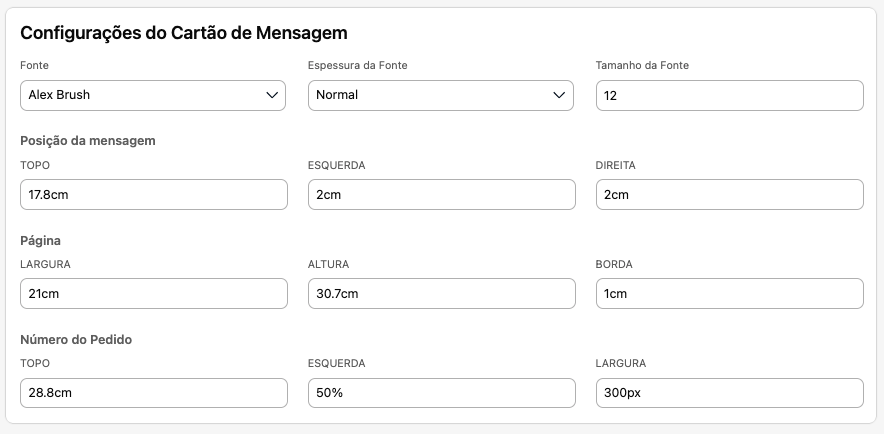
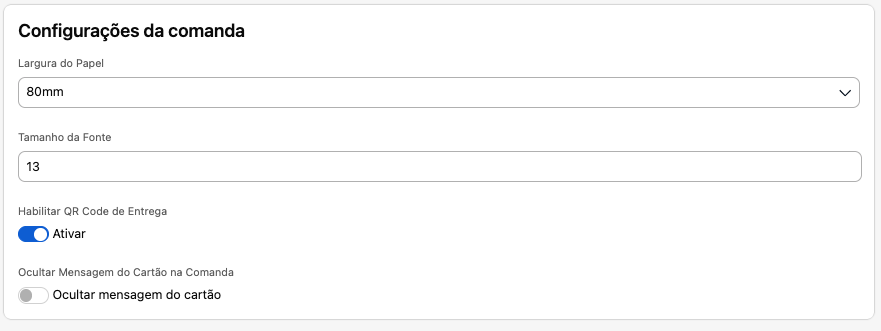
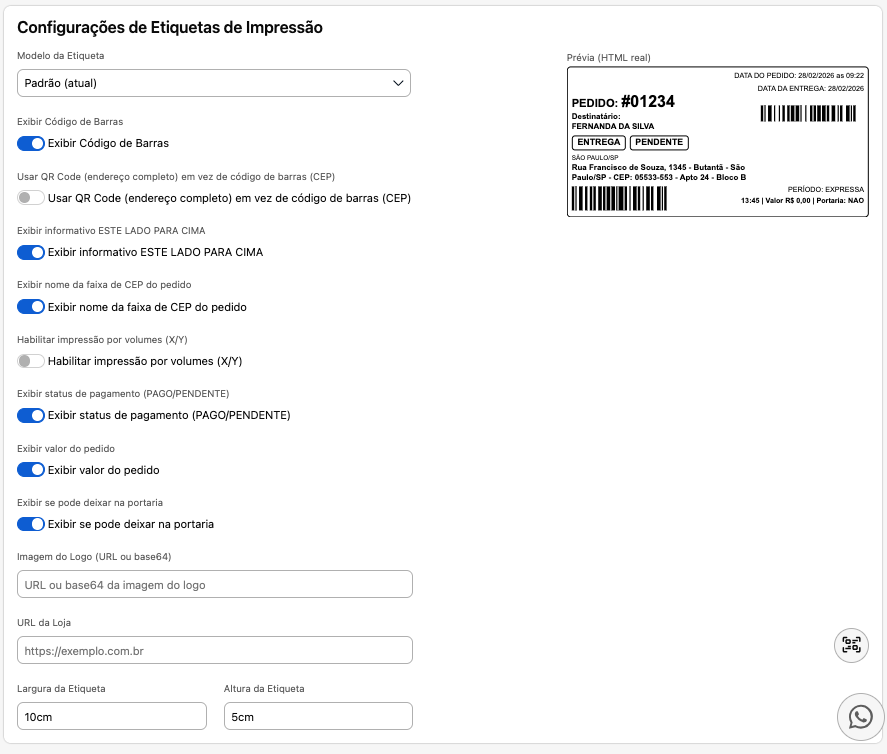
Esta seção permite personalizar e calibrar todas as especificações técnicas para a impressão dos documentos logísticos e operacionais da sua loja. Nessa seção, você pode ajustar desde o tamanho da fonte das informações até as dimensões exatas do papel que será utilizado no hardware de impressão. É possível configurar de forma independente os layouts e margens para a comanda de produção, o cartão de mensagem (enviado junto ao pedido) e as etiquetas de envio para a identificação das embalagens.
Avançado
Esta seção é destinada a ajustes estruturais de layout e sincronização de dados entre o aplicativo e o painel da Nuvemshop. Nela, você gerencia duas funcionalidades essenciais:
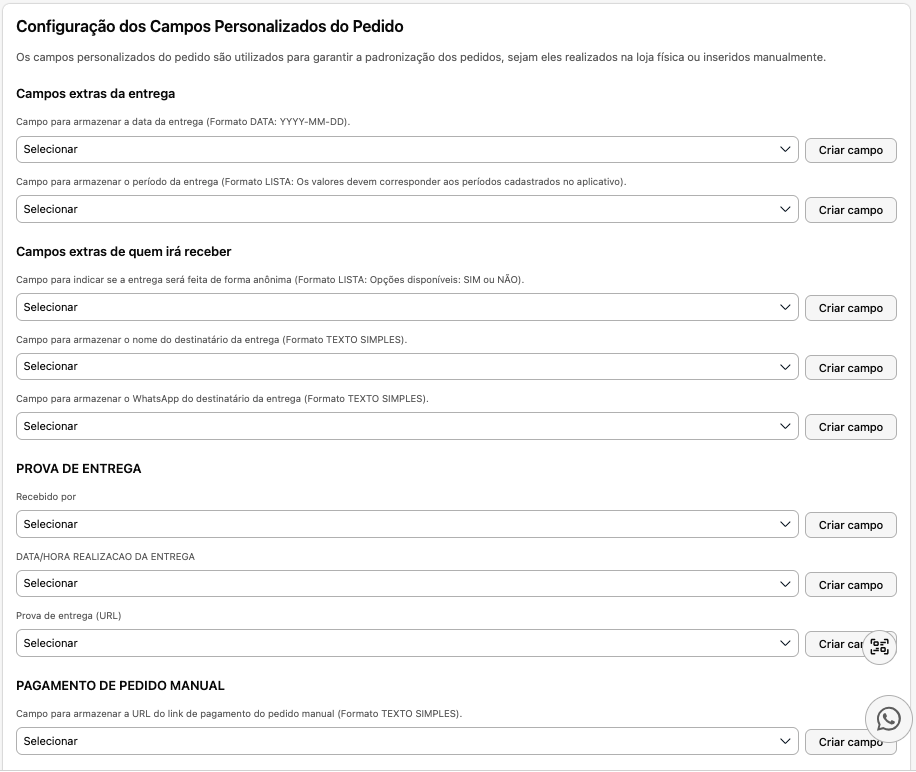
Campos Personalizados do Pedido
Permite criar e mapear dados adicionais que precisam ser registrados diretamente nos pedidos da Nuvemshop, como o campo de Data de Entrega. É fundamental realizar a criação dessas propriedades nesta tela, caso contrário, os campos personalizados não serão exibidos ou vinculados no painel nativo da plataforma de e-commerce.
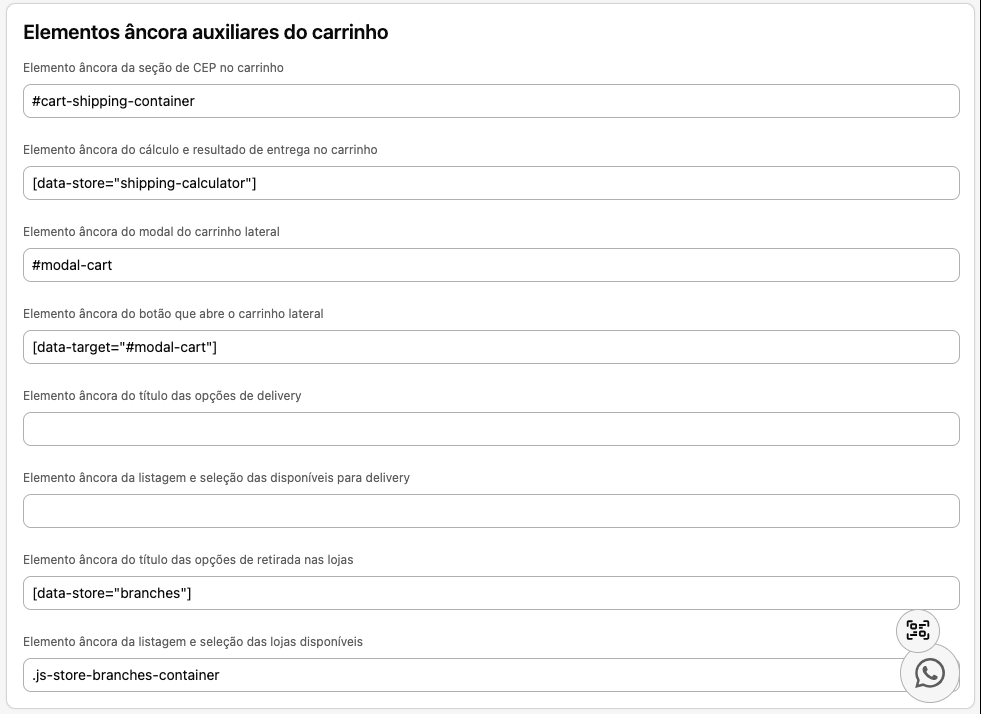
Elementos Âncoras do Carrinho:
Esta funcionalidade oferece total controle sobre o posicionamento dos componentes visuais. Se você deseja que elementos estratégicos, como o botão de consulta de CEP, apareçam em uma posição específica e personalizada dentro do carrinho, utilize as configurações de ancoragem desta área para ajustar com precisão a ordem de exibição dos blocos auxiliares na interface do cliente.
Recomendação: Por envolver a manipulação de seletores e a estrutura de layout do tema da loja, recomendamos fortemente que as alterações nesta seção sejam realizadas ou acompanhadas por um desenvolvedor web.
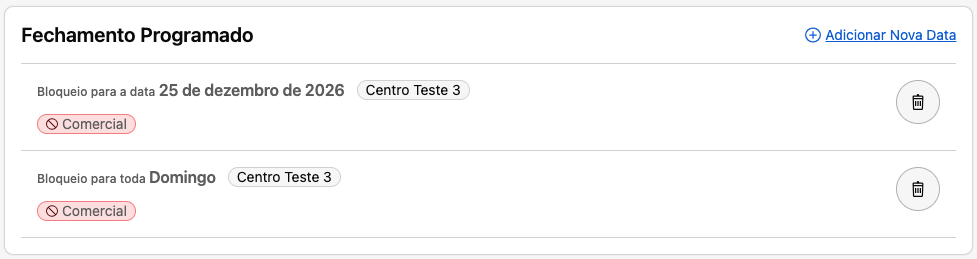
Fechamento Programado
Esta seção de configuração permite gerenciar a disponibilidade logística da sua loja, programando com antecedência os dias em que o estabelecimento não realizará entregas. É uma ferramenta essencial para evitar que os clientes realizem agendamentos em datas em que a sua operação estará pausada.
Bloqueios Esporádicos (Datas Específicas):
Ideal para programar o fechamento da loja em feriados, recessos ou datas comemorativas pontuais.
Bloqueios Recorrentes (Dias da Semana):
Permite desativar permanentemente um dia específico da semana (por exemplo, todo domingo ou toda segunda-feira) em que a operação de entregas não funcione.
Adicionar nova Data
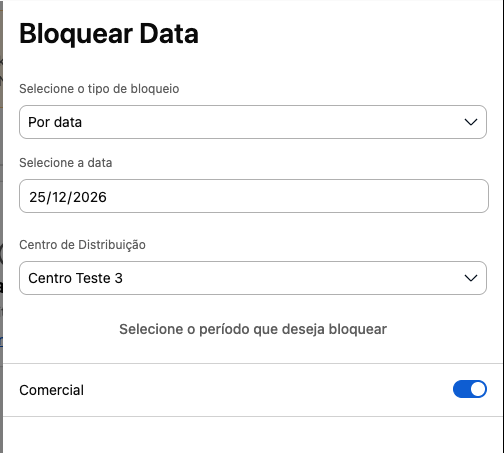
Para adicionar uma restrição, basta clicar no botão “Adicionar Nova Data” e preencher os critérios solicitados na tela. O sistema permite que você defina o tipo de bloqueio — escolhendo entre uma recorrência semanal ou um dia isolado no calendário —, vincule a regra ao centro de distribuição correspondente e, por fim, informe o dia da semana ou a data específica que deverá ser travada para novos agendamentos.
Integrações
Nesta área, você pode conectar o aplicativo a ferramentas parceiras para automatizar sua logística, processar pagamentos de pedidos manuais, sincronizar dados com sistemas de gestão (ERP) e otimizar o cálculo de frete.
Vale destacar que cada ferramenta possui um método de configuração exclusivo, sendo necessário o preenchimento de credenciais específicas, URLs de comunicação ou chaves de API para que a integração funcione corretamente.
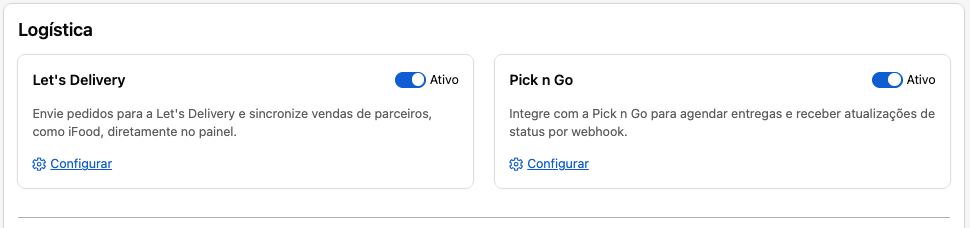
1. Logistica
Pick n Go:
Habilita a integração com o sistema da Pick n Go para realizar o agendamento de entregas e receber atualizações automáticas de status de envio via webhook.
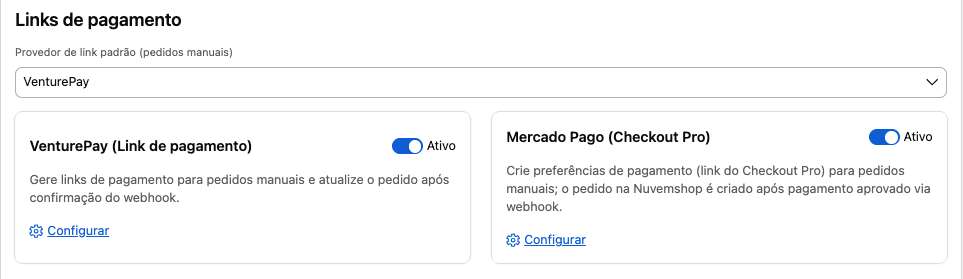
2. Links de Pagamento
VenturePay (Link de pagamento):
Permite a geração de links de pagamento específicos para pedidos manuais e atualiza o status do pedido de forma automática após a confirmação recebida pelo webhook.
Mercado Pago (Checkout Pro):
Cria preferências de pagamento customizadas utilizando o Checkout Pro do Mercado Pago para pedidos criados manualmente. O pedido correspondente é gerado na Nuvemshop assim que o pagamento for aprovado via webhook.
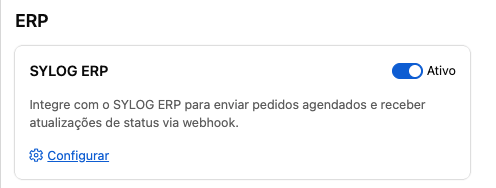
3. ERP
SYLOG ERP:
Integra o ecossistema ao SYLOG ERP para o envio automatizado de pedidos agendados e para o recebimento de atualizações de status em tempo real através de webhooks.
4. Outros
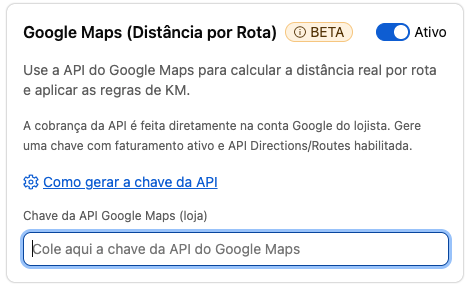
Google Maps (Distância por Rota) BETA:
Utiliza a API oficial do Google Maps para calcular a distância real por rota rodoviária e aplicar regras de cobrança baseadas em quilometragem (KM).
Nota: Os custos desta API são faturados diretamente na conta Google do lojista, sendo necessária a criação de uma chave de API com faturamento ativo e as diretivas de Directions/Routes habilitadas.
Dúvidas Frequentes
Minha loja estará fechada em um dia específico, como configurar o fechamento?
Você pode programar o fechamento da loja em datas pontuais (como feriados e recessos) ou bloquear dias recorrentes da semana utilizando a ferramenta de Fechamento Programado.
Para realizar essa configuração, basta seguir o passo a passo abaixo:
-
- Acesse o menu: Vá até a aba de Configurações e selecione a opção Fechamento Programado.
- Crie uma nova regra: Clique no botão “Adicionar Nova Data”.
- Preencha os campos: Escolha o tipo de bloqueio desejado (seja uma data específica no calendário ou um dia fixo da semana) e vincule ao centro de distribuição correspondente.
- Defina o horário (Opcional): Caso o fechamento ocorra apenas em um turno ou horário parcial, preencha o campo de Período informando a faixa de horário exata que você deseja bloquear para novos agendamentos. Caso contrário, selecione todos os periodos.
Eu tenho um valor de frete diferente para cada CEP, como colocar valores de frete diferentes?
Para definir valores de entrega personalizados para diferentes regiões, você pode utilizar a ferramenta de Faixas de CEP, localizada dentro da aba de Períodos. Essa funcionalidade permite mapear regiões específicas e atribuir custos e regras de frete sob medida para cada uma delas.
Para configurar, siga o passo a passo abaixo:
-
- Crie a Região: Na aba de Períodos, clique no botão “Nova Faixa de CEP”.
- Defina a Abrangência: Insira o CEP inicial e o CEP final da região que deseja cobrir, além de preencher a cidade e o estado correspondentes. Em seguida, clique em Salvar.
- Adicione os Valores: Na tabela de faixas de CEP criadas, localize a região desejada e clique no ícone de “+” para abrir a janela de preços. Ali, você poderá preencher os valores cobrados para a entrega.
- Configure Regras Específicas (Opcional): O sistema permite definir preços diferenciados para dias específicos da semana ou configurar condições de frete grátis.
Dica de Bloqueio: Caso você queira que uma determinada faixa de CEP não tenha entregas disponíveis em um dia específico, basta preencher o valor do frete como 0 ou 9999 (dependendo da regra de bloqueio do seu app) para que o sistema invalide e não libere aquela data para o cliente no calendário.
Eu preciso de alguns dias para produzir o meu produto. Tem como impedir que o meu cliente agende para o mesmo dia ou configurar um horário limite para entregas expressas?
Sim! Com o nosso aplicativo, você tem total controle sobre a sua antecedência de produção e logística. É possível bloquear agendamentos para o mesmo dia ou criar regras de horários de corte para entregas expressas. Você pode trabalhar com as duas lógicas:
1. Configurar Dias de Antecedência (Bloqueio do Mesmo Dia)
Se o seu produto exige alguns dias de preparação e você não quer permitir que o cliente compre e agende a entrega para o mesmo dia, siga os passos abaixo:
-
- Acesse a aba Períodos.
- Na seção Períodos de Entrega, localize ou adicione o seu horário de atendimento.
- No campo Horário de Corte, na parte “Dias anteriores”, configure a quantidade de dias de antecedência mínimos que o cliente precisa cumprir para conseguir selecionar aquela data de agendamento.
2. Configurar Horário Limite para Entregas Expressas (Mesmo Dia)
Se você trabalha com entregas rápidas (no mesmo dia) e precisa de um tempo mínimo para preparar e enviar o pedido antes que o entregador saia, você pode limitar o horário final de compra:
-
- Na aba Períodos, dentro da seção Períodos de Entrega, adicione ou edite um período.
- No campo Prazo de Entrega, defina o tempo necessário de preparação em minutos (por exemplo: se você precisa de até 4 horas para entregar, preencha 240 minutos).
- Na seção Horário de Corte, defina o momento em que esse período deixará de ser exibido para o cliente.
- Exemplo Prático Importante: Se a sua operação de entregas encerra às 18h e você precisa de 4 horas de antecedência para produzir e entregar, o seu horário de corte deve ser definido para as 14h. Dessa forma, assim que o relógio marcar 14h01, o sistema oculta automaticamente essa opção de entrega, impedindo que o cliente faça o agendamento fora do seu prazo operacional.
Eu gostaria de entregar apenas alguns produtos e exigir que outros sejam retirados na loja. Como posso fazer essa configuração?
Se a sua loja possui produtos que não podem ser entregues (exigindo retirada presencial) ou se você quer disponibilizar a entrega apenas para um catálogo selecionado, você pode utilizar a ferramenta de Bloqueio de Produtos na aba Bloqueios.
Existem duas maneiras de configurar essa lógica:
Opção 1: Bloquear a entrega de produtos específicos
Utilize esta opção se a maioria dos seus produtos pode ser entregue e você quer proibir a entrega de apenas alguns itens:
-
- Acesse a aba Bloqueios e clique no botão “Novo Grupo” (dê um nome para identificar o grupo).
- Clique no botão Produtos e selecione os itens que deseja restringir.
- Crie as regras de restrição desejadas. Você pode optar por bloquear o produto completamente ou apenas em cenários específicos, como por dia da semana, data específica, períodos de horário ou centro de distribuição.
Lembrete Importante: Não acumule várias condições em uma única regra. Se o seu produto tiver mais de uma condição de bloqueio, crie uma regra por vez para evitar conflitos no sistema.
Opção 2: Liberar a entrega APENAS para produtos específicos (Inverter Lógica)
Utilize esta opção se a regra geral da sua loja for a retirada e você deseja permitir a entrega apenas para alguns produtos selecionados:
-
- Crie o grupo e selecione os produtos que terão permissão para entrega.
- Ative a opção “Inverter Lógica”.
Dessa forma, o sistema entenderá que apenas os itens selecionados estão liberados para entrega em todos os dias. Todo o restante do catálogo da sua loja ficará bloqueado conforme as regras definidas para envio.
Meu calendário de entregas não está aparecendo, e está aparecendo a mensagem de região não atendida. O que fazer?
Se o calendário de agendamento não está sendo exibido para os seus clientes, isso geralmente indica que alguma configuração essencial está pendente ou que o sistema não encontrou regras válidas para o CEP digitado.
Para que o calendário funcione corretamente, certifique-se de que os 4 pilares obrigatórios estão configurados no painel do aplicativo:
-
- Centro de Distribuição: Deve haver pelo menos um centro cadastrado e ativo.
- Períodos de Entrega: Você precisa ter horários de entrega devidamente vinculados ao seu centro de distribuição. Atenção ao Horário de Abertura: este campo não define o horário em que você começa a trabalhar, mas sim o momento exato em que o período ficará disponível para o cliente selecionar no calendário. Se você tentar testar o carrinho antes do horário de abertura programado, a opção de entrega não aparecerá.
- Faixas de CEP e Frete: Garanta que o CEP digitado pelo cliente no teste está dentro de uma faixa de CEP cadastrada e que existam valores de frete válidos para aquele dia.
- Ativar o Calendário: Certifique-se de que a opção de exibição do calendário está marcada como “Ativa” na aba de configurações gerais do app.
Verificação Crucial na Nuvemshop: Para que o aplicativo consiga injetar o calendário e calcular as taxas no seu checkout, é estritamente necessário que o Meio de Envio Personalizado do nosso aplicativo esteja instalado e Ativo dentro do painel administrativo da sua Nuvemshop (em Configurações > Formas de entrega). Se ele estiver desativado por lá, o calendário não aparecerá de forma alguma.
Os períodos de entrega não estão aparecendo para seleção no calendário. O que eu faço?
Se você já cadastrou os seus períodos de atendimento, mas eles ainda não são exibidos como opções para o cliente no calendário, o problema geralmente está relacionado ao vínculo com as taxas de entrega ou à abrangência geográfica do sistema.
Para resolver, verifique os dois pontos abaixo:
1. Preenchimento das Taxas de Frete por Período:
Para que um período fique disponível em um determinado dia, ele precisa obrigatoriamente de um valor de frete configurado.
-
- Acesse a sua tabela de Faixas de CEP (dentro da aba de Períodos), clique no ícone de “+” na região desejada e verifique os valores atribuídos para cada dia e turno.
- Certifique-se de que nenhum período válido esteja sem valor de frete, caso a entrega seja frete grátis, deixe marcada a opção.
Atenção: Lembre-se de que se você deixou o valor preenchido como 0 ou 9999 para algum dia específico, o sistema interpretará isso como uma regra de bloqueio e ocultará automaticamente esse período para o cliente final.
2. Alinhamento de CEP entre o Centro de Distribuição e a Faixa de Entrega
O sistema trabalha com uma lógica de funil de CEPs. Portanto, garanta que a sua região de entrega esteja contida no seu cadastro geral:
O CEP digitado pelo cliente precisa estar dentro da Faixa de CEP criada na aba de Períodos.
Por sua vez, essa Faixa de CEP de entrega precisa obrigatoriamente estar contida dentro do intervalo configurado no seu Centro de Distribuição.
Nota Técnica: Lembre-se de que a faixa de CEP do seu Centro de Distribuição representa o raio geral máximo de atendimento da sua operação (com um CEP inicial e final que cercam todas as suas cidades atendidas), e não necessariamente a localização exata do endereço físico da sua loja. Se a sua faixa de entrega ficar fora desse limite geral do centro, o sistema não mostrará os períodos.
Quero fazer uma promoção de frete grátis com base no valor total do carrinho. É possível com este aplicativo?
Sim! Com o nosso aplicativo, você pode criar promoções de frete grátis baseadas no valor total da compra do cliente e, além disso, exibir um banner dinâmico e personalizado no carrinho para incentivar o aumento do ticket médio da sua loja.
Existem duas maneiras de aplicar essa estratégia:
Opção 1: Frete Grátis Geral (Para todas as regiões atendidas)
Se você deseja oferecer frete grátis para qualquer localidade que a sua loja atenda, siga os passos abaixo:
-
- Acesse o menu Configurações > Configurações Gerais.
- Localize a opção Promoções de Entrega e ative o botão correspondente.
- Defina o valor mínimo de compra que o cliente precisa atingir para liberar o benefício.
- Customize o visual da sua campanha: configure as cores, envie uma imagem para o banner e escreva a mensagem personalizada que o cliente verá no carrinho (ex: “Compre R$100,00 e ganhe frete gratis”).
Opção 2: Frete Grátis Regional (Apenas para faixas de CEP específicas)
Se você deseja que o frete grátis por valor mínimo seja aplicado apenas para algumas regiões estratégicas (evitando prejuízos com fretes muito caros ou distantes), faça a seguinte configuração:
-
- Siga os mesmos passos da Opção 1 e ative o bloco de promoções.
- Marque a opção “Aplicar valor mínimo apenas para faixas marcadas como frete grátis”.
- Em seguida, certifique-se de ir até a sua aba de Períodos, abrir as configurações da Faixa de CEP desejada e garantir que a opção de frete grátis daquela região específica esteja habilitada.
Dessa forma, o banner promocional e a isenção do frete só serão exibidos para os clientes que digitar um CEP pertencente às regiões permitidas por você.
Nossos Usuários
Lotús Presentes
https://www.lotuspresentes.com.br/
Semana Light
https://curitiba.semanalight.com.br/
PANÉ