






Comparador de Productos con IA
Sobre la aplicación
El Comparador de Productos con IA es la solución ideal para comerciantes de Tiendanube que quieren que sus clientes elijan el mejor producto para satisfacer sus necesidades. ¡La Inteligencia Artificial integrada le ofrece al cliente la posibilidad de descubrir si el producto que está eligiendo es el ideal!
Perfecto para tiendas de informática y tecnología, cosméticos, o incluso suplementos alimenticios y artículos deportivos. En lugar de dejar que el cliente salga del sitio para investigar cuál es el mejor electrónico o el mejor producto para su piel, ¡la app ya va a permitir que vea la comparación entre varias posibilidades en tiempo real!
Con el Comparador de Productos con IA podés:
-
- Hacer un seguimiento cercano de los productos que más se comparan en tu tienda.
- Monitorear la cantidad de veces que los clientes hicieron clic en comprar uno de los productos y definir la cantidad mínima y máxima para comparar.
- Dar instrucciones específicas para que la IA use en la comparación (como el perfil de tu público objetivo, por ejemplo).
- Personalizar totalmente la visualización y la posición de los botones de comparación, además de los modales de respuesta de la IA.
¡Instalá ahora y transformá la experiencia de compra de tus clientes!
Recorrido del Cliente: ¿Cómo funciona la app en la práctica?
La aplicación se integra nativamente con Tiendanube para eliminar la mayor barrera de compra del cliente: la duda. A través de una experiencia visual fluida e inteligencia de datos, el consumidor compara atributos y recibe recomendaciones a medida en pocos clics, acortando el camino hasta el carrito.
1. Seleccionando los Productos en la Vidriera
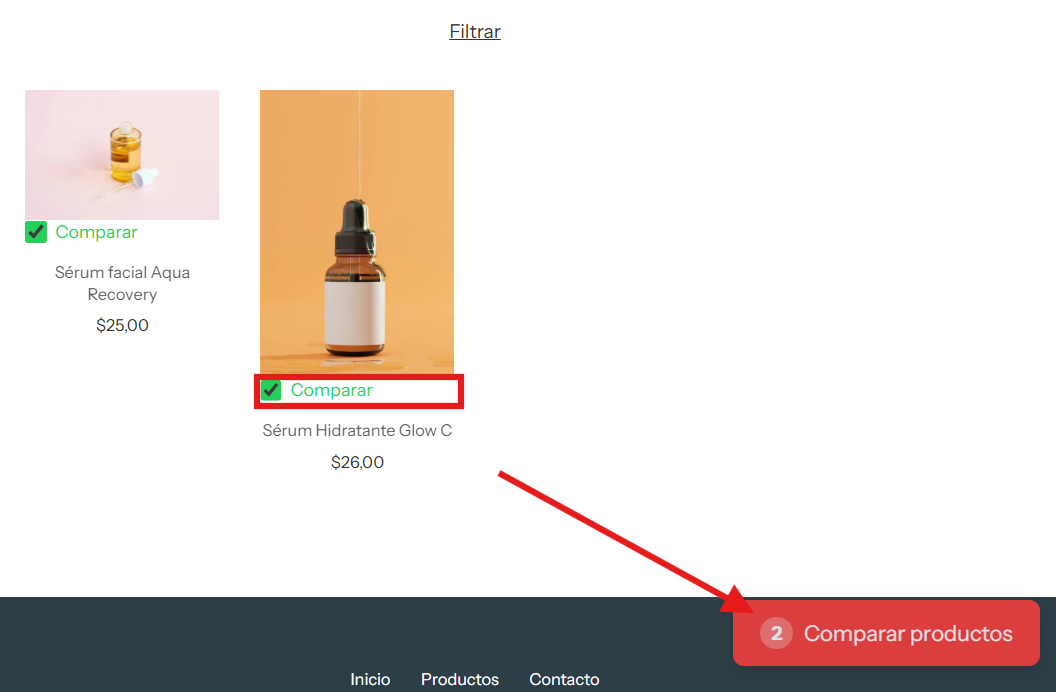
Al navegar por las categorías o páginas de búsqueda de la tienda, el cliente pasa a visualizar un nuevo elemento de interacción justo debajo de la imagen de cada producto, el botón/checkbox “Comparar”.
Al hacer clic en la casilla de selección “Comparar” de los ítems de su interés (en el ejemplo, el Sérum Hidratante Glow C y el Sérum Facial Aqua Recovery), el cliente va a poder visualizar el botón “Comparar Productos” en la esquina inferior derecha, junto con el contador de ítems seleccionados.
2. Visualización de los Ítems seleccionados
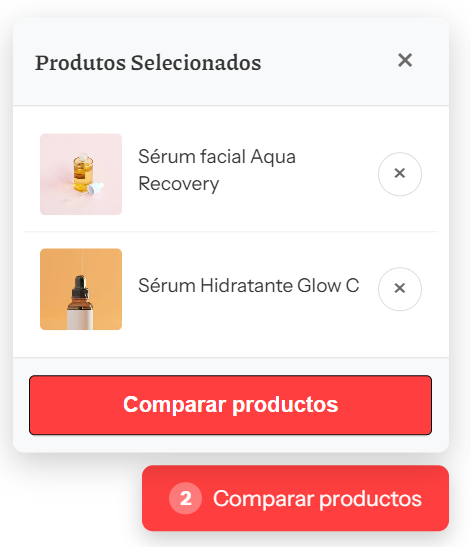
Al hacer clic en el botón “Comparar Productos”, se expande un menú popover flotante para que el usuario revise lo que eligió antes de procesar el análisis, mostrando las miniaturas y los nombres de los productos seleccionados.
Si el cliente cambia de idea, puede quitar cualquier ítem haciendo clic en el ícono de “X”.
3. Visualización del Panel de Comparación Rápida
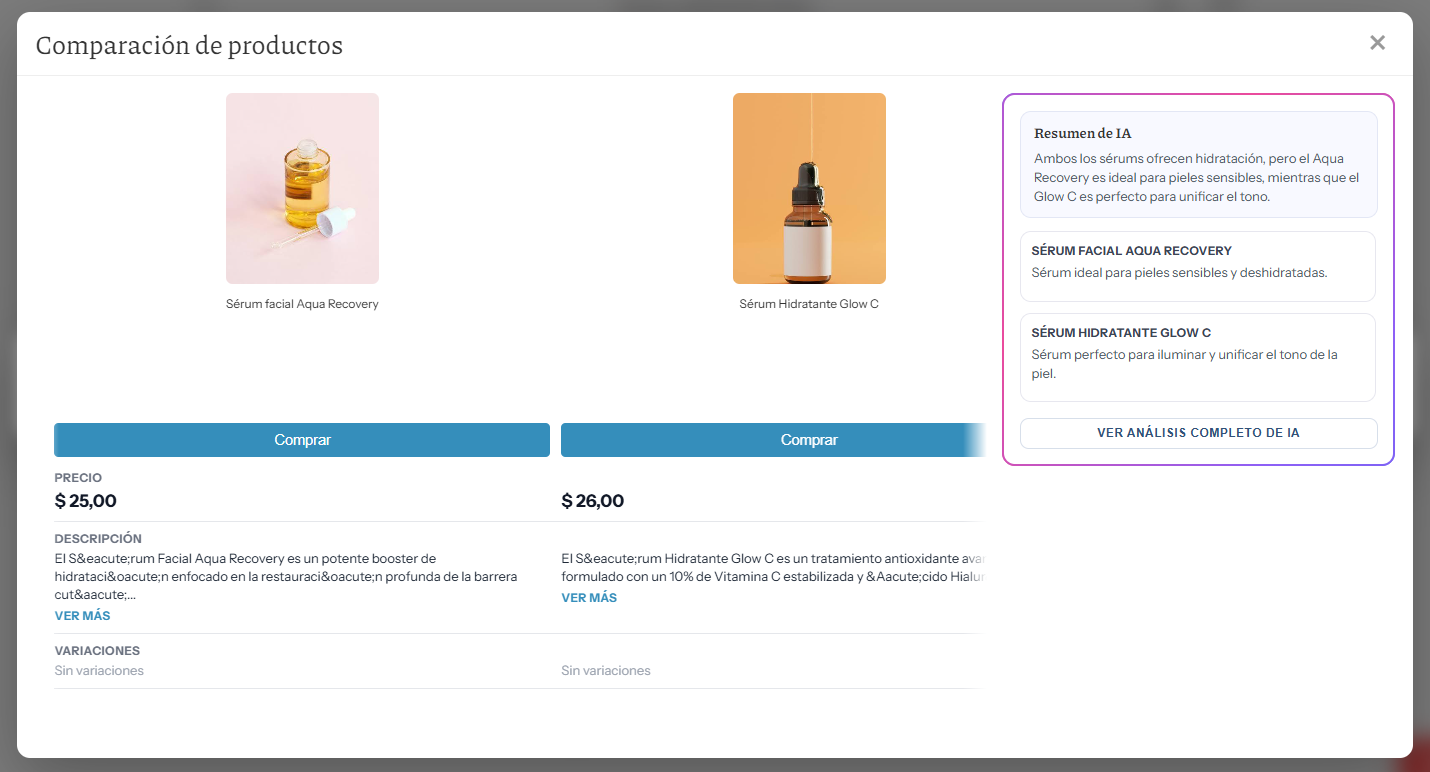
La aplicación abre un modal que contiene la tabla comparativa directa de los productos y el primer contacto con la Inteligencia Artificial.
Se muestran las Tarjetas con la foto, el nombre del producto y un botón directo de “Comprar” para acortar el embudo de conversión, una tabla para comparar los productos lado a lado mostrando los precios actuales, las descripciones de los productos y las variantes, y el “Resumen de la IA” que muestra insights rápidos (ej.: “El Sérum Glow C es ideal para piel grasa, mientras que el Aqua Recovery es perfecto para piel seca y sensible”).
Si querés una recomendación personalizada, el cliente hace clic en “Ver Análisis Completo de la IA”.
4. Análisis Detallado (con IA)
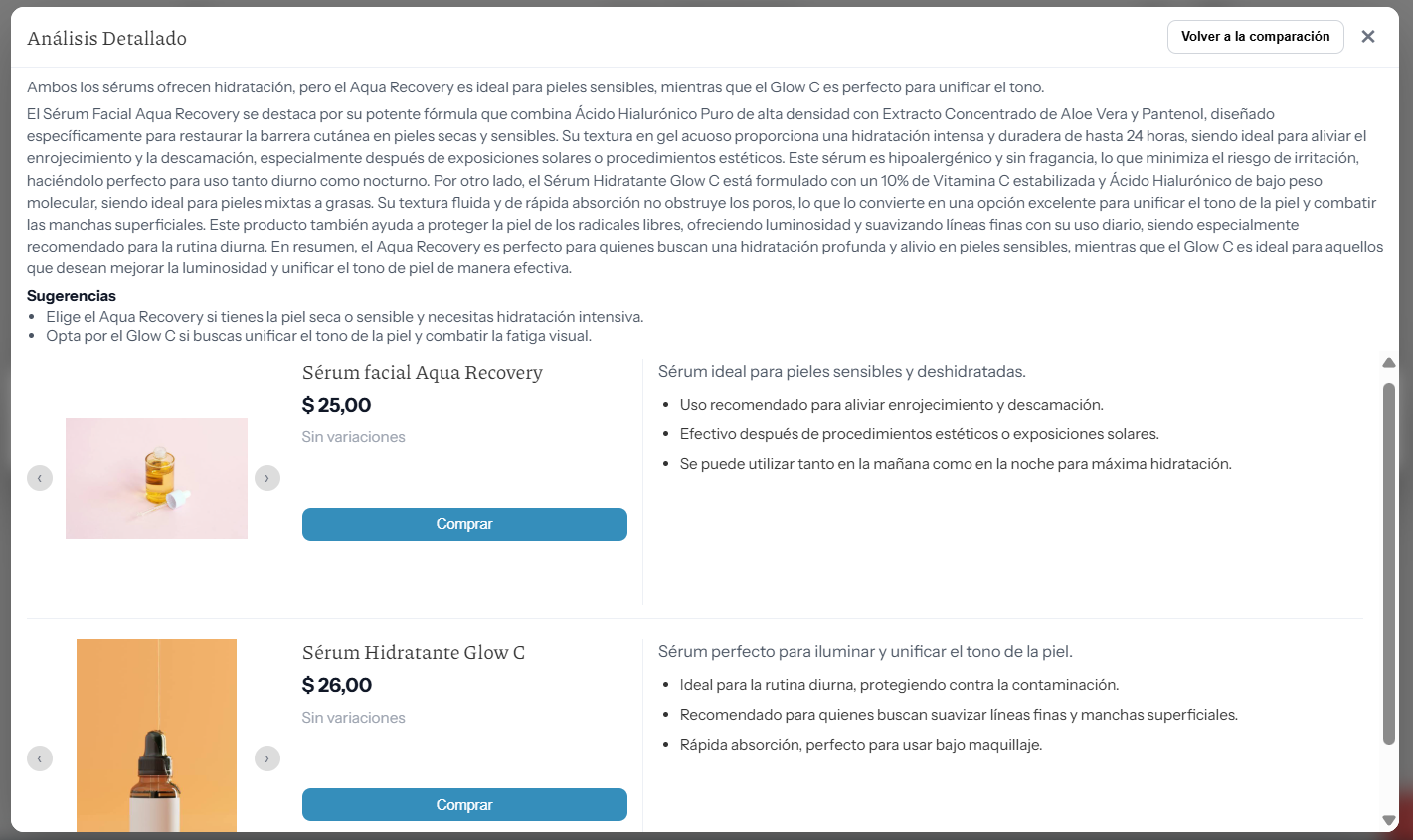
Si el cliente todavía tiene dudas, esta pantalla completa ofrece un informe detallado generado por inteligencia artificial para que se haga la mejor elección de productos.
La IA redacta un texto fluido comparando los ingredientes activos, los beneficios principales y cruzando datos sobre cuál es el mejor escenario para cada tipo de piel. Una lista con viñetas indica exactamente cómo incluir cada producto en la rutina, ya que se trata de cosméticos. Debajo de cada producto, la IA resume los 3 principales puntos fuertes de ese ítem en formato de lista rápida.
El cliente hace clic en el botón “Comprar” del sérum ideal para su necesidad o hace clic en “Volver a la comparación” para revisar las especificaciones, facilitando su recorrido de compra.
Dashboard
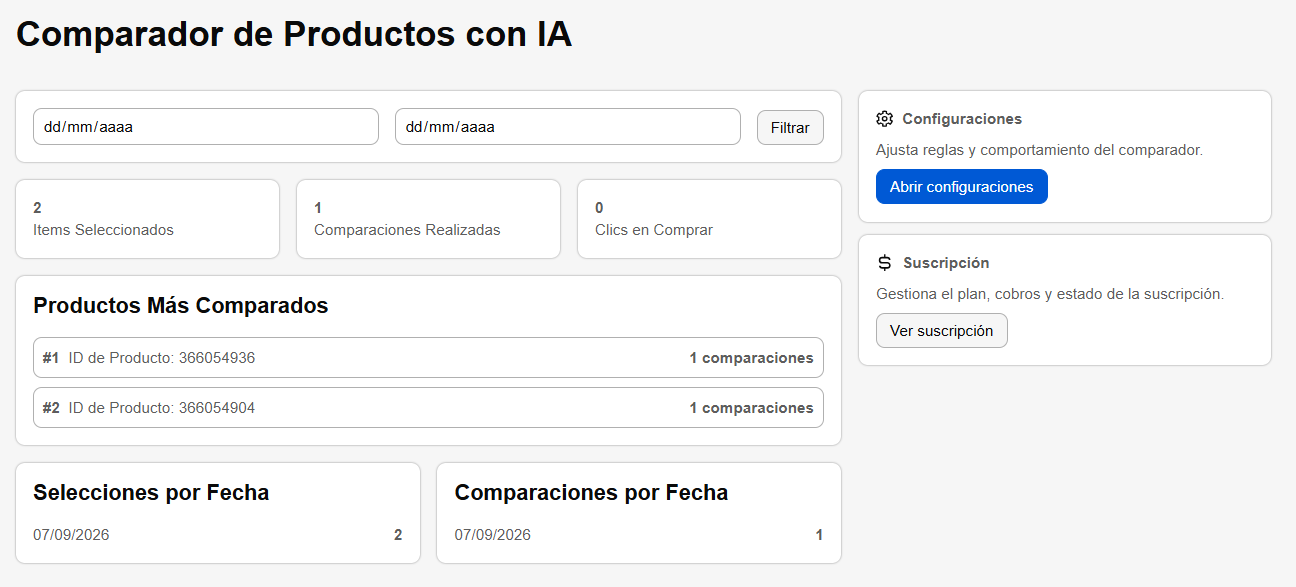
Al acceder a la aplicación en tu tienda, vas a visualizar un panel informativo completo sobre las comparaciones realizadas por tus clientes. En la parte superior, la pantalla ofrece un filtro por período (fecha inicial y final). Justo debajo, tres métricas cruciales entregan una visión rápida de tu embudo: el total de ítems seleccionados por los usuarios, el número de comparaciones completadas por la IA y la cantidad de clics generados en el botón de compra después del análisis.
El panel central muestra el ranking de los Productos Más Comparados, organizando los ítems por ID y revelando exactamente cuántas veces cada uno pasó por el análisis de comparación de la Inteligencia Artificial.
Las secciones inferiores de Selecciones por Fecha y Comparaciones por Fecha traen el historial diario para que hagas un seguimiento cercano de la evolución del engagement a lo largo del mes.
Configuración
1. General
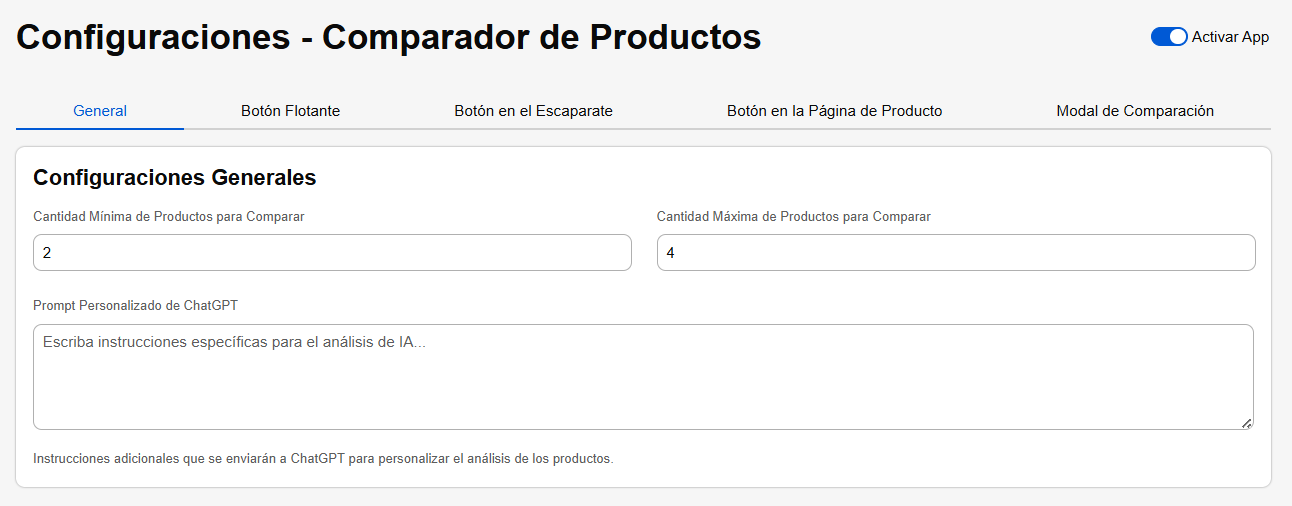
En esta pantalla, definís los límites operativos de la aplicación y personalizás el comportamiento del motor de Inteligencia Artificial. También es en esta sección donde activás la aplicación en tu tienda.
En los campos superiores, es posible estipular la Cantidad Mínima y la Cantidad Máxima de Productos para Comparar de una sola vez.
En el campo Prompt Personalizado de ChatGPT, podés ingresar directrices, reglas de negocio y el tono de voz que la IA debe adoptar obligatoriamente en todas las respuestas enviadas a los clientes.
Ejemplo práctico de Prompt:
“Sos el especialista en tecnología de una tienda de informática para el público gamer. Tus comparaciones deben enfocarse en el rendimiento de los juegos (FPS), usar un lenguaje joven, distendido y lleno de energía, sin ser excesivamente técnico. Al final del análisis, recomendá siempre el producto con mejor relación calidad-precio para quien quiere jugar online.”
2. Botón Flotante
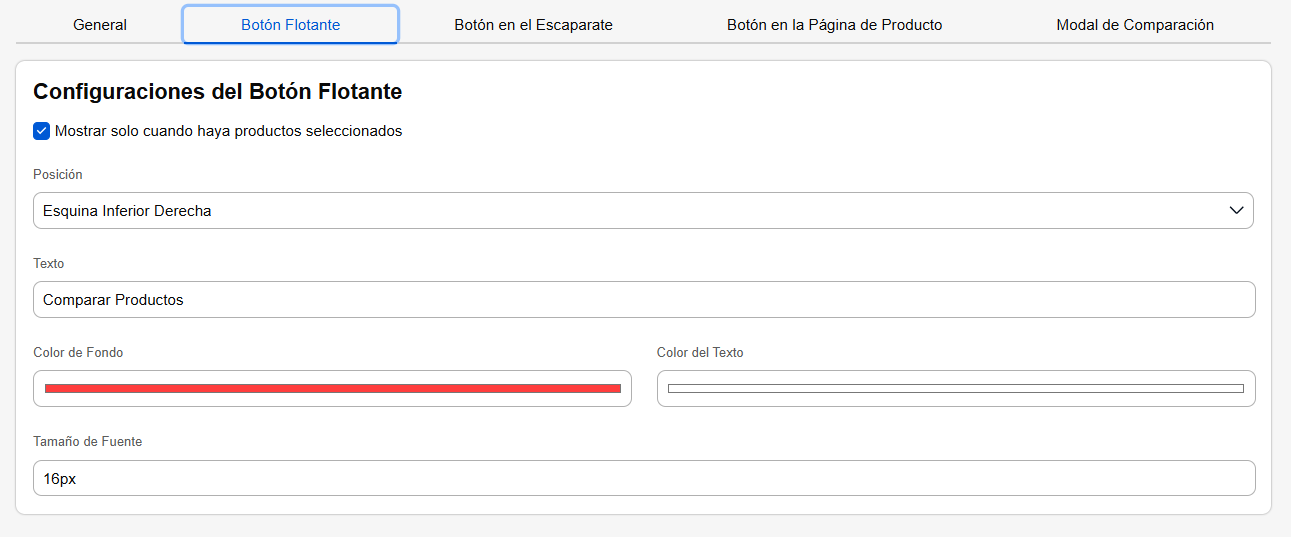
También podés personalizar el botón que se mostrará después de que el cliente seleccione los productos para comparar. Es posible cambiar la posición, el texto que se muestra dentro del botón, el color y el tamaño de la fuente.
3. Botón en la Vidriera de Productos
Esta sección permite que el comerciante personalice la apariencia, el comportamiento y la ubicación del botón de comparación directamente en las vidrieras (listados de productos) de la tienda virtual. El botón permite que los clientes seleccionen los ítems que quieren comparar.
Habilitar botón en los ítems de la vidriera de productos:
Activa o desactiva la visualización del botón de comparación para los usuarios que navegan por la tienda.
Texto del Botón:
Campo personalizable para definir el call-to-action (ej.: “Agregar al comparador” o “Comparar”).
Color de Fondo y Color del Texto:
Selectores de colores que permiten alinear la identidad visual del botón con el diseño y la paleta de colores de la marca.
Habilitar botón flotante:
Cuando está activado, transforma el botón en un elemento flotante que se posiciona sobre la imagen o el área del producto seleccionado.
Posición del botón flotante:
Define la alineación del botón en la pantalla o en el bloque del producto (ej.: “Esquina Inferior Derecha”).
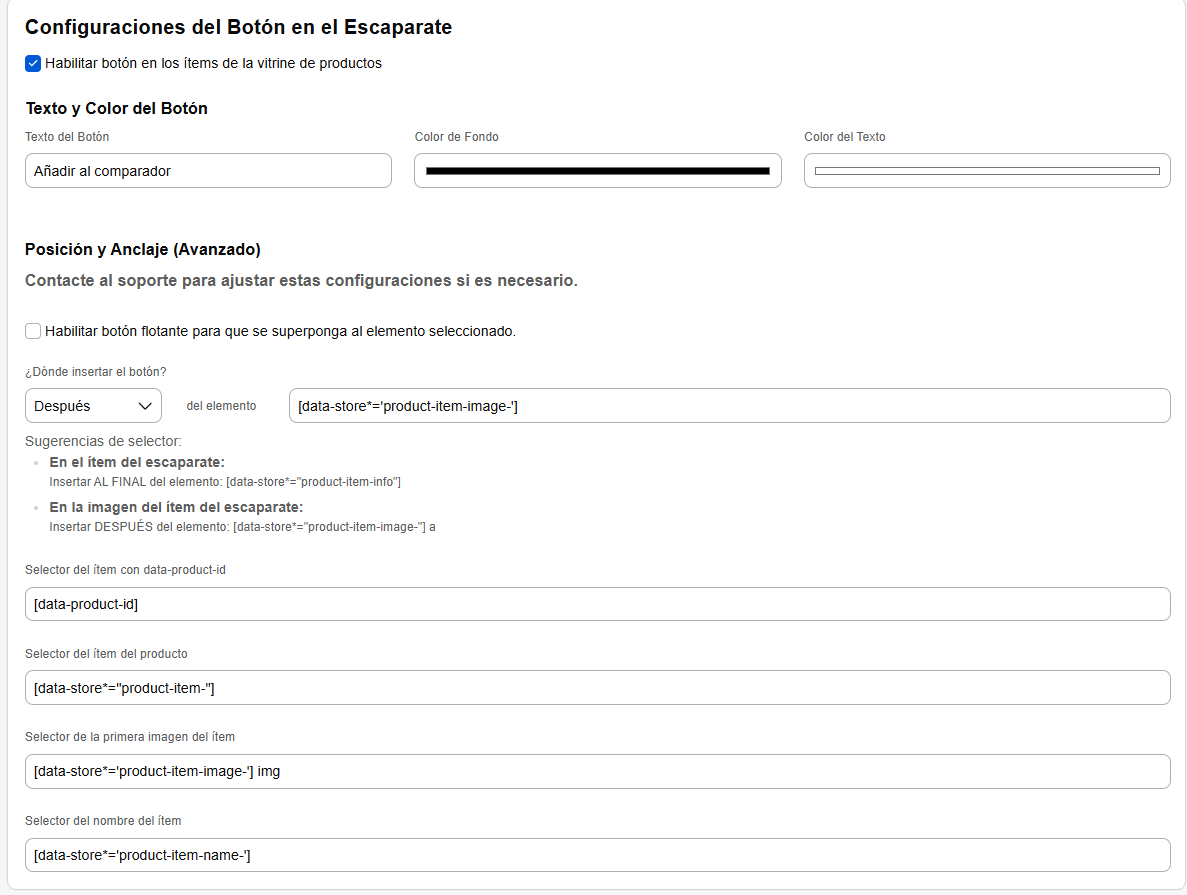
Las configuraciones de Posición y Anclaje (Avanzado) involucran selectores técnicos del diseño de tu tienda virtual. Recomendamos contactar a un desarrollador o directamente a nuestro soporte técnico si querés modificarlo.
4. Botón en la Página de Productos
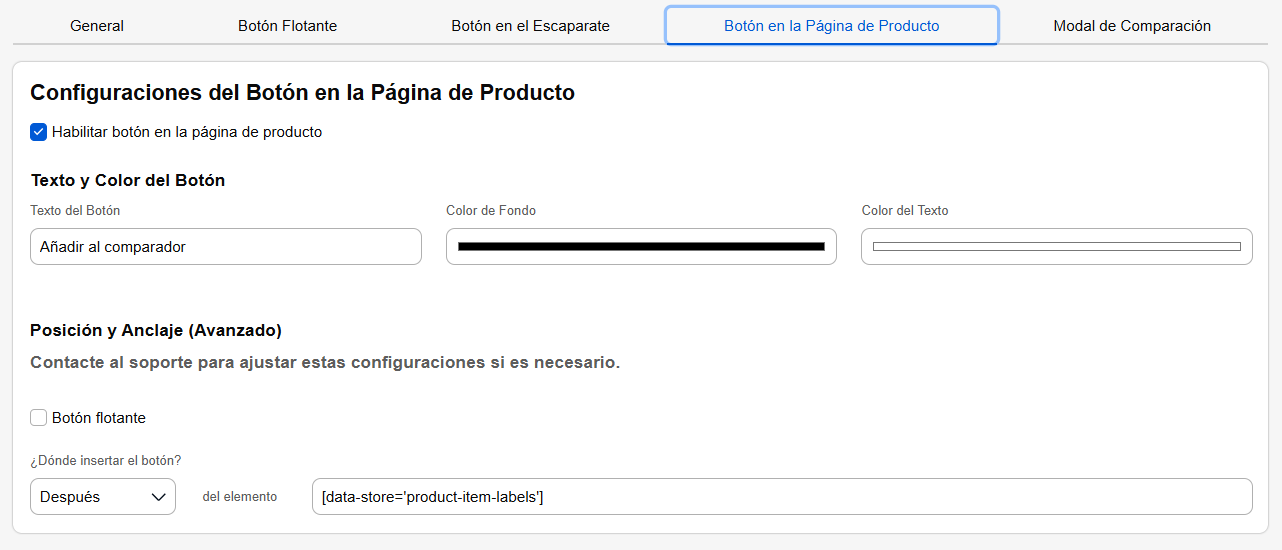
Esta sección permite personalizar la visualización y el comportamiento del botón de comparación directamente en la página interna de cada producto. Así, el cliente que ya está viendo los detalles de un ítem específico puede agregarlo fácilmente al comparador con IA.
Habilitar botón en la página de producto:
Activa o desactiva la visualización del botón de comparación dentro de las páginas de detalles del producto.
Texto del Botón:
Campo personalizable para definir el mensaje del botón (ej.: “Comparar este producto” o “Agregar al comparador”).
Color de Fondo y Color del Texto:
Selectores de colores para personalizar el aspecto del botón, garantizando que combine con el tema y la identidad visual de la tienda.
Botón flotante:
Cuando está activado, el botón adquiere un comportamiento flotante (overlay) sobre la página o sobre el elemento seleccionado, acompañando el desplazamiento o destacándose en la pantalla.
Posición del botón flotante:
Define la esquina de la pantalla o del elemento donde el botón quedará fijado (ej.: “Esquina Inferior Derecha”).
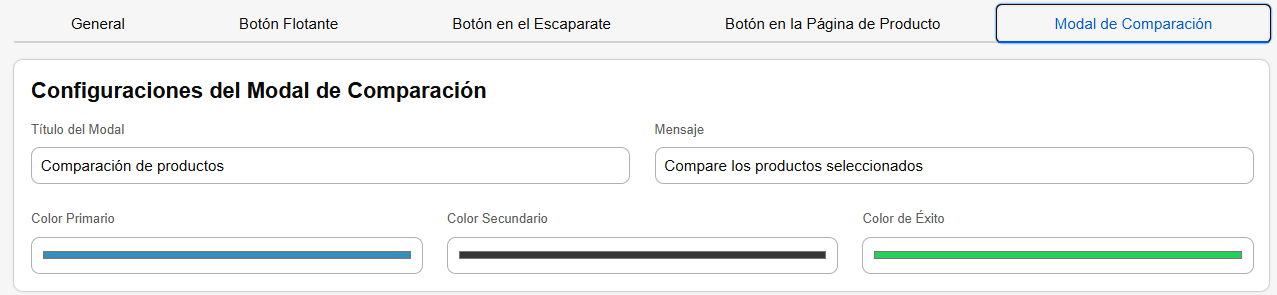
5. Configuración del Modal de Comparación
Esta sección permite personalizar los textos y la identidad visual del Modal de Comparación — la ventana pop-up que se abre en la pantalla del cliente mostrando el resumen generado por la Inteligencia Artificial y la tabla comparativa de los productos seleccionados.
Título del Modal:
Campo personalizable para definir el encabezado principal de la ventana. Es el primer texto que el cliente va a ver al abrir la herramienta.
Mensaje:
Un texto de apoyo o llamada que aparece justo debajo del título, orientando al cliente (ej.: “Comparar los productos seleccionados” o “Mirá el resumen de nuestra IA para tu elección”).