






Comprá por Grilla
Sobre la Aplicación
Con Comprá por Grilla, transformás la complejidad de las ventas por lote en una experiencia fluida y rentable. Olvidate de los procesos lentos: ofreceles a tus clientes la practicidad de armar pedidos completos en segundos, todo en una única pantalla.
Con la app, tu tienda puede:
- Selección Ágil en una Sola Pantalla: Tu cliente elige múltiples variantes, talles y colores de una sola vez, sin necesidad de cambiar de página.
- Control Total de Visualización: Elegí exactamente en qué productos estará activa la opción de venta por grilla.
- Personalización Visual de la Grilla: Elegí qué columnas mostrar, ocultá o mostrá las fotos de los productos, ajustá los colores y adaptá el formato de la grilla para que combine perfectamente con tu tienda.
- Alerta de Stock (“Avisame”): El cliente solicita que le avisen sobre los ítems agotados, generando datos valiosos de demanda para que organices tus compras y reposiciones al por mayor.
¡Facilitá el recorrido de compra de tu cliente y la venta a escala, sin complicaciones!
Primeros Pasos:
Para acelerar el proceso de compra de múltiples ítems e impulsar tus ventas mayoristas con Comprá por Grilla es simple y rápido:
-
- Instalación: Instalá la aplicación directamente desde la Tienda de Aplicaciones de Tiendanube: Descargar app Comprá por Grilla
- Validación: Ingresá tu número de teléfono para validar el acceso a tu cuenta.
- Período de Prueba: El sistema libera automáticamente tus 7 días de período de prueba gratis.
- Activación: Accedé a la app en tu tienda, activá la herramienta y hacé las primeras configuraciones.
Con estos pasos simples, ¡tu aplicación ya va a estar lista para usar! Ahora solo tenés que definir las reglas de visualización y personalizar el visual para darle la identidad de tu tienda. proceso de compra de múltiples ítems e impulsar tus ventas mayoristas con Comprá por Grilla es simple y rápido:
Reglas Generales
En la sección de “Reglas Generales”, tenés el control total sobre lo que tu cliente visualiza:
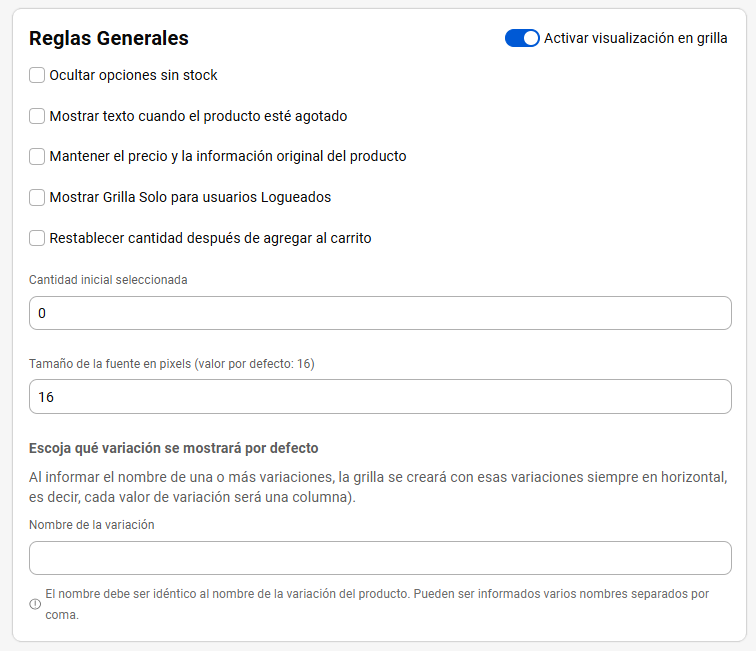
Activar visualización en grilla
Este es el interruptor principal. Asegurate de dejarlo activado para que las funcionalidades de la app empiecen a funcionar en tu tienda.
Ocultar opciones sin stock
Ideal para mantener tu vidriera limpia. Al marcar esta opción, las variantes que no tienen stock disponible quedarán invisibles en la grilla, evitando que el cliente intente comprar algo no disponible.
Mostrar texto cuando el producto esté agotado
Si preferís avisar que la variante del producto no está disponible, activá esta opción. Un aviso de “Sin stock” va a aparecer en la tabla de productos. Podés personalizar ese mensaje si querés mostrar otro texto.
Restablecer cantidad después de agregar al carrito
Perfecto para evitar confusiones en nuevas compras. En cuanto el cliente agrega los ítems al carrito, los campos de cantidad de la grilla vuelven automáticamente a cero, quedando listos para una nueva selección.
Cantidad inicial seleccionada
Usá este campo para agilizar la compra de tu cliente. Al ingresar un número (como “2”, por ejemplo), todas las opciones de la grilla se van a precompletar con esa cantidad. Esto es ideal para incentivar pedidos mínimos.
Elegir qué variante se mostrará por defecto
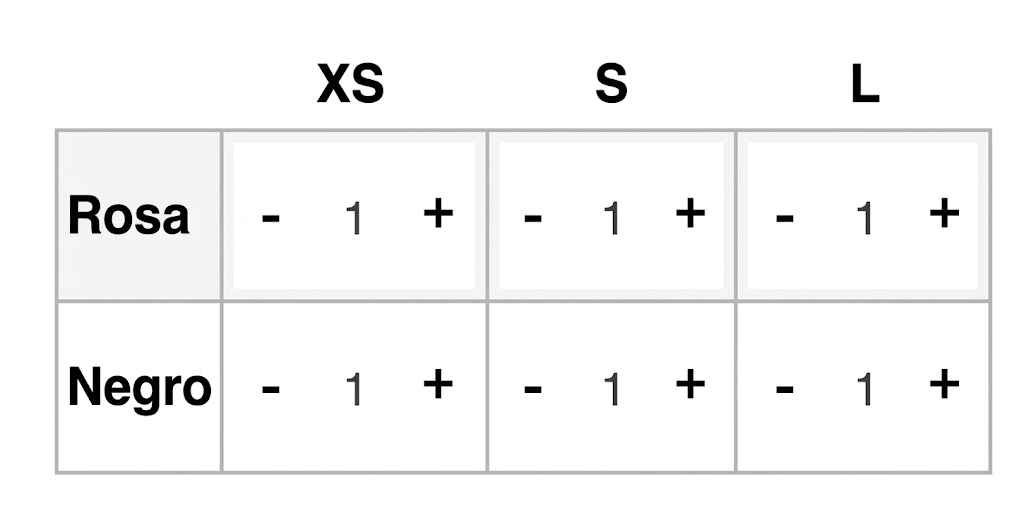
En este paso, definís qué característica de tu producto se mostrará en las columnas horizontales de la grilla, siendo necesario escribir el nombre de la categoría exactamente como fue cargada en el panel de Tiendanube. Al escribir “Talle”, por ejemplo, el sistema organizará automáticamente la tabla con columnas para cada variante (como se muestra en la imagen) mientras que otras características, como “Color”, quedarán dispuestas en vertical. Es fundamental destacar que esta organización depende directamente de que la visualización en modo “Tabla” esté activa en la sección de Apariencia y Layout, ya que las configuraciones de grilla no se aplican si la tienda está usando los formatos de visualización estándar o vidriera.
Botón de Comprar por Grilla
Este botón se mostrará en la parte del producto y te permite dejar que el cliente final decida si quiere comprar de la manera tradicional o comprar en formato grilla. Ideal si trabajás con ventas por lote o productos únicos.
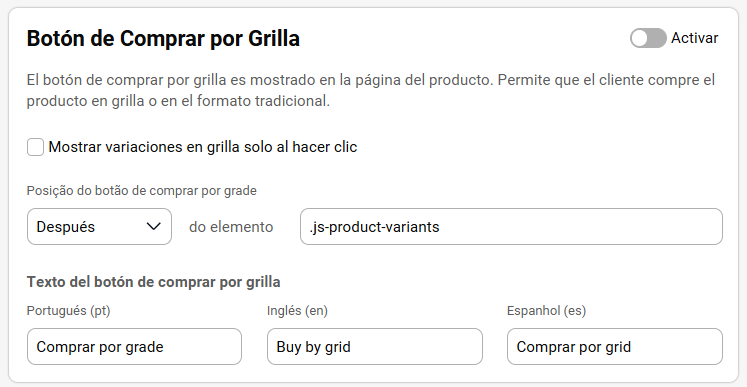
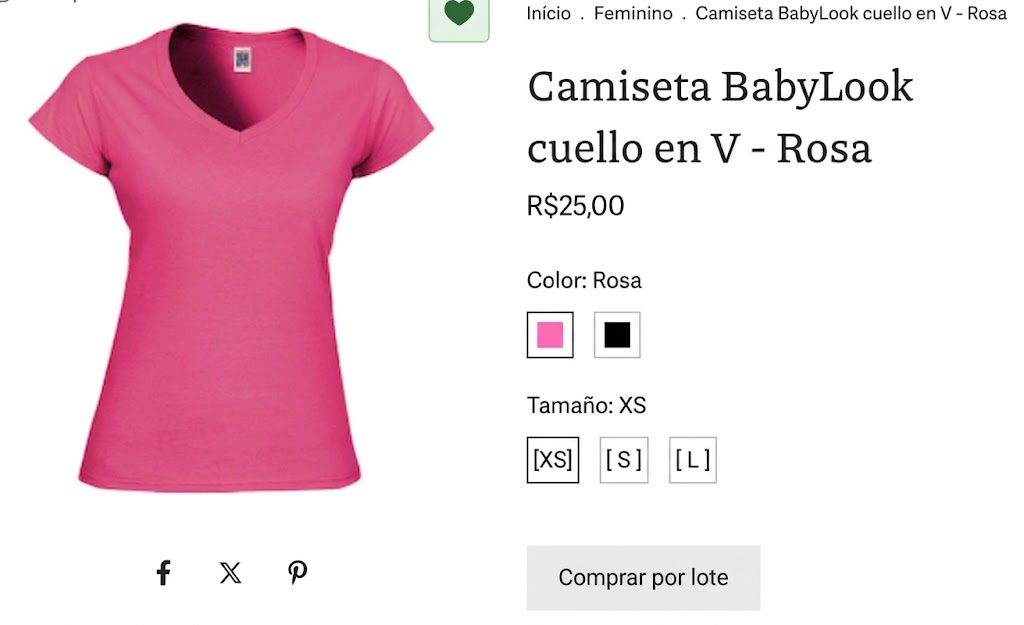
Activar botón de Comprar por Grilla
Al mantener esta opción activa, garantizás que el botón “Comprar por Grilla” se muestre en tu tienda, ofreciéndole al cliente la libertad de elegir entre la compra por grilla o el formato de compra tradicional de Tiendanube.
Mostrar variantes en grilla solo al hacer clic
Al habilitar esta función, el producto se va a presentar en el layout convencional de la tienda, permitiendo que el usuario seleccione ítems y variantes individualmente, mientras que el botón de compra por grilla aparece como una alternativa; si la opción permanece desactivada, la grilla de variantes será la interfaz principal e inmediata de visualización para el cliente.
Posición del botón de comprar por grilla
Esta configuración de anclaje permite definir la posición exacta donde se mostrará el botón, ofreciendo flexibilidad para insertarlo antes, después, dentro, al principio o al final de un elemento específico del sitio. Para garantizar que la aplicación muestre el botón en la posición deseada, es fundamental declarar correctamente el selector del elemento de destino en el campo correspondiente.
Texto del botón de comprar por grilla
En esta sección, podés cambiar el texto escrito dentro del botón, lo que te permite modificar el mensaje que se mostrará en múltiples idiomas.
Habilitando la Grilla en productos específicos
Por defecto, la aplicación muestra la grilla en todos los productos de tu tienda; sin embargo, si preferís restringir el uso a ítems específicos, alcanza con agregarlos en esta sección.
Al agregar productos a esta lista, el sistema pasará a mostrar la grilla solo en ellos, ocultándola automáticamente en todos los demás. Si no se agrega ningún producto, se mantendrá la configuración original, garantizando que la grilla permanezca visible en todo el catálogo.
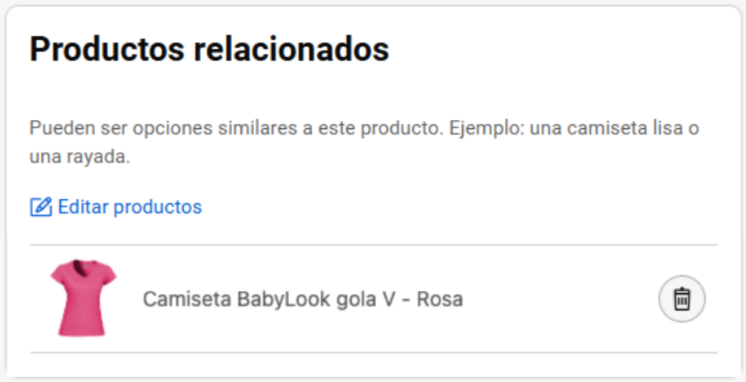
Personalizando la Apariencia y el Layout
En esta sección, podés personalizar la visualización de la grilla en tu tienda, explorando diversas combinaciones de apariencia y layout de la grilla.
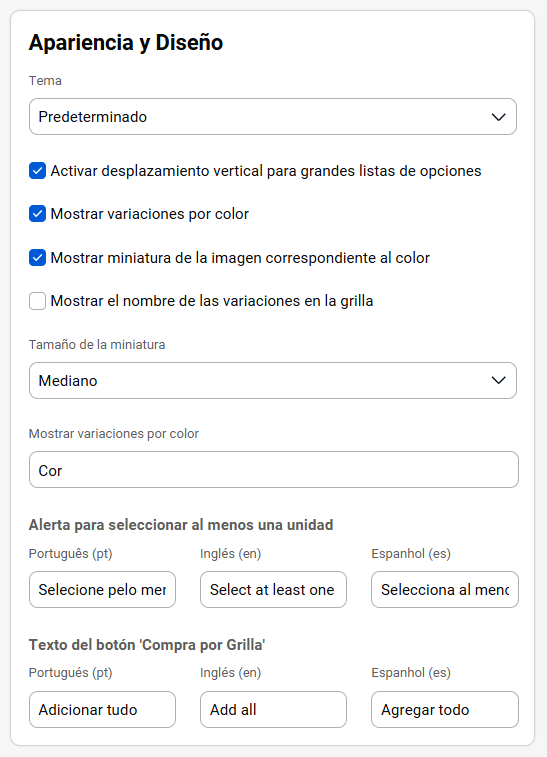
Tema
En esta sección, podés personalizar el layout de visualización de tu grilla, seleccionando entre las tres opciones de visualización disponibles: Estándar, Tabla o Vidriera.
- Estándar: Este modelo presenta todas las variantes del producto en una única columna vertical, siguiendo exactamente el orden de carga realizado en el panel de Tiendanube con las variantes.
- Tabla: Esta visualización permite organizar el layout cruzando dos variantes diferentes, mostrando una en vertical y otra en horizontal. Para personalizar qué característica va a ocupar las columnas horizontales, alcanza con hacer la configuración según las instrucciones de la sección “Reglas Generales”.
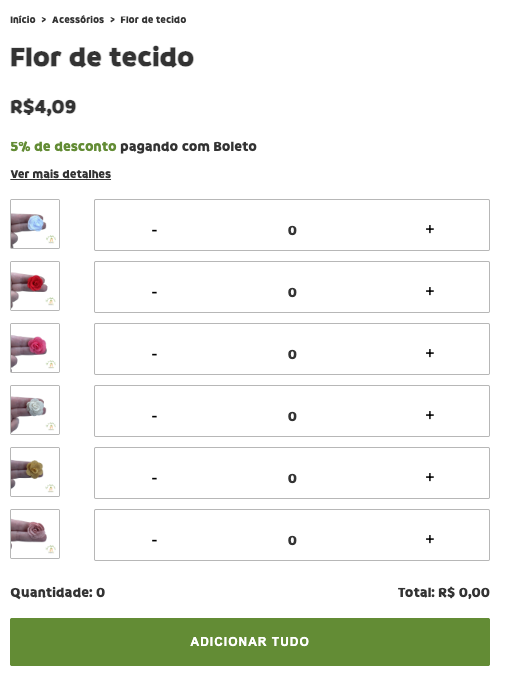
- Vidriera: Este formato muestra las variantes acompañadas de sus respectivas fotos y nombres, manteniendo una estructura similar al modelo estándar. En esta opción, las imágenes se presentan junto a los productos con desplazamiento obligatoriamente vertical, sin posibilidad de cambiar la alineación.
Activar desplazamiento vertical
Al habilitar el desplazamiento vertical, se va a agregar una barra de navegación a la grilla siempre que haya un gran volumen de productos, evitando que la página quede excesivamente larga. Si preferís que la grilla se muestre completa, sin interrupciones ni divisiones, alcanza con mantener esta opción desactivada.
Mostrar variantes por color
Al habilitar esta opción, van a quedar visibles nuevas funcionalidades. Cuando se muestren las variantes por color, se va a agregar un pequeño cuadrado con la foto del producto que fue cargada. Para que la función funcione en tu tienda, accedé a la sección “Mostrar variantes” y asegurate de que el campo (como Talle o Color) esté completado con el nombre de la categoría exactamente igual al de Tiendanube.
Mostrar miniatura de la foto correspondiente al color
Cuando esta opción esté activa, se va a mostrar la miniatura de la foto cargada en Tiendanube, según el tamaño seleccionado.
Tamaño de la miniatura
Define el tamaño de la miniatura que se va a mostrar en la franja de la categoría agregada en el campo “Mostrar variantes”, donde se presentan los colores. Las opciones disponibles son: Pequeña, Mediana o Grande.
Mostrar variantes
Para que la visualización de las miniaturas funcione correctamente, es esencial vincular el campo a la respectiva variante de Tiendanube. Si la miniatura se muestra en la sección de colores, asegurate de escribir el nombre de la variante de forma idéntica a como está cargada en Tiendanube.
Idioma de la alerta para agregar al menos una unidad
En esta sección, podemos cambiar el texto y el idioma en el que se mostrará el mensaje de alerta para que el cliente seleccione al menos una unidad.
Texto de agregar al carrito
En esta sección, podemos cambiar el texto y el idioma en el que se mostrará el mensaje del botón de agregar al carrito.
[Imagen]
Elementos Ancla
Para que la aplicación funcione perfectamente en templates personalizados, usamos los “elementos ancla”. Son selectores que le indican al sistema la ubicación exacta de cada componente del layout.
En esta sección, podés ajustar la posición del botón de compra, el campo de cantidad dentro de la grilla y la disposición de la grilla en la página del producto. Por tratarse de una configuración técnica, sugerimos el apoyo de un desarrollador.
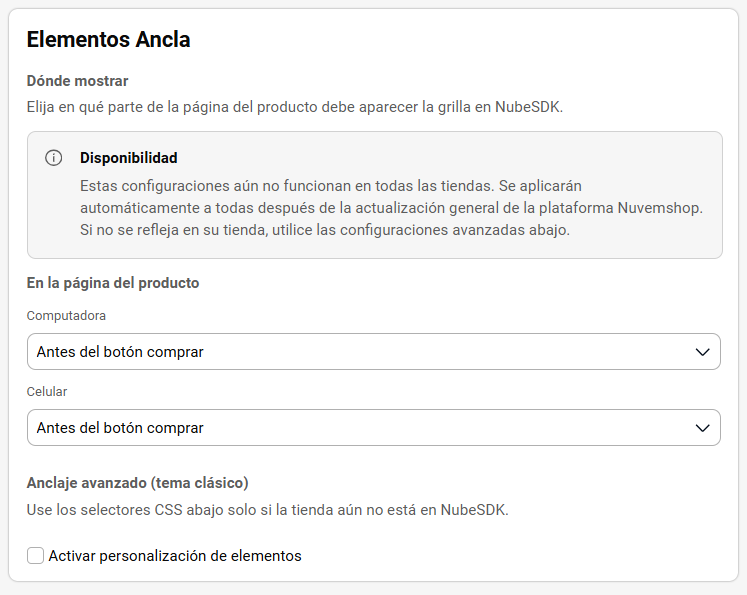
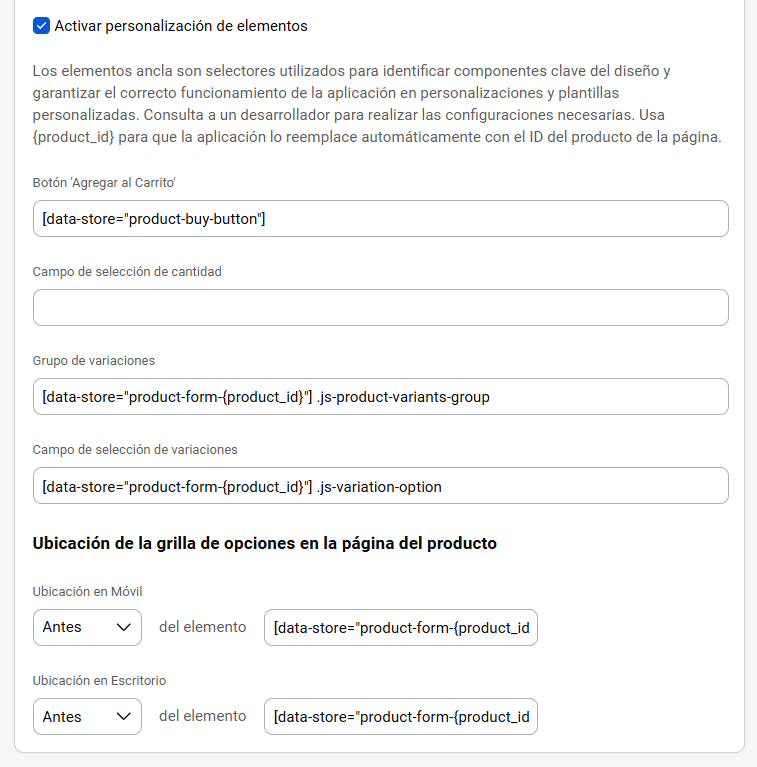
Importante: Si hacés cualquier cambio en estos campos, asegurate de que la opción “Activar personalización de elementos” esté habilitada para que los cambios entren en vigencia.
Configurando la Activación del botón “Avisame cuando llegue” y Notificaciones
Para que tus clientes puedan registrarse y recibir los avisos de reposición, necesitás habilitar la visualización del botón en tu tienda y configurar el canal de envío de e-mails. De esta manera vas a poder notificar a tu cliente con un email personalizado para que sepa cuándo su producto favorito volvió al stock.
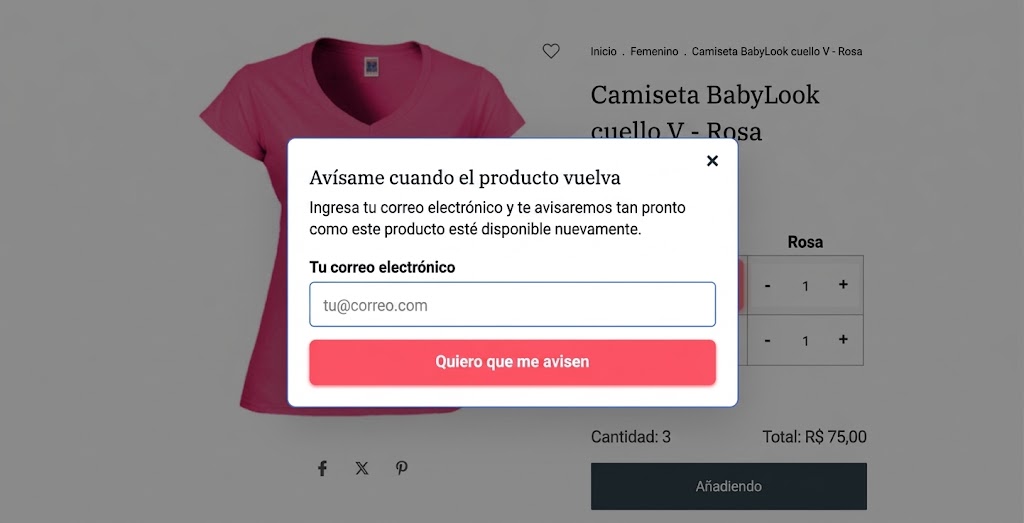
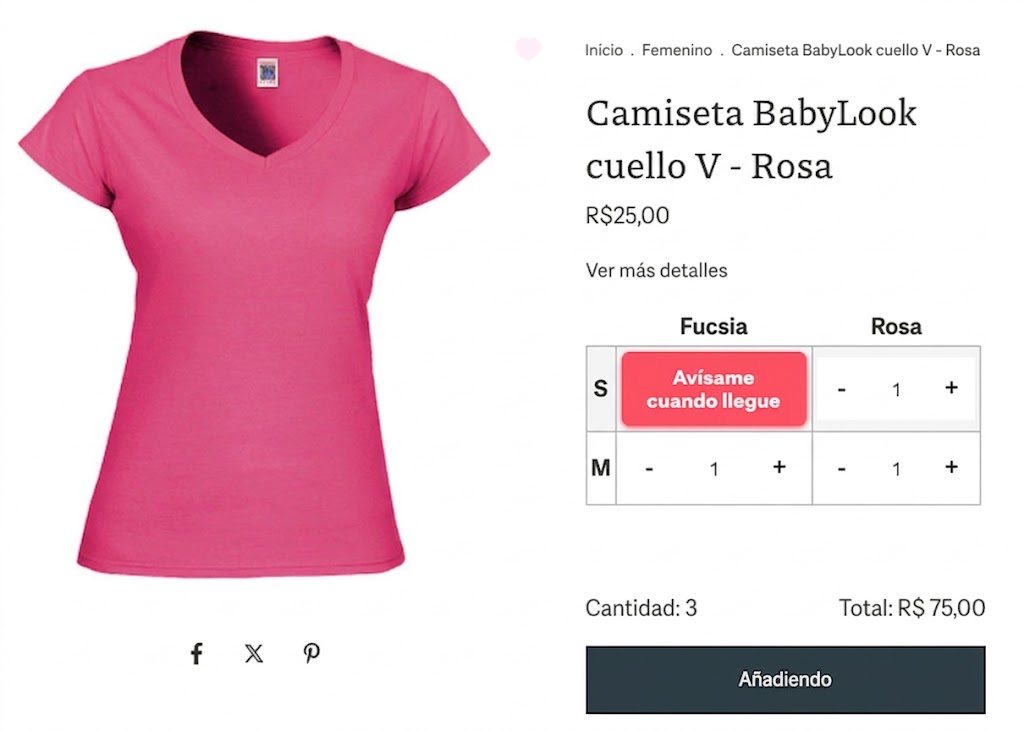
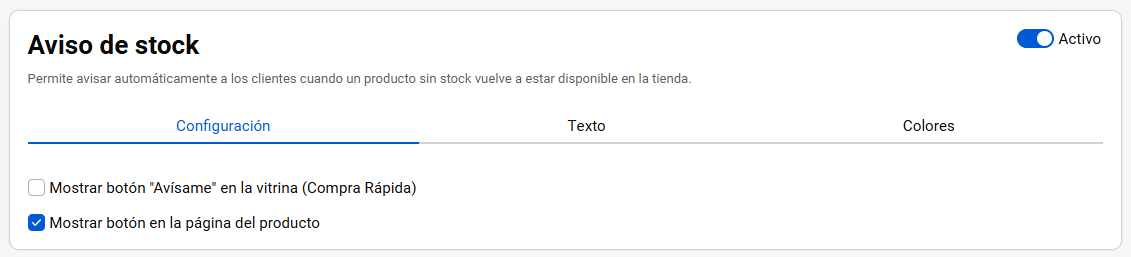
Para activar y personalizar el comportamiento del botón en tu tienda, accedé a la pestaña Configuración de Notificaciones y asegurate de mantener la opción Aviso de stock como Activo.
Dentro de esta sección, vas a encontrar tres subpestañas para ajustar la herramienta según tu preferencia:
Configuración:
En esta sección, definís en qué lugares de tu tienda se mostrará el botón de “Avisame” para productos agotados:
- Mostrar botón “Avisame” en la vidriera (Compra Rápida): Activa el botón directamente en los listados y páginas principales, si tu tienda usa la función de Compra Rápida en el panel de Tiendanube.
- Mostrar botón en la página del producto: Muestra el botón detallado dentro de la página de cada ítem.
Texto:
En esta pestaña, podés personalizar los textos que aparecen en el botón y en el modal, dándole a la aplicación la identidad de tu tienda.
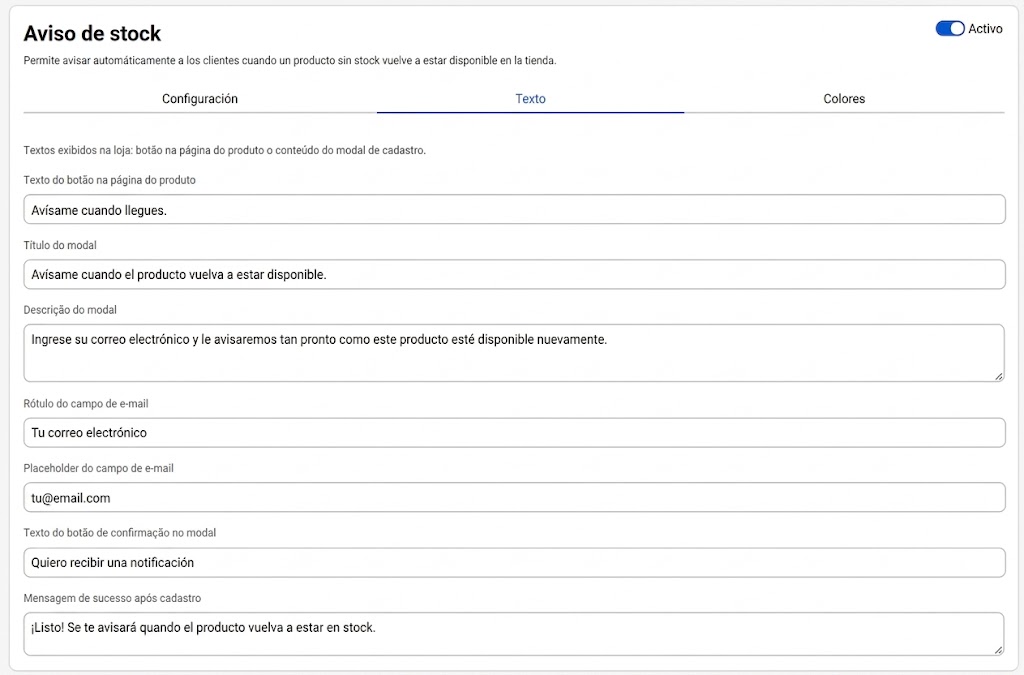
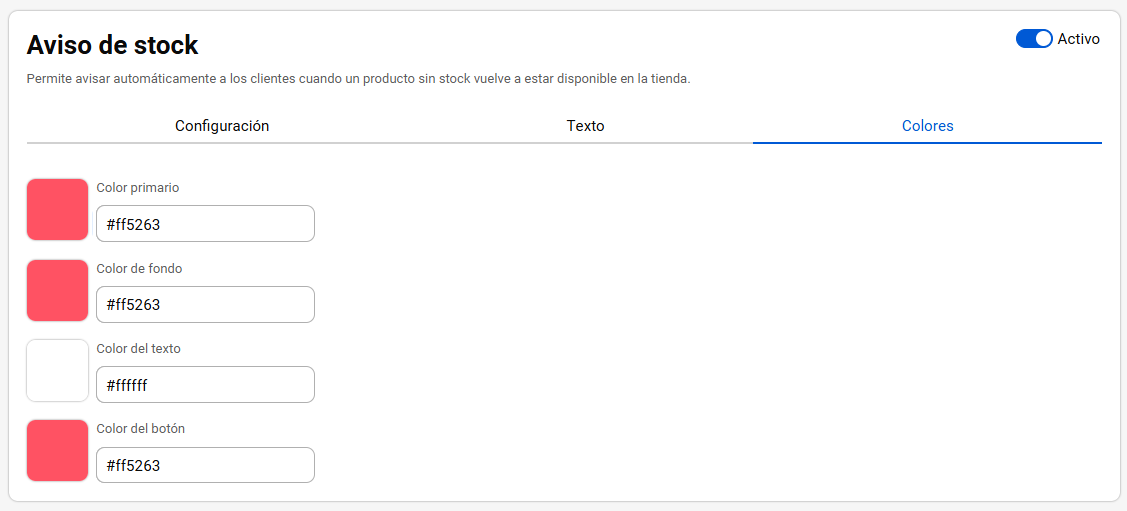
Colores:
En esta otra sección, podés configurar los colores de tu aplicación, así el botón y el modal quedan con los colores de tu marca.
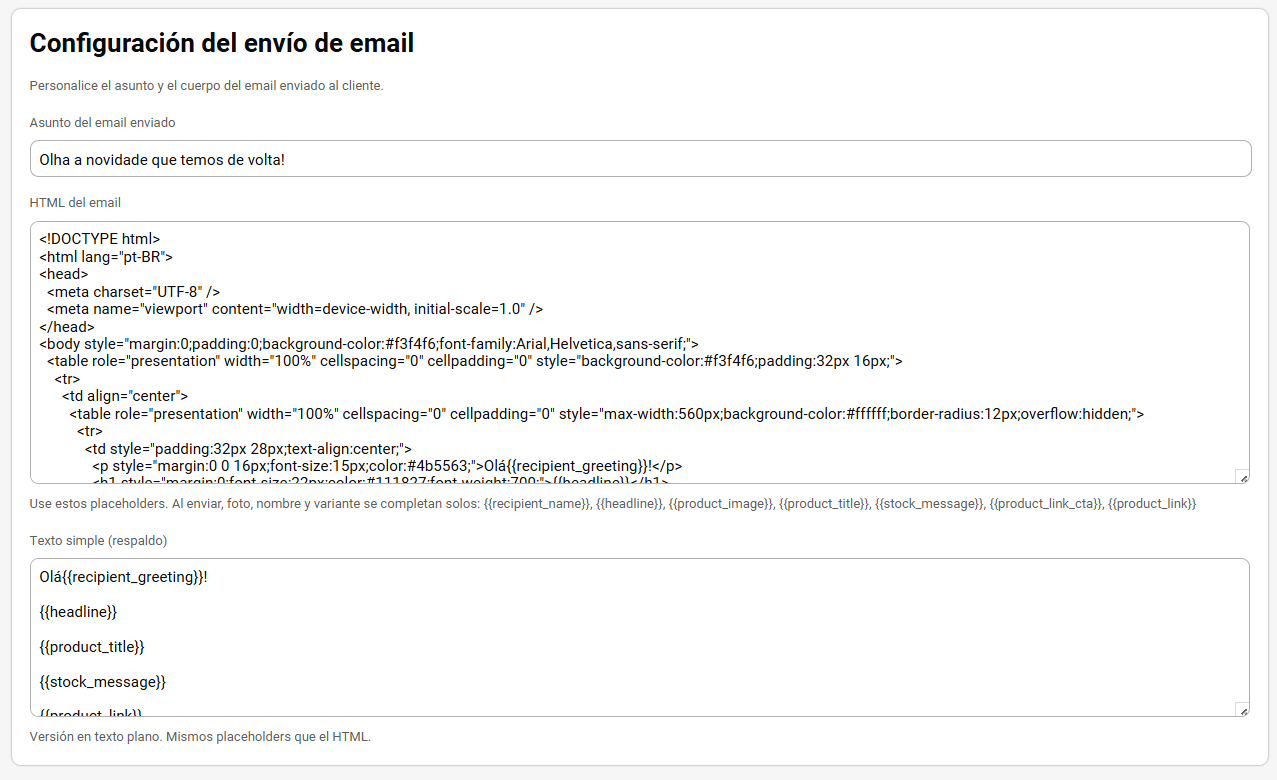
Configuraciones del envío de e-mail:
En esta sección del panel, podés personalizar la estructura, el asunto y el contenido de los mensajes automáticos que se enviarán a tus clientes cuando un producto vuelva al stock.
- Asunto del e-mail enviado: Es el título que el cliente va a ver en su casilla de entrada. Usá frases atractivas y llamativas para incentivar la apertura del e-mail (Ej.: ¡Mirá la novedad que volvió!).
- HTML del e-mail: Espacio dedicado para que personalices el diseño y el layout del e-mail usando código HTML. Es acá donde armás la estructura visual con imágenes, textos con formato y botones.
- Texto simple (fallback): Una versión simplificada, solo en texto plano (sin imágenes ni estilos). Es fundamental y sirve como resguardo en caso de que el proveedor de e-mail del cliente (o su dispositivo) no pueda cargar elementos visuales.
Para que el e-mail se personalice automáticamente con la información del cliente y del producto agotado, tenés que usar los siguientes códigos (tags) en tu texto o HTML:
- {{recipient_name}}: Nombre completo del cliente registrado.
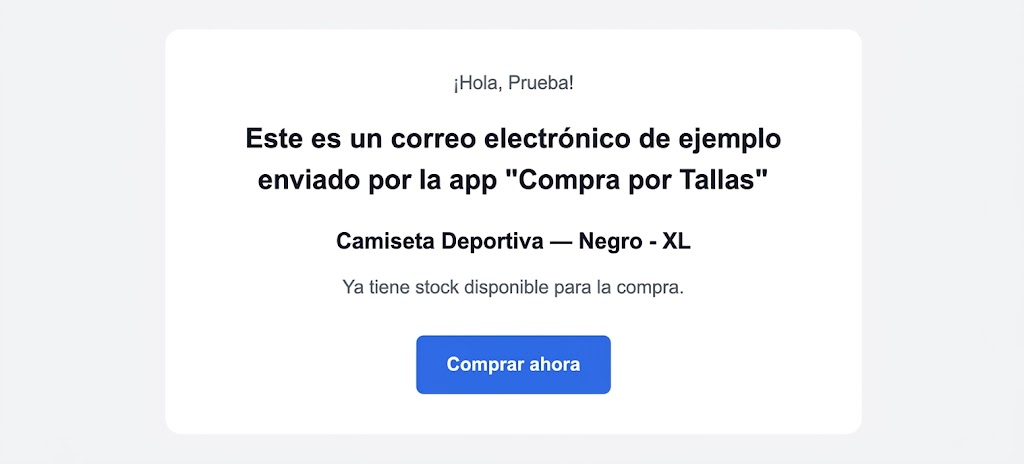
- {{recipient_greeting}}: Saludo inicial para el cliente (Ej.: ¡Hola, Juan!).
- {{headline}}: El título principal de la alerta de stock.
- {{product_image}}: La foto del producto que volvió al stock.
- {{product_title}}: El nombre del producto.
- {{stock_message}}: El mensaje que informa sobre la disponibilidad del stock.
- {{product_link}}: El link directo a la página del producto en tu tienda
- {{product_link_cta}}: El botón de link configurado (Llamada a la Acción / CTA) para dirigir al cliente a la compra rápida.
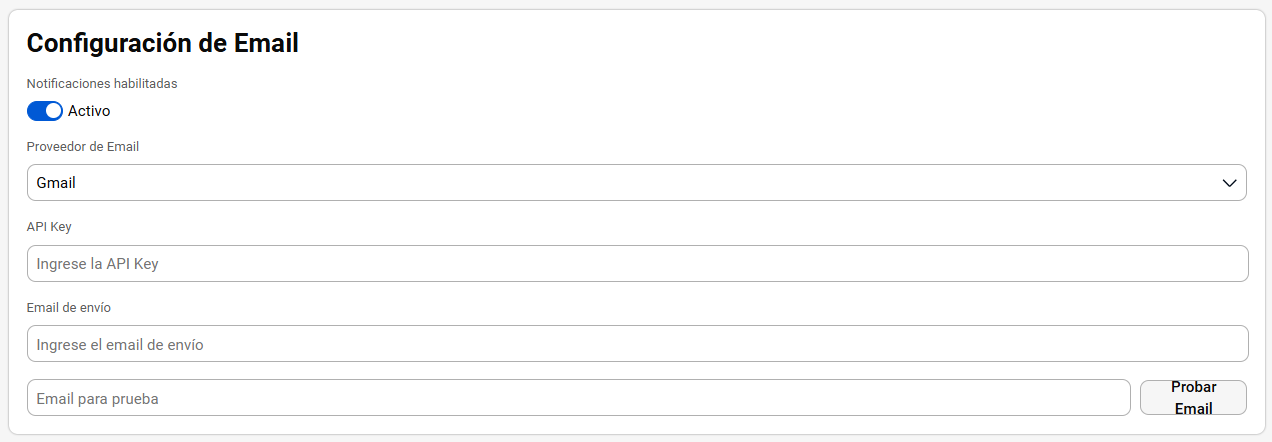
Configuraciones de e-mail:
Para que el e-mail configurado se envíe, es necesario configurar el proveedor de email. Realizás la integración técnica de tu proveedor de e-mail para garantizar que las notificaciones automáticas de la aplicación se disparen con seguridad y lleguen correctamente a tus clientes.
- Notificaciones habilitadas (Activo/Inactivo): Llave general para activar o desactivar los envíos automáticos de e-mail de la aplicación en tu tienda.
- Proveedor de Email: Seleccioná la plataforma que tu empresa usa para enviar e-mails (como Gmail).
- API Key: Ingresá la clave de integración (API Key) generada en el panel de tu proveedor de e-mail. Funciona como una contraseña de seguridad que le permite a la aplicación realizar los envíos en tu nombre.
- Email de envío: Escribí la dirección de e-mail oficial de tu tienda que va a aparecer como remitente para los clientes (Ej.: contacto@tutienda.com).
- Probar Email: Campo para que ingreses un e-mail de tu preferencia y envíes un mensaje de prueba. Usá esta función para validar que la integración y las configuraciones estén funcionando perfectamente antes de activarlas para el público.
Un ejemplo de email que tu cliente va a recibir cuando envíes el email:
Gestionando Alertas de Stock
¡No pierdas ninguna venta cuando se acabe el stock! Con la aplicación, gestionás toda la comunicación con tu público de forma simple. Apenas el cliente registra el e-mail de interés, el panel muestra un dashboard estratégico con todos los clientes que quieren ser notificados, ayudándote a planificar tus próximas reposiciones.
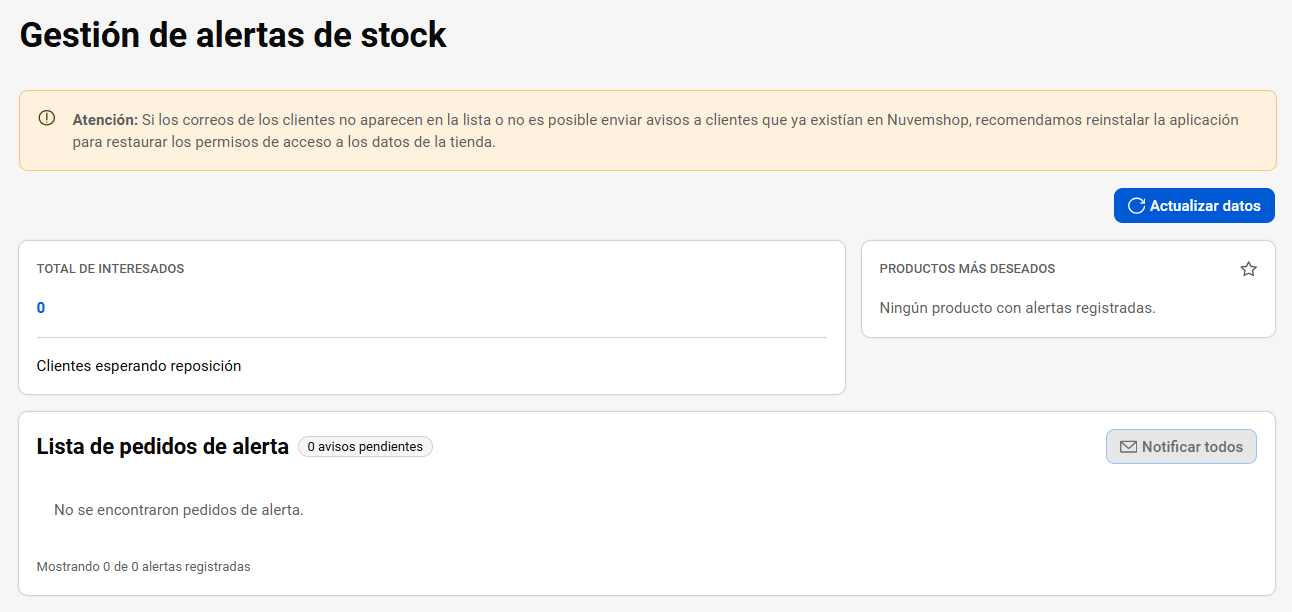
Métricas Principales (Cards):
- Total de Interesados: Muestra la cantidad general de clientes/visitantes que están esperando la reposición de algún producto agotado en tu tienda.
- Productos Más Deseados: Un ranking rápido de los ítems que tienen más personas en la lista de espera, ayudándote a decidir qué productos priorizar con tus proveedores.
Lista de Pedidos de Alerta:
Es la tabla detallada donde gestionás cada solicitud. Muestra:
- Producto: El nombre del ítem, la variante elegida (Ej.: talle P, color Rosa) y la cantidad actual en stock.
- Tipo visitante o cliente: Muestra si quien pidió el aviso es un visitante nuevo o un cliente ya registrado, junto con el e-mail recolectado.
- Fecha del pedido: El día exacto en que la persona se registró para ser avisada.
- Estado de stock: Indica la situación actual del producto (Ej.: Stock restablecido, mostrando que el ítem ya volvió a tener unidades disponibles).
- Estado del aviso: Muestra si la notificación por e-mail ya fue enviada (Notificado) o si todavía está en cola para enviarse.
- Acciones: Botones manuales para reenviar el e-mail o eliminar ese pedido de alerta de la lista.
Aviso Importante: Si notás que los e-mails de los clientes desaparecen de la lista o si la app no logra notificar a clientes antiguos de Tiendanube, alcanza con reinstalar la aplicación. Esto restaura de forma segura los permisos de acceso a los datos de tu tienda sin perder tus configuraciones.
Galería de fotos
Joyaly Atacado
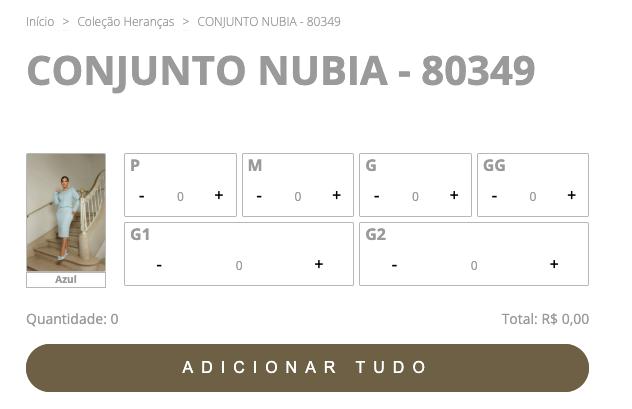
https://joyalyatacado.lojavirtualnuvem.com.br/produtos/conjunto-nubia-80349-p70wn/
Elegância Pijamas
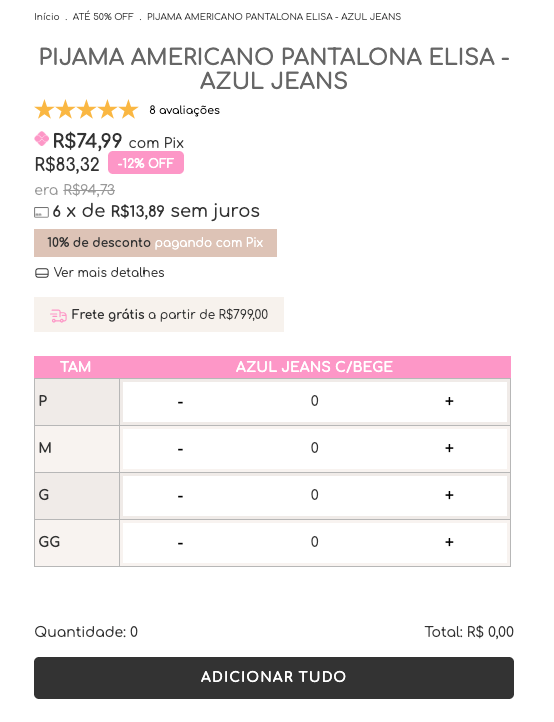
https://www.eleganciapijamas.com.br/produtos/pijama-americano-pantalona-elisa-azul-jeans-13psl/
Fio de Algodão Doce Armarinho