













Recomendá y Ganá & Cashback
Sobre la aplicación
Con Recomendá y Ganá & Cashback, incentivás a tu público a traer nuevos compradores y encima garantizás que vuelvan con ofertas de cashback irresistibles. ¡Empezá a facturar más fidelizando a quienes ya conocen y confían en tu marca!
Con nuestra app, podés:
-
- Crear Campañas de Recomendá y Ganá para convertir a tus clientes en los promotores de tu tienda, ofreciendo recompensas exclusivas para quien recomienda y beneficios para quien es referido.
- Creá un ciclo de compras liberando saldo de dinero de vuelta para motivar al cliente a volver siempre.
- Cambiá colores, textos, reglas e idiomas para que toda la experiencia de la aplicación tenga la identidad visual de tu marca.
- Seguí en tiempo real la facturación generada por las campañas, el ROI (Retorno sobre la Inversión) y mirá quiénes son los clientes que más traen nuevos compradores.
El Recorrido del Cliente: ¿Cómo funciona en la práctica?
La aplicación Recomendá y Ganá & Cashback fue diseñada para transformar a tus propios compradores en promotores de tu marca. Lo mejor de todo es que esta dinámica es extremadamente versátil y se adapta perfectamente a cualquier segmento de mercado — ya sea retail de moda, delivery de comida, artículos para el hogar, cosméticos o electrónica.
Mirá cómo sucede la experiencia en la práctica para tu cliente final:
Recomendá y Ganá
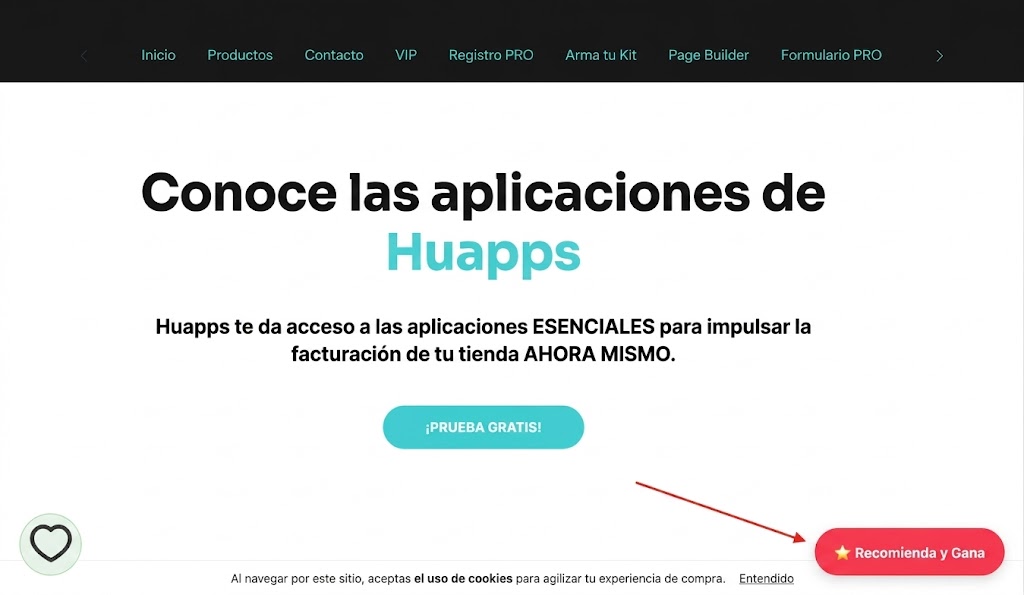
1. Acceso (Botón Lateral):
Al acceder a tu tienda virtual, el cliente ve la oportunidad de participar en las campañas a través de un botón lateral flotante. Ese botón funciona como un atajo fijo en el sitio, garantizando que el programa de Recomendá y Ganá esté siempre accesible y visible para el público, sin interrumpir la navegación.
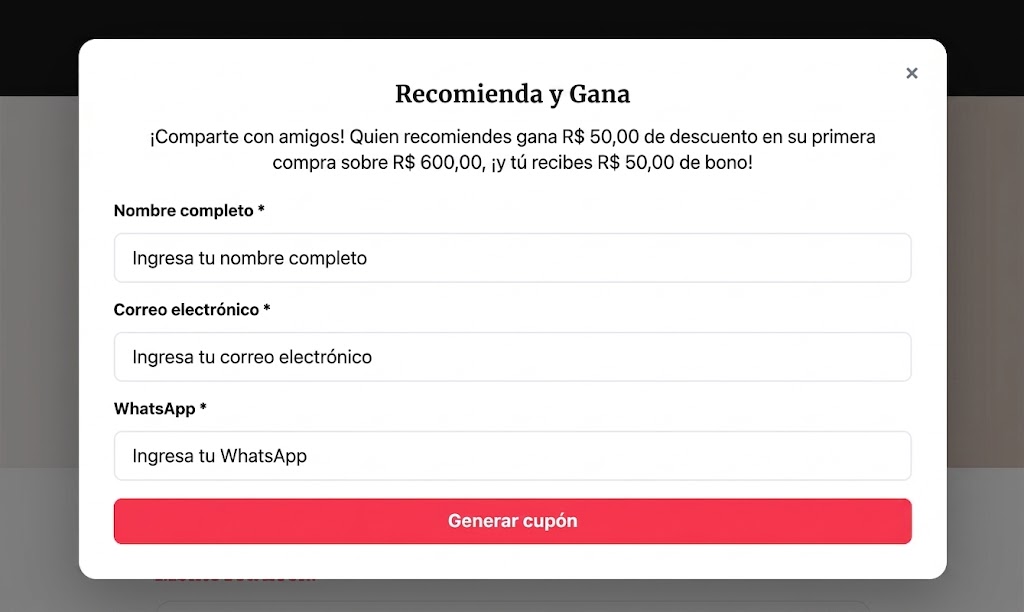
2. Acceso a la Campaña y Captura de Datos:
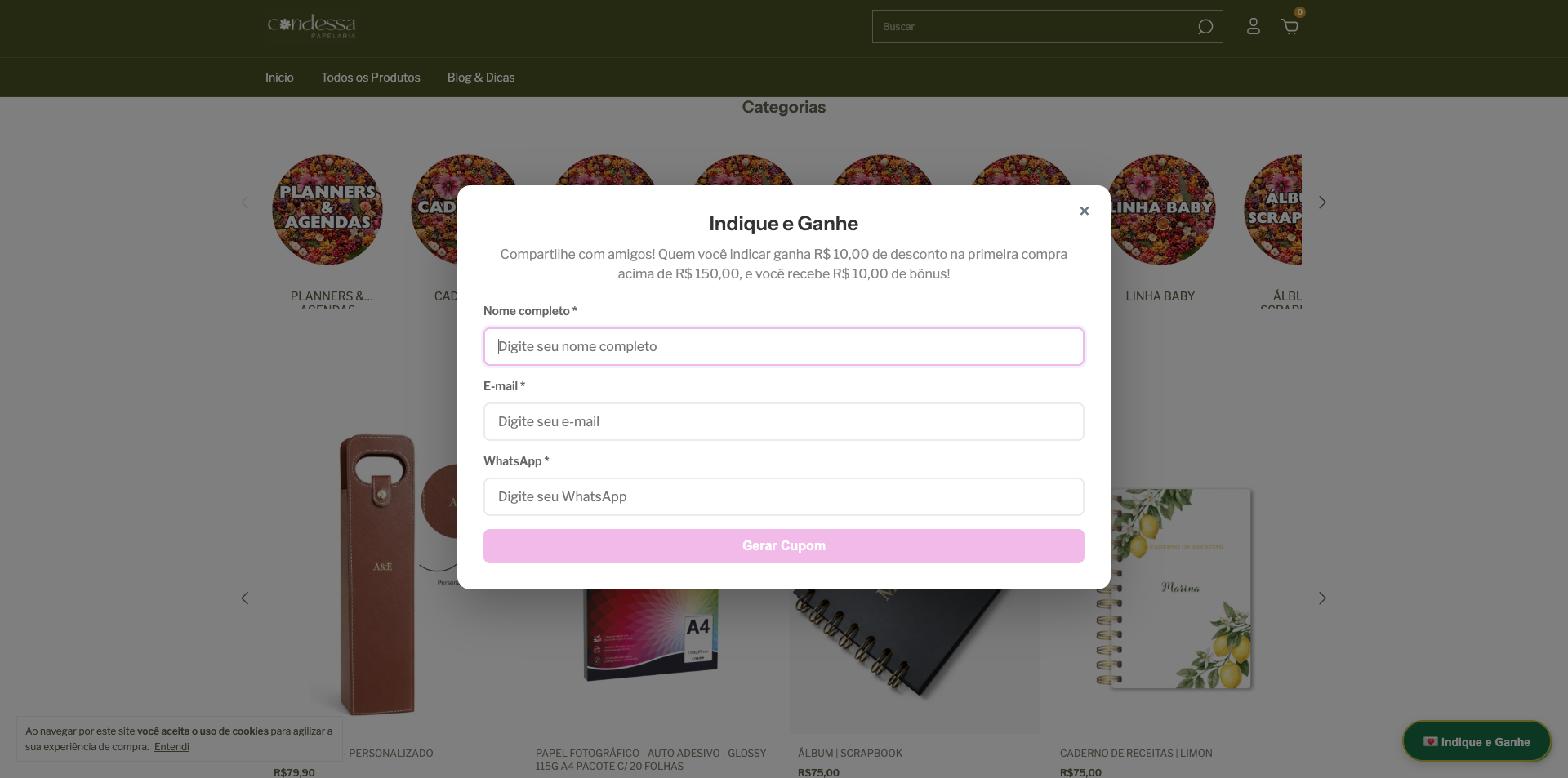
Al hacer clic en el botón, el cliente ve inmediatamente la campaña activa de Recomendá y Ganá. Para generar su cupón exclusivo, tendrá que informar el nombre, e-mail y WhatsApp. Todos esos datos capturados se enviarán automáticamente a tu Dashboard de Recomendaciones, permitiéndote ver quién está participando y aumentar tu base de contactos.
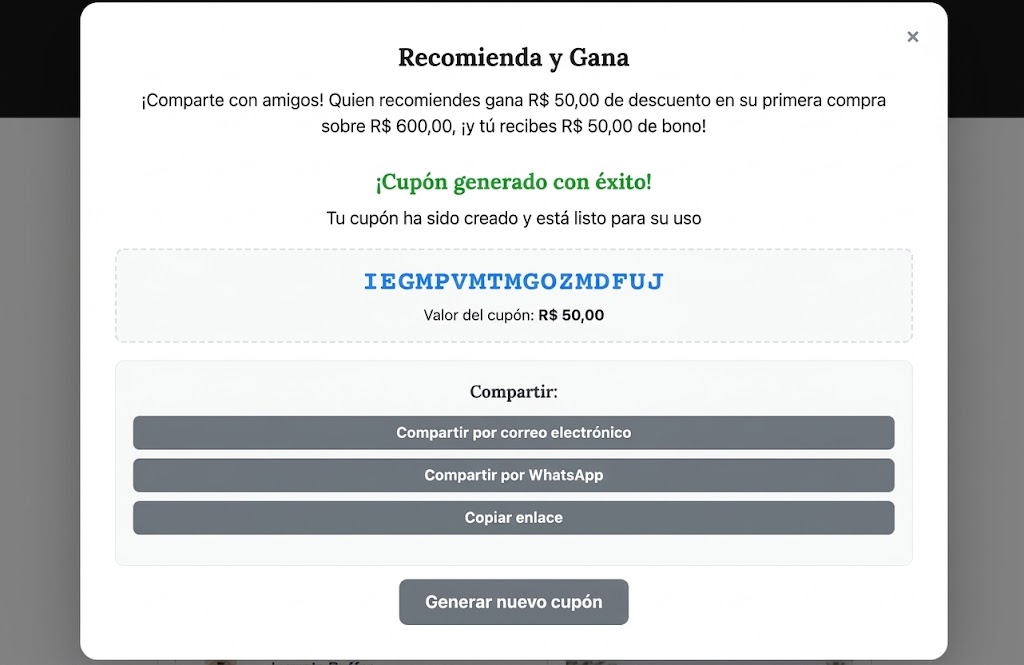
3. Generación del Cupón y Compartir:
Con los datos completados, el sistema muestra el panel interactivo del comprador. A partir de acá, ya puede copiar y compartir su cupón exclusivo. En tu panel de comerciante, podés personalizar el valor y el formato de ese descuento para alinearlo con el margen de tu negocio.
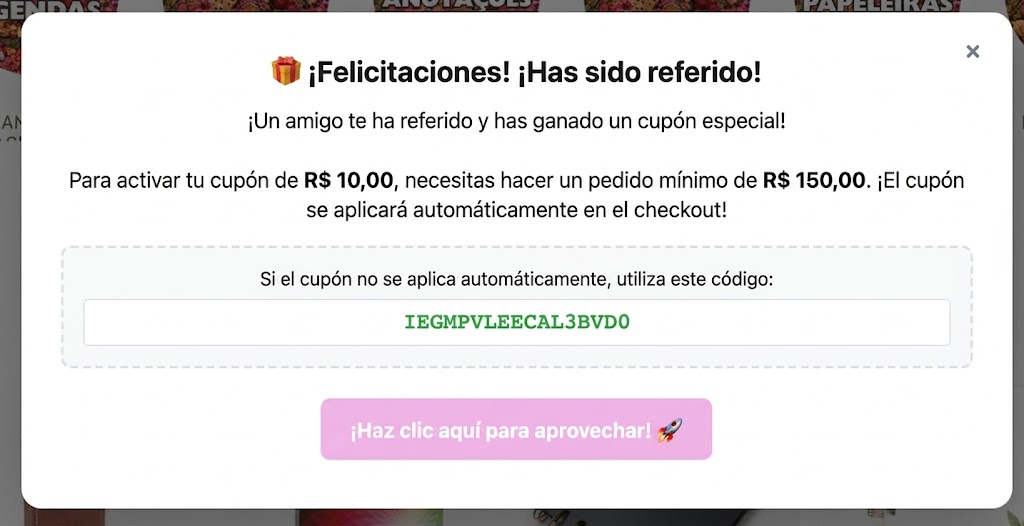
En cuanto el amigo referido hace clic en el link compartido y accede a tu sitio, se muestra un mensaje de bienvenida en la pantalla. Ese mensaje ya presenta el cupón de descuento exclusivo y trae instrucciones claras de cómo usarlo durante el checkout para garantizar el beneficio en la primera compra.
4. Seguimiento de Saldos y Compartir:
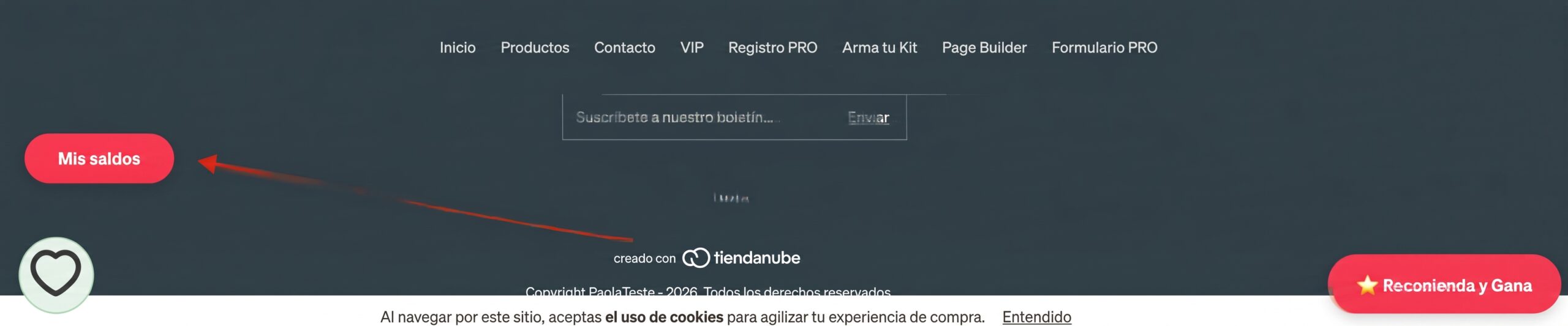
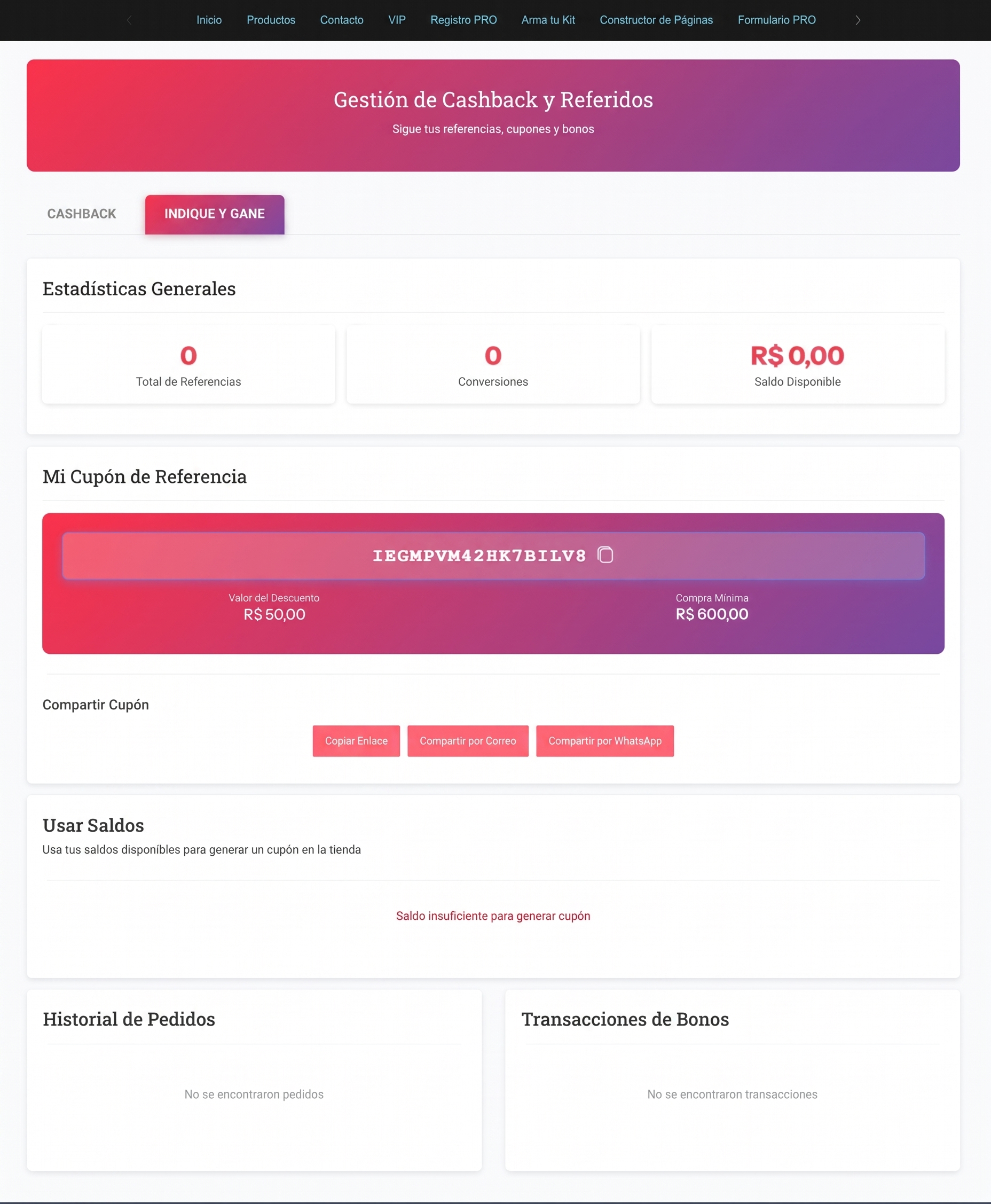
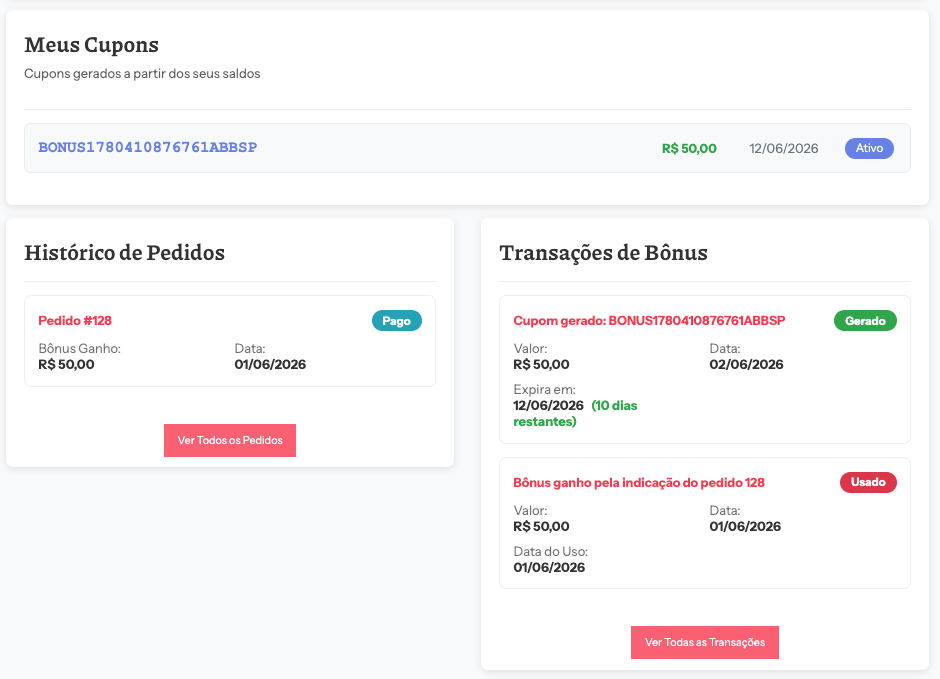
Para consultar sus recompensas, el cliente solo necesita acceder a la sección “Mi Cuenta” en el menú de tu tienda. Cuando esté logueado, se mostrará el botón “Mis Saldos”. Al hacer clic en él, el usuario es redirigido a una pantalla exclusiva donde puede seguir el valor de los créditos que tiene por recibir, chequear el saldo disponible y volver a copiar el cupón para compartirlo con más amigos.
5. Canje del Saldo y Generación del Cupón:
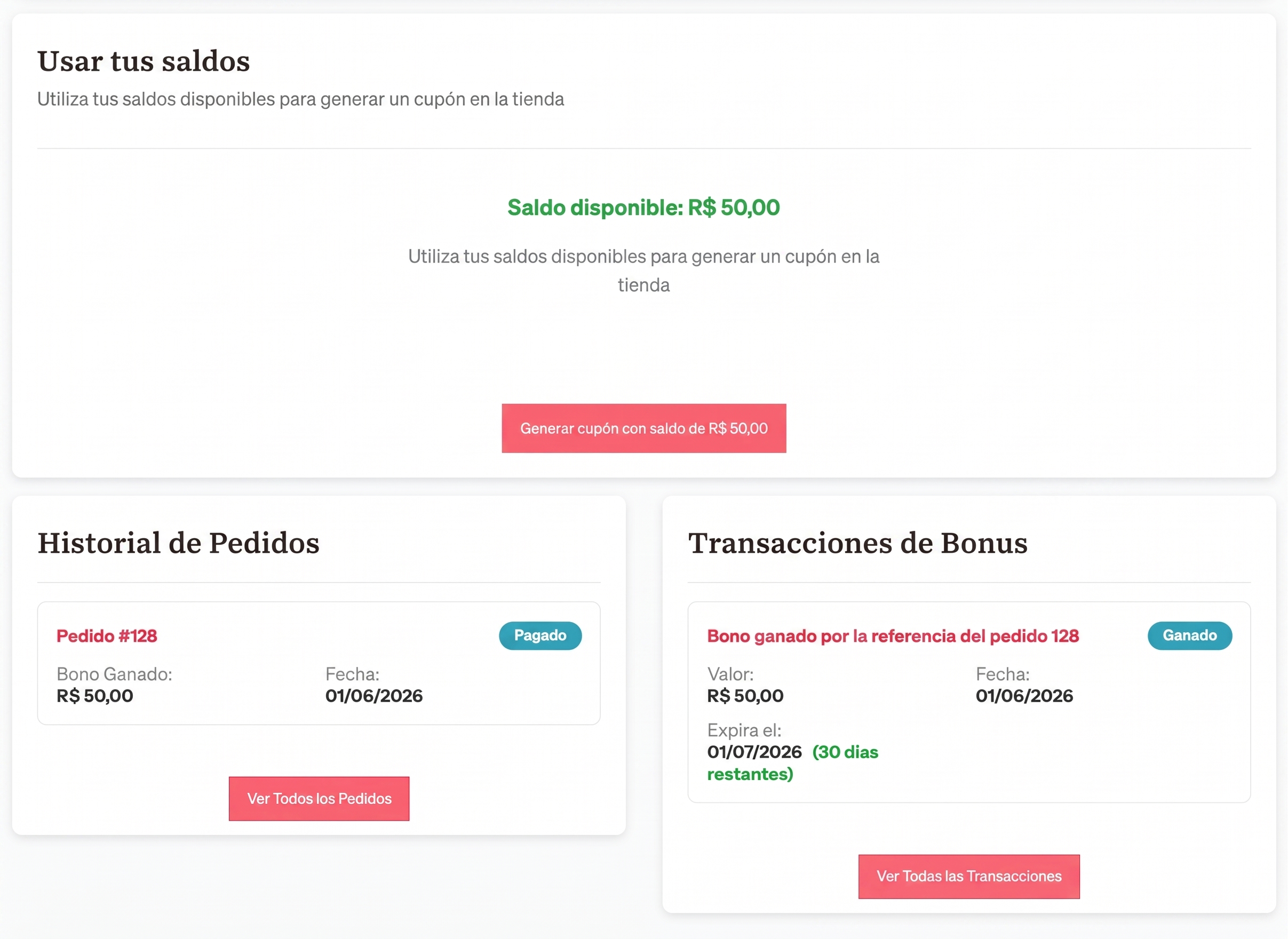
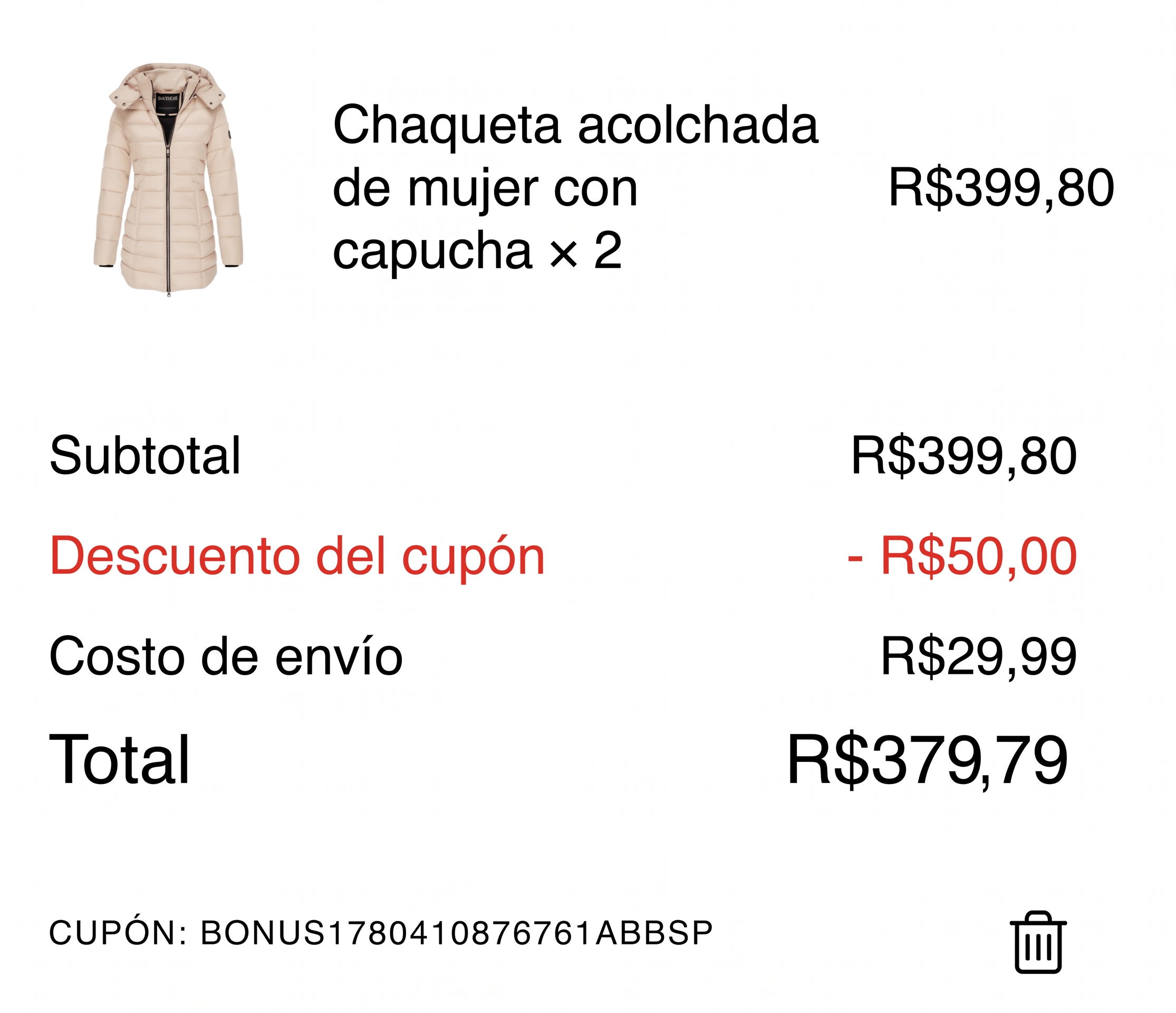
En cuanto el nuevo cliente finaliza la primera compra en el sitio, el saldo definido en la campaña se libera para el referidor. El usuario que envió la invitación verá en su panel la opción de canjear ese saldo en formato de un nuevo cupón de descuento.
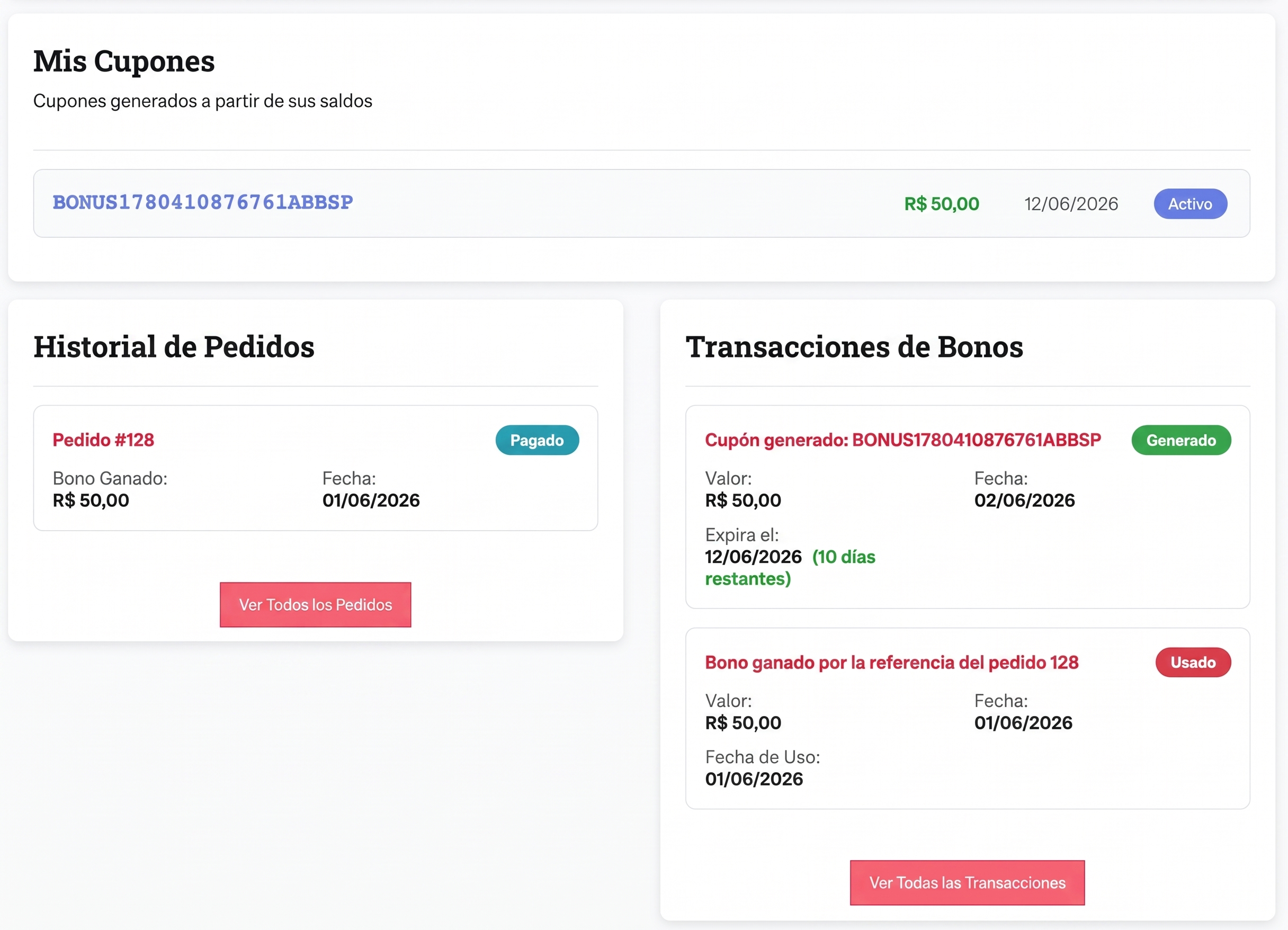
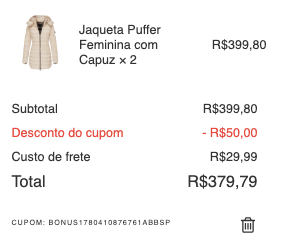
¡Después de hacer el canje, el código del cupón se muestra inmediatamente en la pantalla, listo para ser copiado y usado en una próxima compra en tu tienda!
Cashback
1. Configuración y Visualización de Saldo:
El cashback se aplica de forma global en toda tu tienda. Esto significa que todos los productos pasan a ofrecer un porcentaje de dinero de vuelta, según el valor que definas en las configuraciones. Pensando en la experiencia del usuario, en cuanto el cliente finaliza una compra, el sistema muestra inmediatamente el valor exacto de cashback que acaba de ganar para usar en el futuro.
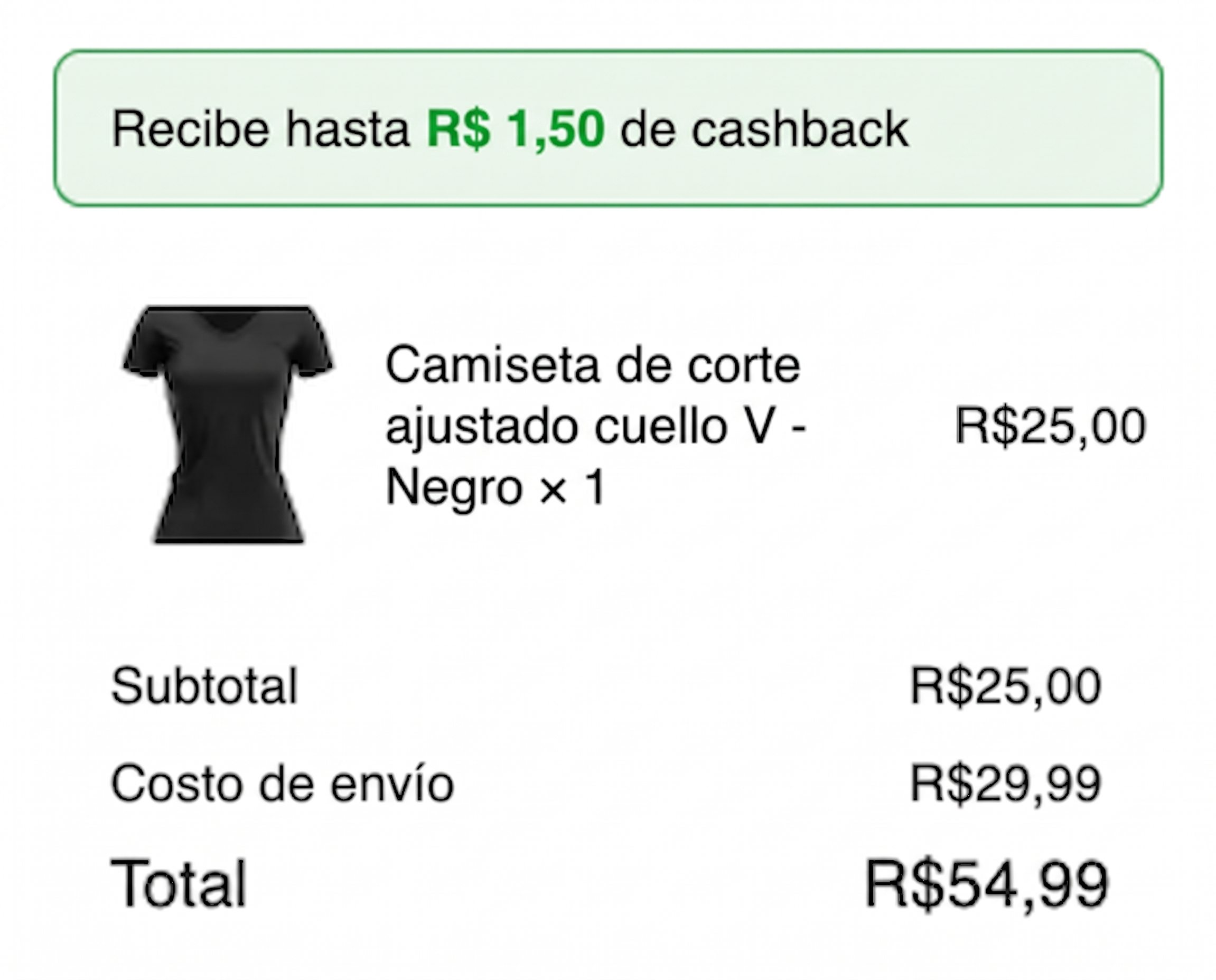
2. Canje en el Checkout y Seguimiento:
En la pantalla de checkout, el cliente ve de forma simple la opción de canjear el saldo de cashback acumulado para aplicarlo como descuento en su próximo pedido. Además, puede seguir todo su historial de ganancias y canjes directamente a través del menú lateral de la tienda.
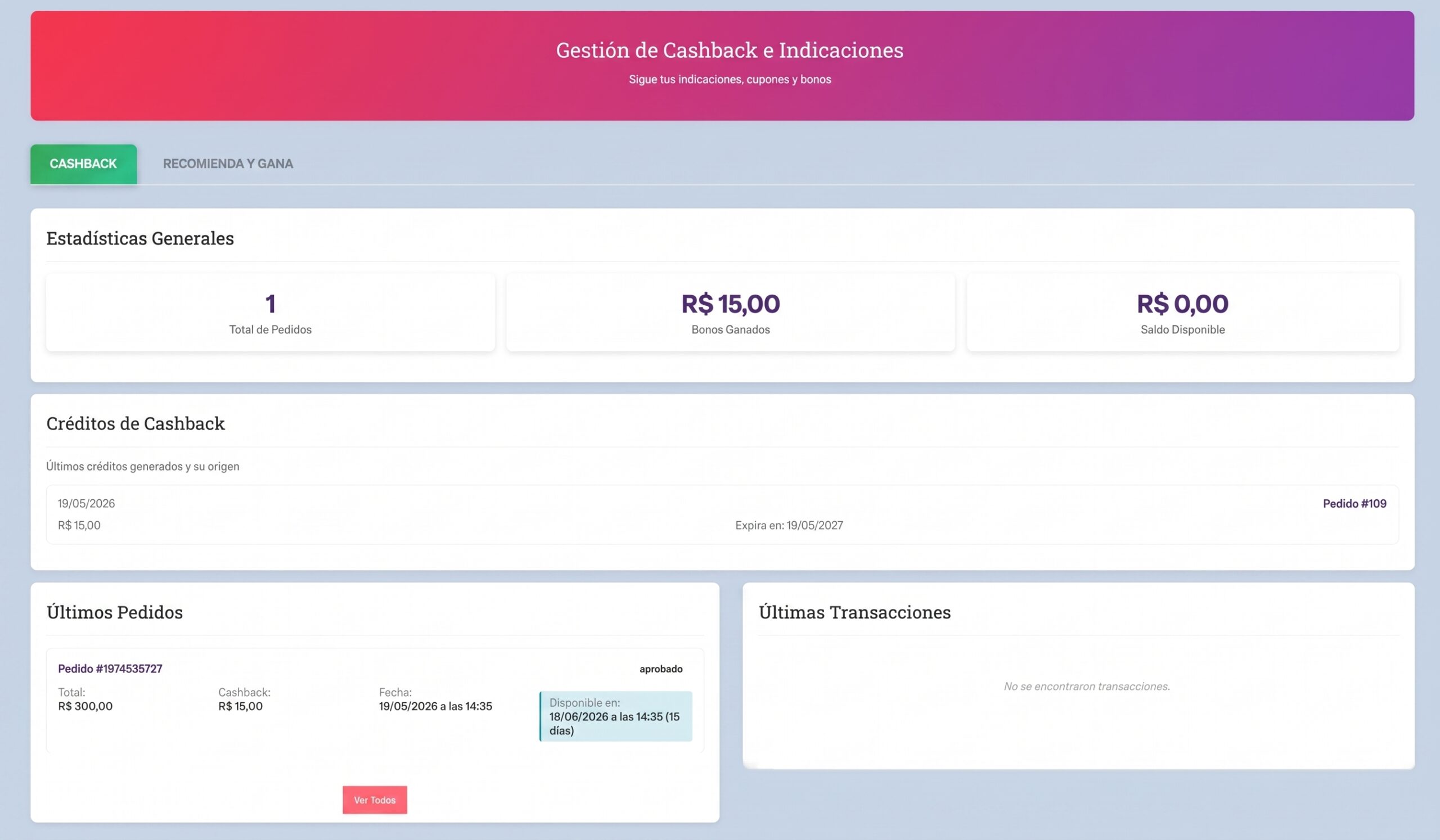
Entendiendo el Dashboard de Recomendaciones
Esta es la pantalla inicial de la aplicación, donde encontrás un panel unificado para gestionar tus estrategias de Recomendá y Ganá y Cashback. A través de pestañas dedicadas, el dashboard permite seguir en tiempo real el desempeño de ambas funcionalidades. En él, es posible monitorear el volumen de recomendaciones, las tasas de conversión de cupones, los ingresos generados y el Retorno sobre la Inversión (ROI) alcanzado con la herramienta.
1. Recomendá y Ganá
Esta funcionalidad permite que tus clientes recomienden amigos para comprar en la tienda y reciban recompensas en crédito para usar en el sitio. El cliente que hizo la recomendación recibirá su cupón de recompensa en cuanto el amigo referido finalice su primera compra en la tienda.
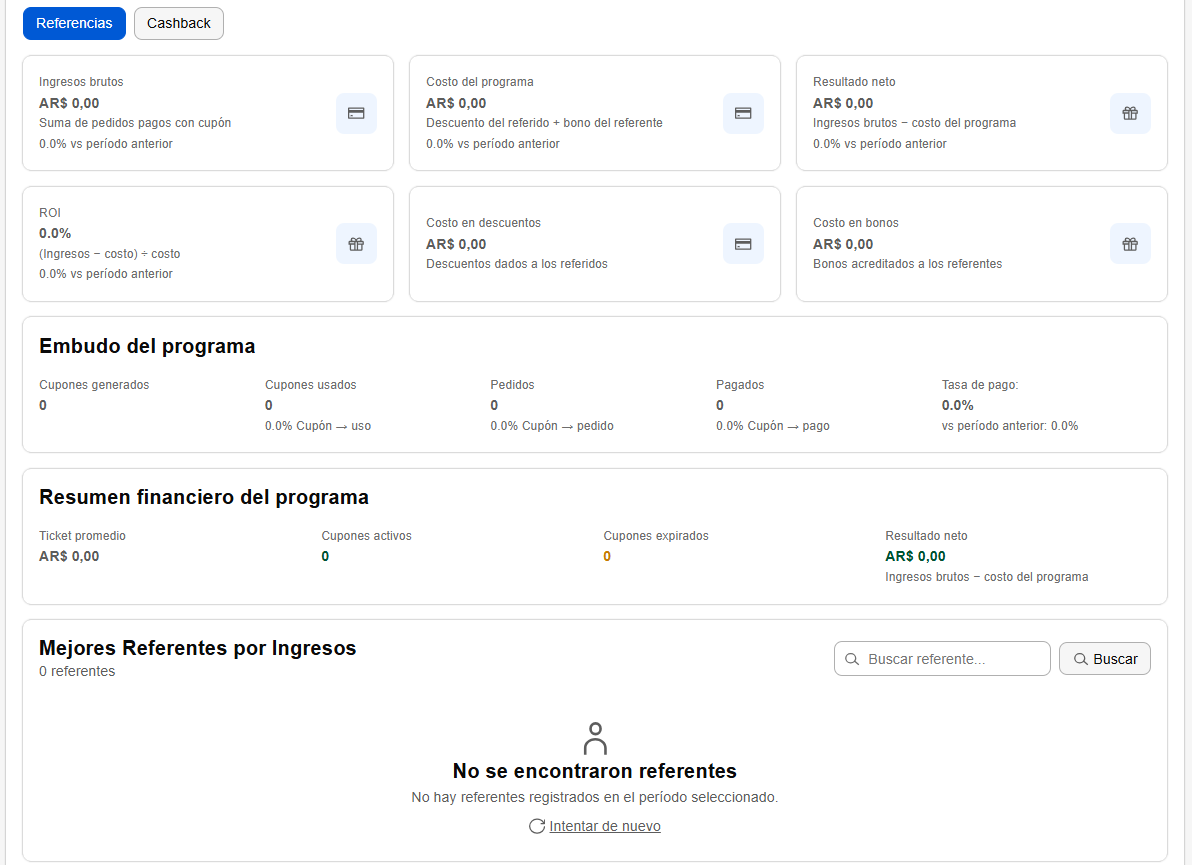
En el panel, podés seguir los siguientes indicadores:
-
- Total de Referidores: Muestra la cantidad de clientes que se sumaron al programa y generaron sus propios links o cupones de recomendación.
- Total de Recomendaciones: Refleja el número de cupones que fueron efectivamente usados por los amigos referidos al momento de la compra.
- Conversiones: Presenta la cantidad absoluta de ventas convertidas y la respectiva tasa porcentual de éxito del programa.
- Ingresos Generados: Muestra el valor bruto total en ventas que tu tienda facturó directamente a través de las recomendaciones.
- Inversión Total: Suma el valor acumulado de todos los descuentos que tu tienda otorgó a los clientes a través del programa.
- Resumen Financiero: Muestra una visión general de la salud financiera de tu programa, incluyendo el ticket promedio de las ventas, el estado de los cupones (activos y vencidos) y la ganancia total generada por la app.
- Top Referidores: Presenta el ranking de los clientes que más facturación generaron a través de recomendaciones, detallando también la información de los cupones emitidos por ellos.
2. Cashback
Esta funcionalidad permite que, al realizar una compra en tu sitio, el cliente reciba una parte del dinero de vuelta (cashback) para usar como descuento en pedidos futuros. Para garantizar el control total de tu estrategia financiera, la aplicación permite configurar el porcentaje del bono, el valor mínimo de compra para activar el retorno, el límite máximo de descuento permitido por pedido y el plazo de validez (días para vencer) del saldo acumulado.
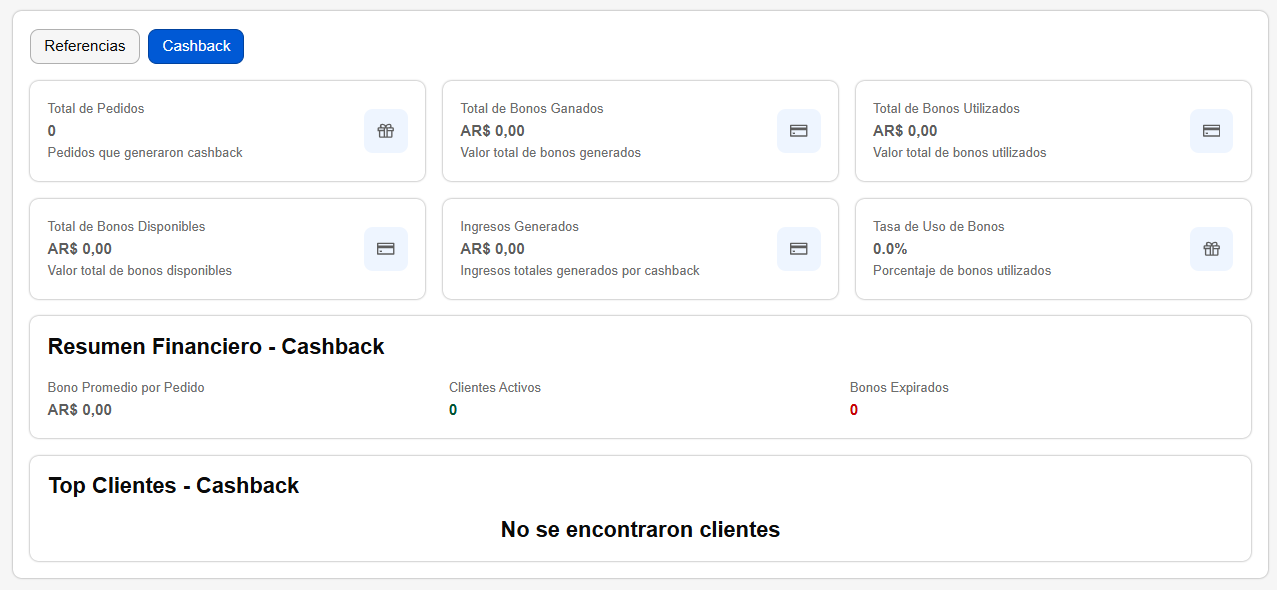
En el panel, podés seguir los siguientes indicadores:
-
- Total de Pedidos: Cantidad de ventas en el sitio que generaron saldo de cashback para los compradores.
- Total de Bonos Ganados: El valor bruto acumulado por todos los clientes en formato de cashback.
- Total de Bonos Utilizados: El valor total que los clientes ya canjearon como descuento en nuevas compras.
- Total de Bonos Disponibles: El saldo actual que tus clientes tienen en su billetera, listo para usar en tu tienda.
- Ingresos Generados: La facturación bruta total de las ventas que ocurrieron usando o generando cashback.
- Tasa de Uso de Bonos: El porcentaje que muestra la eficiencia del bono, es decir, qué porcentaje del saldo distribuido está siendo realmente reinvertido en tu tienda.
- Bono Promedio por Pedido: El valor promedio de cashback que tu tienda distribuye en cada nueva venta finalizada.
- Clientes Activos: La cantidad de compradores únicos que tienen saldo de cashback activo en este momento.
- Bonos Vencidos: El total de bonos que perdieron la validez y ya no pueden canjearse (lo que ayuda a monitorear el plazo de vencimiento configurado).
- Resumen Financiero – Cashback: Este bloque muestra el movimiento financiero del recurso en tu tienda. En él, ves el valor promedio de bono distribuido por pedido, la cantidad de clientes que tienen saldo disponible en este momento y el total de créditos que perdieron la validez y vencieron.
- Tabla de Top Clientes – Cashback: Este panel es un informe en formato de lista con los clientes que más usan el cashback. El texto muestra el e-mail de identificación del comprador, la cantidad de pedidos que ya hizo, el total de bono acumulado, el valor ya canjeado en descuentos y la fecha de la última compra en la que ganó dinero de vuelta.
Configuraciones de Recomendá y Ganá
Esta sección permite personalizar toda la estrategia visual y las reglas de tu programa de recomendaciones. Podés cambiar los colores y textos de la app, definir el valor y los días de validez del cupón, además de estipular los límites mínimo y máximo del pedido para usar el descuento. La herramienta también permite personalizar el mensaje de bienvenida para los nuevos clientes que entran por el link de recomendación y configurar un e-mail personalizado para envíos automáticos.
1. Configuraciones Generales
En la sección de Configuraciones Generales, hacés el control básico y definís cómo aparecerá el botón del programa de recomendaciones para los clientes en tu sitio.
A través de una llave simple, es posible activar o desactivar todo el sistema de recomendaciones de la tienda en cualquier momento. Además, podés personalizar el texto de llamada del botón y elegir el lugar exacto de la pantalla donde el botón quedará flotando (por ejemplo, en la esquina inferior derecha), garantizando que la herramienta gane el destaque ideal sin interrumpir la navegación de los usuarios.
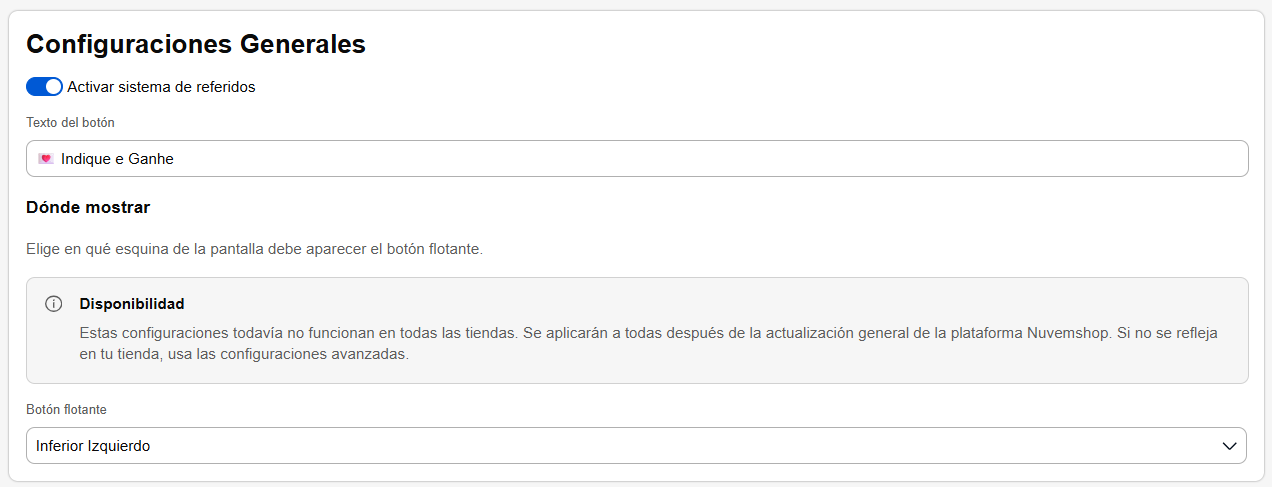
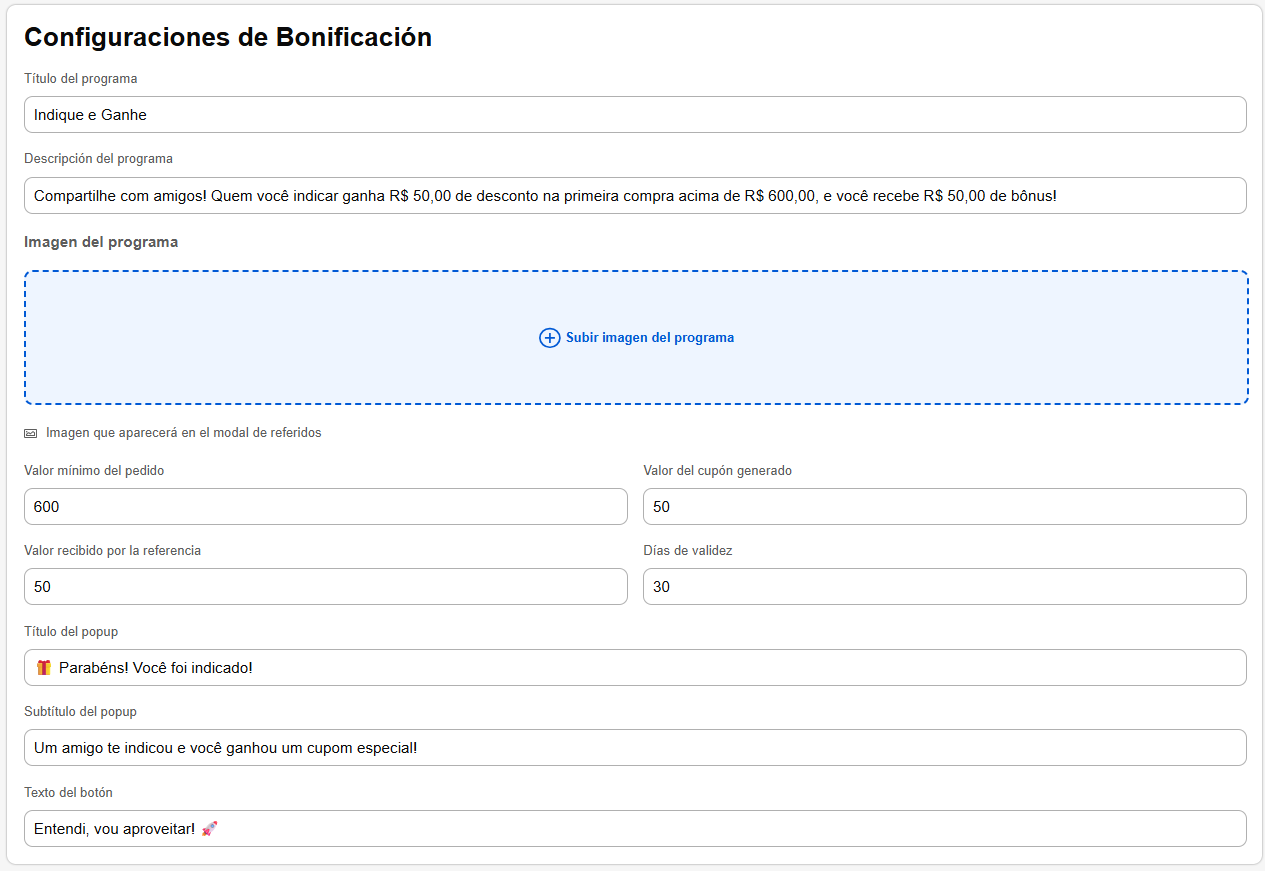
2. Configuraciones de Bono
En la pantalla de Configuraciones de Bono, definís las reglas financieras y la identidad visual de tus campañas de recomendación. En esta sección, es posible personalizar el título y la descripción del programa que se mostrarán a los usuarios, además de subir una imagen promocional para ilustrar el modal de recomendaciones en tu sitio. Para el control financiero, el panel permite estipular el valor mínimo que el pedido debe tener para validar la campaña, el valor del cupón de descuento que se generará, la cantidad exacta que el cliente referidor recibirá por cada recomendación exitosa y el plazo de validez en días para usar los beneficios. Por último, también tenés total libertad para personalizar la experiencia de quien es invitado, cambiando el título, el subtítulo y el texto del botón del popup de bienvenida que felicita al nuevo cliente por haber sido referido.
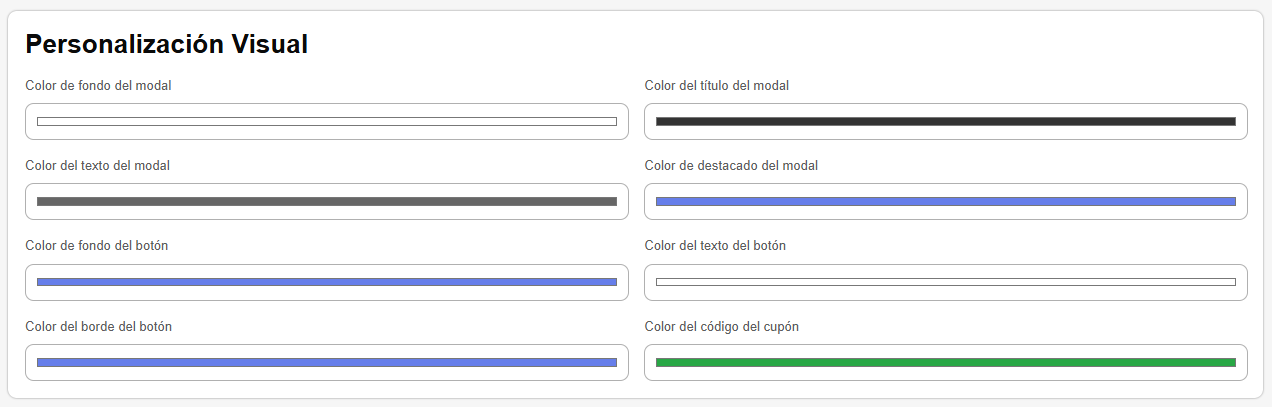
3. Personalización Visual
En esta sección, podés personalizar la identidad visual de tu programa de recomendaciones. Es posible configurar los colores del botón flotante, que quedará visible para el cliente en la pantalla principal de la tienda, y ajustar el diseño del popup responsable de mostrar el código del cupón de descuento.
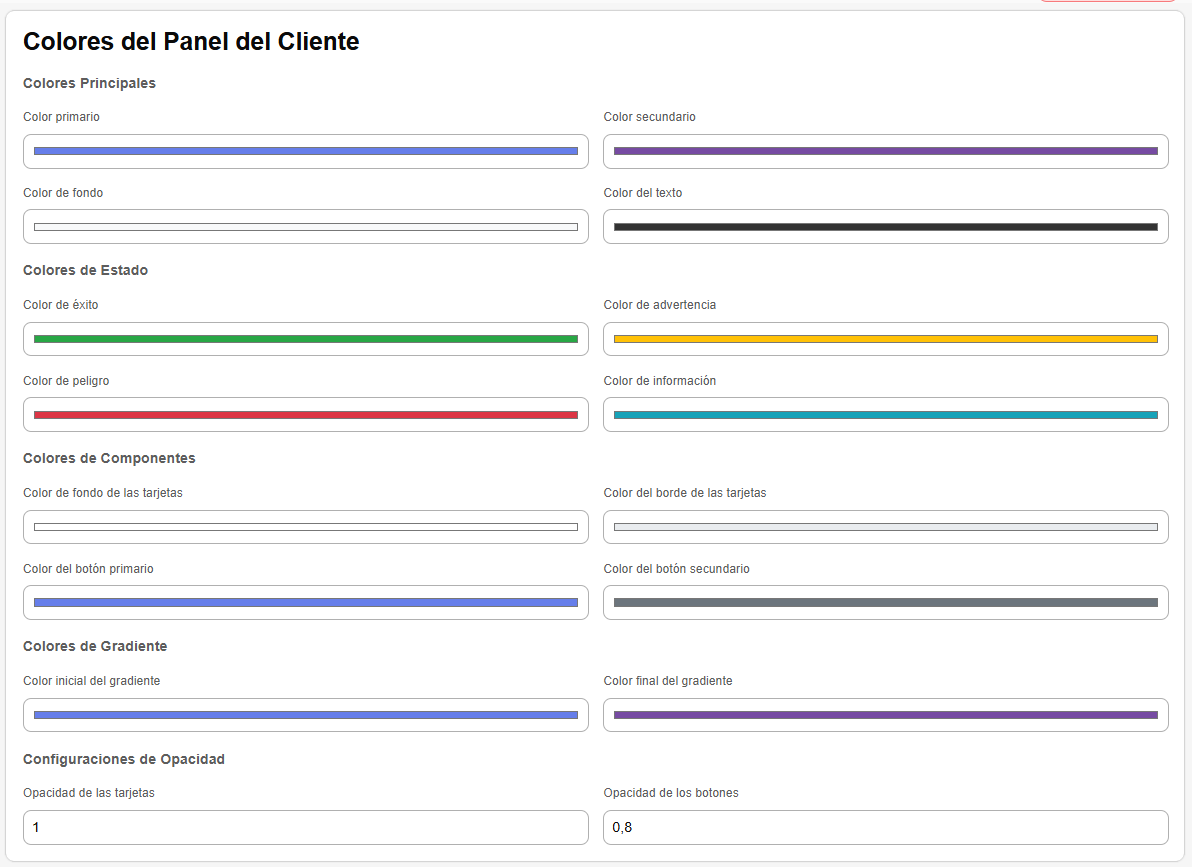
4. Colores del Panel del Cliente
En esta sección, podés personalizar los colores del panel del cliente, garantizando que el área de recompensas siga la identidad visual de tu marca. Es a través de ese panel que el consumidor sigue el retorno financiero obtenido con las recomendaciones. El acceso se hace de forma simple directamente desde el área del cliente, a través del botón “Mis Saldos”.
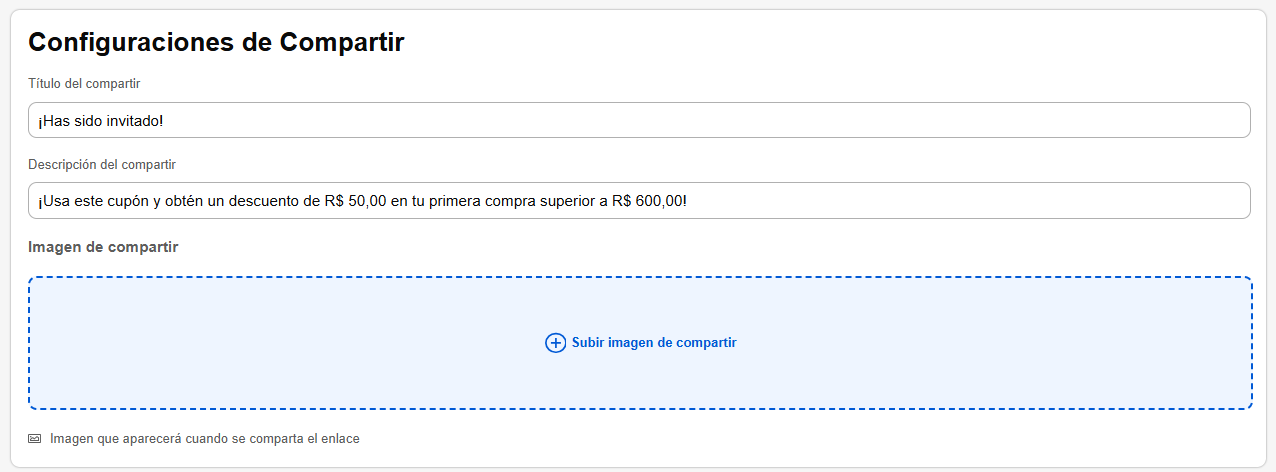
5. Configuraciones de Compartir
En la sección de Configuraciones de Compartir, definís la información que se mostrará al usuario referido al acceder al link compartido. En ella, es posible personalizar el título y la descripción del mensaje promocional, además de subir una imagen personalizada. Esa imagen aparecerá como una “card” o miniatura en la conversación de quien reciba el link (en aplicaciones como WhatsApp), haciendo que la invitación sea mucho más atractiva, profesional y con más clics.
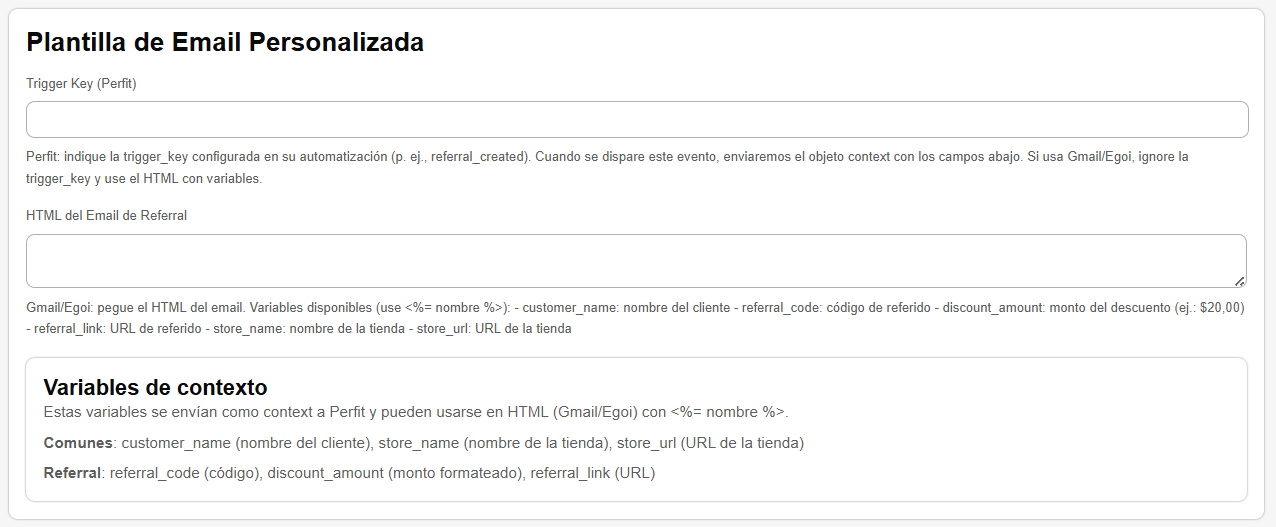
6. Template de Email Personalizado
En la sección de Template de E-mail Personalizado, configurás la comunicación automatizada que se enviará a tus clientes. Si usás Perfit, alcanza con insertar la clave de disparo (Trigger Key) configurada en tu automatización para que el sistema envíe los datos del evento automáticamente.
Si usás herramientas como Gmail o E-goi, podés pegar el código HTML del E-mail de Referral directamente en el campo de texto. Para personalizar el mensaje con los datos de cada usuario, la aplicación pone a disposición Variables de contexto dinámicas. Insertando tags simples como <%= customer_name %> o <%= referral_code %> en tu código, el e-mail completará automáticamente el nombre del cliente, el código de la recomendación, el valor del descuento obtenido, el link de recomendación y la información de tu tienda antes de realizar el envío.
Configuraciones del Sistema de Cashback
En esta pestaña, hacés la gestión completa del módulo de Cashback de tu tienda. Además de activar o desactivar el recurso, el panel permite personalizar la pantalla de visualización del saldo del cliente y configurar las reglas esenciales del programa, como el valor mínimo del pedido, el plazo de validez de los créditos en días y el porcentaje de bono otorgado. La sección también cuenta con una herramienta de auditoría para diagnosticar y corregir eventuales inconsistencias en el sistema.
Configuraciones & Reglas
1. Configuraciones Generales
Esta sección se usa para habilitar el sistema de Cashback en tu tienda. Para empezar a ofrecer el beneficio a tus clientes, asegurate de que la llave de activación esté encendida.

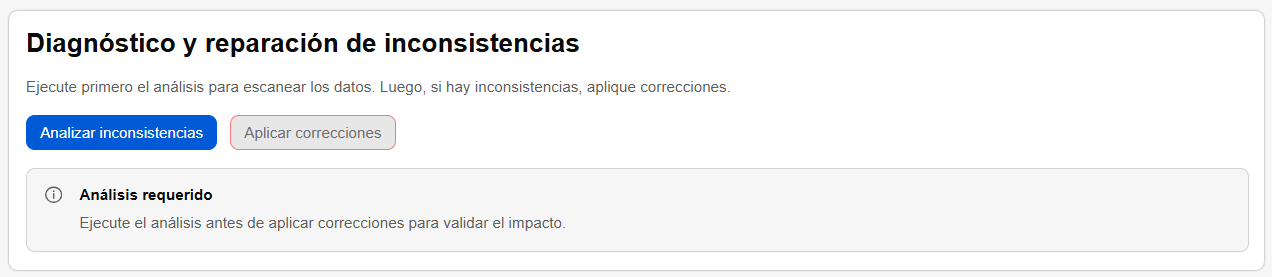
2. Diagnóstico y corrección de Inconsistencias
En la sección de Diagnóstico y corrección de inconsistencias, esta funciona como una central de auditoría y mantenimiento del sistema para garantizar que los datos de tu tienda estén siempre correctos. En la parte superior, podés hacer un escaneo completo de la base de datos haciendo clic en Analizar inconsistencias para verificar si existen divergencias entre los saldos de cashback de los clientes, los estados de las cuentas y las reservas pendientes. Si el sistema detecta algún error, alcanza con hacer clic en Aplicar correcciones para que la plataforma ajuste las cuentas automáticamente, mostrando un resumen detallado de cuántos registros fueron creados o actualizados.
En la parte inferior, el módulo de Bajas retroactivas en pedidos analiza el historial de ventas antiguas de la tienda para cruzar información de cupones y descuentos aplicados. El sistema hace un escaneo automático pedido por pedido para identificar y aplicar bajas que puedan haber quedado pendientes en el pasado, asegurando la precisión total del cierre financiero y de los saldos de cashback de tu cartera de clientes.
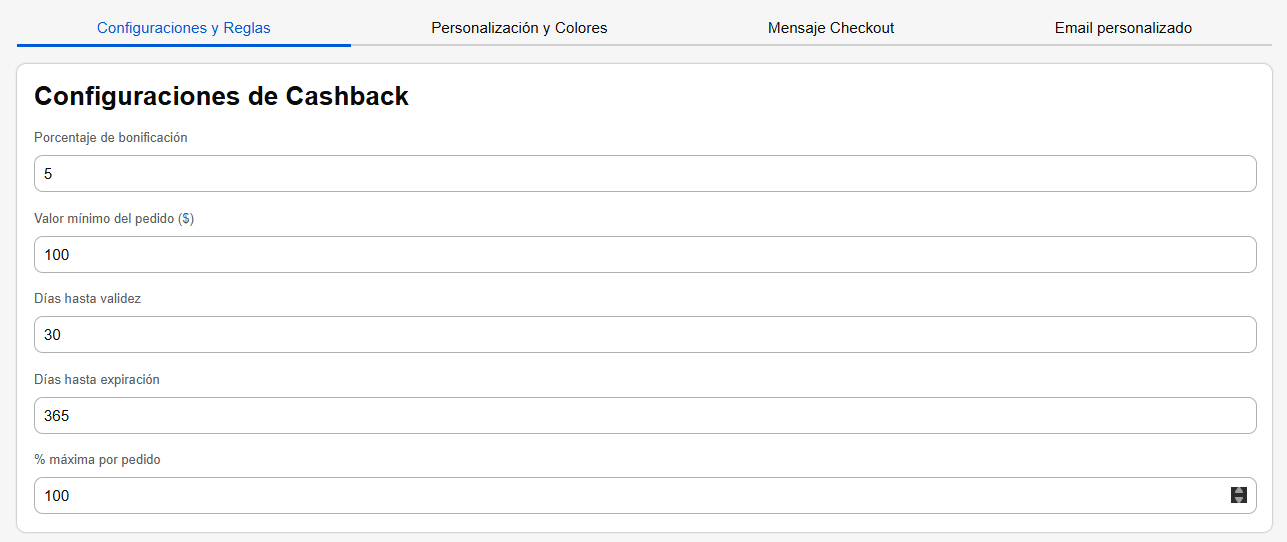
3. Configuraciones de Cashback
Establecés las reglas financieras y los límites de tu programa de dinero de vuelta. El panel permite estipular el porcentaje de bono que el cliente recibirá sobre el valor gastado y el valor mínimo que el pedido debe alcanzar para empezar a generar el beneficio. También es posible definir el plazo en días para que el saldo se vuelva válido después de la compra, la cantidad de días para el vencimiento final de los créditos y el porcentaje máximo del carrito que el consumidor podrá pagar usando el saldo acumulado en un único pedido.
Personalización & Colores
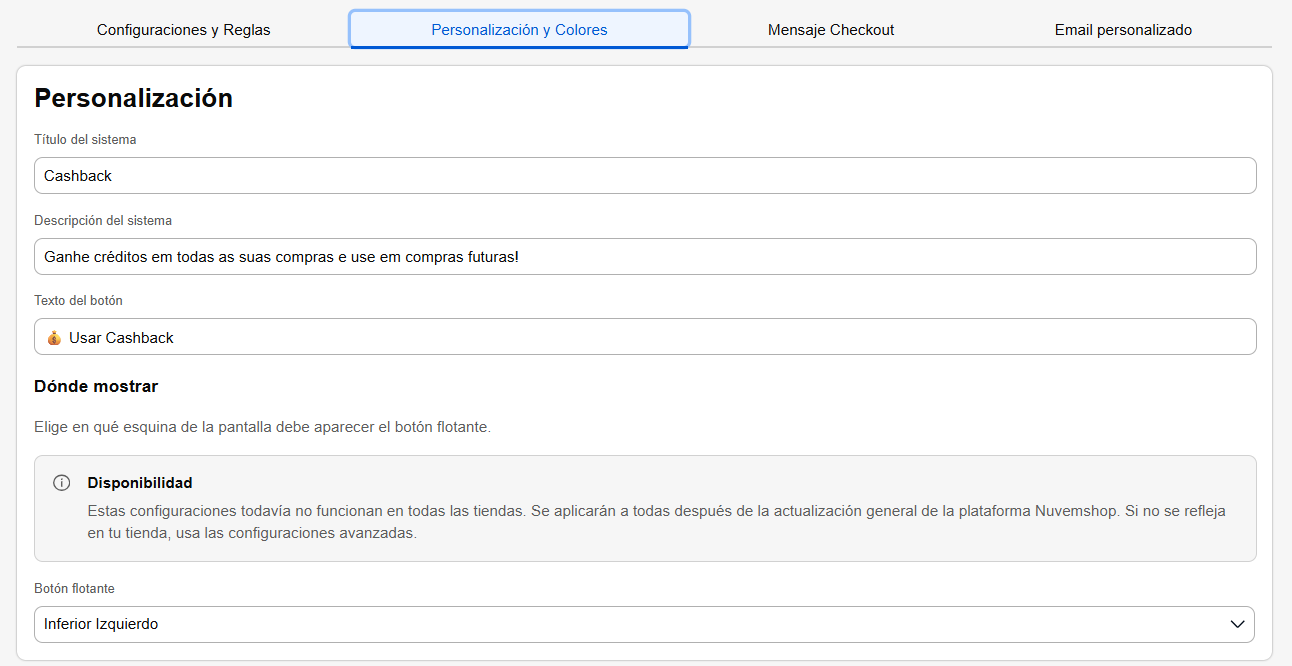
1. Personalización
En esta área, es posible definir el título y la descripción del sistema para explicar de forma atractiva cómo funciona el programa de dinero de vuelta (como el ejemplo “¡Ganá créditos en todas tus compras y usalos en compras futuras!”). Además, el panel permite personalizar el texto de llamada del botón (como “Gastar Cashback”) y elegir la posición exacta de la pantalla donde quedará visible para los usuarios (por ejemplo, en la esquina “Superior Derecha”), garantizando que el recurso gane el destaque ideal en la interfaz de tu tienda.
2. Colores
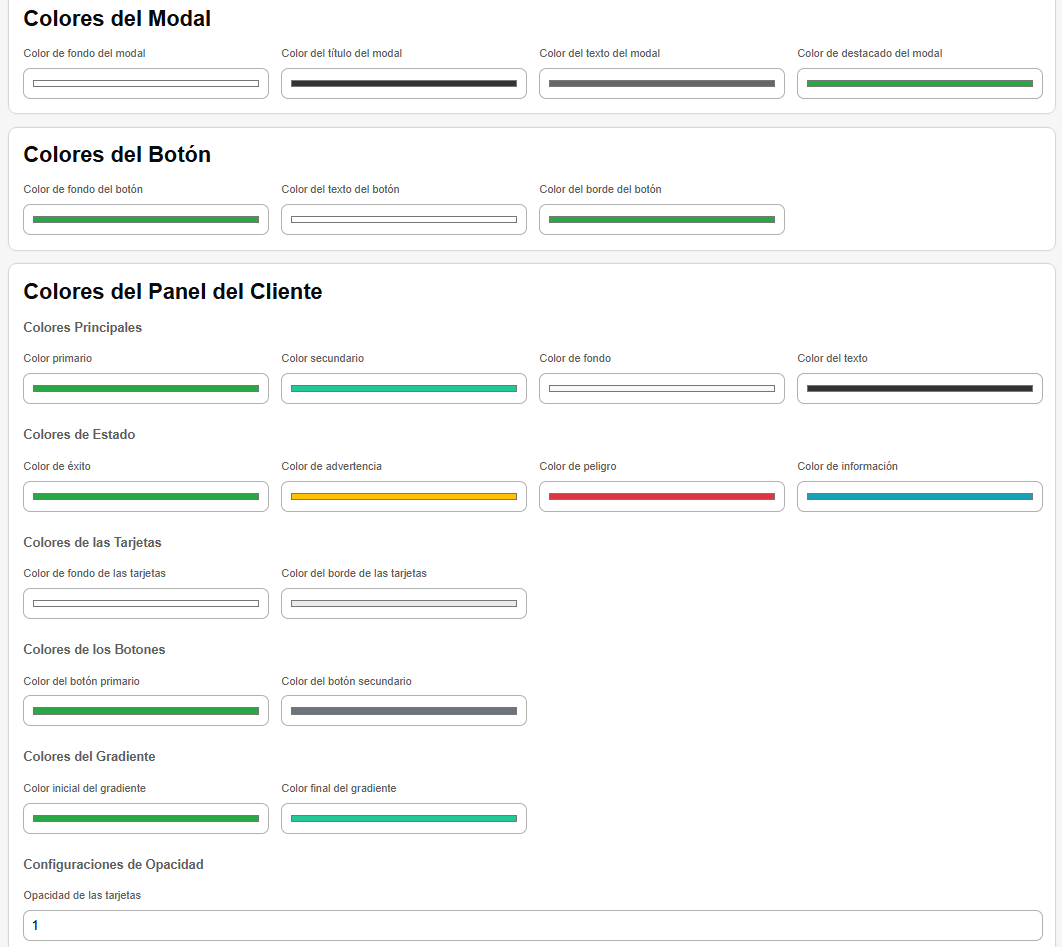
En esta pantalla, configurás el diseño y la paleta de colores de la aplicación para que combinen con el layout de tu sitio. Tenés total autonomía para gestionar:
Colores del Modal:
Cambiá el fondo, los textos, los títulos y los detalles destacados de los popups de aviso e interacción.
Colores del Botón:
Definí los colores de fondo, del texto y de los bordes de los botones de acción del sistema.
Colores del Panel del Cliente:
Personalizá el área interna del usuario ajustando los colores principales de la interfaz, alertas de estado (éxito, atención, peligro), diseño de los bloques de información (cards) y aplicación de efectos degradé (gradiente).
Opacidad:
Define el nivel de transparencia ideal para los botones y cards del panel.
Mensaje Checkout
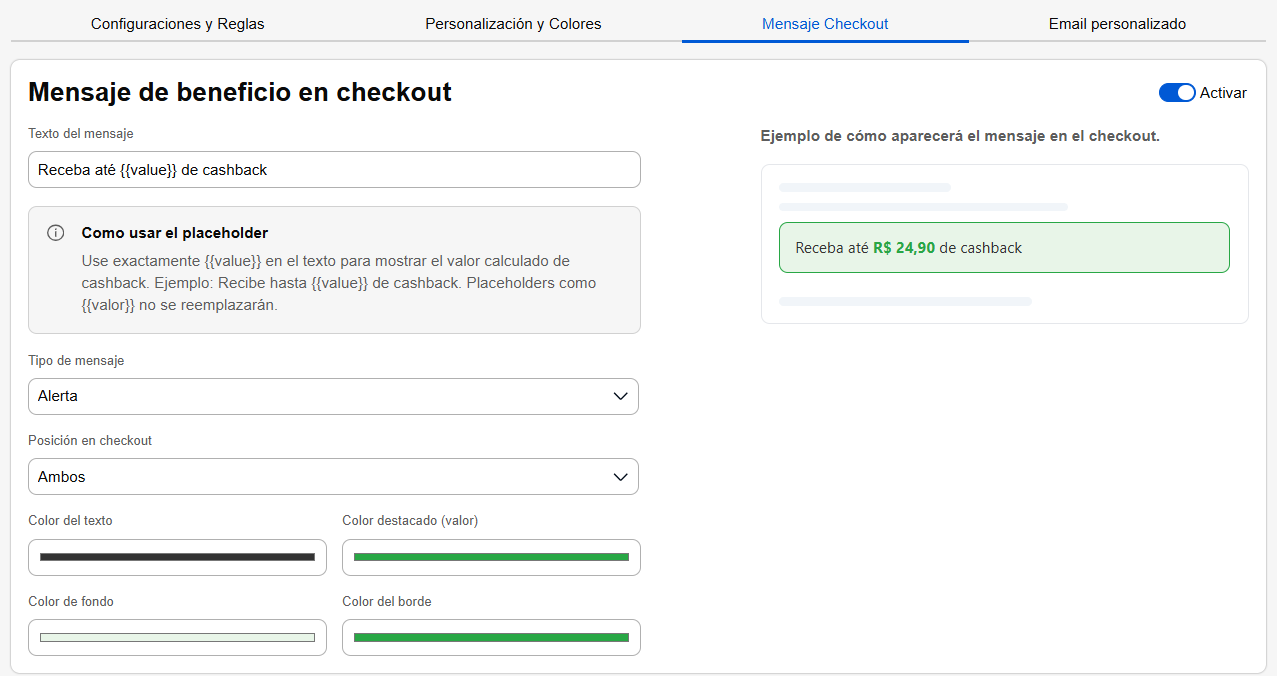
1. Mensaje de beneficio en el checkout
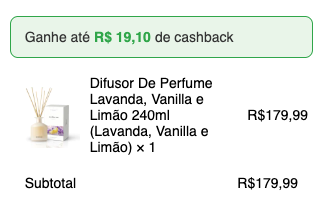
Configurá un banner informativo en la pantalla de cierre de compra para aumentar las conversiones de tu tienda, mostrándole al cliente el beneficio del cashback en tiempo real. En esta pantalla, gestionás:
Activación:
Activá o desactivá la visualización del aviso en el checkout usando la llave de encendido/apagado.
Texto Dinámico (Placeholder):
Personalizá la frase de incentivo usando obligatoriamente el código {{value}} para que el sistema traiga el valor calculado del bono automáticamente.
Posicionamiento y Estilo:
Definí la categoría de la alerta y elegí en qué lugar de la página de checkout se insertará el mensaje (como antes de los ítems del carrito).
Diseño y Colores:
Personalizá los colores del texto, del fondo, de los bordes y de la numeración destacada para alinear el bloque visual al layout de tu tienda.
Vista Previa Visual:
Mirá del lado derecho un ejemplo en tiempo real de cómo se mostrará el banner al cliente final.
E-mail Personalizado
1. Template de Email Personalizado
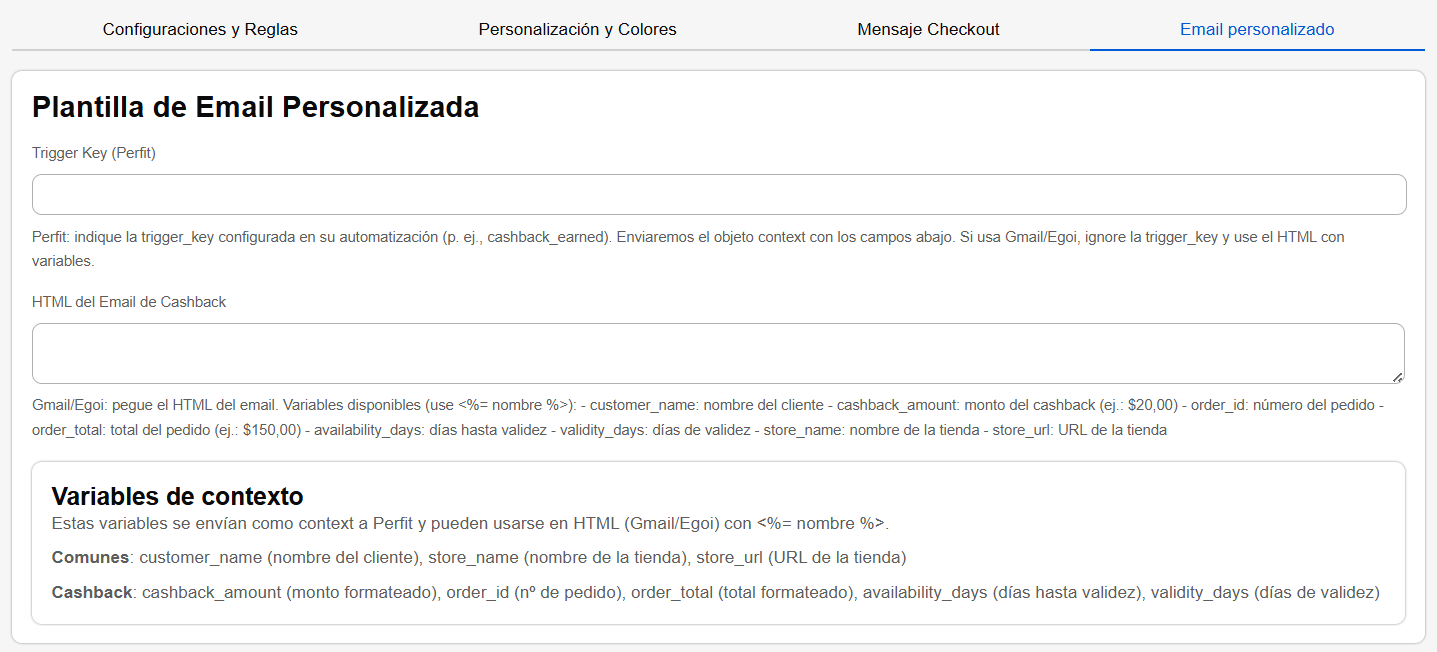
En la sección de Template de E-mail Personalizado, configurás las notificaciones por e-mail para mantener a tus clientes informados sobre los créditos de cashback acumulados. Si tu tienda usa Perfit, alcanza con completar el campo Trigger Key con la clave de disparo creada en tu automatización, para integrar los sistemas y enviar los datos automáticamente.
Si usás plataformas como Gmail o E-goi, podés pegar el código HTML del E-mail de Cashback directamente en el campo de texto principal. Para crear una comunicación personalizada para cada comprador, el panel pone a disposición Variables de contexto exclusivas. Usando tags en el formato <%= nome %> dentro de tu HTML, el sistema completa de forma automática datos clave en el e-mail del cliente, como el nombre del comprador, el valor del cashback generado, el número y valor total del pedido, los días que faltan para que el saldo esté disponible y el plazo final de validez de los créditos.
Importación de Saldo de Cashback
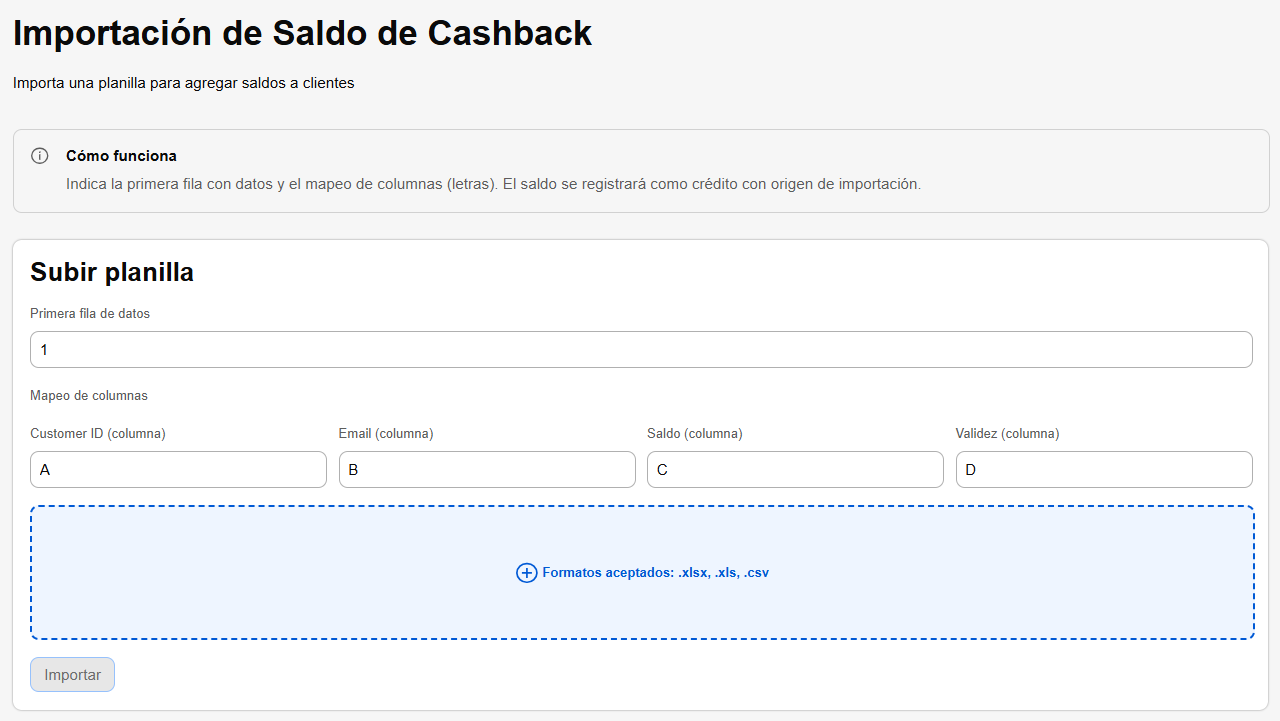
Esta funcionalidad permite agregar o migrar saldos de cashback para tus clientes de forma masiva a través del envío de una planilla.
Para usarla, alcanza con indicar en qué línea de tu archivo empiezan los datos reales de los clientes y completar el “De-a de las columnas”, asociando las letras correspondientes de tu planilla (A, B, C, D) con los campos del sistema: ID del cliente, E-mail, Saldo y Validez.
El panel acepta archivos en los formatos .xlsx, .xls y .csv.
Mirá abajo un ejemplo de cómo estructurar la planilla con la información de tus clientes:

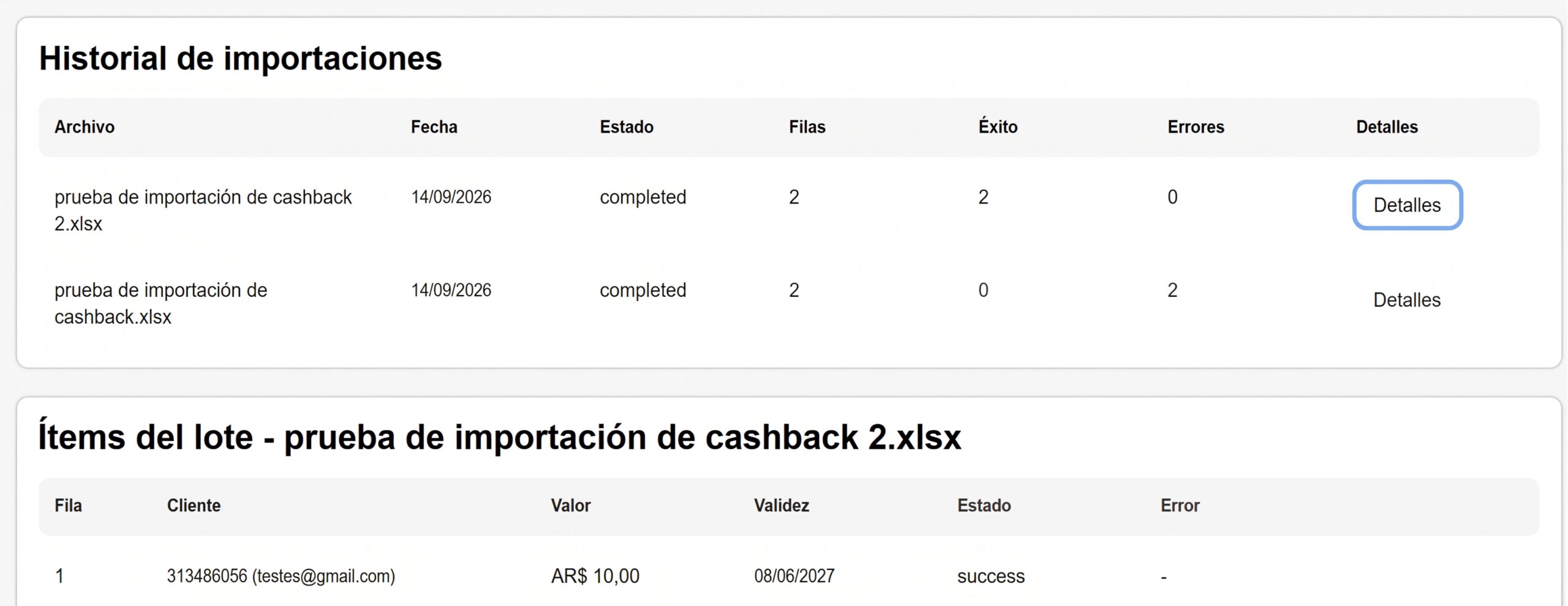
En la parte inferior, la pantalla cuenta con un Historial de importaciones que muestra los detalles de todas tus importaciones hechas, donde podés auditar y seguir el estado de cada envío, verificando la fecha, la cantidad de líneas procesadas, el número de éxitos y eventuales errores detallados. Para verlo, hacé clic en el botón “Detalles”.
Gestión de Usuarios con Cashback
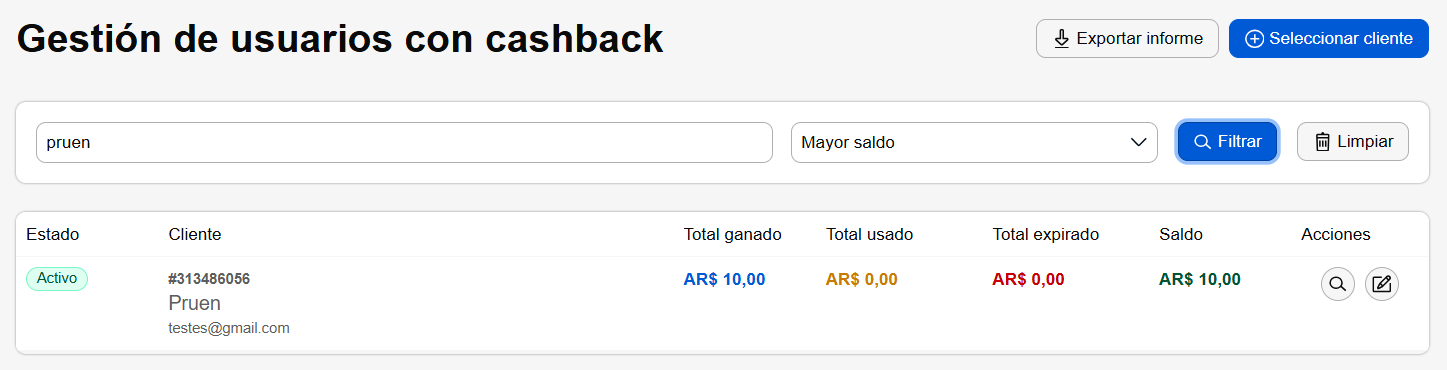
Esta pantalla funciona como un informe gerencial completo para que monitorees el movimiento financiero de cashback de cada cliente individualmente.
En la parte superior, la herramienta ofrece filtros para localizar usuarios por nombre o e-mail, además de permitir ordenar la lista según criterios estratégicos (menor saldo, mayor saldo, nombre, estado, etc). En el panel central, se muestra una tabla detallada con el estado del cliente, sus datos de identificación y el historial exacto de valores: el total ganado acumulado, el total ya usado en compras, el monto que venció por validez y el saldo actual disponible para canjear.
A partir de esta pantalla, también podés ver el historial de cashback del cliente, exportar informes y agregar saldo de cashback para algún otro cliente.
Historial de Cashback del Cliente
Para acceder al historial detallado de cashback de un cliente, alcanza con hacer clic en el ícono de lupa ubicado en la columna de “Acciones” de la tabla. Para agilizar el proceso, usá los filtros de búsqueda en la parte superior de la página para localizar al usuario deseado mucho más rápido.
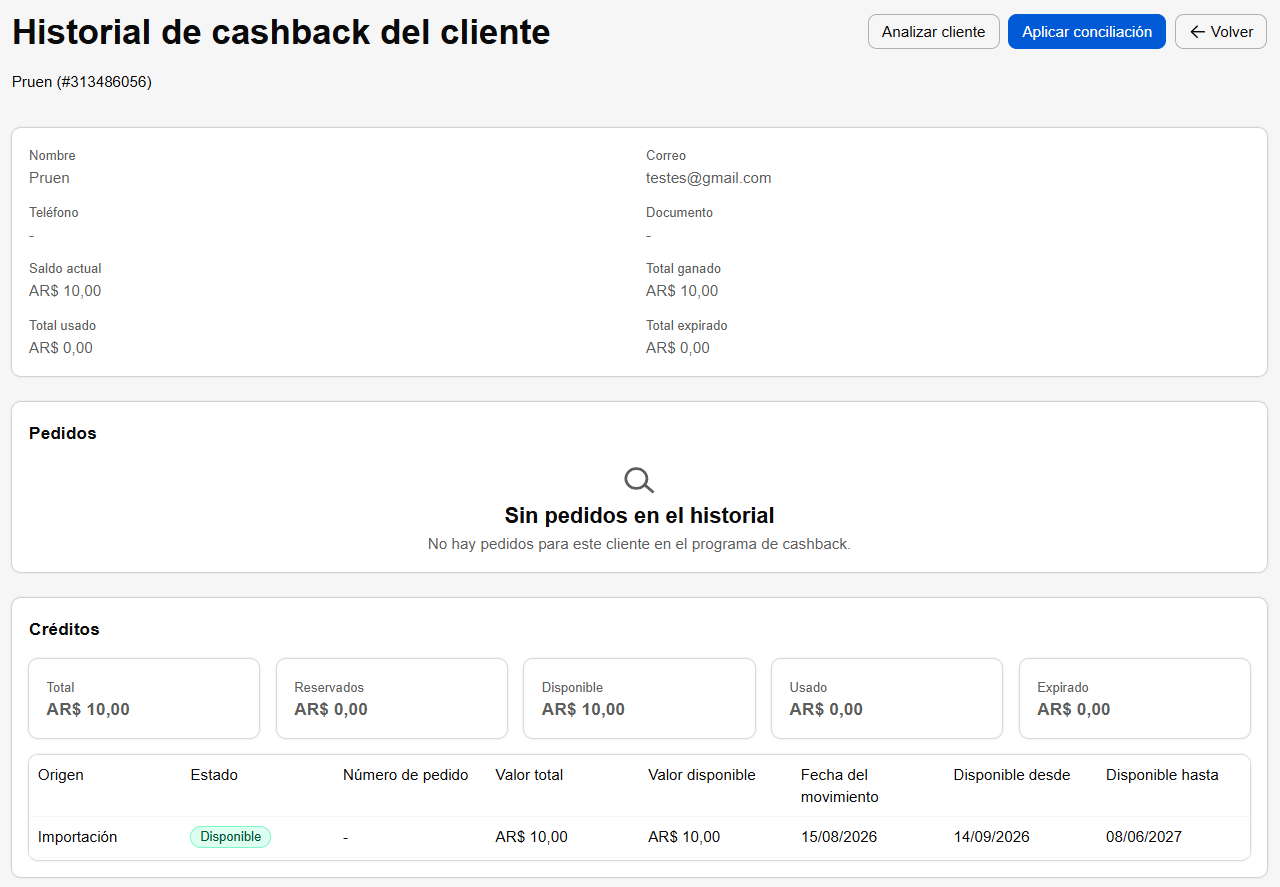
Esta pantalla ofrece una visión completa y detallada del perfil financiero de un cliente específico en el programa de cashback. En la parte superior, el panel muestra los datos registrados del comprador (nombre, e-mail, teléfono y documento) y el resumen de su billetera, incluyendo el saldo actual disponible, el total ganado, los valores ya usados y el monto vencido.
Abajo, la sección se divide en dos tablas: la de Pedidos, que lista el historial de compras del cliente con sus respectivos estados (Aprobado o Pendiente), y la de Créditos, que detalla el origen de cada bono (si vino de un pedido o de una importación de planilla), los plazos de carencia para su liberación y las fechas exactas de validez del saldo.
En la esquina superior derecha, contás además con herramientas avanzadas para Analizar cliente o Aplicar reconciliación.
Analizar cliente:
Es el diagnóstico. Solo observa, estudia la información y señala si hay errores (no modifica saldos).
Aplicar reconciliación:
Es el tratamiento. Recalcula todo y corrige el saldo del cliente a la fuerza en base a lo que es correcto.
Ajuste de Saldo
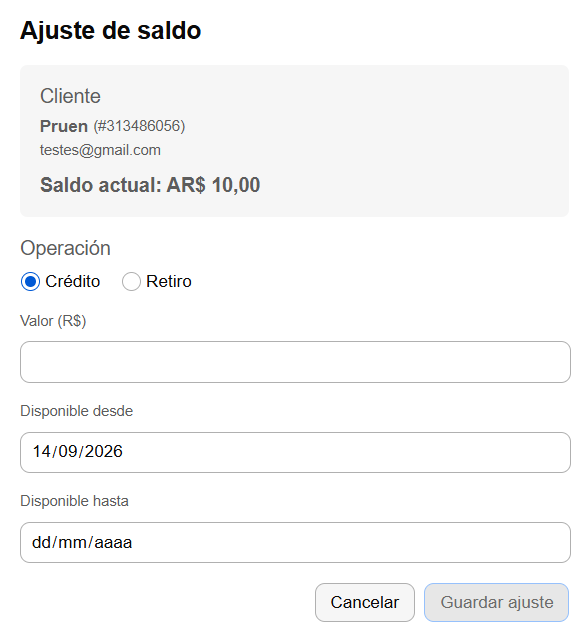
Para acceder a la pantalla de Ajuste de Saldo, el comerciante debe hacer clic en el ícono de edición (lápiz) ubicado al lado de los datos del cliente en la tabla.
En esta sección, es posible gestionar el saldo del consumidor de forma manual, permitiendo agregar créditos con plazos personalizados de vencimiento o hacer el retiro manual de valores de la billetera del usuario.
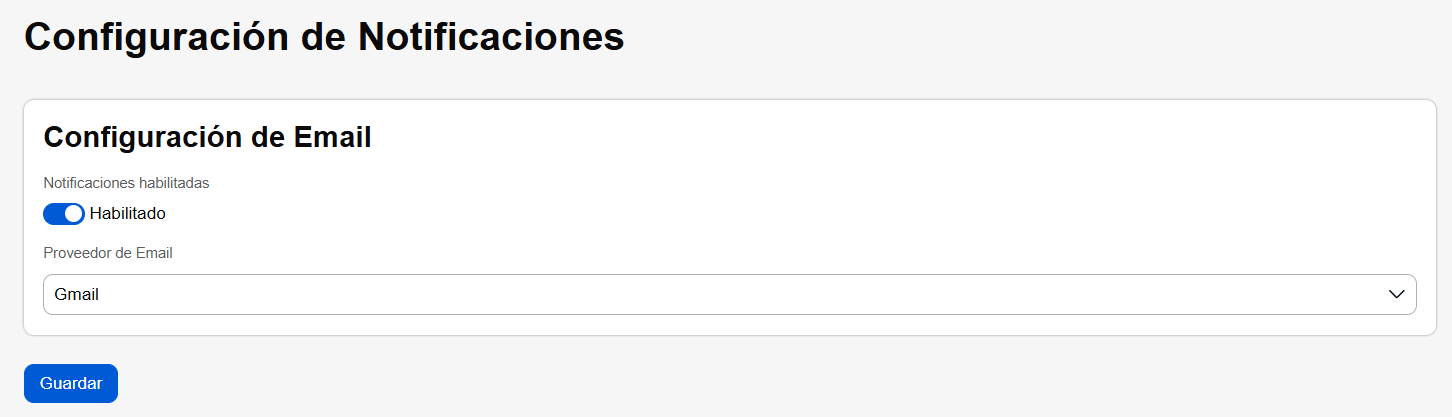
Configuración de Notificaciones
El panel de Configuración de E-mail permite activar o desactivar el envío de avisos automatizados (como la confirmación de cashback ganado) usando una llave simple de encendido/apagado. Además, podés seleccionar en el menú desplegable el Proveedor de E-mail de tu preferencia para hacer los envíos (como Gmail o Perfit).
Galería de fotos
Condessa Papelaria – Tudo para Papelaria e Organização
https://www.condessapapelaria.com.br/
AURALUZ CASA PERFUMES E COSMÉTICOS
https://www.lojaauraluz.com.br/