









Compra Rápida
Sobre la aplicación
El Compra Rápida es una aplicación totalmente integrada a Tiendanube, desarrollada para comerciantes que desean acelerar el proceso de conversión, reducir el abandono de carrito y optimizar la experiencia de compra del cliente. Es la solución ideal para simplificar el checkout, permitiendo que los consumidores finalicen sus pedidos de forma ágil, directa y sin fricciones.
Con la app, tu tienda puede:
- Crear flujos de compra totalmente personalizados: Permití que tu tienda configure el recorrido de checkout exactamente como tu negocio lo necesita. Optimizá los campos necesarios para la finalización del pedido, adaptando el proceso perfectamente al comportamiento de tu público objetivo.
- Segmentar y Organizar por Propósito: Gestioná diferentes estrategias de ventas simultáneamente en tu tienda. Organizá tu operación creando botones y links de compra rápida específicos para landing pages, campañas de tráfico pago, ofertas mayoristas o promociones estacionales, facilitando la clasificación y el control interno de las ventas.
- Ofrecer Beneficios e Incentivos posventa: Activá funciones de interacción automáticas para los clientes que finalicen el pedido, como la redirección a páginas exclusivas de agradecimiento, ofertas de upsell o la visualización de cupones de descuento para incentivar una próxima compra inmediata.
- Controlar la visibilidad y la exhibición: Definí dónde y cómo debe aparecer el botón de compra rápida. Elegí entre mostrarlo de forma fija en las páginas de productos, en vidrieras específicas o configurarlo para que se cargue dinámicamente según el recorrido de navegación del usuario en el sitio.
- Gestionar ventas y conversiones en tiempo real: Garantizá el control centralizado de todos los pedidos y datos de checkout generados. Seguí las métricas de conversión directamente desde el panel de la aplicación en Tiendanube, evitando la pérdida de ventas y agilizando el tiempo de facturación y envío de tu equipo.
- Generar Interacción con Diseño Personalizable: Configurá la identidad visual de los botones y pop-ups de checkout para que combinen perfectamente con el layout de tu e-commerce. Personalizá colores de fondo, estilos de botones, fuentes y textos de llamado a la acción (CTA) para mantener la consistencia de tu marca.
- Recibir información esencial adjunta: Permití que los usuarios ingresen observaciones personalizadas, datos de personalización del producto o documentos necesarios para la finalización del pedido directamente en el momento de la compra rápida.
- Integrar en Páginas Extra de forma simple: Incorporá los botones y links de compra rápida en cualquier página institucional, posts de blog o páginas de contenido de tu tienda Tiendanube sin necesidad de tocar códigos complejos, usando una integración limpia y 100% responsiva para computadoras y celulares.
Primeros Pasos
Para empezar a usar Compra Rápida y optimizar las conversiones y la facturación de tu tienda, el proceso es simple y rápido:
- Instalación: Instalá la aplicación directamente desde la Tienda de Aplicaciones de Tiendanube a través del link: https://www.nuvemshop.com.br/loja-aplicativos-nuvem/compra-rapida-pro.
- Validación: Ingresá tu número de teléfono para validar el acceso a tu cuenta y garantizar el soporte seguro.
- Período de Prueba: El sistema libera automáticamente tus 7 días de prueba gratis para que puedas explorar todas las funcionalidades de optimización de checkout y ventas de la aplicación.
Con estos pasos completados, ya vas a poder estructurar tus primeros flujos de compra simplificados, definir los disparadores visuales para los clientes, configurar mensajes o cupones de agradecimiento automáticos para cada venta convertida y alinear perfectamente la identidad visual de los bloques de checkout con tu marca.
Configuraciones
Reglas Generales
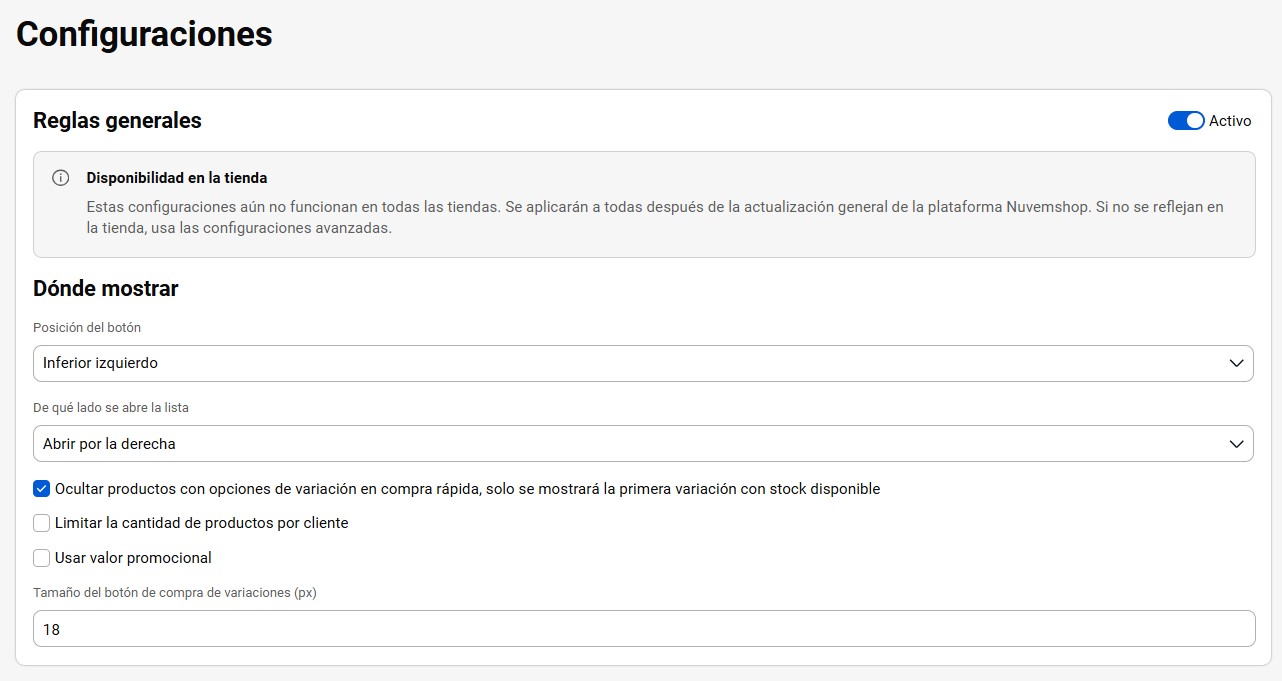
En esta sección, el comerciante define el comportamiento básico y la lógica de visualización del checkout rápido en su tienda Tiendanube.
- Llave “Activo” (Toggle): Ubicada en la esquina superior derecha del bloque, sirve para activar o desactivar globalmente las reglas y el funcionamiento de la aplicación en la tienda.
- Posición del botón de compra rápida: Menú desplegable (configurado como “Izquierda”) que define en qué lado o alineación de la página del producto se insertará el botón principal.
- Posición de la SideBar de compra rápida: Menú desplegable (configurado como “Derecha”) que determina de qué lado de la pantalla va a aparecer la barra lateral de checkout dinámico cuando el cliente interactúe.
- Ocultar productos con opción de variación en la compra rápida…: Casilla de selección (checkbox) que, si está marcada, impide que los productos con múltiples variaciones (como talles o colores) usen el flujo rápido, mostrando solo la primera variación con stock disponible.
- Limitar la cantidad de productos por cliente: Al activar esta opción, se abre el campo “Límite de productos por cliente” para definir el número máximo de ítems (ej.: “1”) que se pueden comprar por vez a través de este flujo.
- Usar valor promocional: Casilla de selección para determinar si la aplicación debe traer y destacar el precio de oferta/descuento cargado en el producto.
- Tamaño del botón de comprar de las variaciones (px): Campo numérico (configurado como “18”) para definir, en píxeles, el tamaño del texto o la dimensión de los botones de variación dentro del módulo.
Gestión y Filtro de Categorías
Estas pantallas muestran cómo el comerciante puede restringir la función de compra rápida para que aparezca solo en productos que pertenecen a categorías específicas.
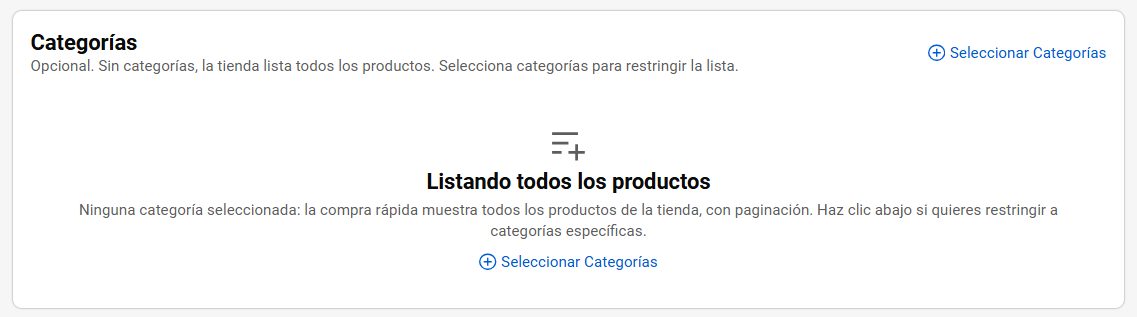
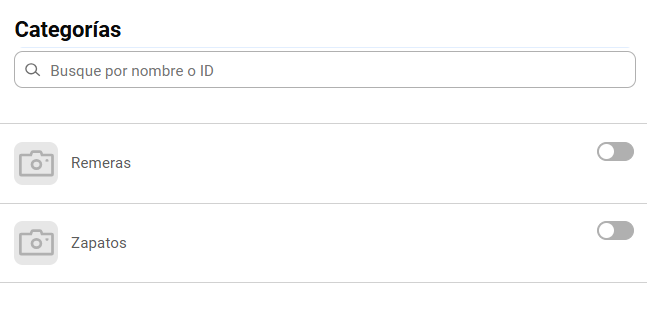
- Buscar categorías: Una barra de búsqueda con el texto “Escribí el nombre de la categoría…” permite ubicar rápidamente las agrupaciones de productos de la tienda.
- Activación de Categorías: Al listar las categorías encontradas (como “Blusas” y “Zapatos”), el comerciante usa llaves de selección (switches azules) para activar o desactivar individualmente qué categorías formarán parte de la lista de compras rápidas.
- Lista de Categorías Seleccionadas: Muestra el panel principal actualizado con las categorías activas (“Blusas” y “Zapatos”). Cada ítem tiene un ícono de papelera (botón de eliminar) en la esquina derecha para que el comerciante pueda quitar la categoría del flujo rápido de forma directa, sin necesidad de abrir la búsqueda de nuevo.
Personalización Estética (Personalización y Colores)
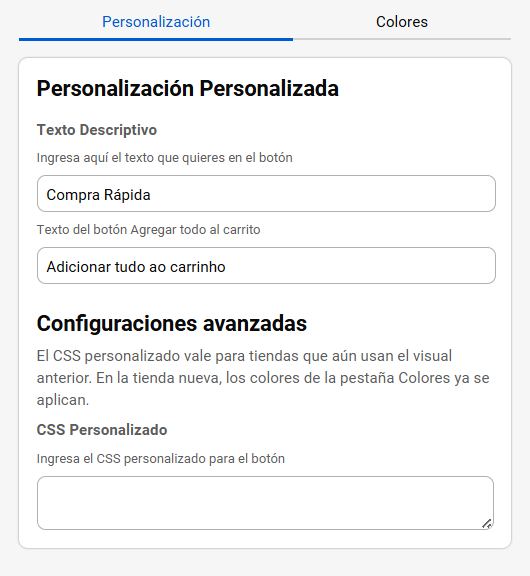
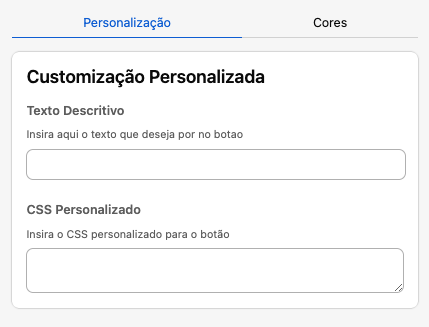
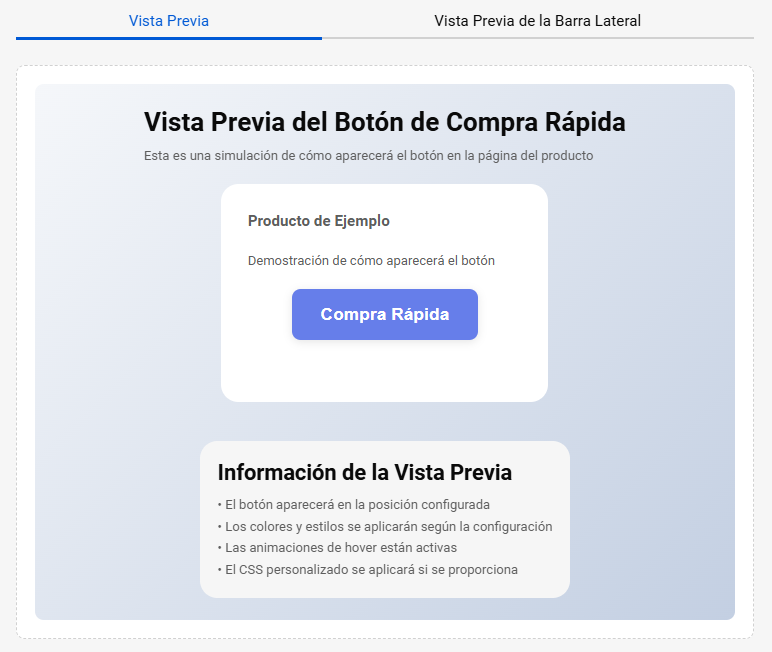
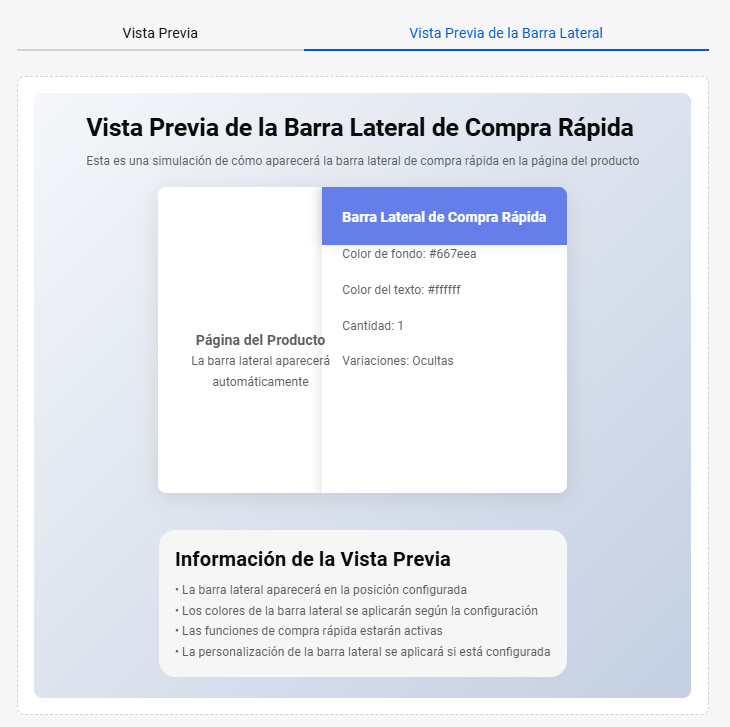
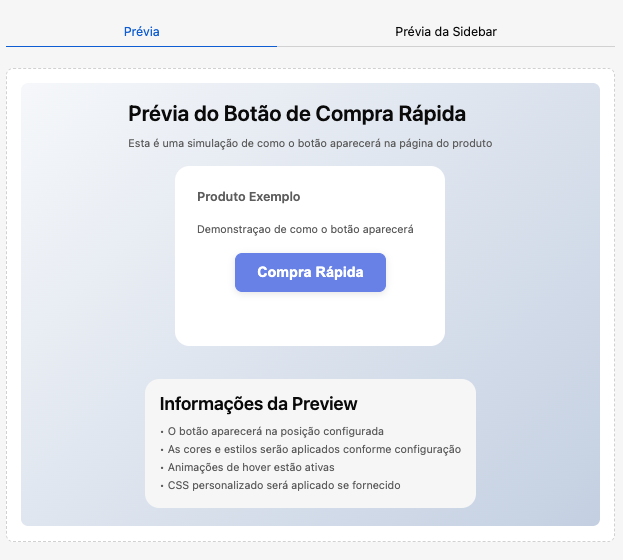
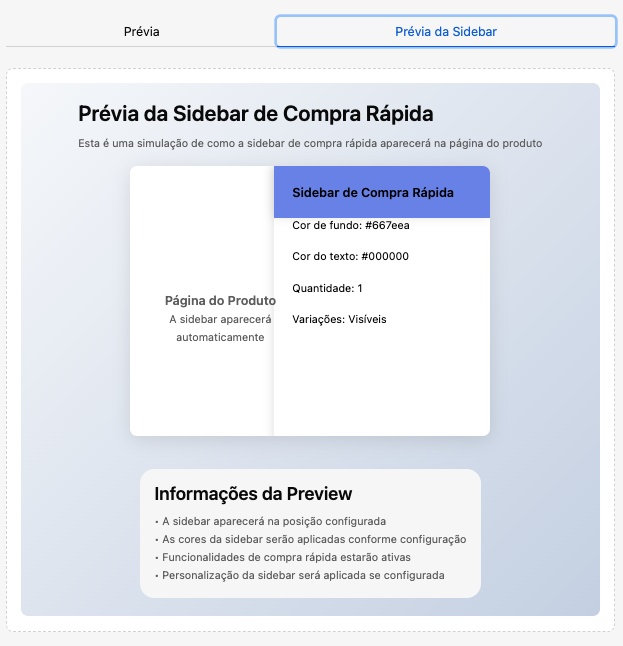
La aplicación tiene un sistema de pestañas divididas entre Personalización y Colores, acompañadas de un panel de Vista Previa (del Botón o de la Sidebar) que simula los cambios en tiempo real.
Campos de Personalización
- Texto Descriptivo: Campo de texto para cambiar lo que está escrito dentro del botón principal (reemplazando o manteniendo el valor predeterminado “Compra Rápida”).
- CSS Personalizado: Área para que desarrolladores o comerciantes inserten códigos de estilo personalizados, permitiendo modificaciones avanzadas de diseño.
- Vista Previa / Vista Previa de la Sidebar: Pestañas que simulan cómo van a aparecer para el usuario final el botón fijado en el producto o la barra lateral expandible con datos de fondo, texto y variaciones.
Campos de Colores
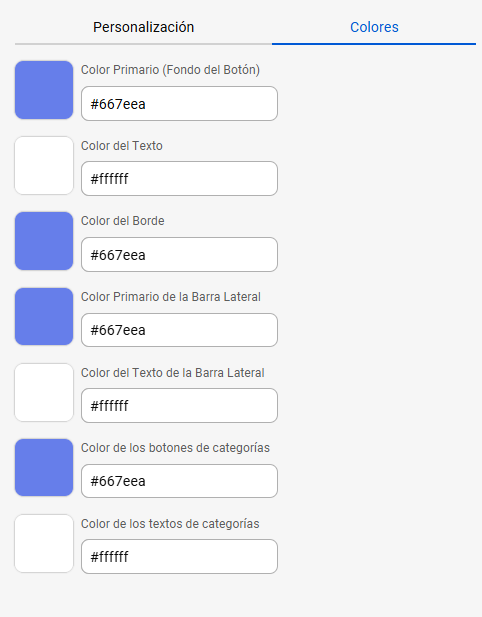
Permiten aplicar la identidad visual de la tienda ingresando códigos hexadecimales de colores (como #667eea o #ffffff):
- Color Primario (Fondo del Botón): Define el color de relleno del botón de compra rápida.
- Color del Texto y Color del Borde: Cambia el tono del contorno y de la palabra escrita dentro del botón.
- Color Primario SideBar y Color del Texto SideBar: Modifica la identidad visual del encabezado y de las fuentes usadas en la barra lateral.
- Color de los botones/textos de las categorías: Configura el patrón de colores para los elementos de selección de categorías, manteniendo el layout del e-commerce 100% consistente.