





Lista de Regalos
Sobre la aplicación
Lista de Regalos es una aplicación totalmente integrada a Tiendanube, desarrollada para comerciantes que desean ofrecer una experiencia completa e inolvidable a sus clientes en momentos especiales, siendo la solución ideal para gestionar listas de casamiento, baby shower, cumpleaños, open house y celebraciones en general.
Con la app, tu tienda puede:
-
- Crear listas de regalos completas: Permití que tus clientes creen y personalicen listas agregando productos fundamentales de tu tienda, definiendo datos del evento (como fecha, lugar y mensaje de bienvenida) y organizando los ítems deseados.
- Segmentar Listas por Categorías y Eventos: Organizá la base de listas creando categorías específicas para cada tipo de celebración, facilitando la navegación de los invitados a la hora de elegir el regalo ideal.
- Ofrecer Beneficios Exclusivos: Activá funciones de descuentos o bonos automáticos para los dueños de la lista, como créditos basados en el valor total recaudado o envío gratis para la entrega de los regalos.
- Controlar el acceso y la privacidad (Modo Privado): Si el cliente lo prefiere, la lista puede configurarse como privada o protegida por contraseña, quedando visible solo para los invitados que tengan el link directo o el código de acceso.
- Bloquear duplicados y gestionar el stock: Garantizá el control en tiempo real de los ítems comprados, evitando que dos invitados compren el mismo regalo y actualizando automáticamente el stock de tu tienda Tiendanube.
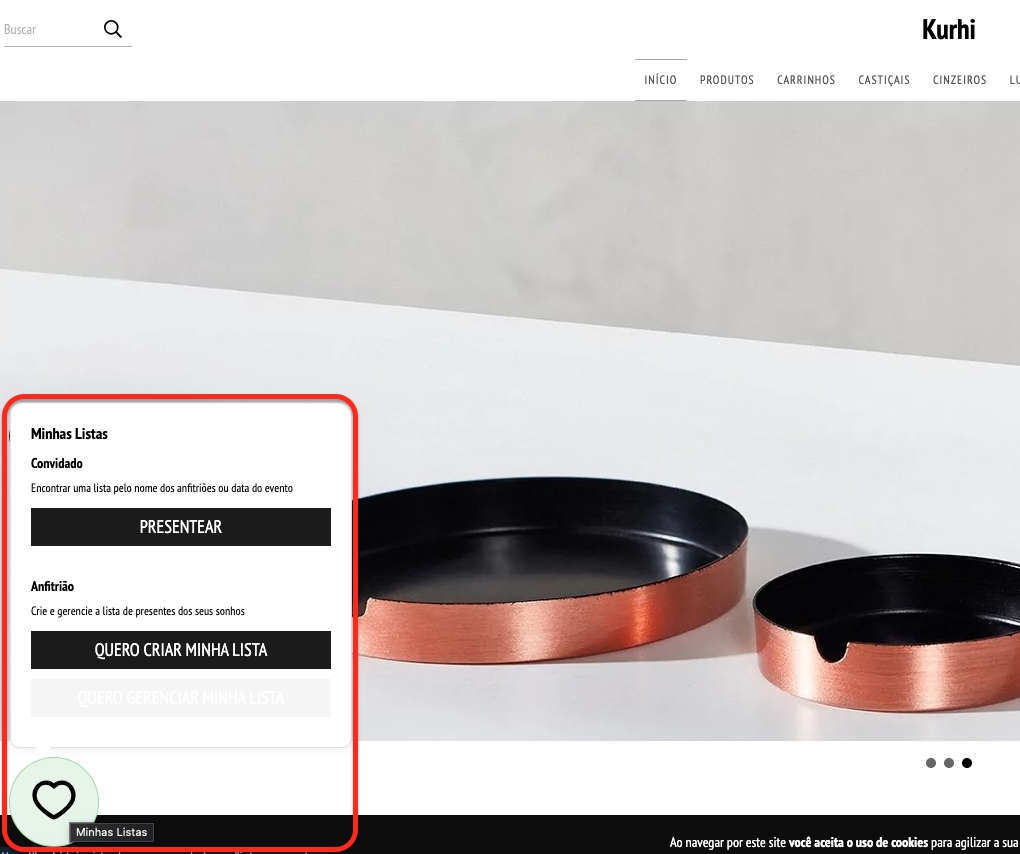
- Interactuar con Popups Iniciales: Configurá un popup de entrada totalmente personalizable (colores, textos y botones) para destacar las listas en la página principal o invitar a nuevos usuarios a crear sus propias listas.
- Recibir mensajes y archivos: Permití que los invitados envíen mensajes de felicitaciones personalizados o fotos directamente en el momento de la compra del regalo.
- Integrar en el Checkout y crear Páginas Extra: Mostrá la información del evento directamente en el proceso de checkout e incorporá una página institucional exclusiva de “Búsqueda de Listas” en tu tienda de forma simple.
Primeros Pasos
Para empezar a usar Lista de Regalos e impulsar las ventas de tu tienda en fechas conmemorativas, el proceso es simple y rápido:
-
- Instalación: Instalá la aplicación directamente desde la Tienda de Aplicaciones de Tiendanube a través del link: https://www.nuvemshop.com.br/loja-aplicativos-nuvem/lista-de-presentes.
- Validación: Ingresá tu número de teléfono para validar el acceso a tu cuenta.
- Período de Prueba: El sistema libera automáticamente tus 7 días de prueba gratis para que puedas explorar todas las funcionalidades de la aplicación.
Con estos pasos completados, ya vas a poder estructurar las páginas de búsqueda, definir las reglas para los creadores de las listas, configurar mensajes de alerta automáticos para cada regalo recibido y alinear perfectamente la identidad visual de la experiencia con tu marca.
Dashboard
El Dashboard (o Panel de Control) es la central de inteligencia de la aplicación. En términos simples, sirve para darle al comerciante una visión panorámica, rápida y en tiempo real del desempeño de las listas de regalos y del impacto de estas en la facturación de la tienda.
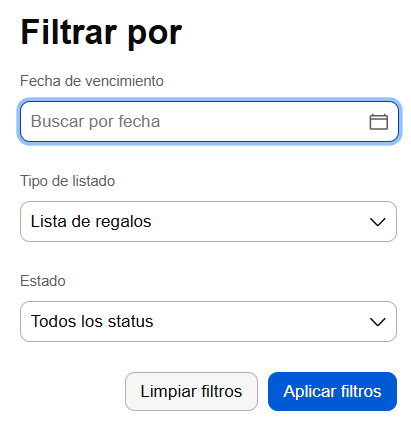
Panel de Filtros y Búsqueda (Gestión de Listas)
Esta sección sirve para rastrear y gestionar las listas creadas por los clientes en la tienda.
-
- Campo “Buscar por nombre de la lista, anfitriones”: Barra de búsqueda por texto libre. Permite ubicar una lista escribiendo el título del evento (ej.: “Casamiento de María y Juan”) o el nombre de los organizadores/anfitriones.
- Campo “Buscar por fecha”: Filtro de calendario que permite aislar eventos programados para un día o período específico.
- Filtro “Lista de regalos” (Dropdown): Menú de selección para filtrar por tipos o categorías de listas (como Casamiento, Baby Shower, Cumpleaños, etc.).
- Filtro “Todos los estados” (Dropdown): Permite filtrar la situación actual de la lista (ej.: Activa, Inactiva, Finalizada, Borrador).
- Botón “Buscar”: Aplica los filtros seleccionados arriba para actualizar los resultados en pantalla.
Área de Resultados
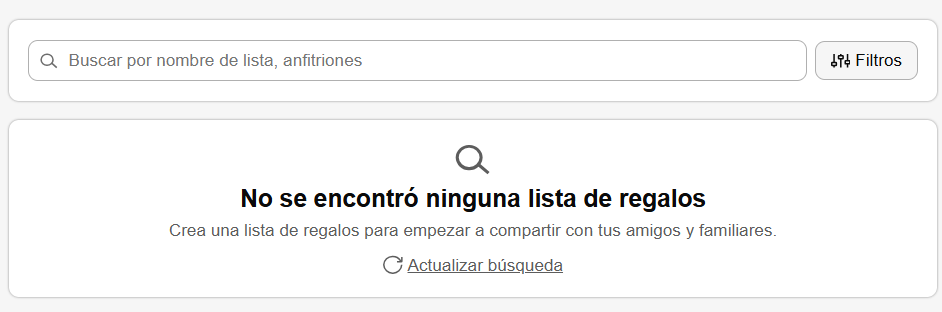
Feedback Visual de Búsqueda Vacía:
Muestra el mensaje “No se encontró ninguna lista de regalos. Creá una lista de regalos para empezar a compartir con tus amigos y familiares.” cuando no hay datos cargados o cuando los filtros no traen resultados.
Link “Actualizar búsqueda”:
Función de actualización rápida para recargar la lista sin necesidad de recargar toda la página del navegador.
Productos Bloqueados
El módulo Productos Bloqueados le permite al comerciante restringir la incorporación de determinados productos de Tiendanube a las listas de regalos creadas por los clientes. Esta funcionalidad es ideal para gestionar productos sin stock, artículos promocionales exclusivos, obsequios o servicios que no tiene sentido que estén disponibles como regalos.
Visión General del Panel
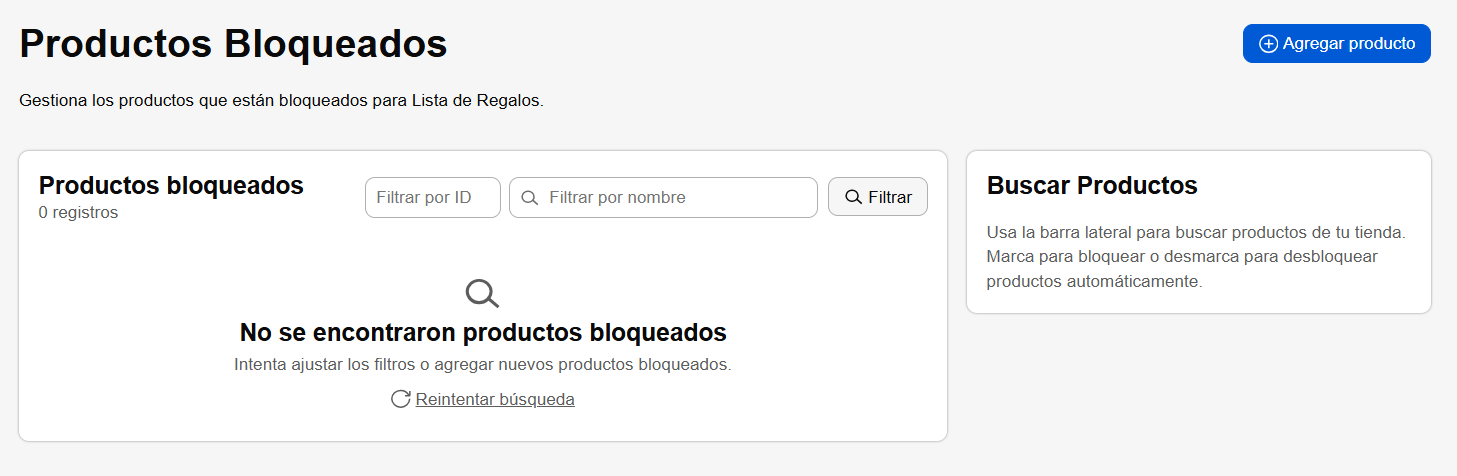
Cuando todavía no se restringió ningún artículo, el panel muestra una interfaz limpia con las siguientes opciones:
-
- Texto Informativo: “Gestioná los productos que están bloqueados para Lista de Regalos.” — Contextualiza el objetivo de la página.
- Contador de Registros: Ubicado en la esquina superior izquierda del bloque principal (“Productos bloqueados: 0 registros”), indica la cantidad total de ítems actualmente suspendidos.
- Filtros de Búsqueda Interna:
- Filtrar por ID: Permite ubicar rápidamente un producto ya bloqueado ingresando el identificador numérico único del artículo.
- Filtrar por nombre: Barra de texto para buscar un ítem específico en la lista de bloqueos a través del título.
- Botón “Filtrar”: Aplica los parámetros ingresados en los campos de ID o nombre.
- Estado Vacío (Empty State): Muestra la ilustración de una lupa con el aviso “No se encontró ningún producto bloqueado. Probá ajustar los filtros o agregar nuevos productos bloqueados.” También incluye el botón de acción rápida “Rehacer búsqueda” para actualizar el listado.
- Tarjeta Informativa Lateral (“Buscar Productos”): Orienta al usuario sobre el funcionamiento del flujo: “Usá la barra lateral para buscar productos de tu tienda. Marcá para bloquear o desmarcá para desbloquear productos automáticamente.”
- Botón Principal “Agregar producto”: Ubicado en la esquina superior derecha (en azul). Es el punto de partida para abrir el panel lateral de selección de productos.
Flujo de Selección y Bloqueo
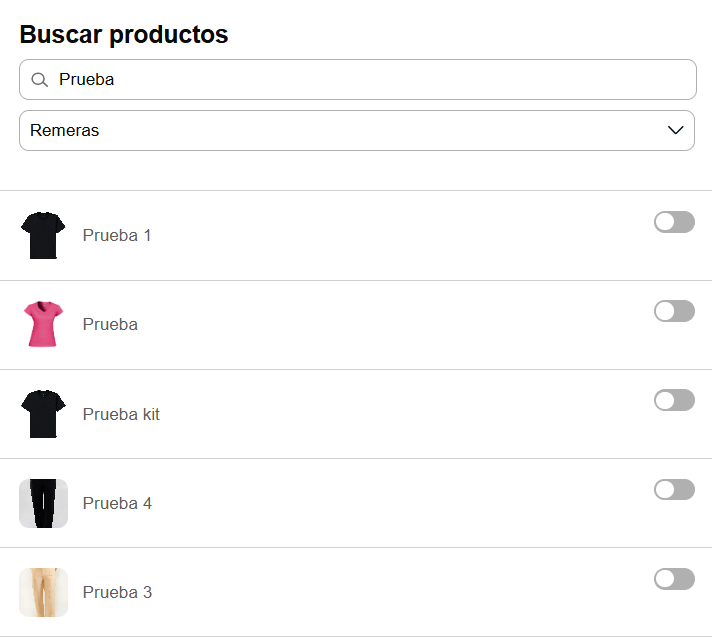
Al hacer clic en el botón “+ Agregar producto”, se abre una pestaña/panel lateral derecho para cargar el catálogo sincronizado de la tienda Tiendanube:
-
- Barra de Búsqueda Dinámica (“Escribí el nombre o SKU…”): Le permite al comerciante escribir el nombre del producto o el código SKU para encontrar rápidamente el artículo que desea ocultar.
-
- Ícono/Miniatura: Espacio reservado para cargar la imagen principal del producto.
- Nombre del Producto: Identificación clara del ítem (ej.: “Campera de Cuero”, “Zapatillas Adidas”, “Abrigo”, etc.).
- Interruptor de Acción (Toggle Switch): Ubicado en el extremo derecho de cada ítem.
- Desactivado (Gris): El producto está liberado y los clientes pueden agregarlo normalmente a las listas de regalos.
- Activado (Verde/Activo): Al cambiar la llave a la posición activa, el producto se transfiere de inmediato a la lista de restricciones.Listado de Ítems del Catálogo: Presenta una tabla lineal con los productos disponibles en la tienda:
- Ícono/Miniatura: Espacio reservado para cargar la imagen principal del producto.
-
-
- Paginador: Controles de navegación en el pie del panel (< 1 >) para pasar entre las diferentes páginas del catálogo de productos.
-
Panel de Gestión Activo
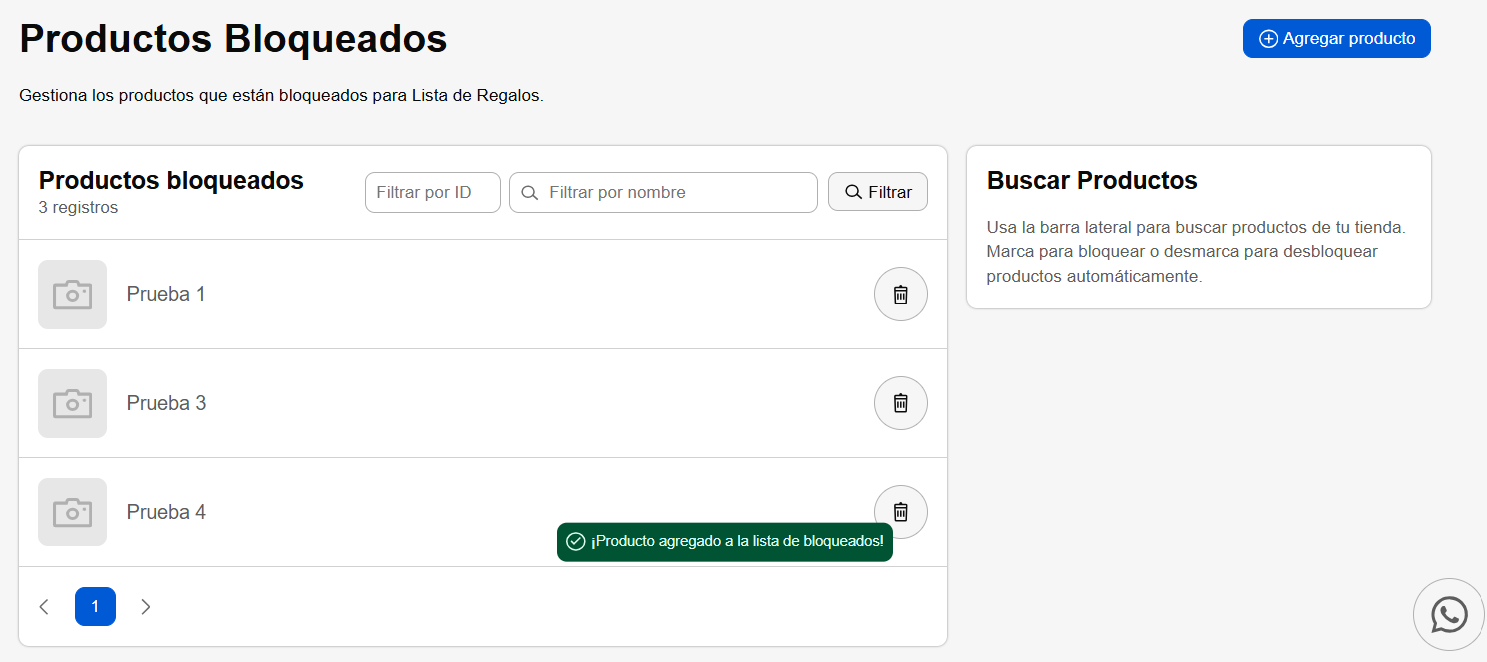
Después de activar los interruptores en el panel lateral, el panel principal se actualiza automáticamente para reflejar el nuevo estado de gestión:
-
- Alerta de Confirmación (Toast Notification): Aparece un mensaje flotante temporal en el pie con el texto: [ ✓ ¡Producto agregado a la lista de bloqueados! ] sobre fondo verde, validando el éxito de la operación en tiempo real.
- Contador Actualizado: El indicador de registros cambia de forma dinámica (ej.: “Productos bloqueados: 3 registros”).
-
- La imagen en miniatura del artículo.
- El nombre de identificación del producto.
- Botón “Eliminar” (Ícono de Papelera): Ubicado en el extremo derecho. Funciona como el comando para desbloquear el producto. Al hacer clic en este ícono, el artículo se elimina de la lista de excepciones y vuelve a estar disponible para que los clientes lo agreguen a sus respectivas listas.Lista de Ítems Restringidos: Muestra los productos que actualmente tienen prohibido integrar cualquier lista de regalos. Cada fila del listado muestra.
- Paginación de la Lista: Si el volumen de productos bloqueados supera el límite por página, el sistema pone a disposición controles numéricos de paginación en la esquina inferior izquierda del bloque.
Modelos de Lista
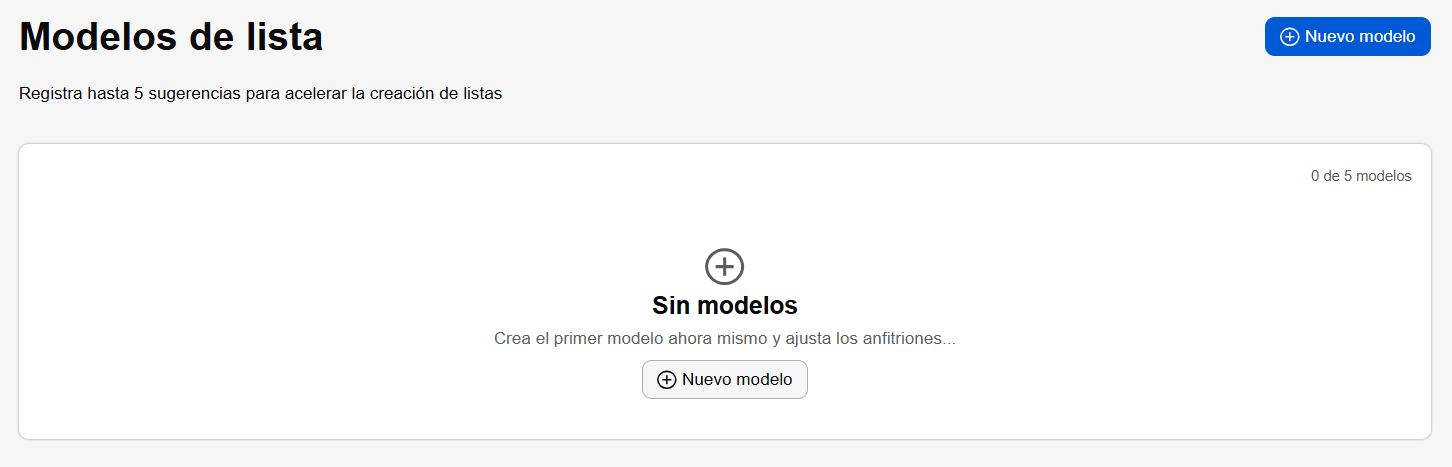
La página Modelos de Lista (accesible a través de la pestaña “Modelos” en el menú inferior) le permite al comerciante crear y poner a disposición templates o sugerencias predefinidas de listas de regalos.
El objetivo principal de esta funcionalidad es acelerar el recorrido del cliente (anfitrión). En vez de que el usuario cree una lista desde cero y tenga que buscar producto por producto, puede elegir un modelo listo creado por la tienda (ej.: “Lista Básica para Bridal Shower”, “Sugerencia de Casamiento – Ajuar Esencial”) y simplemente adaptarlo a su preferencia.
Detalle de los Campos y Elementos de la Interfaz
Encabezado e Instrucciones de Uso
-
- Título de la Página: “Modelos de Lista” — Identifica claramente el módulo de gestión de templates en ejecución.
- Subtítulo Orientativo: “Cargá hasta 5 sugerencias para acelerar la creación de la lista” — Informa explícitamente al comerciante la regla de negocio y el límite máximo permitido por el sistema (hasta 5 templates activos simultáneamente).
- Botón Superior “Nuevo modelo” (Acción Primaria): Ubicado en la esquina superior derecha (en azul). Funciona como el disparador principal para abrir el formulario de creación de un nuevo template de lista de regalos.
Creación de Nuevo Modelo
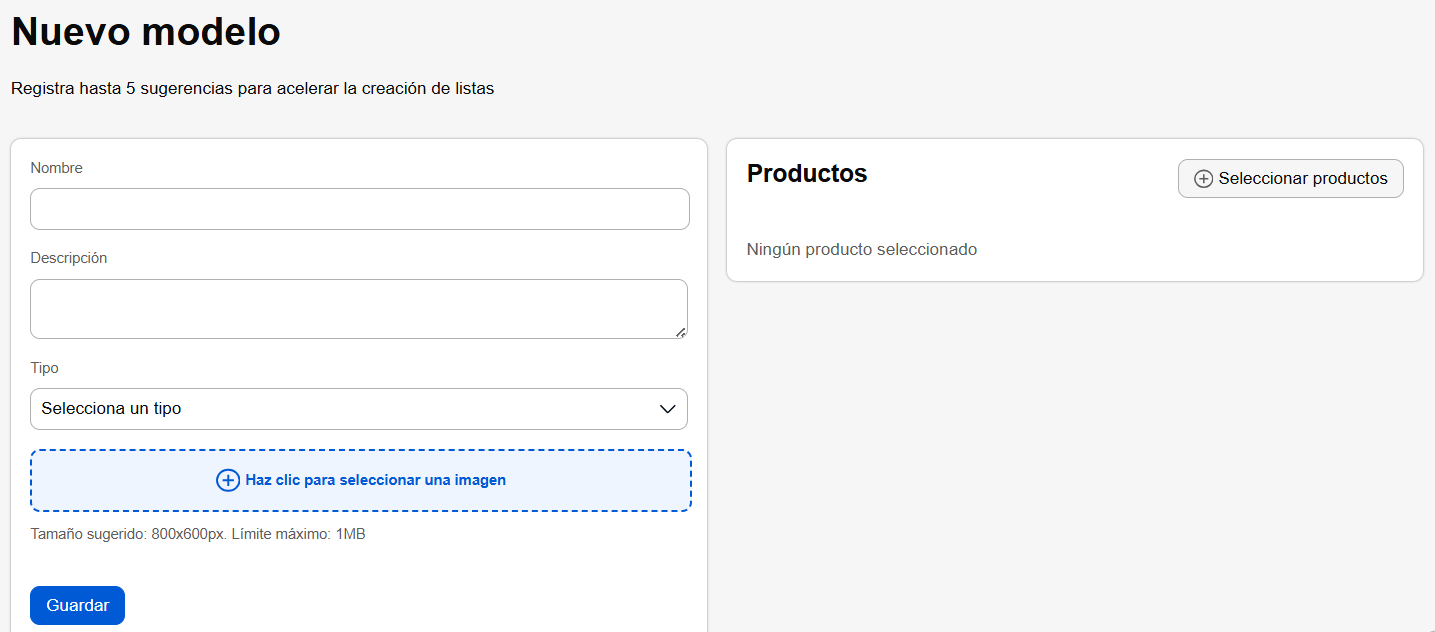
En este bloque, el comerciante define la identidad y el propósito del modelo de lista que se mostrará a los clientes:
-
- Campo “Nombre” (Input de Texto Simple):
- Función: Define el título del modelo. Ejemplos de Contenido: “Lista de Casamiento Esencial”, “Baby Shower – Primeros Meses”, “Open House / Bridal Shower”.
- Campo “Descripción” (Textarea / Caja de Texto Largo):
- Función: Espacio para detallar el objetivo de la lista u ofrecer orientaciones a los anfitriones sobre por qué elegir este modelo. Ejemplos de Contenido: “Una selección cuidadosa con los ítems fundamentales para armar tu nueva cocina.”
- Menú Desplegable “Tipo” (Dropdown Select):
- Función: Clasifica el modelo en una categoría o modalidad específica de evento (ej.: Casamiento, Cumpleaños, Baby Shower), garantizando que el sistema filtre el template correcto de acuerdo con el interés del cliente.
- Área de Carga “Hacé clic para seleccionar una imagen” (Drag and Drop / Caja de Selección de Archivo):
- Función: Permite asociar una portada o imagen ilustrativa al modelo de lista para hacer la navegación visualmente más atractiva para el usuario.
- Botón “Guardar”: Comando de acción primaria para enviar el formulario, validar los datos ingresados y guardar el nuevo modelo en el sistema.
- Campo “Nombre” (Input de Texto Simple):
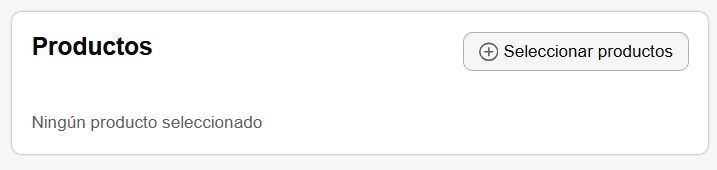
En este bloque, el comerciante elige qué productos de su tienda Tiendanube formarán parte de este template predefinido:
-
- Botón “Seleccionar productos”: Activa la apertura del catálogo integrado de la tienda (similar al flujo de bloqueo) para que el administrador seleccione, uno a uno o en masa, los artículos que deben completar este modelo automáticamente cuando el cliente lo elija.
- Mensaje de Estado Vacío (“Ningún producto seleccionado”): Alerta visual que indica que el modelo todavía no tiene artículos asociados. En cuanto se seleccionan los productos, este mensaje se reemplaza por un listado o grilla de los ítems elegidos.
Panel de Modelos Activos
Cuando el comerciante crea y guarda con éxito un template, la interfaz de “Sin modelos” se reemplaza por un listado dinámico y estructurado en formato de tarjetas (cards).

Indicador de Ocupación del Límite
 Contador Dinámico:
En la esquina superior derecha del bloque principal, el texto se actualizó a “1 de 5 templates”. Sirve para avisarle al comerciante, de forma clara, cuántos modelos quedan antes de alcanzar el límite máximo permitido por la plataforma (que es 5).
Controles de Ordenamiento (Flechas de Posición):
Ubicadas en el extremo izquierdo, las flechas hacia arriba (⬆️) y hacia abajo (⬇️) permiten reorganizar el orden de visualización de los modelos.
Utilidad: El comerciante puede definir qué lista debe aparecer primero para el cliente final en la vidriera del e-commerce (ej.: colocar modelos estacionales o más buscados en la parte superior).

Miniatura de la Portada (Placeholder de Imagen):
Muestra la foto o el ícono cargado por el comerciante durante la creación del modelo. Si no se envía ninguna imagen personalizada, el sistema muestra el ícono predeterminado de cámara gris.
Etiqueta de Categoría (Tag/Badge):
Una etiqueta de color (en este caso, azul con el texto “Cumpleaños”) que clasifica visualmente el tipo de evento al que pertenece el modelo.
Título del Modelo y Contador de Ítems:

Muestra el nombre asignado al template (“Lista de Cumpleaños”) seguido de la cantidad de ítems vinculados a él entre paréntesis (“(5 productos)”), lo que ayuda a monitorear el tamaño del kit sugerido.
Descripción Corta:

Muestra el resumen informativo ingresado en la creación (“Productitos para tu lista de regalos de cumpleaños”).
Botón “Editar” (Ícono de Lápiz con Papel):

Función: Vuelve a abrir el formulario de registro completado con la información actual del modelo. Permite que el comerciante cambie el nombre, la descripción, la categoría, reemplace la imagen o gestione (agregue/quite) los productos que componen la lista sugerida.

Botón “Eliminar” (Ícono de Papelera):
Función: Elimina permanentemente el modelo de la base de datos. Al eliminarse, se libera un lugar en el contador general, lo que permite la creación de un nuevo template sustituto.
Configuraciones
El panel de Configuraciones permite adaptar el comportamiento de negocio, la identidad visual y los textos de interfaz de la aplicación a la realidad y al layout de tu tienda Tiendanube. El módulo se divide en cinco pestañas de personalización.
Configuraciones Generales
Esta pestaña centraliza las reglas de expiración de pedidos, la categorización de los eventos y la identidad de e-mail y diseño predeterminado de la app.
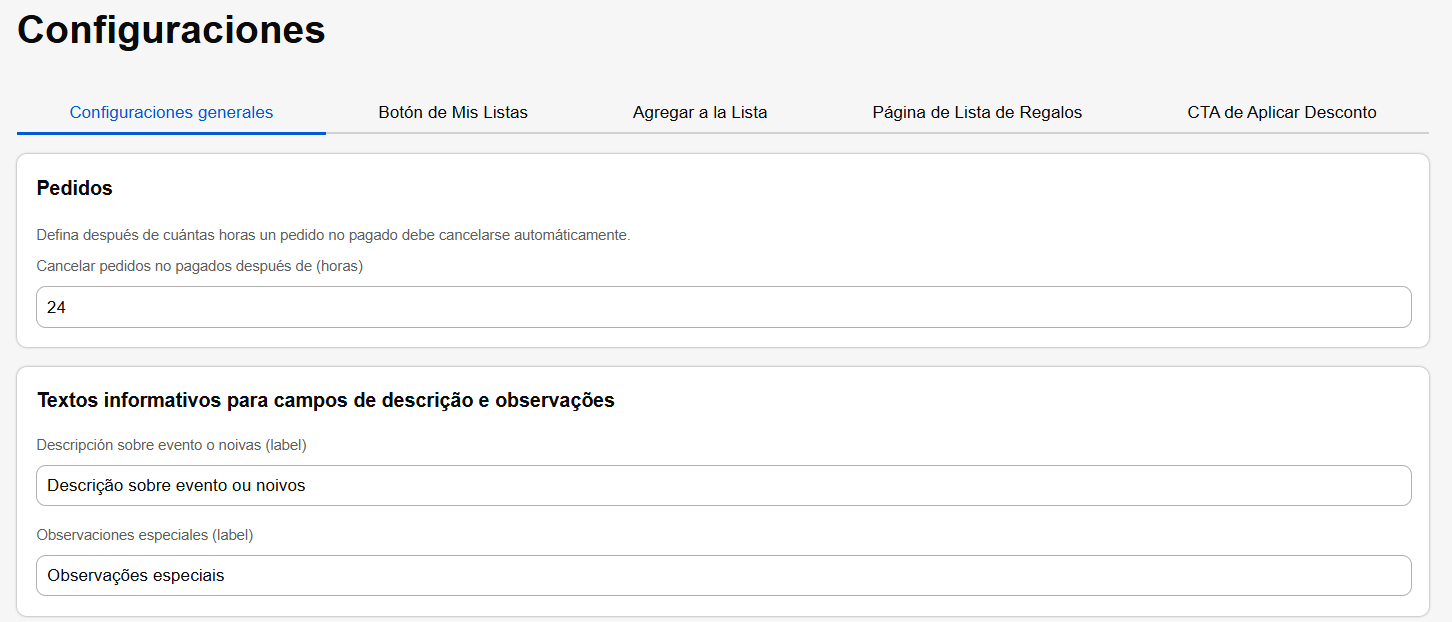
Textos informativos para campos de descripción y observaciones
Cancelar pedidos no pagados después de (horas):
Define el tiempo límite en horas (ej.: 24) para que el sistema retenga ítems de pedidos pendientes de pago antes de liberarlos de vuelta a la lista.
Descripción sobre el evento o los novios (label):
Define el texto de la etiqueta que se muestra en el formulario de creación de la lista (ej.: “Descripción sobre el evento o los novios”).
Observaciones especiales (label):
Campo de texto para personalizar la etiqueta de notas adicionales de la lista.
Tipos de lista disponibles
Permite que el comerciante cree y gestione las categorías que los clientes verán al momento de crear o editar sus listas.

Ingresá un nuevo tipo de lista:
Campo de entrada con el botón “+ Agregar” para incluir nuevas modalidades de celebración.
Etiquetas de categorías activas:
Muestra las opciones actualmente habilitadas en la tienda (ej.: Casamiento, Lluvia de Regalos de Cocina, Lluvia de Regalos con Tragos, Open House, Cumpleaños) con un botón “X” para eliminarlas.
Términos de uso (que se muestran al publicar)
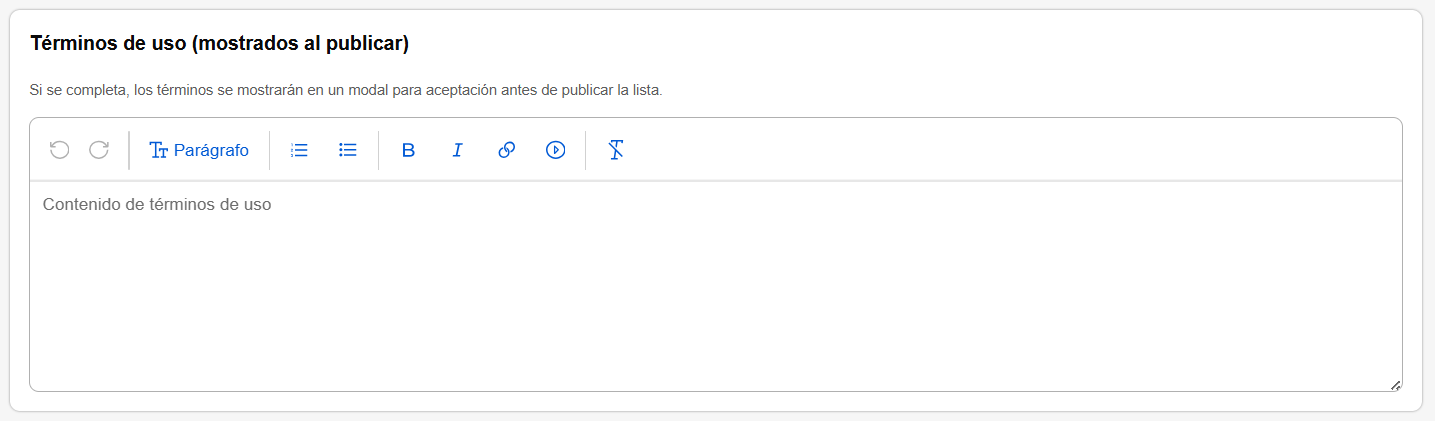
Editor de Rich Text:
Caja de texto para incluir el contrato o las directrices que los creadores de la lista deben aceptar en un modal antes de publicar el evento en la tienda
Colores personalizables
Define la paleta cromática predeterminada que la aplicación aplicará en los elementos destacados, botones y bordes en el storefront de Tiendanube:
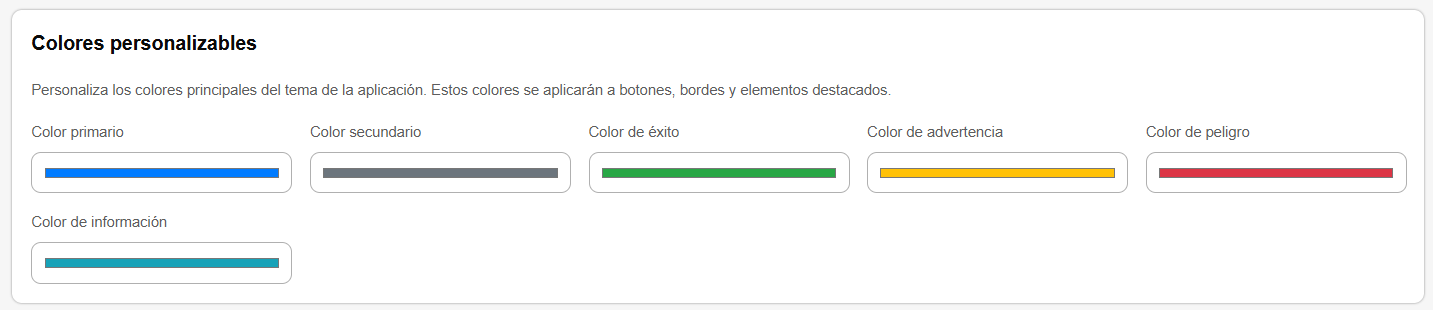
Color primario, Color secundario, Color de éxito, Color de aviso, Color de peligro y Color de información.
Template de e-mail (pedido pagado)
Estructura el mensaje de notificación enviado a los anfitriones cuando se compra y confirma un regalo.
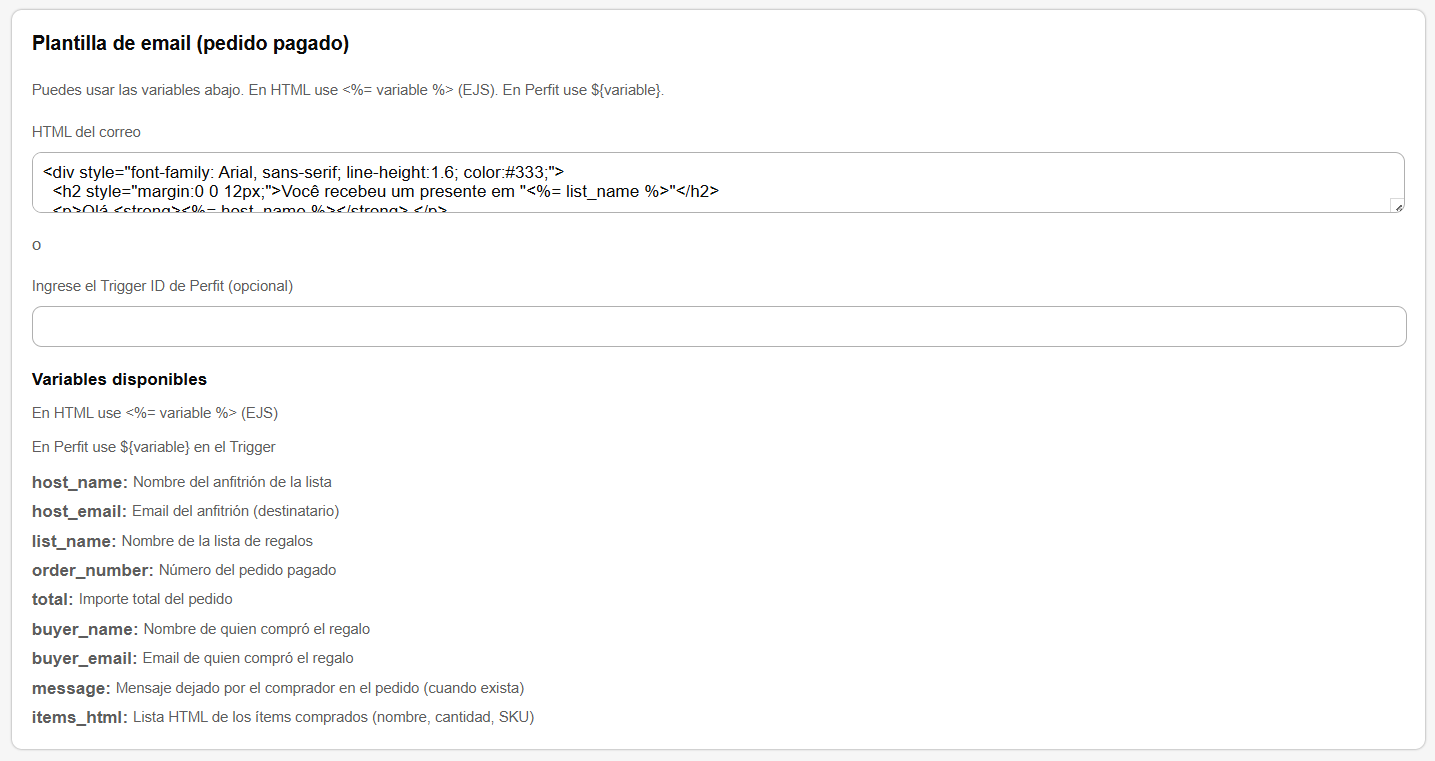
HTML del e-mail:
Editor de código estructurado que acepta etiquetas HTML y variables en formato EJS (<%= variavel %>).
Ingresá el Trigger ID de Perfit (opcional):
Integración para disparar e-mails transaccionales usando la plataforma Perfit vía sintaxis ${variavel}.
Variables disponibles para usar:
El sistema lista las claves dinámicas mapeadas, tales como: host_name, host_email, list_name, order_number, total, buyer_name, buyer_email, message, y items_html.
Botón de Mis Listas
Pestaña dedicada a la parametrización del botón de acceso rápido que el cliente usa para navegar hasta sus propias listas guardadas.
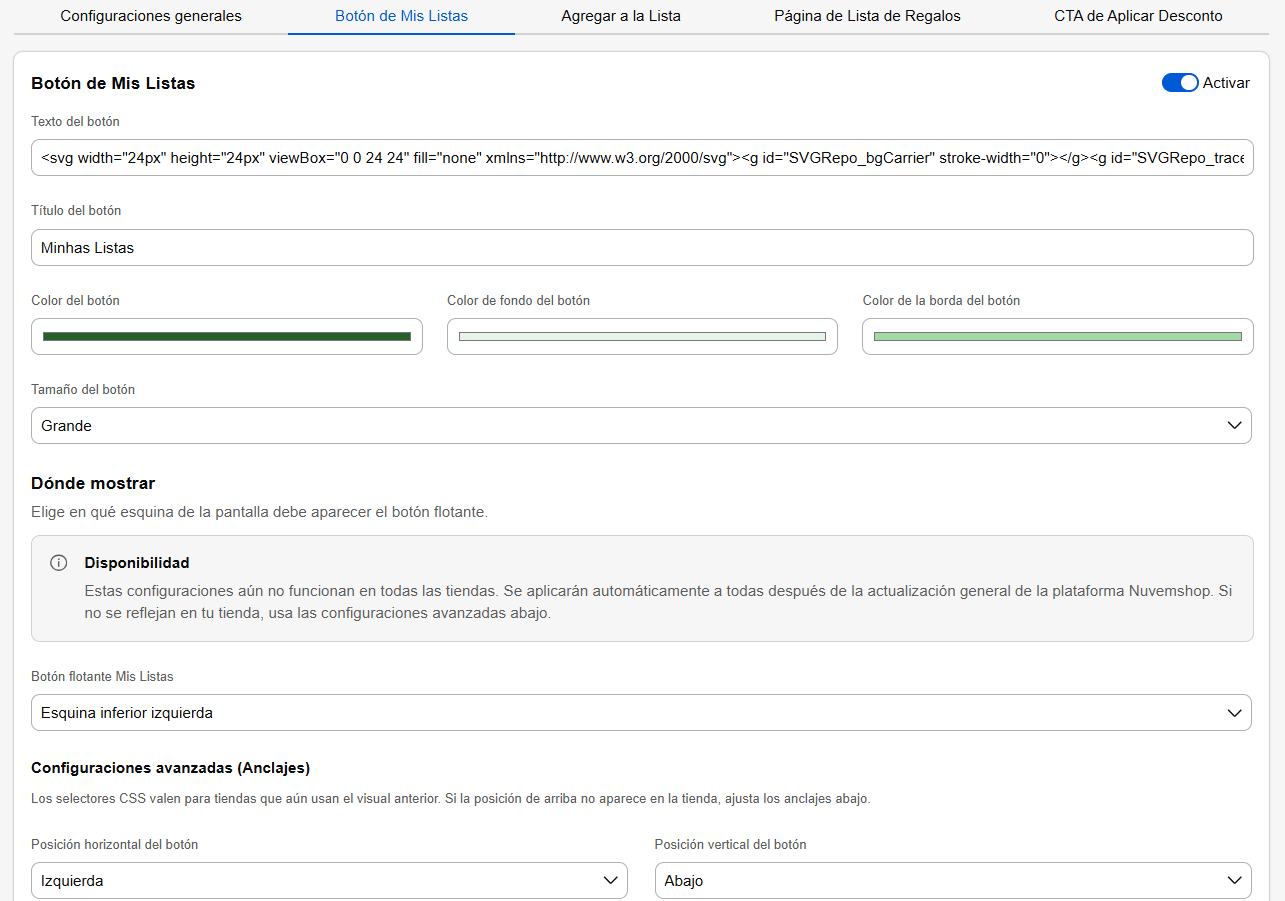
Llave “Activar”:
Interruptor general (Toggle) para activar o desactivar la visualización de este botón en el sitio.
Texto del botón:
Campo destinado a la inserción de códigos vectoriales (SVG) para el ícono visual del botón.
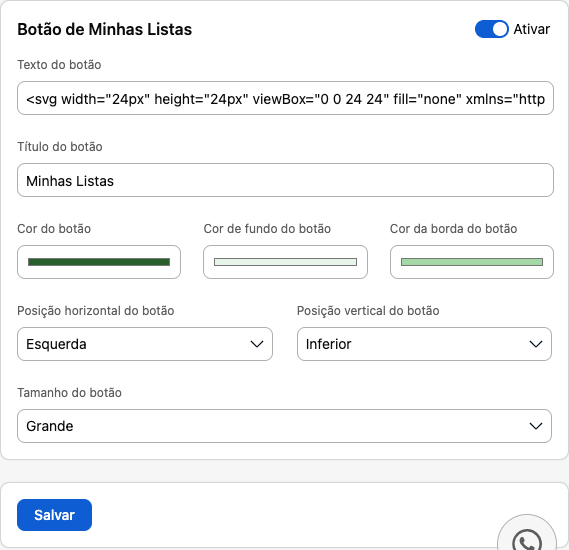
Título del botón:
Etiqueta en formato de texto simple (ej.: “Mis Listas”).
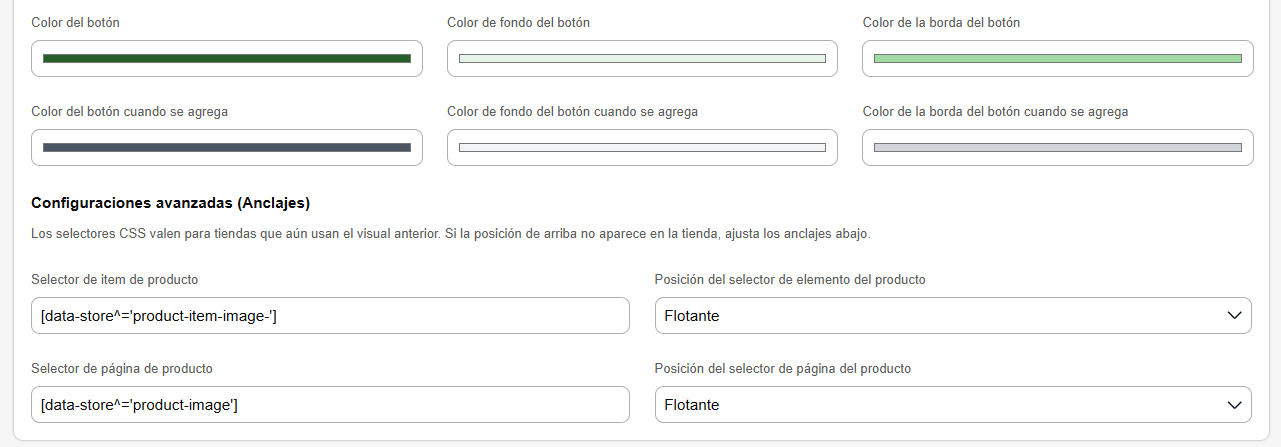
Configuración de Colores:
Selectores individuales para el Color del botón, Color de fondo del botón y Color del borde del botón.
Posicionamiento y Dimensión:
-
- Posición horizontal del botón: Menú dropdown (ej.: Izquierda, Derecha).
- Posición vertical del botón: Menú dropdown (ej.: Inferior, Superior).
- Tamaño del botón: Selección de escala de dimensiones (ej.: Grande, Mediano, Pequeño).
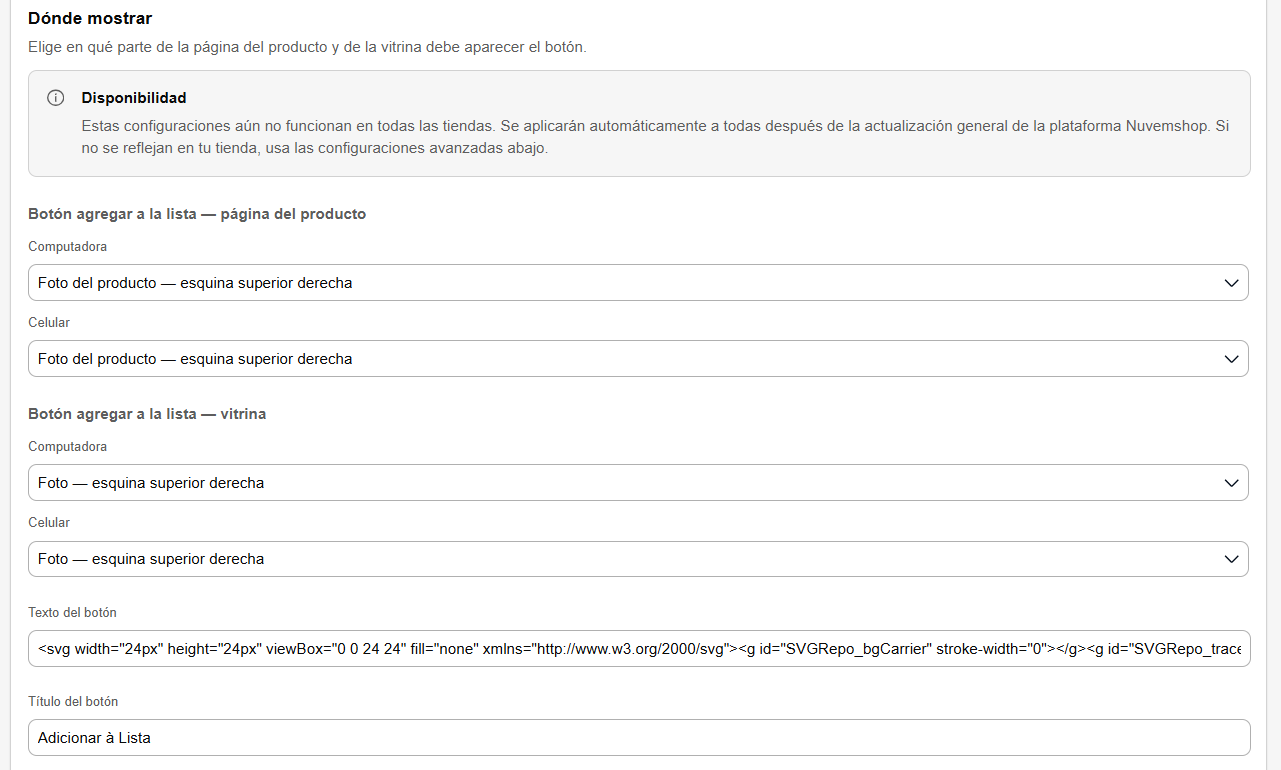
Agregar a la Lista
Gestiona el botón ubicado en la página de productos o vidrieras de la tienda, usado para que el cliente vincule un artículo directamente a su lista de deseos.

Llave “Activar”:
Interruptor general (Toggle) para activar o desactivar la visualización de este botón en el sitio.
Personalización de Interfaz:
Campos idénticos a los anteriores para cargar el ícono vectorial (Texto del botón) y la etiqueta descriptiva (Título del botón, ej.: “Agregar a la Lista”).
Estados de Colores:
El comerciante define colores distintos para dos estados del botón:
-
- Predeterminado: Color, fondo y borde del botón antes de la acción.
- Modificado: Color, fondo y borde del botón cuando se agrega.
Mapeo y Selectores Técnicos:
-
- Selector de ítem del producto / Selector de página del producto: Inputs para indicar las clases CSS o atributos HTML de tu tienda Tiendanube donde la app debe inyectar el recurso (ej.:
[data-store^='product-item-image-']y[data-store^='product-image']). - Posición del selector: Dropdown para ajustar la alineación de visualización (ej.: Flotante).
- Selector de ítem del producto / Selector de página del producto: Inputs para indicar las clases CSS o atributos HTML de tu tienda Tiendanube donde la app debe inyectar el recurso (ej.:
Página de la Lista de Regalos
Configura el layout visual y los textos de la página institucional pública donde los invitados realizan las búsquedas de las listas creadas. El panel muestra una Vista Previa en tiempo real del formulario del lado derecho.
Llave “Activar”:
Si está desactivada, la aplicación restringe las listas solo a la función privada de “lista de deseos”. Al activarla, habilita la página pública de búsqueda de casamientos y eventos.
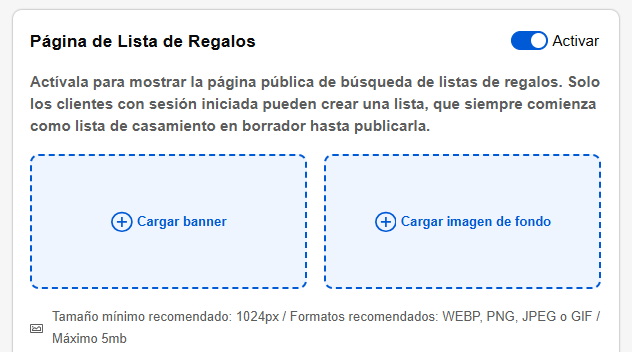
Carga de Medios de Identidad:
- Cargar banner:
- Permite enviar la imagen principal de encabezado de la página de búsqueda.
- Cargar imagen de fondo:
- Define el fondo de pantalla del formulario.
- Especificaciones:
- Tamaño mínimo recomendado de 1024px, formatos WEBP, PNG, JPEG o GIF y tamaño máximo de 5mb.
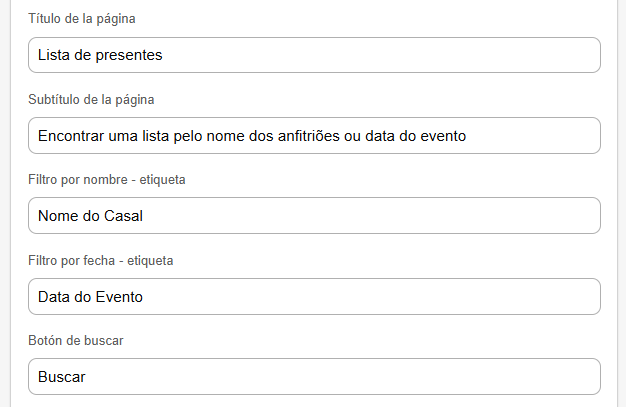
Etiquetas del Formulario de Búsqueda:
Personaliza las etiquetas internas de la página de búsqueda:
-
- Título de la página (ej.: “Lista de regalos”).
- Subtítulo de la página (ej.: “Encontrar una lista por el nombre de los anfitriones o la fecha del evento”).
- Filtro por nombre – label (ej.: “Nombre de la Pareja”).
- Filtro por fecha – label (ej.: “Fecha del Evento”).
- Botón de buscar (ej.: “Buscar”).
Inyección de Código Avanzado:
Campos abiertos de Área de Texto para insertar códigos personalizados de HTML del encabezado, HTML general personalizado y CSS personalizado para ajustes finos de diseño.
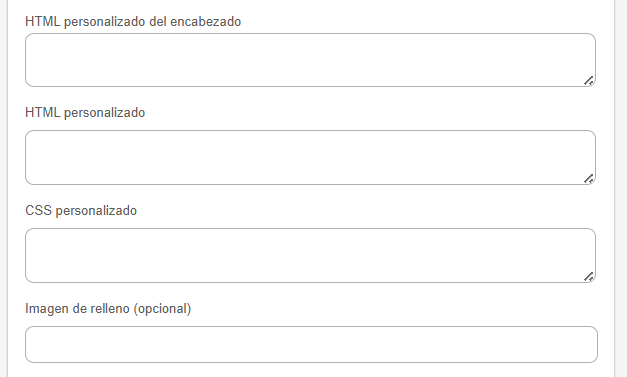
Imagen de placeholder (opcional):
Galería con ilustraciones predefinidas incluidas en la aplicación (que representan diferentes tipos de parejas y configuraciones familiares) para usar como portada predeterminada en caso de que los anfitriones no suban una foto propia.
CTA de Aplicar Descuento
Esta pestaña gestiona el botón de llamado a la acción (CTA) que permite a los compradores o anfitriones canjear o utilizar el saldo acumulado de las listas como descuento en el checkout de la tienda.
⚠️ Información del Sistema: Esta funcionalidad está estrictamente vinculada y disponible solo si la “Página de la lista de regalos” está activada. En los campos de texto, se admite el uso de etiquetas de imagen HTML, íconos SVG y la variable informativa { $ } para inyectar el valor del saldo en tiempo real.

Estados del Botón de Descuento (Textos y Colores)
Permite configurar el comportamiento estético y textual de la barra de descuento basándose en cuatro escenarios específicos del usuario en el recorrido de compra:
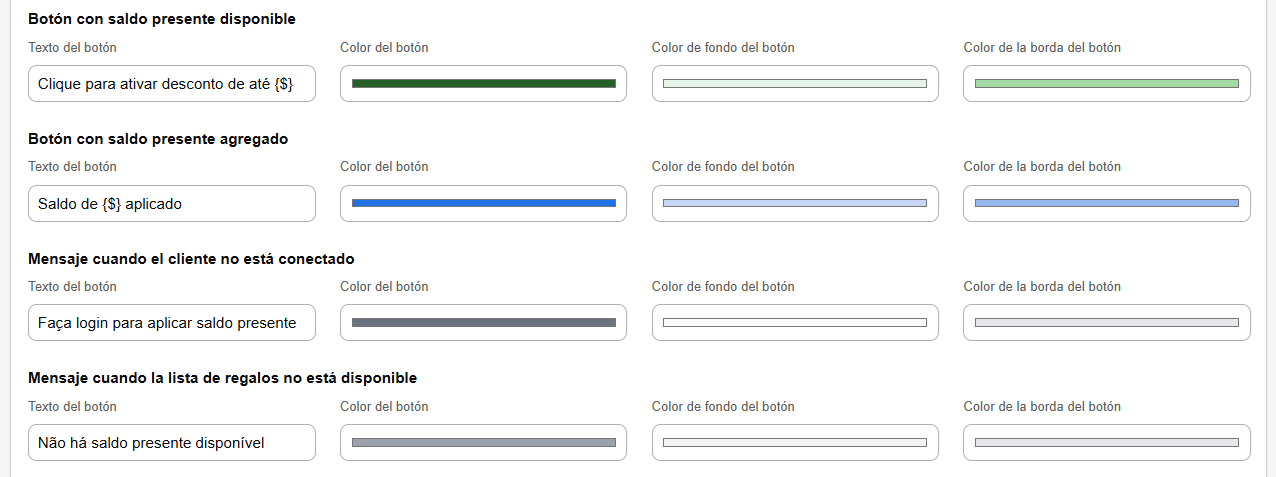
Botón con saldo de regalos disponible:
Se muestra cuando hay créditos disponibles para usar (ej.: “Hacé clic para activar un descuento de hasta {$}”).
Botón con saldo de regalos agregado:
Se muestra inmediatamente después de validar el canje (ej.: “Saldo de {$} aplicado”).
Mensaje de cuando el cliente no está logueado:
Solicita la autenticación del usuario para traer los datos de la lista (ej.: “Iniciá sesión para aplicar el saldo de regalos”).
Mensaje de cuando el saldo de regalos no está disponible:
Alerta que se muestra cuando la billetera de regalos asociada está en cero (ej.: “No hay saldo de regalos disponible”).
Configuraciones de Anclaje del Botón
Define el punto exacto del template del carrito de compras en el que se inyectará el widget de descuento.
Insertar:
Menú de posición relativa (ej.: Después, Antes).
Selector HTML del elemento a anclar:
Identificador técnico de la etiqueta de destino dentro del tema de Tiendanube (ej.: [data-store='cart-total']).
Nota: Todas las pestañas tienen en el pie un botón azul fijo de “Guardar”, necesario para grabar los cambios en la base de datos antes de actualizar el storefront de la tienda.
Configuración de Notificaciones
El módulo Configuración de Notificaciones (accesible a través del menú inferior de la aplicación) le permite al comerciante definir por qué canal y proveedor se procesarán y enviarán los e-mails automáticos del sistema (como avisos de regalos recibidos).
La interfaz adapta sus campos de entrada dinámicamente según el proveedor seleccionado en el menú desplegable.
Estructura General y Llave de Activación
Independientemente del proveedor elegido, la sección tiene un control maestro de funcionamiento:
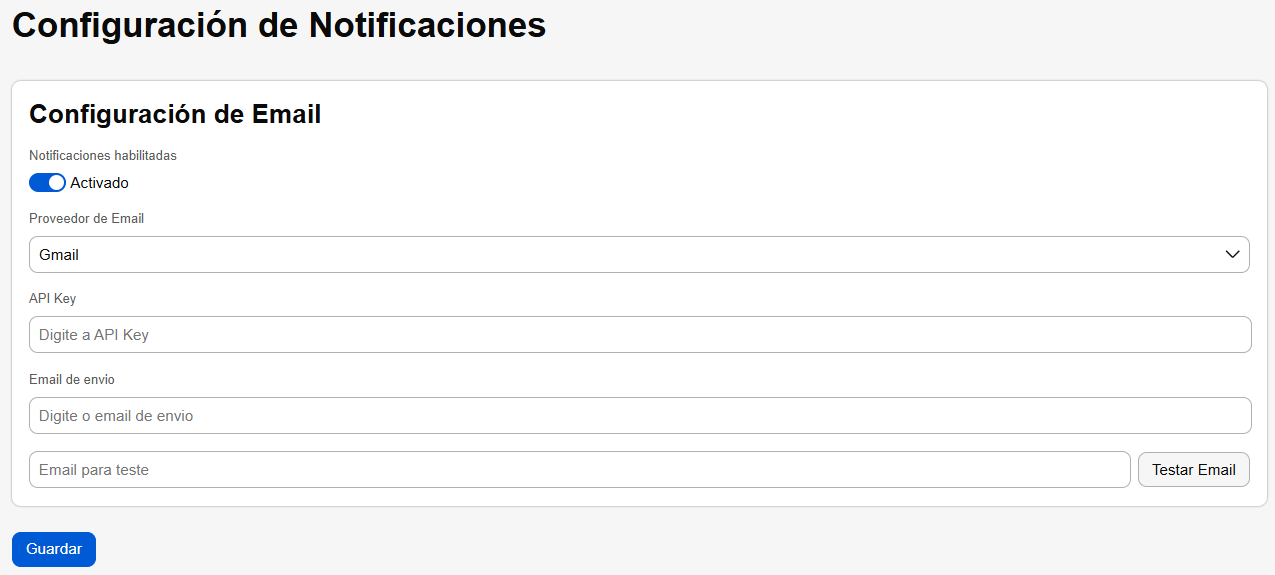
Notificaciones habilitadas (Toggle Switch):
Activado (Azul): Habilita el envío de e-mails transaccionales de la aplicación.
Desactivado (Gris): Suspende cualquier envío de e-mail automatizado por el sistema.
Proveedor de Email (Dropdown):
Menú de selección para definir la herramienta que hará de puente para la entrega de los mensajes. Las opciones visibles en las imágenes incluyen Gmail y Perfit.
 Escenario A: Proveedor “Gmail” seleccionado
Al seleccionar la opción Gmail, el sistema adopta una configuración simplificada nativa. Basta con seleccionar el proveedor y hacer clic en el botón azul “Guardar” en el pie para consolidar la acción.
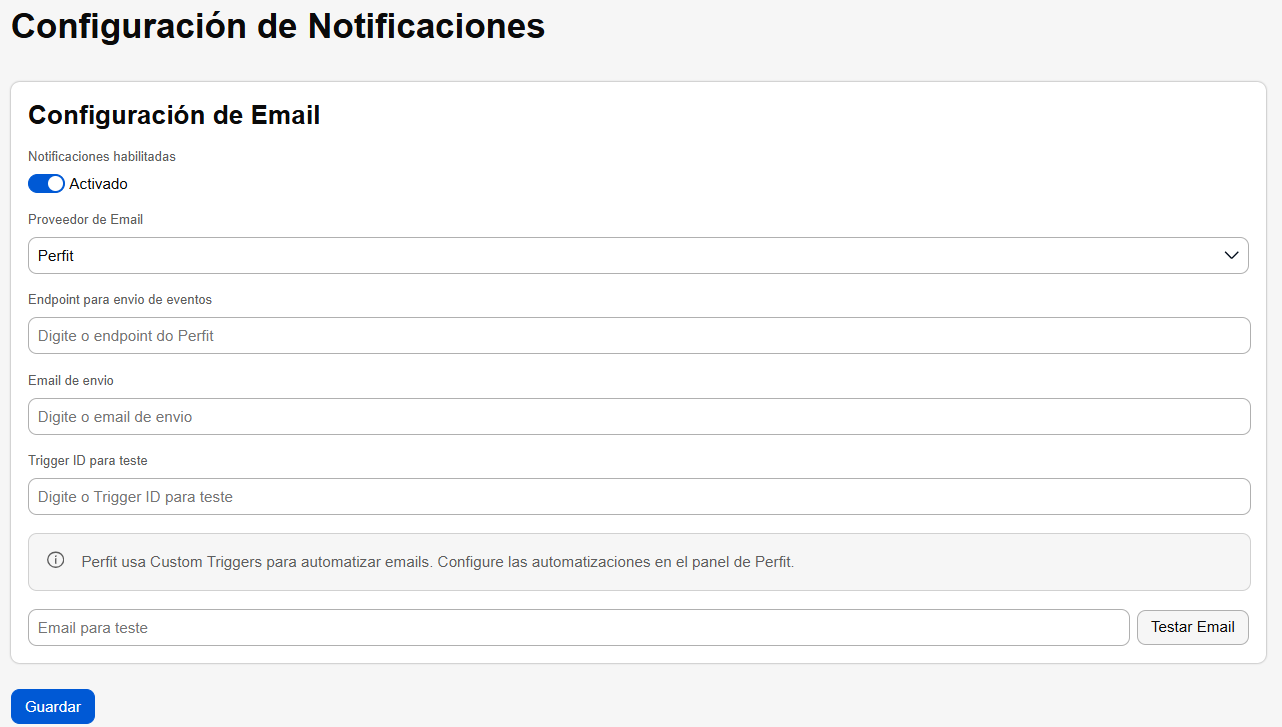
Escenario B: Proveedor “Perfit” seleccionado (Campos Avanzados)
Cuando el comerciante cambia el Proveedor de Email a Perfit, la interfaz se expande dinámicamente para mostrar los campos de integración de API y herramientas de diagnóstico:
Campo “Endpoint para envío de eventos”:
Espacio destinado a insertar la URL de Webhook o URL de API provista por Perfit para recibir los disparadores enviados por Lista de Regalos.
Campo “Email de envío”:
Dirección de e-mail remitente homologada y configurada en la cuenta de Perfit que firmará los mensajes enviados a los clientes.
Campo “Trigger ID para prueba”:
Identificador numérico o textual de la automatización (Custom Trigger) correspondiente dentro del panel de Perfit que el comerciante desea validar.
Herramienta de Homologación (Sandbox de Prueba)
Campo “Email para prueba”:
Input de texto para ingresar una dirección de e-mail de preferencia del administrador (ej.: su propio e-mail corporativo).
Botón “Probar Email”:
Botón ubicado al lado del input de prueba. Al hacer clic, fuerza el disparo inmediato del Trigger ID configurado para la dirección de e-mail ingresada, lo que permite validar si la integración está recibiendo los datos correctamente.

Nota: Al igual que los demás módulos, cualquier cambio definitivo en las credenciales o en el proveedor solo entrará en vigencia en la tienda después de hacer clic en el botón azul “Guardar” en la esquina inferior izquierda.
Ejemplos Reales
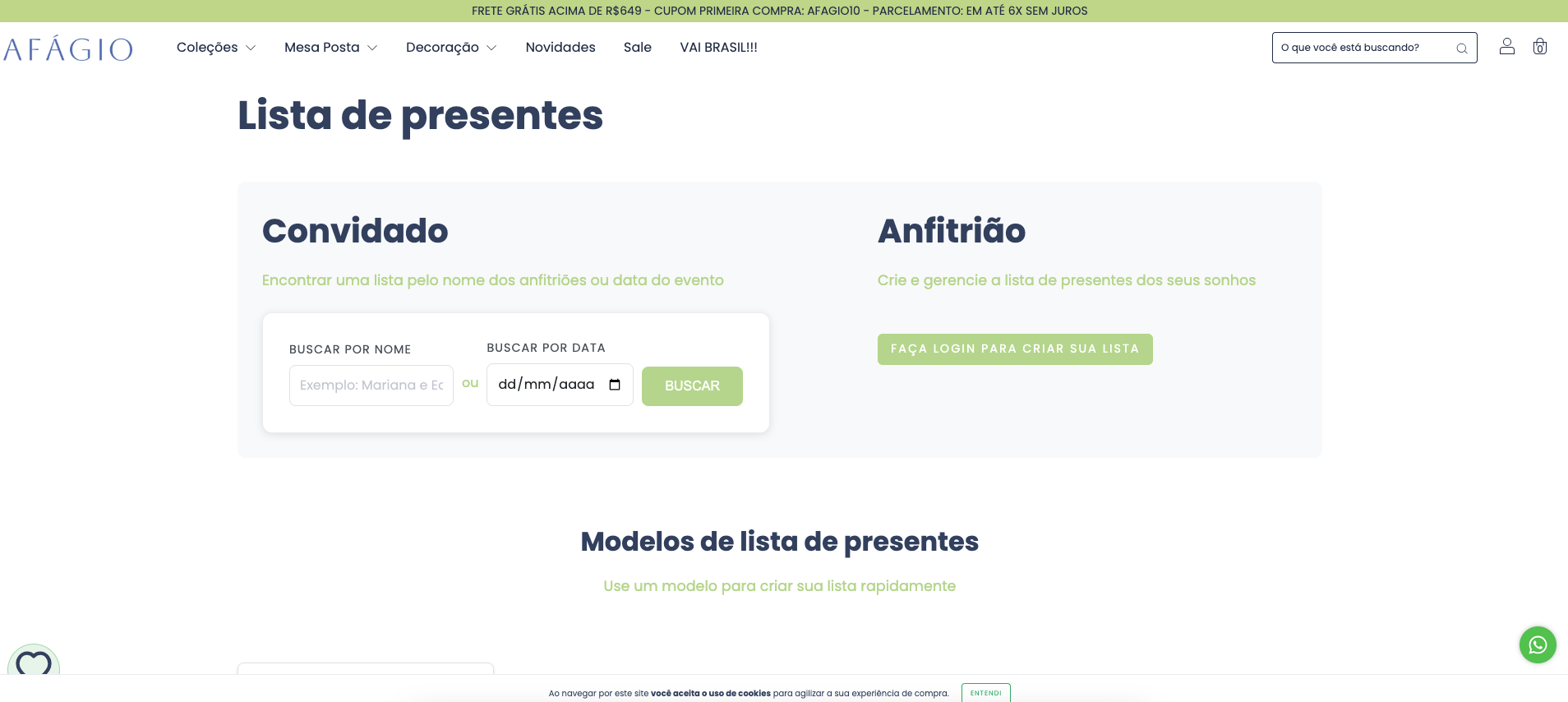
Aquí hay algunos ejemplos de tiendas que usan la app que pueden servir de inspiración:
-
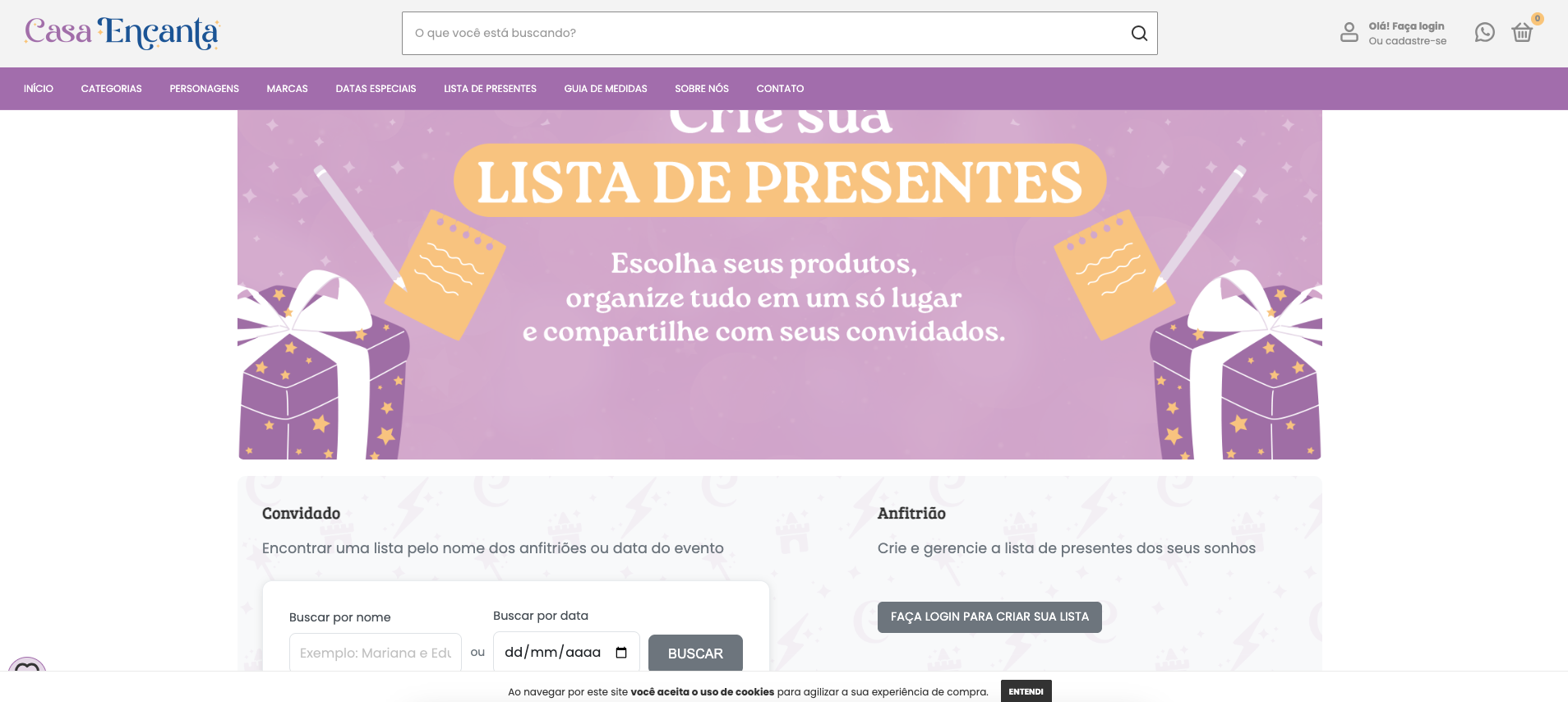
- Casa Encanta: https://casaencanta.com.br/apps/lista-presentes