





Descuento Progresivo
Sobre la aplicación
El Descuento Progresivo es una aplicación totalmente integrada a Tiendanube, desarrollada para comerciantes que buscan aumentar su facturación incentivando al cliente a llevar más unidades del mismo producto o más artículos de la tienda a cambio de descuentos mayores.
Con la app, tu tienda puede:
-
- Crear reglas de descuentos en escala: Cuanto más compra el cliente, mayor es el descuento aplicado (ej.: Llevá 2 y obtené 10%, llevá 3 y obtené 15%).
- Estimular el aumento del volumen del carrito: Disparadores visuales que muestran al cliente cuánto le falta comprar para alcanzar el próximo nivel de descuento.
- Personalizar el diseño de las ofertas: Configuración completa de textos, botones y colores para combinar perfectamente con la identidad visual de tu marca.
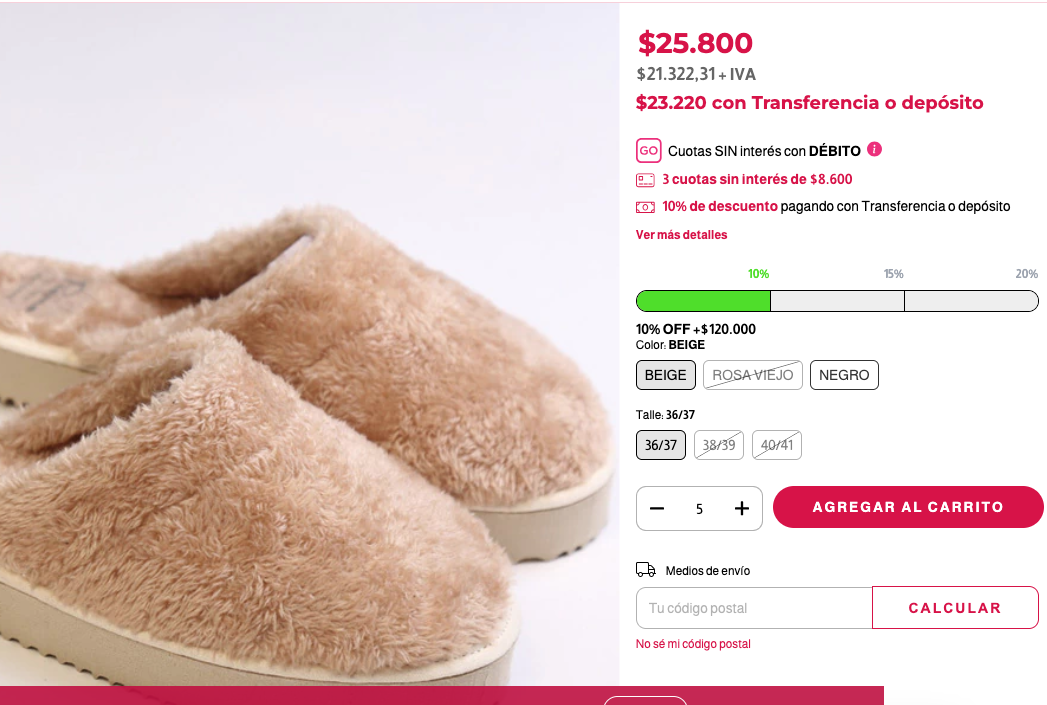
- Mostrar ofertas estratégicas: Opción de destacar las tablas de descuento directamente en la página del producto o mediante popups inteligentes.
- Aumentar el ticket promedio de forma simple: Una estrategia eficiente para rotar el stock más rápido, sin complicar la gestión de tu día a día.
Primeros Pasos
Para empezar a utilizar el Descuento Progresivo e impulsar tus ventas, el proceso es simple e inmediato:
-
- Instalación: Instalá la aplicación directamente desde la Tienda de Aplicaciones de Tiendanube.
- Validación: Ingresá tu número de teléfono para validar el acceso a tu cuenta.
- Período de Prueba: El sistema libera automáticamente tus 7 días de período de prueba gratis.
Con estos pasos completados, todas las funcionalidades ya van a estar disponibles. Vas a poder crear tus primeras reglas de descuento por cantidad y personalizar el diseño para que las tablas tengan la cara de tu tienda, ¡explorando todo el potencial de la herramienta desde el primer día!
Dashboard
Esta es la pantalla inicial de la aplicación Descuento Progresivo. Funciona como la central de control y gestión de todas las campañas de descuento que crees en tu tienda. Actualmente, tu panel está en un estado inicial (vacío), lo que significa que todavía no se creó ninguna regla. A continuación, la explicación detallada de cada elemento y para qué sirven:

Para empezar a crear tus descuentos, simplemente hacé clic en el botón “Crear Grupo”. A continuación, vas a poder completar los siguientes campos:
Datos del Grupo
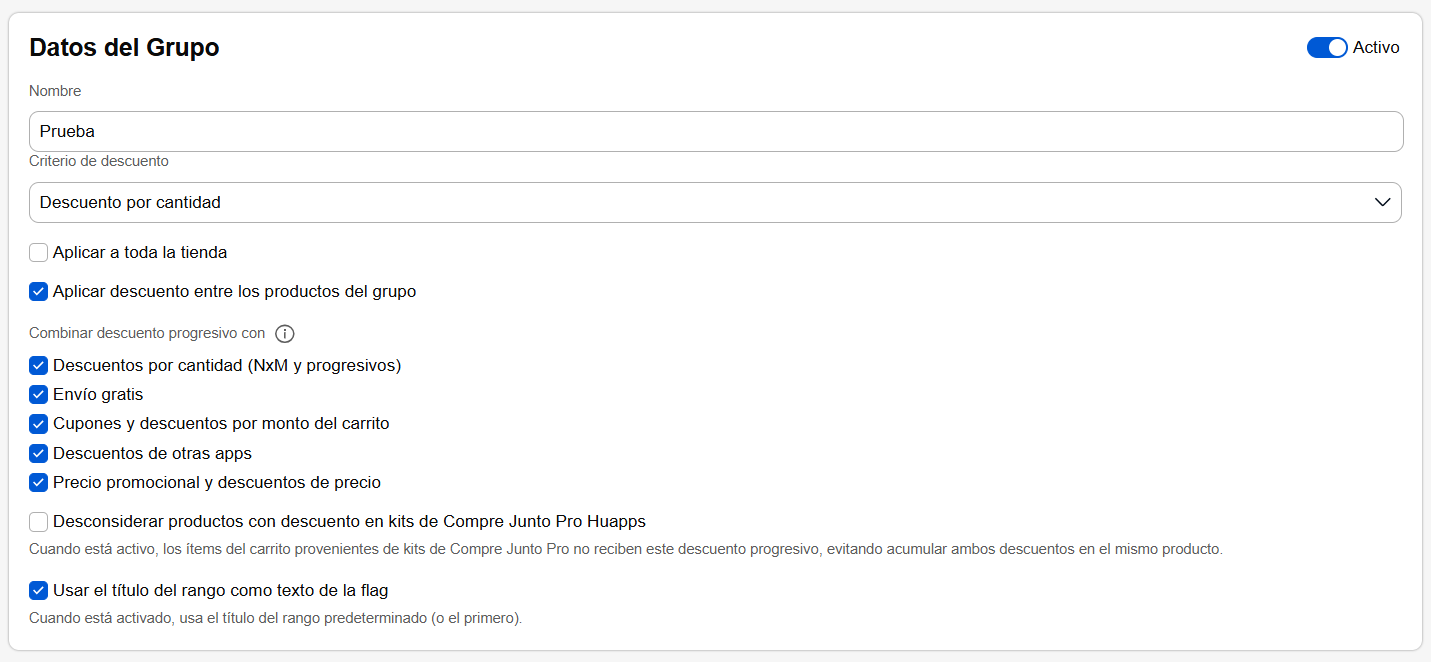
Llave “Activo” (Toggle):
Ubicado en la esquina superior derecha, controla si esa promoción está activada o desactivada. Si está azul (como en la captura), la regla pasa a valer en la tienda apenas la guardes. Si la desactivás, queda guardada como borrador.
Nombre:
Campo de texto para identificar internamente la campaña. Elegí nombres claros para organizarte bien en el dashboard, como “Promoción de Invierno”, “Mayorista Remeras” o “Descuento Progresivo Medias”.
Criterio de descuento (Menú desplegable):
El campo Criterio de descuento define el disparador que la aplicación usará para liberar los descuentos en la tienda. Podés elegir entre dos estrategias poderosas:
-
- Descuento por Cantidad (Foco en Volumen): La promoción se calcula en base a la cantidad de piezas que el cliente agregue al carrito. Es la clásica “escalera” de descuentos (Ej.: Llevá 2 productos y obtené 5%, llevá 3 y obtené 10%). Ideal para rotar el stock más rápido y vender productos complementarios o combos del mismo artículo.
- Descuento por Valor del Carrito (Foco en Facturación): La promoción se libera en base a la suma en dinero ($) de los productos en el carrito. El cliente alcanza los niveles de descuento al llegar a metas de valor (Ej.: en compras superiores a $150 obtené 5%, superiores a $300 obtené 10%). Es la estrategia perfecta para aumentar directamente el ticket promedio de la tienda, incentivando al cliente a agregar más productos al carrito para alcanzar la meta de valor.
Aplicar a toda la tienda:
Si marcás esta opción, todos los productos registrados en tu sitio van a formar parte de esta promoción automáticamente. Si lo dejás sin marcar, vas a poder elegir manualmente después qué categorías o productos específicos van a recibir ese descuento.
Aplicar descuento entre los productos del grupo:
Si está marcado, el cliente puede “combinar” productos diferentes que pertenezcan a este grupo para alcanzar la cantidad del descuento. Ejemplo: si compra 1 Remera Azul y 1 Remera Roja, el sistema suma las dos y aplica el descuento de “Llevá 2”. Si está desmarcado: El descuento solo se acumula si el cliente compra unidades del mismo producto exacto.
Combinar Descuentos
Esta sección define las opciones de configuración para la acumulación del Descuento Progresivo con otras ofertas y promociones activas en la tienda. La activación de cada opción permite que el beneficio se sume al Descuento Progresivo en el carrito del cliente.
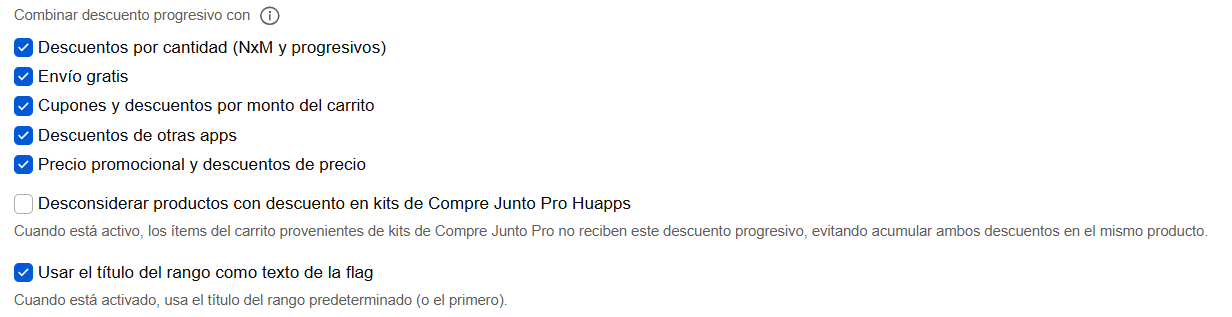
Descuentos por cantidad (NxM y progresivos):
Permite aplicar la promoción actual junto con otras reglas de descuento basadas en el volumen de artículos (ej.: “Llevá 3 Pagá 2” u otros niveles de descuento progresivo activos simultáneamente).
Envío gratis:
Habilita la aplicación del Descuento Progresivo aunque el pedido o artículo elegible reciba el beneficio de exención en el valor del envío.
Cupones y descuentos por valor del carrito:
Permite la acumulación entre el Descuento Progresivo de los artículos y descuentos aplicados al total de la compra (ya sea por ingreso de un cupón promocional o descuentos automáticos alcanzados por valor mínimo de carrito).
Descuentos de otras apps:
Garantiza la interoperabilidad con ofertas otorgadas por aplicaciones e integraciones de terceros conectadas a la plataforma.
Precio promocional y descuentos de precio:
Aplica el porcentaje o valor del Descuento Progresivo sobre artículos que ya tengan precio de oferta (precio “antes/ahora”) o con descuento puntual registrado.
No considerar productos con descuento en kits de Compre Junto Pro Huapps:
Cuando está activada, los productos que ya tienen descuento por Compre Junto no van a participar de descuentos progresivos, evitando que un mismo producto reciba dos descuentos al mismo tiempo.
Usar el título de la franja como texto de la flag:
Si está marcado, la aplicación va a usar el texto que configuraste para la franja de descuento (ej.: “10% OFF”) como esa etiqueta (flag) visual que queda pegada sobre la foto del producto en la vidriera de la tienda. El texto complementario de abajo avisa que, si está activado, va a tomar el título predeterminado o la primera franja configurada.
Franjas de Descuento
Pantalla Inicial: Franjas de Descuento (Sin reglas)
Esta es la vista predeterminada cuando el grupo de productos todavía no tiene ninguna regla configurada.
Franjas de Descuento:
Título de la sección donde se gestionan las reglas de precio por volumen.
Botón “Nueva franja” (arriba y en el centro):
Atajo para abrir el formulario de creación de una nueva regla de descuento.
Mensaje central (“Ningún descuento vinculado al grupo”):
Alerta informativo que indica que el comerciante necesita crear al menos una franja para que el descuento empiece a regir para los productos seleccionados.
Formulario: Editar franja de descuento
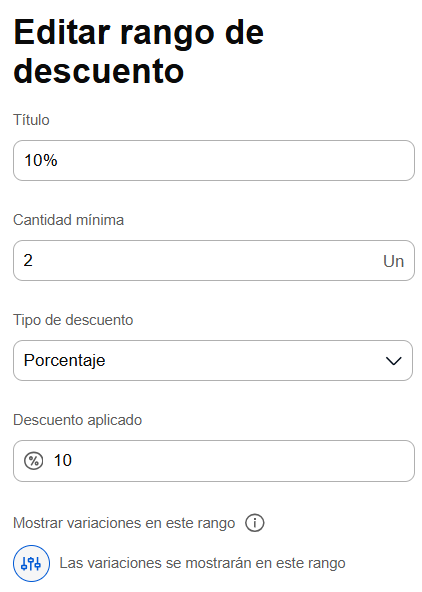
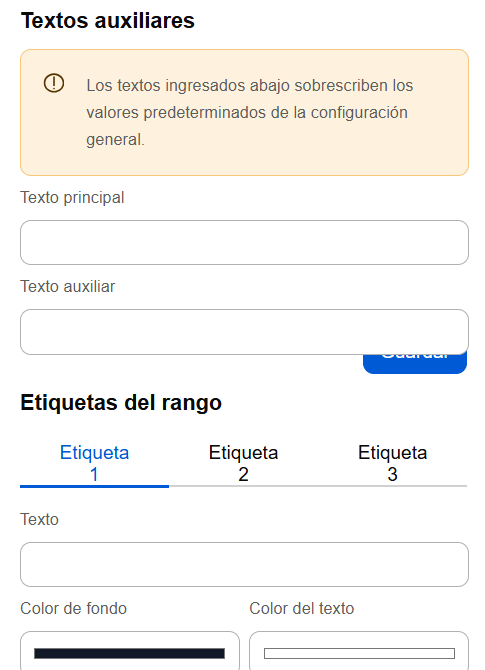
Esta pantalla contiene las configuraciones específicas de cómo se va a calcular y mostrar el descuento en la tienda.
Título:
El nombre interno o identificador de la franja de descuento (Ej.: 5% de Descuento). Útil para la organización del comerciante.
Cantidad mínima:
El número mínimo de unidades del producto que el cliente debe agregar al carrito para activar este descuento (Ej.: 10 un.).
Descuento aplicado:
El porcentaje real de descuento que se va a restar del valor del producto (Ej.: 5 equivale a 5%).
Texto principal:
El texto corto de destaque que va a aparecer en la página del producto (Ej.: descuento 5%).
Texto auxiliar:
Una frase más explicativa para que el consumidor entienda la regla de forma clara (Ej.: Obtené 5% de descuento a partir de 10 unidades).
Etiquetas destacadas:
Pestañas (Etiqueta 1, 2 y 3): Permite configurar hasta 3 etiquetas personalizadas por franja.
-
- Texto: El contenido escrito que va a aparecer dentro de la etiqueta.
- Color de fondo: Selector de color para el relleno de la etiqueta.
- Color del texto: Selector de color para la letra de la etiqueta (garantizando contraste)
Botón “Guardar”:
Guarda los cambios realizados en la franja de descuento.
Pantalla de Listado: Franja de Descuento Activa
Después de guardar, la regla aparece listada en formato de tarjeta con el resumen de la información y botones de acción.
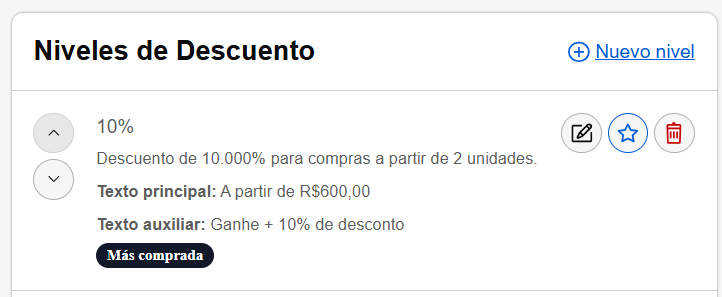
Flechas (Hacia arriba / Hacia abajo):
Permiten reordenar la prioridad de las franjas (importante si hay múltiples descuentos progresivos, ej.: 10 un = 5%, 20 un = 10%).
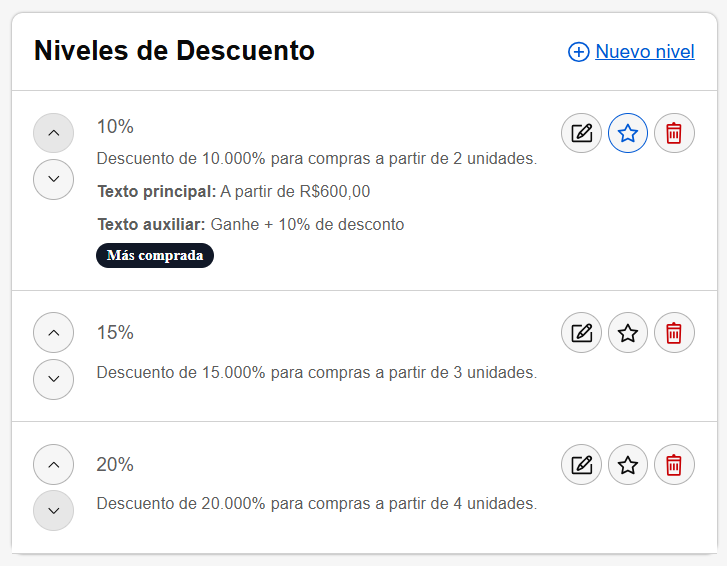
Resumen del Descuento:
Muestra el título y un mensaje automático del sistema (Ej.: Descuento de 5.000% para compras a partir de 10 unidades), además de reflejar el Texto principal y el Texto auxiliar registrados.
Ícono de Lápiz (Editar):
Abre nuevamente el formulario de edición de esa franja.
Ícono de Estrella (Destacar/Favorito):
Define esa franja como principal o de mayor destaque visual en la tienda (común para estrategias de marketing).
Ícono de Papelera (Eliminar):
Elimina permanentemente esa franja de descuento del grupo.
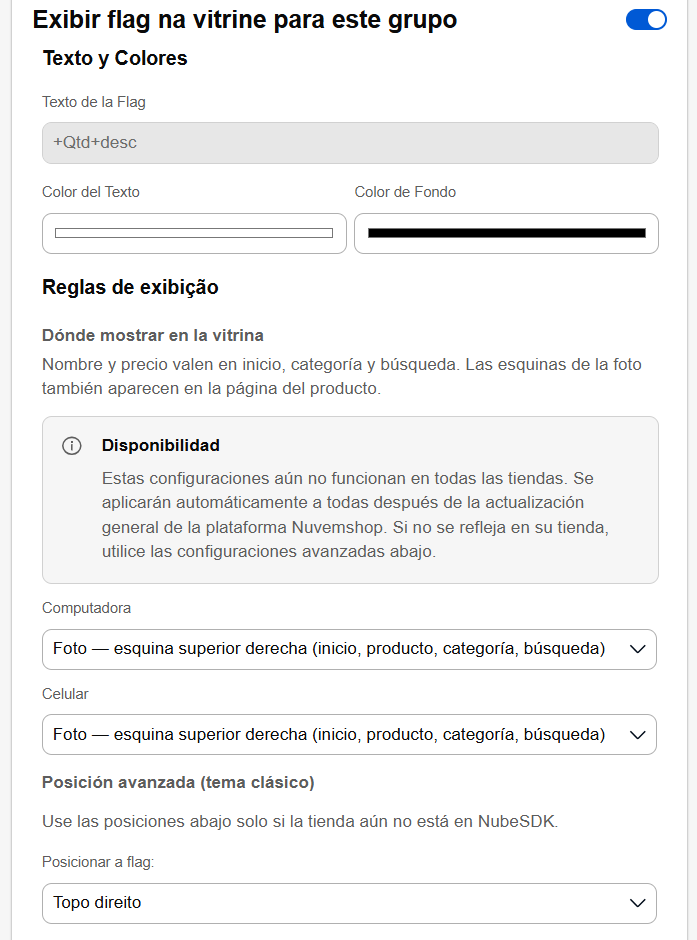
Mostrar flag en la vidriera para este grupo
Esta sección gestiona la visualización de un sello visual (o flag) directamente en el listado de productos (vidriera) de la tienda virtual, sirviendo para destacar los productos que pertenecen a este grupo de descuento progresivo incluso antes de que el cliente haga clic en ellos.
Llave selectora (Toggle) desactivada (Gris):
Cuando está deshabilitada, no se muestra ninguna etiqueta ni aviso visual referente a este grupo de descuentos en las tarjetas de los productos en la vidriera de la tienda. El formulario de personalización queda oculto.

- Estado Activo y Campos de Configuración
- Cuando la llave selectora se activa (Azul), el panel se expande mostrando los siguientes campos para estilización y posicionamiento:
- Bloque: Texto y Colores
- Texto de la Flag: El contenido de texto que se va a escribir dentro del sello en la vidriera.
- 💡 Consejo de Documentación: El valor predeterminado +Qtd+desc suele ser una variable o un patrón de la app para completar dinámicamente la flag (por ejemplo, mostrando algo como “+10 un con descuento” o el formato de texto corto que el comerciante defina).
- Color del Texto: Selector para definir el color de la fuente utilizada dentro de la flag.
- Color de Fondo: Selector para definir el color de relleno del fondo de la flag (esencial para garantizar contraste con el diseño de la vidriera).
- Bloque: Reglas de visualización
- Posicionar la flag (Menú desplegable): Define la alineación visual de dónde se va a renderizar el sello sobre la imagen del producto en la vidriera (Ej.: Superior derecha, Superior izquierda, Inferior derecha, etc.).
- Cuando la llave selectora se activa (Azul), el panel se expande mostrando los siguientes campos para estilización y posicionamiento:
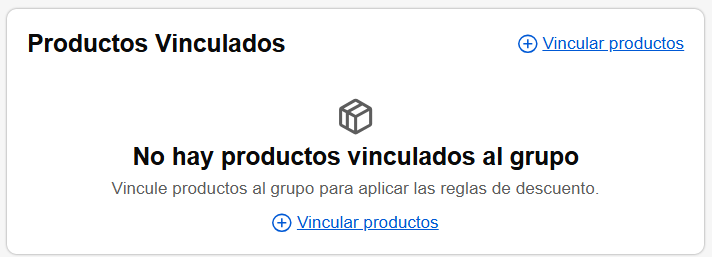
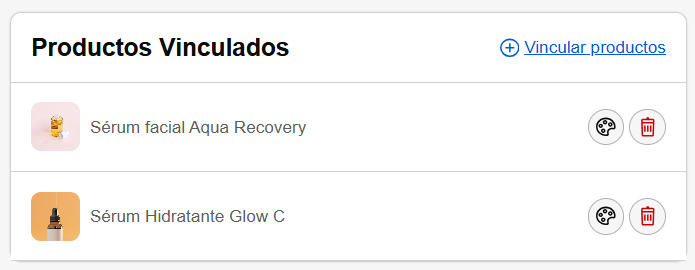
Productos Vinculados
Esta sección muestra y gestiona qué artículos de la tienda virtual están actualmente bajo la regla del grupo de descuento progresivo configurado.
Productos Vinculados:
Título del bloque que indica el listado de los productos asociados a este grupo de descuento.
Botón “Vincular productos” (Enlace en la esquina superior derecha):
Abre la ventana modal o página de búsqueda/selección del catálogo de Tiendanube, permitiendo al comerciante agregar nuevos artículos a este grupo.
Listado de Artículos (Tarjetas de Producto):
Muestra la información básica de cada producto que ya recibe la acción del descuento. Cada línea está compuesta por:
-
- Miniatura de la imagen: Ícono o foto del producto (Ej.: Campera de Cuero, Anteojos de Sol, Abrigo).
- Nombre del producto: Título oficial del artículo registrado en la tienda.
Ícono de Papelera (Desvincular/Eliminar):
Botón de acción individual que elimina el producto específico de este grupo de descuento progresivo (el producto deja de participar de la promoción, pero permanece activo en el catálogo general de la tienda).
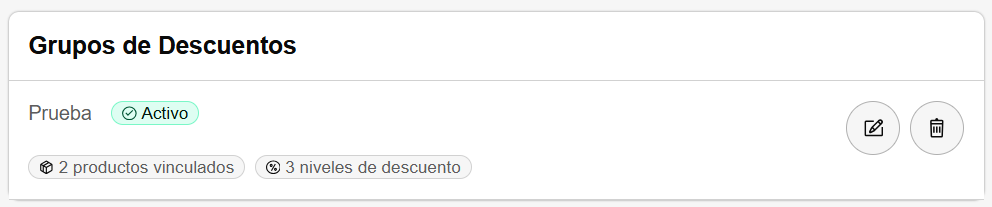
Grupo de Descuento creado
Después de configurar el Grupo de Descuento, podés guardarlo haciendo clic en el botón “Guardar”, enseguida vas a ser redirigido nuevamente al Dashboard de la app. Va a mostrar el listado de las campañas de descuento activas o configuradas. Cada tarjeta de grupo presenta la siguiente información y acciones:
Nombre del Grupo (Ej.: Descuento prueba):
El título identificador que el comerciante definió para esa campaña o conjunto de productos.
Etiqueta de Estado (Activo / Verde):
Un indicador visual que confirma que la regla de descuento está publicada y operando normalmente en la tienda virtual.
Insignias de Resumen (Etiquetas ovales informativas):
-
- 3 productos vinculados: Muestra rápidamente la cantidad de artículos del catálogo que participan de este grupo.
- 3 franjas de descuento: Muestra el número de niveles/reglas de volumen configurados para este grupo (Ej.: 5 unidades = X%, 10 unidades = Y%, etc.).
Ícono de Lápiz (Editar):
Botón de acción para abrir la pantalla de edición del grupo, permitiendo modificar las franjas, los textos, las flags o gestionar los productos vinculados.
Ícono de Papelera (Eliminar):
Elimina permanentemente el grupo de descuento. Al eliminarlo, todos los productos vinculados a él vuelven a tener sus precios originales sin descuento progresivo.
Configuraciones
Esta pantalla controla el comportamiento global de la aplicación en la tienda, definiendo reglas matemáticas de cálculo y preferencias de visualización de valores numéricos.
Opciones de Visualización
Esta pantalla controla el comportamiento global de la aplicación en la tienda, definiendo reglas matemáticas de cálculo y preferencias de visualización de valores numéricos.
Llave selectora “Activar en la tienda” (Toggle):
Habilita o deshabilita globalmente la visualización de los componentes de la aplicación en el tema de la tienda virtual, sin borrar los datos configurados.
Reglas de Cálculo y Descuento
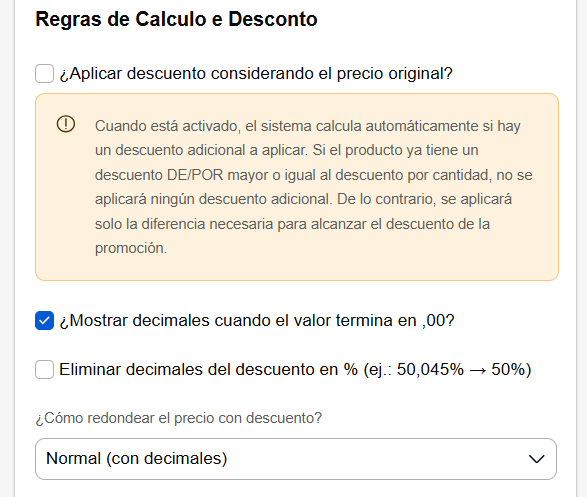
¿Aplicar descuento considerando el precio original? (Casilla de verificación):
Cuando está desactivado, el sistema calcula si el producto ya tiene un descuento nativo del tipo “ANTES/AHORA”. Si el descuento nativo es mayor o igual al de la app, la regla de cantidad no se acumula. Si es menor, la app aplica solo la diferencia para alcanzar el porcentaje de la promoción. Cuando está activado, fuerza el cálculo matemático bruto sobre el precio original del producto.
¿Mostrar decimales cuando el valor termine en ,00? (Casilla de verificación):
Define si los precios enteros deben mostrar los centavos en cero (Ej.: $90,00) u ocultarlos (Ej.: $90).
¿Quitar decimales del descuento en %? (Casilla de verificación):
Redondea la visualización del porcentaje promocional para evitar números irregulares en la interfaz (Ej.: transforma 50,045% en 50%)
¿Cómo redondear el valor con descuento? (Menú Desplegable):
Define el comportamiento matemático para el cierre de los centavos de los productos. Tiene tres opciones:
-
- Normal (con centavos): Mantiene el valor exacto calculado por el porcentaje.
- Redondear hacia arriba: Eleva el valor a la próxima unidad entera o decimal superior.
- Redondear hacia abajo: Cambia o disminuye el valor a la unidad inferior.
Modo de Visualización (Estilos de Widget)
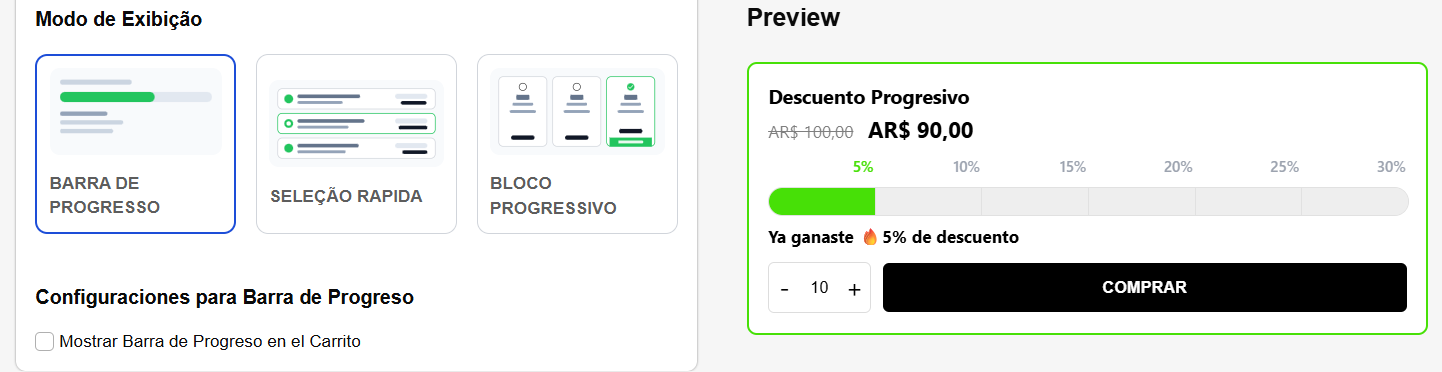
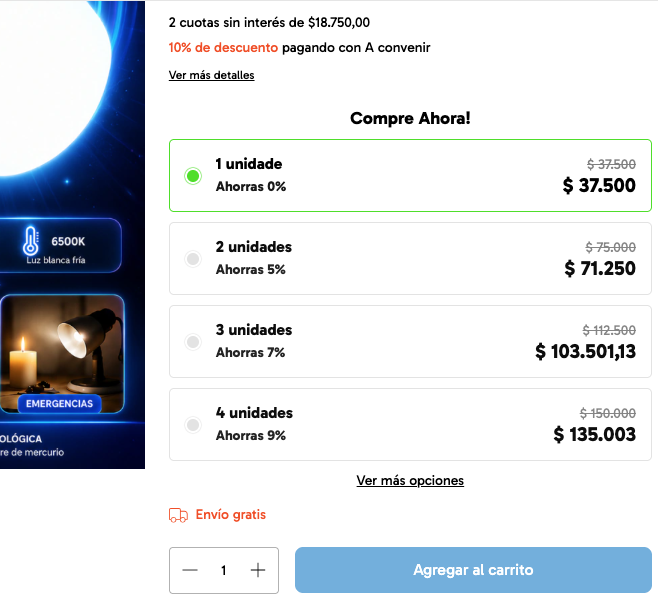
Define el componente visual (Diseño/Widget) que se va a renderizar en la página del producto para incentivar al cliente a comprar en mayor cantidad. El comerciante puede elegir entre dos formatos:
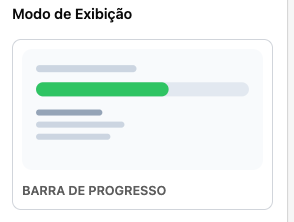
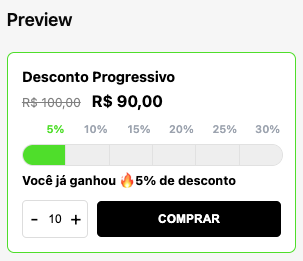
BARRA DE PROGRESO:
Muestra una barra horizontal dinámica e interactiva (estilo gamificación). A medida que el cliente cambia la cantidad en el selector, la barra se completa visualmente, mostrando el descuento actual y qué tan cerca está del próximo nivel de descuento (Ej.: Ya obtuviste 🔥 5% de descuento).
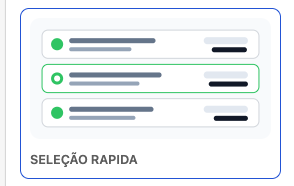
SELECCIÓN RÁPIDA:
SELECCIÓN RÁPIDA:
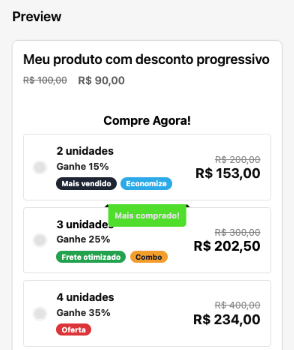
Transforma las franjas de descuento en tarjetas o “botones de radio” apilados
(estilo tabla de ofertas). El cliente puede hacer clic directamente en la tarjeta
de la cantidad deseada para agregarla en lote al carrito.

Configuraciones para Selección Rápida
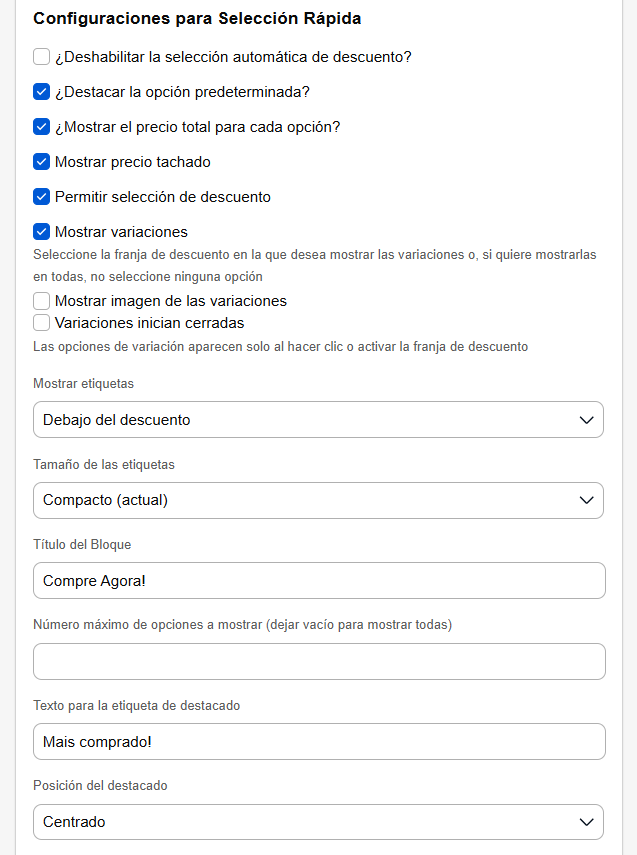
¿Deshabilitar selección automática de descuento? (Casilla de verificación):
Si está marcado, impide que la app seleccione previamente una opción para el cliente cuando cargue la página.
¿Destacar la opción predeterminada? (Casilla de verificación):
Agrega una estilización visual extra en la opción más ventajosa o recomendada.
¿Mostrar el precio total para cada opción? (Casilla de verificación):
Muestra el valor final multiplicado por la cantidad de artículos de esa tarjeta (Ej.: $202,00 en lugar de mostrar solo el valor unitario).
Mostrar etiquetas (Menú desplegable):
Define la posición de las pequeñas etiquetas promocionales dentro de la tarjeta (Ej.: Debajo del descuento).
Tamaño de las etiquetas (Menú desplegable):
Ajusta la escala visual de las etiquetas (Ej.: Compacto).
Título del Bloque:
El texto de encabezado que invita al cliente a la acción arriba de las tarjetas (Ej.: ¡Comprá Ahora!).
Número máximo de opciones a mostrar:
Limita la cantidad de tarjetas visibles en la página del producto (dejarlo vacío hace que aparezcan todas las franjas registradas).
Texto para el destaque:
El término que se va a mostrar en el globo de mayor conversión (Ej.: ¡Más comprado!).
Posición del destaque (Menú desplegable):
Alineación del globo de destaque (Ej.: Centrado).
Texto del descuento y de la cantidad
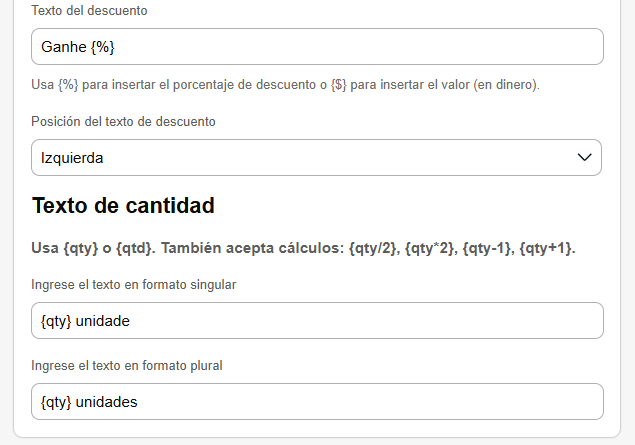
Texto del descuento:
Estructura la frase del porcentaje. Usa {%} para el porcentaje o {$} para el valor bruto ahorrado (Ej.: Obtené {%}).
Texto de la cantidad (Singular):
Cómo debe mostrar el sistema el texto cuando la regla sea de un solo artículo. Acepta cálculos matemáticos en la variable (Ej.: {qty} unidad).
Texto de la cantidad (Plural):
Cómo debe mostrar el sistema el texto para volúmenes mayores (Ej.: {qty} unidades).
Configuraciones de Colores
Interfaz de personalización de paleta de colores mediante códigos hexadecimales (#HEX) para adaptar la aplicación a la identidad visual de la marca del comerciante.
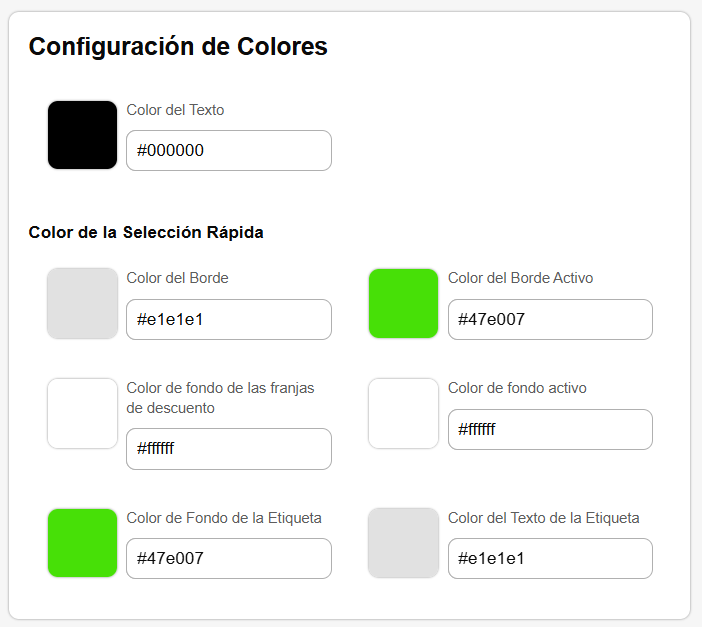
Color del texto:
Define el color de la fuente predeterminada de la información.
Color del borde:
El color del contorno de las tarjetas de la Selección Rápida cuando no están seleccionadas.
Color del borde activo:
El color de destaque que gana la tarjeta cuando el cliente hace clic en ella.
Color de fondo de la etiqueta:
El relleno de los pequeños globos de oferta (Ej.: las etiquetas Mayorista, Súper lote).
Color del texto de la etiqueta:
El color de la fuente escrita dentro de los globos de oferta.
Puntos de Anclaje
Público objetivo de la Documentación: Desarrolladores, Soporte Técnico Avanzado o Comerciantes experimentados. Esta sección sirve para mapear el HTML/CSS del tema de Tiendanube e inyectar la aplicación en el lugar correcto de la página de forma precisa.
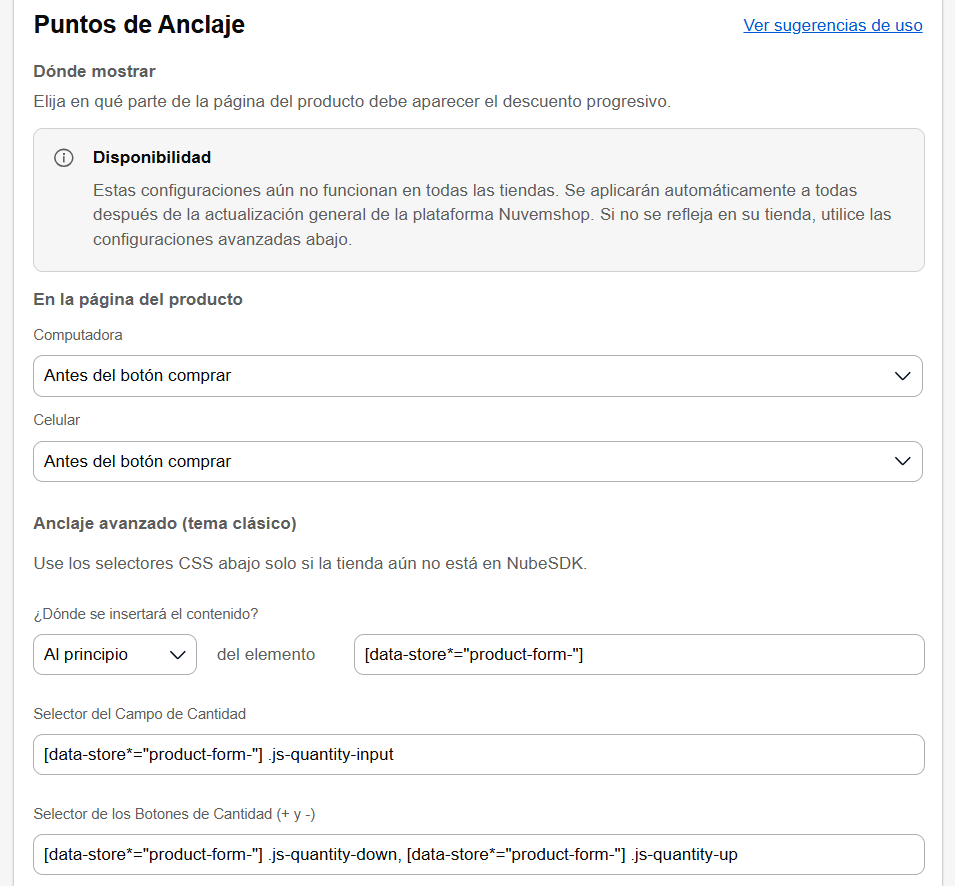
¿Dónde se va a insertar el contenido? (Posicionamiento y Selector):
El menú desplegable (Ej.: Al inicio / Al final) define la prioridad de inyección.
El campo de texto recibe la clase o ID del elemento HTML padre donde debe renderizarse el widget (Ej.: [data-store*=”product-form-“]).
Selector del campo de cantidad:
Indica al script de la aplicación cuál es la clase CSS exacta del input numérico de cantidad del tema (Ej.: .js-quantity-input), permitiendo que la app lea y modifique ese número de forma sincrónica.
Selector de los botones de cantidad (+ y -):
Mapea las clases CSS de los botones nativos del tema para aumentar o disminuir unidades, garantizando que el clic en ellos actualice instantáneamente la barra de progreso o la selección rápida de la app.
Ejemplos Reales
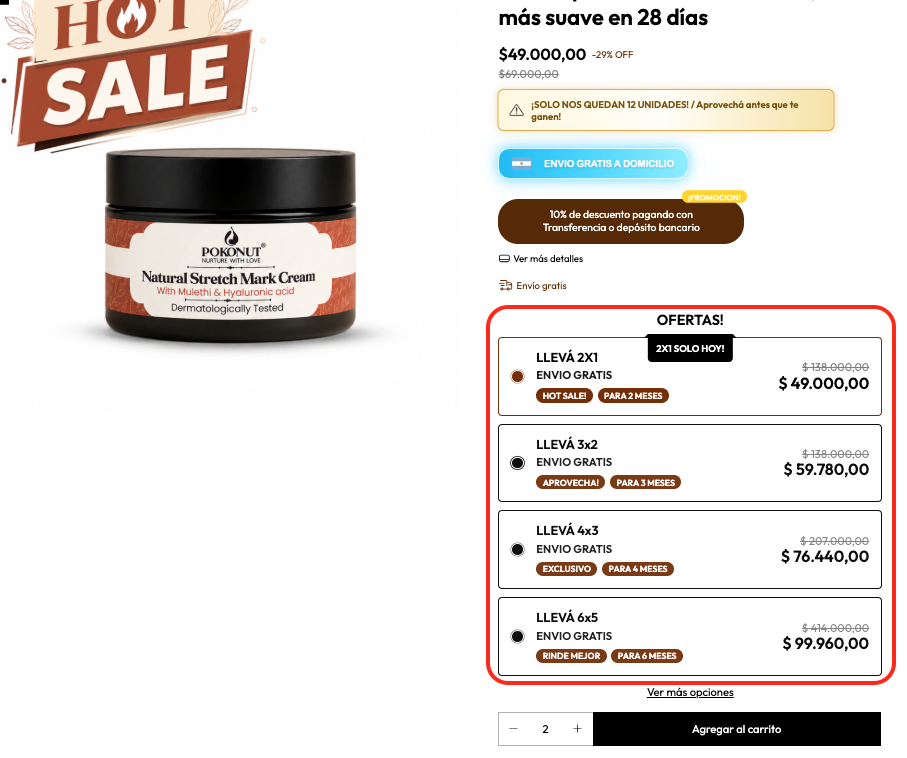
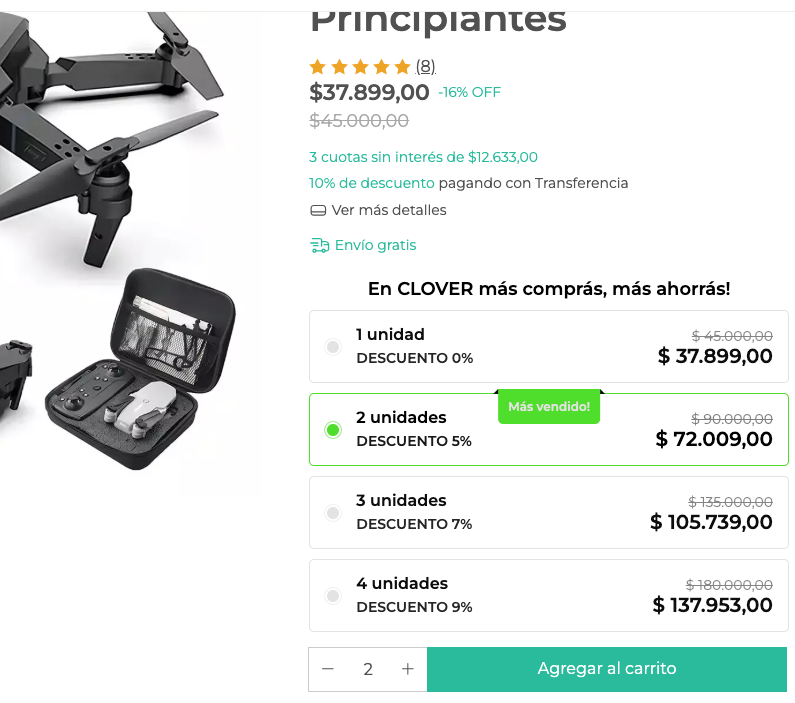
Aquí tenés algunos ejemplos de tiendas que utilizan la app que pueden servir de inspiración:
CompraNorte:
https://www.compranorte.com/productos/crema-para-estrias-de-pokonut-piel-mas-suave-en-28-dias/
Clover | Tecno & Gifts:
https://www.clovershop.com.ar/productos/drone-e88-para-principiantes/
TyT – DECO Y MAS:
https://tytdecoymas.store/productos/focos-de-emergencia-con-gancho-recargable-80w/
Julieta Mayorista:
https://lenceriajulieta.com/productos/480po-chibela-corderito-c-plataforma-3lz8g/