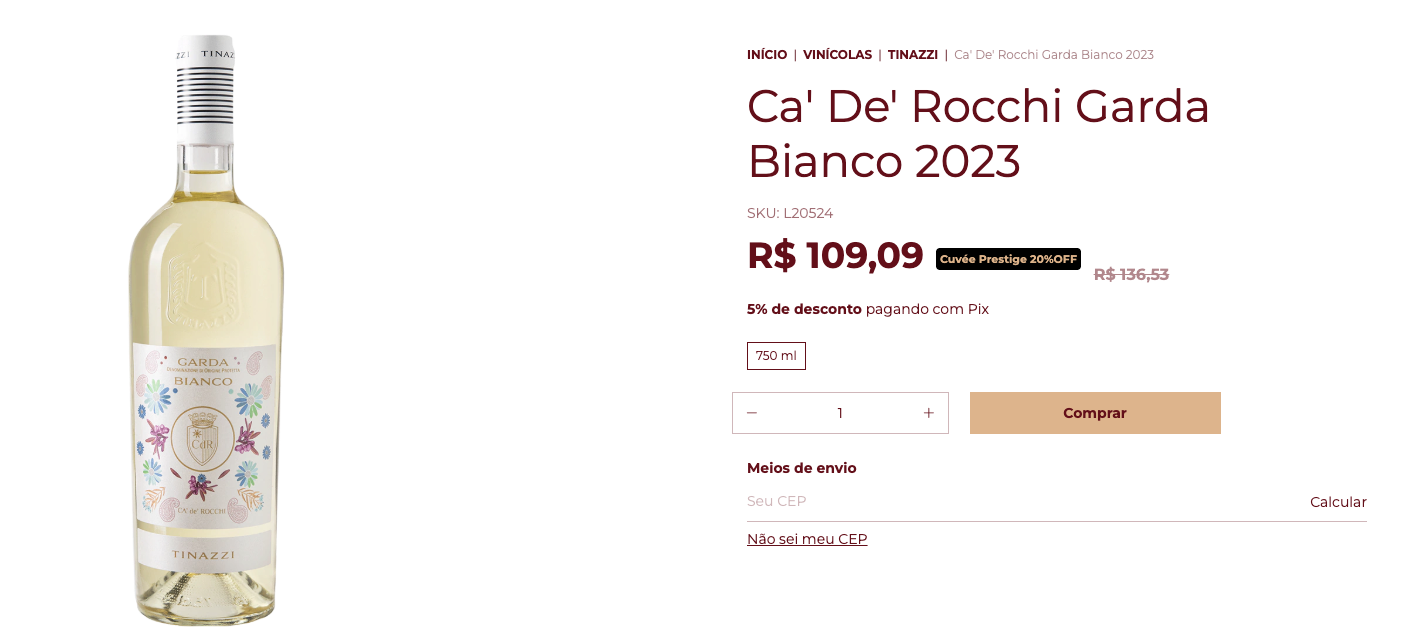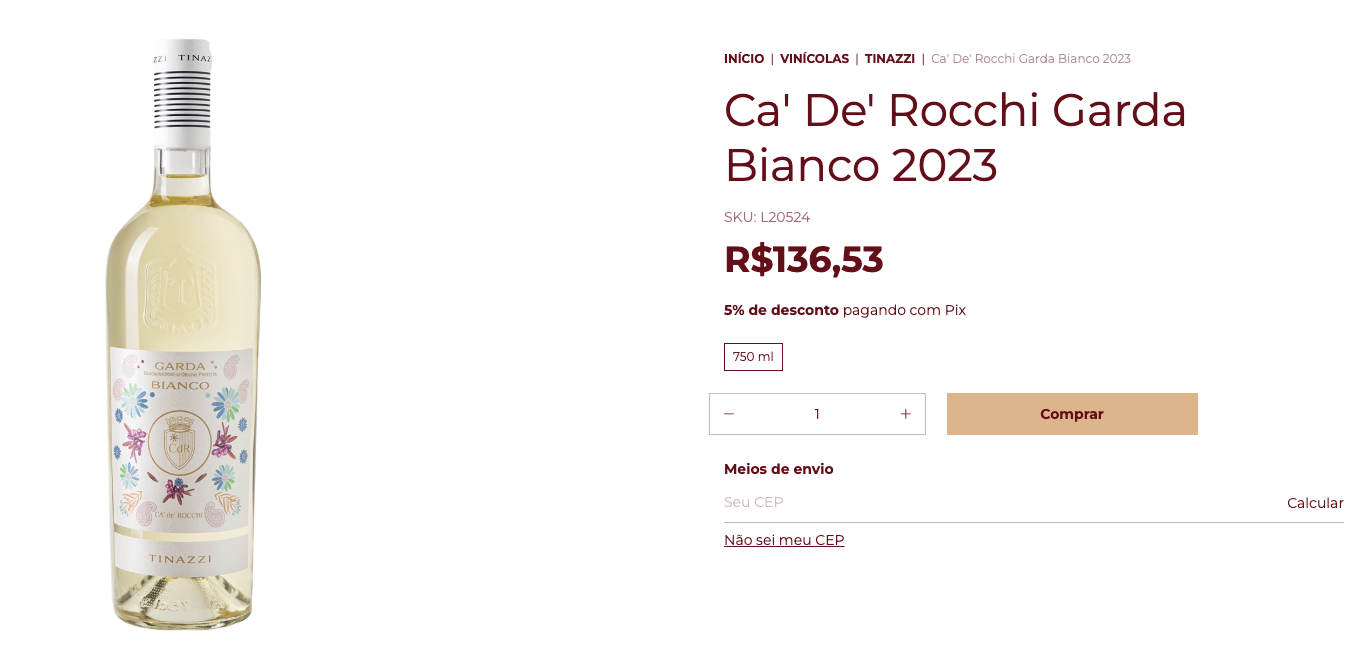







Tabla de Precios
Sobre la aplicación
La Tabla de Precios Dinámica es una aplicación totalmente integrada a Tiendanube, desarrollada para comerciantes que desean flexibilizar su estrategia comercial, vender al por mayor (B2B) y al por menor simultáneamente y personalizar la experiencia de compra de cada cliente. Es la solución ideal para crear tablas de precios exclusivas por perfiles o grupos de compradores, permitiendo que cada usuario visualice el catálogo de productos con los valores y condiciones configurados a medida para su perfil, sin complicaciones.
Con la app, tu tienda puede:
-
- Crear Tablas de Precios Personalizadas: Configurá tablas de precios exclusivas para cada tipo de cliente o segmento de mercado. Garantizá que el precio mostrado en la vidriera y en el carrito sea exactamente el acordado para esa categoría de comprador.
- Separar y Organizar Grupos de Clientes: Creá grupos específicos de clientes (como Revendedores, Clientes VIP, Mayoristas o Consumidor Final) y vinculá tablas de precios diferenciadas para cada uno de forma centralizada y organizada.
- Mostrar el Catálogo Completo de Productos: Mostrá todos los productos de tu tienda con precificación inteligente. A medida que el cliente inicia sesión, los valores de toda la tienda se adaptan automáticamente a la tabla de precios vinculada a su grupo.
- Definir Reglas de Pedidos por Grupo: Establecé límites operativos saludables para tu negocio. Configurá restricciones de peso mínimo/máximo, valor total del pedido o cantidad de ítems necesarios para que un determinado grupo de clientes pueda finalizar la compra.
- Automatización y Sincronización Inteligente: Monitoreá las reglas de transición de clientes y usá webhooks integrados para garantizar que los datos de compras, tablas y actualizaciones de perfil funcionen en tiempo real, sin fallas de integración.
- Gestionar Vendedores y Vínculos: Asociá carteras de clientes a vendedores específicos, facilitando el mapeo de comisiones, la atención personalizada y la clasificación interna de los pedidos generados en el e-commerce.
- Control Total de Cupones de Descuento: Decidí si un grupo con precios diferenciados (como mayorista) puede o no acumular cupones promocionales de la tienda, blindando tus márgenes de ganancia de forma automática.
Panel Principal
El Dashboard es la central de control de la aplicación. Muestra cards de resumen con contadores y botones directos de configuración para cada módulo:
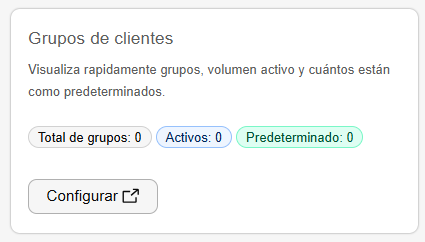
Card “Grupo de Clientes”:
Muestra el total de grupos creados, cuántos están activos en este momento y qué grupo está definido como predeterminado (default) de la tienda.
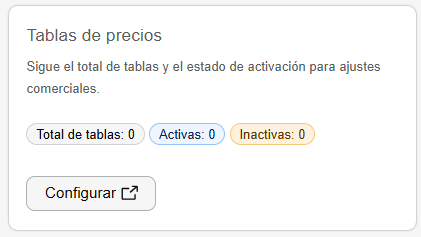
Card “Tabla de Precios”:
Muestra la cantidad total de tablas creadas, divididas entre “Activas” e “Inactivas”.
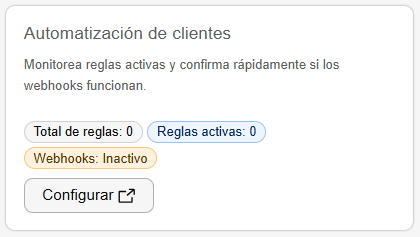
Card “Automatización de Clientes”:
Permite monitorear reglas automáticas de segmentación y el estado de los webhooks (comunicación en tiempo real con Tiendanube).
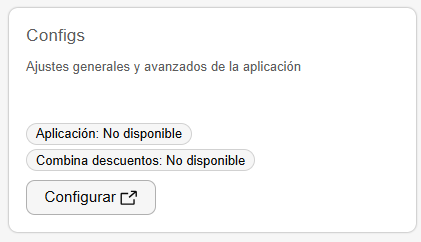
Tarjeta “Configuración”:
Muestra el estado general de la app (Activo/Inactivo) y si está habilitada la opción “Combina descuentos” (acumular reglas de la app con promociones nativas de la plataforma).
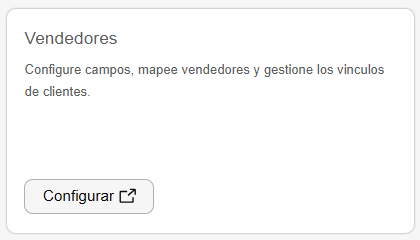
Tarjeta “Vendedores”:
Acceso directo para mapear el equipo de ventas y vincular clientes a vendedores específicos.
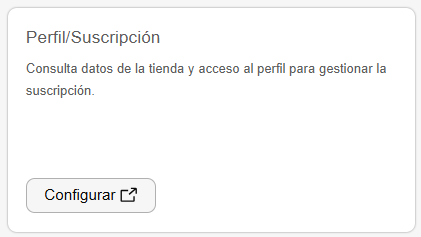
Tarjeta “Suscripción”:
Acceso directo para la gestión de facturación, el plan contratado y los datos de registro de la tienda.
Grupo de Clientes
¿Qué es un Grupo de Clientes?
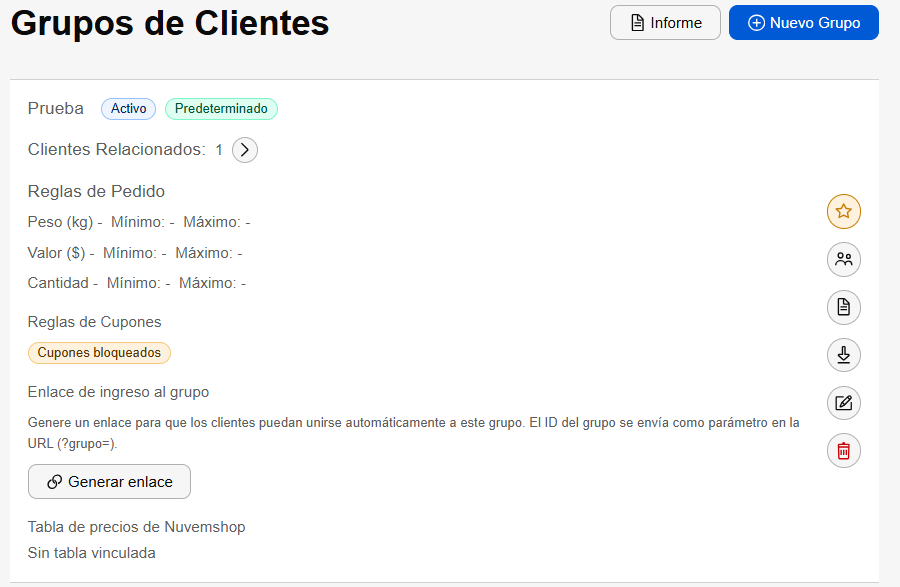
Es una forma de organizar tus clientes en “carpetas” o categorías (ej.: Clientes VIP, Mayorista, Revendedores, Clientes de la Provincia X).
Podés ver los grupos creados, cuántos clientes están vinculados a ellos (en el ejemplo, el grupo “prueba prueba” tiene 3 clientes relacionados) y el estado del grupo (Inactivo o Activo / Predeterminado).
¿Cómo configurar un “Nuevo Grupo”?

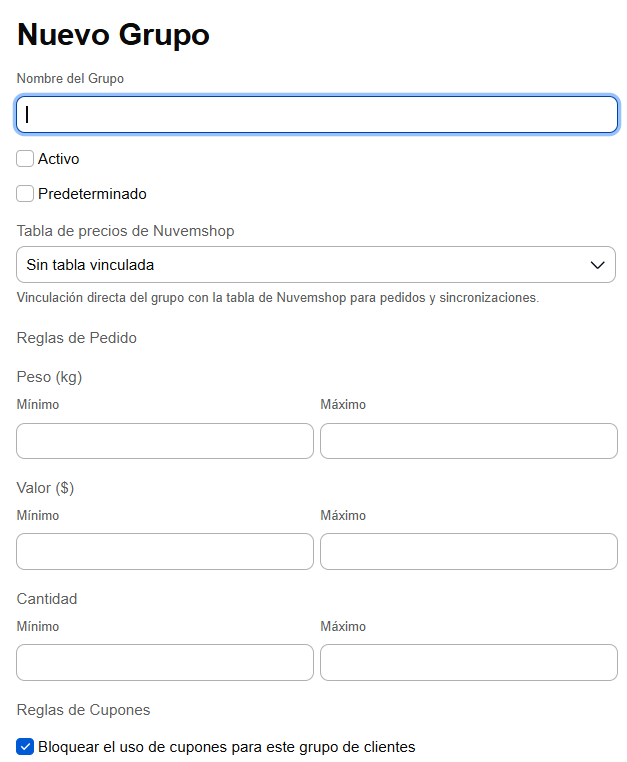
Al hacer clic en “Nuevo Grupo”, la aplicación abre un formulario (tercera imagen) con las siguientes configuraciones:
-
- Nombre del Grupo: El nombre identificador de la segmentación.
-
- Activo: Casilla para activar o desactivar el grupo. Si está desactivado, sus reglas no funcionan.
- Predeterminado: Si está seleccionado, todo cliente nuevo que se registre en la tienda ingresará automáticamente a este grupo, a menos que lo cambies manualmente después.
- Tabla de precios de Tiendanube: Permite vincular directamente ese grupo a una tabla de precios específica que creaste en Tiendanube. Así, quien forme parte del grupo verá los precios diferenciados automáticamente.
- Peso (kg): Define el peso mínimo o máximo total del carrito para ese grupo.
- Valor ($): Excelente para mayoristas. Podés definir, por ejemplo, un valor mínimo de $500,00 para que el cliente pueda comprar con las condiciones de ese grupo.
- Cantidad: Define el número mínimo o máximo de ítems en el carrito.
- Bloquear el uso de cupones para este grupo de clientes: Si ya das un descuento muy alto en la tabla de precios de ese grupo (como para revendedores), podés marcar esta casilla para impedir que usen cupones de descuento adicionales que estén activos en la tienda, evitando pérdidas.
Acciones y Accesos Directos del Grupo de Clientes
En la tarjeta de cada grupo, vas a encontrar un menú lateral derecho con íconos rápidos para gestionar las reglas y los clientes vinculados:
-
- Grupo Predeterminado (Ícono de Estrella): Permite definir rápidamente ese grupo como el principal de la tienda. Cuando está activo, la estrella queda destacada.
- Gestionar clientes del grupo (Ícono de Personas): Da acceso directo a la pantalla de listado de clientes para incluir o quitar compradores de este grupo manualmente.
- Importar Planilla (Ícono de Documento): Permite registrar o mover clientes en masa a este grupo enviando un archivo de planilla (Excel/CSV). Útil para quienes tienen una lista grande de revendedores antiguos.
- Exportar Planilla (Ícono de Descarga): Descarga una lista con todos los clientes que actualmente pertenecen a este grupo.
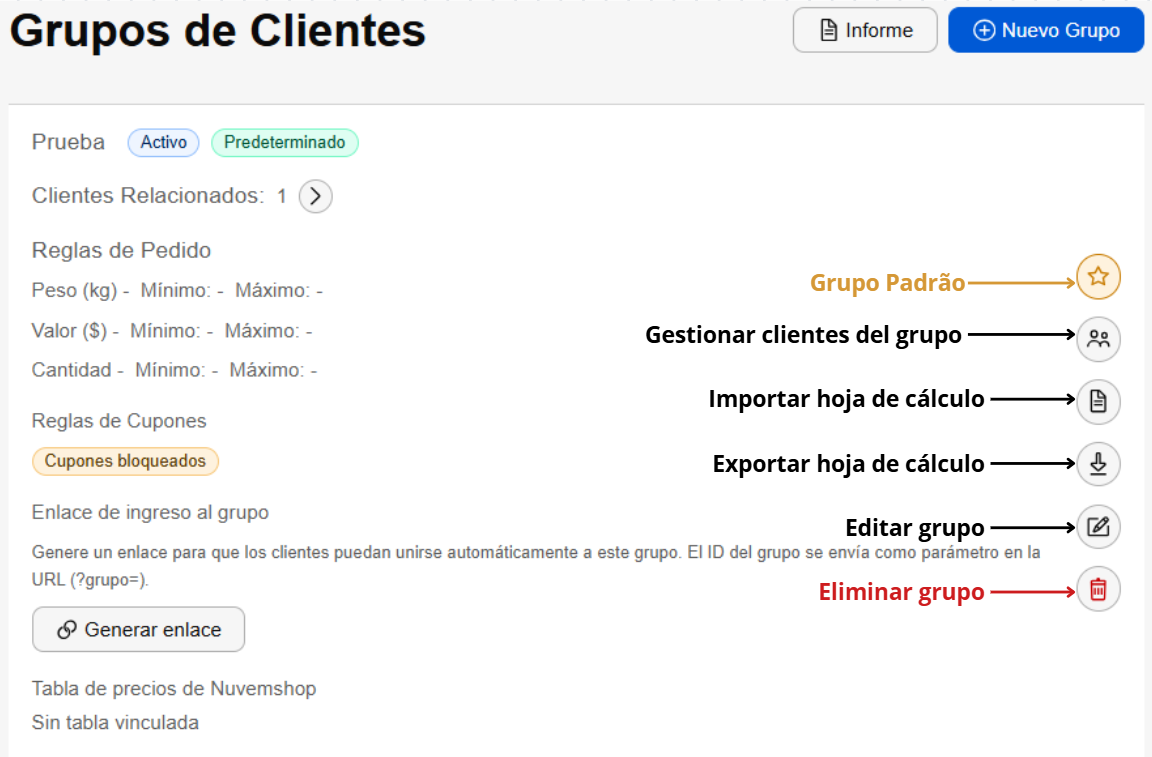
- Editar Grupo (Ícono de Lápiz): Abre nuevamente el formulario de configuración del grupo para cambiar el nombre, las reglas del carrito (peso, valor, cantidad) o el vínculo con Tiendanube.
-
- Eliminar Grupo (Ícono de Papelera): Elimina permanentemente el grupo. Nota: Los clientes que estaban en él no se eliminan de la tienda, solo pierden el vínculo con este grupo y sus respectivas reglas de precio.
Gestionar y Buscar Clientes en el Grupo

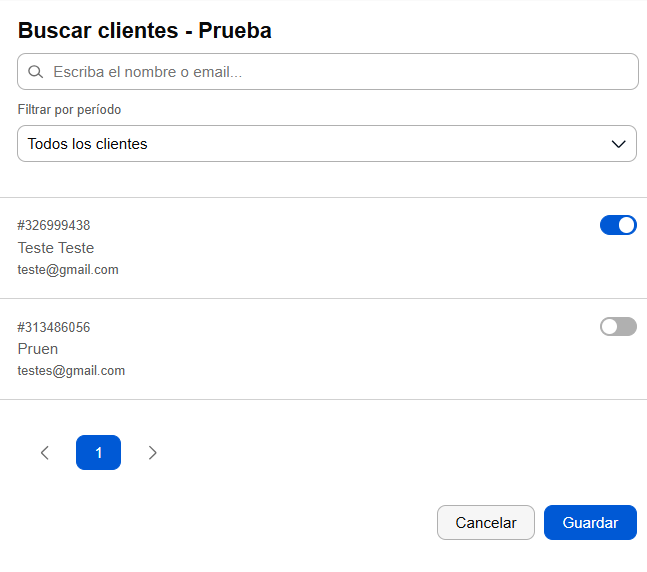
Al hacer clic para gestionar o ver los clientes relacionados, la aplicación muestra la pantalla de búsqueda, que funciona de la siguiente manera:
-
- Barra de Búsqueda (“Ingresá el nombre o email…”): Un campo de búsqueda rápida para localizar un cliente específico por el nombre completo o por la dirección de e-mail registrada.
- Filtrar por período: Un menú de selección (dropdown) que permite filtrar el listado. Por defecto, viene seleccionado como “Todos los clientes”, pero ayuda a monitorear nuevos registros.
- Llave de Vínculo (Toggle/Interruptor): Al lado de cada cliente listado (que muestra el ID, Nombre y E-mail), hay una llave selectora:
- Azul (Activado): Significa que el cliente está activamente vinculado a este grupo y se beneficiará de sus reglas de precio.
- Gris (Desactivado): El cliente está registrado en la tienda, pero no forma parte de este grupo específico. Podés hacer clic en la llave para activarlo en el grupo en cualquier momento.
Importar clientes
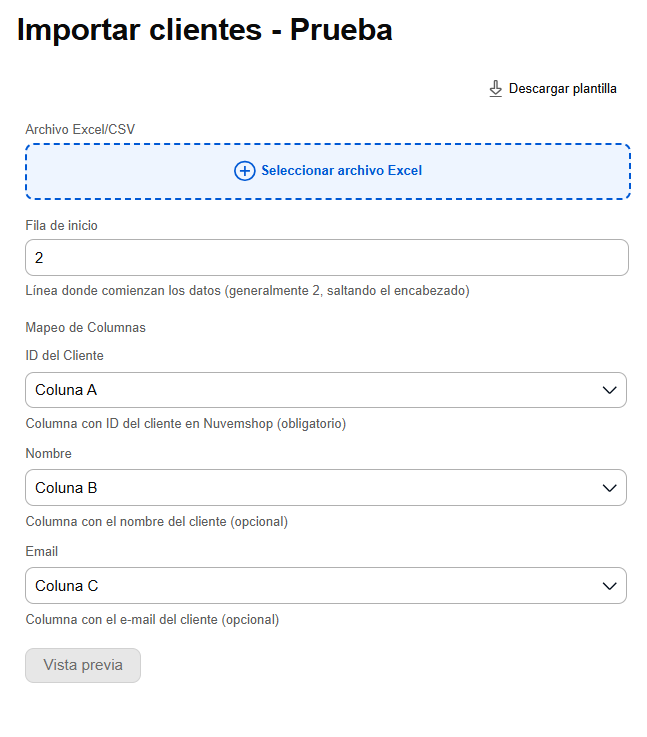
Si tenés una lista grande de clientes para agregar o mover a un grupo de una sola vez, podés utilizar la herramienta de importación masiva. La pantalla de configuración presenta las siguientes opciones:
Descargar plantilla:
Un enlace directo para descargar un archivo de ejemplo. Es muy recomendable usarlo para entender cómo organizar tus datos antes de enviarlos.
Seleccionar archivo Excel (Archivo Excel/CSV):
Área punteada donde hacés clic para subir tu archivo de planilla (en los formatos .xlsx o .csv) que contiene la lista de los clientes.
Línea de inicio:
Define en qué línea de la planilla la aplicación debe empezar a leer los datos reales de los clientes. Por defecto, viene configurado como 2, lo que significa que va a saltar la primera línea (generalmente usada para el encabezado/títulos de las columnas).
Mapeo de Columnas
Para garantizar que la aplicación entienda tu planilla (aunque las columnas estén en órdenes diferentes), debés asociar los campos del sistema con las columnas de tu archivo:
-
- ID del Cliente: Debés seleccionar qué columna de tu planilla contiene el ID del cliente en Tiendanube. Este campo es obligatorio, ya que es a través de ese número único que la aplicación identifica y vincula al cliente correcto.
- Nombre: Seleccioná la columna que contiene el nombre del comprador. Este campo es opcional.
- Email: Seleccioná la columna correspondiente a la dirección de e-mail del cliente. Este campo también es opcional.
Después de cargar el archivo y revisar el mapeo de las columnas, simplemente hacé clic en el botón Visualizar al final de la página para verificar la información antes de confirmar la importación definitiva.
Tabla de Precios
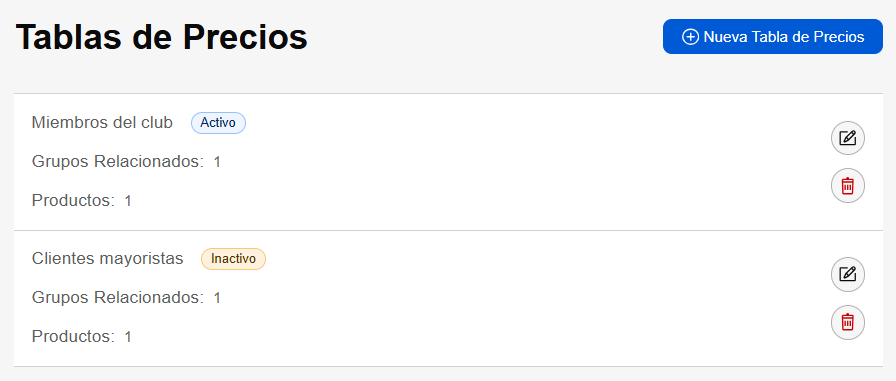
¿Qué es la Tabla de Precios?
La Tabla de Precios es una herramienta estratégica que permite personalizar las condiciones comerciales de tu tienda para grupos específicos de clientes (clusters). A través de este panel, definís qué productos tendrán condiciones diferenciadas y cuáles serán los nuevos valores aplicados a ese público seleccionado.
¿Cómo configurar una “Nueva Tabla de Precios”?
Al hacer clic en “Nueva Tabla de Precios”, vas a ser redirigido a la pantalla de configuraciones, donde vas a poder definir las reglas de tu tabla.
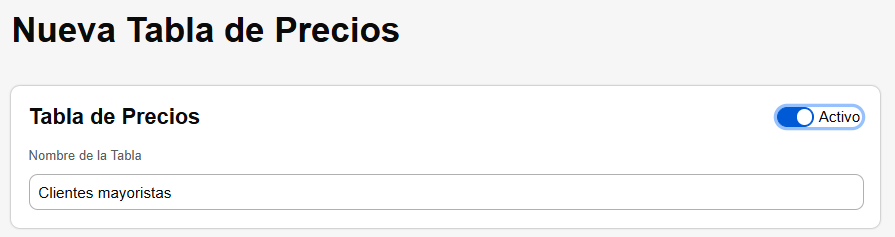
1. Creando los datos iniciales de la Tabla
-
- Activar/Desactivar (Llave “Activo”): Permite activar o pausar la tabla en cualquier momento. Esto es ideal para planificar campañas de temporada con anticipación o guardar un historial de precios sin necesidad de eliminar la tabla.
- Nombre de la Tabla: Poné un nombre claro para identificar internamente cuál es el objetivo de esa tabla (ej.: Mayorista Sur, Clientes VIP, Black Friday).
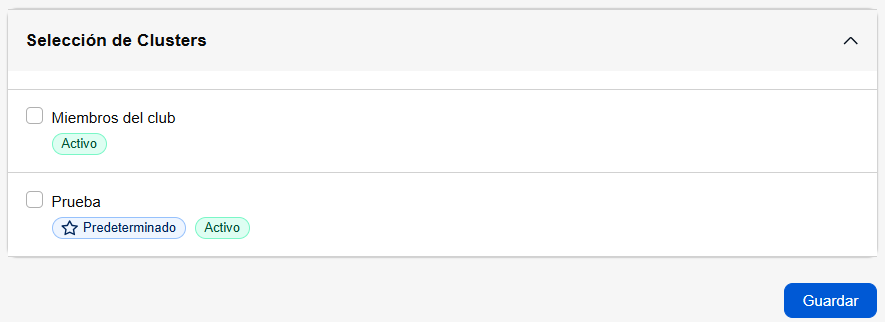
2. Seleccionando Clusters
En este bloque, definís qué Grupo de Clientes tendrá acceso a los precios promocionales que configures.
El panel lista los grupos creados previamente en el menú Grupo de Clientes, mostrando también la etiqueta con el estado actual de cada uno (como “Activo” o “Inactivo”). Para aplicar la tabla a un público, simplemente marcá la casilla de selección correspondiente al grupo deseado.
3. Agregando los Productos
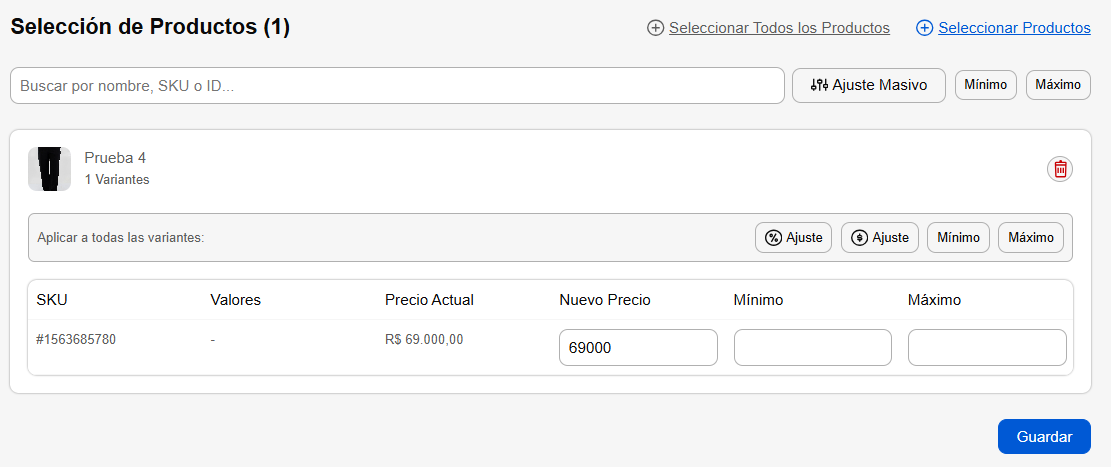
En este bloque, vas a gestionar qué productos forman parte de la tabla y a definir las reglas de precio y stock para cada uno de ellos. Es un área muy flexible que permite ediciones tanto individuales como en lote.
-
- Búsqueda e Inclusión: Podés localizar productos rápidamente usando la barra de búsqueda por Nombre, SKU o ID, además de agregar ítems usando los botones “Seleccionar Productos” para elegir individualmente todos los productos de tu tabla, o “Seleccionar Todos los Productos” y agregar todos los productos de tu tienda.
- Ajuste General Masivo: Permite aplicar una nueva regla de precio a todos los productos de la lista o solo a los ítems preseleccionados de una sola vez. Con esta funcionalidad, podés aplicar un incremento o una reducción en los valores, utilizando un porcentaje o un valor fijo en dinero (ej.: + $10,00) o, si preferís, definir un nuevo precio fijo idéntico para todos los productos seleccionados.
- Mínimo y Máximo: Permite estipular los límites de cantidad por producto. Definís el número mínimo de unidades que el cliente necesita agregar al carrito para activar el precio de la tabla y el límite máximo de unidades permitido por compra.
- Aplicar en todas las variantes: Justo debajo del nombre de cada producto, hay una barra gris de acceso rápido. Sirve para replicar un valor (fijo o porcentual) en las variantes, y definir una cantidad mínima y máxima para todas las variantes de forma automática.
- Campos de Configuración por SKU: En la tabla detallada del producto, podés visualizar el precio actual definido en tu tienda de Tiendanube y personalizar individualmente el nuevo valor, cantidad mínima y máxima.
- Eliminación de Ítems: Si desistís de incluir un producto en la tabla, simplemente hacé clic en el ícono de papelera roja al lado del nombre del ítem para quitarlo de tu tabla.
- Finalizando la configuración: Después de completar todos los ajustes necesarios, simplemente hacé clic en el botón “Guardar”. ¡Listo! A partir de ese momento, los clientes vinculados al grupo seleccionado ya tendrán acceso inmediato a los nuevos precios configurados en la tabla.
Automatización de Clientes
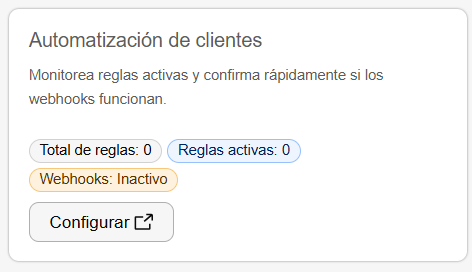
¿Qué es la Automatización de Clientes?
La Automatización de Clientes es una función que organiza tus compradores en grupos (clusters) de forma 100% automática, sin que necesites hacerlo manualmente uno por uno.
Funciona a través de reglas automáticas basadas en el comportamiento o en el registro del cliente. El panel monitorea esas reglas en tiempo real usando webhooks activos para garantizar que todo funcione perfectamente.
1. Instalación de los Webhooks de Customer
Para crear reglas de automatización para los grupos de clientes, es necesario primero instalar los webhooks correspondientes. Sin esta etapa, las automatizaciones no entrarán en funcionamiento.
Para realizar la instalación, hacé clic en el botón con el ícono de “check” (visto) ubicado en la esquina derecha del bloque.

En cuanto la instalación se complete, la etiqueta de aviso quedará verde para confirmar que el estado cambió a activo.

Si necesitás realizar una reinstalación debido a alguna inconsistencia en la automatización, simplemente hacé clic en el ícono de editar. Si querés eliminar completamente la automatización de clientes, hacé clic en el ícono de papelera para desinstalar los webhooks; al hacerlo, las reglas creadas dejarán de funcionar.
2. Creando reglas de Automatización de Clientes
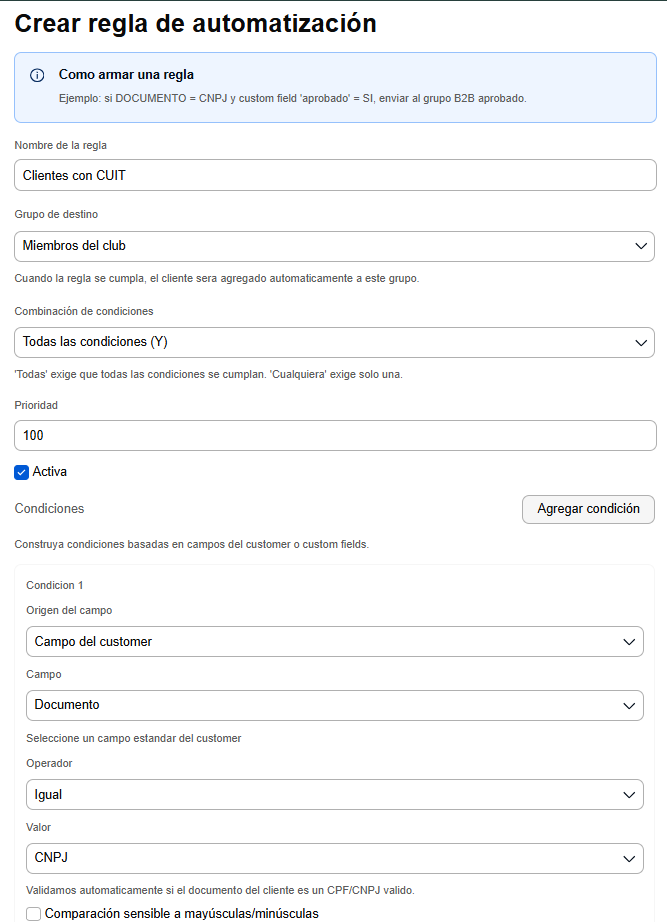
Para crear una regla de automatización personalizada, hacé clic en el botón “Crear regla de automatización” ubicado en la esquina superior derecha de tu pantalla. Vas a ser redirigido al panel de configuración, donde vas a poder definir la lógica de segmentación para los clientes que se registren en tu tienda.
-
- Nombre de la regla: Poné un nombre claro para identificar la automatización internamente (ej.: Segmentación de Clientes Empresas).
- Grupo de destino: Seleccioná el grupo de clientes registrado previamente al que el usuario será enviado en cuanto se cumplan las condiciones.
- Combinación de las condiciones: Define cómo el sistema debe validar las reglas, podés seleccionar solo una de las opciones
Todas las condiciones (Y):
El cliente solo será agregado al grupo si cumple con todos los criterios simultáneamente.
Ejemplo: Si definís que el cliente necesita “tener CNPJ” Y “tener un e-mail con dominio corporativo”, el sistema solo moverá al cliente al grupo si cumple con ambos requisitos al mismo tiempo. Si falta uno de ellos, no entra.
Cualquier condición (O):
El cliente será agregado al grupo si cumple con al menos uno de los criterios configurados.
Ejemplo: Si la regla es “tener CNPJ” O “tener un e-mail con dominio corporativo”, cualquier persona que se registre con CNPJ (aunque tenga e-mail común) o cualquier persona que use el e-mail corporativo (aunque no tenga CNPJ) formará parte del grupo.
-
- Activa (Checkbox): Mantiene la automatización funcionando en el sistema. Si se desmarca, la regla se pausa.
- Condiciones y Origen del Campo: Hacé clic en “Agregar condición” para agregar otro bloque de criterios basado en datos del registro (Campos del customer) o en campos personalizados (Custom fields del customer).
- Campo: Elegí qué datos del cliente querés usar en la automatización, como e-mail, teléfono, documento (CNPJ o CPF), o campos personalizados.
- Operador: Define el criterio lógico de la comparación. Podés elegir opciones como: ser exactamente igual a un valor, empezar con un término específico, o crear reglas inversas (como “no contiene”, “no está vacío” o “es diferente de”).
- Valor: El término o dato exacto que el sistema va a validar.
Ejemplo: Si tu objetivo es segmentar e-mails corporativos, podés ingresar en el campo de valor el dominio deseado (ej.: @empresa.com.br) para que la regla filtre solo los registros que lo utilicen.
-
- Comparación sensible a mayúsculas/minúsculas: Si está activado, diferencia letras mayúsculas de minúsculas (ej.: “@Empresa” será diferente de “@empresa”).
3. Ejemplos de reglas de automatización:
Ejemplo 1: Separación Automática de Clientes (CPF vs. CNPJ)
Si tu tienda vende tanto al cliente final como a empresas, podés automatizar la división de esos públicos. Al identificar la carga de un CNPJ, el sistema mueve al cliente al grupo de mayoristas sin ninguna intervención manual.
Ejemplo 2: Alianzas y Precios Exclusivos para Empresas (Corporativo)
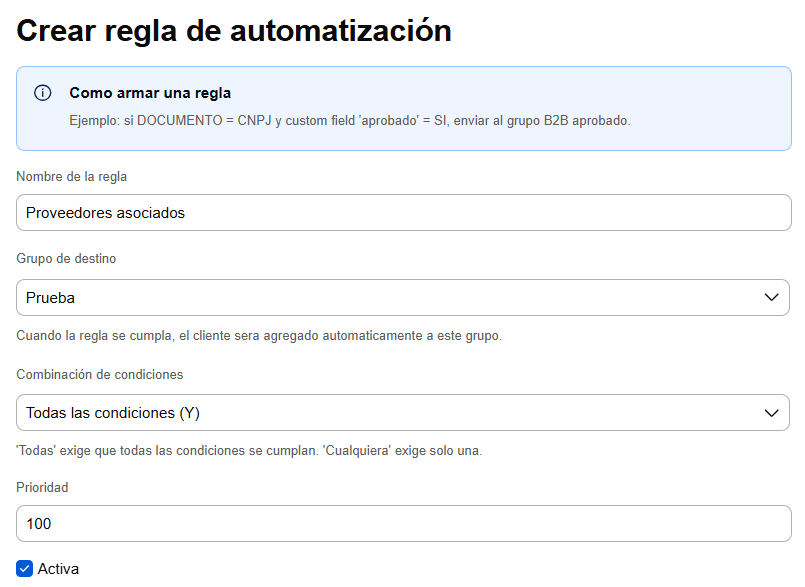
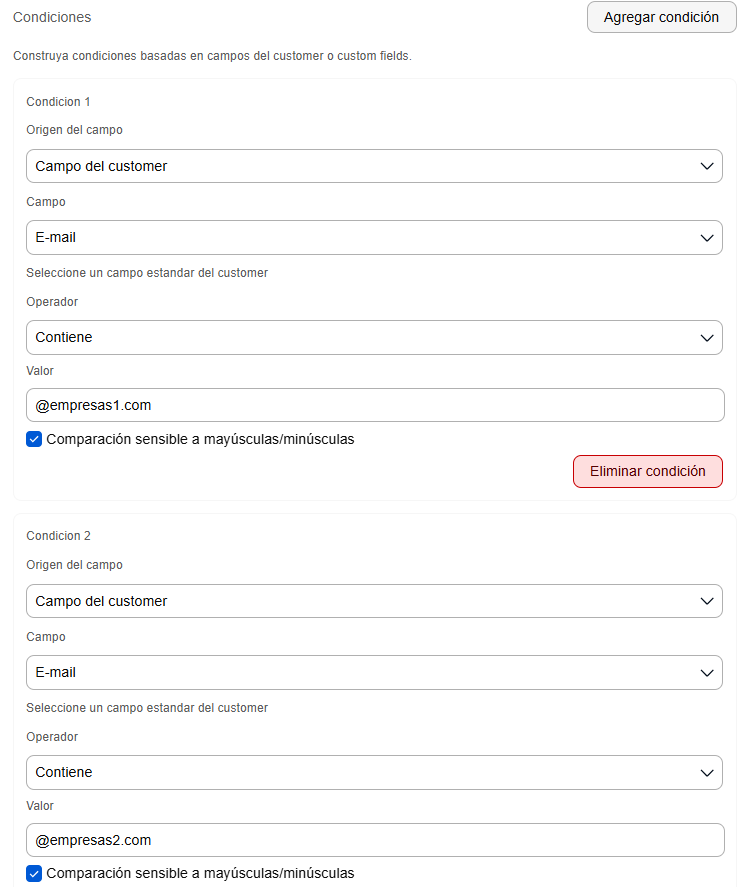
Excelente para comerciantes que ofrecen ventajas especiales para clientes de empresas asociadas. La regla identifica el dominio de e-mail en el momento del registro y ya lo agrega al grupo con descuentos exclusivos.
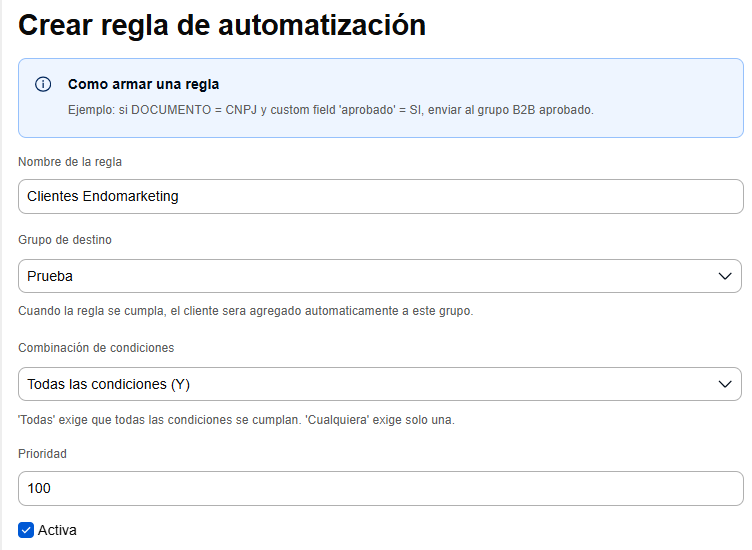
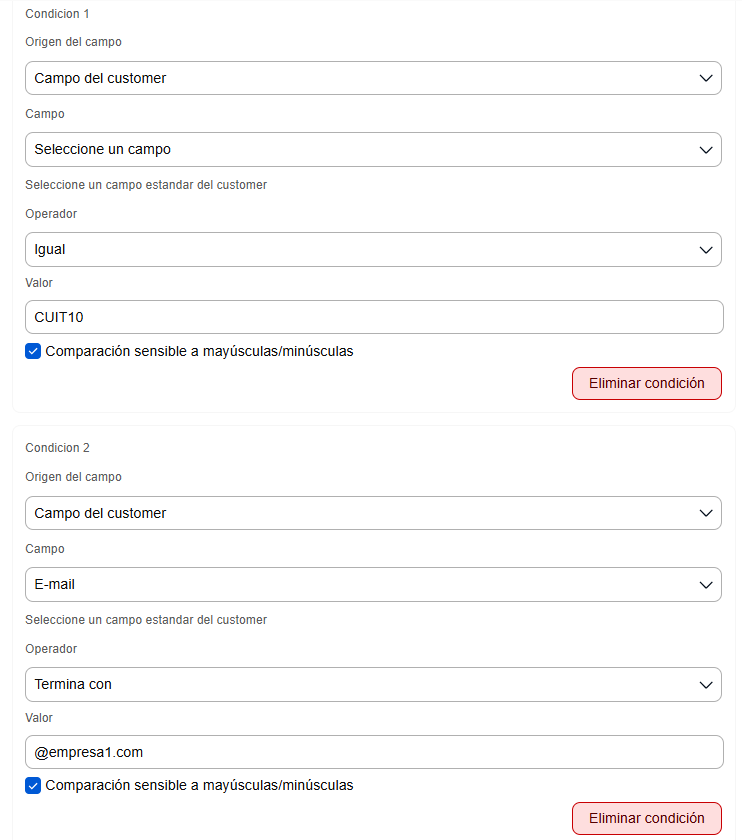
Ejemplo 3: Campañas de Marketing Interno y Beneficios Corporativos (Convenios)
Tu tienda tiene un convenio con el proveedor, y les gustaría dar un 15% de descuento en algunos productos. Para garantizar el acceso al grupo correcto, el empleado necesita ingresar el código del convenio en el registro, pero la tienda también exige el e-mail corporativo para evitar fraudes (evitar que el empleado le pase el código a familiares). Para que el sistema pueda leer el código ingresado por el usuario, es necesario crear previamente un campo personalizado (custom field) en el formulario de registro.
Configuración
¿Qué es posible configurar en esta sección?
En la pestaña de Configuración, tenés el control total sobre el comportamiento y la apariencia de la aplicación en tu tienda. En ella, es posible ajustar desde reglas generales de descuentos y personalización visual de las alertas hasta configuraciones avanzadas de diseño.
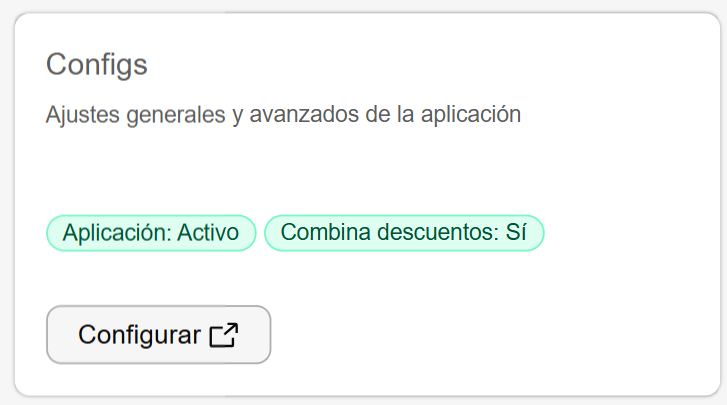
Además, la sección permite gestionar el cobro de tasas extra por ubicación, sincronizar tus grupos de clientes con las tablas de precios de Tiendanube y monitorear la integración en tiempo real a través del estado de los webhooks. ¡Es el panel central para garantizar que la app funcione exactamente como tu negocio necesita!
General
Esta pestaña concentra las configuraciones de comportamiento de los descuentos, la identidad visual de las alertas en tu tienda y reglas específicas para la operación de vendedores.
-
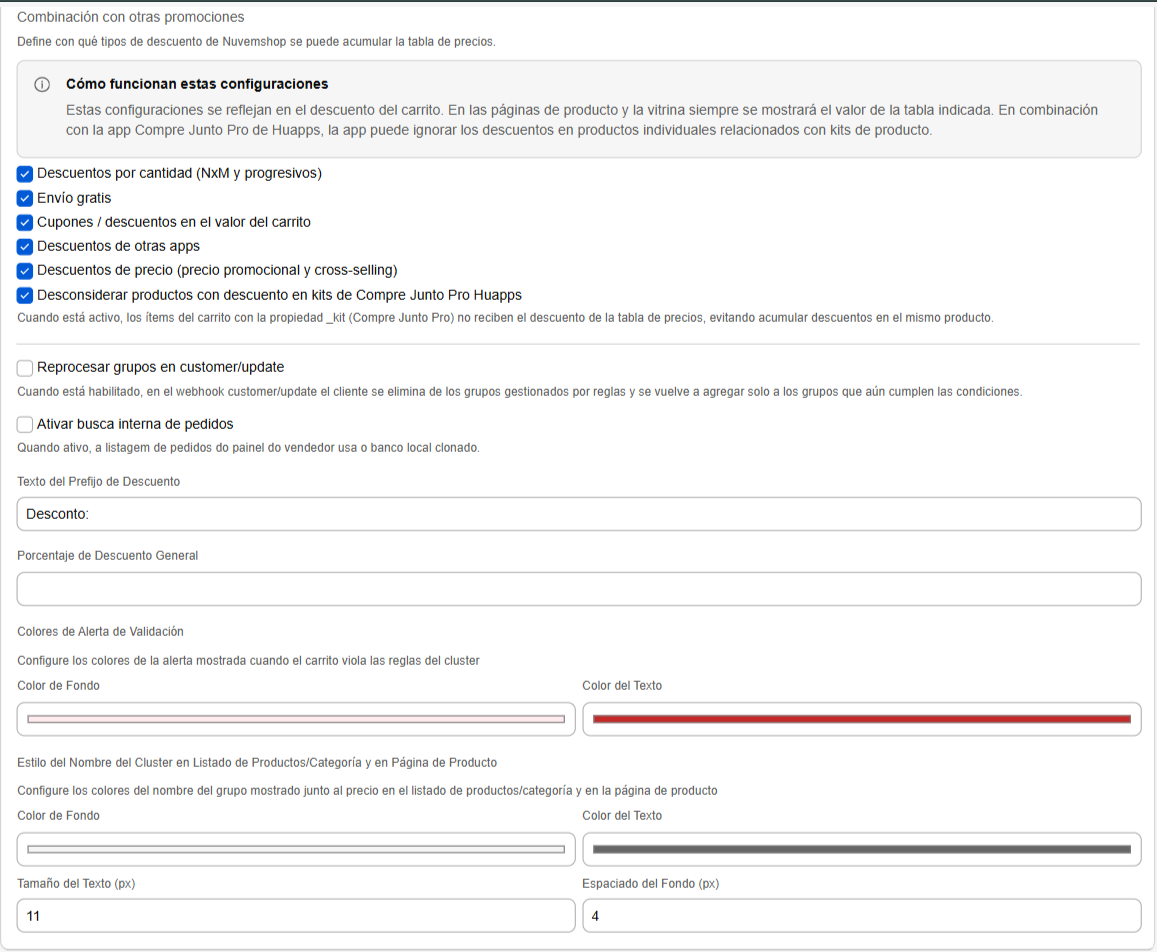
- Descuento acumulativo con otras promociones: Cuando está activada, si un producto ya tiene una promoción nativa de la tienda y el cliente pertenece a un grupo con descuento, los beneficios se sumarán (acumulativos).
- Reprocesar grupos en customer/update: Cuando está activado, cada vez que el registro de un cliente se actualiza en la plataforma, el sistema reevalúa su información en tiempo real. Será eliminado de los grupos anteriores y reincorporado solo en aquellos cuyas reglas todavía cumple.
- Activar búsqueda interna de pedidos: Cuando está desactivada, todas las ventas realizadas a través del panel del vendedor se sincronizarán y mostrarán directamente en el panel de Tiendanube. Si está activada, los listados de pedidos en el panel del vendedor pasarán a utilizar una base de datos local clonada, optimizando el registro y el historial de ventas dentro del login de cada vendedor.
- Texto del Prefijo de Descuento: Permite personalizar el término descriptivo que antecede al valor del descuento visualizado por el cliente dentro del carrito (ej.: “Descuento:”).
- Colores de la Alerta de Validación: Define los colores (fondo y texto) del mensaje que se muestra cuando el carrito del cliente viola alguna regla del grupo/cluster — como, por ejemplo, intentar finalizar la compra con una cantidad de productos diferente de la permitida.
- Estilo del Nombre del Grupo: Configura el patrón visual (colores de fondo y texto, tamaño y espaciado) de la etiqueta que muestra el nombre del grupo al que pertenece el cliente en el listado y en la página de productos.
Configuración Avanzada
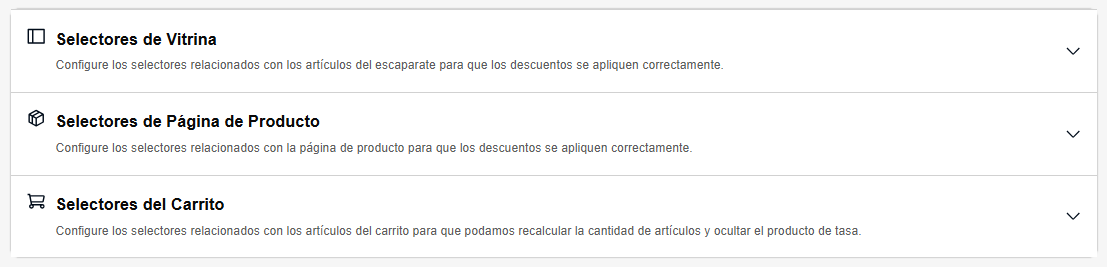
Esta sección está orientada a la integración técnica de la aplicación con el código de tu tema. Permite mapear los elementos de tu tienda para garantizar la exhibición perfecta de los descuentos y el funcionamiento de las reglas de carrito.
Atención: Como estas configuraciones implican la manipulación de selectores estructurales (CSS), recomendamos fuertemente que los cambios se realicen con la ayuda de un desarrollador para evitar errores en el diseño de tu sitio.
-
- Selectores de la Vidriera: Configura los elementos que identifican los productos en las vidrieras de la tienda, asegurando la aplicación correcta de los descuentos promocionales ya en la página de inicio o de categorías.
- Selectores de la Página de Producto: Ajusta los elementos de la página de detalles del producto para que el comerciante y el cliente vean las reglas de precio del grupo VIP aplicadas al instante.
- Selectores del Carrito: Mapea los componentes del carrito para que la app pueda recalcular el total de ítems de forma dinámica y ocultar el “producto tasa” del cliente final.
Tasas Extra
Esta sección te permite agregar cobros adicionales y automáticos en el carrito de tus clientes según la ubicación (región) y el valor total de la compra. Es ideal para cobrar tasas de manipulación especial, embalajes diferenciados o impuestos regionales.
-
- Módulo de Cálculo: Según el objetivo de tu negocio, podés elegir entre dos formas de calcular los costos adicionales en el carrito:
Simple (Reglas Genéricas):
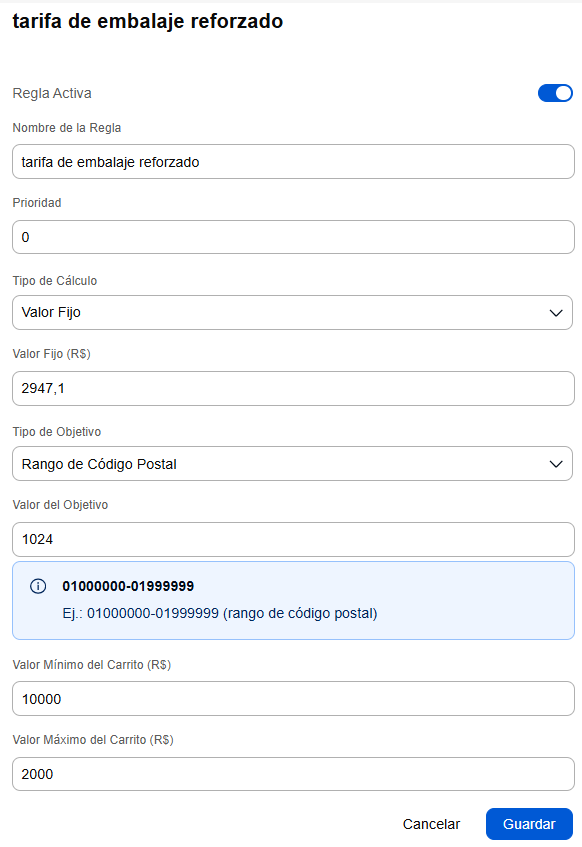
Es la opción ideal para aplicar tasas fijas o porcentuales simples creadas directamente en el panel. Usala para agregar cobros adicionales, como costos operativos, tasas de manipulación o incrementos logísticos basados en la región y el valor del carrito.
Por ejemplo, supongamos que necesitás agregar una tasa extra para los clientes del estado de Amazonas, debido al costo de la transportadora. Para agregar la regla, hacé clic en el botón “Agregar Regla” y completá la información solicitada.

ICMS-ST (Sustitución Tributaria):
Este modo automatiza el cálculo del impuesto de sustitución tributaria en ventas interestatales, realizando el cruce avanzado de reglas fiscales de forma totalmente integrada.
El sistema calcula los valores en base a una planilla de configuración por estado cargada directamente en la plataforma. Para iniciar la configuración, debés: Definir el estado de origen, elegí la base para el cálculo tributario, que puede configurarse como:
-
- Estado Fijo: Un estado predefinido para todas las operaciones de la tienda.
- Estado del Cliente (Customer): Basado en la dirección de entrega del comprador.
- Campo Personalizado (Custom Field): Utiliza un campo personalizado vinculado al registro del cliente.
Hacé clic en “Descargar Plantilla” en la aplicación, completá los datos fiscales correspondientes y, luego, utilizá el botón “Enviar Planilla” para aplicar las reglas a tu catálogo.
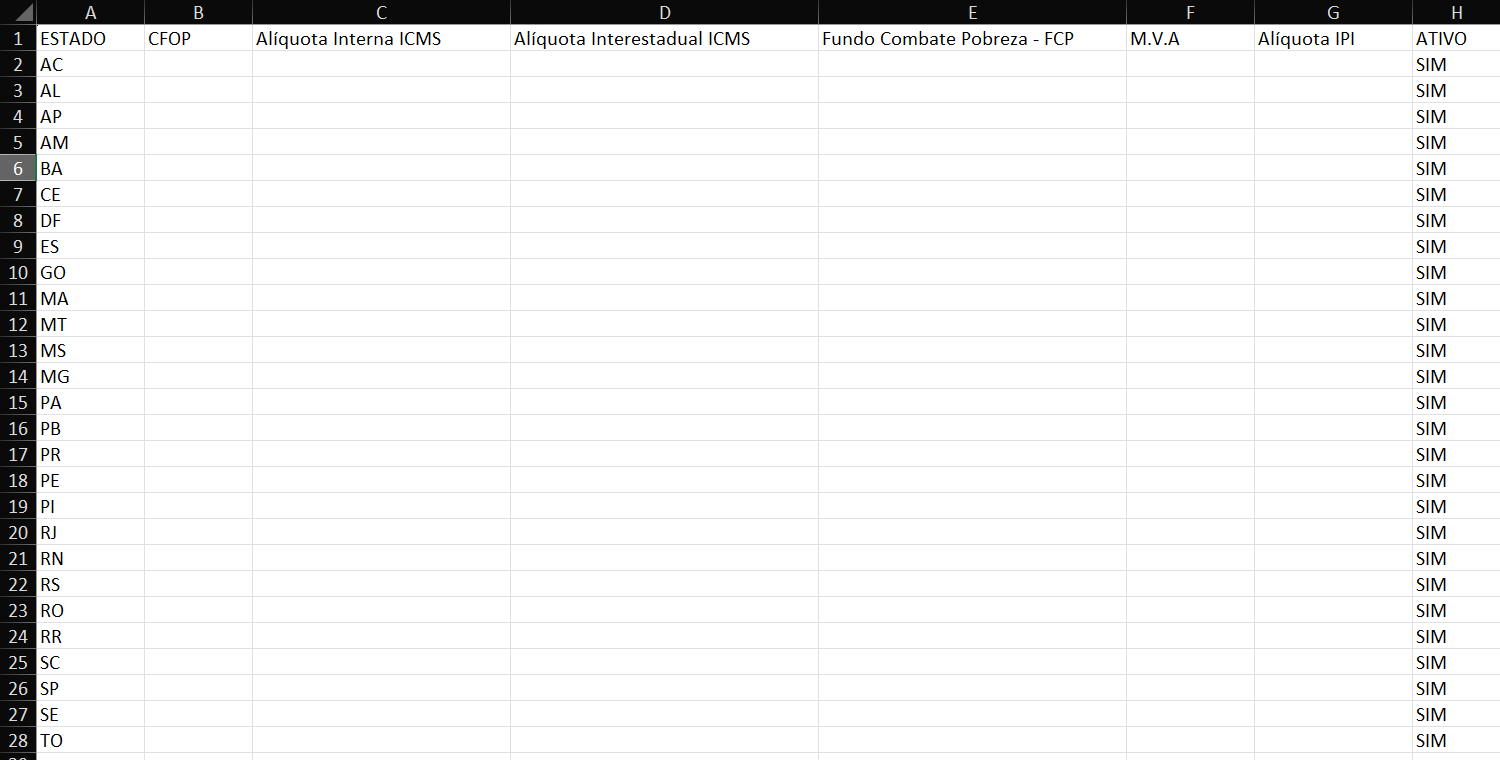
Después de completar todos los campos, guardá el archivo y volvé a la aplicación. Hacé clic en el botón “Enviar Planilla” para subir el archivo. El sistema hará el mapeo automático de todas las columnas y actualizará las reglas fiscales de cada estado de forma instantánea.
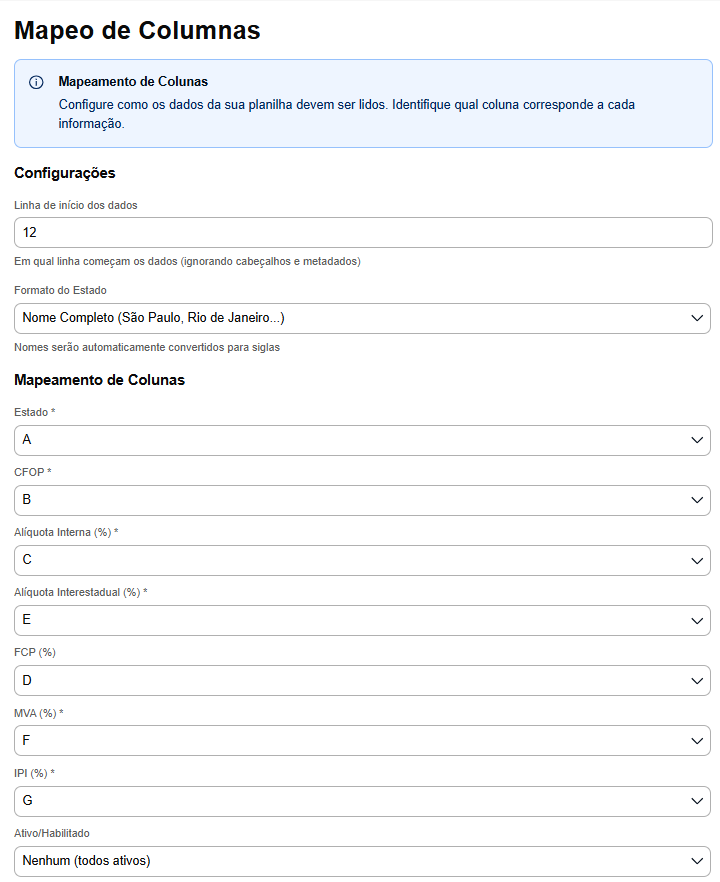
Si tu archivo tiene columnas diferentes del estándar esperado por el sistema, vas a poder asociar las columnas manualmente accediendo a la pestaña “Mapeo de Columnas”. Ahí, simplemente indicá qué columna de tu planilla corresponde a cada campo fiscal de la aplicación antes de finalizar el proceso.
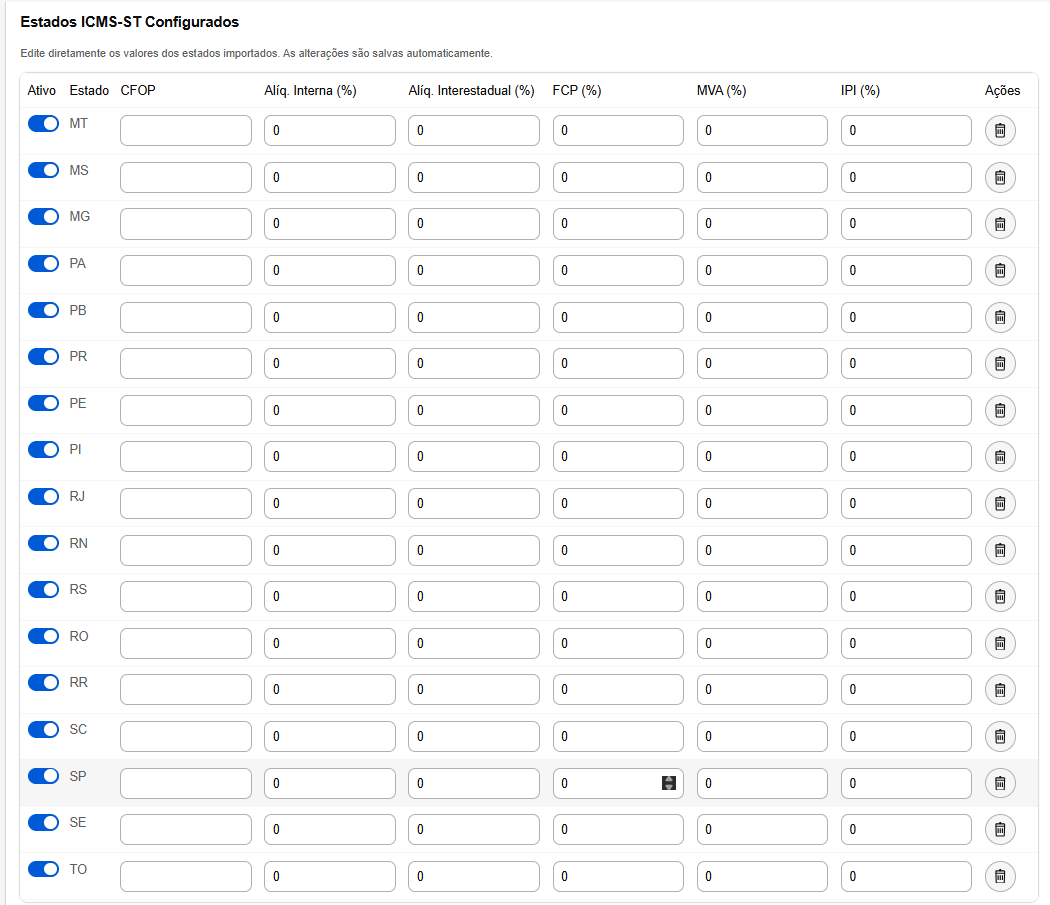
Al guardar y finalizar la importación, el sistema mostrará automáticamente la sección “Estados ICMS-ST Configurados”, donde vas a poder visualizar todas las alícuotas y reglas importadas de forma organizada en una lista.
-
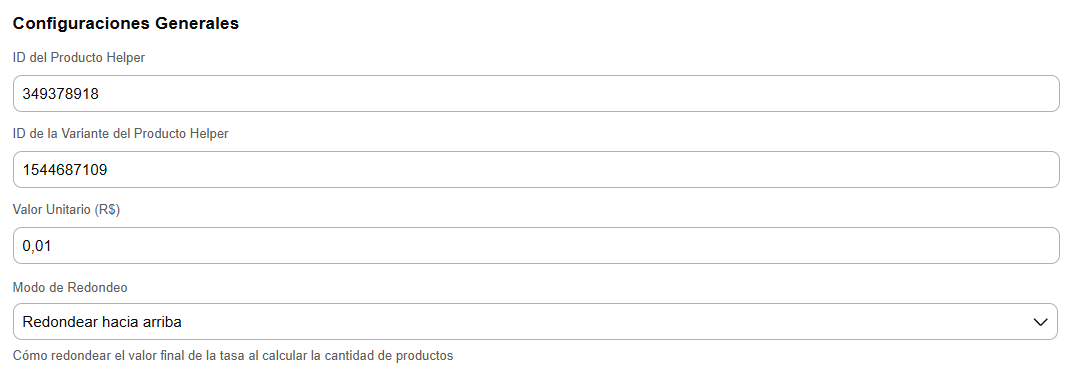
- Configuración General: Para la aplicación correcta de las tasas extra, el sistema requiere el vínculo de un producto base. Debés crear un producto en el panel de Tiendanube con el valor unitario de $0,01 y completar los campos ID del Producto Helper e ID de la Variante del Producto Helper con los respectivos ID. Después, definí el Modo de Redondeo ideal para tu modelo de cobro, seleccionando entre las opciones de valor exacto, redondeo hacia arriba, hacia abajo o al valor más cercano.
Podés dejar el producto Helper oculto en la tienda, para que tus clientes no puedan comprar el producto.

-
- Reglas de aplicación: No toda tasa necesita aplicarse de la misma forma para todos. Si querés restringir el cobro para que no afecte a todos los productos o a todos los tipos de compradores, usá esta sección para crear filtros inteligentes de segmentación.
Aplicar tasa sobre el envío:
Elegí si la tasa debe calcularse solo sobre el valor de las mercaderías o si debe incluir el valor del envío en el cálculo.
Aplicar tasa solo para CNPJ:
Activá el cobro solo para perfiles jurídicos (CNPJ) y obtené el filtro extra para ignorar automáticamente empresas con Inscripción Estadual Exenta, evitando problemas fiscales.
Filtros Personalizados:
Restringí la tasa eligiendo clientes específicos o seleccioná solo los productos que tienen costos adicionales de fabricación. ¡Si querés aplicar la tasa en toda la tienda, simplemente dejá el campo de productos en blanco!
-
- Tasas y Sellos: Esta sección sirve para que personalices la forma en que la tasa se muestra al cliente en el carrito y crees alertas visuales directamente en la página de los productos afectados.
Tablas Tiendanube
Esta sección de la aplicación permite migrar, integrar y mantener los vínculos entre tus clusters (grupos de clientes) y las tablas de precios de Tiendanube de manera segura y automatizada. El flujo completo se compone de 4 etapas:
1) Definir la fuente de precio ➤ 2) Vincular clusters a las tablas ➤ 3) Ejecutar la migración inicial ➤ 4) Correr la sincronización
1. Fuente de Precificación
Esta configuración determina quién tiene el control de las reglas y de la visualización de precios en tu tienda: la aplicación (Huapps) o Tiendanube de forma nativa.
Aplicación (Huapps):
La aplicación asume el control total y refleja los precios personalizados directamente en la vidriera y en las llamadas de descuento.
Nativo plataforma (Tiendanube):
La aplicación interrumpe la visualización personalizada en el panel visual de la tienda y desactiva el callback de descuentos, permitiendo que Tiendanube pase a actuar de forma nativa.
2. Vincular clusters a las tablas de Tiendanube
En este bloque, definís la regla de relación para indicar qué tabla de precios de Tiendanube debe utilizar cada grupo de clientes (cluster). Estos vínculos determinan exactamente hacia dónde se sincronizarán los clientes, en caso de que la fuente de precificación sea nativa de la plataforma de Tiendanube.
En el campo Clientes del cluster, seleccioná el grupo deseado, seleccioná la tabla de Tiendanube en el campo siguiente y hacé clic en “Vincular”.
3. Migración Inicial (Huapps -> Tiendanube)
Una acción que generalmente se ejecuta una sola vez para crear o actualizar las estructuras de tablas en Tiendanube en base al historial que ya tenés configurado en Huapps.
Antes de hacer clic en “Ejecutar”, podés activar dos llaves de seguridad:
Cambiar a Fuente de Precificación Tiendanube al concluir la migración:
Cambia automáticamente la llave de control de precios en cuanto el proceso termine con éxito.
Limpiar clientes de todas las tablas antes de ejecutar:
Opción recomendada para resolver el Error/Conflicto 409. Elimina con seguridad los vínculos antiguos o corruptos en Tiendanube y recrea las asociaciones correctas desde cero.
4. Sincronización de Clientes
Después de realizar la estructura inicial, este botón garantiza que la base siga actualizada. Al hacer clic en “Ejecutar”, el sistema recorre los nuevos clientes que entraron en los clusters y los distribuye a las tablas correspondientes en Tiendanube, manteniendo ambas bases idénticas.
5. Historial de las últimas 5 ejecuciones
En este panel, verificás el estado de los últimos intentos de migración y sincronización. El historial muestra las fechas exactas de cada operación, registrando el horario detallado de inicio y fin, además del estado final del proceso (para que identifiques rápidamente si la integración se completó con éxito o si presentó algún error).
Webhooks Tiendanube
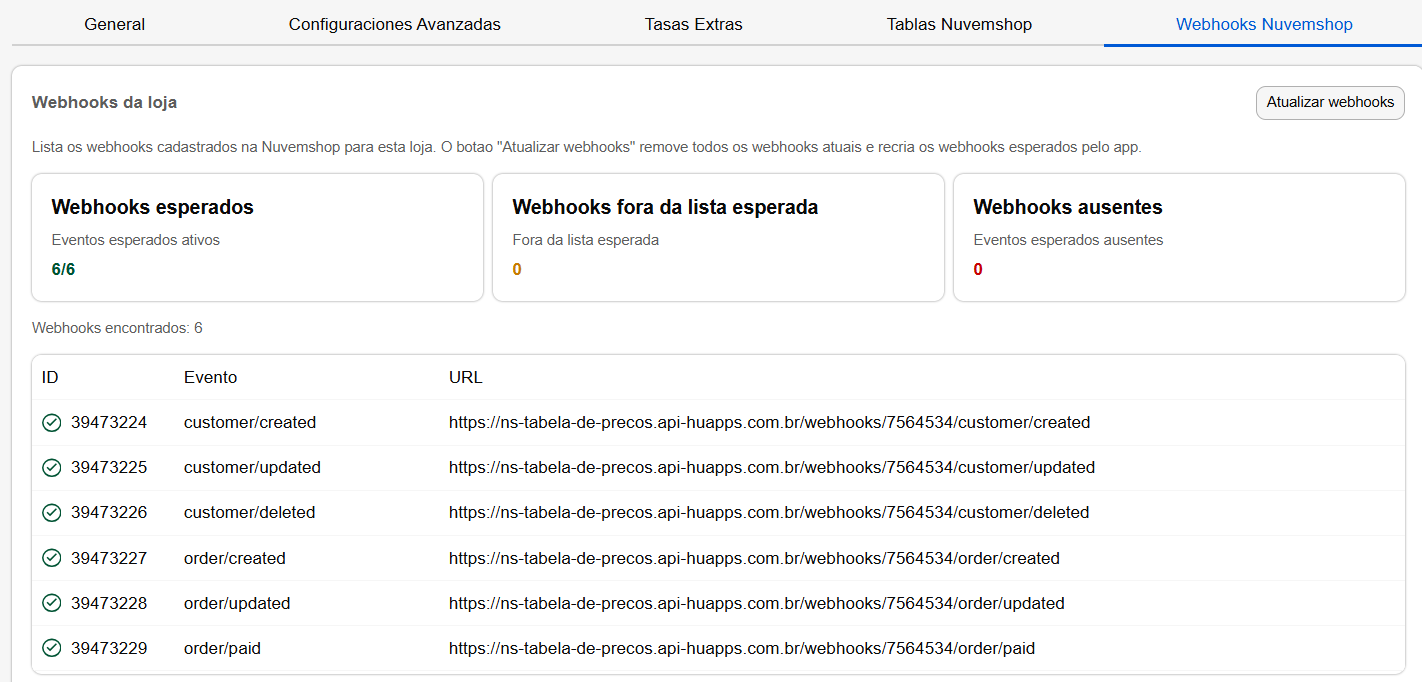
Esta sección del panel sirve para garantizar que la información de tu tienda Tiendanube y de la aplicación estén alineadas, brindando las herramientas necesarias para monitorear el estado de tu integración.
Los webhooks son disparadores automáticos que avisan a la aplicación cada vez que ocurre un evento importante en tu tienda; estos disparadores monitorean acciones como creación, actualización o eliminación de registros.
Si alguna automatización no está funcionando, hacé clic en Actualizar Webhooks para que el sistema vuelva a operar normalmente.
Vendedores
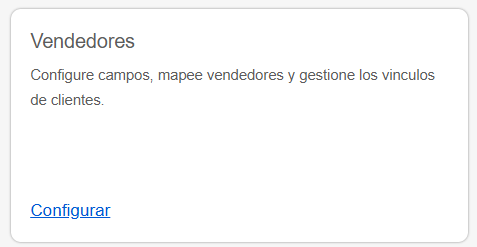
¿Qué es posible configurar en esta sección?
En cuanto a vendedores, el sistema permite la creación de un portal exclusivo para el equipo comercial, donde el comerciante define cómo se precificarán los pedidos manuales, gestiona la lista de empleados activos, vincula clientes específicos a cada vendedor para armar carteras de atención y personaliza todos los mensajes y títulos del dashboard al que el equipo tendrá acceso.
Configuración General y Mapeo de Campos
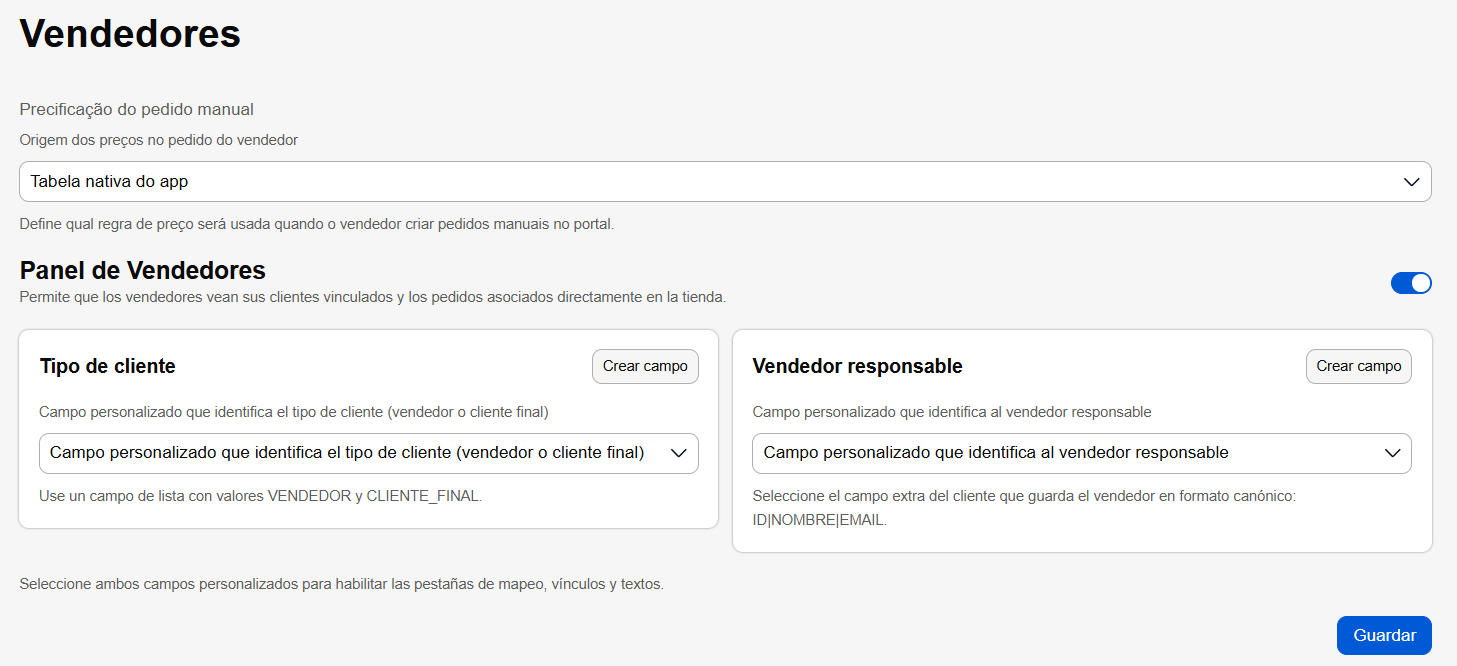
En la parte superior del panel, definís las reglas estructurales de cómo el sistema manejará a los vendedores y sus pedidos:
-
- Precificación del pedido manual: Define qué regla de precio se aplicará cuando el vendedor cree pedidos manuales directamente en el portal. En el ejemplo, está configurado como “Tabla nativa de la app”.
- Dashboard de Vendedores (Botón Interruptor): Llave para activar o desactivar el portal del vendedor. Cuando está activada, permite que los vendedores visualicen los clientes vinculados a ellos y sigan los pedidos asociados directamente en la tienda.
- Tipo de cliente: Campo personalizado para identificar quién es vendedor y quién es cliente final en el sistema. Si necesitás crear esta diferenciación, usá el botón “Crear campo” para generar la lista con los valores predeterminados (VENDEDOR o CLIENTE FINAL).
- Vendedor responsable: Campo extra del cliente que almacena la información del vendedor en el formato canónico estándar de la app:
ID | NOMBRE | EMAIL. También cuenta con el botón rápido “Crear campo”.
Pestañas de Gestión
El panel de Vendedores está dividido en tres pestañas principales para facilitar la organización:
1. Asignación de Vendedores
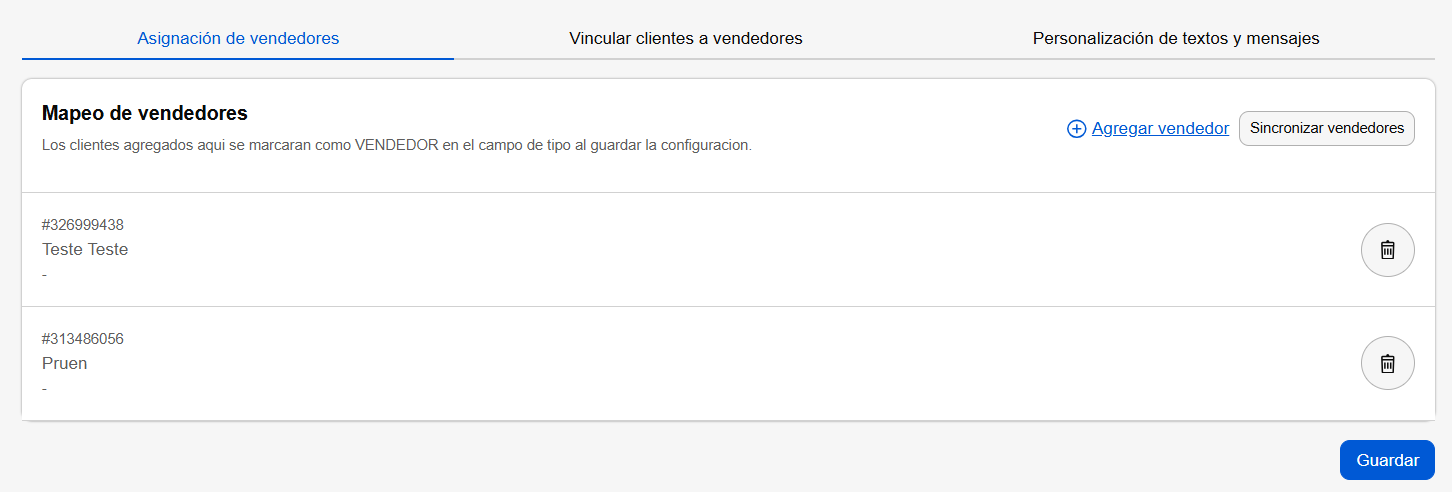
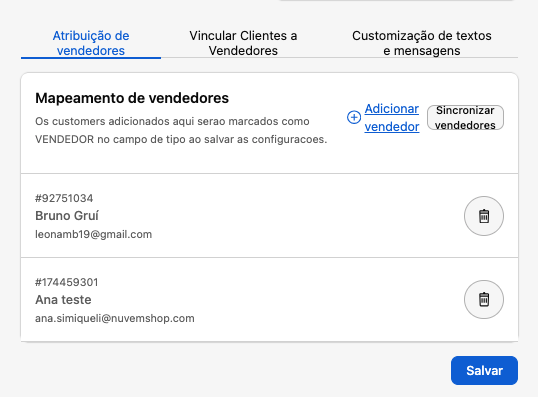
Ubicada en la primera pestaña, esta sección muestra el Mapeo de vendedores registrados:
Los usuarios agregados acá se marcarán automáticamente con la etiqueta de vendedor en el sistema al guardar.
-
- Agregar vendedor: Permite incluir manualmente un nuevo profesional en la lista.
- Sincronizar vendedores: Actualiza los datos integrados para garantizar que la lista sea idéntica a la base de datos de la tienda.
Cada vendedor listado muestra el ID, Nombre, E-mail y un ícono de Papelera por si necesitás quitarle el acceso al módulo.
2. Vincular Clientes a Vendedores
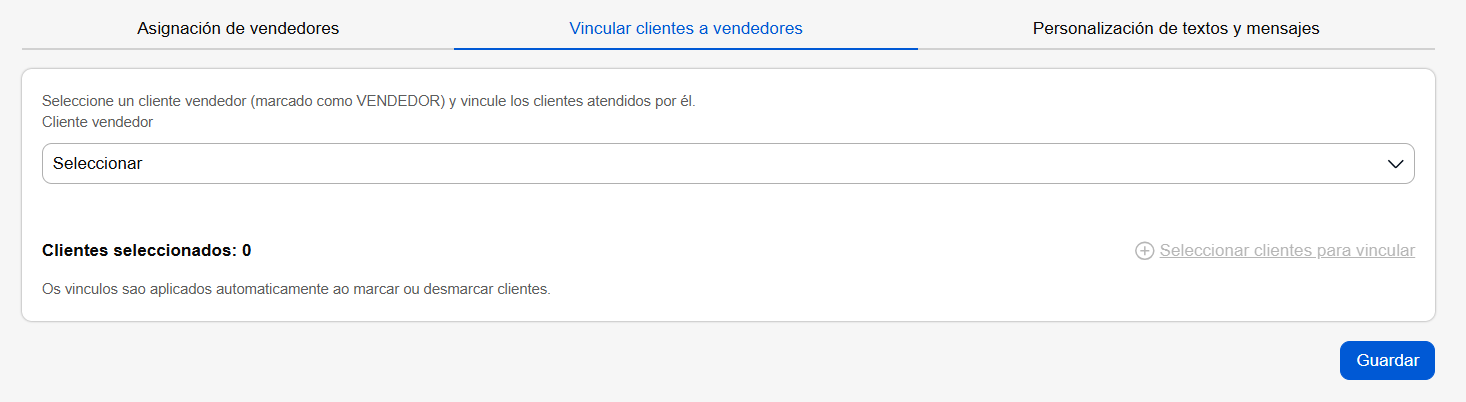
En la segunda pestaña, armás la cartera de clientes de cada vendedor:
-
- Customer vendedor: Menú de selección para elegir cuál de los vendedores registrados vas a configurar en ese momento.
- Seleccionar clientes para vínculo: Abre el listado de clientes registrados en la tienda para que marques y asocies directamente a la cartera del vendedor seleccionado. Los vínculos se ejecutan de forma automatizada al marcar o desmarcar.
3. Personalización de textos y mensajes
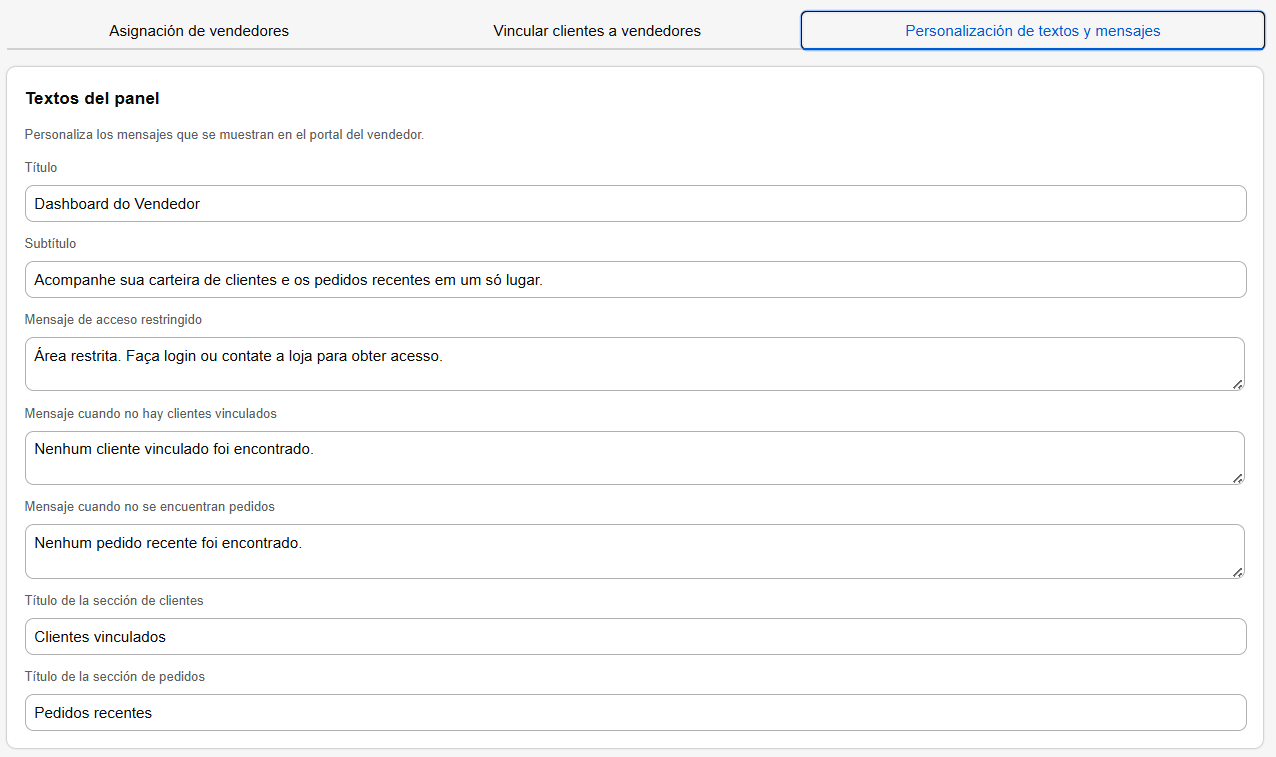
En la tercera pestaña, podés personalizar toda la comunicación visual del área del vendedor para que tenga la identidad de tu marca. Los campos editables incluyen:
-
- Título y Subtítulo: Frases de bienvenida del portal (Ej.: “Dashboard del Vendedor” y “Seguí tu cartera de clientes…”).
- Mensaje para acceso restringido: Texto que se muestra si alguien intenta acceder sin permiso válido.
-
- Mensajes de lista vacía: Avisos personalizados para cuando no haya clientes vinculados o pedidos recientes localizados.
- Títulos de las secciones: Personalización de los encabezados de las tablas internas (Ej.: “Clientes vinculados” y “Pedidos recientes”).
⚠️ Importante: Cada vez que hagas cambios en cualquiera de las pestañas, no te olvides de hacer clic en el botón azul Guardar en la esquina inferior derecha para aplicar las configuraciones.
Mirá algunos de nuestros Usuarios
Desembala
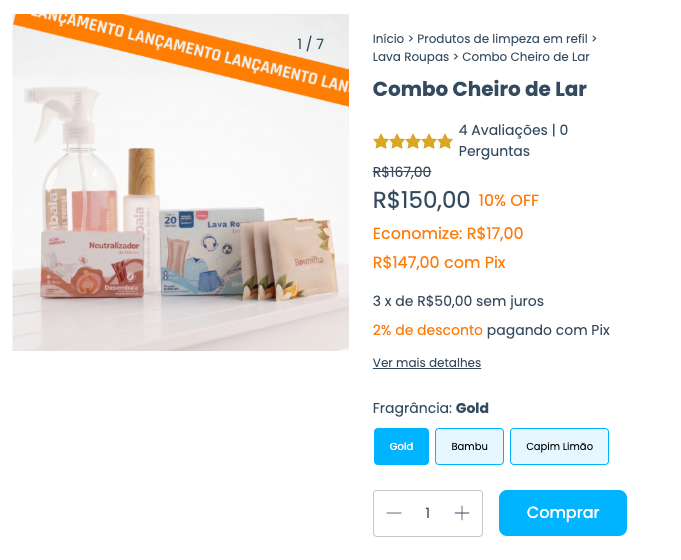
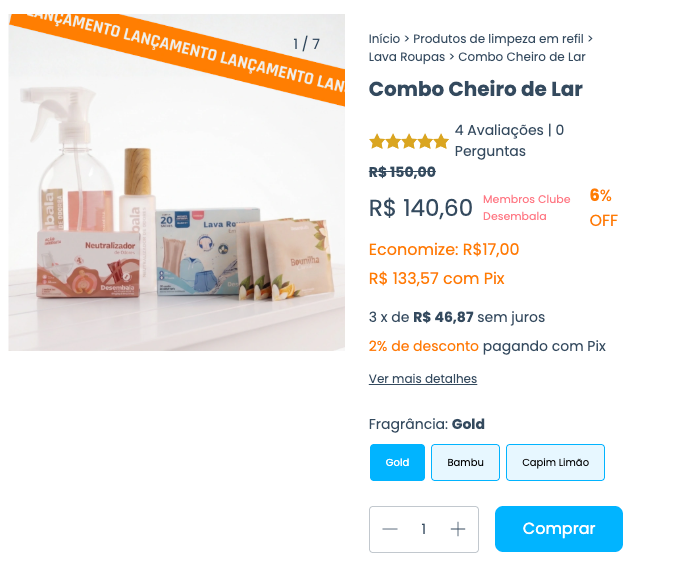
Next Stage Wine
https://loja.nextstagewine.com.br/