





Formularios Pro
Sobre la aplicación
Formularios Pro es una aplicación totalmente integrada a Tiendanube, desarrollada para comerciantes que desean recopilar datos estratégicos, estrechar la relación con los clientes y optimizar procesos de atención. Es la solución ideal para crear formularios de contacto personalizados, encuestas de satisfacción, captación de leads, solicitudes de presupuesto, cambios y devoluciones y registros en general.
Con la app, tu tienda puede:
-
- Crear formularios totalmente personalizados: Dejá que tu tienda recopile exactamente la información que necesita. Creá campos de texto, casillas de selección, menús desplegables, campos de fecha y áreas para mensajes detallados, adaptando el formulario perfectamente a tu objetivo de negocio.
- Segmentar y Organizar por Propósito: Gestioná múltiples formularios simultáneamente en tu tienda. Organizá tu operación separando canales específicos para “Contactanos”, “Trabajá con Nosotros”, “Encuesta de Clientes” o “Pedidos Mayoristas”, facilitando el filtrado interno de las solicitudes.
- Ofrecer Beneficios e Incentivos posteriores al envío: Activá funciones de interacción automáticas para los clientes que respondan los formularios, como la redirección a páginas exclusivas de agradecimiento o la muestra de cupones de descuento para incentivar la próxima compra.
- Controlar la visibilidad y visualización: Definí dónde y cómo deben aparecer tus formularios. Elegí entre mostrarlos de forma fija en páginas institucionales específicas o configurarlos para que se carguen dinámicamente según el recorrido del usuario en el sitio.
- Gestionar respuestas y leads en tiempo real: Garantizá el control centralizado de todas las interacciones recibidas. Seguí los datos completados directamente desde el panel de la aplicación en Tiendanube, evitando la pérdida de mensajes y agilizando el tiempo de respuesta de tu equipo.
- Generar interacción con Diseño Personalizable: Configurá la identidad visual de cada formulario para que combine perfectamente con el diseño de tu e-commerce. Personalizá colores de fondo, estilos de botones, fuentes y textos de llamado a la acción (CTA) para mantener la consistencia de tu marca.
- Recibir archivos y adjuntos: Dejá que los usuarios envíen comprobantes, fotos de productos (esencial para formularios de asistencia técnica o cambios) y currículums directamente en el momento de completar el formulario.
- Integrar en Páginas Extra de forma simple: Incorporá los formularios creados en cualquier página institucional o de contenido de tu tienda Tiendanube sin necesidad de tocar códigos complejos, utilizando una integración limpia y 100% responsiva para computadoras y celulares.
PRIMEROS PASOS
Para empezar a utilizar Formularios Pro y optimizar la captación de leads y la atención en tu tienda, el proceso es simple y rápido:
-
- Instalación: Instalá la aplicación directamente desde la Tienda de Aplicaciones de Tiendanube en el enlace: https://www.nuvemshop.com.br/loja-aplicativos-nuvem/formularios-pro.
- Validación: Ingresá tu número de teléfono para validar el acceso a tu cuenta y garantizar el soporte seguro.
- Período de Prueba: El sistema libera automáticamente tus 7 días de prueba gratis para que puedas explorar todas las funcionalidades de creación y captación de la aplicación.
Con estos pasos completados, ya vas a poder estructurar tus primeros formularios personalizados, definir los campos obligatorios para los clientes, configurar mensajes o cupones de agradecimiento automáticos para cada respuesta recibida y alinear perfectamente la identidad visual de los bloques de captación con tu marca.
Home
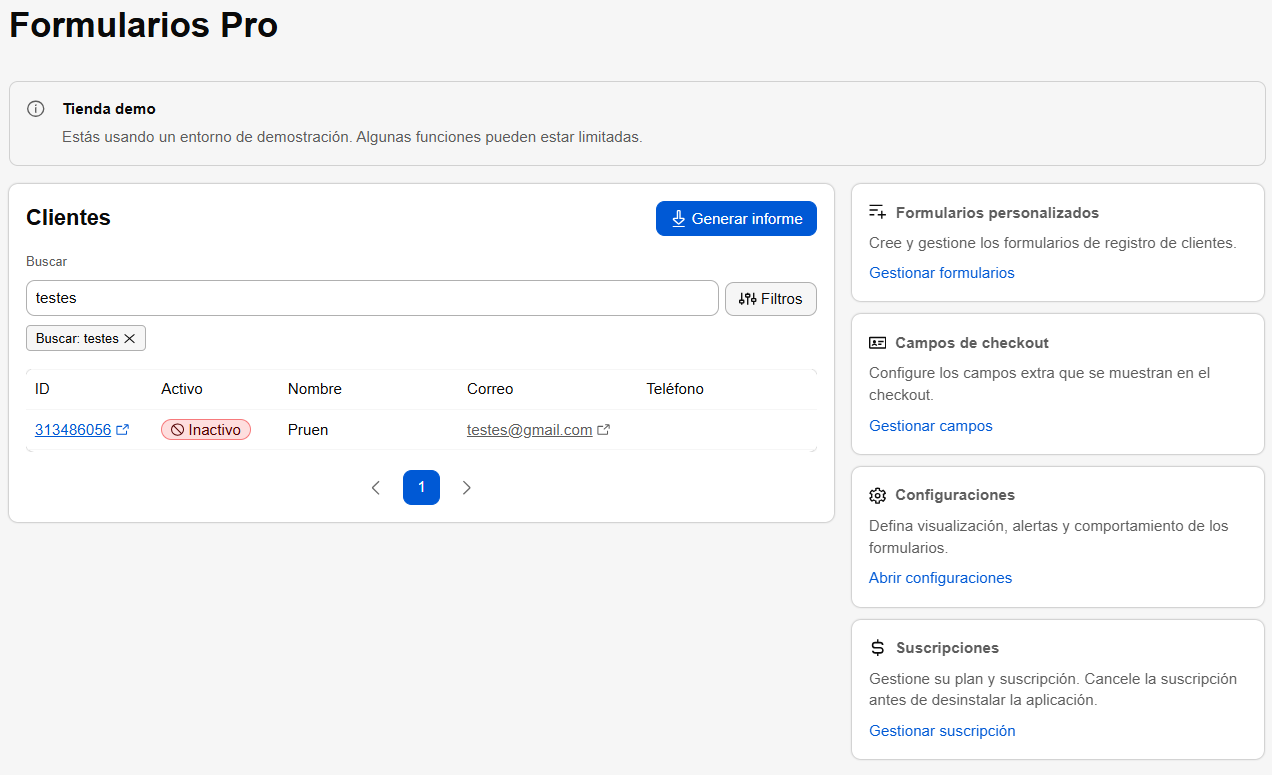
La pantalla inicial ofrece una vista unificada sobre el estado de la cuenta y el listado de contactos capturados por los formularios activos.
Pantalla de Gestión de Formularios
Al navegar a la pestaña Formularios en el menú inferior, el comerciante accede al gestor de formularios personalizados.
-
- Regla de Visualización Predeterminada: El panel informa textualmente que es posible crear múltiples formularios y vincularlos a páginas extra separadas de Tiendanube. Si el comerciante opta por usar la página predeterminada de registro de la tienda, el sistema va a mostrar automáticamente el primer formulario configurado como activo.
- Estado Vacío (Empty State): Cuando no se desarrolló ninguna estructura, el sistema muestra el aviso “No se encontró ningún formulario” con el botón centrado “+ Nuevo formulario” para iniciar el flujo de creación.
Nuevo Formulario
Al hacer clic en crear o editar un ítem, la interfaz se divide en dos columnas principales: el panel de Configuraciones a la izquierda y una Vista previa en tiempo real (Preview) a la derecha.
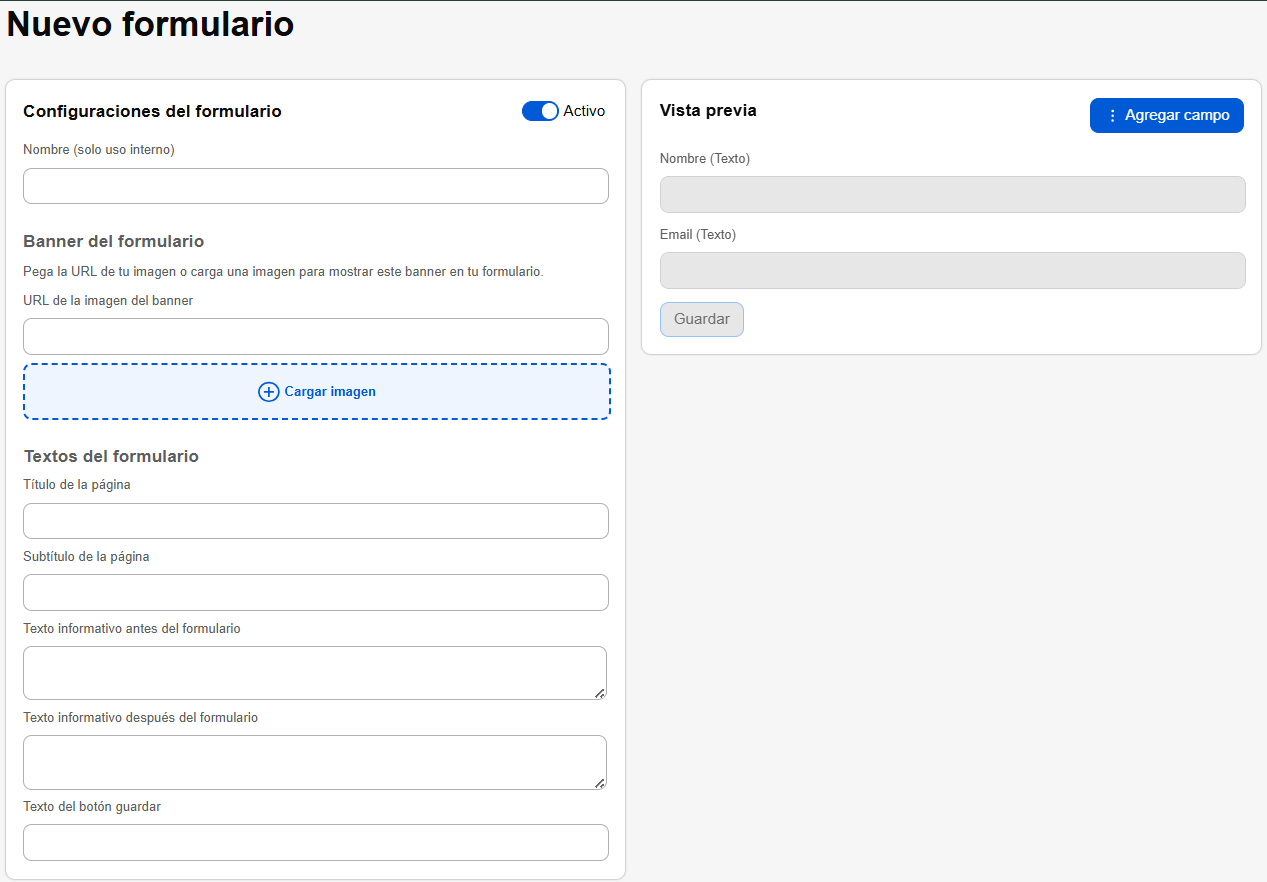
Configuraciones del Formulario (Columna Izquierda)
-
- Llave “Activo” (Toggle): Define si el formulario en cuestión va a quedar publicado de inmediato o guardado como borrador.
- Nombre: Campo destinado exclusivamente al control interno del comerciante dentro del panel.
-
- Banner del formulario: Permite asociar una imagen de encabezado ingresando directamente la URL de la imagen o utilizando el botón punteado “Cargar imagen”.
- Textos del formulario: Inputs para definir la jerarquía de texto que el cliente final va a visualizar:
- Título de la página.
- Subtítulo de la página.
- Texto informativo insertado antes del formulario (Área de texto estructurada).
- Texto informativo insertado después del formulario.
- Texto del botón guardar (Define la etiqueta del llamado a la acción final, ej.: “Enviar”, “Registrar”).
Estructuración de Campos y Bloques Avanzados
-
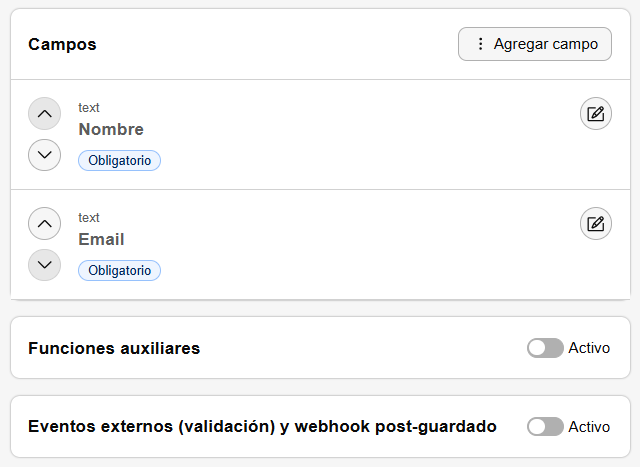
- Módulo de Campos: Lista y organiza los datos que se les van a exigir a los usuarios.
- Por defecto, los nuevos formularios ya traen bloques estructurales de tipo texto para Nombre y Email marcados con la etiqueta informativa de “Obligatorio”.
- Cada campo tiene botones laterales de ordenamiento (flechas hacia arriba y hacia abajo para reorganizar la posición del ítem) y un botón de edición individual.
- El botón “Agregar campo” abre nuevas opciones de tipos de datos para ampliar el formulario.
- Funciones auxiliares (Toggle): Llave para activar inteligencias adicionales o comportamientos automatizados de soporte integrados al formulario.
- Eventos externos (validación) y Webhook posterior al guardado (Toggle): Opción avanzada orientada a desarrolladores y comerciantes que necesitan enviar los datos recopilados en tiempo real a CRMs, ERPs o planillas externas apenas el cliente presiona el botón guardar.
- Módulo de Campos: Lista y organiza los datos que se les van a exigir a los usuarios.
Nota: El panel de Preview a la derecha refleja dinámicamente cada cambio visual, bloque de texto o campo agregado por el comerciante, garantizando control total del diseño antes de la publicación final en el e-commerce.
Panel de Visualización y Acciones de Formularios Existentes
Cuando ya se creó uno o más formularios en la aplicación, la pantalla de gestión reemplaza el estado vacío por una tarjeta de listado estructurado. Cada ítem presenta metadatos claros y un conjunto de herramientas de control rápido del lado derecho.

Nombre Identificador:
Muestra el título asignado internamente por el comerciante (ej.: “Formulario Prueba”).
Estado de Publicación:
Una etiqueta visual indica si el formulario está publicado en el storefront de la tienda.
Etiqueta “Activo” (Azul):
El formulario está habilitado para completarse.
Contador de Estructura:
Muestra la cantidad de preguntas o bloques configurados dentro de ese ítem (ej.: “3 campos”).
En la esquina derecha de cada tarjeta de formulario, tres botones de acción permiten gestionar el registro sin necesidad de navegar por menús complejos:
-
- Botón Editar (Ícono de Lápiz): Abre el panel de edición del formulario correspondiente, permitiendo modificar diseños, textos, orden y obligatoriedad de los campos de captación.
- Botón Exportar / Descargar (Ícono de Flecha hacia Abajo): Permite extraer de forma independiente las respuestas y datos recopilados específicamente por ese formulario, facilitando el control de leads y auditorías de atención.
- Botón Eliminar (Ícono de Papelera): Elimina el formulario de la base de datos y borra su respectiva página institucional o vínculo activo con el e-commerce.
Nota: El botón azul de “+ Nuevo formulario” permanece fijo en el encabezado superior derecho de la pantalla, permitiendo la creación de nuevas estructuras y la coexistencia de múltiples formularios simultáneos en la tienda Tiendanube.
Campos Personalizados de Checkout
El módulo Campos de Checkout permite que el comerciante cree e inyecte preguntas o campos de recolección de datos directamente en la etapa de finalización de compra (checkout) de Tiendanube.
⚠️ Regla de Negocio Esencial: A diferencia de los formularios institucionales, los campos de checkout guardan información vinculada al pedido y no al registro fijo del cliente. Completarlo es obligatorio para concluir la compra y los datos recopilados van a quedar anexados a los detalles del pedido generado.
Panel Principal de Configuración
Al acceder a la pestaña Campos de Checkout en el menú inferior, se presenta la siguiente interfaz:
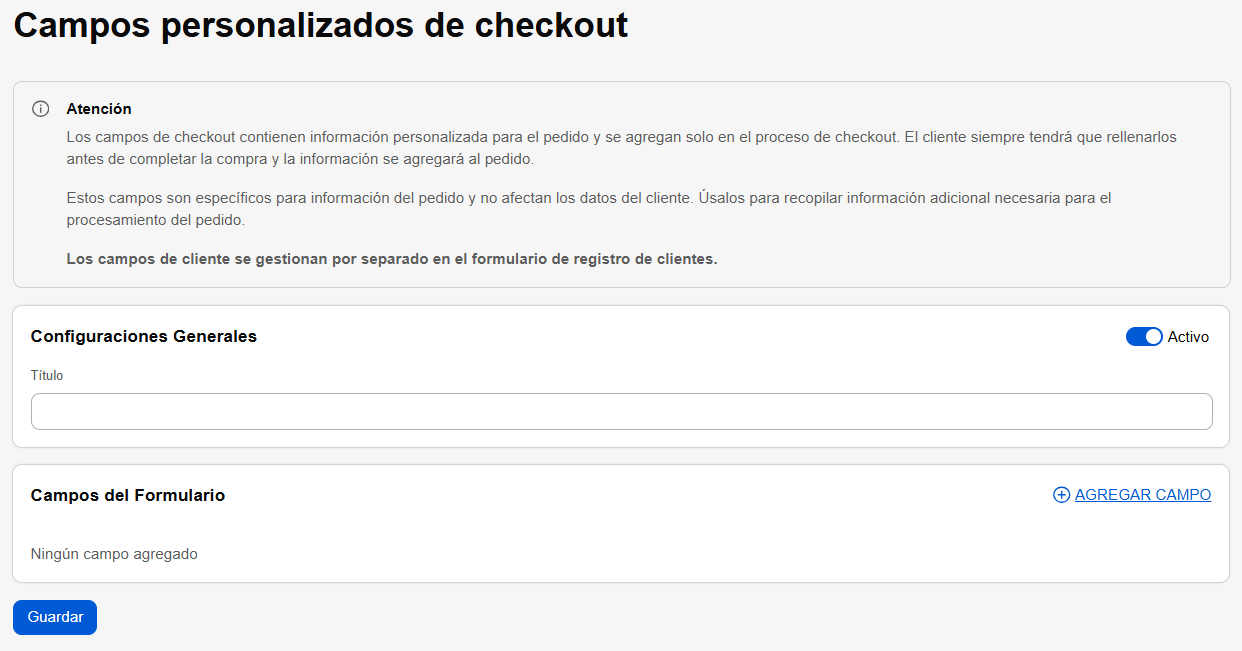
-
- Bloque Informativo de Atención: Alerta contextualizando que estos campos son específicos para datos logísticos o del pedido y se gestionan por separado del formulario de registro de clientes.
- Configuraciones Generales:
- Llave “Activo” (Toggle): Habilita o deshabilita globalmente la visualización de todos los campos personalizados en el checkout de la tienda.
- Título: Campo de texto para definir el nombre de la sección que engloba los nuevos bloques en la pantalla de finalización de compra.
- Campos del Formulario: Sección que lista las preguntas agregadas. Si no hay ninguna, muestra el aviso “Ningún campo agregado”.
- Botón “+ AGREGAR CAMPO”: Activa la apertura de una gaveta lateral (drawer) a la derecha para configurar una nueva entrada de datos.
Inclusión y Configuración de un Nuevo Campo
La ventana lateral de creación de campo se divide en bloques específicos de parametrización técnica, textual y de validación.
Estado y Vínculos Iniciales
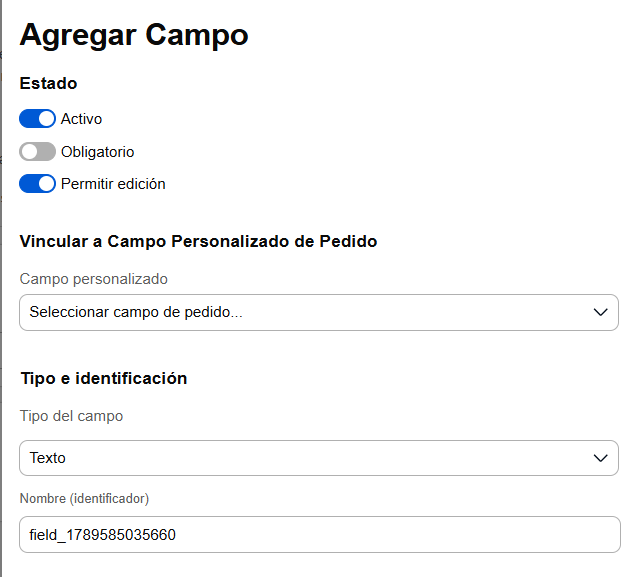
-
- Llaves de Comportamiento (Toggles):
- Activo: Define si el campo específico está en operación.
- Obligatorio: Impide el avance del cliente en el checkout si no se completa.
- Permitir edición: Determina si el cliente puede modificar la información ingresada antes de cerrar el pedido.
- Vincular a Campo Personalizado de Pedido: Menú desplegable (“Seleccionar campo de pedido…”) para mapear y exportar la respuesta del cliente a una propiedad nativa o metadato de la plataforma.
- Llaves de Comportamiento (Toggles):
Tipo e Identificación
-
- Tipo de campo (Menú desplegable): Define el formato de entrada de datos (ej.: Texto, número, etc.).
- Nombre (identificador): ID técnico generado de forma aleatoria por el sistema (ej.:
field_1780335687926) para fines de control de base de datos e integraciones vía API.
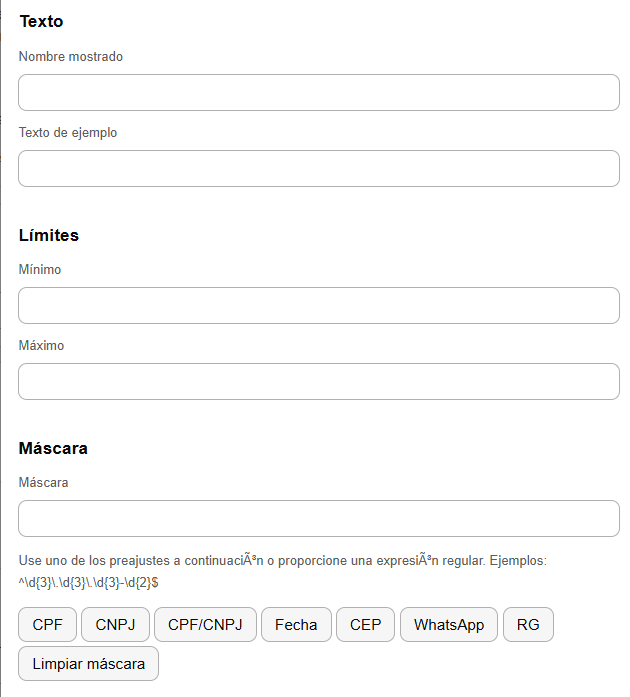
Textos de Interfaz
-
- Nombre mostrado: La etiqueta o pregunta que va a aparecer directamente para el consumidor en el checkout.
- Texto de ejemplo: El texto gris de marca de agua (placeholder) que sirve de instrucción de completado (ej.: “Escribí acá…”).
Límites y Validaciones de Máscara
-
- Límites de Completado: Inputs numéricos para definir el tamaño Mínimo y Máximo de caracteres permitidos en la caja de texto.
- Formato de Máscara (RegEx): Campo avanzado para bloquear o formatear el ingreso del usuario mediante Expresiones Regulares (ej.:
^\d{3}\.\d{3}\.\d{3}-\d{2}$). - Atajos de Máscaras Predeterminadas: La aplicación ofrece botones rápidos de inyección automática para los formatos más comunes del mercado brasileño:
- CPF, CNPJ, CPF/CNPJ combinados, Fecha, CEP, WhatsApp y RG.
- Botón “Limpiar máscara”: Borra el patrón insertado para dejar el campo con ingreso libre.
Nota: Para que las modificaciones creadas en la gaveta lateral se apliquen a la estructura, el comerciante debe hacer clic en “Guardar” en la esquina inferior derecha de la gaveta y, luego, confirmar los cambios haciendo clic en el botón azul “Guardar” del panel principal.
Panel de Visualización y Acciones de Campos Existentes
Cuando se agregan uno o más campos personalizados al checkout, dejan el estado vacío y pasan a completar la sección Campos del Formulario en formato de lista indexada.
Información de la Tarjeta del Campo
Cada ítem agregado muestra metadatos específicos sobre su tipo y reglas de validación para verificación rápida:
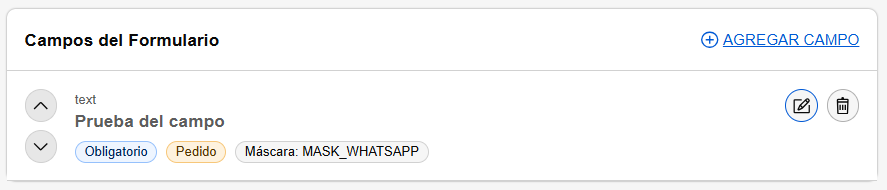
-
- Tipo de Campo: Identificador en formato de texto simple ubicado arriba de la etiqueta, indicando la naturaleza de la entrada de datos (ej.: select, text).
- Etiqueta del Campo: El nombre o pregunta exacta configurada para mostrarse al consumidor final en el checkout (ej.: “Seleccioná un tipo”).
- Etiquetas de Comportamiento: Etiquetas visuales que resumen las reglas activas de ese campo:
- Obligatorio (Azul): Indica que el comprador no va a poder avanzar sin completar este dato.
- Pedido (Naranja): Confirma que los datos ingresados van a quedar anexados estrictamente a las propiedades y detalles del pedido generado.
- Máscara (Gris): Señala que el campo tiene una máscara de validación o formato de caracteres activa (como limitación de formato para CPF, CEP o Teléfono).
-
- Ordenamiento (Flechas hacia Arriba y hacia Abajo): Ubicadas en la esquina izquierda, permiten cambiar el orden de visualización de los campos si hay más de un ítem registrado, definiendo la secuencia exacta en que las preguntas van a aparecer en la pantalla de checkout.
- Botón Editar (Ícono de Lápiz): Ubicado a la derecha, abre nuevamente la gaveta lateral de configuraciones del campo para la modificación de etiquetas, tipos de máscaras, límites de caracteres o vínculos de pedido.
- Botón Eliminar (Ícono de Papelera): Elimina permanentemente el campo seleccionado, quitándolo de la pantalla de finalización de compra de la tienda Tiendanube.
Nota: Para aplicar cualquier cambio de ordenamiento o eliminación hecho en este listado a la tienda activa, es indispensable hacer clic en el botón azul “Guardar” ubicado justo debajo del bloque de formularios.
Configuraciones
La pantalla de configuraciones se divide en tres grandes pestañas principales: Formulario personalizado, Fecha de Nacimiento y Notificación de Registro.
Pestaña: Formulario Personalizado
Esta pestaña controla las reglas generales de visualización del formulario principal, los mensajes de retorno y dónde/cómo se va a inyectar el formulario en tu tienda a través de selectores técnicos
Sección: Visualización
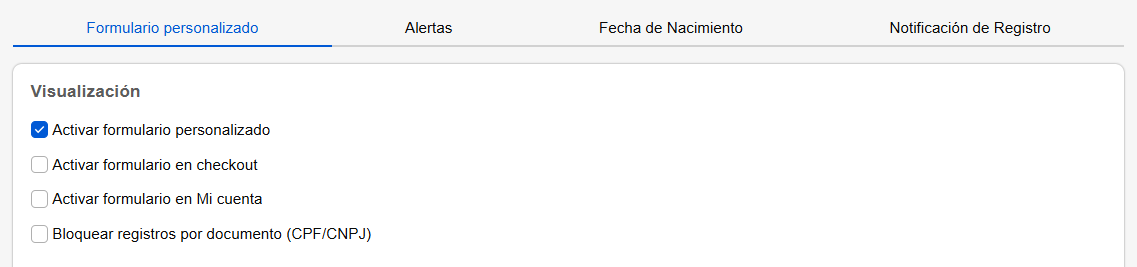
Activar formulario personalizado:
Es la llave general. Si está marcada, la aplicación queda activa en la tienda. Si está desmarcada, queda totalmente desactivada.
Activar formulario en el checkout:
Cuando está marcada, muestra el formulario personalizado dentro del flujo de finalización de compra (checkout).
Activar formulario en Mi cuenta:
Muestra el formulario o campos adicionales dentro de la página logueada del cliente (“Mi Cuenta”).
Bloquear registros por documento (CPF/CNPJ):
Un bloqueo de seguridad para evitar registros duplicados o fraudulentos. Impide que el mismo CPF o CNPJ cree más de una cuenta.
Sección: Mensajes y notificaciones
Define qué sucede apenas el cliente completa y envía el formulario con éxito o si ocurre algún error.
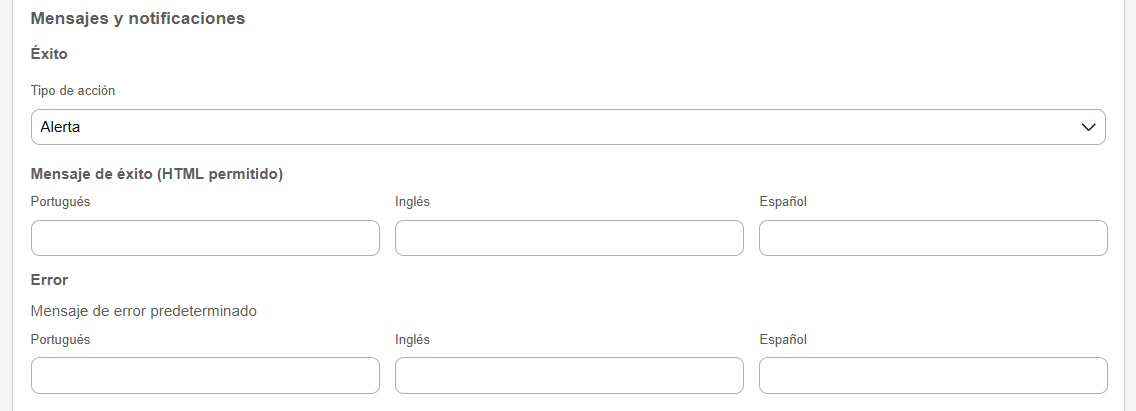
Éxito – Tipo de acción:
Define el comportamiento de la app después del envío correcto. Las opciones son:
-
- Alerta: Abre una ventana/pop-up simple en la pantalla con el texto de éxito.
- HTML: Permite renderizar un bloque de código HTML personalizado (ideal para incluir banners, estilos propios o píxeles de seguimiento).
- Redirect: Abre un campo extra para que ingreses una URL. El cliente es redirigido automáticamente a otra página (ej.: una página de agradecimiento o una categoría especial) después de enviar los datos.
- WhatsApp: Abre campos para que configures el Número de WhatsApp (con código de país/área) y los Mensajes de texto en tres idiomas. Al finalizar, el cliente es dirigido a iniciar una conversación en WhatsApp con un mensaje predefinido.
- Mensaje de éxito (HTML permitido): El texto que se va a mostrar (o código) en los idiomas Portugués (PT), Inglés (EN) y Español (ES) cuando el envío sea exitoso.
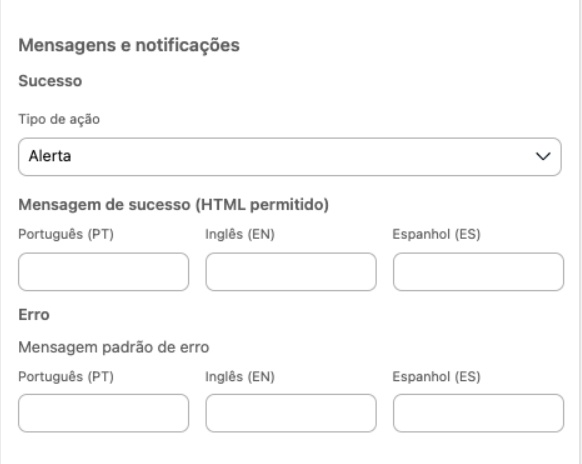
Error – Mensaje predeterminado de error:
El texto que va a aparecer si el formulario falla (ej.: falta de conexión o campos obligatorios vacíos), también traducido a los tres idiomas.
Sección: Posición de campos en el checkout
Dónde insertar al inicio del checkout:
Define el lugar exacto del diseño del checkout para colocar el primer bloque de campos (Ej. de la captura: Después del formulario de contacto).
Dónde insertar en la etapa de pago:
Define dónde van a aparecer los campos en la pantalla final de pago (Ej. de la captura: Antes de las opciones de pago).

Sección: Selectores de inserción (Avanzado)
Estos campos se usan para mapear la estructura de código (HTML/CSS) de tu tienda y garantizar que la app aparezca en el lugar exacto correcto.
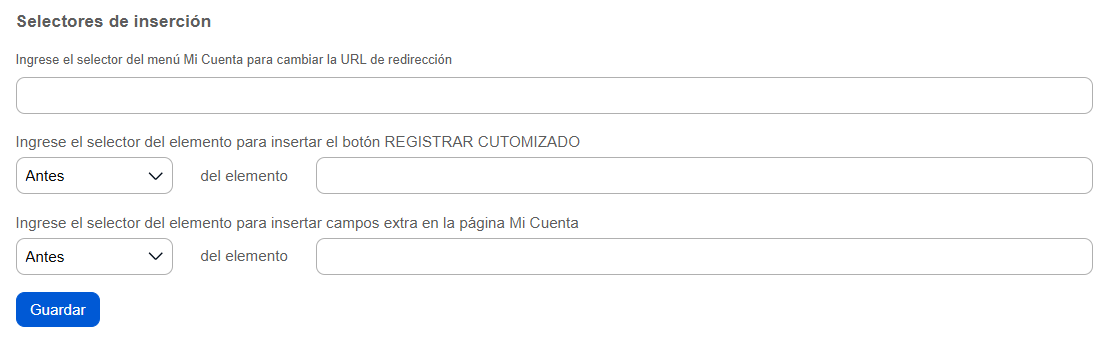
Ingresá el selector del menú Mi Cuenta para que modifiquemos la URL de redirección:
Identifica el enlace original del menú para reemplazarlo por la página modificada por la app.
Ingresá el selector del elemento para insertar el botón REGISTRAR PERSONALIZADO:
Elegís una posición (Antes o Después) y pegás la clase o ID del elemento de tu tienda donde debe inyectarse el nuevo botón de registro.
Ingresá el selector del elemento para insertar campos extra en la página Mi Cuenta:
De forma similar al anterior, define en qué parte exacta de la página de perfil del cliente van a aparecer los nuevos campos creados.
Pestaña: Fecha de Nacimiento
Esta subpestaña sirve específicamente para activar y configurar un campo predeterminado de captación de cumpleaños (birth_date). Es una herramienta muy utilizada para estrategias de marketing (como dar un cupón de descuento en el mes del cumpleaños del cliente).
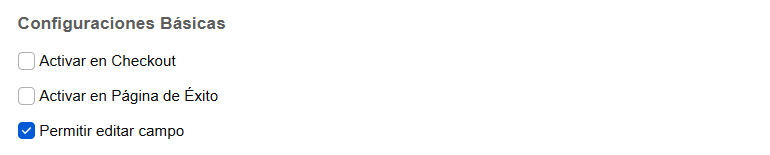
Configuraciones Básicas
Activar en el Checkout:
Si está marcado, el campo de fecha de nacimiento aparece durante la compra.
Activar en la Pantalla de Éxito:
Si está marcado, el campo se muestra en la pantalla de “Gracias por tu compra”, permitiendo que el cliente lo complete después de haber concluido el pedido.
Permitir edición del campo:
Define si el cliente puede modificar su fecha de nacimiento en la página “Mi Cuenta” en caso de haberla escrito mal la primera vez.
Configuraciones de Texto
Permite personalizar y traducir (PT, EN, ES) toda la interfaz que el cliente va a ver en relación con ese campo:
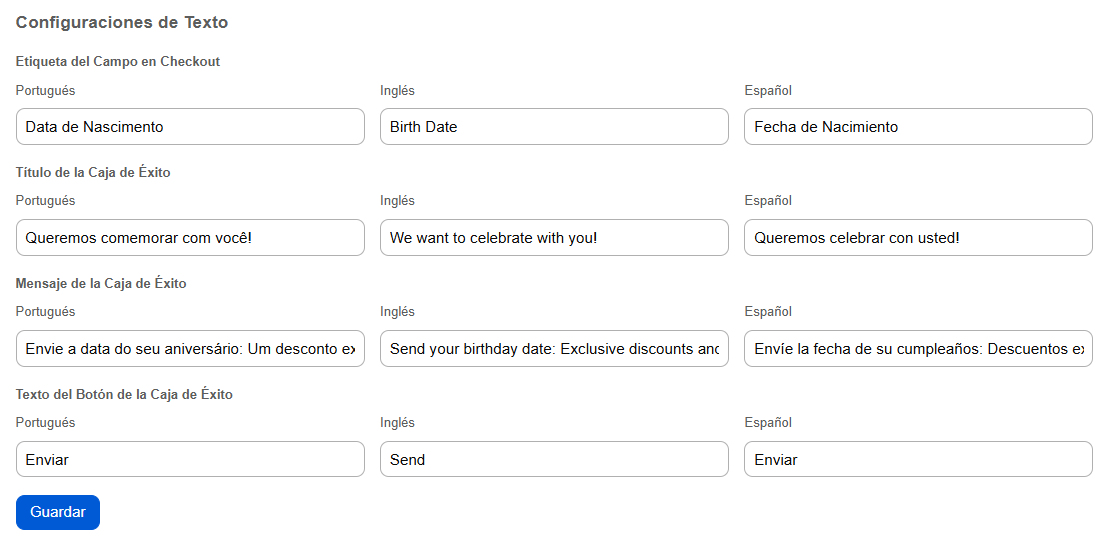
Label del Campo en el Checkout:
El texto de instrucción (Ej.: Fecha de Nacimiento).
Título del Cuadro de Éxito:
El título del bloque llama la atención del cliente (Ej.: ¡Queremos festejar con vos!).
Mensaje del Cuadro de Éxito:
El texto explicativo (Ej.: Enviá la fecha de tu cumpleaños: Un descuento exclusivo…).
Texto del Botón del Cuadro de Éxito:
El texto escrito dentro del botón de envío (Ej.: Enviar).
Pestaña: Notificación de Registro
Esta pestaña sirve para que vos (comerciante) recibas un aviso automatizado cada vez que un nuevo usuario se registre a través de los formularios de la aplicación.
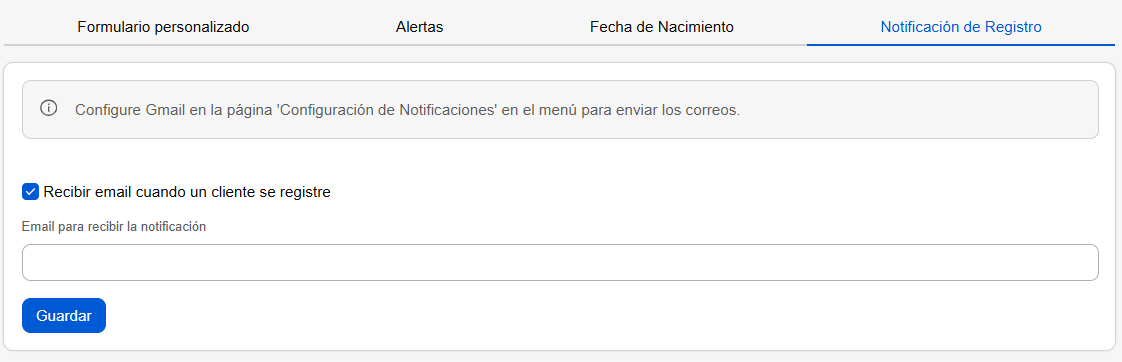
Aviso de Integración:
El banner informativo recuerda que es necesario configurar tu Gmail en la página externa de “Configuración de Notificaciones” para que el sistema tenga permiso de enviar los correos desde una cuenta válida.
Recibir email cuando un cliente se registre:
Al activar esta casilla, la aplicación abre un campo de texto para que escribas el Email donde recibir la notificación. Cada vez que haya un nuevo registro, se va a enviar un correo de alerta a la dirección completada ahí.
Configuración de Notificaciones
Esta sección sirve para integrar la aplicación con una plataforma externa de correo. Esto garantiza que los datos recopilados en los formularios se envíen automáticamente a una lista de contactos o que los correos de alerta usen un servidor confiable, evitando que caigan en la casilla de spam del cliente o en la tuya.

Configuración de Email
Notificaciones habilitadas (Llave Activado/Desactivado):
Es el botón que activa o desactiva la integración de correo. Si está desactivado, ningún dato se va a integrar a los proveedores de abajo.
Proveedor de Email:
Es el menú donde elegís qué plataforma va a procesar y almacenar esos correos. Según lo que selecciones, la aplicación va a abrir campos específicos para realizar la conexión:
Perfit
Perfit utiliza un sistema basado en eventos (Triggers) para disparar automatizaciones de correo personalizadas apenas ocurre una acción en tu sitio.
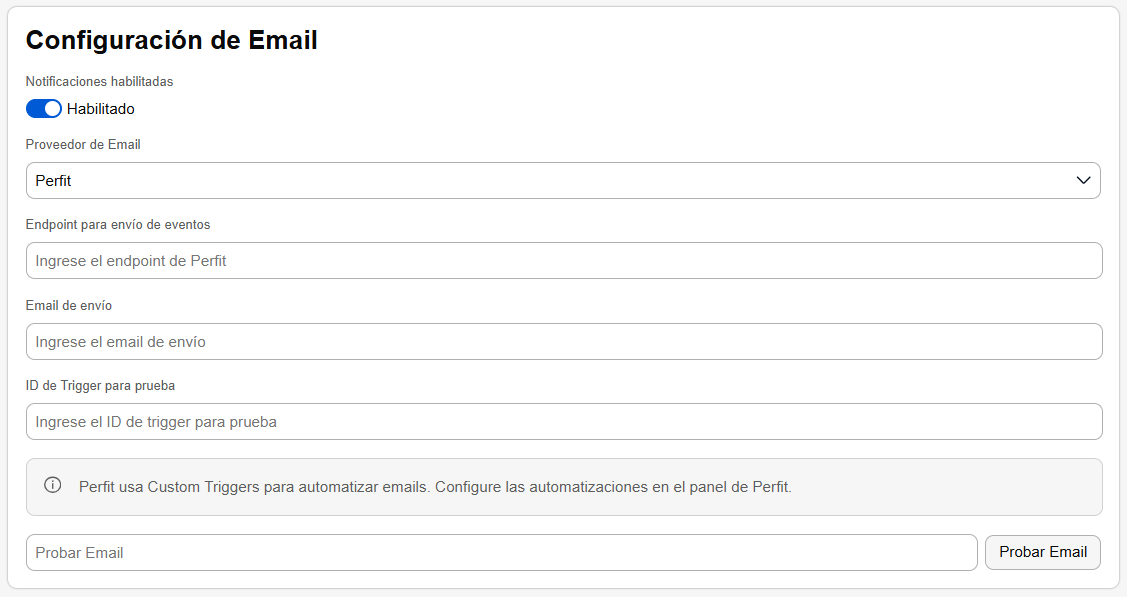
Endpoint para envío de eventos:
Es la dirección web (URL) proporcionada por Perfit hacia donde la aplicación debe enviar los datos brutos capturados en el formulario.
Email de envío:
El correo registrado en tu cuenta Perfit que se va a mostrar al cliente final como el remitente de los mensajes.
Trigger ID para prueba:
El identificador numérico o de texto del disparador específico que creaste en el panel de Perfit (ej.: el disparador de “Nuevo Registro”). Poniendo su ID acá, podés simular el disparo exacto de esa automatización de bienvenida a la hora de la prueba.
Aviso interno:
La propia app aclara que “Perfit usa Custom Triggers para automatizar emails. Configurá las automatizaciones en el panel de Perfit.” Es decir, el diseño del correo y las reglas de envío deben crearse directamente en el sitio de Perfit.
Gmail
Ideal para enviar correos de alerta directamente desde una cuenta de Google, sirviendo principalmente para que el comerciante reciba el aviso interno de “nuevo cliente registrado”.
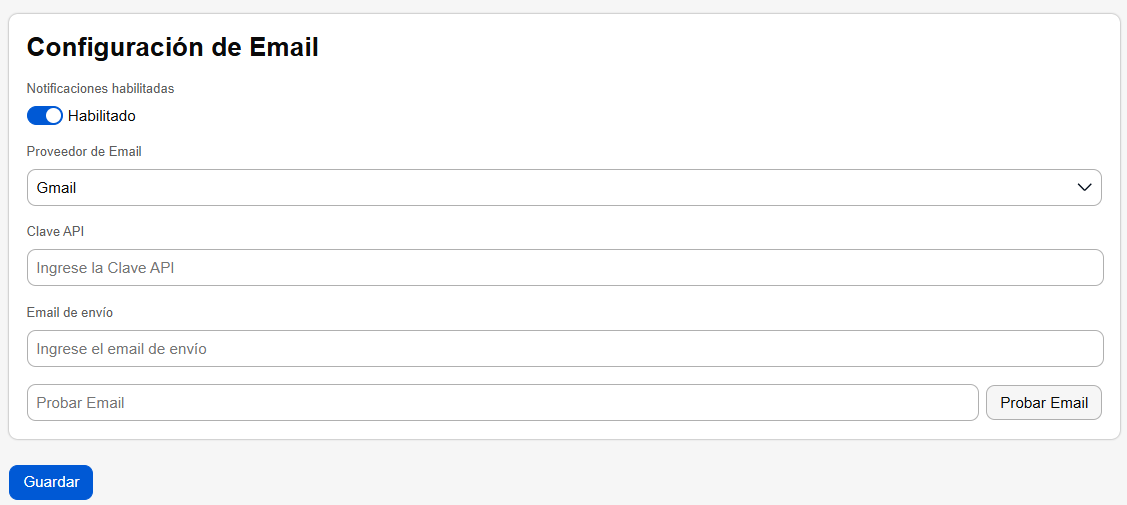
API Key:
A diferencia de un login común con contraseña, el ecosistema de Google exige la creación de una clave o credencial de API (generalmente una Contraseña de Aplicación generada en las configuraciones de seguridad de la Cuenta de Google) para que sistemas de terceros puedan enviar correos en tu nombre de forma segura.
Email de envío:
Tu cuenta de Gmail propia (ej.: tutienda@gmail.com o el Workspace de tu marca) que fue autorizada para hacer estos envíos automáticos.
Ejemplos Reales
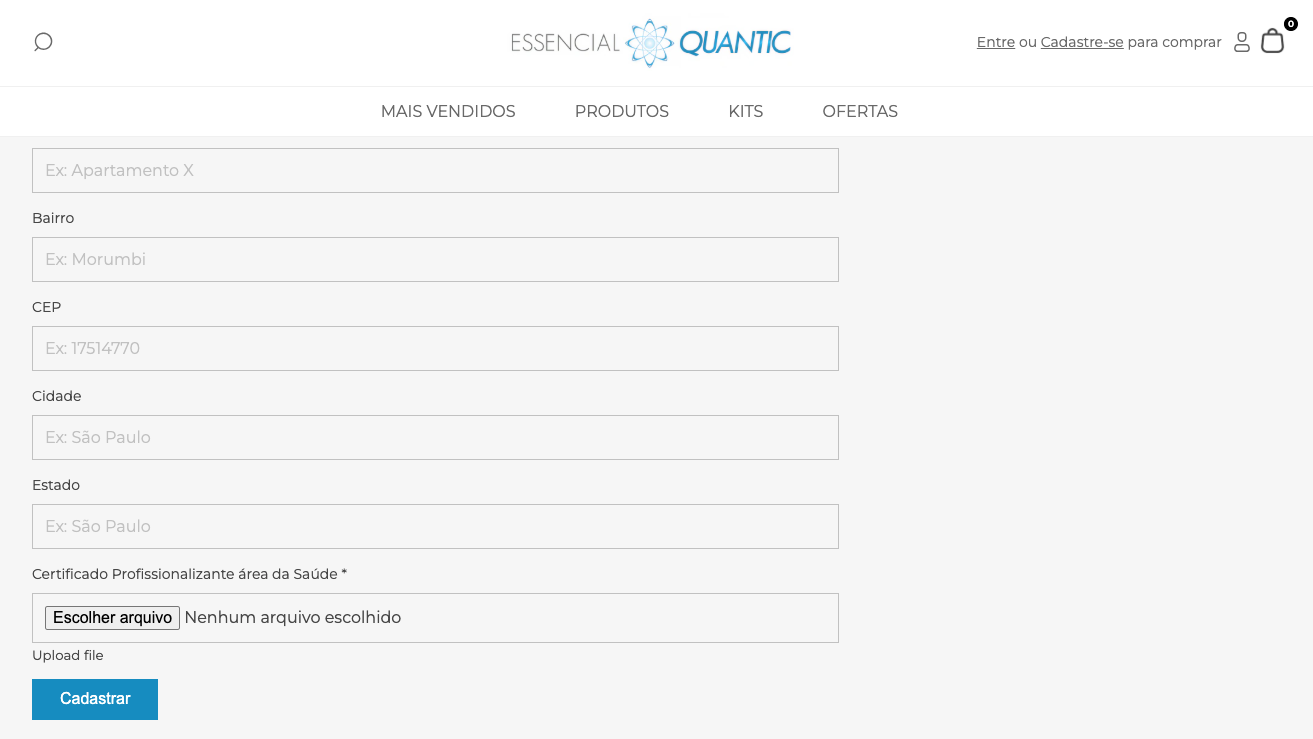
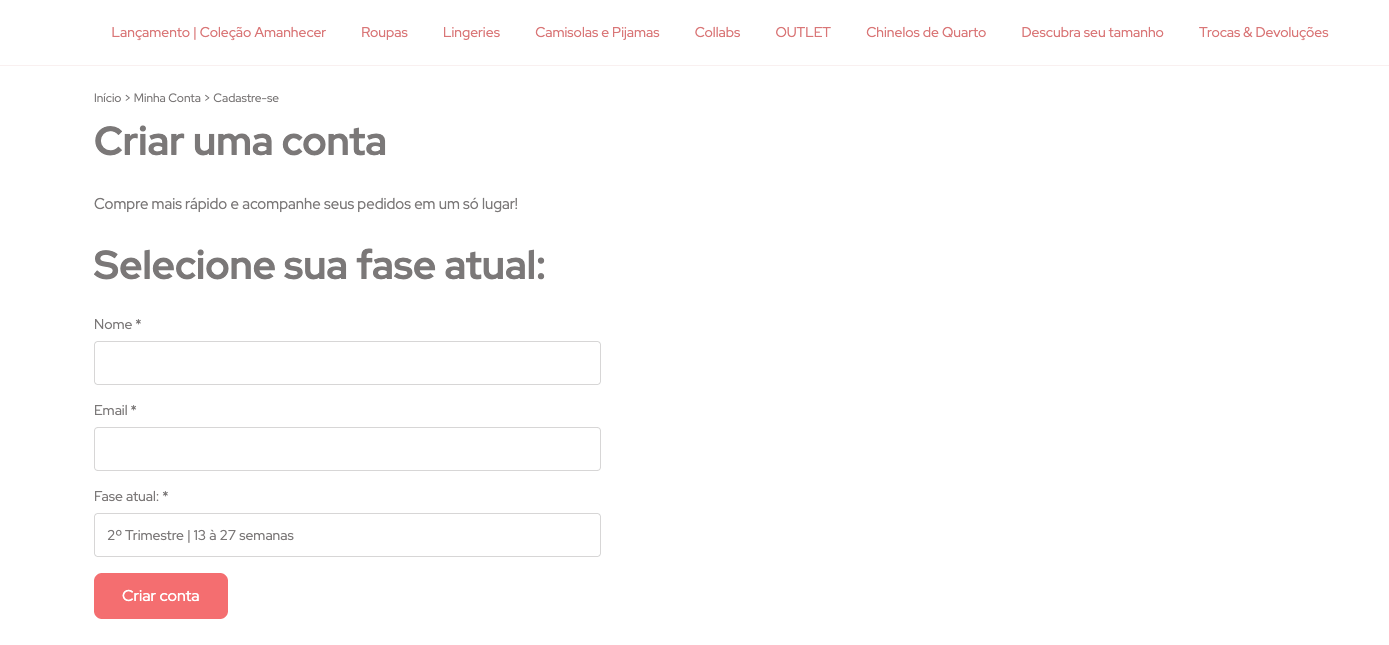
Aquí tenés algunos ejemplos de tiendas que utilizan la app que pueden servir de inspiración:
Essencial Quantic Atacado
https://revenda-essencialquantic.com/criar-conta
Amari Lingerie
https://amariloja.com.br/account/register
Casa Encanta
https://www.podologo.saudeepe.com.br/account/register