













Kit Inteligente
Sobre la aplicación
El Kit Inteligente es una aplicación totalmente integrada a Tiendanube, desarrollada para comerciantes que desean aumentar el ticket promedio de la tienda ofreciendo una experiencia de compra personalizada e interactiva para sus clientes.
Con la app, tu tienda puede:
- Crear kits personalizados: Dejá que el cliente arme su propio kit eligiendo entre diferentes productos, categorías o variaciones de forma simple e intuitiva.
- Incentivar compras mayores: Estimulá al cliente a agregar más artículos al kit a través de descuentos progresivos, regalos o condiciones especiales.
- Personalizar totalmente la experiencia: Configurá textos, colores, botones y diseño para que el kit quede alineado con la identidad visual de tu marca.
- Mostrar kits estratégicos en la tienda: Mostrá tus kits directamente en la página del producto, en páginas exclusivas o a través de vidrieras personalizadas.
- Ofrecer libertad en la composición de los kits: Definí cantidad mínima, máxima, reglas de combinación y qué productos podrán formar parte del armado.
- Aumentar el ticket promedio de forma práctica: Una estrategia eficiente para vender más productos por pedido, mejorar la experiencia del cliente e impulsar la facturación de la tienda.
Primeros Pasos
Para empezar a utilizar Armá tu Kit y transformar la experiencia de compra de tu tienda, el proceso es simple y rápido:
- Instalación: Instalá la aplicación directamente desde la Tienda de Aplicaciones de Tiendanube.
- Validación: Ingresá tu número de teléfono para validar el acceso a tu cuenta.
- Período de Prueba: El sistema libera automáticamente tus 7 días de prueba gratis para que puedas explorar todas las funcionalidades de la aplicación.
Con estos pasos completados, ya vas a poder crear tus primeros kits personalizados, configurar reglas de armado, aplicar descuentos y personalizar todo el aspecto de la experiencia para combinar perfectamente con tu tienda.
Configuraciones
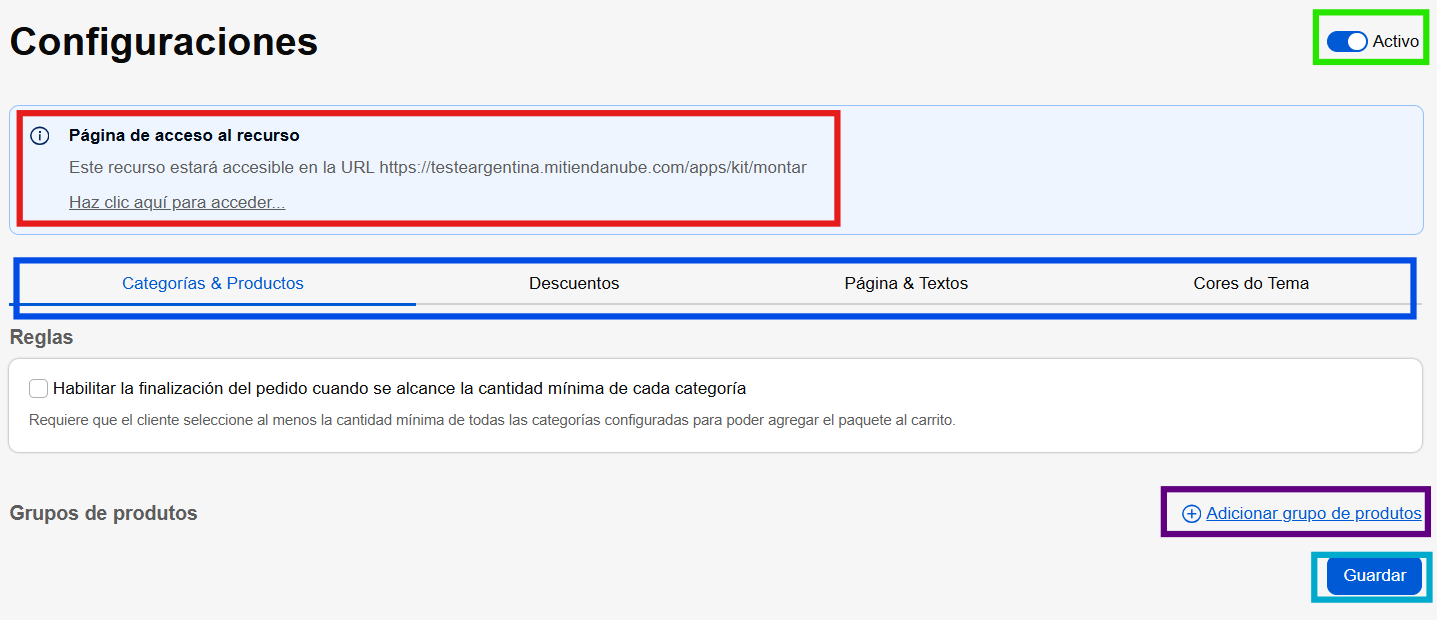
Esta es la pantalla inicial de la aplicación Armá tu Kit – Huapps. Funciona como la central de configuración y gestión de todos los kits personalizados creados para tu tienda.
Actualmente, el panel está en un estado inicial (vacío), lo que significa que todavía no se registró ningún grupo de productos. A continuación, la explicación detallada de cada elemento y su funcionalidad:
- Página de acceso al recurso (🟥): Muestra el enlace donde el kit va a estar disponible en tu tienda virtual. Este acceso se puede usar para difundir directamente la página de armado del kit a tus clientes.
- Llave “Activo” (🟩): Esta opción funciona como un botón de activación del recurso. Cuando está habilitada, la página del kit y todas las configuraciones realizadas en la aplicación quedan activas y disponibles para los clientes de la tienda. Si está desactivada, el kit no va a estar accesible en la tienda virtual.
- Categorías y Productos (🟦): Área responsable de la creación de los grupos de productos que podrán formar parte del kit. Acá definís qué categorías, productos o variaciones van a estar disponibles para selección.
- Descuentos (🟦): Sección donde configurás los descuentos aplicados al kit, permitiendo crear incentivos personalizados según la cantidad de artículos agregados.
- Página y Textos (🟦): Espacio destinado a la personalización de los textos que se muestran al cliente durante el armado del kit, como títulos, descripciones, botones y mensajes informativos.
- Colores del Tema (🟦): Permite personalizar los colores de la interfaz del kit para mantener la identidad visual de tu tienda.
- Botón “Agregar grupo de productos” (🟪): Se usa para iniciar la creación de los grupos que van a formar parte del kit.
- Botón “Guardar”: Responsable de guardar todas las configuraciones realizadas en la aplicación.
Categorías y Productos
Agregar grupo de productos
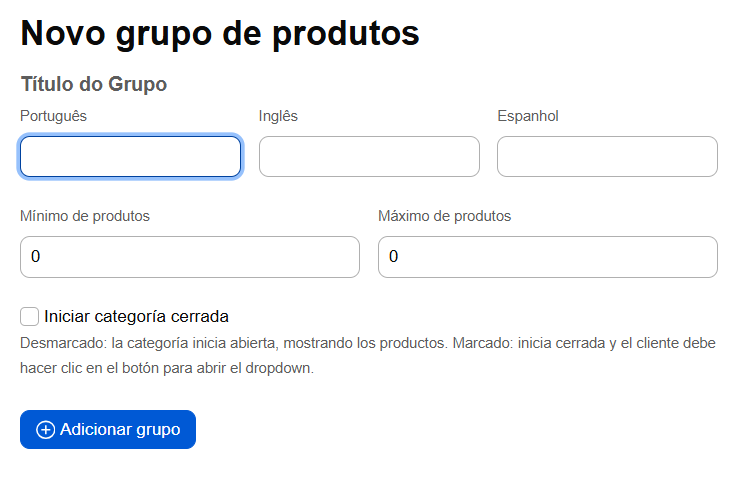
Después de hacer clic en el botón “Agregar grupo de productos”, se va a mostrar la pantalla de creación de un nuevo grupo.
En esta etapa, definís cómo se van a organizar los productos dentro del kit y qué reglas el cliente va a tener que seguir durante el armado.
A continuación, la explicación de cada campo:
- Título del Grupo (Portugués, Inglés y Español): Campo utilizado para definir el nombre del grupo de productos que se va a mostrar al cliente en la página del kit.
- Ejemplos:
- “Elegí tus sabores”
- “Seleccioná los accesorios”
- “Armá tu caja”
- Mínimo de productos: Define la cantidad mínima de artículos que el cliente necesita seleccionar dentro de ese grupo para poder avanzar o finalizar el kit. Ejemplo: si el mínimo se define como 2, el cliente obligatoriamente va a tener que elegir al menos 2 productos de ese grupo.
- Máximo de productos: Define el límite máximo de artículos que podrán seleccionarse dentro de ese grupo. Ejemplo: si el máximo se define como 5, el cliente va a poder elegir hasta 5 productos de ese grupo, no siendo posible superar ese límite.
- Botón “Agregar grupo”: Después de completar toda la información, este botón crea el grupo de productos y habilita las próximas configuraciones, como selección de categorías, productos y reglas del kit.
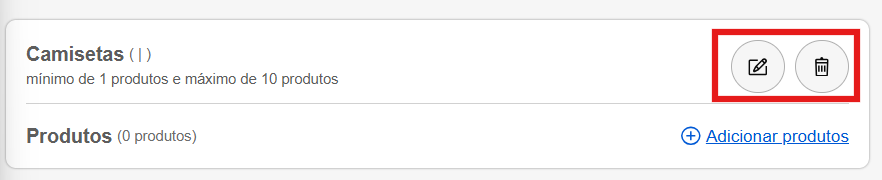
Después de crear un grupo, este va a pasar a mostrarse dentro de la sección “Categorías y Productos”.
Es en esta área donde gestionás todos los productos que podrán formar parte del kit personalizado.
Cada grupo creado funciona como una etapa del armado del kit, permitiendo definir reglas específicas para los artículos disponibles.
Información del Grupo
En la parte superior del bloque se muestra la información principal del grupo:
- Nombre del grupo: Muestra el título configurado anteriormente para identificación del grupo.
- Idiomas configurados: Al lado del nombre principal, también se muestran las versiones registradas en otros idiomas.
- Cantidad mínima y máxima: Muestra las reglas definidas para la selección de productos dentro de ese grupo.
- Ejemplo: mínimo de 1 producto, máximo de 10 productos.

Íconos de gestión del grupo
En la esquina superior derecha del grupo hay dos botones de gestión:
- Editar grupo: Permite modificar las configuraciones del grupo, como título, cantidad mínima y máxima.
- Eliminar grupo: Elimina completamente el grupo y todos los productos vinculados a él.
Botón “Agregar productos”
Este botón permite agregar los productos que van a estar disponibles para selección dentro del grupo. Al hacer clic en él, va a ser posible seleccionar los productos de la tienda que podrán componer el kit personalizado.

Lista de Productos
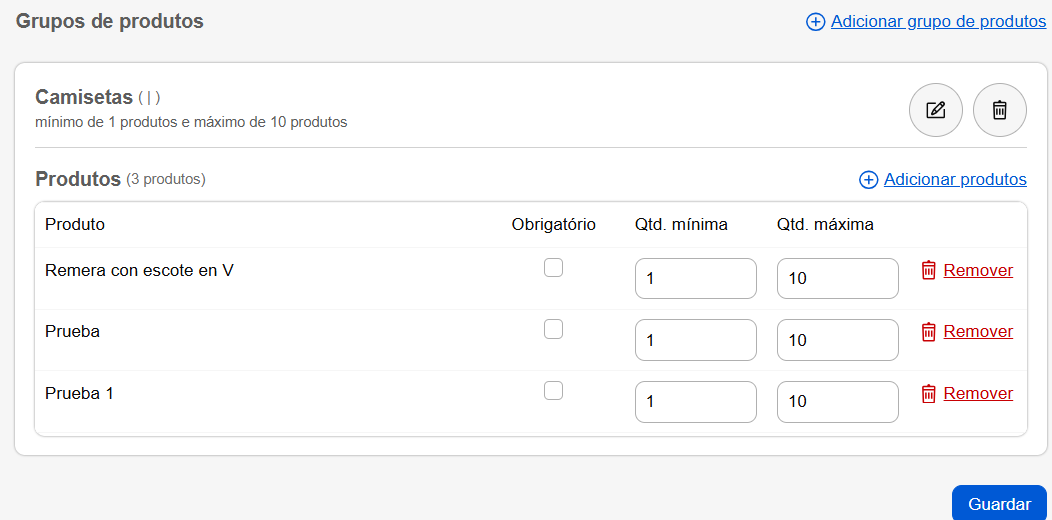
Después de agregar los artículos, estos se van a mostrar en formato de lista dentro del grupo.
Cada fila representa un producto disponible en el kit.
Las columnas tienen las siguientes funciones:
- Producto: Nombre del producto que fue agregado al grupo.
- Cant. mínima: Define la cantidad mínima obligatoria de ese producto que el cliente deberá seleccionar.
- Ejemplo: si se configura como “1”, el cliente va a necesitar agregar al menos una unidad de este artículo al kit.
- Cant. máxima: Define el límite máximo de unidades que podrán seleccionarse de ese producto.
- Ejemplo: si se configura como “10”, el cliente va a poder agregar hasta 10 unidades de este artículo.
- Eliminar: Elimina el producto de la composición del grupo.
Botón “Guardar”
Después de realizar cualquier cambio en los grupos o productos, es necesario hacer clic en el botón “Guardar” para que todas las configuraciones se apliquen en la tienda.
Descuentos
La pestaña “Descuentos” es responsable de la configuración de las reglas de descuento progresivo aplicadas a los kits armados por los clientes.
En esta sección, podés definir condiciones en las que el cliente recibe descuentos a medida que agrega más productos al kit, incentivando compras mayores y aumentando el ticket promedio de la tienda.
Texto informativo del descuento progresivo
Este campo permite personalizar el mensaje que se muestra al cliente durante el armado del kit. El texto sirve para destacar el beneficio otorgado al alcanzar determinada cantidad de productos.
- Ejemplo: “
- Ahorraste”
- “Descuento aplicado”,
- “¡Felicitaciones! Recibiste un descuento”
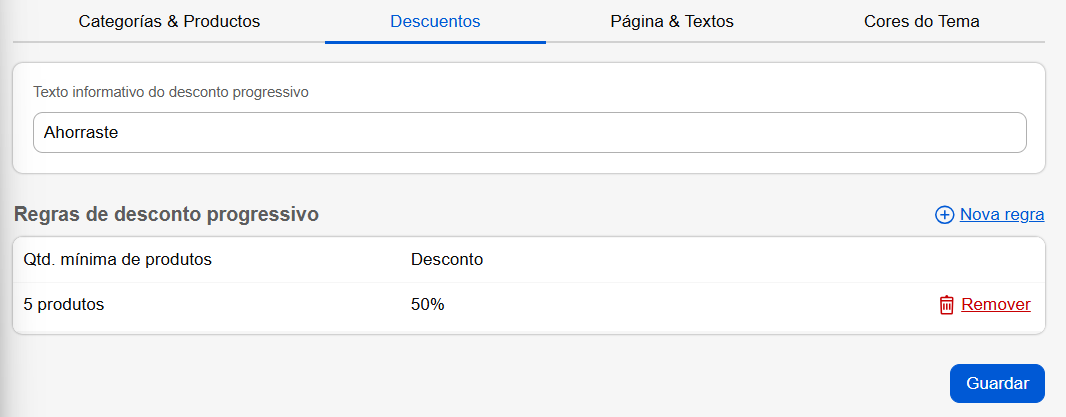
Este mensaje se va a usar junto con las reglas de descuento configuradas abajo.
Reglas de descuento progresivo
En esta área se registran las condiciones de descuento del kit.
Cada regla define:
- una cantidad mínima de productos;
- y el descuento que se va a aplicar cuando se alcance esa condición.
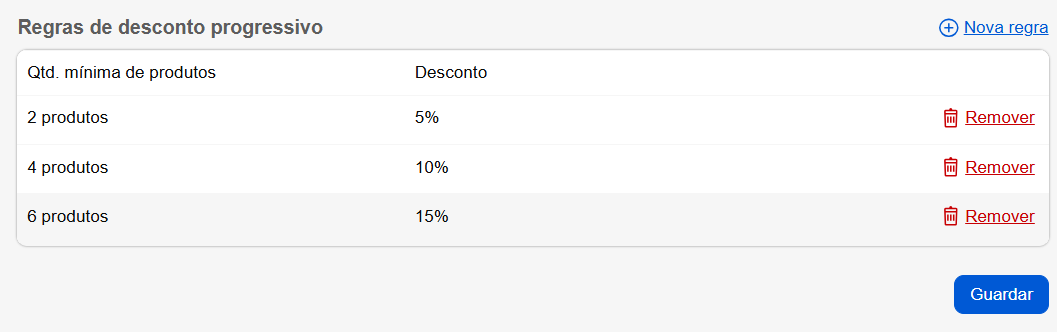
→Columna “Cant. mínima de productos”: Define la cantidad mínima de artículos que el cliente necesita agregar al kit para desbloquear el descuento.
- Ejemplo: a partir de 3 productos → descuento de 10%
→ Columna “Descuento”: Define el valor del descuento que se va a aplicar cuando se alcance la cantidad mínima configurada. El descuento puede usarse como incentivo para aumentar la cantidad de productos agregados al kit.
→ Botón “Nueva regla”: Permite agregar nuevas franjas de descuento progresivo. Con él, es posible crear múltiples niveles de descuento para incentivar compras mayores.
- Ejemplo: 2 productos → 5% OFF
- 4 productos → 10% OFF
- 6 productos → 15% OFF
+ Nueva Regla
Permite que el comerciante configure incentivos de compra al estilo “llevá más, pagá menos”. A medida que el cliente agrega más artículos al kit personalizado, mayor va a ser el beneficio otorgado, lo que ayuda directamente a aumentar el ticket promedio de la tienda.
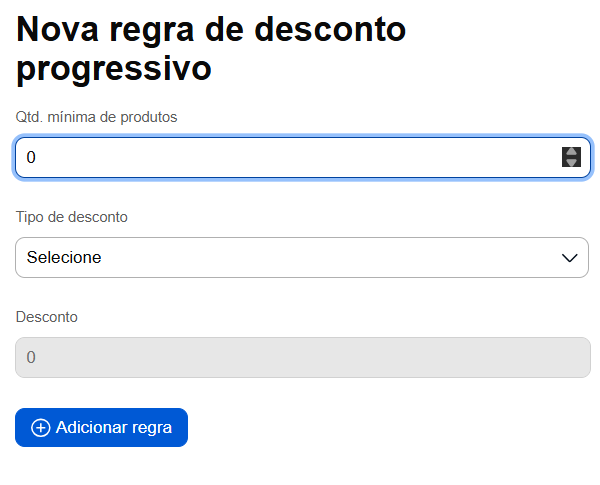
A continuación se detallan los campos que componen este formulario:
- Cant. mínima de productos: Define cuántos artículos el cliente necesita poner en el kit para activar el descuento. (Ej.: si se completa con 3, la regla solo vale para 3 o más productos).
- Tipo de descuento: Menú para elegir cómo se va a calcular el descuento. Generalmente ofrece las opciones de Porcentaje (%) o Nominal (Valor Fijo ($)).
- Descuento: El valor real del beneficio (una tasa o suma de dinero). Este campo se habilita para completar apenas se selecciona el Tipo de descuento.
- Botón “+ Agregar regla”: Guarda la franja configurada y permite crear la próxima escala del descuento progresivo (Ej.: crear la franja de 3 artículos con 5% y, después, una de 5 artículos con 10%).
Listado de Reglas de Descuento Progresivo
Esta sección muestra el historial de franjas creadas, permitiendo la gestión y la consolidación de las reglas que se van a aplicar al kit.
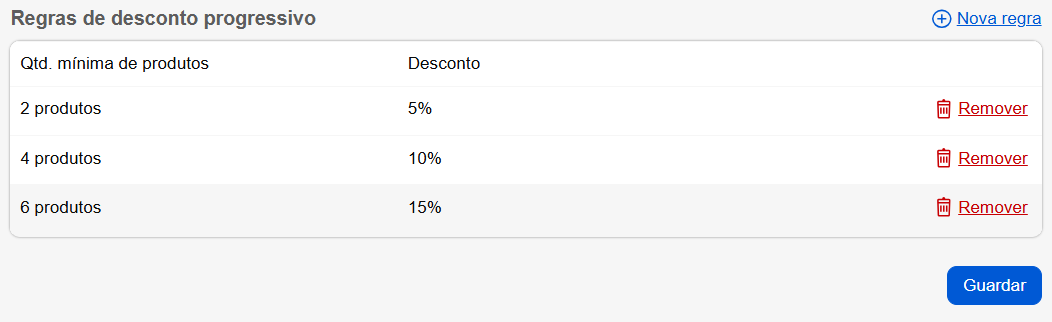
- Enlace “+ Nueva regla”: Atajo que abre nuevamente los campos de registro para crear una nueva franja de descuento en la escala.
- Tabla de Reglas Activas: Muestra en columnas las condiciones guardadas en el sistema:
- Cant. mínima de productos: Muestra el disparador de artículos exigido (Ej.: 3 productos).
- Descuento: Muestra el porcentaje o valor fijo otorgado en esa franja (Ej.: 10%).
- Botón “Eliminar” (ícono de Papelera): Elimina permanentemente esa franja específica de la escala de descuentos del kit.
- Botón “Guardar”: Botón de acción principal que guarda todas las configuraciones y reglas listadas en la base de datos, aplicando los cambios de precio en la tienda virtual.
Pestaña: Página y Textos
Esta sección es responsable de la localización, personalización de contenido e identidad visual de la página del kit en la tienda virtual.
En resumen, permite que el comerciante traduzca y personalice todos los textos institucionales, títulos, mensajes de soporte y botones de acción (CTAs) para tres idiomas (Portugués, Inglés y Español), además de gestionar los banners visuales adaptados para pantallas de computadora (desktop) y celulares (mobile).
El gran destaque de esta sección es el gestor de visualización financiera:
- Visualización del Precio Total (Modo de visualización): Controla el formato visual de cómo se va a presentar el valor final del kit al consumidor en el checkout. A través de un menú dinámico, el comerciante puede alternar la visualización entre el precio normal (valor de contado/total acumulado) o el precio en cuotas (calculando el valor de las cuotas en base a las reglas de pago de la tienda). Esta configuración es estratégica para reducir la barrera de precio y mejorar la conversión.

Pestaña: Colores del Tema
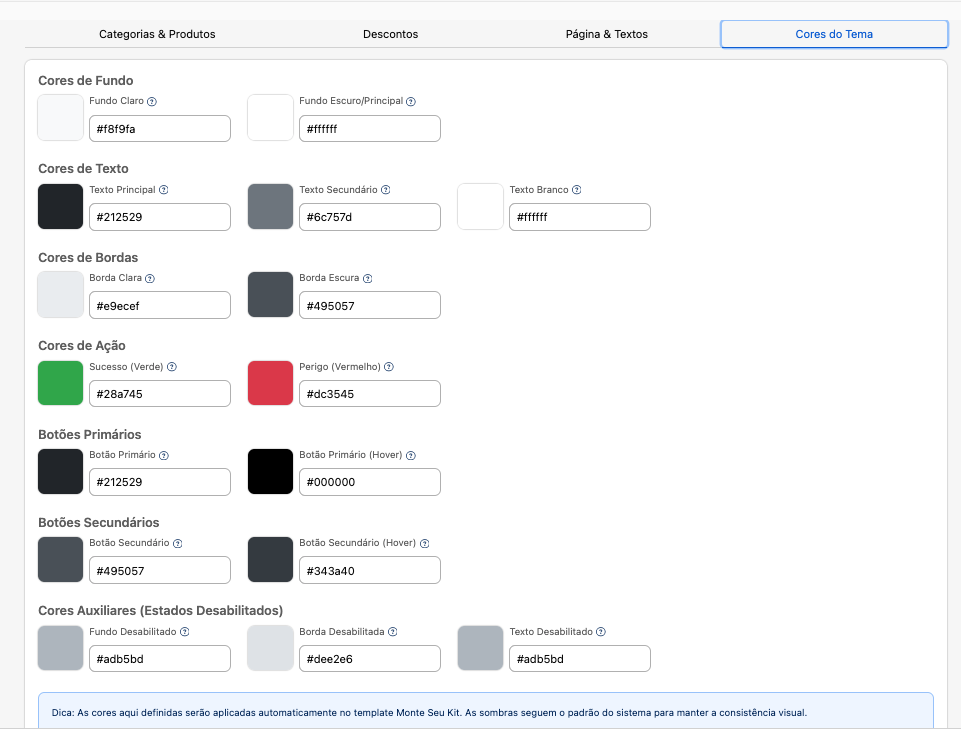
Esta sección está dedicada a la identidad visual y estilización del diseño (CSS/Style) de la plantilla del kit. Permite que el comerciante personalice la paleta de colores completa de la interfaz a través de códigos hexadecimales (HEX), garantizando consistencia con el resto del diseño de la tienda virtual.
En resumen, la pantalla gestiona los siguientes grupos visuales:
- Estructura y Texto: Configuración de los tonos para fondos (claros y oscuros), textos (principales, secundarios y texto blanco) y bordes para delimitación de bloques.
- Elementos de Acción e Interacción: Control de los colores para mensajes de feedback (éxito/verde y peligro/rojo), además de la personalización completa de botones primarios y secundarios (incluyendo el estado de Hover, que es el color que se activa cuando el usuario pasa el mouse por encima del botón).
- Estados Auxiliares: Definición de la paleta para componentes deshabilitados (fondos, bordes y textos grises), señalando visualmente elementos bloqueados para el cliente.
💡 Nota de Documentación: El sistema trae una indicación importante en la base de la página informando que los colores se aplican automáticamente en la plantilla Armá tu Kit, manteniendo sombras estandarizadas para preservar la consistencia y la buena usabilidad visual.
¿Cómo aparece Armá tu Kit en la tienda?
Vas a poder visualizar Armá tu Kit a través de este campo:

Sin embargo, al acceder a tu tienda normalmente, vas a notar que Armá tu Kit todavía no va a estar visible. Esto sucede porque es necesario realizar algunas configuraciones adicionales para que se muestre correctamente en la tienda.
Dentro de la visualización de Armá tu Kit, es necesario copiar la URL del sitio:

Después de eso, volvé a Tiendanube y andá a la sección de “Menús” dentro de tu Tienda Online:
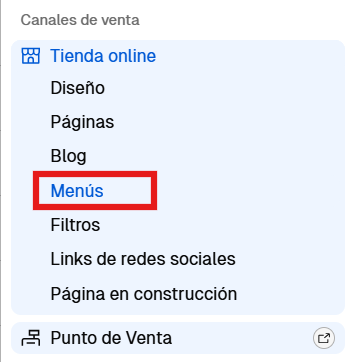
Dentro de la sección “Menús”, vas a poder hacer clic en el botón “Agregar enlace”, poner un nombre de tu preferencia, y en el campo “Lleva a” seleccioná la opción URL, y en el próximo campo pegá la URL que copiaste de tu tienda, y hacé clic en “Agregar”.
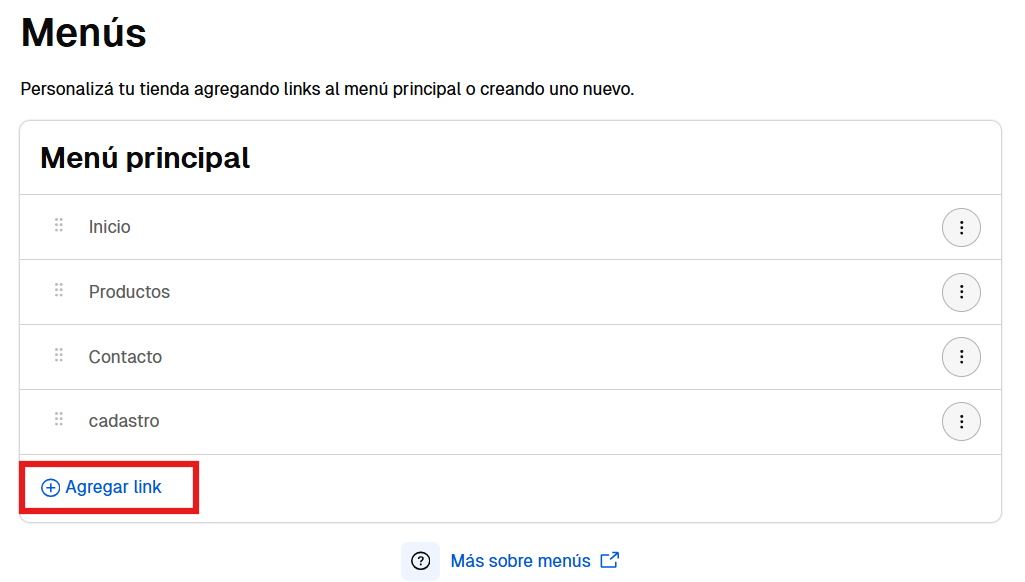
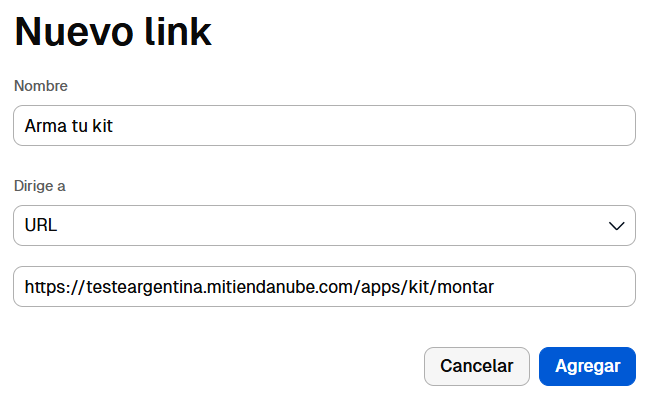
¡Y listo, Armá tu Kit ya va a estar visible en tu tienda!
Ejemplos Reales
Aquí tenés algunos ejemplos de tiendas que utilizan la app que pueden servir de inspiración:
- Júlia Gontijo Pijamas
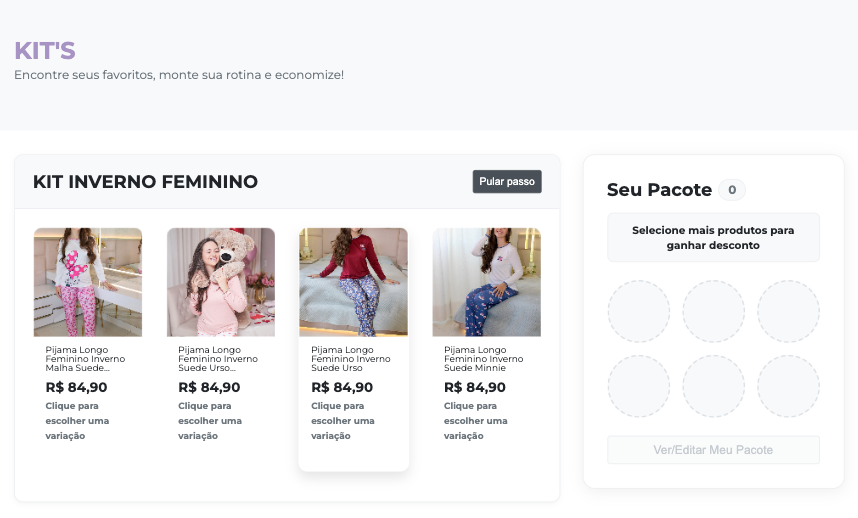
https://juliagontijopijamas.com.br/apps/kit/montar
- JLabinhos:
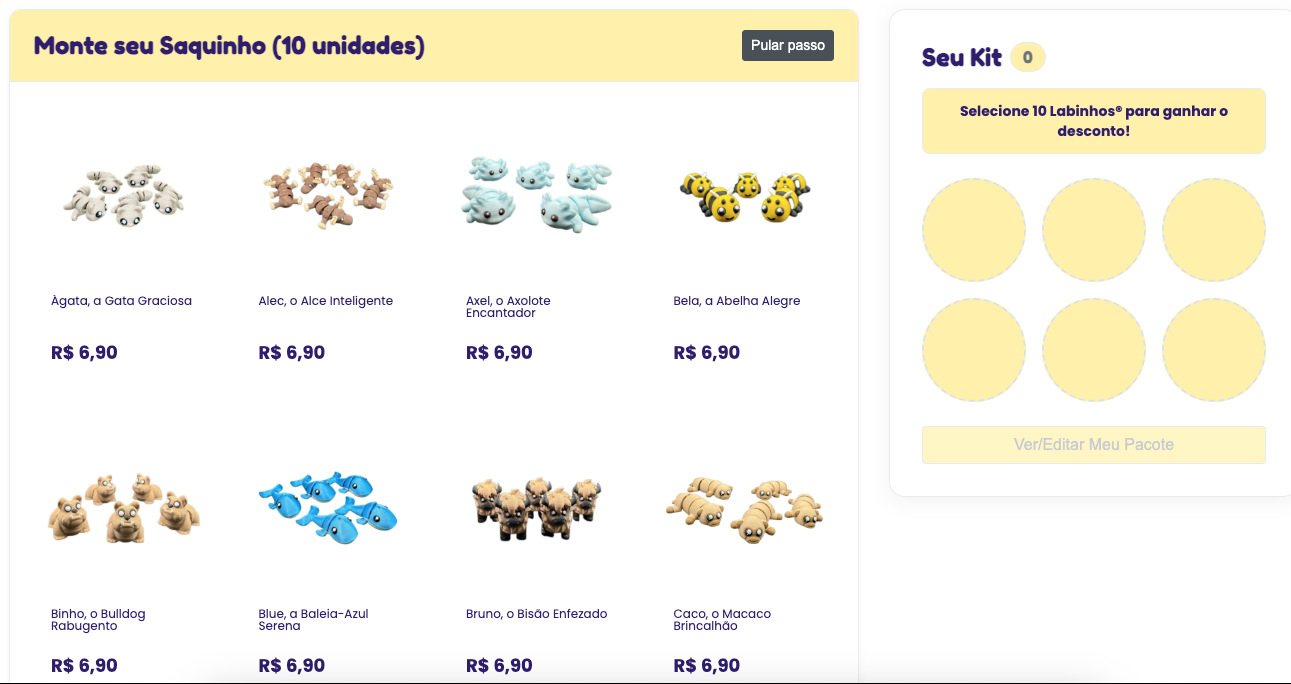
https://labinhos.com/apps/kit/montar
- Infected Brewing Co.:
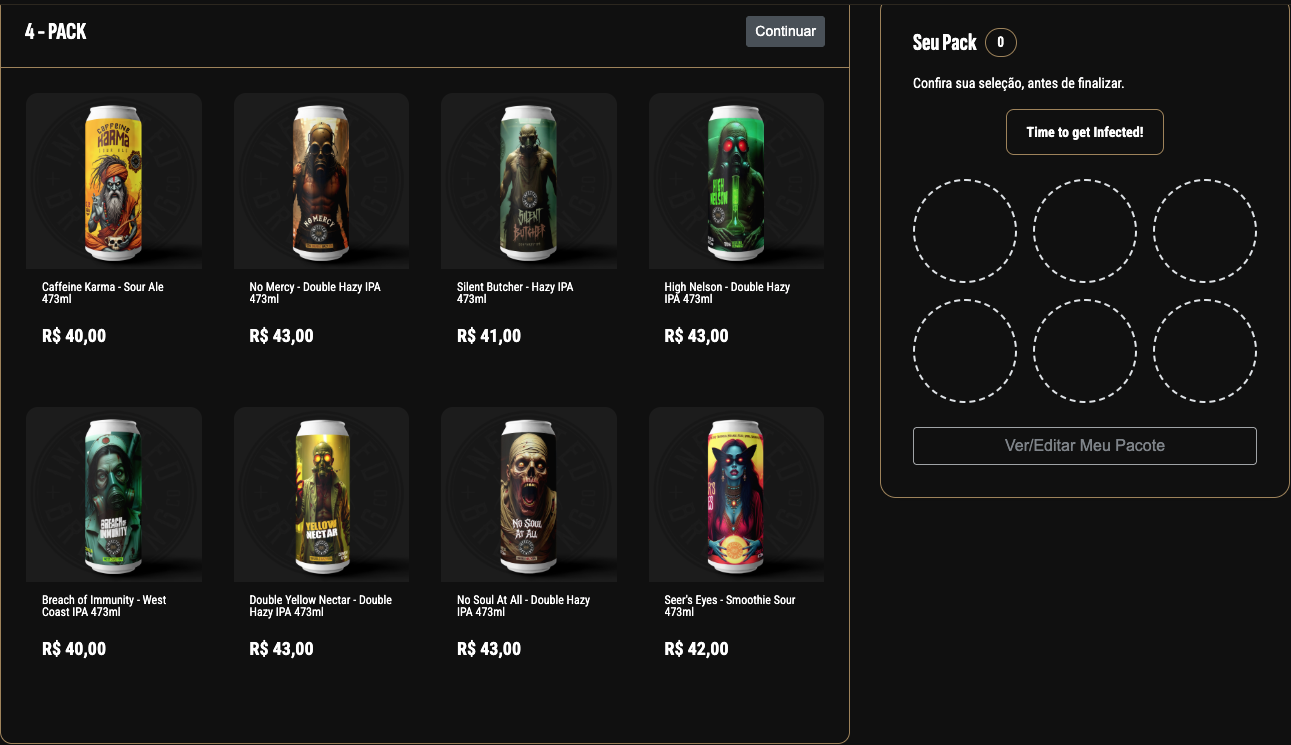
https://infected.com.br/apps/kit/montar