









Parent ID
Sobre la aplicación
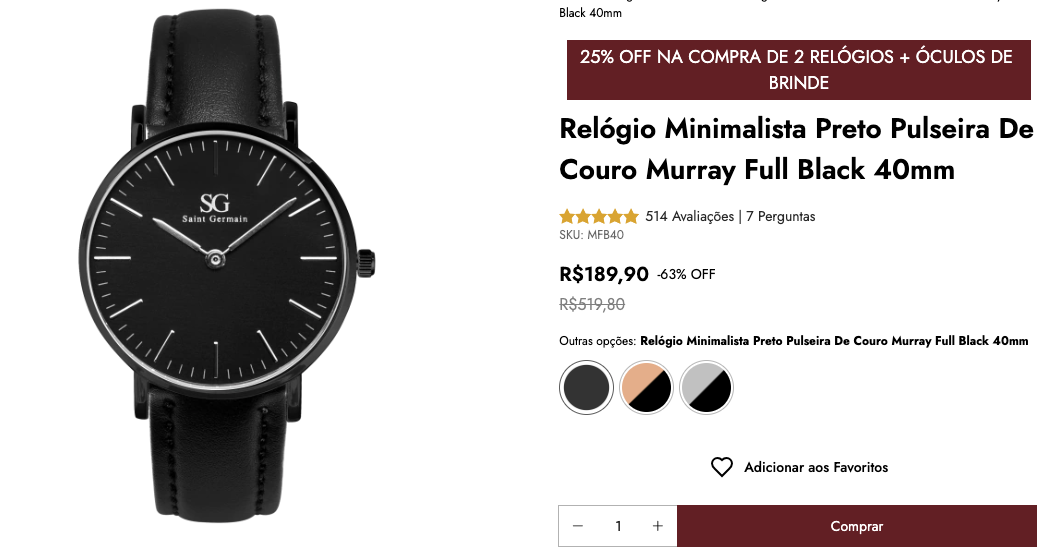
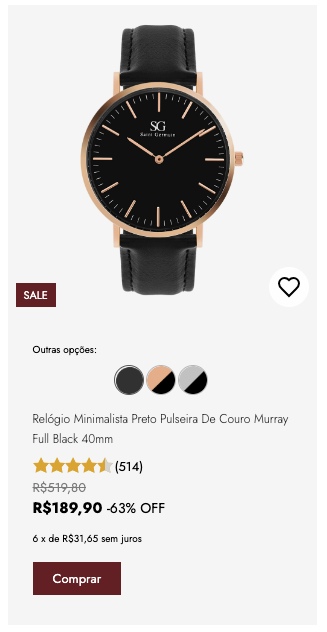
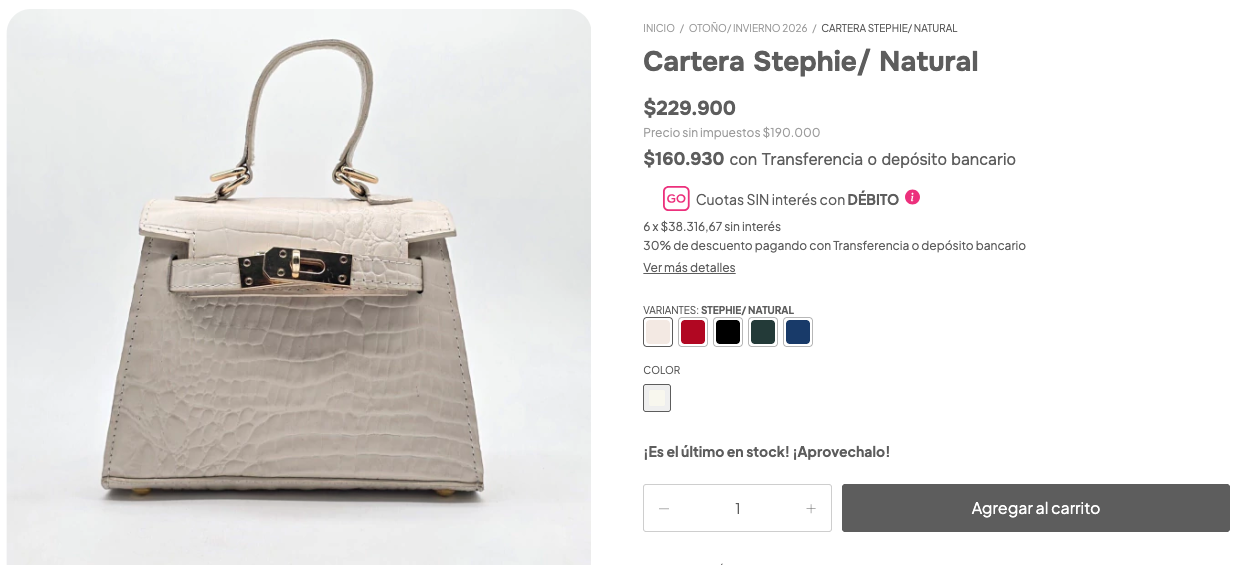
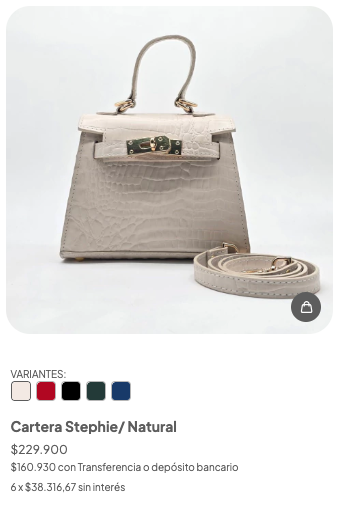
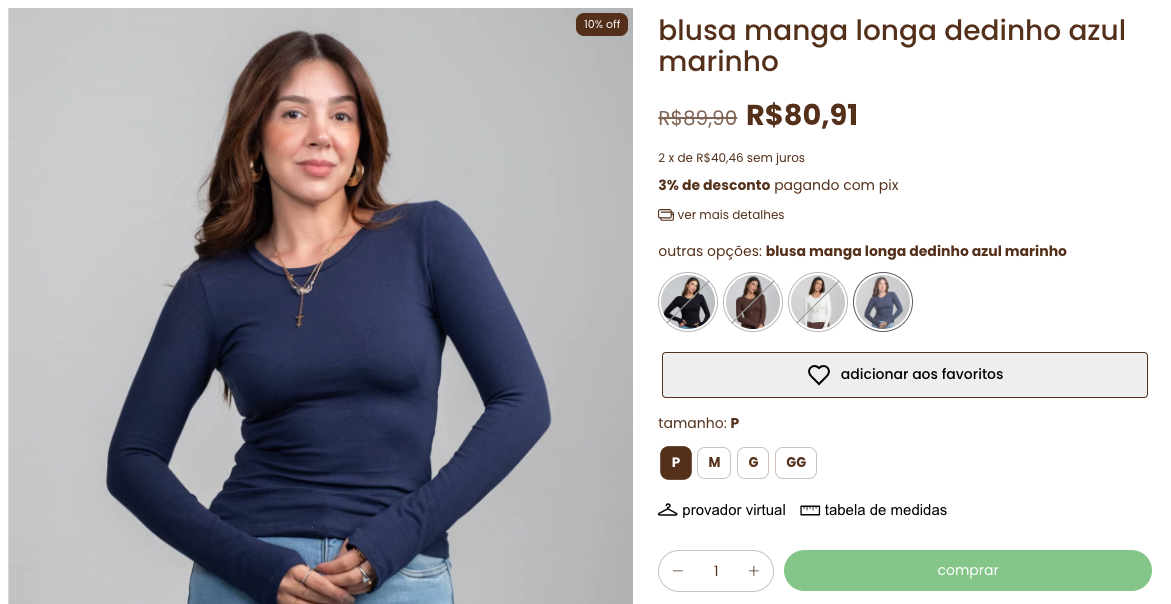
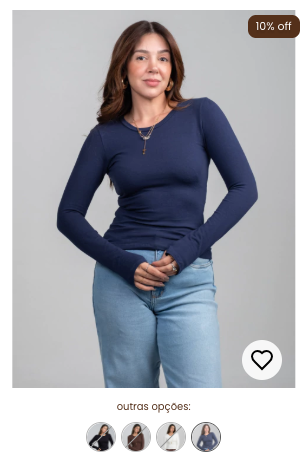
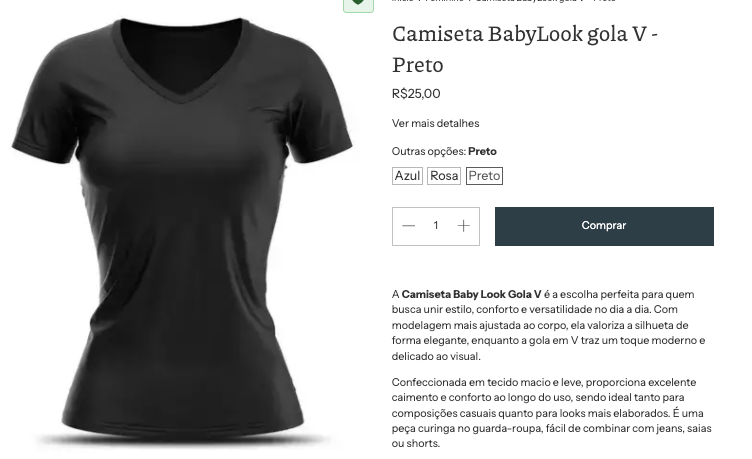
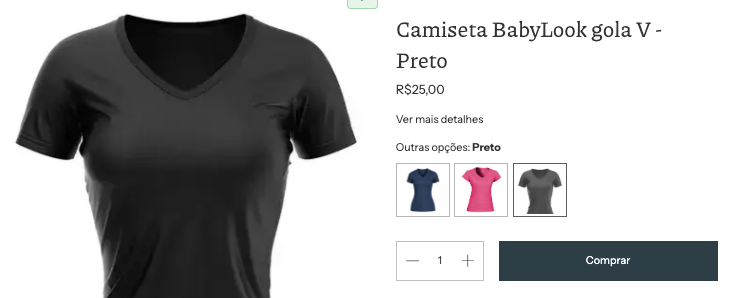
El Parent ID es la solución ideal para comerciantes de Tiendanube que desean optimizar la exhibición de sus productos. Permite agrupar productos registrados individualmente en la plataforma y mostrarlos como variantes (de color, talle u otros atributos) dentro de una misma página de navegación.
Esto significa que podés mantener tus productos separados en la vidriera de la tienda para atraer más clics, pero ofrecer una experiencia de compra unificada y fluida para el cliente final.
Con Parent ID, podés:
- Agrupar productos individuales en un único bloque, simulando variantes nativas.
- Elegir cómo se van a mostrar las variantes al cliente en la página del producto.
- Creá y gestioná tus grupos de productos rápidamente a través de una planilla de Excel.
¡Instalá ahora y transformá la experiencia de compra de tus clientes!
Gestionando Grupos
Después de instalar la aplicación, el próximo paso es configurar Parent ID para que empiece a mostrar tus productos individuales como variantes.
Si trabajás con productos que tienen diferentes modelos, colores, estilos o sabores registrados por separado, esta funcionalidad permite unificarlos a todos. De esta forma, ofrecés una experiencia mucho más completa, permitiendo que el cliente vea y seleccione todas las opciones disponibles en una única página.
Activar la visualización con Parent ID
El interruptor principal de la aplicación se encuentra en la sección de configuraciones. Para activarlo, hacé clic en el botón “Abrir configuraciones de la aplicación” y cambiá la llave del interruptor a la posición activo. Esto garantiza que la app se inicialice y empiece a funcionar en tu tienda Tiendanube.
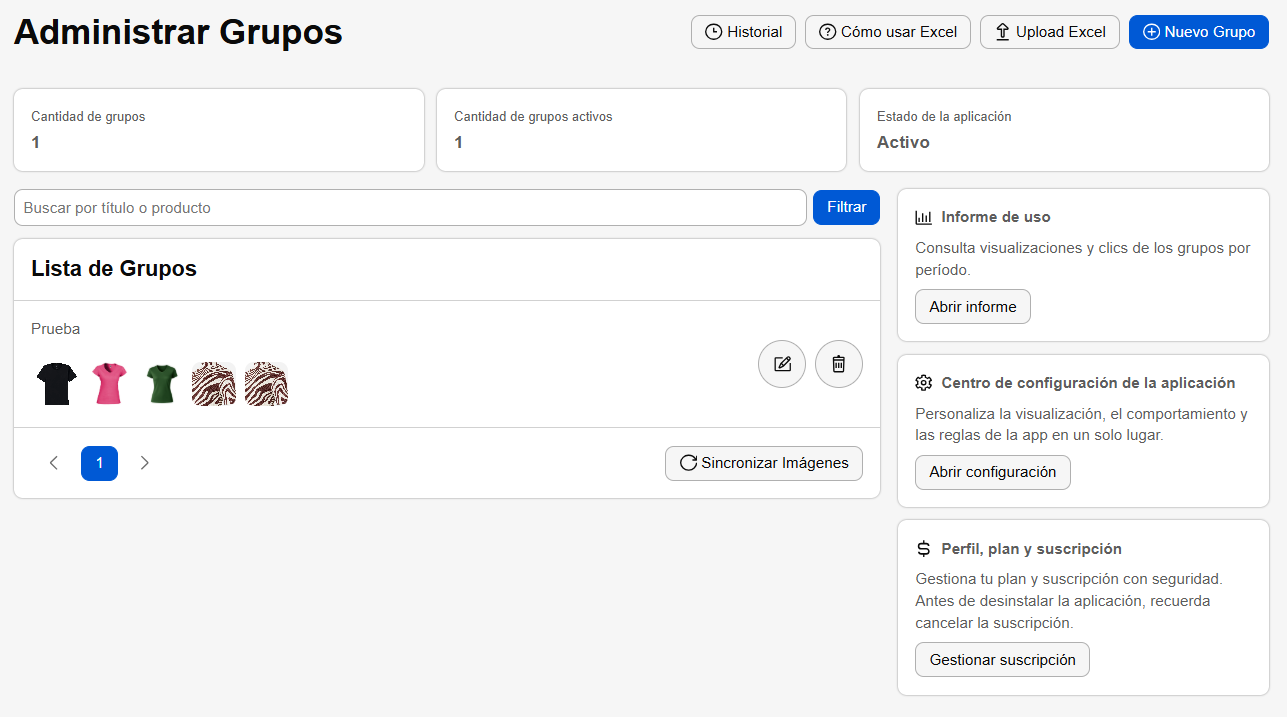
Estado de la Aplicación
Muestra si Parent ID está activo y funcionando en tu tienda Tiendanube.
Cantidad de Grupos
Informa el total de grupos que ya creaste en la aplicación, ideal para mantener el control si gestionás muchos productos.
Cantidad de Grupos Activos
Indica cuántos de esos grupos creados están configurados como “visibles” y se están mostrando a tus clientes en la tienda.
Filtros
Para localizar fácilmente los grupos creados, podés realizar la búsqueda por el nombre del producto o por el nombre del grupo. Simplemente escribí el término deseado en el campo de búsqueda y hacé clic en el botón “Filtrar”.
Lista de Grupos
En esta sección, podés visualizar todos los grupos creados en tu tienda. Además de seguir el listado completo, tenés la opción de editar las configuraciones de un grupo o eliminarlo en cualquier momento.
Sincronizar Imágenes
Esta acción actualiza y reemplaza todas las imágenes de los productos contenidos en los grupos.
Atención: Si modificaste alguna imagen manualmente utilizando la opción “Subir imágenes”, esas fotos personalizadas van a ser descartadas y reemplazadas por las imágenes originales registradas en el panel de Tiendanube.
Creando un Nuevo Agrupamiento
El proceso de agrupamiento empieza al hacer clic en el botón “Nuevo Grupo”. Al hacerlo, la aplicación va a abrir la pantalla de configuración, donde vas a poder reunir los productos deseados y transformarlos en variantes.
Nota Importante: Vale destacar que la aplicación toma en cuenta solo el primer grupo creado. Si un mismo producto se agrega a más de un grupo, en la tienda solo se van a mostrar las variantes pertenecientes al primer agrupamiento realizado.
Definiendo un nombre para el Grupo
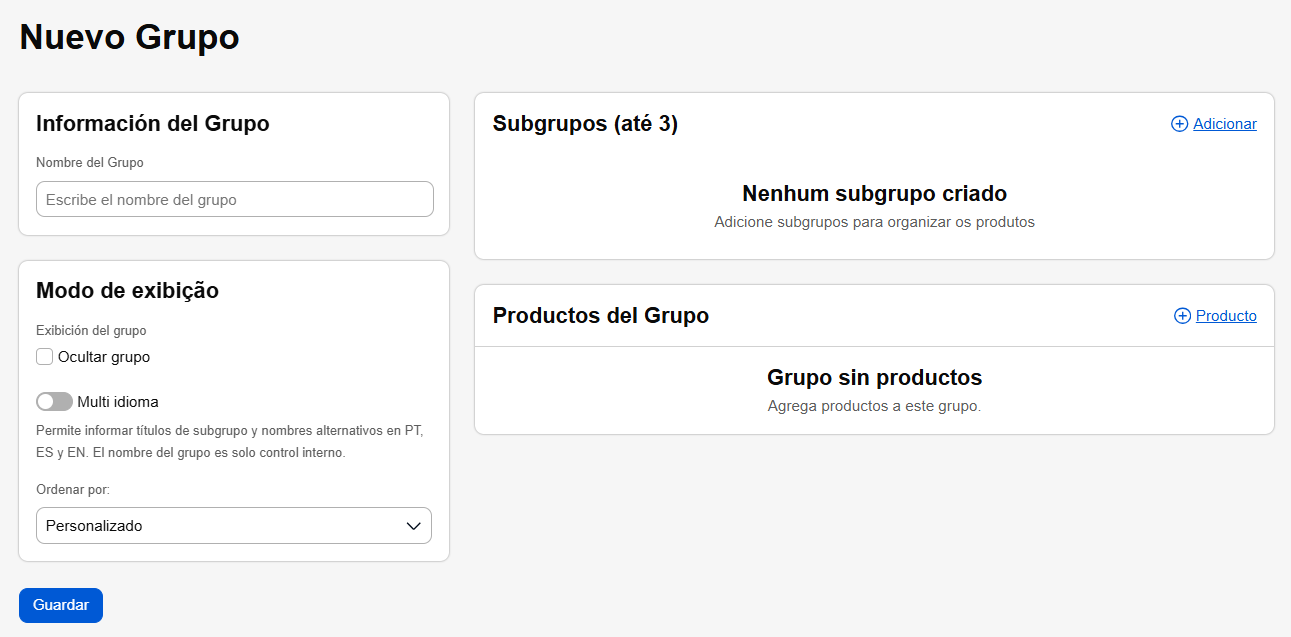
En el campo “Información del grupo”, escribí el nombre que querés usar para tu organización. Ese nombre sirve solo para ubicación interna y no se va a mostrar al cliente en tu tienda.
Agregando los Productos del Grupo
Para que Parent ID identifique qué artículos forman parte del grupo, necesitás seleccionar los productos correspondientes. Hacé clic en el botón “+ Producto”, y en la lista que se va a mostrar con todos tus productos registrados en Tiendanube, seleccioná los artículos que querés agrupar.
Después de la selección, la aplicación va a mostrar la lista de productos agregados y te va a permitir personalizar la siguiente información para cada uno de ellos:
- Nombre alternativo: Este nombre se va a mostrar justo arriba de las variantes cuando el cliente las seleccione en la página del producto.
- Mostrar miniatura: Esta opción muestra la imagen o el color de la variante dentro de círculos o cuadrados. Viene activada por defecto. Si se desactiva, el sistema va a mostrar solo el Nombre alternativo del producto, ocultando las imágenes o colores.

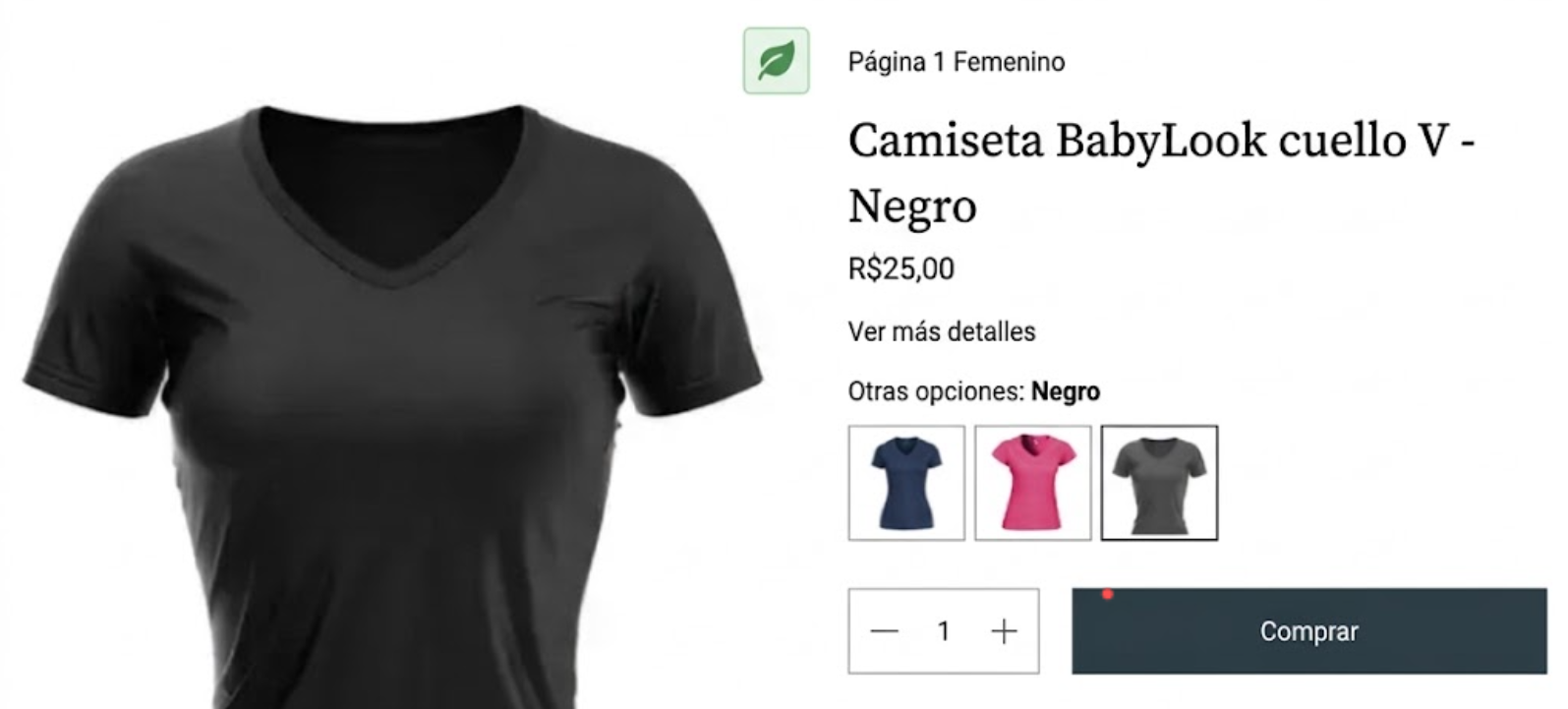
- Imagen Personalizada en la Miniatura: También podés subir una imagen personalizada para la miniatura. Esta opción es ideal si tenés un producto con dos colores (como rayado o estampado) o simplemente preferís mostrar una imagen diferente a la foto principal del producto.
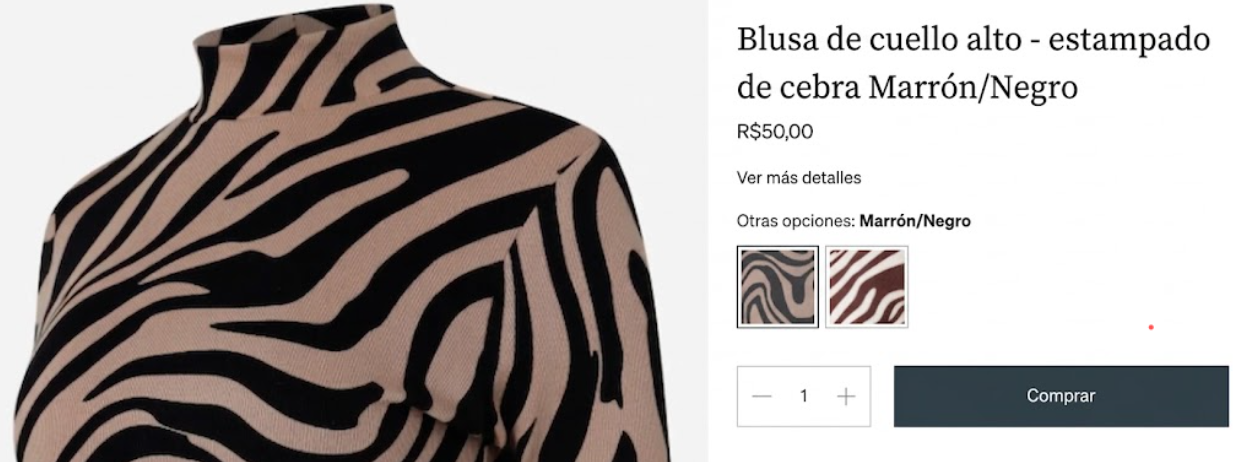
- Mostrar solo color: Permite mostrar la variante utilizando solo un color predefinido (es posible configurar un único color por producto). Atención: Para utilizar este recurso, la opción Mostrar miniatura obligatoriamente tiene que estar activada.
Configurando un Subgrupo
Los subgrupos se utilizan para organizar y categorizar las opciones que se van a mostrar al cliente final.
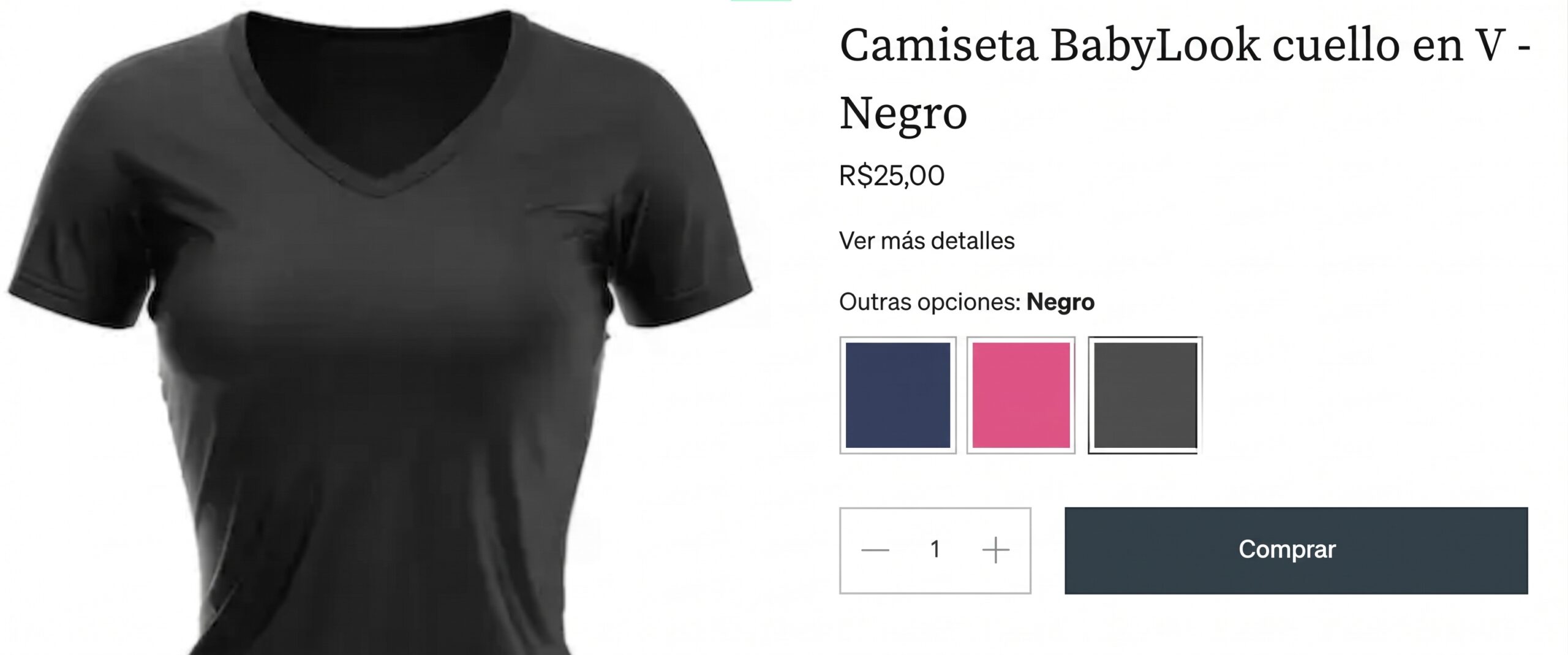
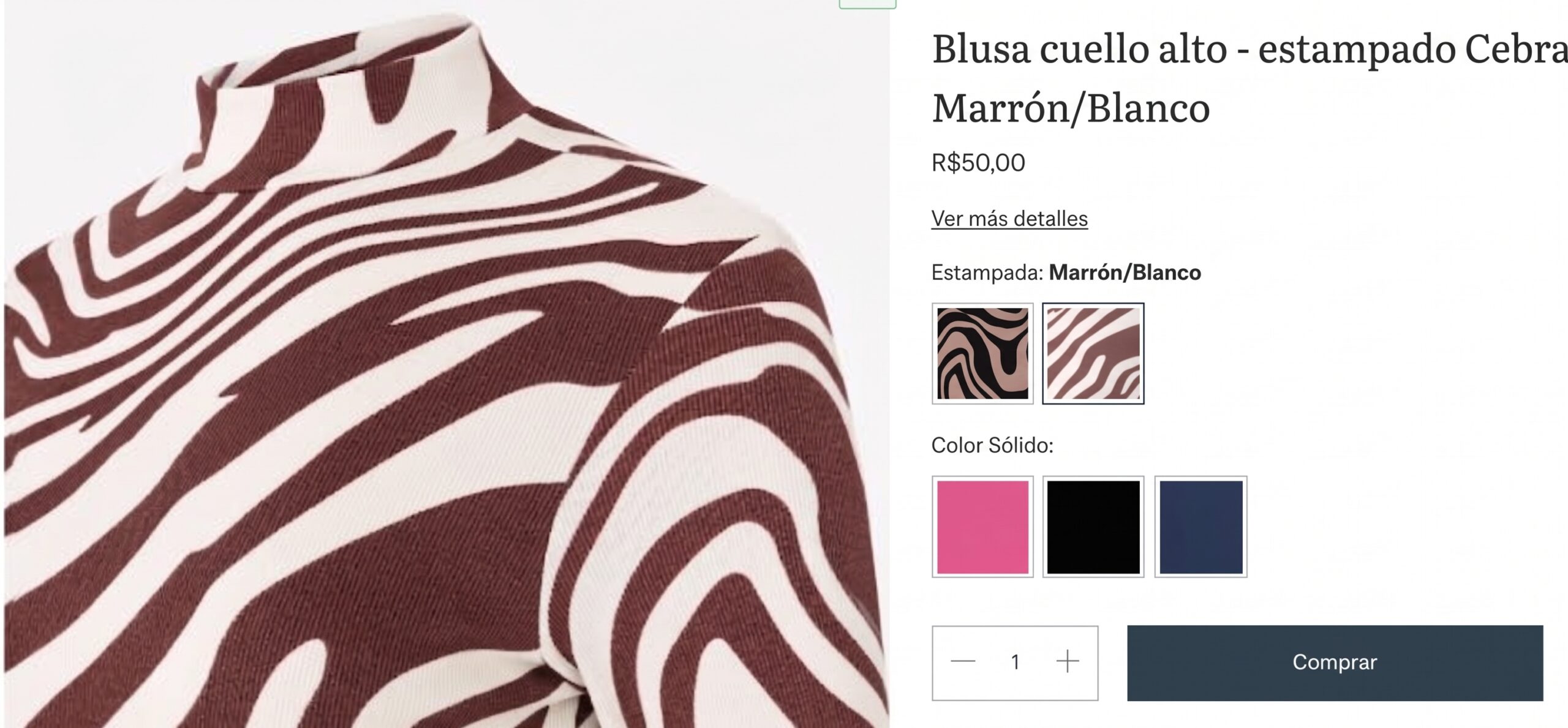
Digamos que vendés la misma remera, pero tiene variaciones tanto de Estampado como de Color Sólido. Con los subgrupos, podés separar y mostrar esas opciones de forma mucho más clara y organizada en tu tienda.
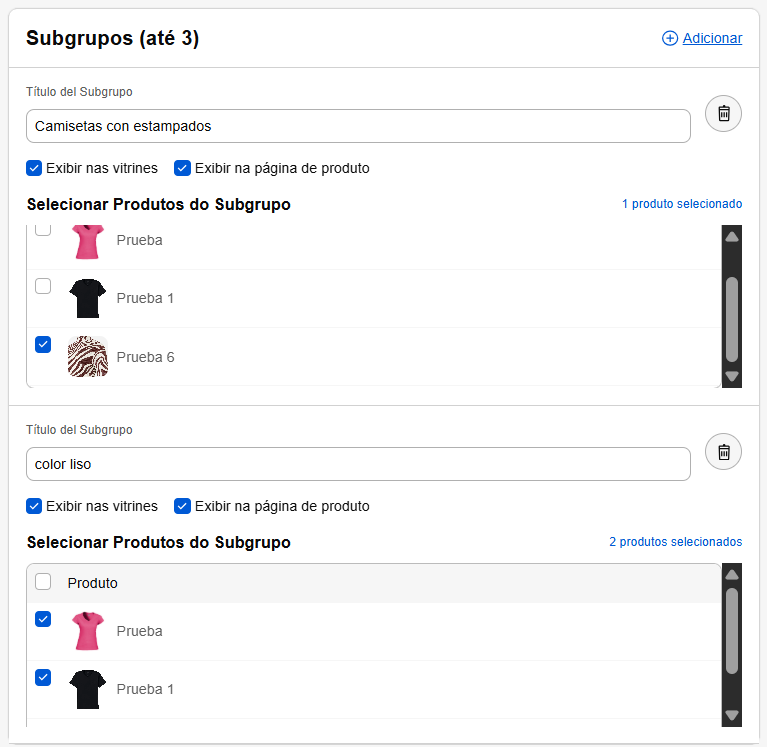
Podés crear hasta 3 subgrupos por agrupamiento. Para crear uno nuevo, simplemente hacé clic en el botón “Agregar” y completá la siguiente información en el panel:
- Título del Subgrupo: Es el nombre que tu cliente va a ver en la tienda, ubicado justo arriba de las variantes correspondientes (ej.: Estampada).
- Mostrar en las vidrieras: Activa la visualización de este subgrupo directamente en las vidrieras de la tienda (páginas de categoría, búsqueda, inicio), manteniendo las separaciones visuales.
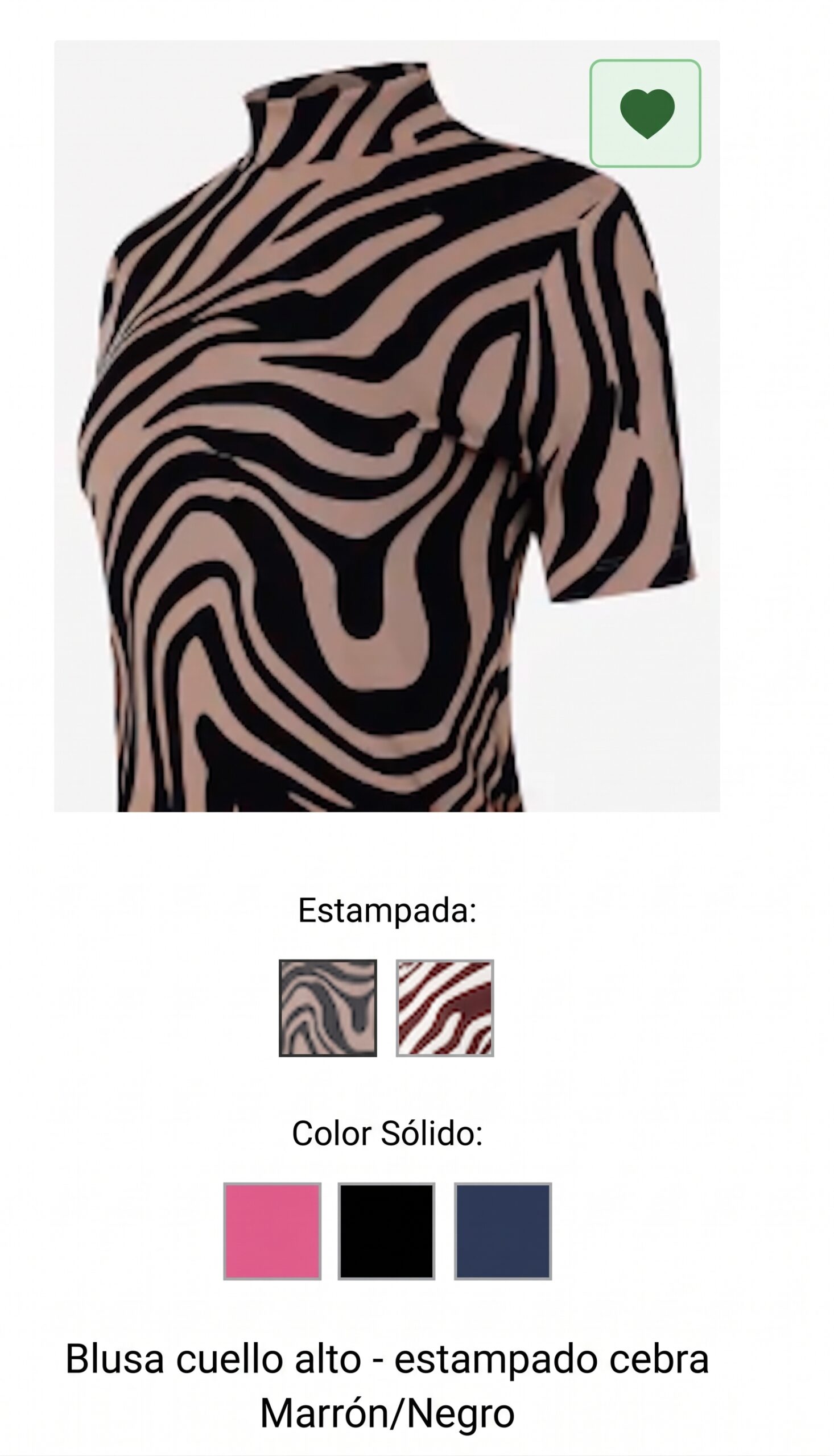
- Mostrar en la página del producto: Activa la visualización del subgrupo y de sus variantes dentro de la página interna del producto.
Modo de Visualización
En esta sección, gestionás cómo se va a comportar Parent ID visualmente en tu tienda. A través de esta pantalla, es posible ocultar temporalmente un grupo (si no querés eliminarlo definitivamente) y controlar el orden en que las variantes aparecen para el cliente.
- Personalizado: Sigue exactamente el orden en que se agregaron los productos. Para cambiar esa secuencia, andá a la sección de productos del grupo principal y usá las dos flechas en la esquina izquierda de cada artículo para moverlo hacia arriba o hacia abajo (definiendo, por ejemplo, qué producto va a aparecer primero).
- Orden Alfabético: Organiza la visualización de las variantes automáticamente en base al nombre de cada producto.
Utilizando Excel para la creación de Grupos en Lote
Esta funcionalidad permite crear grupos de productos de forma totalmente automática a través de una planilla de Excel o CSV. ¡Es perfecta para organizar grandes volúmenes de productos relacionados de manera rápida y eficiente!
Si tu tienda trabaja con una enorme cantidad de variaciones — como una papelería, por ejemplo —, no necesitás agrupar manualmente cada color de una misma lapicera. Simplemente hacelo en lote a través de la planilla.

Esta opción se encuentra directamente en la página inicial de la aplicación. Ahí vas a encontrar:
- Botón “Subir Excel”: Donde enviás tu archivo para que el sistema lo procese.
- Historial de Planillas: Un área para que sigas el estado y revises los archivos que ya importaste anteriormente.
- Botón de ayuda “Cómo usar Excel”: Una guía rápida para orientarte sobre el llenado correcto del archivo.
1. Descargando la Plantilla de Planilla (Template)
Para descargar el archivo predeterminado y hacer las ediciones necesarias, hacé clic en el botón “Cómo usar Excel”. En la ventana que se va a abrir, vas a encontrar la opción para descargar la plantilla inicial.
Este archivo ya viene con las configuraciones básicas y columnas obligatorias para garantizar que el llenado de la planilla se haga correctamente.
2. Agregando los productos
Para que el sistema procese tu información correctamente cuando se importe la planilla, seguí estas reglas de llenado:
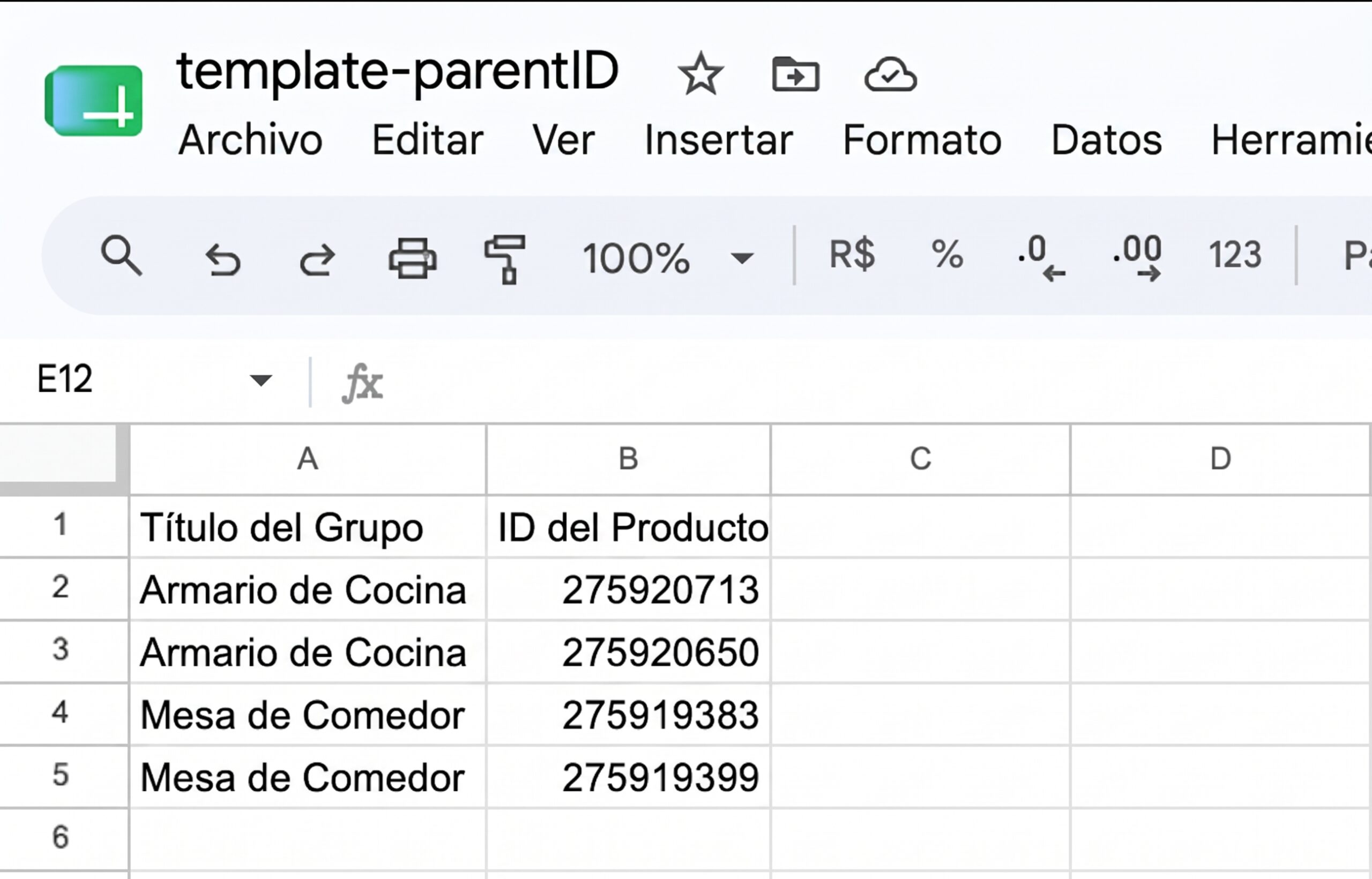
- Atención a la Fila 1: Mantené la primera fila de la planilla exactamente como está en la plantilla. Los títulos de las columnas son obligatorios para la lectura correcta de los grupos.
- Columna A (Nombre del Grupo): Ingresá el nombre que querés usar para tu gestión interna (ej.: Remeras, Zapatos, Lapiceras).
- Columna B (ID del Producto): Ingresá el número de identificación del producto en Tiendanube. Cada celda debe contener un único ID.
Si tu grupo tiene más de un producto, tenés que repetir el nombre del grupo en la Columna A exactamente igual (letra por letra) en todas las filas correspondientes a esos productos.
¿Cómo encontrar el ID del Producto en Tiendanube?
Ingresá al panel de tu tienda Tiendanube y andá a la sección Productos. Hacé clic en el producto deseado y mirá la barra de direcciones de tu navegador (la URL de la página).
El ID del producto es la secuencia de números que aparece al final del enlace. Simplemente copialo y pegalo en la planilla.
Atención: La aplicación necesita obligatoriamente el ID numérico de Tiendanube. No funciona si intentás usar el código SKU del producto.

3. Agregando la planilla en la app
Después de completar y guardar tu archivo, llegó la hora de enviarlo al sistema. Hacé clic en el botón “Subir Planilla Excel” para abrir la pantalla de configuraciones de importación.
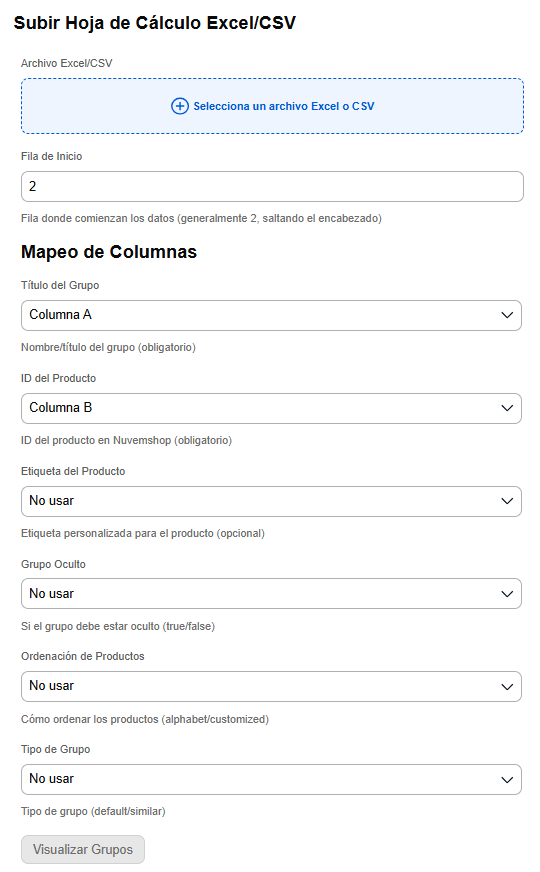
En esta pestaña, vas a poder enviar el archivo y podés indicar a partir de qué fila el sistema debe empezar a leer los datos. Esto es ideal si ya usás una planilla propia y querés saltear filas de encabezado adicionales o información inicial.
Mapeo de columnas
En la sección de Mapeo de Columnas, podés personalizar la lectura de los campos, indicando manualmente a la aplicación en qué columna de tu planilla está el “Nombre del Grupo” y el “ID del Producto”.
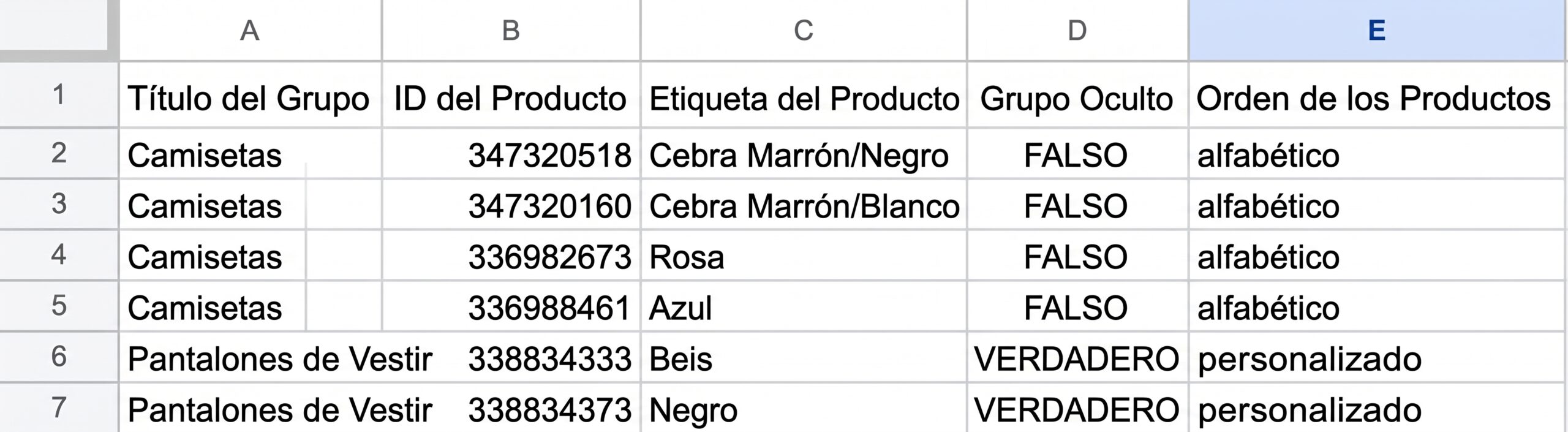
Importación completa: También es posible agregar y mapear campos extra en tu planilla para que los grupos ya se creen con toda la información y configuraciones completadas de una sola vez.
Atención antes de importar: Para que este recurso funcione perfectamente, el título informado en la Fila 1 de tu planilla tiene que ser idéntico al nombre de la columna que configuraste en la pantalla de mapeo. Antes de completar la subida, hacé una última verificación para garantizar que todos los datos estén completos y correspondan a las columnas correctas.
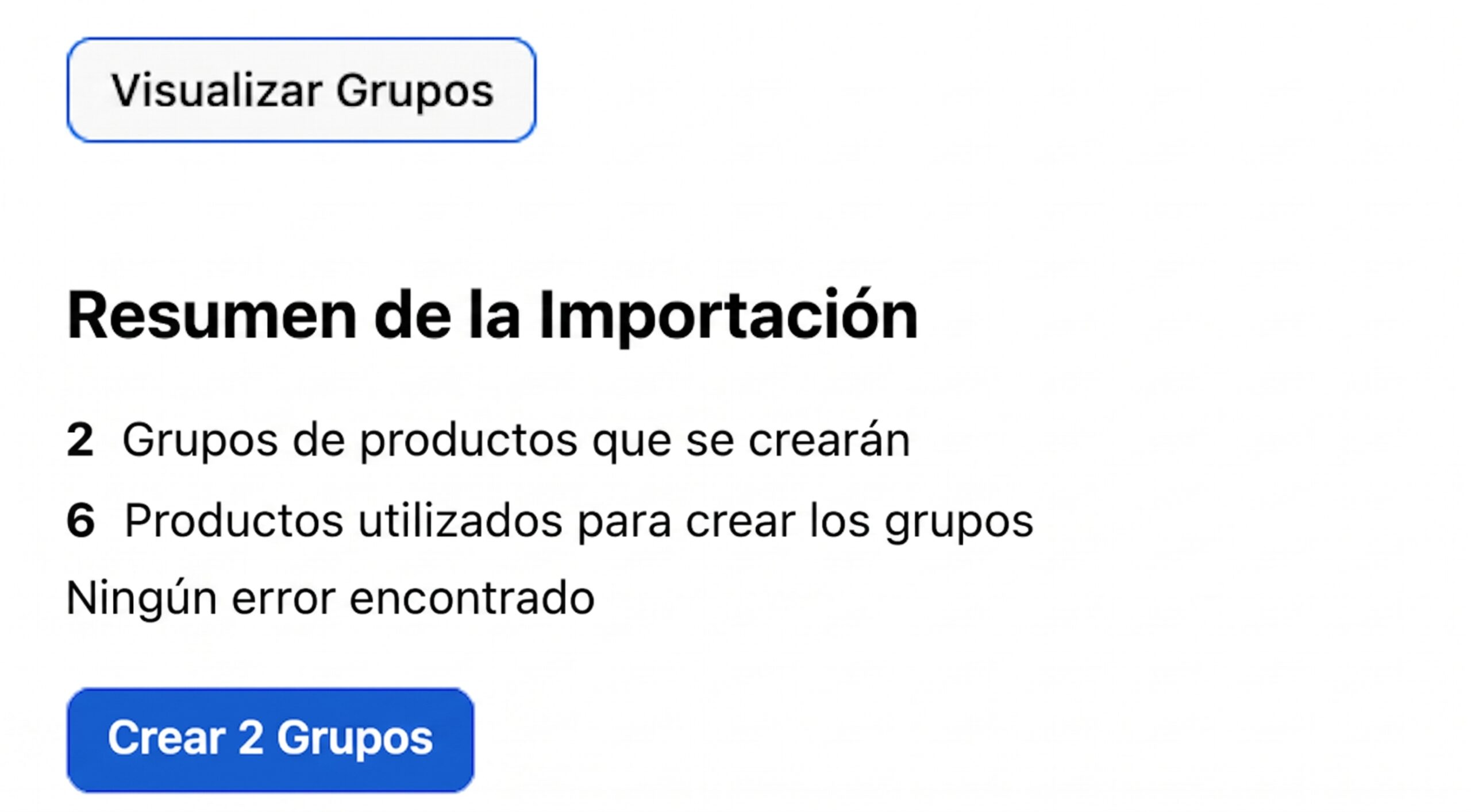
Apenas subas el archivo, hacé clic en “Ver grupos” para abrir el resumen de la importación. Esa pantalla va a indicar si todos los datos están correctos o si existe alguna fila con error que necesite ajuste. Estando todo bien, simplemente hacé clic en “Crear grupos” y tus nuevos agrupamientos van a quedar guardados en Parent ID instantáneamente.
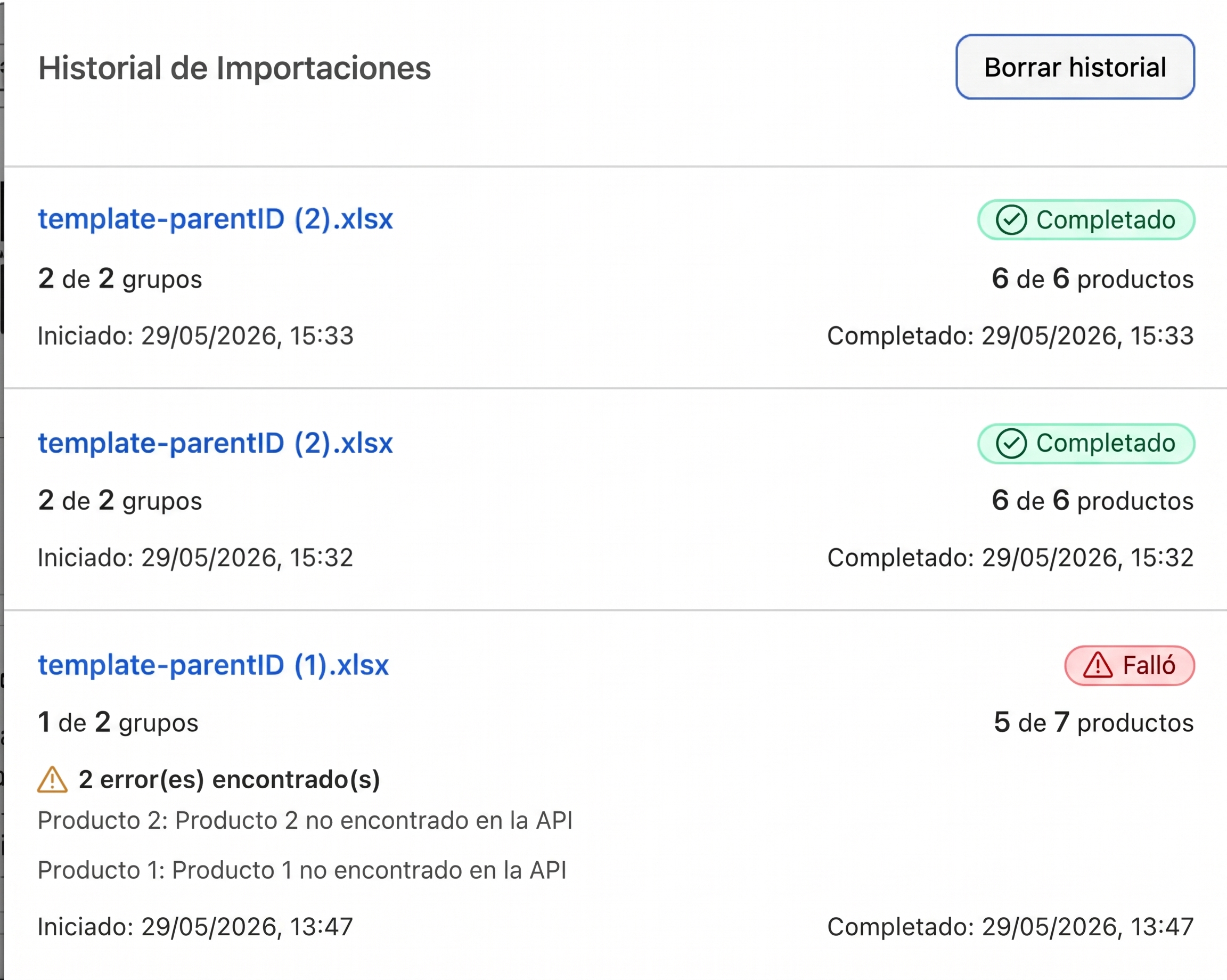
4. Visualizando el historial de importación
Siempre que necesites consultar los últimos cambios hechos por planilla, entrá a la opción Historial. Ahí vas a poder chequear fácilmente la fecha exacta y el archivo más reciente que fue procesado por la aplicación. Además, esa pantalla muestra si ocurrieron errores durante la importación, ayudándote a identificar cuántos productos no se cargaron.
Configuraciones
En la pestaña de Configuraciones, podés personalizar el aspecto visual de la aplicación. Es posible definir el tamaño de visualización de las variantes, traducir o cambiar el idioma del sistema y personalizar los textos de los mensajes que se muestran al cliente.
Además, esta área concentra recursos avanzados esenciales para el funcionamiento del diseño, como la configuración de anclaje y la gestión de subidas de imágenes directamente en el servidor FTP de Tiendanube.
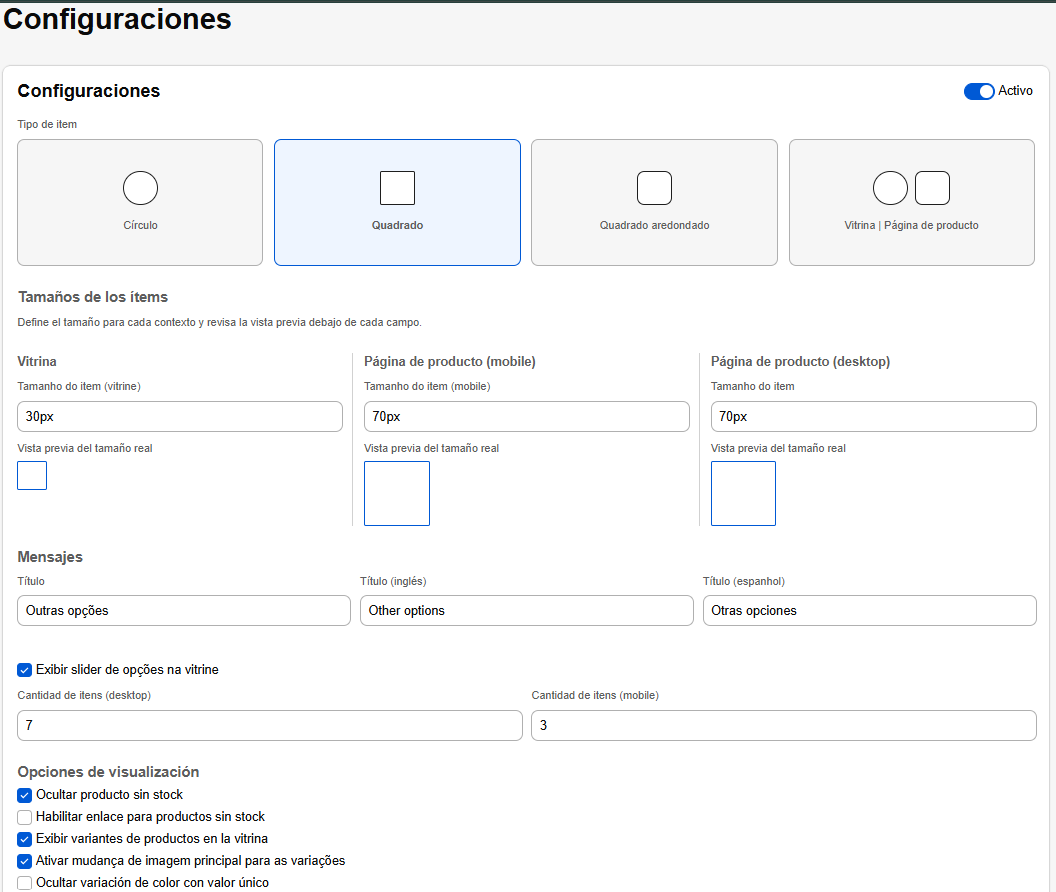
Mostrar slider de opciones en la vidriera
Activar esta funcionalidad es ideal para mantener el diseño de tu sitio organizado, evitando que el exceso de variantes desalinee los bloques de productos en la vidriera.
Al activar este recurso, definís un límite máximo de variaciones a mostrar en el formato mobile y en Desktop. Si el producto tiene más opciones que el límite estipulado, la aplicación va a crear un carrusel (slider), agregando flechas laterales para que el cliente pueda deslizar y navegar por las demás opciones.
Ocultar producto sin stock
Si alguna de las variaciones del grupo se queda sin stock, va a quedar oculta automáticamente tanto de la lista de opciones dentro de la página del producto como en la vidriera de la tienda.
Habilitar enlace para productos sin stock
Al utilizar este recurso, tus clientes van a poder seguir accediendo a las páginas de los productos agotados a través del grupo. Vale recordar que, para permitir esa visita, la función “Ocultar producto sin stock” tiene que estar desactivada, caso contrario, el artículo no va a quedar visible.
Mostrar variaciones de productos en la vidriera
Al activar esta opción, las variantes del grupo se van a mostrar en las tarjetas de producto de la vidriera de acuerdo con el orden definido. Vale notar que este recurso solo va a poder desactivarse por completo si la opción “Mostrar slider de opciones en la vidriera” también está desactivada.
Activar cambio de imagen principal para las variaciones
Al activar este recurso, pasar el mouse sobre las variantes en la vidriera cambia la imagen principal del producto por el color o modelo seleccionado. Necesitás tener activada la opción “Mostrar variaciones de productos en la vidriera”.
Si estás pasando el mouse sobre las variantes y la foto principal no cambia, puede ser necesario actualizar el grupo o usar la opción “Sincronizar Imágenes” para restablecer los archivos. Pero atención, al usar el recurso sincronizar imágenes, todas las imágenes de las variantes van a ser reemplazadas por la imagen original del producto registrado en Tiendanube.
Configuraciones Avanzadas (Anclajes)
En esta sección, podés personalizar el posicionamiento de la aplicación y el anclaje de elementos, ajustando dónde se van a mostrar los íconos y componentes en las versiones mobile (celular) y desktop (computadora).
Recomendación: Como estos cambios afectan directamente la estructura visual de tu tienda, recomendamos que cualquier ajuste en esta área lo haga un desarrollador o con la ayuda de nuestro equipo de soporte para garantizar que la visualización ocurra correctamente.
Subida de imagen al FTP de Tiendanube
La funcionalidad de Subida de Imagen al FTP de Tiendanube automatiza el almacenamiento de fotos personalizadas de tus productos. Al ingresar tus credenciales de FTP (Usuario, Contraseña y URL Base), la aplicación obtiene permiso para guardar y organizar tus imágenes directamente en el servidor de tu plataforma de e-commerce. Esto garantiza que las fotos de tus grupos se carguen de forma nativa y segura en tu sitio. Asegurate de mantener la conexión activa para que las imágenes permanezcan visibles para tus clientes.
Galería de fotos
- Saint Germain – Relojes Masculinos y Femeninos