













Cadastro Personalizado Pro
Sobre la aplicación
El Cadastro Personalizado Pro es una aplicación totalmente integrada a Tiendanube, desarrollada para comerciantes que desean tener control total sobre el flujo de registro de clientes, siendo la solución ideal tanto para estrategias de Mayorista (B2B) como para minorista personalizado (B2C).
Con la app, tu tienda puede:
-
- Crear formularios de registro completos: Agregá y personalizá campos fundamentales como CNPJ, Inscripción Estadual, Fecha de Nacimiento, Teléfono/WhatsApp con máscara, además de campos personalizados, subtítulos y divisores de línea.
- Segmentar Clientes en Grupos: Organizá tu base de clientes creando grupos con reglas personalizadas. Podés definir cantidad mínima de artículos por pedido o valor mínimo por compra (ya sea para la primera compra o para pedidos recurrentes).
- Ofrecer Descuentos Exclusivos: Activá funciones de descuentos automáticos en el carrito dirigidos específicamente a determinados grupos de clientes.
- Controlar el acceso a la tienda (Modo Privado): Si preferís, podés esconder los productos u ocultar los precios para usuarios que no están logueados, redirigiéndolos automáticamente a la página de inicio de sesión/registro.
- Bloquear registros duplicados: Activá la restricción por documento para garantizar un único registro por correo electrónico y CPF/CNPJ, evitando fraudes o duplicidades.
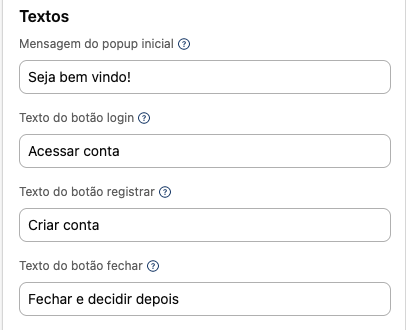
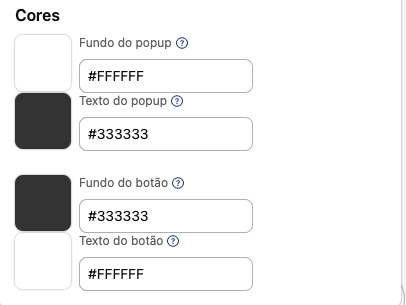
- Generar interacción con Popups Iniciales: Configurá un popup de entrada totalmente personalizable (colores, textos y botones) para forzar el inicio de sesión/registro del cliente antes de navegar por la tienda u ofrecer opciones de registro rápido.
- Recibir carga de archivos: Integrá directamente con Dropbox para permitir que tus clientes envíen documentos, fotos o comprobantes directo por el formulario de registro.
- Integrar en el Checkout y crear Páginas Extra: Mostrá los campos personalizados directamente en el proceso de checkout o incorporá el formulario en páginas institucionales exclusivas de tu tienda de forma simple.
PRIMEROS PASOS
Para empezar a utilizar el Cadastro Personalizado Pro y transformar la gestión de clientes de tu tienda, el proceso es simple y rápido:
-
- Instalación: Instalá la aplicación directamente desde la Tienda de Aplicaciones de Tiendanube.
- Validación: Ingresá tu número de teléfono para validar el acceso a tu cuenta.
- Período de Prueba: El sistema libera automáticamente tus 7 días de prueba gratis para que puedas explorar todas las funcionalidades de la aplicación.
Con estos pasos completados, ya vas a poder estructurar tus formularios personalizados, definir las reglas para nuevos grupos de clientes, configurar mensajes de alerta automáticos y alinear perfectamente la identidad visual de la experiencia con tu marca.
Dashboard
La pestaña Dashboard funciona como el centro de gestión y control de todos los usuarios registrados en el ecosistema de la aplicación. Está dividida en herramientas de filtrado, gestión de listas (vistas) y vidriera de soluciones complementarias.
Barra de Filtros y Búsqueda
Ubicada en la parte superior de la pantalla, permite localizar registros específicos y refinar el volumen de datos mostrados.
-
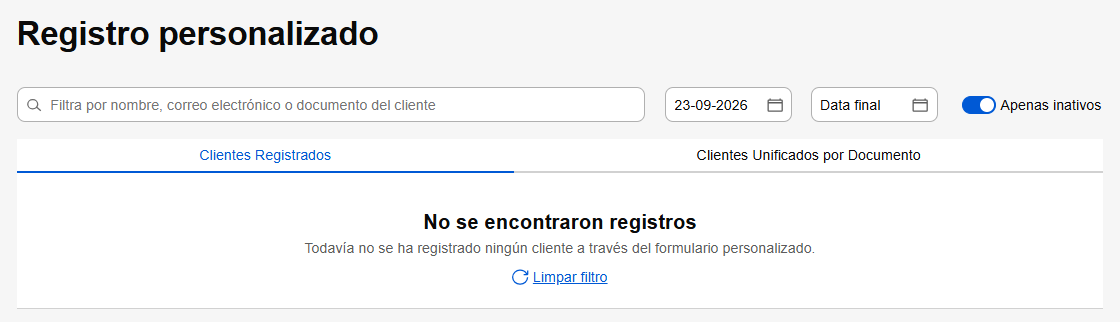
- Campo de Búsqueda Principal (“Filtrá por nombre, correo electrónico o documento del cliente”): Caja de texto de búsqueda dinámica. Permite localizar un cliente ingresando su nombre completo (o parte de él), dirección de correo electrónico registrada o el número de identificación fiscal registrado (CPF o CNPJ).
- Fecha Inicial y Fecha Final: Filtros de calendario (selección de período). Se usan para segmentar los clientes en base a la fecha en que el pre-registro o registro fue realizado en la tienda.
- Llave Selectora “Solo inactivos”: Botón deslizante (toggle switch). Cuando está activado, filtra el listado para mostrar solo las cuentas de clientes que están marcadas como inactivas, suspendidas o esperando aprobación/moderación manual del comerciante (dependiendo de la regla mayorista configurada).
- Enlace “Limpiar filtro”: Resetea instantáneamente todos los parámetros aplicados en los campos anteriores, devolviendo el listado al estado predeterminado.
Pestañas de Visualización (Listas de Registros)
Controla la segmentación visual de cómo se muestra la información recolectada por el formulario.
A. Clientes Registrados
Muestra el listado cronológico y directo de cada usuario que completó el formulario personalizado de la tienda. Muestra los datos básicos completados (Nombre, documento, contacto) recolectados en el momento del registro.
Estado Vacío (Predeterminado):
Si ningún usuario se registró por la app o ningún dato corresponde a los filtros aplicados, se muestra el mensaje institucional: “No se encontraron registros. Todavía no se registró ningún cliente a través del formulario personalizado.”

B. Clientes Unificados por Documento
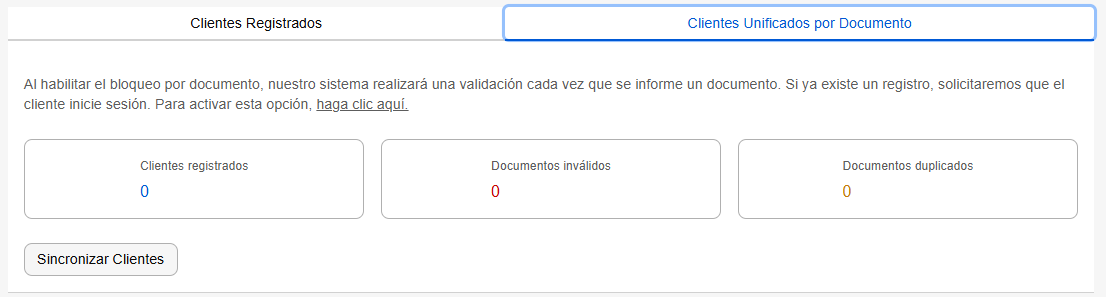
Una vista analítica fundamental para operaciones B2B y Minorista Protegido. Esta pestaña agrupa y cruza datos de la base para consolidar múltiples accesos bajo el mismo número de CPF o CNPJ. Sirve para que el comerciante identifique si el mismo cliente final/empresa tiene cuentas o correos electrónicos duplicados vinculados al mismo documento de identificación.
Componentes y Métricas de la Pestaña:
-
- Enlace de Activación: Atajo rápido (“hacé clic acá”) que redirige al comerciante para activar el bloqueo automático de registros duplicados.
-
- Clientes registrados: Cantidad total de clientes únicos validados por la app.
- Documentos inválidos: Registros con CPF o CNPJ falsos/incorrectos que fallaron en la validación.
- Documentos duplicados: Cantidad de documentos iguales asociados a correos electrónicos o cuentas diferentes en la tienda.Métricas Principales:
- Botón “Sincronizar Clientes”: Fuerza el reprocesamiento y cruce de datos de toda la base nativa de Tiendanube con la aplicación.
Formulario Personalizado
Esta pestaña permite estructurar las reglas de negocio, la apariencia visual, el flujo de redirección y la captura de datos de registro en la tienda.
Control de Activación y Panel de Creación de Campos

-
- Llave “Activo” (Toggle Switch): Ubicada arriba, activa o desactiva el formulario personalizado globalmente en la tienda.
-
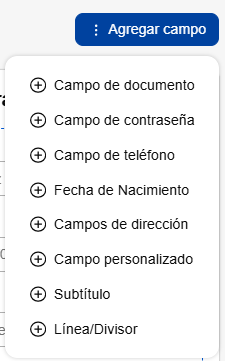
- Botón “Agregar campo”: Abre un menú desplegable para incluir nuevos elementos al formulario. Las opciones disponibles son:
- Campo de documento: CPF o CNPJ (con validación de dígitos).
- Campo de contraseña / Campo de teléfono: Incluye máscaras automáticas (ej.: WhatsApp).
- Fecha de Nacimiento / Campos de dirección: Datos demográficos y de logística.
- Campo personalizado: Inputs libres para preguntas específicas del comerciante.
- Subtítulo / Línea/Divisor: Elementos visuales para organizar y segmentar bloques de preguntas.
- Botón “Agregar campo”: Abre un menú desplegable para incluir nuevos elementos al formulario. Las opciones disponibles son:
Área de Edición de los Campos:
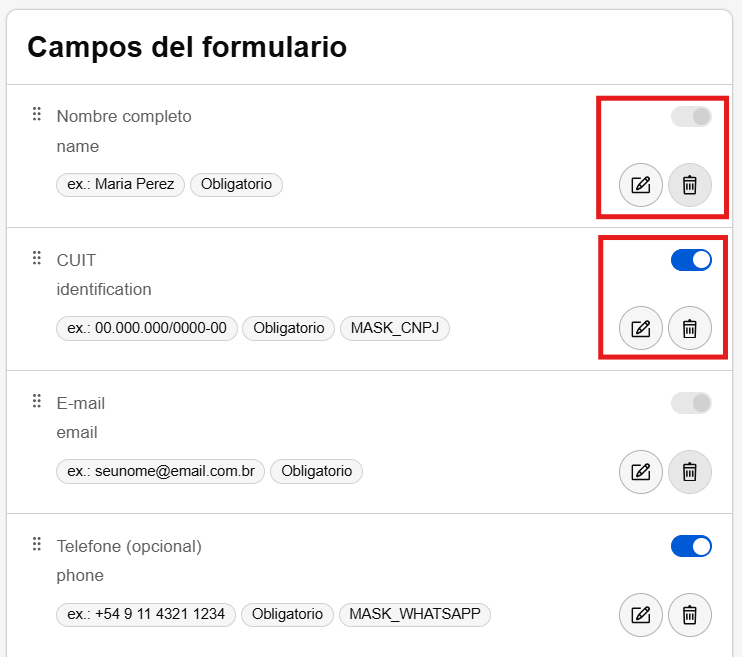
Cada campo agregado tiene:
-
- Un selector de Obligatoriedad (indica si el cliente está obligado a completarlo).
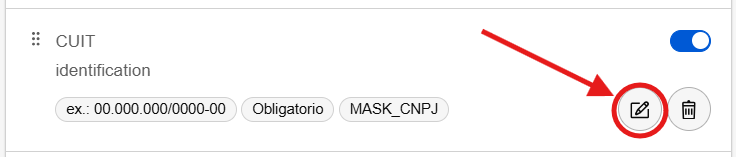
- Ícono de Lápiz (Editar): Para cambiar el placeholder (ej.: “ej.: Maria Pérez”) y la etiqueta.
- Ícono de Papelera (Eliminar): Elimina el campo del formulario.
 Edición del Campo Personalizado
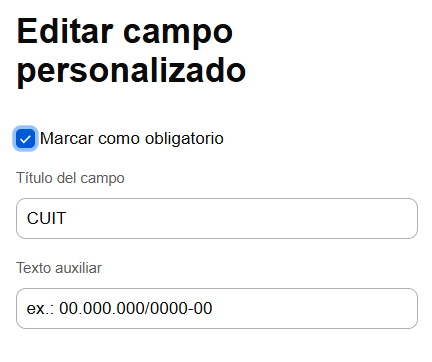
Cuando hacés clic en el ícono de lápiz para editar un campo personalizado, se abre un menú o pantalla de edición con las siguientes configuraciones:
-
- Marcar como obligatorio (Casilla de verificación): Define si el cliente está obligado a completar el campo para avanzar.
- Título del campo: La etiqueta o pregunta principal que aparece arriba del campo (Ej.: Teléfono (opcional)).
- Texto auxiliar: El texto de ejemplo (placeholder) que queda dentro del campo antes de completarlo (Ej.: ej.: (12) 12345-6789).
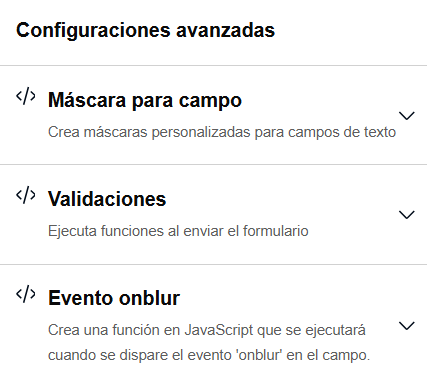
Configuraciones Avanzadas:
-
- Máscara para campo: Permite crear o seleccionar máscaras de texto estandarizadas (como formatos de CPF, CNPJ o celular).
- Validaciones: Reglas aplicadas para validar los datos ingresados antes de aceptar el envío del formulario.
- Evento onblur: Permite configurar una función en JavaScript para ejecutarse automáticamente apenas el cliente hace clic fuera del campo.
Configuraciones de Reglas y Bloqueos
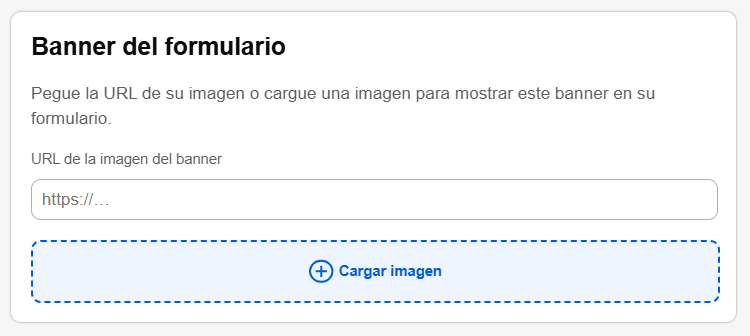
Banner del formulario:
Permite pegar una URL o subir una imagen para mostrar un encabezado personalizado en la parte superior del formulario.
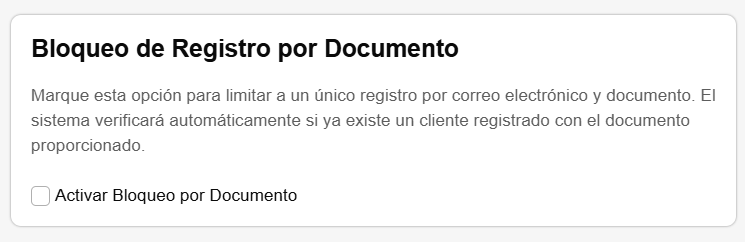
Bloqueo de Registro por Documento:
Casilla de verificación “Activar Bloqueo por Documento”. Impide la creación de cuentas duplicadas con el mismo CPF/CNPJ. Si el documento ya existe en la base, la app bloquea el registro y solicita el inicio de sesión.
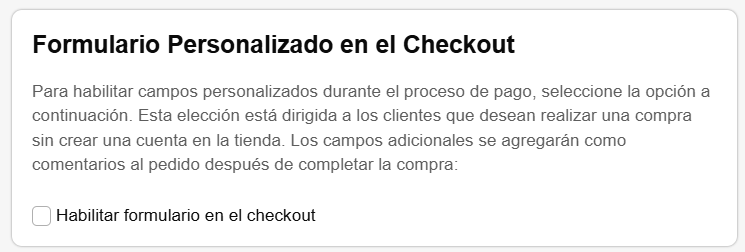
Formulario personalizado en el checkout:
Opción “Activar formulario en el checkout”. Muestra los campos personalizados durante la finalización de la compra para clientes que optan por comprar sin crear una cuenta tradicional. Los datos se guardan como comentarios en el pedido.
Textos, Mensajes y Pantallas de Retorno
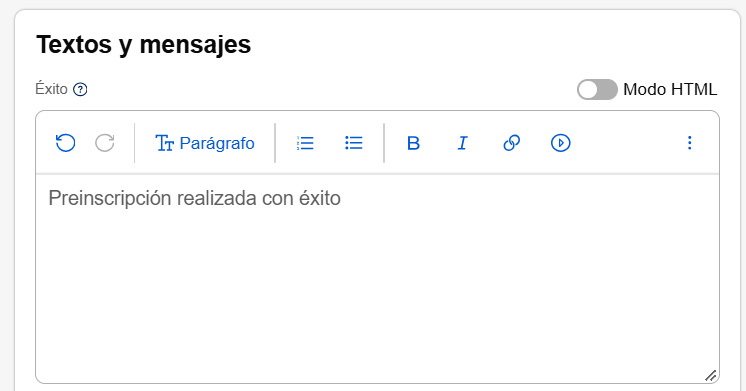
Sección Éxito:
Caja de texto que acepta formato estándar o Modo HTML. Define el mensaje mostrado en la pantalla apenas el cliente completa el registro (Ej.: “Pre-registro realizado con éxito”).
Casilla de Sustitución:
“Mostrar mensaje en HTML. Al completar el registro, esta opción sustituye el formulario por el mensaje configurado.”

Sección Error:
Campo para personalizar el texto de falla del sistema (Ej.: “Ocurrió un error al intentar procesar…”).

Botón Registrar:
Permite cambiar el texto que aparece escrito en el botón de envío del formulario (Ej.: “Registrar”, “Enviar Datos”, “Solicitar Acceso”).

Configuraciones de Página y Redirecciones
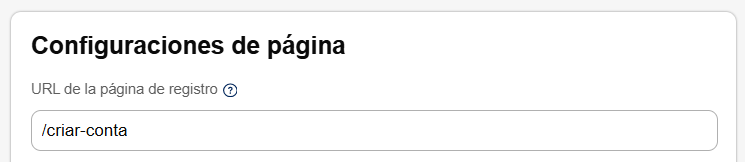
URL de la página de registro:
Define la ruta amigable donde el formulario va a estar alojado en la tienda (Ej.: /crear-cuenta).
URL de destino:
Define a qué página el cliente será enviado automáticamente después de completar el registro. Dejar en blanco o usar / mantiene al usuario en el inicio o en la página actual.

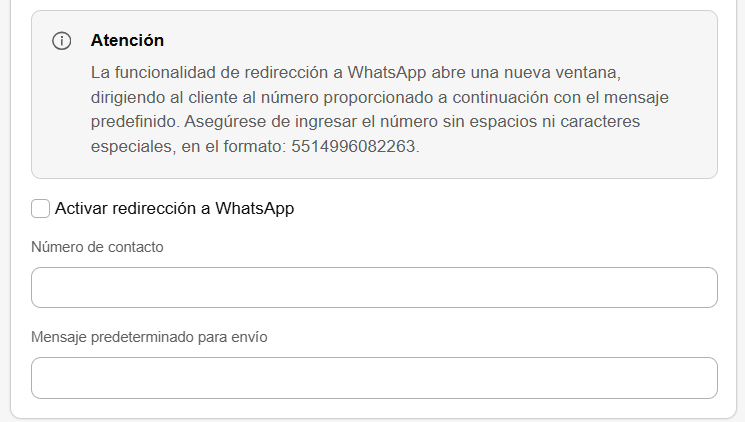
Activar redirección a WhatsApp:
Casilla de verificación que, cuando está activa, abre una nueva ventana enviando los datos del registro o un mensaje predefinido al número de soporte configurado por el comerciante.
Popup Inicial e Integraciones Estratégicas
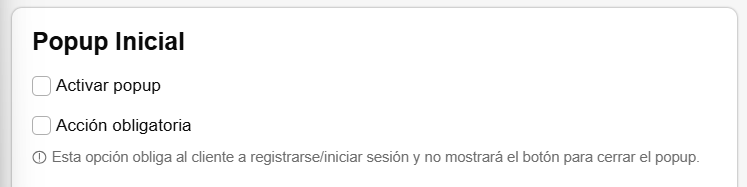
Activar popup / Acción obligatoria:
Activa una ventana flotante en la entrada de la tienda. Si la “Acción obligatoria” está marcada, el cliente está obligado a iniciar sesión o registrarse para poder navegar, ocultando el botón de cerrar.
Textos y Colores del Popup:
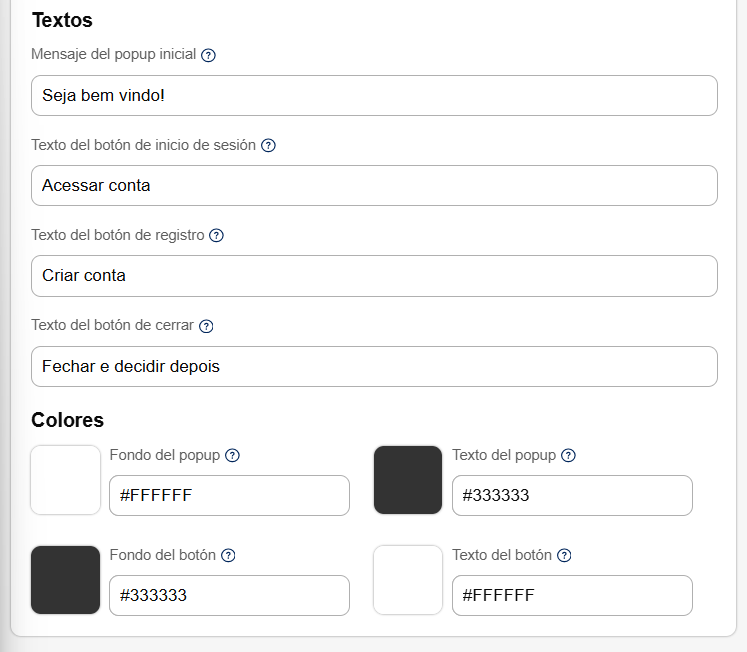
Campos para personalizar el mensaje de bienvenida, los textos de los botones (Acceder a la cuenta, Crear cuenta, Cerrar y decidir después) y paleta de colores hexadecimales (#FFFFFF, #333333) para combinar con el diseño de la marca.
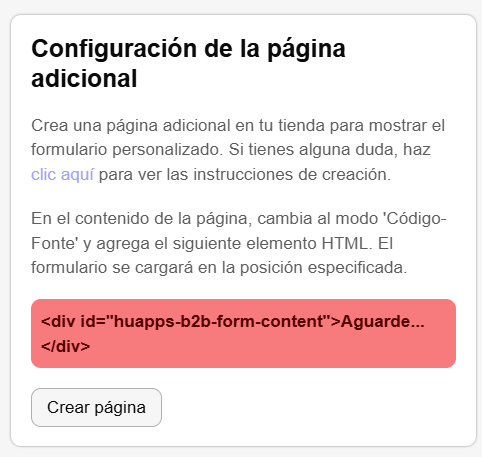
Configuración de la página extra (Vista previa y Código)
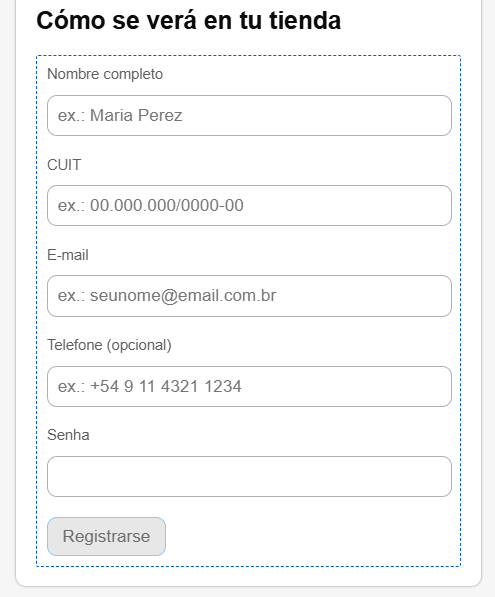
Panel “Cómo quedaría en tu tienda”:
Un simulador visual en tiempo real (vista previa en vivo) que muestra exactamente cómo el diseño, los campos y el orden elegido van a aparecer para el cliente final.
Bloque de Código HTML:
Muestra una etiqueta div exclusiva (Ej.: <div id="huapps-b2b-form-content">...</div>). El comerciante puede copiar ese código y pegarlo en la edición de páginas institucionales de Tiendanube para renderizar el formulario donde quiera.
Botón “Crear página”:
Atajo automático que crea la página extra directamente en el panel de la plataforma con el formulario ya incorporado.
Grupo de Clientes
Esta pestaña centraliza el control de visibilidad de la tienda, restricciones de público, personalización de alertas y la creación de franjas de descuentos/reglas comerciales para clientes específicos.
Encabezado General y Activación
Llave Selectora “Activo” (Toggle Switch):
Ubicada en la esquina superior derecha de la página. Activa o desactiva globalmente todas las validaciones, bloqueos de precios y aplicación de descuentos configurados en esta pestaña.
Botón “+ Agregar grupo”:
Abre un menú lateral dedicado a la creación de una nueva categoría/perfil de cliente con reglas propias de facturación.

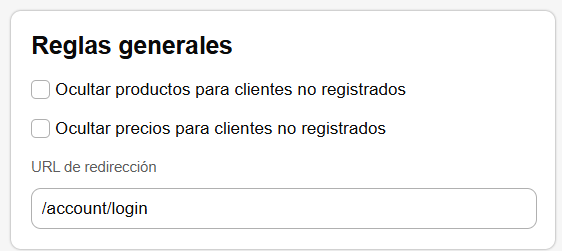
Reglas Generales
Configura la capa de protección de datos y catálogo de la tienda para usuarios anónimos (visitantes).
-
- Casilla “Esconder productos para clientes no logueados”: Cuando está activado, bloquea totalmente el acceso a las páginas de productos para cualquier usuario que no esté autenticado.
- Casilla “Esconder precios para clientes no logueados”: Permite que el visitante navegue por las vidrieras y vea las fotos de los productos, pero oculta los valores y desactiva el botón de compra.
- Campo “URL de redirección”: Define el destino del usuario en caso de que haga clic en un elemento bloqueado. El estándar técnico de la plataforma es /account/login.
-
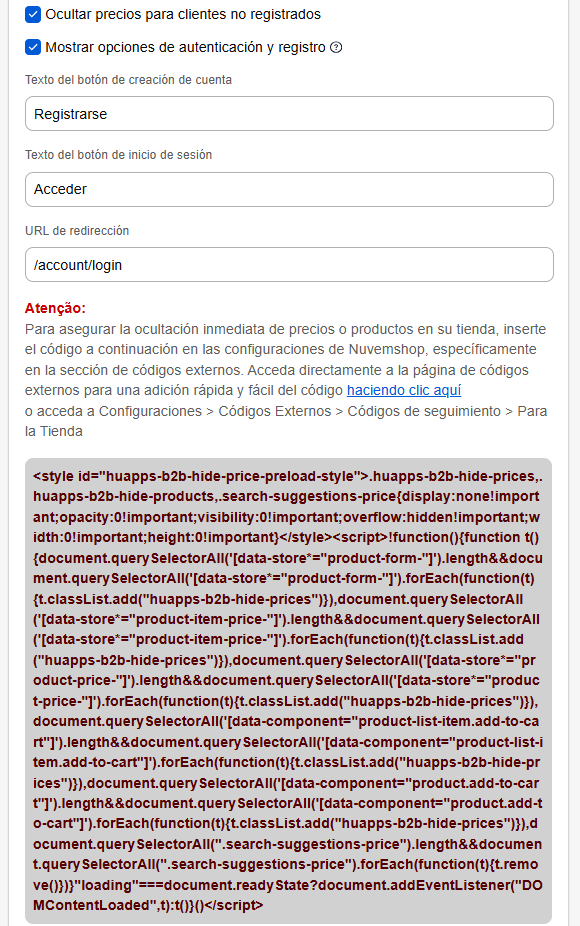
- Mostrar opciones de autenticación y registro (Casilla de verificación): Cuando está marcado, habilita la visualización y la personalización de botones de acceso rápido para el visitante en la interfaz de la tienda.
- Texto del botón crear cuenta (Campo de Texto): Define la etiqueta del botón enfocado en el registro de nuevos usuarios (Ej.: “Registrate”).
- Texto del botón de inicio de sesión (Campo de Texto): Define la etiqueta del botón enfocado en el acceso de usuarios existentes (Ej.: “Ingresar”).
- URL de redirección (Campo de Texto): Define el enlace o página a donde el usuario será enviado al intentar acceder a un contenido restringido (Predeterminado: /account/login).
- Bloque de Código de Ocultación (Preload Script): Código en JavaScript y CSS disponible para pegar en las configuraciones de Tiendanube (Configuraciones > Códigos Externos > Códigos de seguimiento > Para la Tienda). Sirve para impedir que los precios o productos parpadeen en la pantalla mientras la página carga. El enlace “hacé clic acá” abre directamente la pantalla de inserción en el panel de la plataforma.
Al hacer clic en el campo “Hacé Clic Acá”
Antes de hacer clic en ese campo, asegurate de haber copiado todo el script. Después de eso, vas a ser dirigido a la sección “Códigos Externos” de Tiendanube. En esa página, simplemente pegá todo el script dentro del bloque: “Códigos de Conversión” > “Página de Finalización”, después de eso, solo tenés que guardar las configuraciones para completar el proceso.
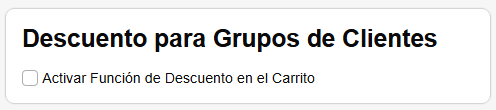
Descuento para Grupos de Clientes
Casilla “Activar Función de Descuento en el Carrito”:
Habilita el motor de cálculo de la aplicación para aplicar deducciones financieras automáticas en la etapa de finalización de compra, basándose en el grupo al que pertenece el cliente logueado.
Textos y Mensajes
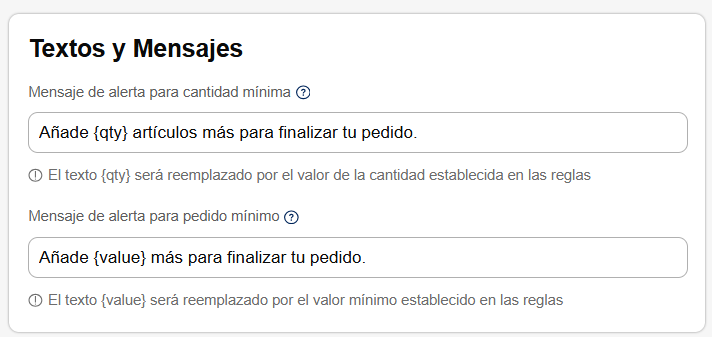
Personaliza la comunicación de error mostrada en el carrito cuando un cliente logueado intenta cerrar un pedido sin alcanzar las metas estipuladas para su grupo.
-
- Campo “Mensaje de alerta para cantidad mínima”: Define la frase que avisa sobre la falta de volumen en el carrito. Soporta la etiqueta dinámica
{qty}, que se sustituye automáticamente por el número de artículos que todavía faltan para alcanzar el objetivo (Ej.: “Agregá {qty} artículos más para finalizar tu pedido”). - Campo “Mensaje de alerta para pedido mínimo”: Define la frase explicativa sobre el valor monetario que falta. Soporta la etiqueta dinámica
{value}, que inyecta el valor financiero restante con la moneda corregida (Ej.: “Agregá {value} más para finalizar tu pedido”).
- Campo “Mensaje de alerta para cantidad mínima”: Define la frase que avisa sobre la falta de volumen en el carrito. Soporta la etiqueta dinámica
Colores
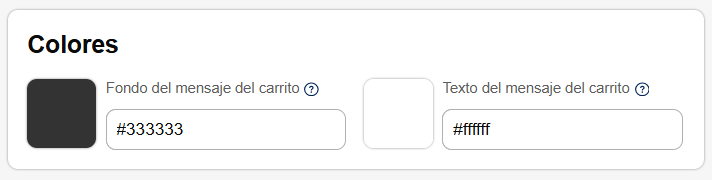
Gestiona el aspecto visual de la barra o caja de alerta mostrada en el ecosistema del carrito.
-
- Selector “Fondo del mensaje del carrito”: Define el color de relleno del contenedor de aviso utilizando códigos Hexadecimales (Predeterminado: #333333 – Grafito Oscuro).
- Selector “Texto del mensaje del carrito”: Define el color de la fuente del mensaje de alerta para garantizar contraste legible (Predeterminado: #ffffff – Blanco).
+ Agregar Grupo
Al hacer clic en el botón “+ Agregar grupo”, se abre una pestaña lateral para configurar las reglas específicas de la nueva segmentación.
Regla predeterminada (Casilla de verificación):
Cuando está activada, define este grupo como la categoría automática para todos los clientes logueados que todavía no tienen un grupo identificador exclusivo vinculado.
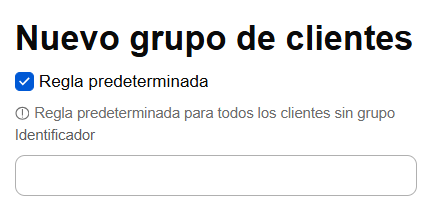
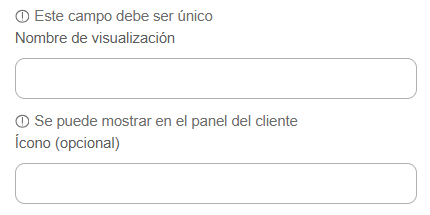
Identificador (Campo de Texto):
Código de control interno del sistema . Observación: Este campo debe ser estrictamente único por grupo.
Nombre de visualización (Campo de Texto):
El nombre de la categoría que podrá mostrarse directamente en el panel del cliente dentro de la tienda.
Ícono (Opcional – Campo de Texto):
Permite insertar un indicador visual o etiqueta que también podrá aparecer en el panel del cliente.
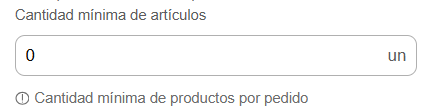
Cantidad mínima de artículos (Campo Numérico):
Configura la cantidad mínima de productos (unidades) que el cliente debe agregar al carrito para validar el pedido.
Valor mínimo para primera compra (Campo Monetario – $):
Define una barrera financiera de valor mínimo exigida solo en el primer pedido histórico realizado por ese perfil.

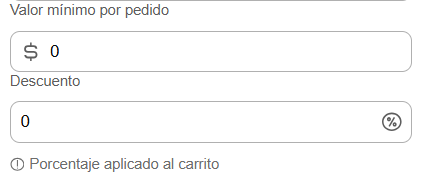
Valor mínimo por pedido (Campo Monetario – $):
Define el límite financiero de valor mínimo para todos los pedidos recurrentes de ese grupo.
Descuento (Campo Porcentual – %):
El porcentaje de descuento que se va a calcular y aplicar automáticamente sobre el subtotal del carrito del cliente.
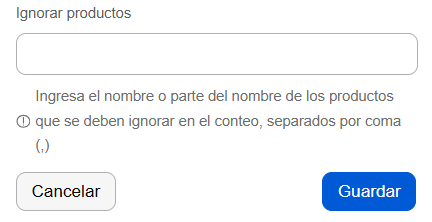
Ignorar productos (Campo de Texto):
Espacio para escribir el nombre (o parte del nombre) de productos específicos que van a quedar fuera de las restricciones de cantidad mínima y de la aplicación del descuento.
Regla de Sintaxis:
Si hay más de un producto, los nombres deben separarse por coma ( , ).
Ejemplos Reales
Aquí tenés algunos ejemplos de tiendas que utilizan la app que pueden servir de inspiración:
- ConceptBrand|Moda Femenina al por Mayor:
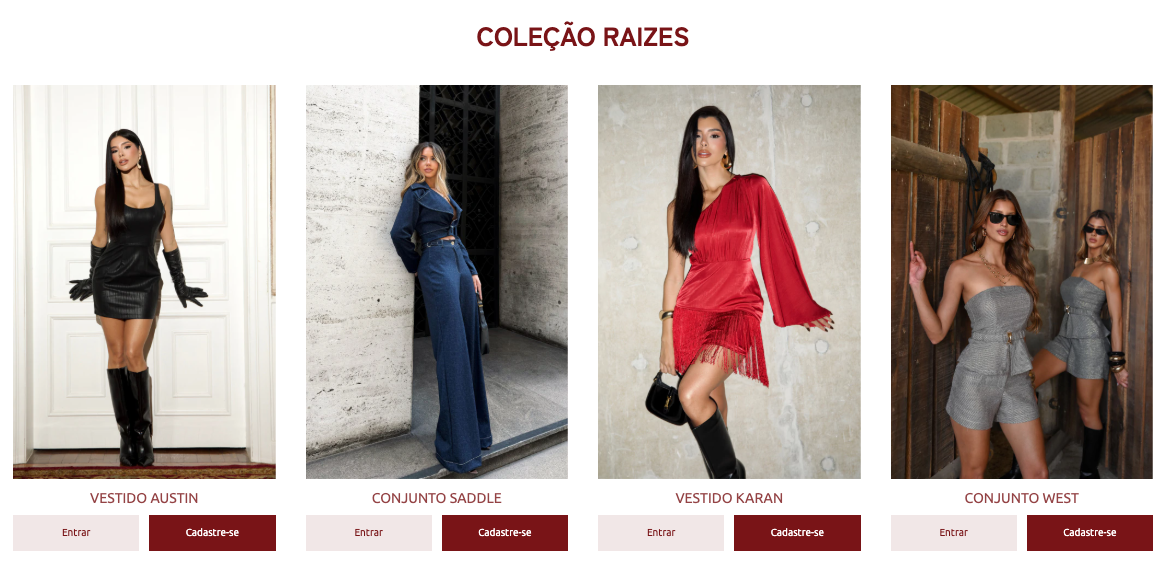
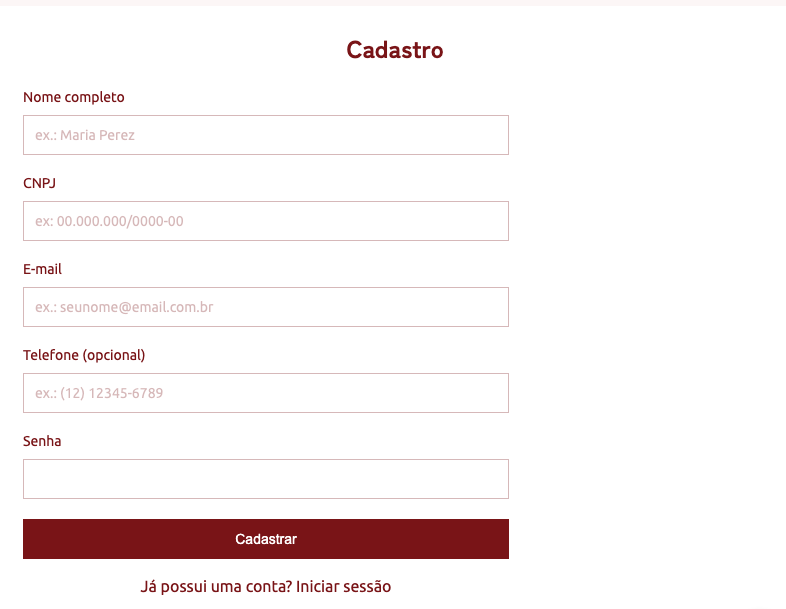
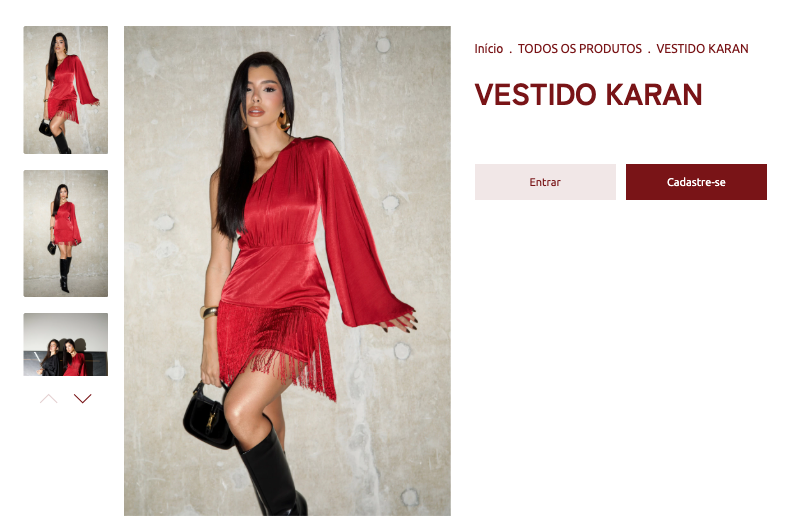
https://www.conceptbrand.com.br/
Duzizo
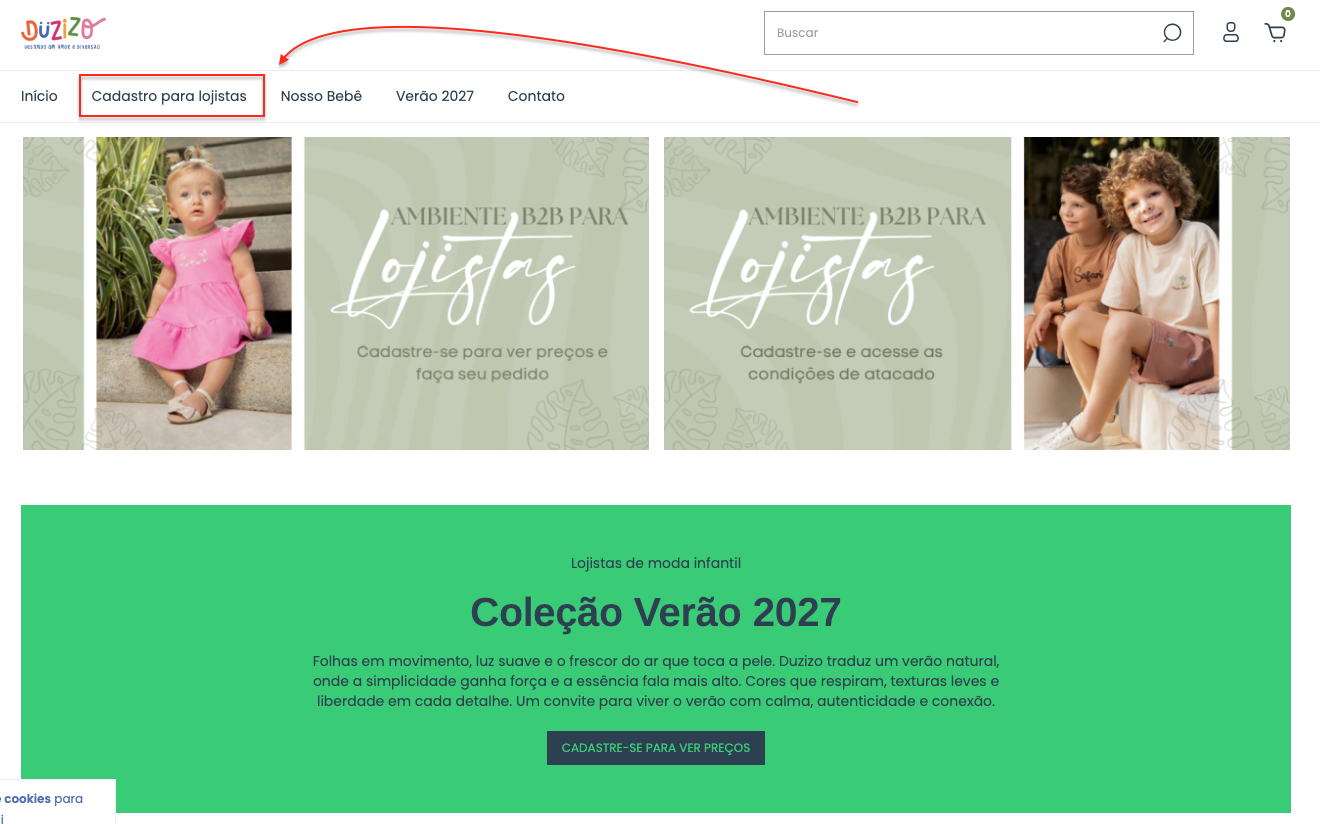
Amado Pie Mayorista
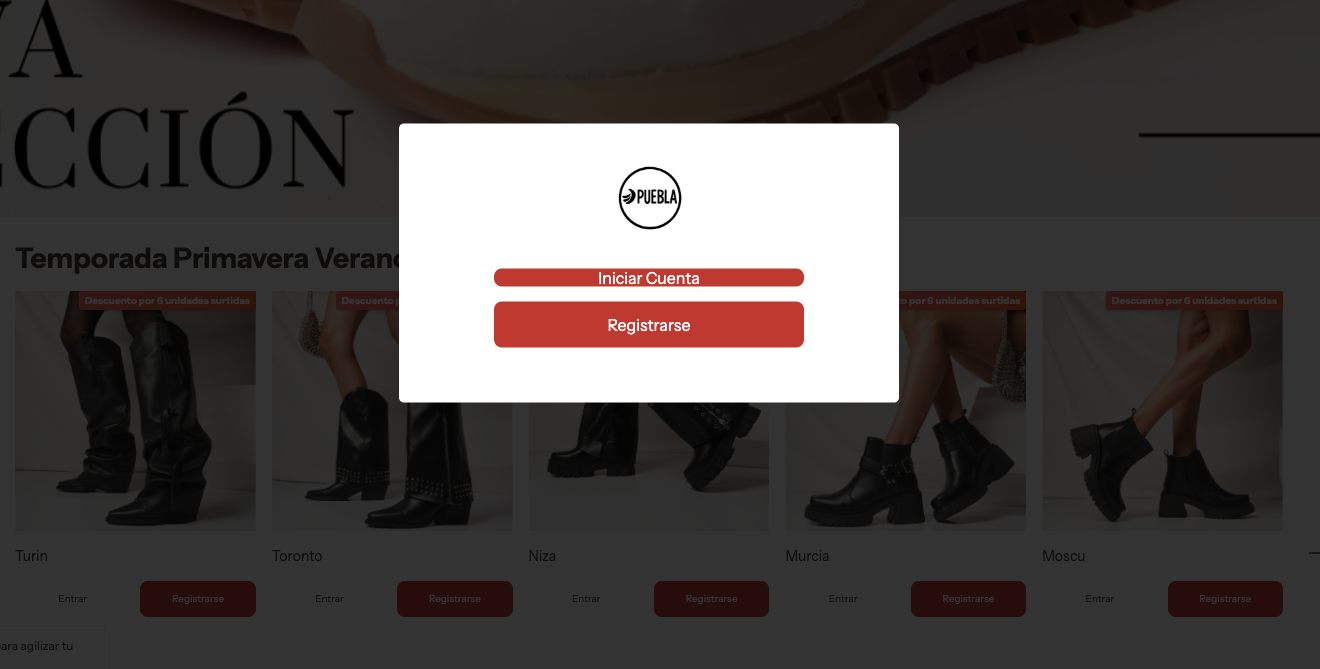
https://www.pueblazapatos.com.ar/