








Programación de Entregas
Sobre la aplicación
Facilite su operación logística, automatice las entregas programadas y ofrezca una experiencia de compra mucho más práctica para sus clientes.
Programación de Entregas es una aplicación totalmente integrada a Nuvemshop, desarrollada especialmente para negocios locales que trabajan con entregas programadas, como florerías, pastelerías, mercados, restaurantes, regalos, canastas ¡y mucho más!
Con la app, su tienda puede:
-
- Permitir que el cliente elija la fecha y el horario de entrega en el checkout
- Configurar regiones atendidas por código postal (CP)
- Definir valores de envío personalizados
- Controlar límites de pedidos por período
- Organizar pedidos en un panel operativo completo
- Trabajar con retiro en tienda y múltiples centros de distribución
¡Todo esto de forma simple, organizada e integrada a su operación diaria!
Primeros Pasos
Para que Programación de Entregas comience a funcionar correctamente en su tienda, es necesario realizar algunas configuraciones básicas iniciales.
En esta etapa, mostraremos lo mínimo necesario para que el calendario de entregas se muestre en el checkout y los clientes puedan visualizar las opciones de entrega disponibles.
La aplicación cuenta con diversas opciones de personalización y recursos avanzados, así que después de concluir las configuraciones iniciales, podrá explorar el resto de la documentación para adaptar la app al modelo de operación de su tienda.
Etapas incluidas en este documento:
-
- Crear un período de Entrega
- Agregar un rango de CP
- Agregando el valor del envío
- Definiendo un Centro de Distribución
- Configurando el Calendario
- Visualización de la Programación por parte del Cliente
1. Crear un período de Entrega
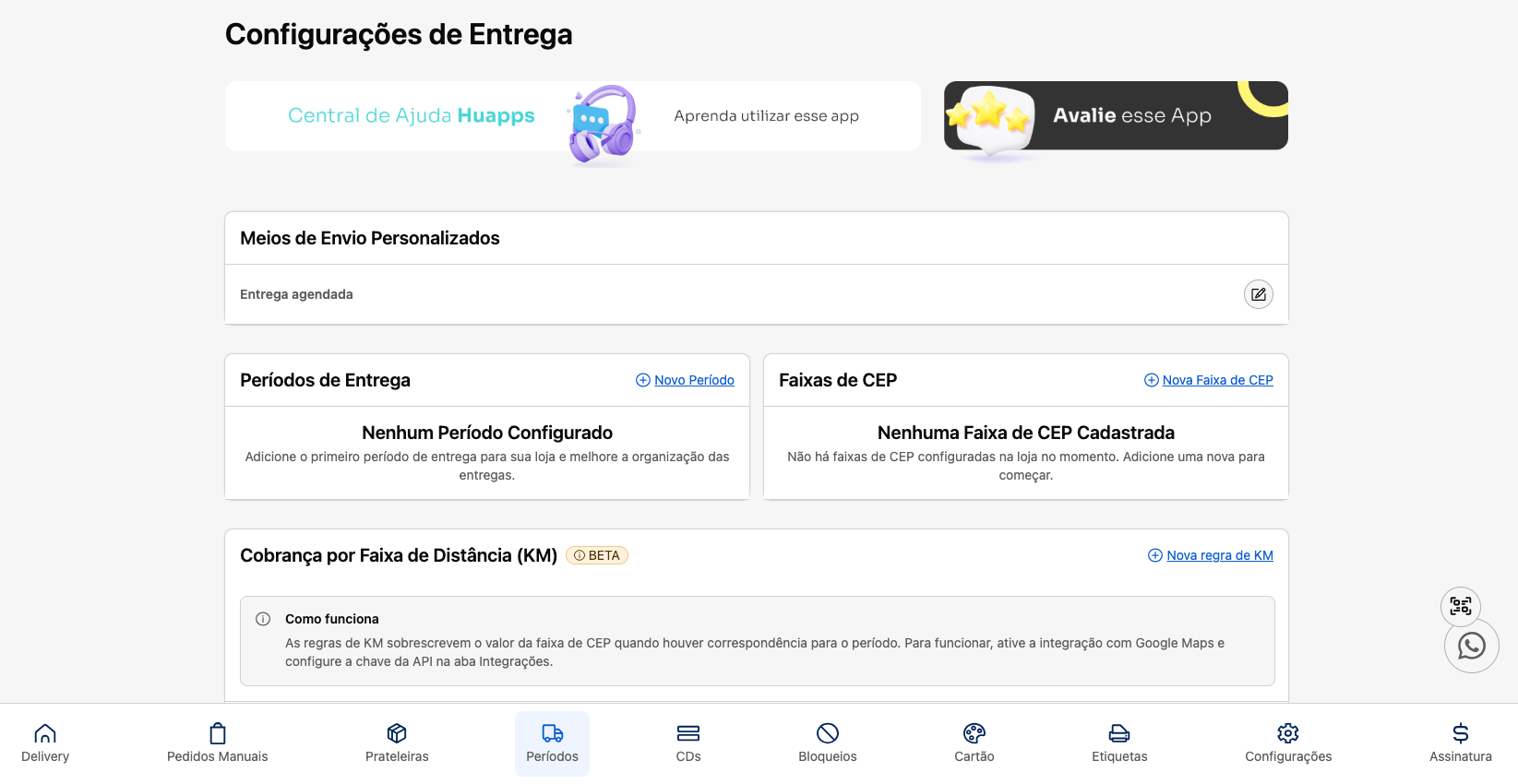
Para que la app funcione correctamente, es necesario crear los Períodos de Entrega. Los períodos representan los horarios disponibles para la entrega, que se mostrarán al cliente.
Para configurar, acceda a la pestaña “Períodos”, ubicada en el menú inferior. Al hacer clic en ella, se mostrará la sección de Configuraciones de Entrega. Luego, haga clic en “Nuevo período”.
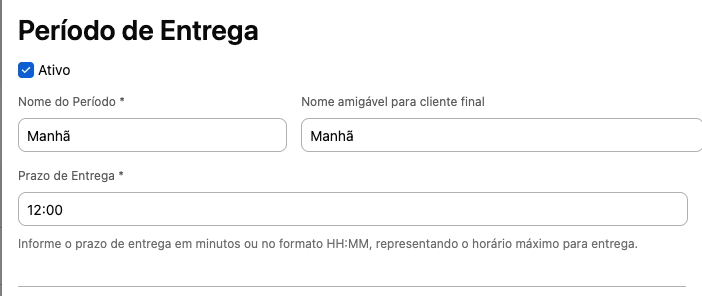
Al abrir la nueva pestaña, podrá definir las configuraciones del período.
Nombre interno:
utilizado solo para organización dentro del panel.
Nombre amigable:
se mostrará al cliente en el momento de elegir la entrega.
Plazo de entrega:
define en cuánto tiempo podrá realizarse la entrega.
También es importante asegurarse de que la opción “Activo” esté marcada para que el período quede disponible para que el cliente lo elija al indicar el código postal.
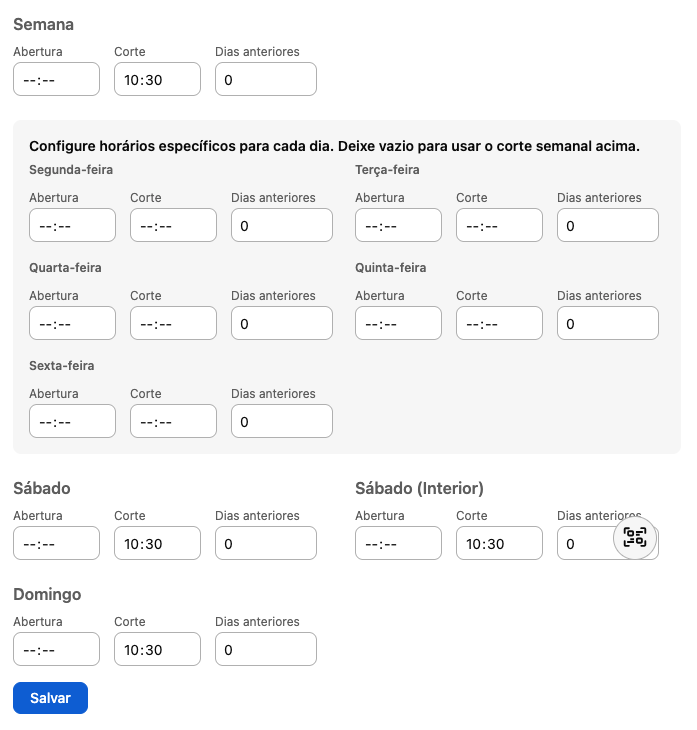
Después de eso, será necesario configurar los horarios de corte, que representan el plazo límite para que el cliente pueda programar una entrega para determinado día.
Si el horario de entrega es a las 12:00 y desea permitir que el cliente elija ese horario solo hasta las 10:30, basta con configurar el horario de corte a las 10:30, conforme al ejemplo de la imagen.
Al concluir las configuraciones, haga clic en “Guardar” para registrar el período creado.
2. Agregar un rango de CP
Para continuar la configuración, es necesario crear al menos un Rango de CP. Los rangos de CP definen qué regiones atiende la tienda y son esenciales para que la app pueda mostrar las opciones de entrega en el checkout.
Si no se registra ningún rango de CP, la app no podrá identificar para qué regiones está disponible la entrega. Como consecuencia, los períodos y horarios de entrega no se mostrarán al cliente.
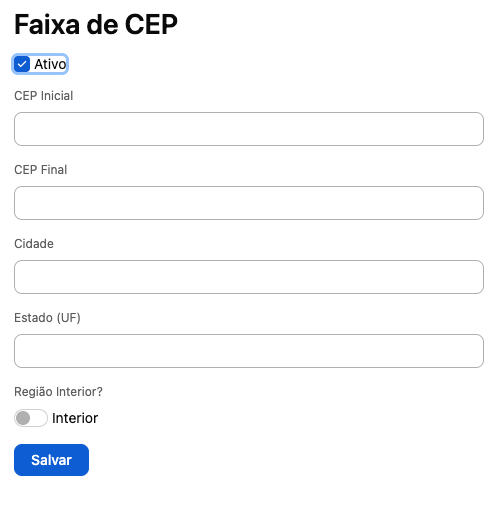
Para crear un rango de CP en la pestaña Períodos, haga clic en la opción Nuevo Rango de CP.
En esta etapa, debe definir el intervalo de CP que se utilizará. Es importante indicar el intervalo desde el CP menor hasta el CP mayor, ya que, si los valores están invertidos, el rango puede no funcionar correctamente.
3. Agregando el valor del Envío
Para que el cliente pueda seleccionar el período de entrega deseado (como Mañana o Tarde), es necesario configurar un valor de envío para ese período. Si el valor no se completa, el período quedará no disponible y no aparecerá como opción para el cliente en el checkout.
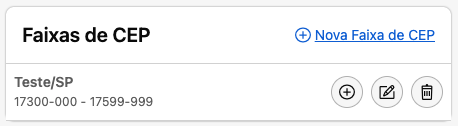
Para agregar el valor del envío, acceda a la pestaña Configuraciones de Entrega → Rangos de CP.
Dentro del rango deseado, haga clic en la opción “+” para agregar los períodos y configurar los valores de envío.
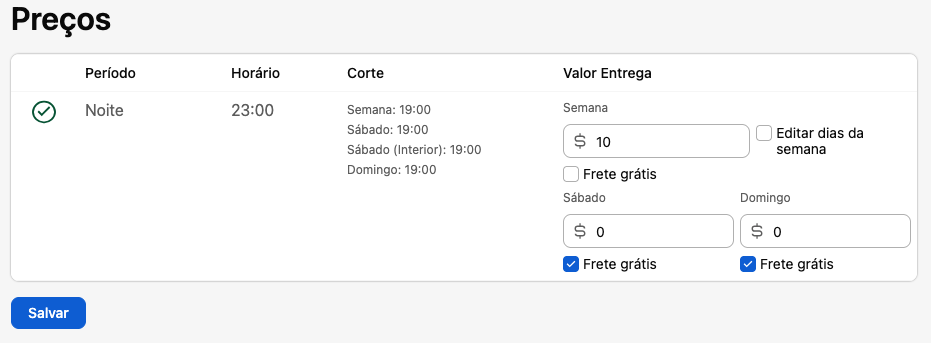
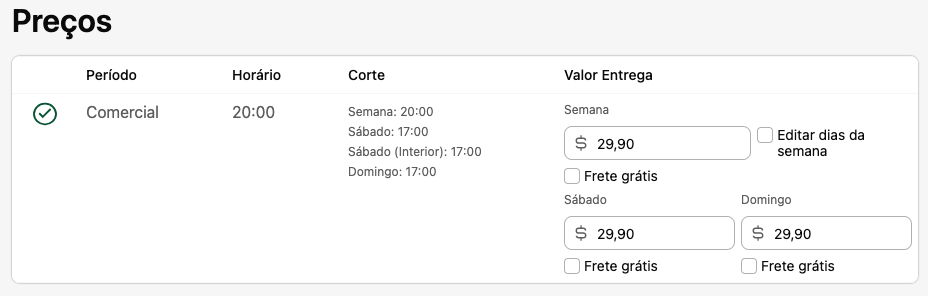
En la sección Precios, defina el valor del envío para cada período. Si desea ofrecer envío gratis, no olvide marcar la opción correspondiente para que se aplique correctamente en el checkout.
4. Definiendo un Centro de Distribución
El Centro de distribución se refiere al lugar desde donde los pedidos serán separados, preparados o enviados. Se utiliza para organizar la operación logística de la tienda, principalmente cuando existen múltiples unidades, sucursales o puntos de retiro.
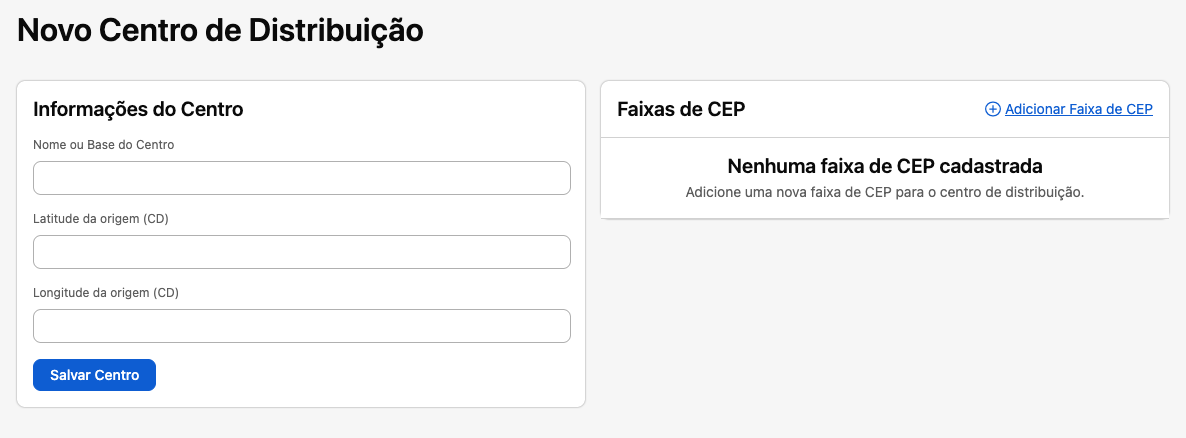
Para agregar un nuevo Centro de Distribución, acceda a la pestaña CDs en el menú inferior y haga clic en “Agregar Nuevo Centro”.
En esta pantalla, podrá completar la información del centro de distribución.
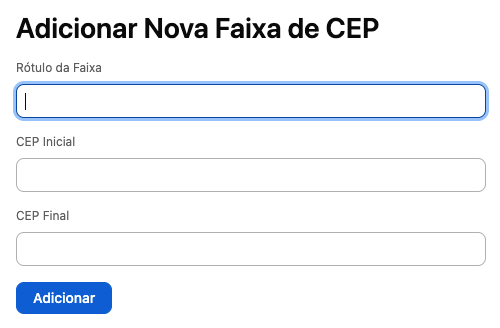
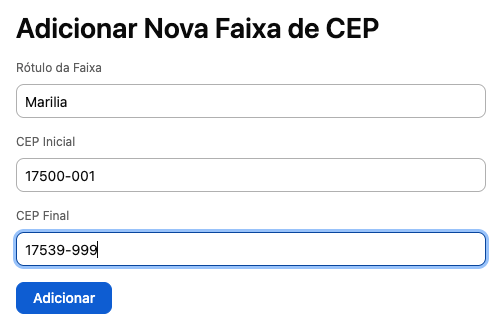
A continuación, vamos a agregar el rango de CP atendido por el Centro de Distribución. Para ello, haga clic en “Agregar Rango de CP” y complete los campos de CP inicial y CP final, indicando siempre desde el CP menor hasta el mayor.
Por último, haga clic en “Guardar” para registrar la información del Centro de Distribución que utilizará la aplicación.
5. Configurando el Calendario
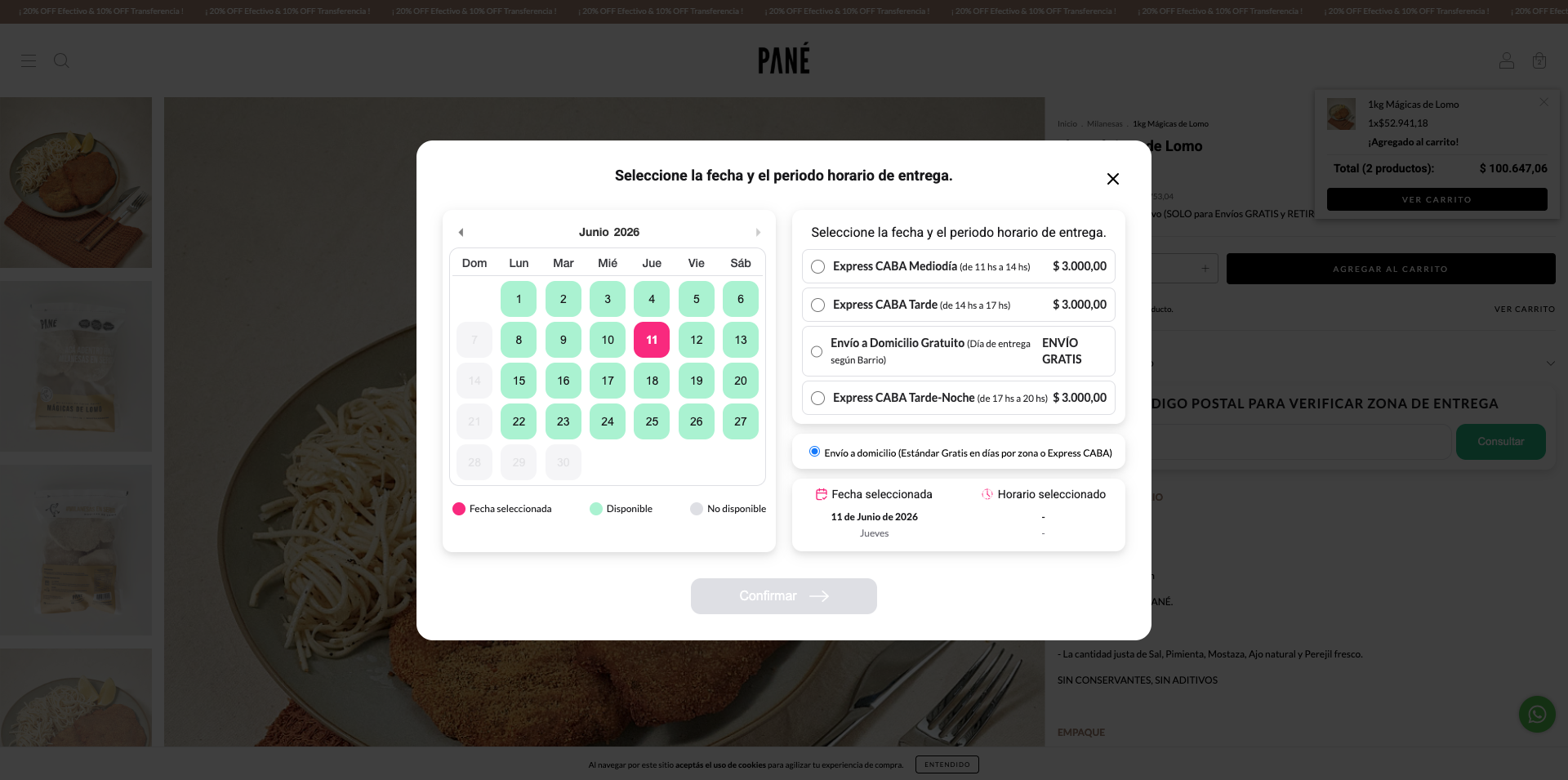
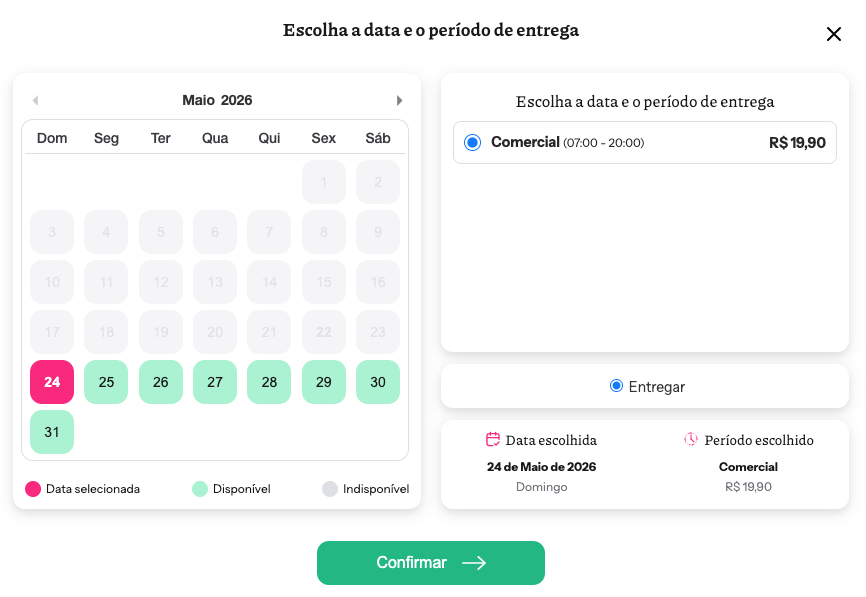
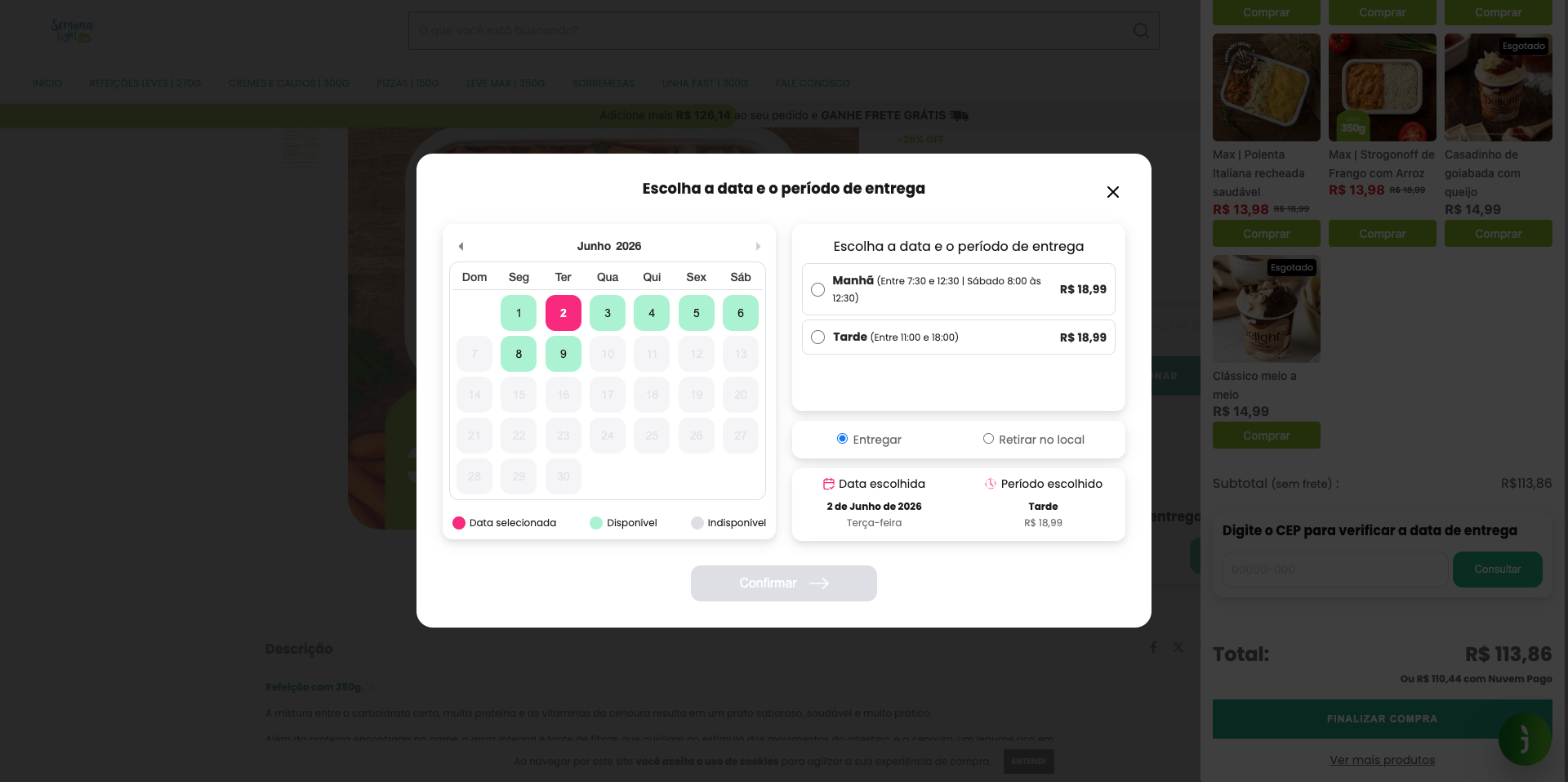
En la aplicación, la visualización para el cliente final se muestra en formato de calendario, permitiéndole seleccionar la fecha de entrega deseada, el período disponible y visualizar el valor del envío antes de finalizar el pedido, brindando una experiencia de compra mucho más personalizada y práctica.
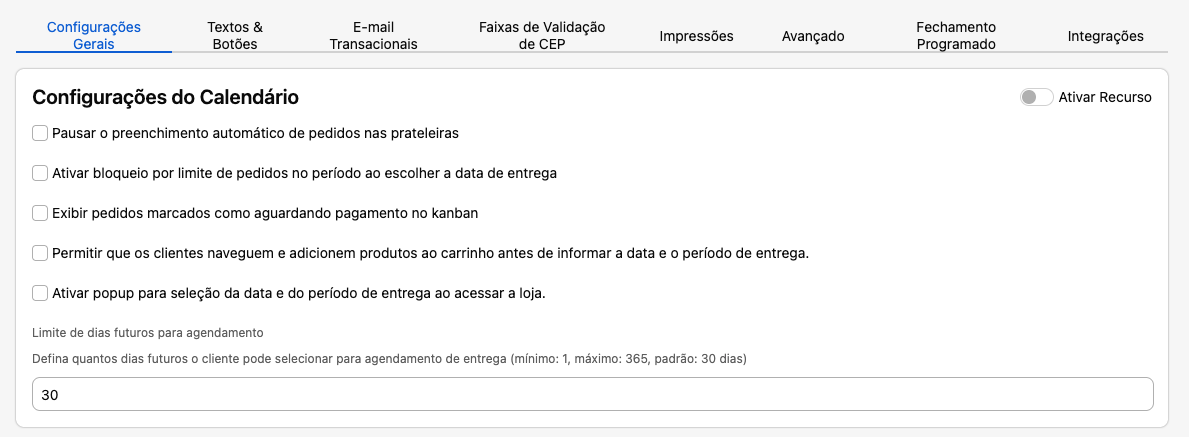
Para activar el calendario en su tienda, acceda en el menú inferior a Configuraciones → Configuraciones Generales. En esa pantalla, estarán disponibles las configuraciones del calendario. Para habilitar el recurso, basta con activar el botón interruptor correspondiente.
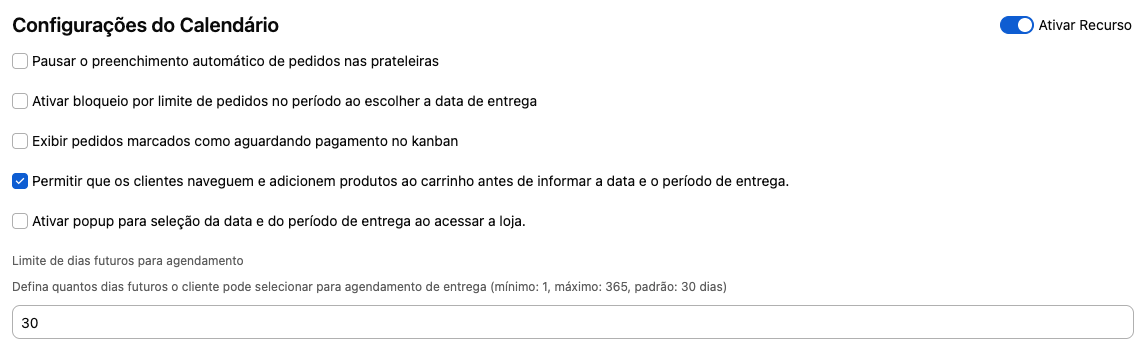
También puede definir la cantidad de días futuros disponibles para selección en el calendario durante la compra. El valor predeterminado de la aplicación es de 30 días. Además, muchos comerciantes optan por mantener habilitada la opción “Permitir que el cliente navegue por la tienda sin agregar la dirección”. Si esta opción está desactivada, el cliente deberá indicar la dirección antes de poder finalizar la compra.
6. Visualización de la Programación por parte del Cliente
¡Listo! Después de concluir todas las configuraciones presentadas en los pasos del 1 al 5, la aplicación ya estará funcionando en su tienda.
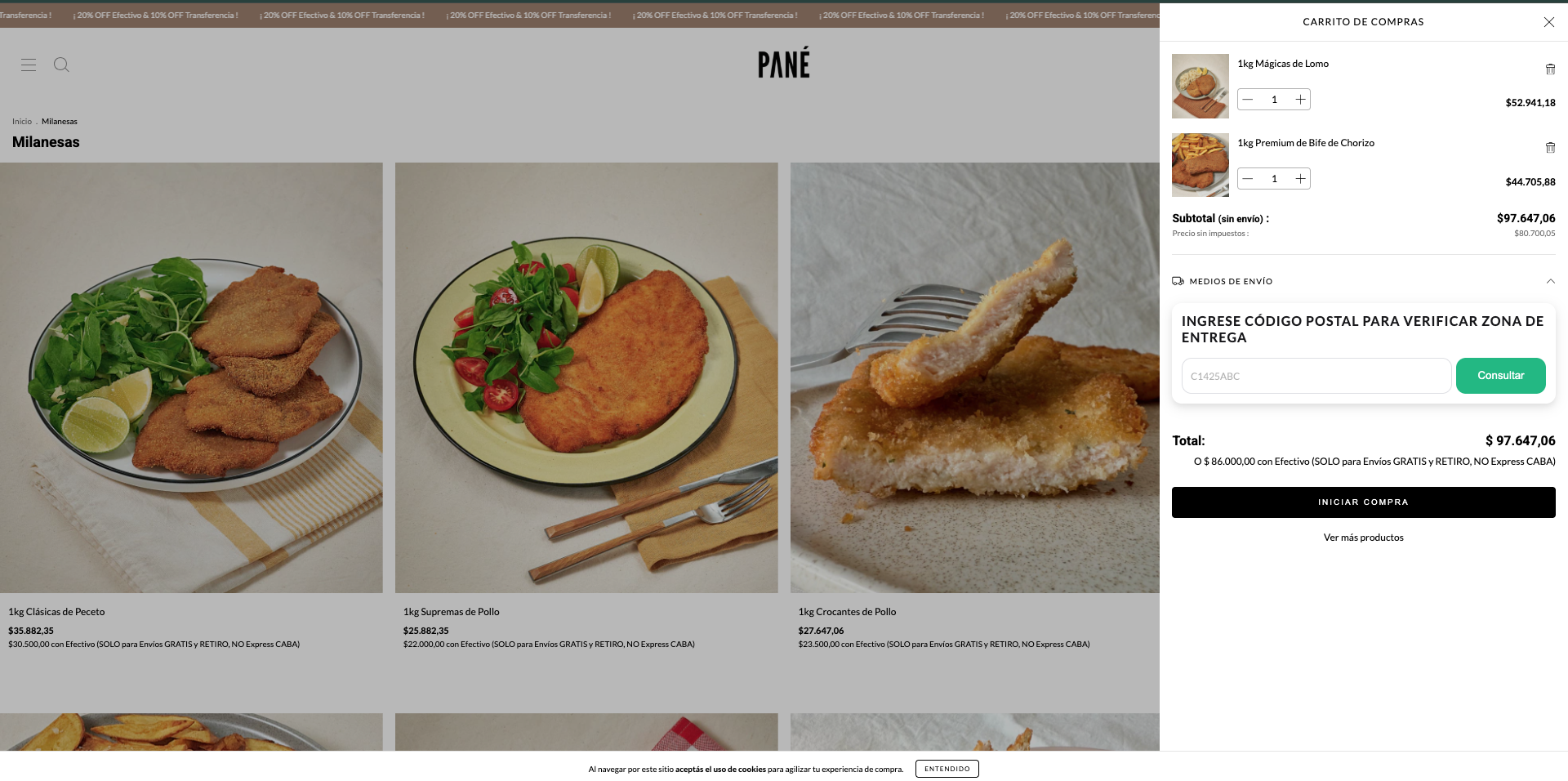
Al acceder a la página de un producto, el cliente verá el campo para indicar el código postal y consultar las opciones de entrega disponibles.
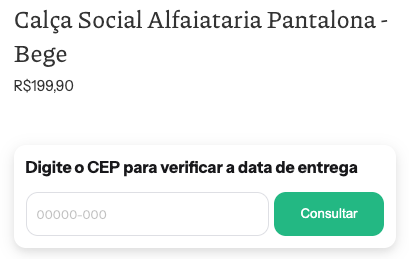
Después de indicar el código postal y hacer clic en Consultar, el cliente podrá visualizar el panel de programación, donde estarán disponibles las fechas y períodos de entrega para seleccionar. Así, podrá elegir el día y el horario que mejor se adapten a su necesidad.
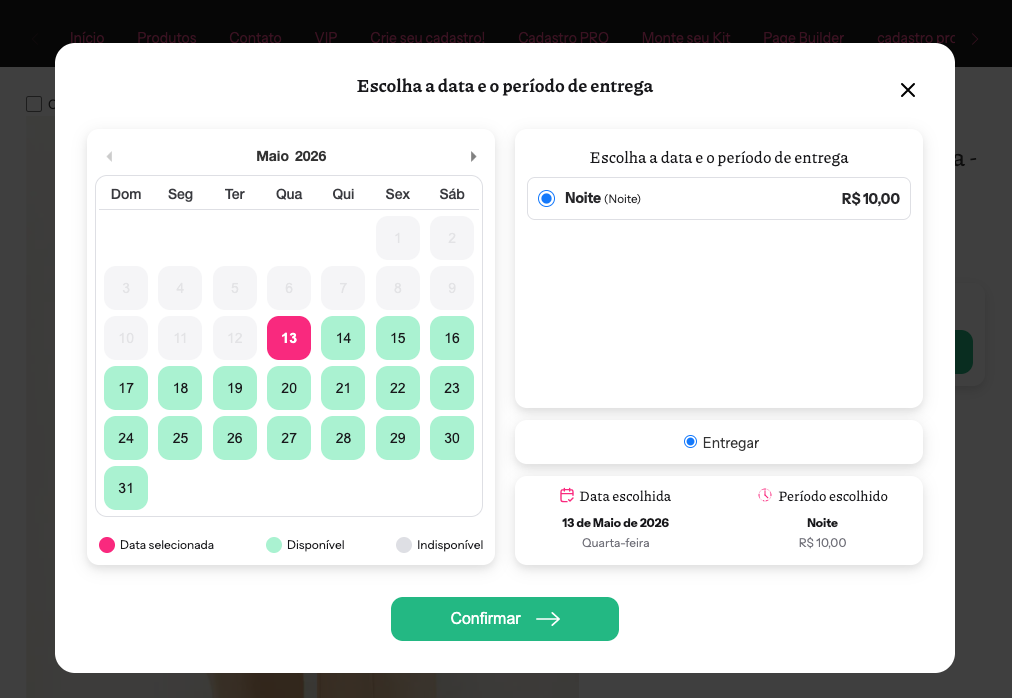
Con estas configuraciones iniciales, la app Programación de Entregas ya estará activa y visible para sus clientes en la tienda, permitiéndoles consultar el código postal, elegir la fecha de entrega y seleccionar el período deseado en el momento de la compra.
Estas son las configuraciones mínimas necesarias para el funcionamiento de la aplicación. Sin embargo, la app cuenta con diversos recursos adicionales que pueden hacer que su operación sea aún más completa y personalizada, como límites por período, retiro en tienda, bloqueos de fechas, centros de distribución, integraciones con repartidores y mucho más.
Delivery
En Programación de Entregas, es posible hacer un seguimiento cercano de todos los pedidos realizados y programados por la tienda.
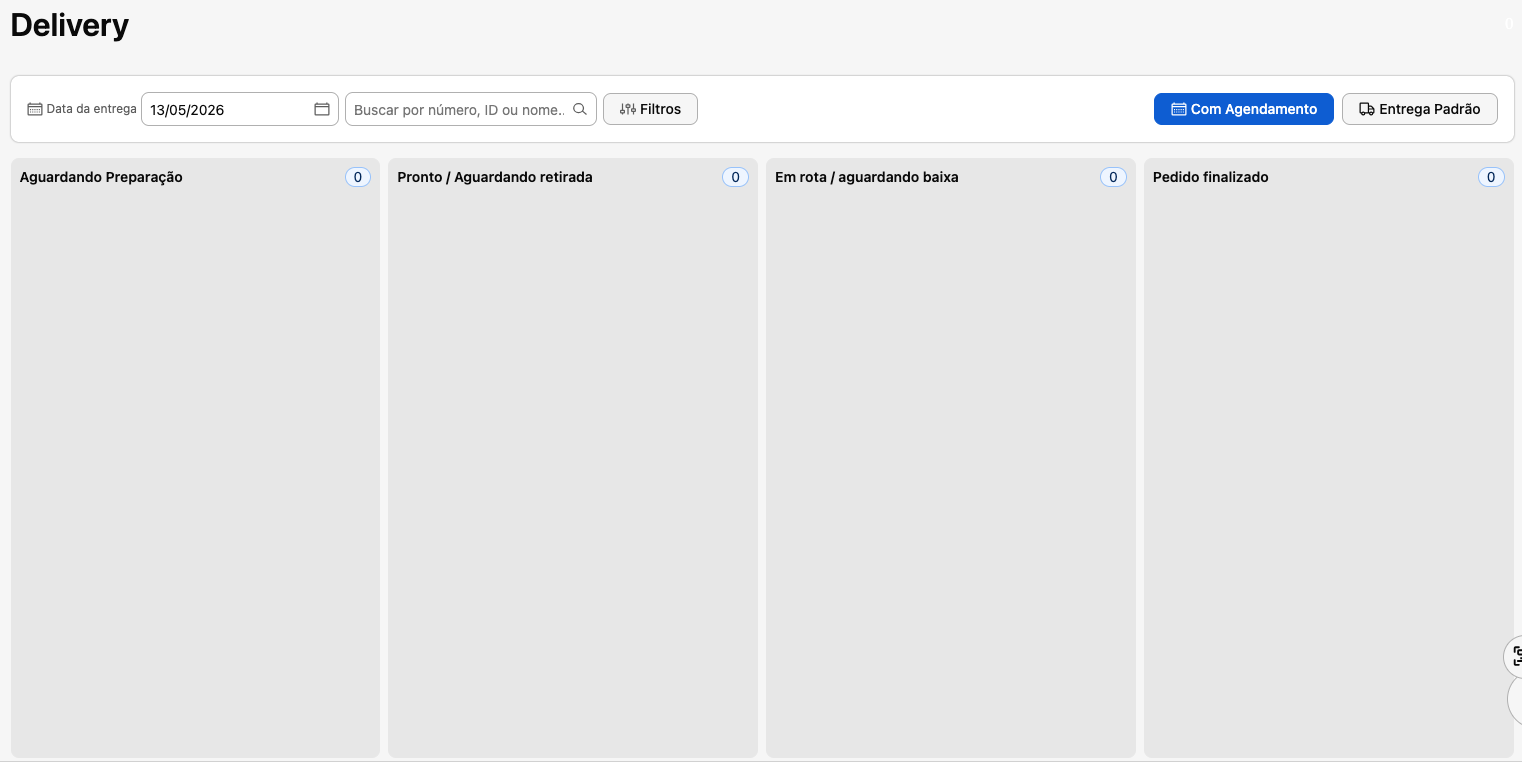
La pestaña Delivery fue desarrollada para organizar los pedidos de forma visual y práctica (mediante kanban), permitiendo un control más eficiente de la operación en el día a día. En ella, los pedidos se distribuyen en columnas de acuerdo con el estado de la entrega, facilitando el seguimiento de cada etapa del proceso.
Con el Kanban, toda la gestión operativa de las entregas queda centralizada en un único lugar, aportando más organización, control y agilidad para el equipo.
Filtros
En Delivery, es posible aplicar filtros por la fecha de entrega de los pedidos, además de contar con una búsqueda avanzada. También es posible filtrar los pedidos con programación — que son aquellos en los que el cliente eligió una fecha específica para recibir a través de la aplicación — y los pedidos con entrega estándar, que son los realizados por otros medios de envío, sin utilizar la programación de entrega.
Kanban
El tablero Kanban está compuesto por 4 columnas principales para la organización de los pedidos:
Esperando preparación:
es donde los nuevos pedidos quedan disponibles apenas el cliente finaliza la compra utilizando la app.
Listo / Esperando retiro:
indica que el pedido ya fue preparado y embalado, esperando el envío por parte del equipo de entrega o el retiro por parte del cliente.
En ruta / Esperando confirmación:
significa que el pedido salió para su entrega o está esperando que el cliente realice el retiro del producto.
Pedido finalizado:
reúne todos los pedidos que ya fueron entregados o concluidos con éxito.
En estas columnas, es posible mover las tarjetas conforme avanza el proceso y las etapas de la entrega.
Tarjetas Kanban
Cuando un cliente realiza una compra en el sitio, la app crea automáticamente una tarjeta en el tablero Kanban para facilitar el seguimiento del pedido durante todo el proceso de preparación y entrega. Las tarjetas pueden moverse entre las columnas conforme avanza la operación, como preparación, retiro, envío y conclusión de la entrega.
De esta forma, el Kanban ayuda a organizar el flujo operativo y agiliza la separación, el embalaje y la expedición de los pedidos.
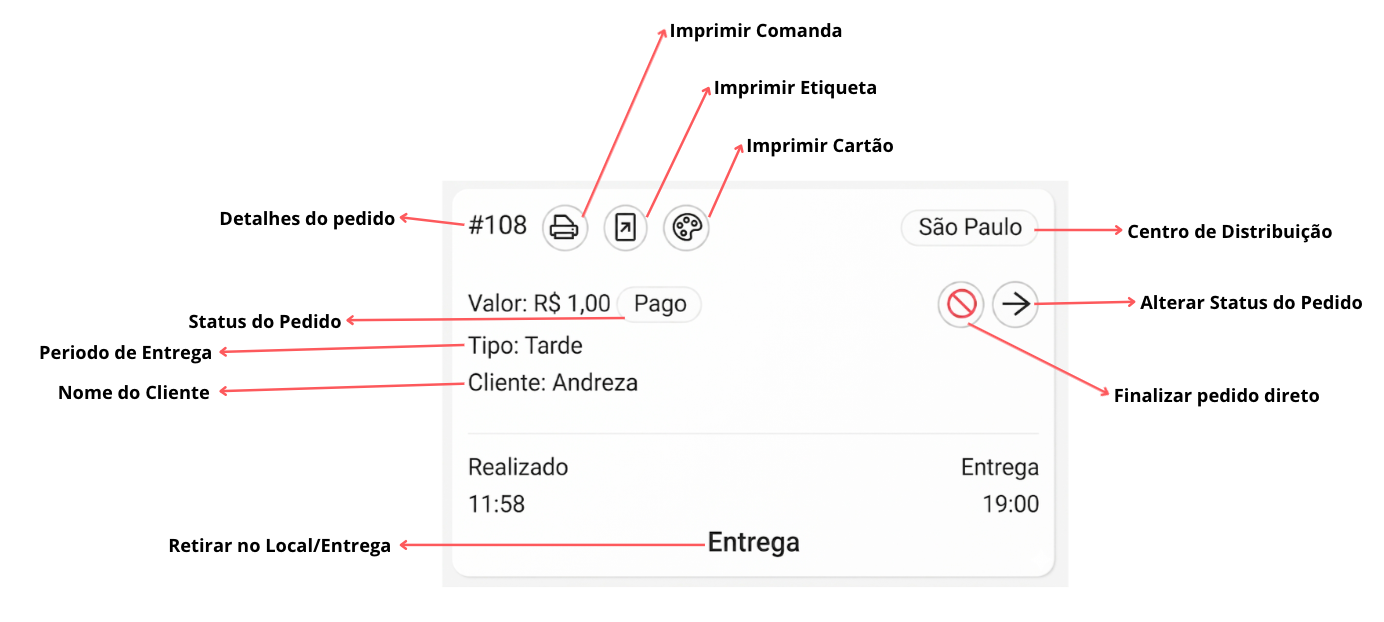
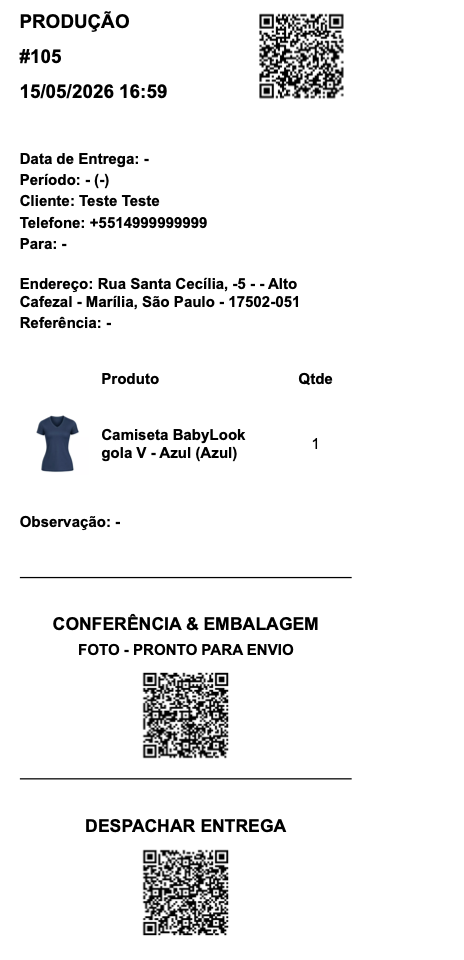
Imprimir Comanda:
Puede imprimir la comanda para el repartidor con la información de entrega directamente en la tarjeta; en ella se incluye la información del destinatario, como la dirección, el nombre y el contacto, además de mostrar la foto del producto, y el repartidor puede usar el código QR para dar de baja el pedido en el sistema.
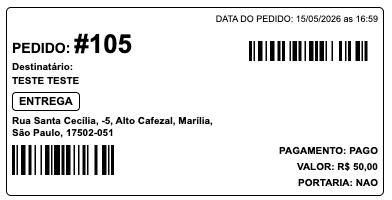
Imprimir Etiqueta:
Contamos con la opción de imprimir etiquetas para adherir en los embalajes de los productos. Al hacer clic en la opción dentro de la tarjeta, será redirigido a la pestaña “Etiquetas”, donde podrá agregar, generar e imprimir las etiquetas para utilizarlas en los embalajes de los productos.
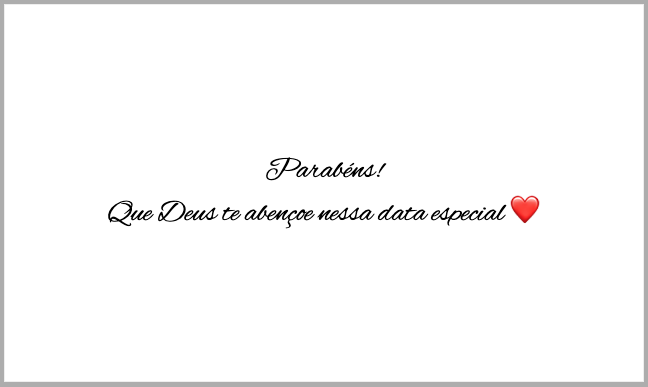
Imprimir Tarjeta:
Si su tienda trabaja con tarjetas de regalo, también podrá personalizar una tarjeta para acompañar el producto. Al hacer clic en esta opción, será redirigido a la pestaña “Tarjeta”, donde podrá visualizar e imprimir el mensaje dejado por el cliente en el checkout del pedido.
Finalizar pedido directo:
Esta opción mueve la tarjeta a la columna de pedidos finalizados. Atención: esta acción no se puede deshacer y el pedido se marcará como entregado en Nuvemshop.
Cambiar Estado del Pedido:
Al seleccionar esta opción, además de mover la tarjeta entre las columnas, el estado del pedido también se actualizará automáticamente en el panel de Nuvemshop.
Descargar Planilla:
También puede descargar la planilla con los pedidos del día. El archivo contiene información como: número del pedido, teléfono y nombre del destinatario, dirección de entrega, valor del pedido, forma de pago y cantidad de productos.
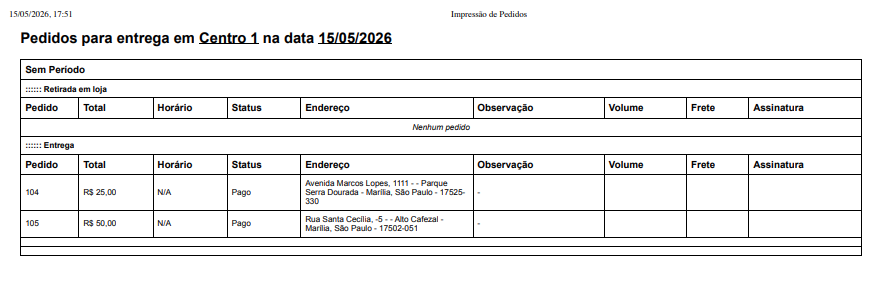
Imprimir pedidos del día:
Si solo desea imprimir los pedidos que tuvo en el día, puede usar esta opción para imprimir directamente sin necesidad de descargar la planilla.
Pedidos Manuales
En la app, también es posible crear pedidos de entrega manualmente, ideal para compras realizadas de forma presencial, por WhatsApp u otros canales externos.
La principal diferencia entre crear el pedido desde Programación de Entregas en lugar de directamente desde Nuvemshop es que los pedidos creados en la app cuentan con el campo de Período de entrega configurable. Por eso, aparecen en la sección “Con programación” del panel.
En cambio, los pedidos creados directamente en Nuvemshop no tienen un período de entrega vinculado, por lo que se clasifican como “Entrega Estándar”. En esos casos, el campo Entrega en la tarjeta del pedido quedará en blanco.
1. Creando un nuevo Pedido Manual
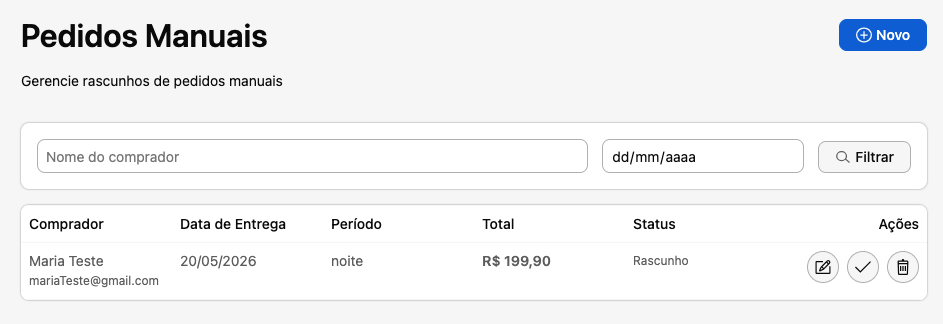
¡Crear un pedido manual es muy sencillo! Basta con hacer clic en el botón ubicado en la parte superior de la pantalla para iniciar el registro. Después, solo debe completar la información del pedido, como los datos del comprador, los datos de quien recibirá el paquete, la dirección y la fecha de entrega, además del período seleccionado para la recepción. También es posible agregar el mensaje de la tarjeta y los productos del pedido.
Sobre el estado de pago del pedido manual:
-
- No pagado: el pedido se enviará a la sección de Pedidos Manuales de Nuvemshop, donde será necesario enviar el enlace de pago al cliente para que concluya la compra.
- Confirmación pendiente: el pedido se enviará directamente a la lista de ventas de Nuvemshop, donde usted deberá confirmar manualmente la recepción del pago.
- Enlace vía VenturePay: Crea el pedido en el panel de su tienda de inmediato, generando un enlace de pago externo de VenturePay.
- Enlace vía Mercado Pago (Checkout Pro): Dirige al cliente para pagar primero en el entorno seguro de Mercado Pago. El pedido solo se crea y se registra en el panel de su tienda después de que el pago sea efectivamente aprobado.
Cabe destacar que, para habilitar y utilizar el estado de pago vía VenturePay o Mercado Pago, es estrictamente necesario realizar la configuración previa de ambas plataformas en la pestaña de Configuraciones, dentro de la sección de Integraciones.
En esta pestaña, también encontrará las opciones de importar pedidos por captura de pantalla utilizando IA e importar pedidos directamente desde WhatsApp.

Importar desde WhatsApp
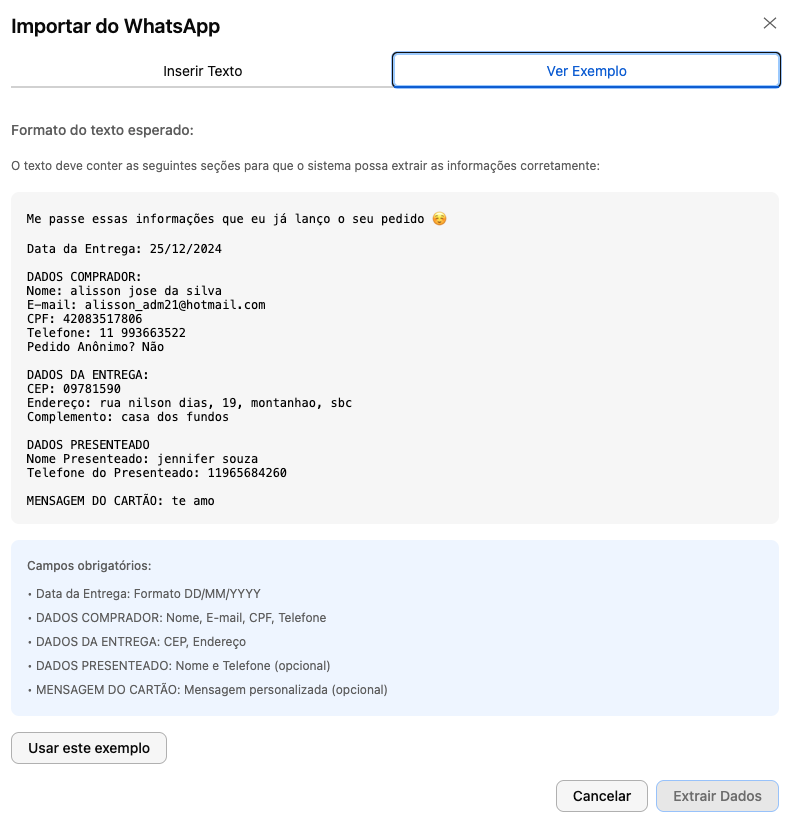
En la opción Importar desde WhatsApp, basta con pegar el mensaje del pedido siguiendo el modelo de ejemplo mostrado en la pantalla. Es importante que el texto contenga toda la información necesaria, como los datos del cliente, la dirección y los productos, para que el sistema complete los campos automáticamente.
Importar por captura de pantalla (IA)
Con esta herramienta, puede utilizar la Inteligencia Artificial de ChatGPT para completar automáticamente los campos del pedido a partir de una captura de la conversación o del pedido enviado por el cliente.
Para habilitar esta funcionalidad, acceda a:
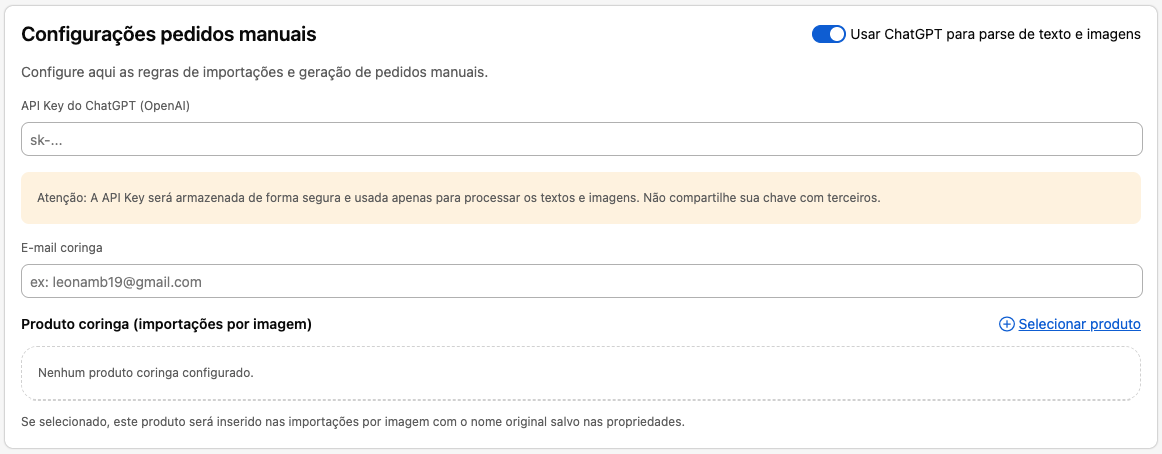
Configuraciones → Configuraciones Generales → Configuraciones de Pedidos Manuales
En esta sección, será necesario configurar la API de ChatGPT, que puede crearse a través del enlace indicado en la propia pantalla de configuración.
Importante: los costos relacionados con el uso de la API de ChatGPT son responsabilidad de la propia tienda. Por eso, recomendamos consultar la documentación de la herramienta antes de activar la integración.
2. Agregando el Pedido Manual en Nuvemshop
En esta sección, para agregar el pedido manual a Nuvemshop, basta con hacer clic en el botón con el ícono de confirmación (✔). Así, el pedido se enviará a la plataforma. Si el envío no funciona, revise los datos completados y verifique que toda la información del pedido sea correcta.
Después de hacer clic en el botón de confirmación, será dirigido a la sección de Pedidos Manuales o a la Lista de Ventas de Nuvemshop, según la opción de pago seleccionada durante la creación del pedido.
Si es necesario, también es posible editar o eliminar el pedido manual antes del envío

Las opciones de pago “No pagado” y “Confirmación pendiente” deben aprobarse manualmente en el panel de Nuvemshop para que los pedidos aparezcan correctamente en el dashboard de Programación de Entregas.
Estantes
En la app, puede registrar estantes para ayudar en la organización interna del stock y facilitar la ubicación de los pedidos ya preparados.
Estos estantes pueden usarse, por ejemplo, para almacenar pedidos ya embalados que están esperando el retiro o la entrega, ayudando al equipo a encontrar los pedidos con más rapidez en el día a día.
Importante: los estantes funcionan solo como un control interno de la tienda. La app no identifica automáticamente en qué posición o estante está almacenado un pedido, por lo que esa organización debe realizarse manualmente por el equipo.
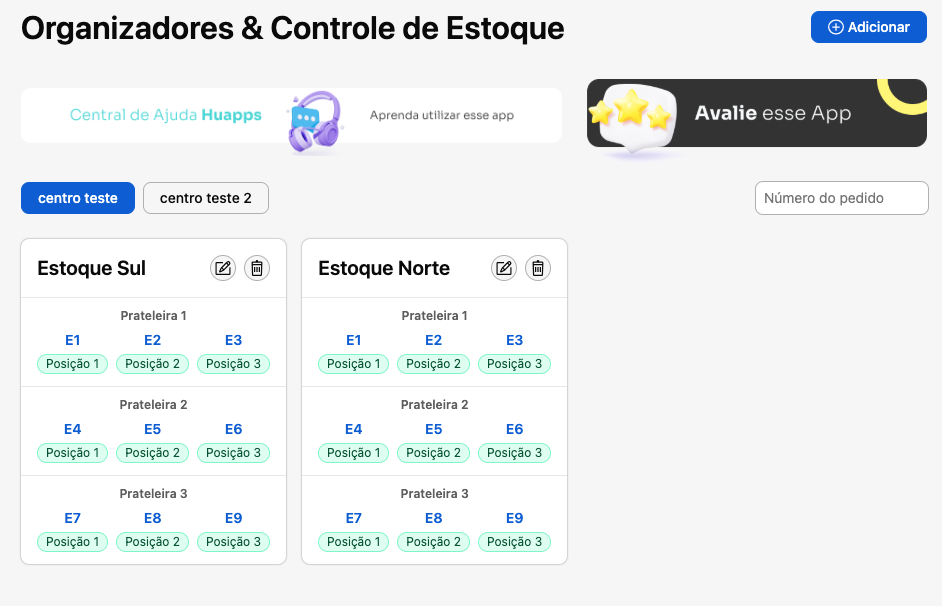
Agregando un nuevo estante
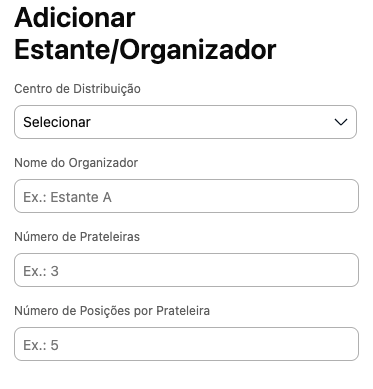
Para crear un nuevo estante, basta con hacer clic en el botón “Agregar”, ubicado en la esquina superior derecha de la pantalla. A continuación, se mostrará el formulario para completar la información del estante, tal como se muestra en la imagen.
Si su tienda utiliza más de un centro de distribución, será necesario crear estantes separados para cada centro. Además, podrá definir un título para el estante y configurar la cantidad de estantes y posiciones disponibles para la organización de los pedidos.
Identificando la ubicación del pedido en el estante
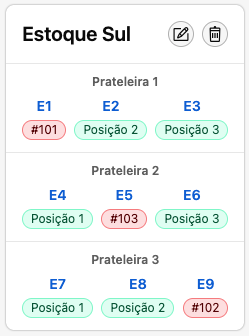
Para asociar un pedido de Nuvemshop a una posición del estante, basta con hacer clic en un espacio disponible de color verde, como por ejemplo “Posición 1”, e indicar el número del pedido.
Después de vincularlo, la posición quedará destacada en rojo con el estado “Ocupado”, indicando que ese espacio ya está siendo utilizado por un pedido.
Si desea liberar la posición nuevamente, basta con hacer clic sobre ella para eliminar la asociación y dejar el estante disponible para otro pedido.
Períodos
Esta es una de las pestañas más importantes de la aplicación Programación de Entregas, ya que es allí donde se configuran los períodos de entrega y los rangos de CP atendidos por la tienda.
Estas configuraciones son esenciales para que el cliente pueda seleccionar la mejor fecha y horario para recibir el pedido durante la compra. Además, es en esta sección donde se definen los valores de envío de acuerdo con cada rango de CP, lo que permite crear reglas de entrega diferentes para cada región atendida.
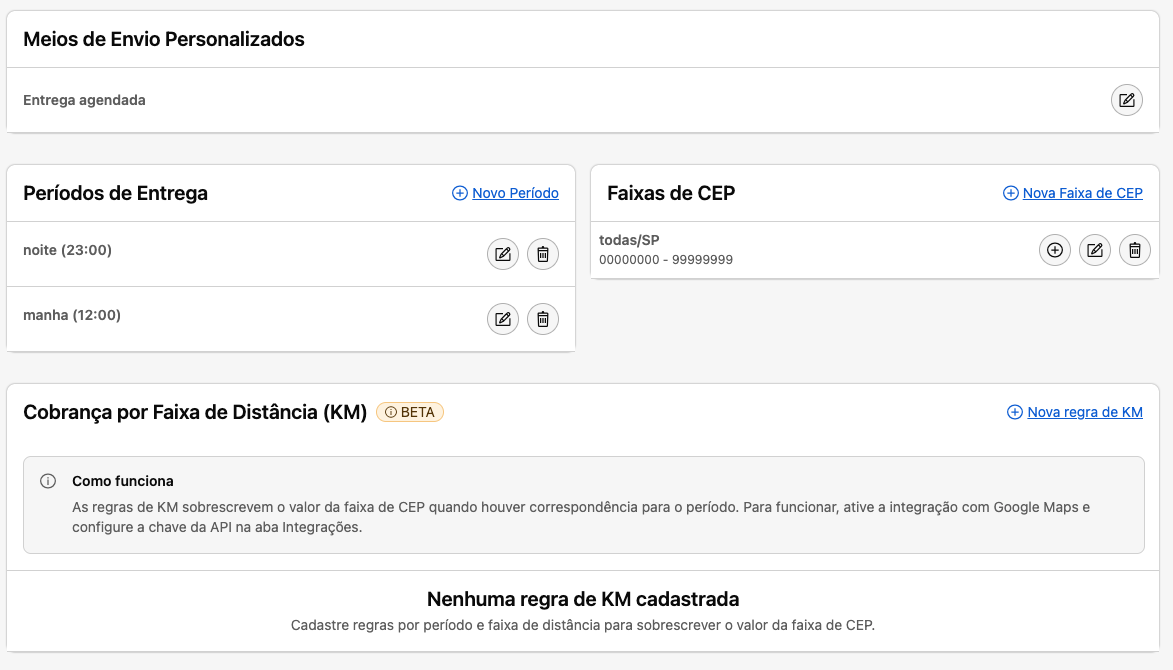
1. Sobre los Medios de envío personalizados
Por defecto, la app crea automáticamente un medio de envío personalizado para ser utilizado y gestionado en su tienda Nuvemshop.
Este medio de envío es el responsable de permitir que el cliente seleccione, en el checkout, las opciones de entrega configuradas en Programación de Entregas, además de otros métodos de envío registrados en la tienda, como transportadoras o retiro.
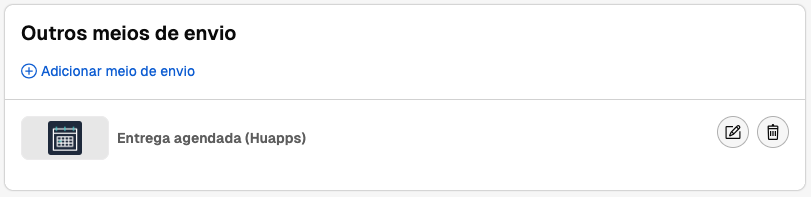
Importante: evite eliminar, desactivar o modificar este medio de envío mientras esté utilizando la aplicación, ya que esto puede impedir que las opciones de programación aparezcan correctamente en el checkout de la tienda.
2. Configurando un Período de Entrega
Los períodos de entrega son los horarios y los días disponibles para que el cliente pueda realizar la programación de la entrega del pedido.
Esta configuración es fundamental para el correcto funcionamiento del calendario en el checkout, ya que es a través de ella que el cliente podrá visualizar y seleccionar las fechas y horarios disponibles para la entrega.
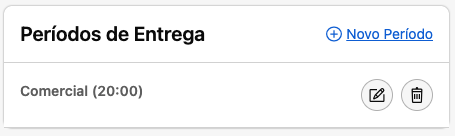
Nombrando el Período
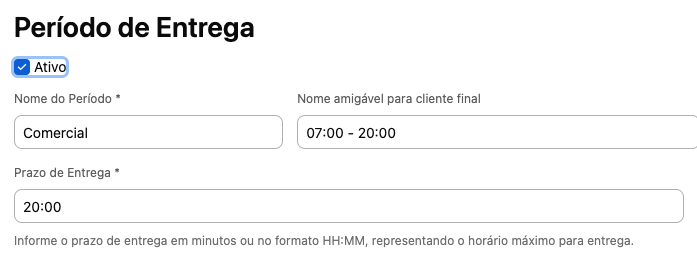
Al crear un período, primero definimos un nombre interno y un nombre de visualización para el cliente final. Este nombre puede representar un turno, un horario específico o incluso un tipo de entrega. Algunos ejemplos: Mañana, Noche, Entrega a las 12:00, Exprés. El nombre mostrado será exactamente el que el cliente verá al elegir el horario de entrega en el checkout.
En la parte de Plazo de entrega, definirá hasta qué horario puede realizarse la entrega de ese período. Este campo funciona principalmente como un control interno y organizacional de la operación.
Por ejemplo: si los pedidos de ese período deben entregarse hasta las 18:00, basta con indicar 18:00 en el campo de plazo (siempre utilizando el formato de 24 horas). Pero si es para entregar en hasta 3 horas, puede indicarlo en formato de minutos (180 minutos).
Límite de pedidos por Período
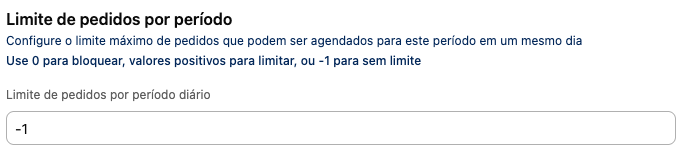
En esta sección definirá la cantidad máxima de pedidos que pueden programarse para ese período en un mismo día. Este recurso se utiliza mucho para el control operativo de la tienda, evitando el exceso de entregas por encima de la capacidad del equipo o de la flota.
Por ejemplo: si su tienda trabaja con entrega de muebles y cuenta solo con un camión disponible, tal vez sea posible realizar como máximo 20 entregas por día. En ese caso, puede configurar el límite del período en 20 pedidos.
En cuanto se alcance ese límite, el período quedará no disponible en el calendario para nuevos clientes ese día.
Use -1 para el período ilimitado (sin control de cantidad), y 0 para bloquear totalmente el período ese día.
Importante: Esta configuración debe utilizarse solo si su operación tiene una capacidad máxima diaria de entregas. De lo contrario, puede dejarla en -1 para permitir pedidos ilimitados.
Límite por día de la semana
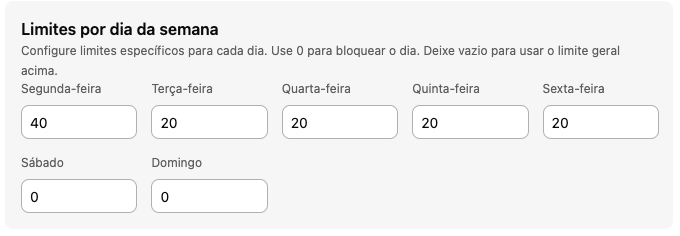
También puede definir límites diferentes de pedidos para cada día de la semana. Esto es útil cuando su operación tiene capacidades diferentes según el día. Por ejemplo, si los lunes cuenta con un camión extra disponible en la flota, entonces es posible aceptar más entregas ese día en particular.
En este escenario, puede configurar un límite mayor para el lunes y mantener límites menores en los demás días de la semana. En cuanto se alcance el límite de pedidos en determinado día, el período quedará no disponible en el calendario para nuevas programaciones en esa fecha.
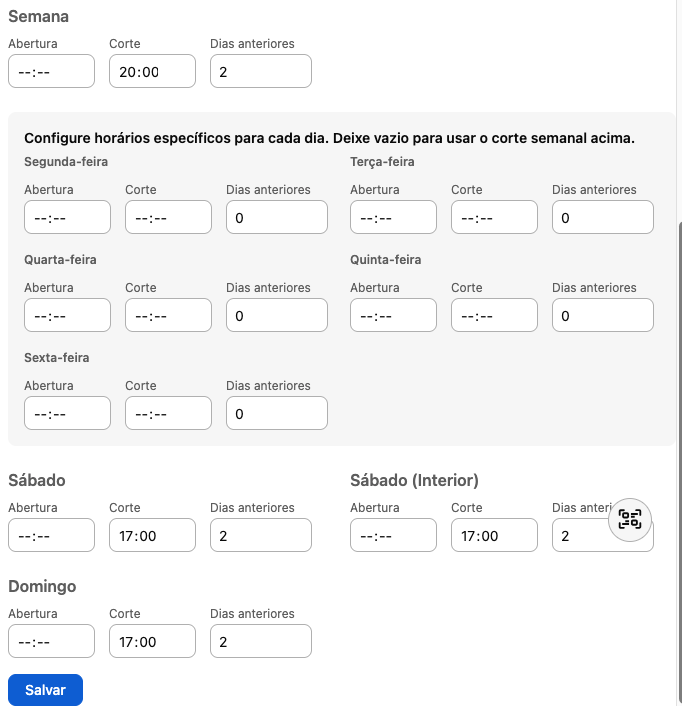
Horario de Corte
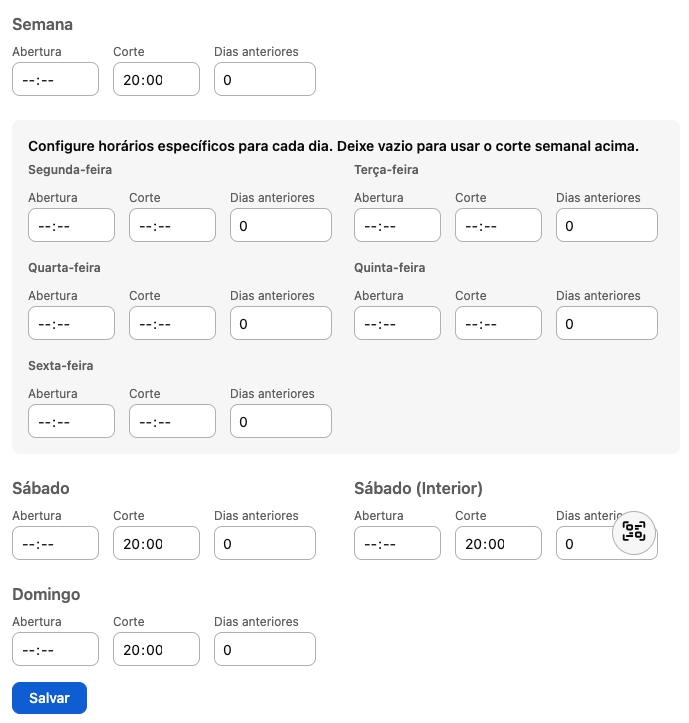
Los horarios de corte definen los momentos en que un período estará disponible para que el cliente realice la programación. En otras palabras, funcionan como un control de apertura y cierre del período en el calendario.
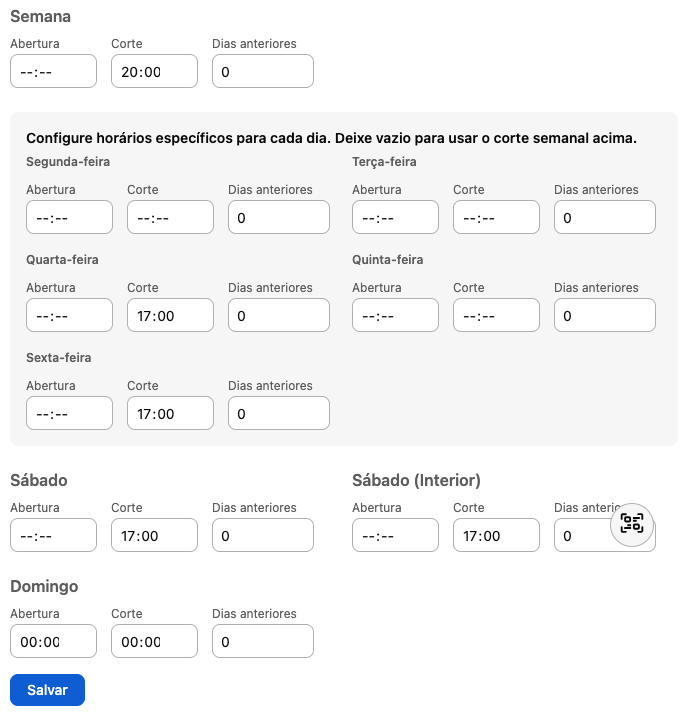
Por ejemplo: si configura en el período de la Mañana un horario de apertura a las 07:00 y un horario de cierre a las 12:00, ese período “Mañana” solo estará disponible para que el cliente lo seleccione dentro de ese intervalo.
Esto significa que: antes de las 07:00, el cliente no verá el período disponible, y después de las 12:00, el período también dejará de aparecer para nuevas programaciones.
Si desea que el período esté disponible en cualquier horario del día, basta con dejar los campos de apertura como –:–, y definir un horario para que el período ya no esté disponible para el cliente final. Utilice el campo semanal solo si tiene horarios específicos para cada día; si todos son iguales, no es necesario completarlos todos.
Si trabaja con entregas exprés, es muy importante configurar correctamente los horarios de apertura y cierre del período. Esto garantiza que el cliente pueda solicitar la entrega exprés únicamente el mismo día y dentro del horario operativo de la tienda.
También es posible configurar horarios de corte diferentes para sábados, domingos y otros días de la semana. Esto es útil para operaciones que tienen horarios reducidos en determinados días, o en caso de que su tienda no realice entregas todos los días. Esta configuración ayuda a adaptar el calendario a la rutina real de la tienda, evitando pedidos en horarios que el equipo no pueda atender.
Días de anticipación para la programación
Además del horario de corte, también es posible configurar cuántos días de anticipación necesita tener el cliente para realizar un pedido.
Este recurso es ideal para operaciones que requieren preparación anticipada, como: Tortas y pastelería, Productos personalizados, Canastas y regalos o Producción por encargo
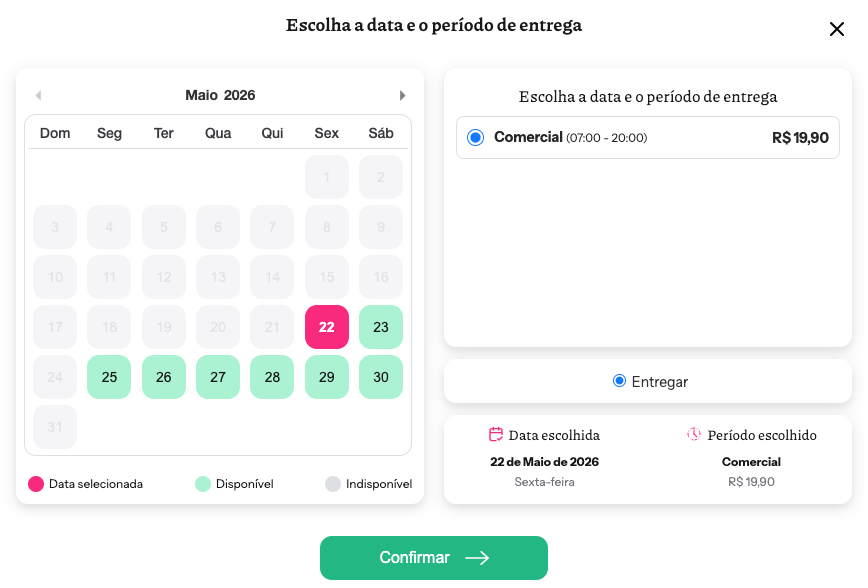
Si su tienda trabaja con tortas y necesita 2 días de anticipación para la producción, basta con configurar esta regla en el período. Entonces, si el cliente accede a la tienda el 22/05/2026, el primer día disponible en el calendario será el 24/05/2026 (si no trabaja los domingos, coloque el horario de apertura y cierre iguales para que el sistema no habilite ese horario). El sistema bloqueará automáticamente las fechas que no respeten la anticipación mínima configurada.
Es importante que los sábados y domingos también tengan declarados los días de anticipación, para que el sistema los muestre correctamente.
3. Agregando Rangos de CP
Los Rangos de CP son los responsables de definir qué regiones atiende la tienda y cuáles serán los valores de envío para cada período de entrega. Esta configuración es esencial para el correcto funcionamiento del calendario, ya que a través de ella el sistema entiende: qué CP pueden recibir entrega, qué períodos estarán disponibles para cada región y cuál será el valor del envío en cada horario de entrega.
Importante: Después de crear el Rango de CP, recuerde asociar los períodos de entrega y configurar los precios correctamente. Sin esa asociación, el calendario no mostrará horarios disponibles para el cliente.
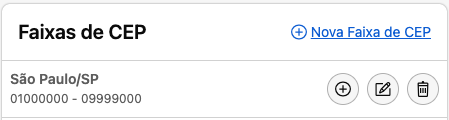
Creando un nuevo Rango de CP
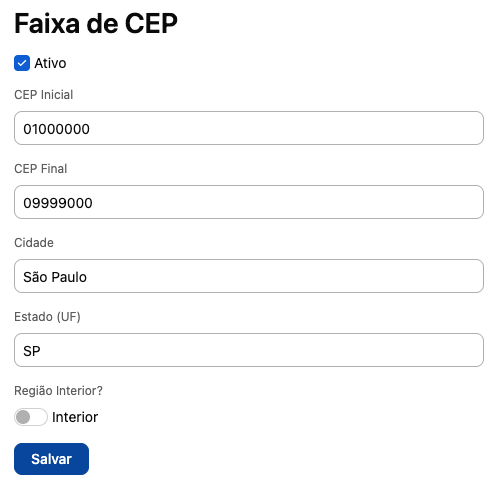
Para crear un nuevo Rango de CP, basta con acceder a la opción “Nuevo Rango de CP” dentro de la Configuración de Envío. A continuación, deberá completar la información de la región que desea atender, el CP inicial y el final (del menor al mayor), el nombre de la ciudad y la provincia.
De esta forma, cualquier cliente cuyo CP esté dentro de ese intervalo utilizará las reglas y los valores configurados para ese rango.
Si la región atendida es una zona del interior, puede marcar la opción “Interior”. Esta configuración funciona principalmente como una identificación interna del rango de CP, ayudando en la organización de la operación logística.
Agregando valor del envío
Para agregar un valor de envío en un Rango de CP, basta con hacer clic en el botón con el símbolo “+” en la pantalla de asociación de períodos. En esta etapa, definirá cuánto se cobrará por cada período de entrega en esa región. El valor configurado en la primera opción se utilizará como predeterminado para los días de lunes a viernes.
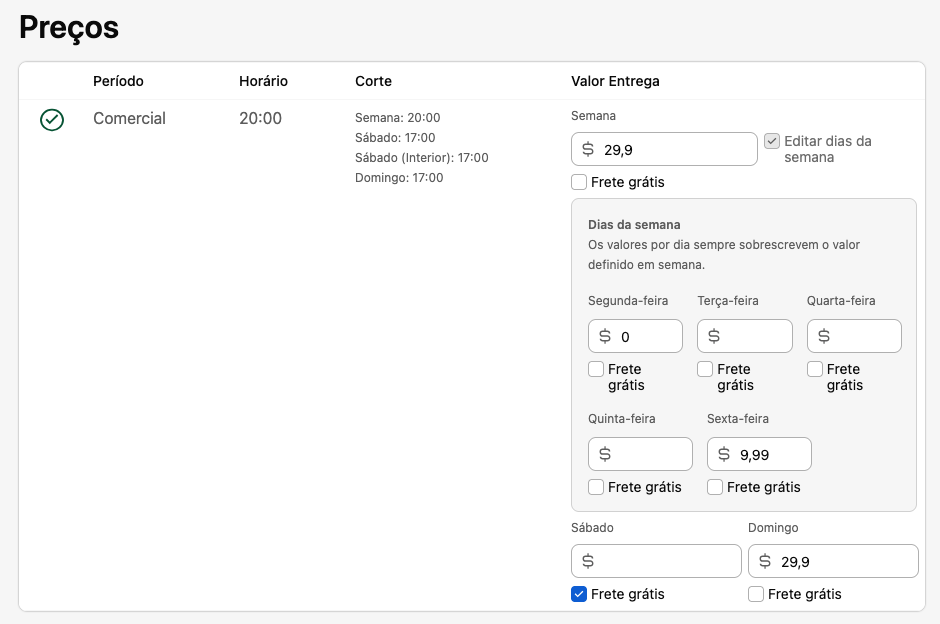
Si su operación trabaja con precios diferentes a lo largo de la semana, puede personalizar los valores utilizando la opción “Editar días de la semana”. Esto es muy útil para operaciones que tienen costos diferentes en fines de semana, feriados u horarios especiales. La app también permite configurar períodos con envío gratis; basta con dejar marcada la opción de envío gratis.
Si configura el valor 999 o 0 en algún día de la semana, el sistema entenderá que ese día está bloqueado para ese rango de CP, y el período no se mostrará en ningún otro “Lunes”.
Recuerde configurar correctamente los valores de envío para todos los rangos de CP registrados. Si un rango no tiene valores configurados o períodos asociados, los horarios de entrega podrían no aparecer en el calendario para el cliente.
3. Cobro por Rango de Distancia (KM)
Esta funcionalidad permite configurar el valor del envío en función de la distancia recorrida hasta la dirección del cliente.
El cálculo se realiza automáticamente mediante la integración con la API de Google Maps, permitiendo que el sistema calcule el valor del envío para cada período de entrega según la cantidad de kilómetros entre la tienda y el destino del pedido.
Importante: Esta funcionalidad utiliza la API de Google Maps para realizar los cálculos de distancia y ruta. Google podrá aplicar cobros por el uso de la API según el volumen de solicitudes realizadas por la tienda. Antes de utilizar este recurso, recomendamos verificar directamente con Google Maps los valores, límites y políticas de cobro de la API. Huapps no se responsabiliza por costos adicionales generados por el uso de esta integración.
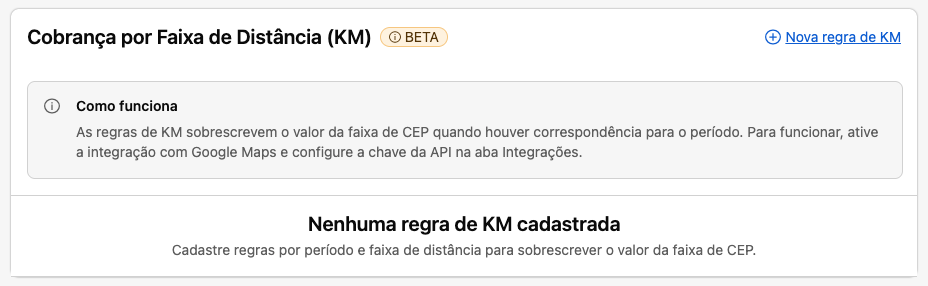
Esta funcionalidad todavía está en fase de desarrollo y pruebas. Por este motivo, algunas funciones pueden presentar inestabilidades, comportamientos inesperados o inconsistencias durante el uso.
Registrando la clave de API
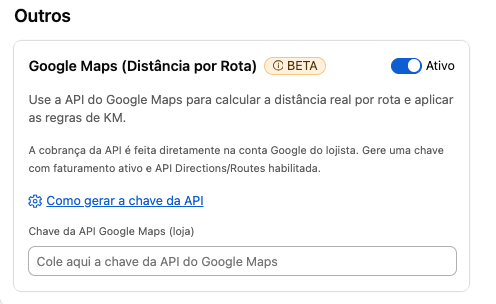
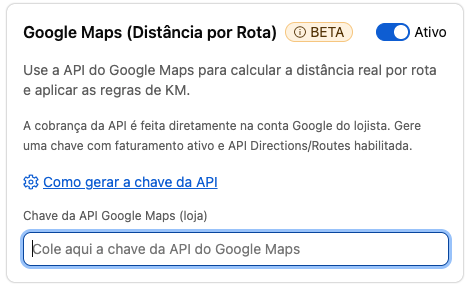
Para utilizar el cálculo de envío por KM recorrido, es necesario configurar una clave de API de Google Maps. Para registrar la clave, acceda a la pestaña Configuraciones → Ingrese a Integraciones → Localice la sección Google Maps → Active el recurso → Agregue su clave de API de Google en el campo indicado
Después de guardar, el sistema podrá utilizar la API de Google Maps para calcular automáticamente las distancias y los valores de envío.
Agregando una nueva regla de KM
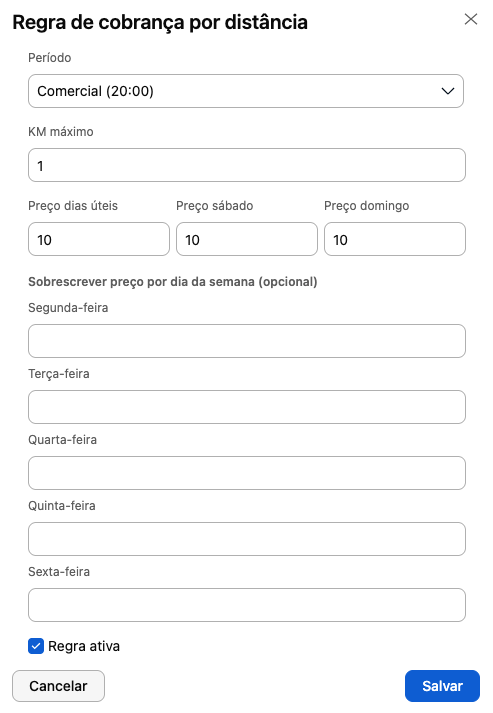
Después de registrar la clave de API de Google Maps, el recurso ya estará disponible para su uso. Con esta funcionalidad, podrá configurar el envío en función de la distancia entre la dirección de la tienda y el CP indicado por el cliente en el checkout.
Al configurar la regla, es posible: seleccionar el período de entrega, definir la distancia máxima atendida, configurar el valor cobrado por KM recorrido, personalizar valores según los días de la semana y crear reglas diferentes para cada período de entrega
El sistema utilizará automáticamente la distancia calculada por la API de Google Maps para definir el valor del envío.
Al igual que en los Rangos de CP, también es posible configurar valores de envío diferentes según los días de la semana.
Agregando la Latitud y la Longitud de su tienda
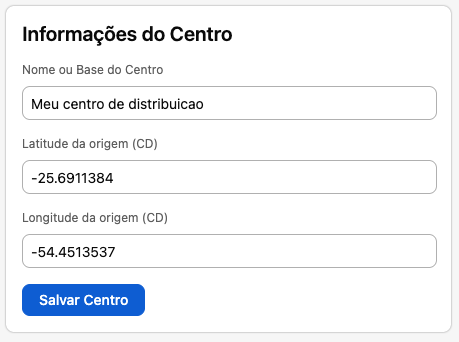
Para que la integración con la API de Google Maps funcione correctamente, es necesario configurar la latitud y la longitud de su Centro de Distribución.
En el panel de la app, acceda al menú “Centros de Distribución” en la barra inferior. Haga clic en Agregar nuevo centro si aún no tiene uno registrado. Complete la información del lugar de su tienda. Indique los campos de Latitud y Longitud con las coordenadas exactas de la dirección de la tienda y guarde los cambios.
Después de esta configuración, el sistema podrá utilizar correctamente los recursos de ubicación y cálculo de Google Maps.
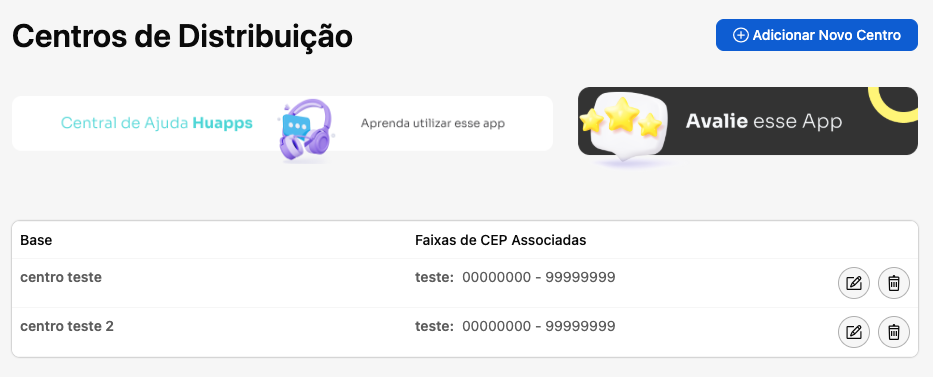
CD’s – Centros de Distribución
Los Centros de Distribución definen la ubicación de su tienda y son fundamentales para el correcto funcionamiento de la app. Además de organizar la operación logística, también cumplen otras funciones importantes:
-
- El nombre del centro se mostrará en las tarjetas del Kanban, facilitando la ubicación e identificación de los pedidos, en caso de que tenga más de una tienda física.
- La dirección configurada se utilizará cuando el cliente seleccione la opción “Retirar en el local” en el checkout.
- La información de ubicación, como dirección, latitud y longitud, también puede utilizarse en integraciones y recursos de mapas.
Por eso, es importante mantener siempre correctamente completados los datos del Centro de Distribución.
Agregando un nuevo Centro de Distribución
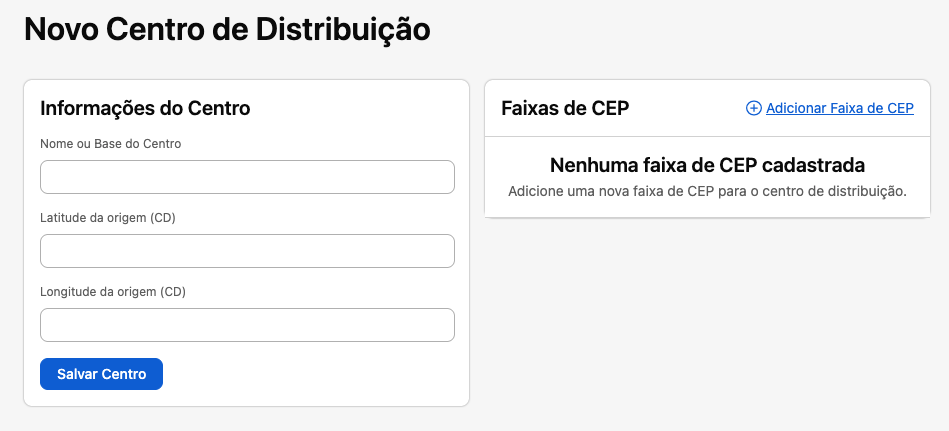
Para agregar un nuevo Centro de Distribución, basta con acceder al menú Centros de Distribución en el panel de la app y hacer clic en Nuevo Centro. A continuación, complete la información de su tienda, como el nombre del centro de distribución, dirección, ciudad, provincia y CP.
Configurando los Rangos de CP
También es necesario configurar los rangos de CP que ese centro podrá atender. Esta configuración es importante para que el sistema identifique correctamente qué regiones recibirán entregas desde ese Centro de Distribución.
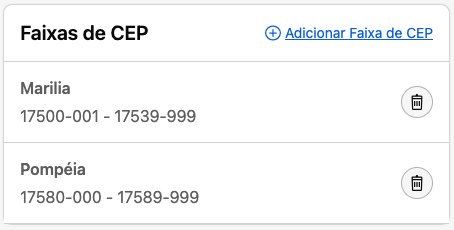
Por ejemplo, si su tienda realiza entregas en toda la región de Marília/SP, puede registrar el rango de CP correspondiente a esa ciudad, conforme al ejemplo de la imagen a continuación.
Si su tienda también entrega en otras ciudades, como Pompeia/SP, basta con agregar un nuevo rango de CP con el intervalo correspondiente a esa región.
Bloqueos
La app Programación de Entregas permite crear reglas de bloqueo y liberación de productos para controlar cuándo determinados artículos pueden o no ser entregados. Con esta funcionalidad, puede: bloquear productos específicos en determinados días, períodos, regiones o centros de distribución, o liberar la entrega solo para algunos productos específicos, impidiendo que los demás se vendan con programación.
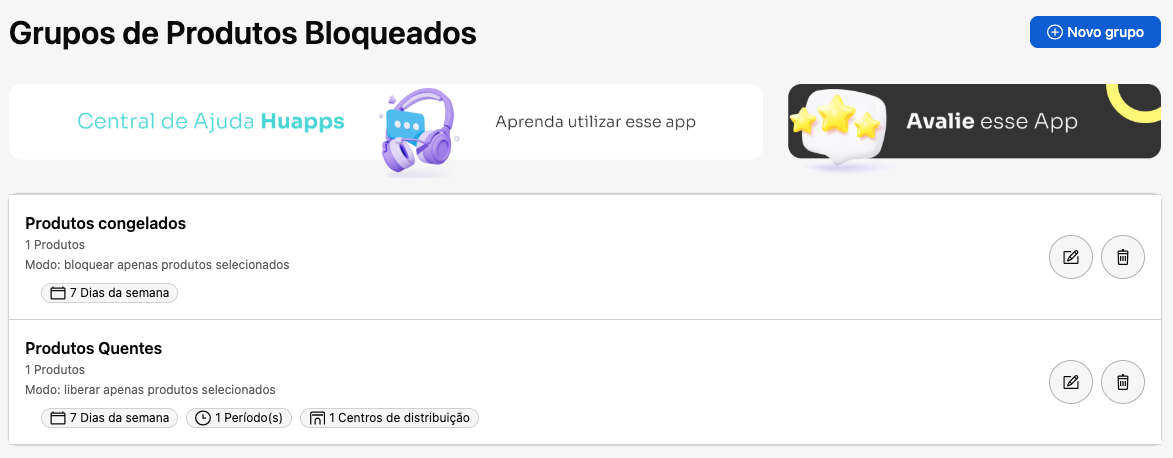
Por ejemplo, si su tienda trabaja con productos congelados y realiza entregas solo en algunos días de la semana, puede configurar una regla para impedir que esos productos se compren en fechas no disponibles para ese tipo de entrega, o configurar para que no sea posible entregar los productos congelados.
De la misma forma, también es posible hacer lo contrario: liberar la programación solo para determinados productos, mientras que los demás permanecen no disponibles para entrega en ese período o región.
Bloqueando la programación de productos específicos
Puede configurar la restricción de entrega de productos seleccionados por días de la semana, fechas específicas o rangos de horario.
Para configurar esta restricción, debe hacer clic en el botón superior “Nuevo Grupo”, completar el nombre de identificación de ese grupo y seleccionar los productos deseados. Como ejemplo práctico, si vende un producto congelado que solo puede entregarse los sábados, basta con usar esta pestaña para seleccionar el artículo y bloquear todos los demás días de la semana. De esta forma, el calendario del cliente mostrará únicamente los sábados como opción de programación para este producto.
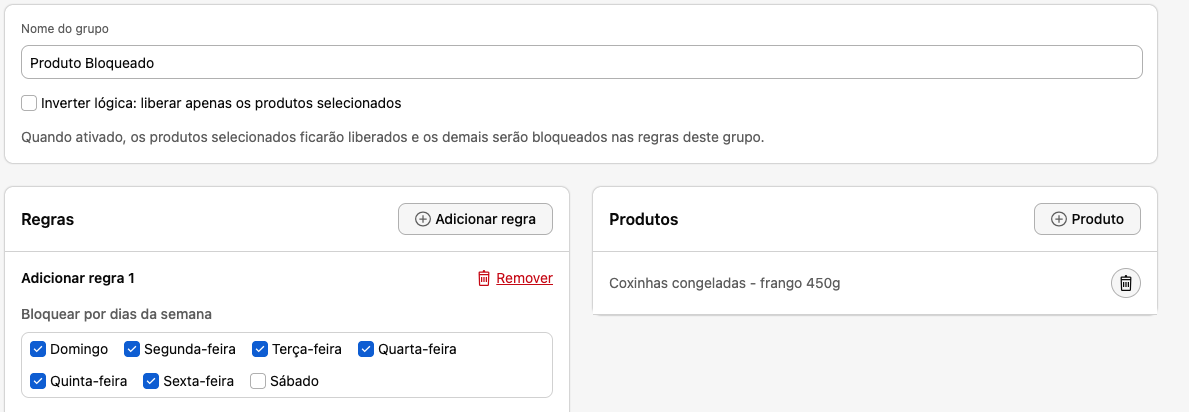
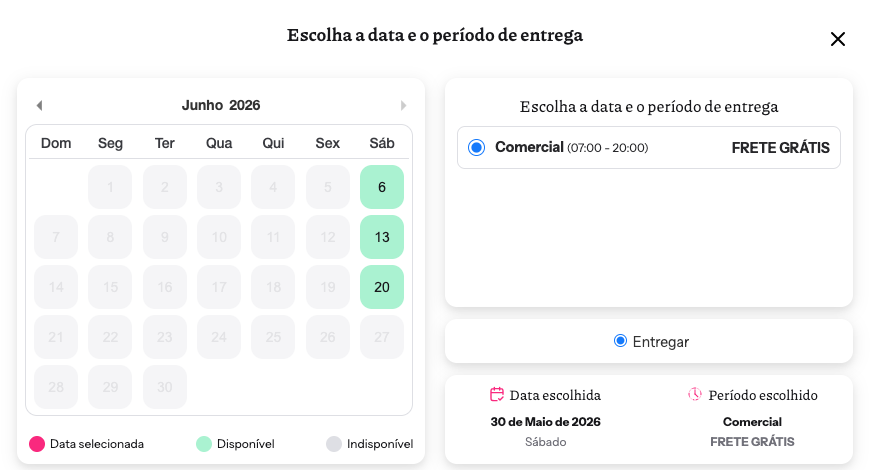
Es fundamental tener en cuenta que el sistema solo procesa una regla de bloqueo a la vez. Si intenta colocar más de una condición junta en la misma línea, el bloqueo no funcionará. Por lo tanto, si necesita combinar escenarios —como el bloqueo estándar de los días de la semana con una excepción para el sábado 13/06 porque su camión estará no disponible por otro motivo—, deberá crear las reglas por separado. En ese caso, configure la primera regla para los días de la semana y, a continuación, haga clic en “Agregar Regla” para insertar una segunda condición exclusiva para la fecha 13/06, totalizando dos reglas en el mismo grupo. Esta misma lógica de separación es obligatoria y válida para cualquier bloqueo que involucre período de horario o centro de distribución.
También es necesario seleccionar los productos a los que desea aplicar esta regla; si no se selecciona ningún producto, el bloqueo no funcionará.
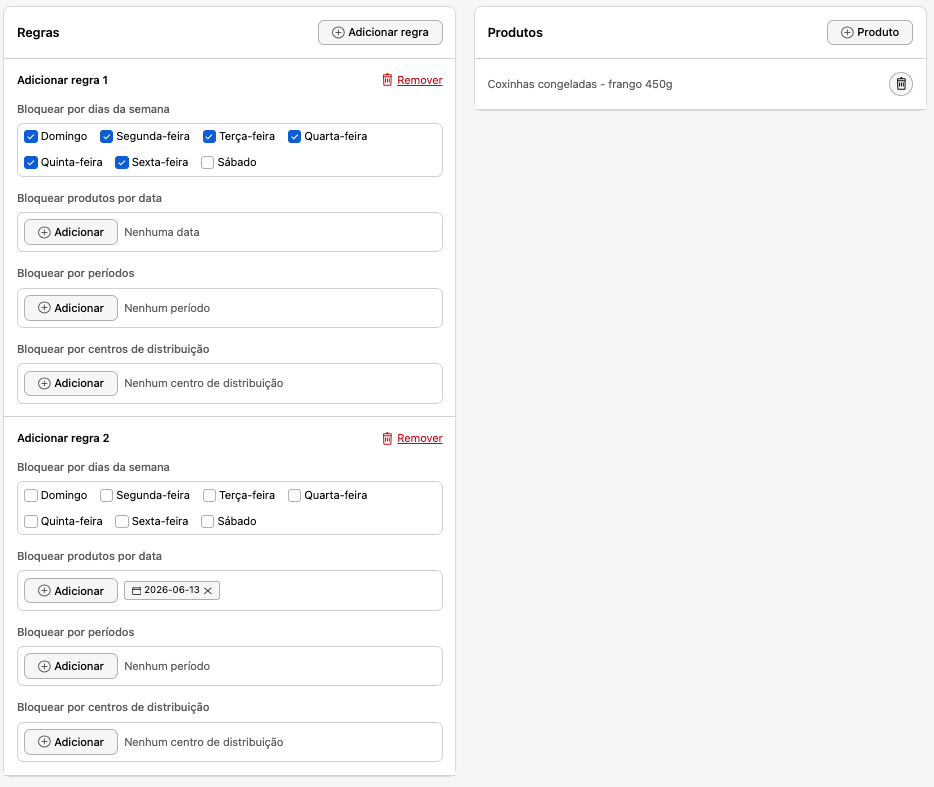
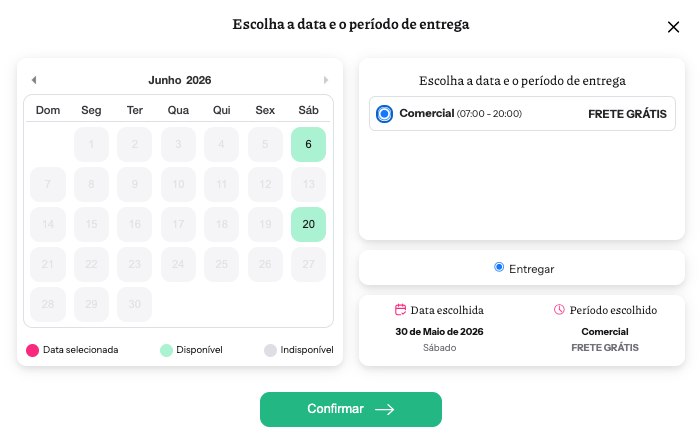
Liberando la programación de productos específicos
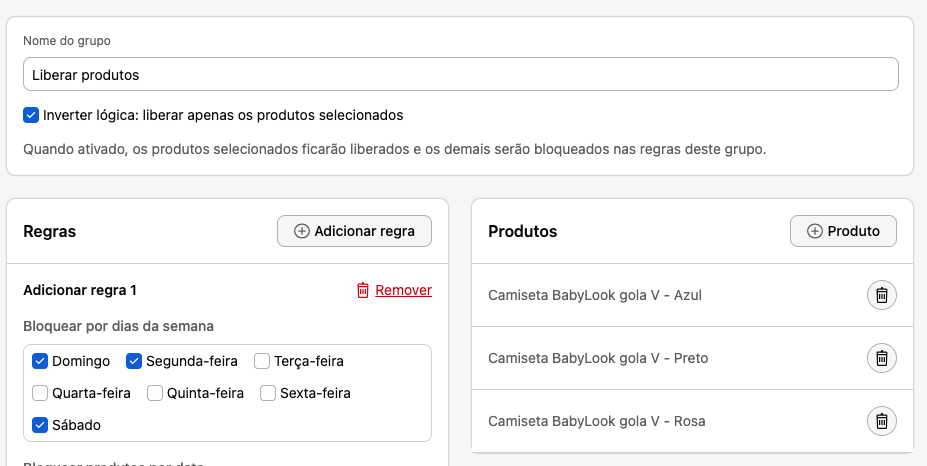
La misma sección permite crear reglas para liberar la entrega de productos específicos mediante la función “Invertir Lógica”. Al activar esta opción, el comportamiento del sistema cambia: en lugar de aplicar un bloqueo a los artículos seleccionados, anula las restricciones logísticas para esos productos.
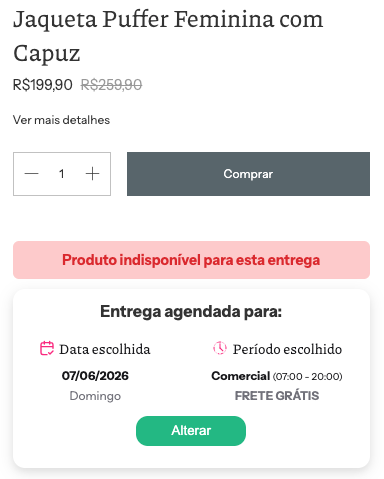
En la práctica, si selecciona “remeras” y activa la inversión de lógica, esas remeras quedarán totalmente disponibles para programación y compra en cualquier día (o según la configuración general de su tienda), mientras que todos los demás productos de su catálogo que no fueron seleccionados —como las camperas— pasarán a heredar la no disponibilidad definida en la sección “Reglas”.
Tarjetas
La pestaña de Configuraciones de la Tarjeta de Mensaje permite personalizar el diseño y las dimensiones de la tarjeta de regalo para impresión. El área gris de la izquierda representa la hoja de papel, mostrando en tiempo real cómo se imprimirán la tarjeta (rectángulo blanco) y el número del pedido.
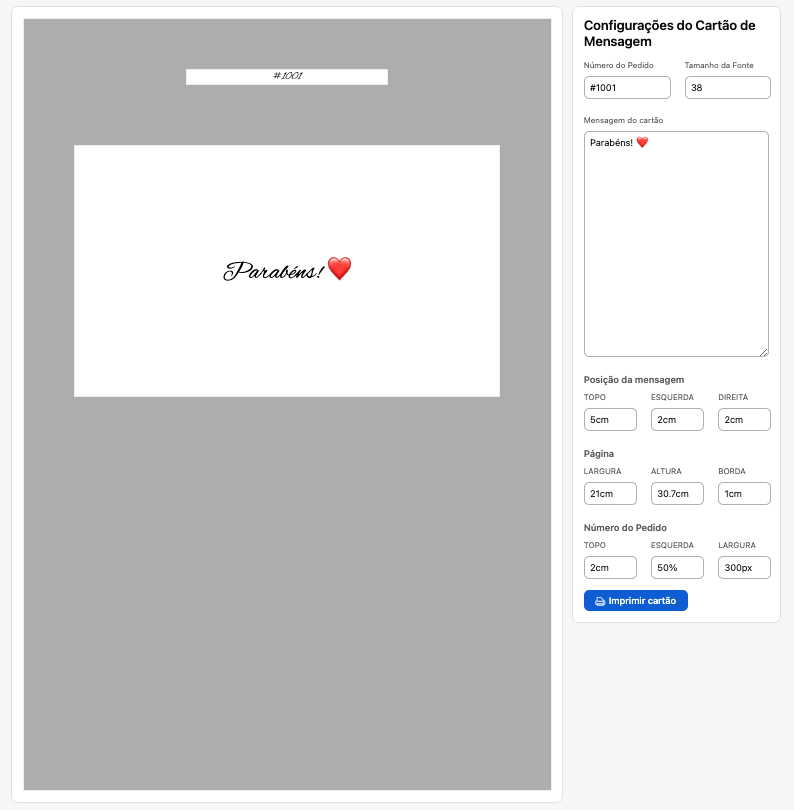
En el panel lateral derecho, debe configurar los siguientes campos:
Número del Pedido y Tamaño de Fuente:
Ingrese el número del pedido correspondiente y defina el tamaño del texto del mensaje de la tarjeta.
Mensaje de la tarjeta:
Campo de texto donde se muestra o se escribe el mensaje dejado por el cliente.
Posición del mensaje:
Define el margen (Arriba, Izquierda, Derecha) para posicionar el texto del mensaje dentro del rectángulo blanco.
Página:
Ajusta el tamaño total del papel de impresión (Ancho y Alto) y el Borde, que está representado por el área gris.
Número del Pedido (Posicionamiento):
Define dónde se imprimirá el código del pedido (ej.: #1001) en la parte superior de la página, permitiendo ajustar su distancia desde Arriba, la alineación a la Izquierda y el Ancho.
Después de validar el diseño en la vista previa, haga clic en el botón “Imprimir tarjeta” para generar el documento final.
Etiquetas
La sección de Etiquetas permite generar e imprimir las etiquetas de los pedidos del día para pegar en los embalajes, facilitando la identificación interna y la organización de los envíos para cada cliente.
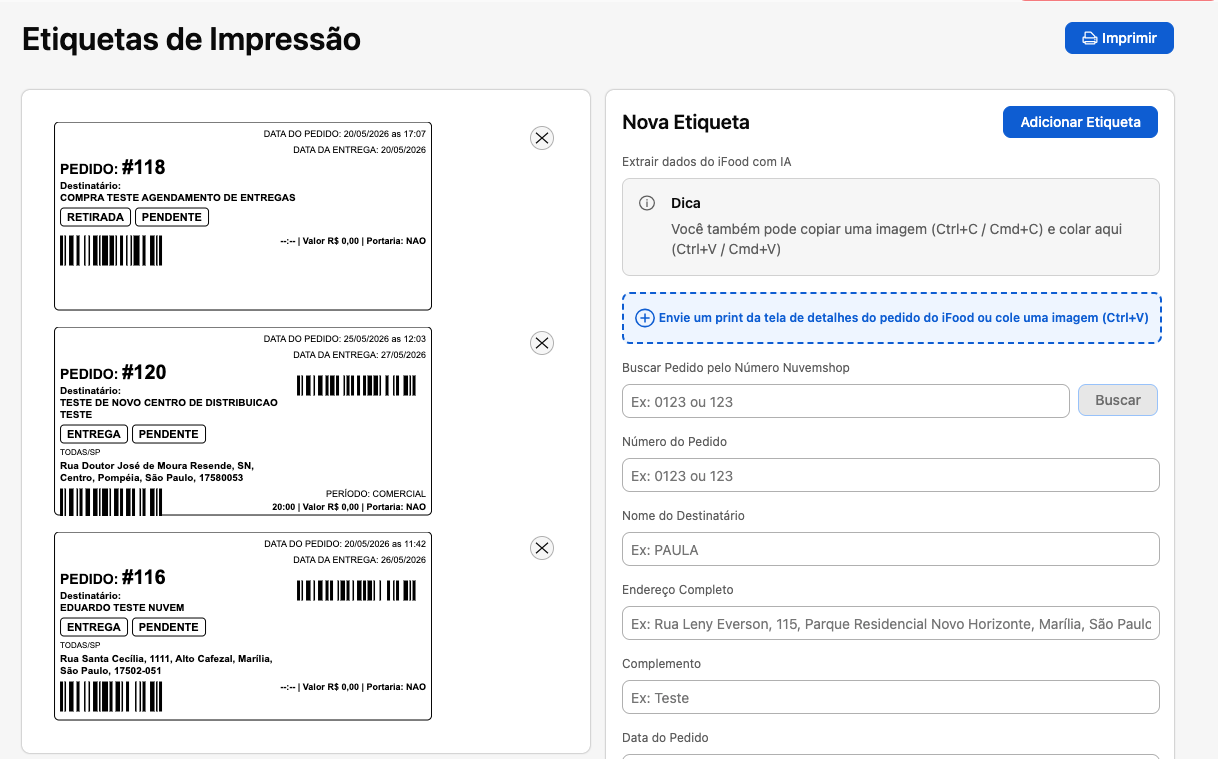
Para crear el listado de impresión, puede ingresar la información manualmente en los campos indicados y hacer clic en “Agregar Etiqueta” para que se muestre en el panel de visualización a la izquierda.
Alternativamente, es posible automatizar el proceso buscando directamente los datos en Nuvemshop; basta con escribir el número del pedido (usando solo los números, sin el símbolo #) para que el sistema traiga la información automáticamente. Después de la carga, haga clic en “Agregar Etiqueta” para incluirla en la cola.
El sistema también ofrece la función de inteligencia artificial para extraer datos de iFood para la etiqueta, funcionalidad que requiere la configuración previa de su clave de API en la sección de configuraciones de la aplicación.
Configuraciones
La sección de Configuraciones centraliza la gestión de diversas funcionalidades de la aplicación, permitiendo personalizar el calendario de visualización, modificar los textos visibles para el cliente y activar campos adicionales directamente en el panel de Nuvemshop.
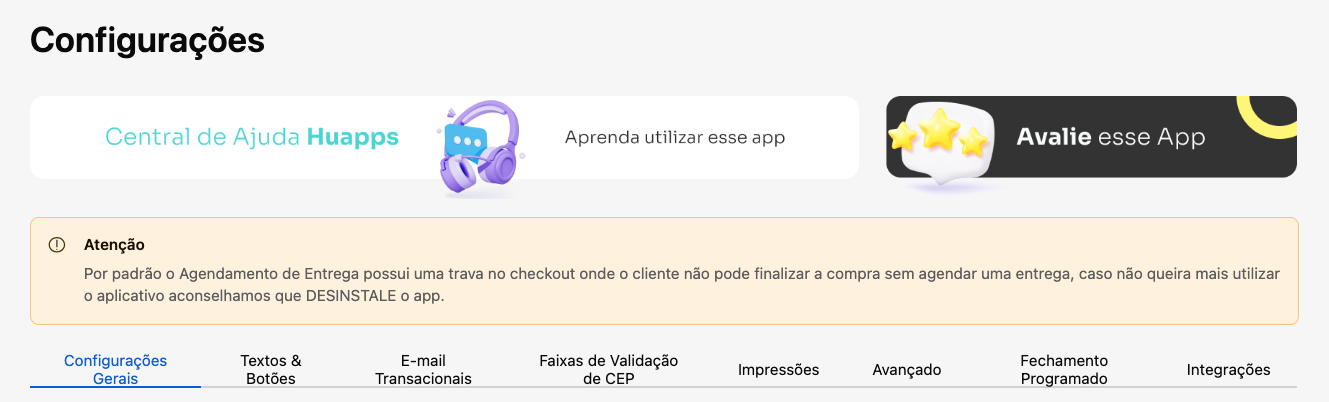
Cabe destacar que la aplicación no se desactiva de forma automática. Por defecto, el sistema cuenta con un seguro de bloqueo en el checkout que impide que el cliente finalice la compra sin seleccionar una fecha de programación. Por lo tanto, si decide interrumpir definitivamente el uso del servicio, es fundamental que desinstale la aplicación para liberar el flujo de ventas de su tienda.
Configuraciones Generales
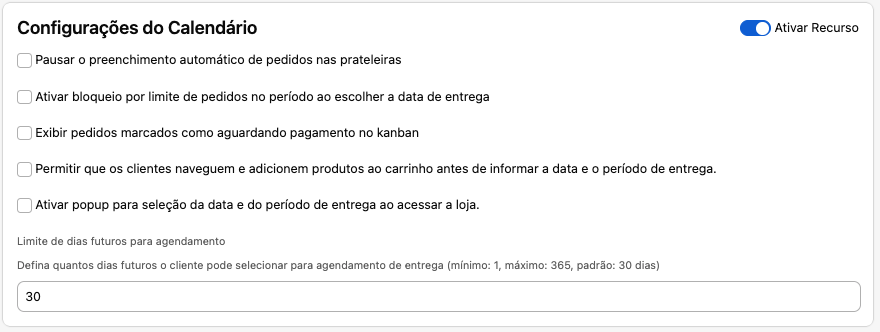
1. Configuraciones del Calendario
En esta sección, gestiona las reglas estructurales del calendario de programación y el comportamiento de las opciones de envío y retiro de su tienda.
Esta llave principal debe permanecer activa para que el calendario sea visible en la tienda, permitiendo que los clientes elijan el día y el período de recepción de los pedidos.
Dentro de esta sección, puede configurar las siguientes pautas:
Pausar el llenado automático de pedidos en los estantes:
Cuando está marcado, interrumpe la asignación automática de nuevos pedidos en la organización interna del panel.
Activar bloqueo por límite de pedidos en el período al elegir la fecha de entrega:
Esta opción es obligatoria para habilitar y validar la función de límite máximo de pedidos por día o rango de horario. Si está desactivada, los límites configurados no funcionarán.
Mostrar pedidos marcados como esperando pago en el kanban:
Permite que las ventas que aún no fueron aprobadas (como Pix o boleto pendiente) se visualicen en las columnas del panel Kanban.
Permitir que los clientes naveguen y agreguen productos al carrito antes de indicar la fecha y el período de entrega:
Permite la navegación libre por el sitio y la adición de artículos al carrito. Sin embargo, el botón de finalización de compra solo se habilitará después de que el cliente complete el código postal y defina la programación.
Activar ventana emergente para selección de la fecha y el período de entrega al acceder a la tienda:
Muestra una ventana flotante (pop-up) apenas el usuario ingresa al sitio, solicitando el código postal y el rango de horario preferido desde el inicio de la navegación.
Límite de días futuros para programación:
Define la ventana de tiempo que quedará abierta en el calendario para el cliente. Por ejemplo, si desea permitir programaciones con hasta dos meses de anticipación, basta con completar el campo con 60 días (el límite mínimo es 1 y el máximo es 365 días).
2. Envío (entrega en el domicilio)
Esta opción gestiona la habilitación de las entregas realizadas directamente en el domicilio del comprador. Cuando está activa, permite que el cliente seleccione la programación de envío tradicional con entrega a domicilio.
Atención al desactivar: Si esta función se desactiva, el método de envío quedará totalmente no disponible en la tienda virtual (frontstore) y en el checkout. Con esto, los compradores solo podrán continuar con la finalización del pedido a través de la opción de Retiro, siempre que este recurso también esté configurado y activo en la plataforma.

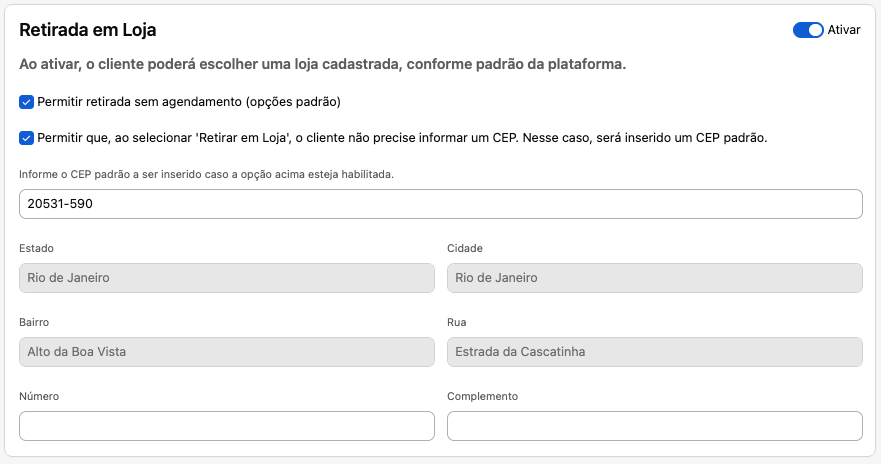
3. Retiro en Tienda
Al activar esta llave principal, el cliente podrá elegir una de las tiendas físicas registradas en la plataforma para buscar la mercadería.
Dentro de esta sección, puede configurar las siguientes reglas para la modalidad de retiro:
Permitir retiro sin programación (opción estándar):
Habilita el flujo para que el cliente retire el producto directamente en el punto físico sin la obligatoriedad de programar un día u horario específico en el calendario.
Permitir que, al seleccionar ‘Retirar en Tienda’, el cliente no necesite indicar un código postal:
Cuando está activa, evita que el comprador necesite escribir su propio código postal para habilitar la opción de retiro.
Indique el código postal predeterminado que se insertará si la opción anterior está habilitada:
Campo obligatorio si la opción de ocultar el código postal del cliente está activada. Debe ingresar un código postal de referencia (generalmente el de la propia tienda física) para que la aplicación pueda completarlo automáticamente en el checkout de Nuvemshop, garantizando la validación del pedido. Los campos de dirección a continuación (Provincia, Ciudad, Barrio y Calle) se cargarán automáticamente en función del código postal ingresado.
4. Promociones de Entrega
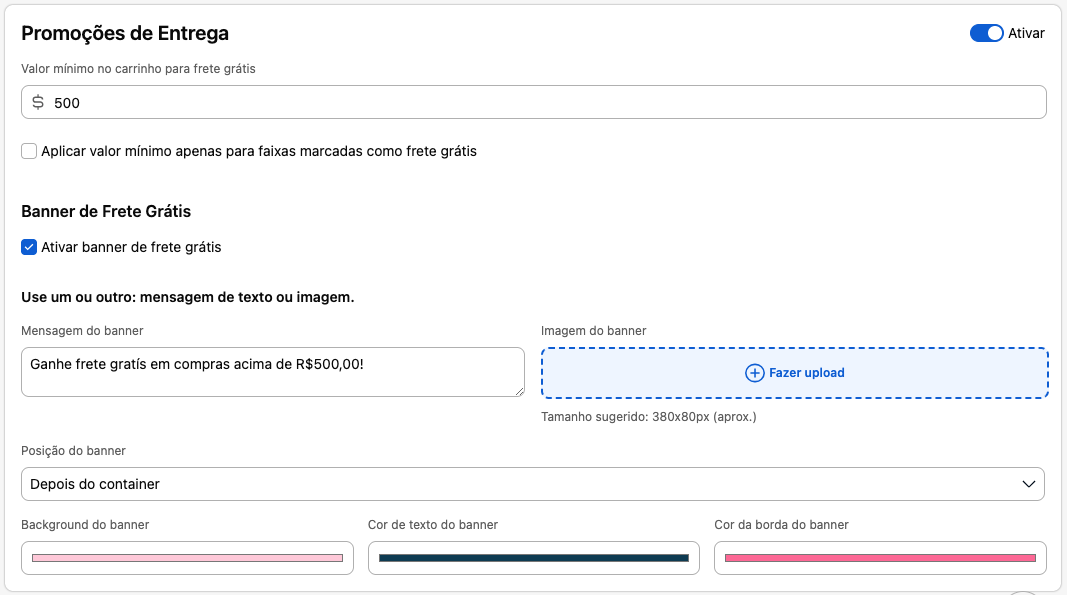
Esta sección permite configurar campañas de envío gratis en función de un valor mínimo de compra en el carrito de compras.
Las pautas para esta configuración incluyen:
Valor mínimo del carrito:
Define a partir de qué monto el cliente se vuelve elegible para recibir la promoción de Envío gratis.
Restricción por rango de CP:
Permite limitar el alcance de la promoción a regiones específicas. Para que la regla funcione correctamente en esas localidades, la opción debe estar marcada como “envío gratis” en las configuraciones de los Rangos de CP ubicadas en la pestaña Períodos.
Si la selección de envío gratis por CP está activa, puede estipular un valor de envío predeterminado en la pestaña de períodos y dejar marcada la selección de envío gratis. El sistema se encarga de aplicar esa tarifa de envío en el checkout si el cliente no alcanza el valor mínimo estipulado para el carrito.
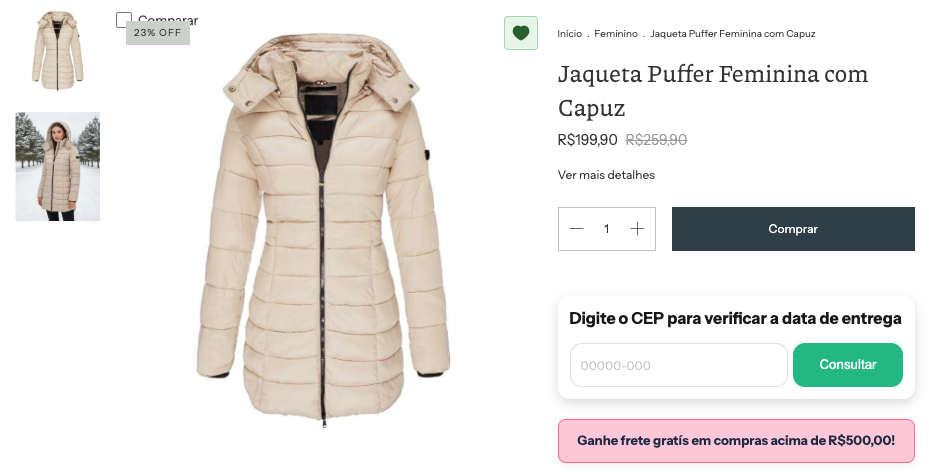
Personalización y posicionamiento:
Permite personalizar el texto informativo que aparece justo debajo del producto para adaptarlo a la identidad de la tienda, además de permitir modificar el lugar exacto donde se mostrará ese mensaje en la página.
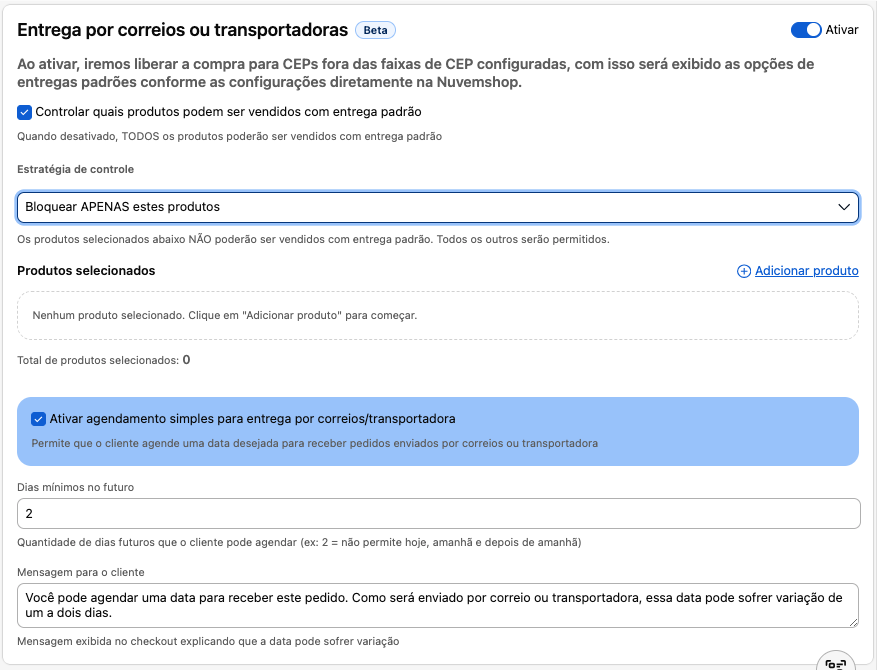
5. Entrega por correo o transportadoras
Esta sección está dedicada a la integración y los plazos para envíos realizados por empresas de logística tercerizadas (como el correo o transportadoras).
En ella, cuenta con dos funciones principales:
Controlar qué productos pueden venderse con entrega estándar:
Permite restringir qué artículos de su tienda pueden enviarse por estos medios. Al activar esta estrategia, puede elegir entre bloquear los productos listados o liberar solo los seleccionados. Si un producto se bloquea aquí, el cliente no podrá finalizar la compra usando la entrega estándar de Nuvemshop.
Activar programación simple para entrega por correo/transportadora:
Permite que el cliente elija una fecha futura en el checkout, definiendo un margen de días mínimos y mostrando un aviso de que el plazo puede variar según la transportadora.
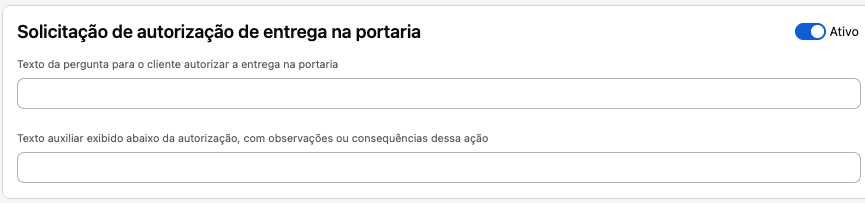
6. Solicitud de autorización de entrega en portería
Cuando esta opción está activa, se agregará un nuevo campo de selección (casilla) en la finalización del pedido (checkout). El cliente podrá marcar esta opción si desea el servicio configurado. Además, puede personalizar un mensaje auxiliar para aclarar y orientar al cliente sobre el funcionamiento de esta elección.
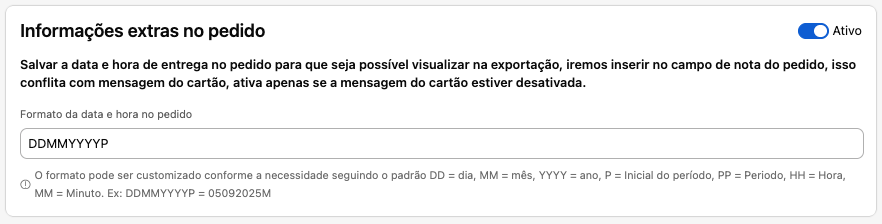
7. Información adicional en el pedido
Este campo sirve para guardar la información de programación (fecha y hora) que el cliente eligió en el checkout directamente en los detalles del pedido de Nuvemshop.
Esta función entra en conflicto con el “mensaje de la tarjeta”; ambos recursos intentan usar el mismo espacio (“Nota del pedido”) en Nuvemshop. Si ambos están activos al mismo tiempo, uno borrará o sobrescribirá al otro.
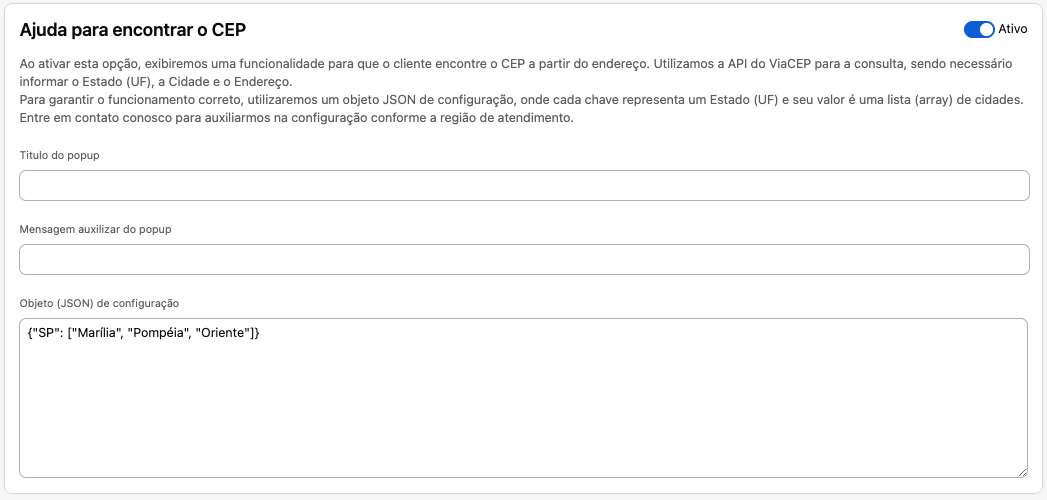
8. Ayuda para encontrar el código postal
Esta función sirve para activar una ventana emergente de ayuda en la búsqueda del código postal para el cliente final.
Una vez activada, aparecerá un enlace con el texto ‘No sé mi código postal’ justo debajo del campo de entrega, para que el cliente pueda buscar la dirección.
En la ventana emergente que se abrirá, deberá seleccionar una de las ciudades que usted preconfiguró en el campo ‘Objeto (JSON) de configuración’ y escribir el nombre de la calle. En el panel, tiene total libertad para personalizar el título y los mensajes auxiliares de este campo.
Nota importante: Recuerde que el código JSON debe seguir exactamente este patrón de comillas dobles para funcionar correctamente: {"SP": ["Ciudad1", "Ciudad2"]}.
9. Configuraciones de pedidos manuales
Esta parte del panel está dedicada a la configuración de la clave de API de ChatGPT. Sirve para integrar la Inteligencia Artificial a su proceso de ventas, permitiendo la importación y generación automática de pedidos manuales mediante la interpretación de textos e imágenes enviados por los compradores.
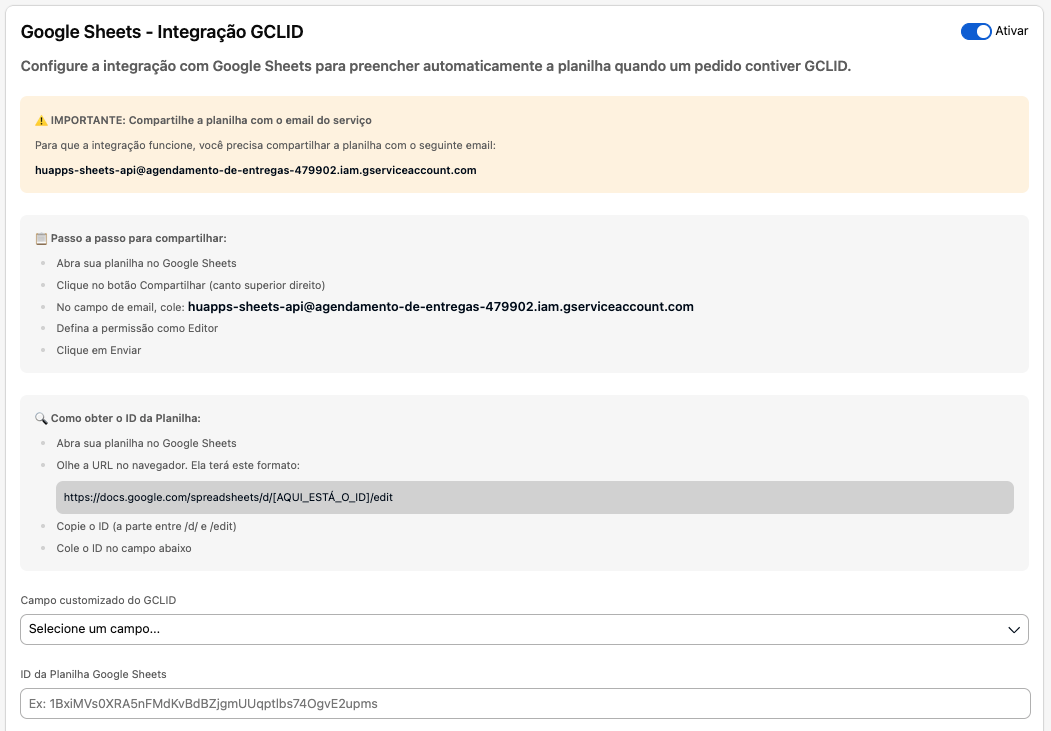
10. Google Sheets - Integración GCLID:
Esta funcionalidad automatiza el seguimiento de conversiones de Google Ads enviando los datos de ventas de su Nuvemshop directamente a una planilla de Google Sheets. Con ella, puede realizar la importación de conversiones offline para optimizar sus pujas y descubrir el ROI real de sus campañas de forma práctica.
Para activar la integración, comience abriendo su planilla y haciendo clic en el botón Compartir (en la esquina superior derecha). En el campo de correo electrónico, agregue la dirección de servicio de la aplicación (huapps-sheets-api@agendamento-de-entregas-479902.iam.gserviceaccount.com), cambie el permiso de acceso a Editor y haga clic en Enviar.
Con el permiso concedido, vaya a la barra de direcciones de su navegador y copie el ID de su Planilla (el código largo ubicado entre /d/ y /edit). Pegue ese código en el campo ID de la Planilla Google Sheets dentro del panel de la app, use el menú desplegable Campo personalizado del GCLID para seleccionar qué campo de su checkout almacena el código de seguimiento y, por último, haga clic en el interruptor Activar en la esquina superior derecha para encender la integración.
Textos y Botones
En esta sección de configuración, tiene total libertad para personalizar los botones, textos y alertas mostrados por la aplicación de programación de entregas, siendo un recurso ideal incluso para comerciantes que necesitan traducir o adaptar el idioma de los mensajes de la tienda.
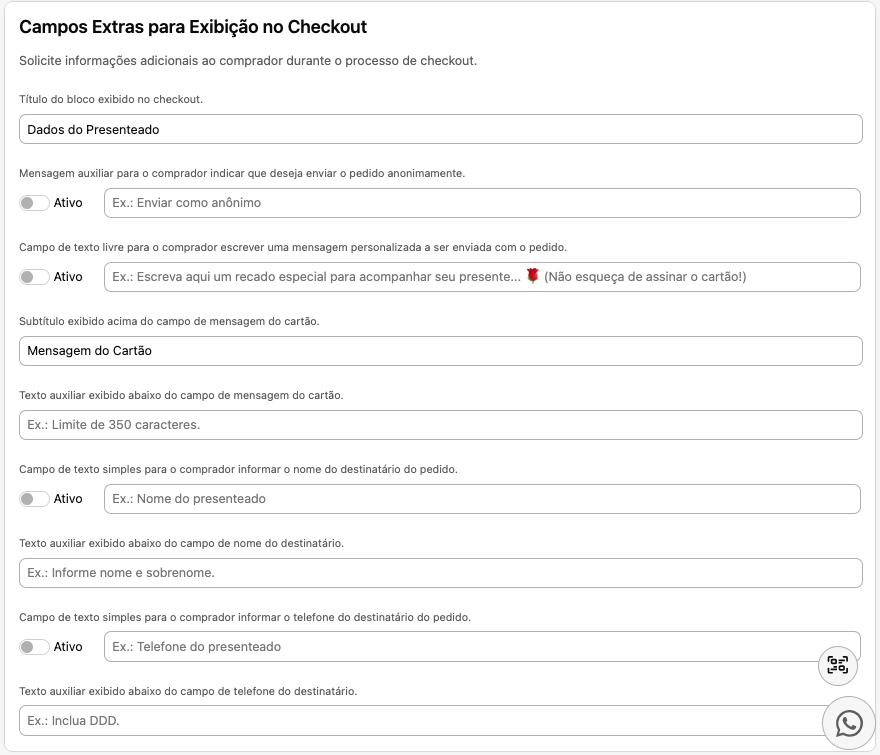
1. Campos Adicionales para la Visualización del Checkout
Permite incluir campos de texto adicionales para recopilar información crucial del comprador antes de finalizar el pedido, lo que se convierte en una herramienta muy útil y estratégica para quienes trabajan, por ejemplo, con la entrega y personalización de tarjetas de regalo.
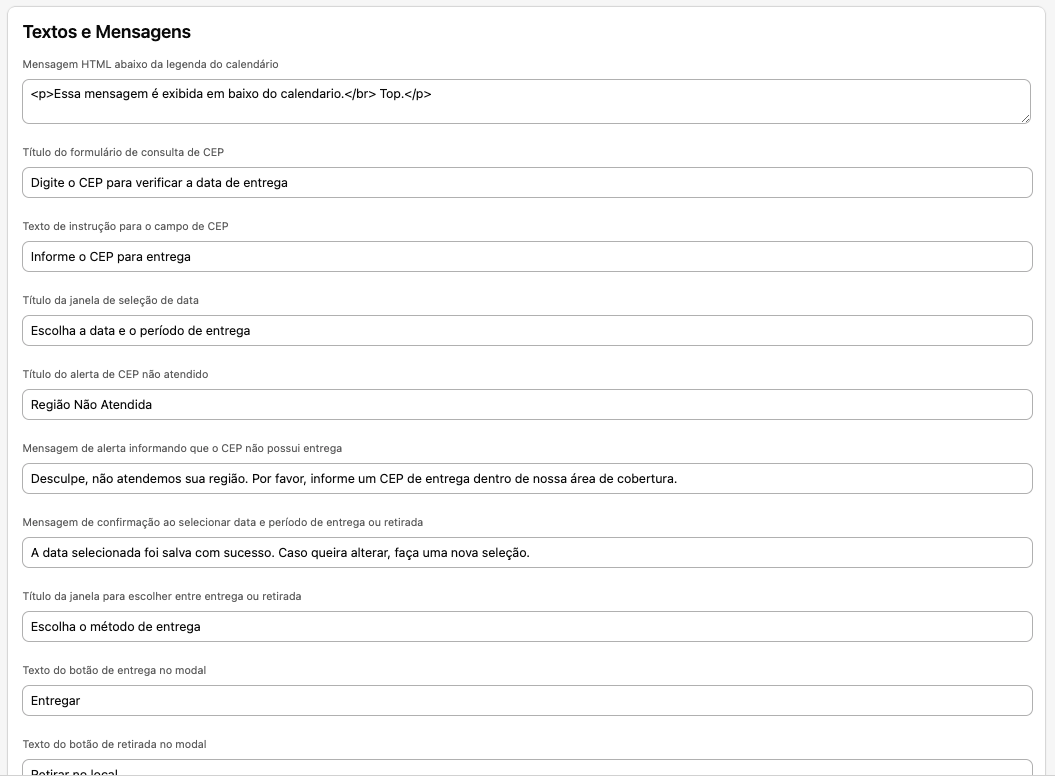
2. Textos y Mensajes
En esta área, puede personalizar diversos otros elementos textuales de la aplicación para alinearlos perfectamente con la identidad de su marca. Es posible modificar el mensaje que se muestra justo debajo del calendario, los títulos de los campos de código postal y de selección de fecha o período, además de todas las alertas de notificaciones y mensajes de error del sistema. También tiene total control sobre los textos de apoyo, como el enlace “No sé mi código postal” y la información mostrada para las opciones de entrega estándar. Cabe destacar que, si alguno de estos campos se deja en blanco, el sistema utilizará automáticamente los textos predeterminados de la aplicación.
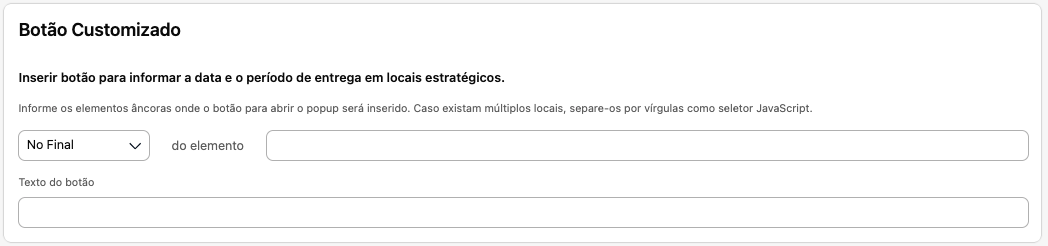
3. Botón Personalizado
Esta funcionalidad permite insertar un botón personalizado en puntos estratégicos de su sitio para que el cliente pueda consultar el lugar de entrega desde otras páginas de la tienda, además del checkout. Para configurarlo, basta con definir el texto que aparecerá en el botón e indicar la clase o el ID del elemento JavaScript donde debe renderizarse. En cuanto se guarda esta información, el botón se muestra automáticamente en la interfaz, permitiendo que el visitante ingrese el código postal y verifique las condiciones de entrega con mucha más facilidad durante la navegación.
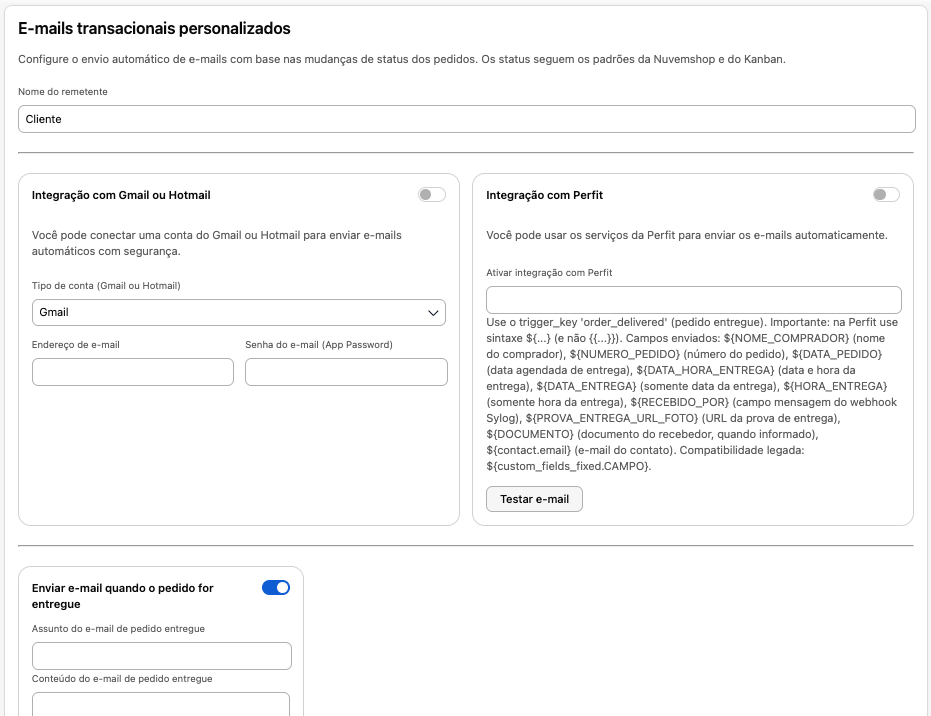
Correos Electrónicos Transaccionales
Esta sección de Correos Electrónicos Transaccionales sirve para eliminar el trabajo manual de avisar al cliente sobre el avance de la entrega, automatizando el envío de correos electrónicos en función de los cambios de estado de los pedidos (sincronizados con Nuvemshop y su panel Kanban).
Puede elegir entre dos estrategias de envío: la Integración con Gmail/Hotmail, ideal para quienes desean un envío directo, gratuito y centralizado desde su propia cuenta de correo electrónico utilizando una clave de seguridad (App Password); o la Integración con Perfit, orientada a comerciantes que utilizan esa plataforma de automatización de marketing para gestionar envíos masivos, permitiendo crear diseños más robustos y utilizar variables dinámicas del sistema para enriquecer la comunicación y transmitir mucha más confianza al cliente final.
¡También es posible enviar un correo electrónico personalizado informando que el pedido fue entregado!
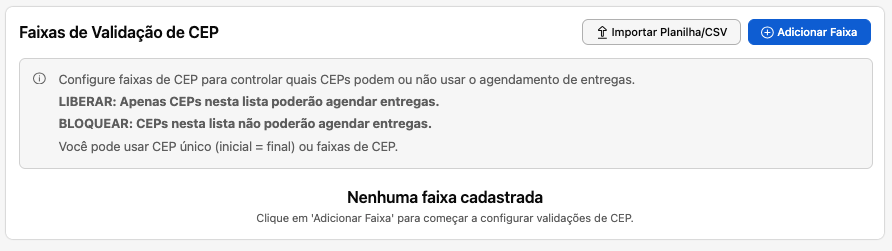
Rangos de Validación de CP
Esta sección de configuración permite gestionar excepciones logísticas en su tienda, definiendo qué rangos de CP específicos serán liberados o bloqueados por la aplicación. Se trata de una herramienta estratégica para comerciantes que necesitan restringir entregas en barrios de difícil acceso o con restricciones de seguridad, permitiendo el bloqueo quirúrgico de determinadas regiones. De la misma forma, el recurso sirve para lo inverso: puede utilizarlo para abrir excepciones y habilitar la atención para códigos postales muy específicos. Se recomienda el uso de esta área solo si tiene reglas de entrega restringidas a localidades muy puntuales.
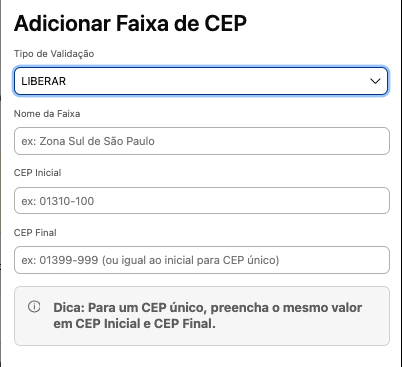
Agregar Rango de CP
Para registrar una nueva regla, basta con hacer clic en el botón “Agregar Rango” y completar los campos con el intervalo de códigos postales deseado —si desea aplicar la regla a un único código postal en lugar de a toda una región, basta con repetir el mismo número en los campos de inicio y fin—. Después de definir el intervalo, puede renombrar el rango para su organización interna y seleccionar si la acción será de bloqueo o de liberación de acceso. Cuando se consulte un código postal bloqueado, el sistema mostrará automáticamente un mensaje claro para el cliente final, informando que la tienda no atiende esa región.
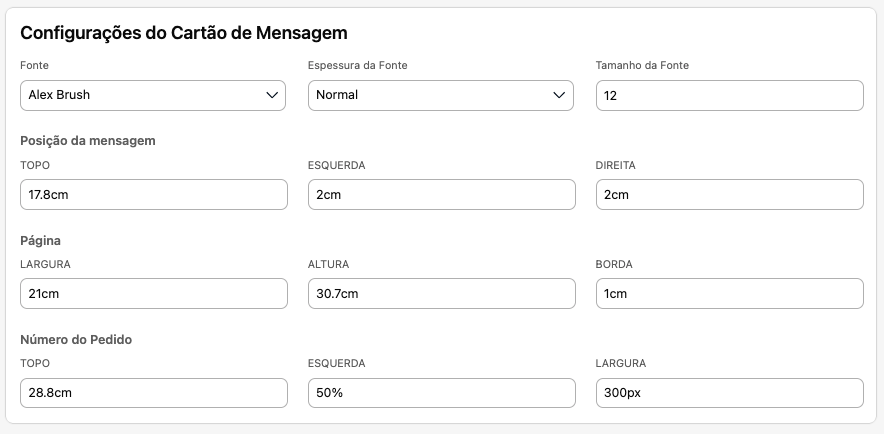
Impresiones
Esta sección permite personalizar y calibrar todas las especificaciones técnicas para la impresión de los documentos logísticos y operativos de su tienda. En esta sección, puede ajustar desde el tamaño de la fuente de la información hasta las dimensiones exactas del papel que se utilizará en el hardware de impresión. Es posible configurar de forma independiente los diseños y márgenes para la comanda de producción, la tarjeta de mensaje (enviada junto con el pedido) y las etiquetas de envío para la identificación de los embalajes.
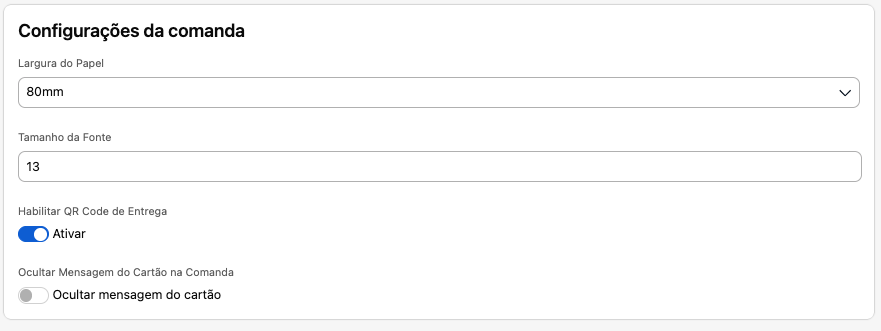
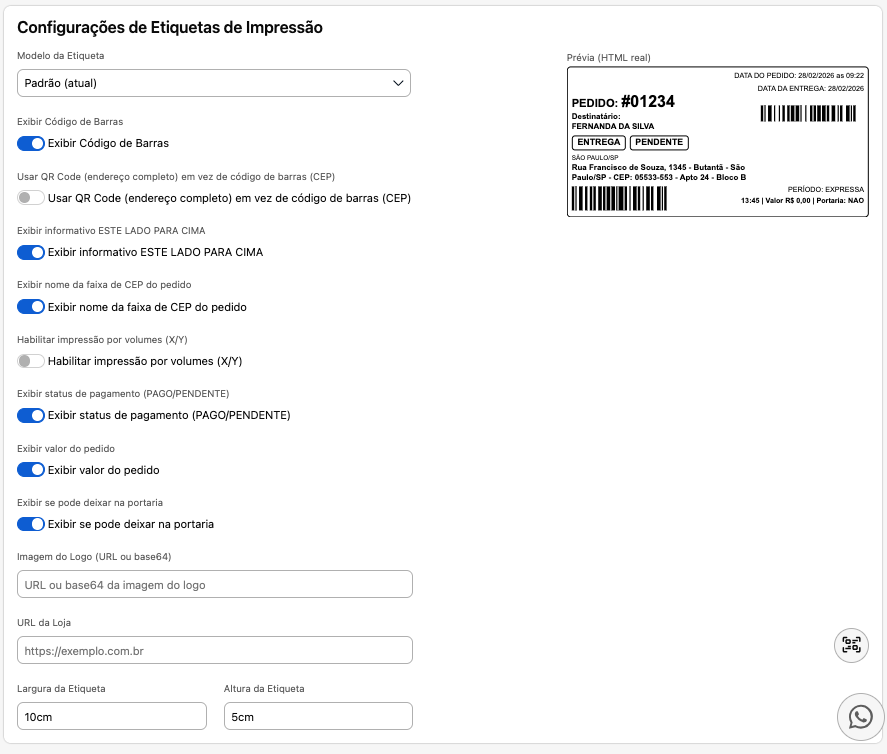
Avanzado
Esta sección está destinada a ajustes estructurales de diseño y sincronización de datos entre la aplicación y el panel de Nuvemshop. En ella, gestiona dos funcionalidades esenciales:
Campos Personalizados del Pedido
Permite crear y mapear datos adicionales que necesitan registrarse directamente en los pedidos de Nuvemshop, como el campo de Fecha de Entrega. Es fundamental crear estas propiedades en esta pantalla; de lo contrario, los campos personalizados no se mostrarán ni se vincularán en el panel nativo de la plataforma de e-commerce.
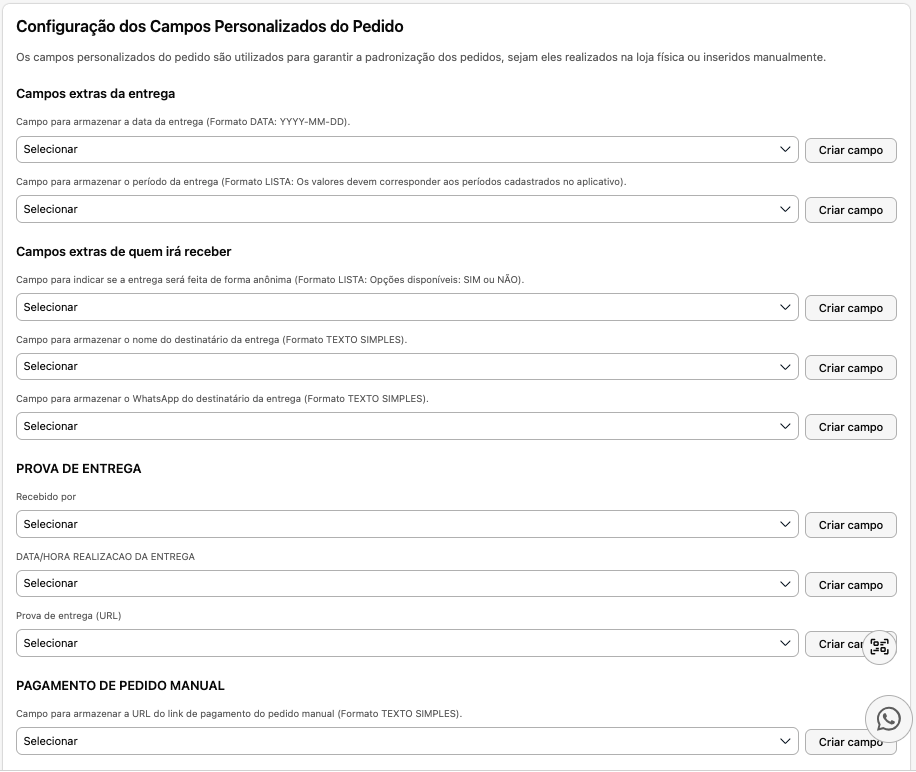
Elementos Ancla del Carrito:
Esta funcionalidad ofrece control total sobre el posicionamiento de los componentes visuales. Si desea que elementos estratégicos, como el botón de consulta de código postal, aparezcan en una posición específica y personalizada dentro del carrito, utilice las configuraciones de anclaje de esta área para ajustar con precisión el orden de visualización de los bloques auxiliares en la interfaz del cliente.
Recomendación: Debido a que implica la manipulación de selectores y la estructura de diseño del tema de la tienda, recomendamos enfáticamente que los cambios en esta sección sean realizados o supervisados por un desarrollador web.
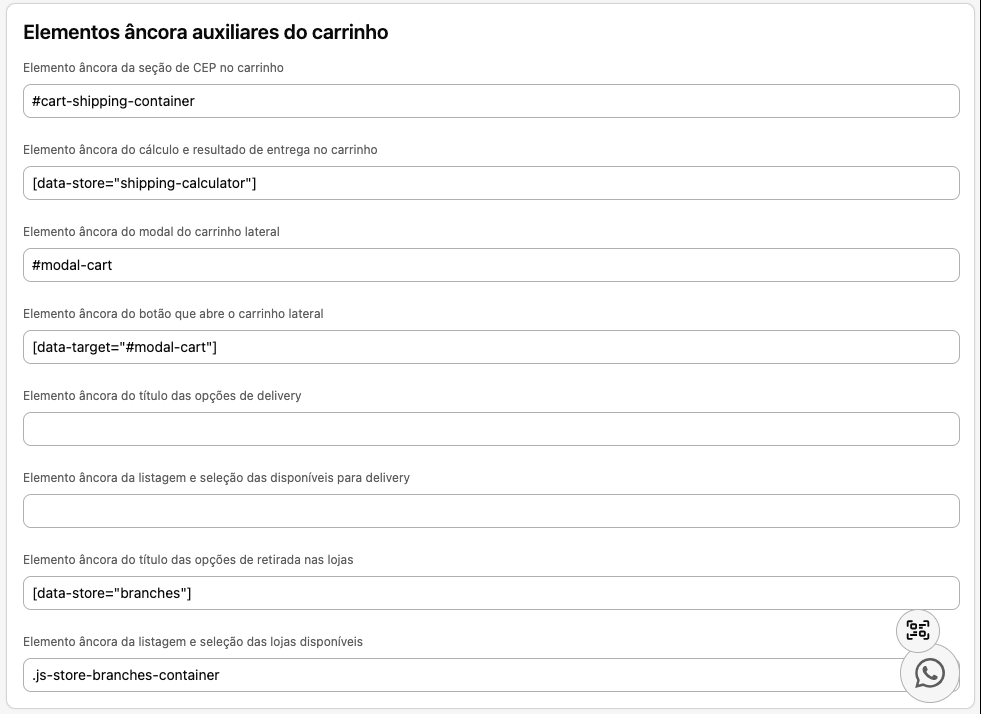
Cierre Programado
Esta sección de configuración permite gestionar la disponibilidad logística de su tienda, programando con anticipación los días en que el establecimiento no realizará entregas. Es una herramienta esencial para evitar que los clientes realicen programaciones en fechas en que su operación estará pausada.
Bloqueos Esporádicos (Fechas Específicas):
Ideal para programar el cierre de la tienda en feriados, recesos o fechas conmemorativas puntuales.
Bloqueos Recurrentes (Días de la Semana):
Permite desactivar permanentemente un día específico de la semana (por ejemplo, todos los domingos o todos los lunes) en el que la operación de entregas no funcione.
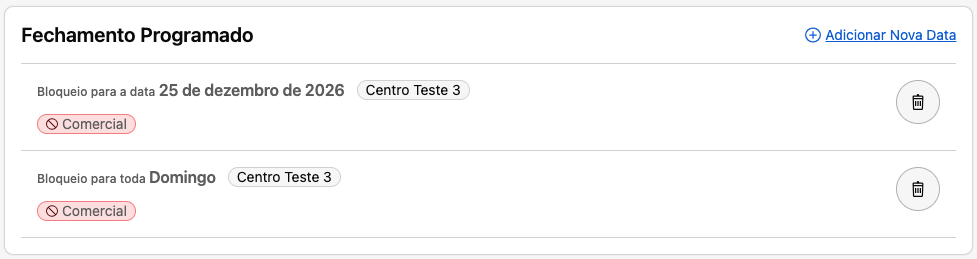
Agregar nueva Fecha
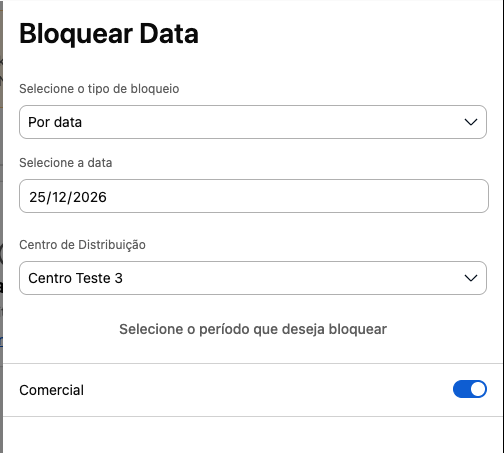
Para agregar una restricción, basta con hacer clic en el botón “Agregar Nueva Fecha” y completar los criterios solicitados en la pantalla. El sistema le permite definir el tipo de bloqueo —eligiendo entre una recurrencia semanal o un día aislado en el calendario—, vincular la regla al centro de distribución correspondiente y, por último, indicar el día de la semana o la fecha específica que deberá quedar bloqueada para nuevas programaciones.
Integraciones
En esta área, puede conectar la aplicación a herramientas asociadas para automatizar su logística, procesar pagos de pedidos manuales, sincronizar datos con sistemas de gestión (ERP) y optimizar el cálculo del envío.
Cabe destacar que cada herramienta tiene un método de configuración exclusivo, siendo necesario completar credenciales específicas, URLs de comunicación o claves de API para que la integración funcione correctamente.
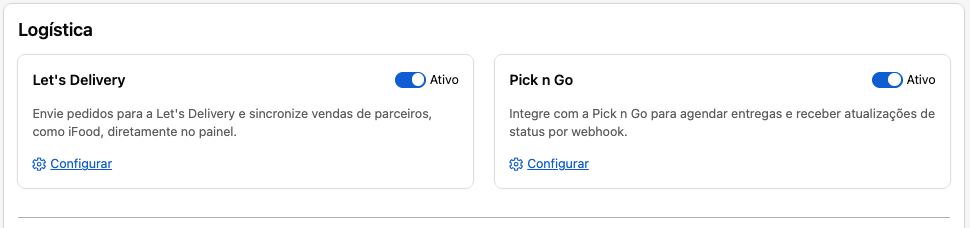
1. Logística
Pick n Go:
Habilita la integración con el sistema de Pick n Go para realizar la programación de entregas y recibir actualizaciones automáticas de estado de envío vía webhook.
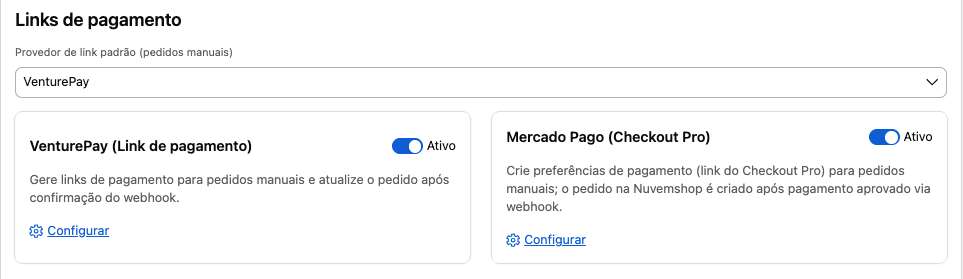
2. Enlaces de Pago
VenturePay (Enlace de pago):
Permite la generación de enlaces de pago específicos para pedidos manuales y actualiza el estado del pedido de forma automática después de la confirmación recibida por webhook.
Mercado Pago (Checkout Pro):
Crea preferencias de pago personalizadas utilizando el Checkout Pro de Mercado Pago para pedidos creados manualmente. El pedido correspondiente se genera en Nuvemshop en cuanto el pago sea aprobado vía webhook.
3. ERP
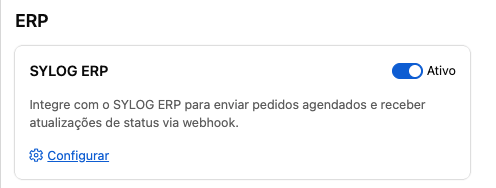
SYLOG ERP:
Integra el ecosistema con SYLOG ERP para el envío automatizado de pedidos programados y para la recepción de actualizaciones de estado en tiempo real a través de webhooks.
4. Otros
Google Maps (Distancia por Ruta) BETA:
Utiliza la API oficial de Google Maps para calcular la distancia real por ruta vial y aplicar reglas de cobro basadas en kilometraje (KM).
Nota: Los costos de esta API se facturan directamente en la cuenta de Google del comerciante, siendo necesaria la creación de una clave de API con facturación activa y las directivas de Directions/Routes habilitadas.
Preguntas Frecuentes
Mi tienda estará cerrada en un día específico, ¿cómo configuro el cierre?
Puede programar el cierre de la tienda en fechas puntuales (como feriados y recesos) o bloquear días recurrentes de la semana utilizando la herramienta de Cierre Programado.
Para realizar esta configuración, basta con seguir el paso a paso a continuación:
-
- Acceda al menú: Vaya a la pestaña de Configuraciones y seleccione la opción Cierre Programado.
- Cree una nueva regla: Haga clic en el botón “Agregar Nueva Fecha”.
- Complete los campos: Elija el tipo de bloqueo deseado (ya sea una fecha específica en el calendario o un día fijo de la semana) y vincúlelo al centro de distribución correspondiente.
- Defina el horario (Opcional): Si el cierre ocurre solo en un turno u horario parcial, complete el campo de Período indicando el rango de horario exacto que desea bloquear para nuevas programaciones. De lo contrario, seleccione todos los períodos.
Tengo un valor de envío diferente para cada código postal, ¿cómo coloco valores de envío diferentes?
Para definir valores de entrega personalizados para diferentes regiones, puede utilizar la herramienta de Rangos de CP, ubicada dentro de la pestaña de Períodos. Esta funcionalidad permite mapear regiones específicas y asignar costos y reglas de envío a medida para cada una de ellas.
Para configurar, siga el paso a paso a continuación:
-
- Cree la Región: En la pestaña de Períodos, haga clic en el botón “Nuevo Rango de CP”.
- Defina el Alcance: Ingrese el código postal inicial y el código postal final de la región que desea cubrir, además de completar la ciudad y la provincia correspondientes. Luego, haga clic en Guardar.
- Agregue los Valores: En la tabla de rangos de CP creados, ubique la región deseada y haga clic en el ícono “+” para abrir la ventana de precios. Allí, podrá completar los valores cobrados por la entrega.
- Configure Reglas Específicas (Opcional): El sistema permite definir precios diferenciados para días específicos de la semana o configurar condiciones de envío gratis.
Consejo de Bloqueo: Si desea que un determinado rango de CP no tenga entregas disponibles en un día específico, basta con completar el valor del envío como 0 o 9999 (según la regla de bloqueo de su app) para que el sistema invalide y no habilite esa fecha para el cliente en el calendario.
Necesito algunos días para producir mi producto. ¿Hay forma de impedir que mi cliente programe para el mismo día o de configurar un horario límite para entregas exprés?
¡Sí! Con nuestra aplicación, tiene control total sobre su anticipación de producción y logística. Es posible bloquear programaciones para el mismo día o crear reglas de horarios de corte para entregas exprés. Puede trabajar con las dos lógicas:
1. Configurar Días de Anticipación (Bloqueo del Mismo Día)
Si su producto requiere algunos días de preparación y no desea permitir que el cliente compre y programe la entrega para el mismo día, siga los pasos a continuación:
-
- Acceda a la pestaña Períodos.
- En la sección Períodos de Entrega, ubique o agregue su horario de atención.
- En el campo Horario de Corte, en la parte “Días anteriores”, configure la cantidad de días de anticipación mínimos que el cliente debe cumplir para poder seleccionar esa fecha de programación.
2. Configurar Horario Límite para Entregas Exprés (Mismo Día)
Si trabaja con entregas rápidas (el mismo día) y necesita un tiempo mínimo para preparar y enviar el pedido antes de que salga el repartidor, puede limitar el horario final de compra:
-
- En la pestaña Períodos, dentro de la sección Períodos de Entrega, agregue o edite un período.
- En el campo Plazo de Entrega, defina el tiempo necesario de preparación en minutos (por ejemplo: si necesita hasta 4 horas para entregar, complete 240 minutos).
- En la sección Horario de Corte, defina el momento en que ese período dejará de mostrarse al cliente.
- Ejemplo Práctico Importante: Si su operación de entregas finaliza a las 18h y necesita 4 horas de anticipación para producir y entregar, su horario de corte debe definirse a las 14h. De esta forma, en cuanto el reloj marque las 14h01, el sistema oculta automáticamente esa opción de entrega, impidiendo que el cliente realice la programación fuera de su plazo operativo.
Me gustaría entregar solo algunos productos y exigir que otros se retiren en la tienda. ¿Cómo puedo hacer esta configuración?
Si su tienda tiene productos que no pueden entregarse (que requieren retiro presencial) o si desea habilitar la entrega solo para un catálogo seleccionado, puede utilizar la herramienta de Bloqueo de Productos en la pestaña Bloqueos.
Existen dos formas de configurar esta lógica:
Opción 1: Bloquear la entrega de productos específicos
Utilice esta opción si la mayoría de sus productos puede entregarse y desea prohibir la entrega de solo algunos artículos:
-
- Acceda a la pestaña Bloqueos y haga clic en el botón “Nuevo Grupo” (asígnele un nombre para identificar el grupo).
- Haga clic en el botón Productos y seleccione los artículos que desea restringir.
- Cree las reglas de restricción deseadas. Puede optar por bloquear el producto por completo o solo en escenarios específicos, como por día de la semana, fecha específica, períodos de horario o centro de distribución.
Recordatorio Importante: No acumule varias condiciones en una única regla. Si su producto tiene más de una condición de bloqueo, cree una regla por vez para evitar conflictos en el sistema.
Opción 2: Liberar la entrega SOLO para productos específicos (Invertir Lógica)
Utilice esta opción si la regla general de su tienda es el retiro y desea permitir la entrega solo para algunos productos seleccionados:
-
- Cree el grupo y seleccione los productos que tendrán permiso para entrega.
- Active la opción “Invertir Lógica”.
De esta forma, el sistema entenderá que solo los artículos seleccionados están habilitados para entrega todos los días. Todo el resto del catálogo de su tienda quedará bloqueado según las reglas definidas para envío.
Mi calendario de entregas no está apareciendo, y está apareciendo el mensaje de región no atendida. ¿Qué hago?
Si el calendario de programación no se muestra a sus clientes, esto generalmente indica que alguna configuración esencial está pendiente o que el sistema no encontró reglas válidas para el código postal ingresado.
Para que el calendario funcione correctamente, asegúrese de que los 4 pilares obligatorios estén configurados en el panel de la aplicación:
-
- Centro de Distribución: Debe haber al menos un centro registrado y activo.
- Períodos de Entrega: Necesita tener horarios de entrega debidamente vinculados a su centro de distribución. Atención al Horario de Apertura: este campo no define el horario en que usted comienza a trabajar, sino el momento exacto en que el período estará disponible para que el cliente lo seleccione en el calendario. Si intenta probar el carrito antes del horario de apertura programado, la opción de entrega no aparecerá.
- Rangos de CP y Envío: Asegúrese de que el código postal ingresado por el cliente en la prueba esté dentro de un rango de CP registrado y de que existan valores de envío válidos para ese día.
- Activar el Calendario: Asegúrese de que la opción de visualización del calendario esté marcada como “Activa” en la pestaña de configuraciones generales de la app.
Verificación Crucial en Nuvemshop: Para que la aplicación pueda inyectar el calendario y calcular las tarifas en su checkout, es estrictamente necesario que el Medio de Envío Personalizado de nuestra aplicación esté instalado y Activo dentro del panel administrativo de su Nuvemshop (en Configuraciones > Formas de entrega). Si está desactivado allí, el calendario no aparecerá en absoluto.
Los períodos de entrega no están apareciendo para su selección en el calendario. ¿Qué hago?
Si ya registró sus períodos de atención, pero aún no se muestran como opciones para el cliente en el calendario, el problema generalmente está relacionado con el vínculo con las tarifas de entrega o con el alcance geográfico del sistema.
Para resolverlo, verifique los dos puntos a continuación:
1. Completado de las Tarifas de Envío por Período:
Para que un período esté disponible en un determinado día, obligatoriamente necesita tener un valor de envío configurado.
-
- Acceda a su tabla de Rangos de CP (dentro de la pestaña de Períodos), haga clic en el ícono “+” en la región deseada y verifique los valores asignados para cada día y turno.
- Asegúrese de que ningún período válido esté sin valor de envío; si la entrega es con envío gratis, deje marcada la opción.
Atención: Recuerde que si dejó el valor completado como 0 o 9999 para algún día específico, el sistema interpretará esto como una regla de bloqueo y ocultará automáticamente ese período para el cliente final.
2. Alineación de CP entre el Centro de Distribución y el Rango de Entrega
El sistema trabaja con una lógica de embudo de códigos postales. Por lo tanto, asegúrese de que su región de entrega esté contenida dentro de su registro general:
El código postal ingresado por el cliente debe estar dentro del Rango de CP creado en la pestaña de Períodos.
A su vez, ese Rango de CP de entrega debe estar obligatoriamente contenido dentro del intervalo configurado en su Centro de Distribución.
Nota Técnica: Recuerde que el rango de CP de su Centro de Distribución representa el radio general máximo de atención de su operación (con un CP inicial y final que abarcan todas sus ciudades atendidas), y no necesariamente la ubicación exacta de la dirección física de su tienda. Si su rango de entrega queda fuera de ese límite general del centro, el sistema no mostrará los períodos.
Quiero hacer una promoción de envío gratis en función del valor total del carrito. ¿Es posible con esta aplicación?
¡Sí! Con nuestra aplicación, puede crear promociones de envío gratis basadas en el valor total de la compra del cliente y, además, mostrar un banner dinámico y personalizado en el carrito para incentivar el aumento del ticket promedio de su tienda.
Existen dos formas de aplicar esta estrategia:
Opción 1: Envío Gratis General (Para todas las regiones atendidas)
Si desea ofrecer envío gratis para cualquier localidad que su tienda atienda, siga los pasos a continuación:
-
- Acceda al menú Configuraciones > Configuraciones Generales.
- Ubique la opción Promociones de Entrega y active el botón correspondiente.
- Defina el valor mínimo de compra que el cliente debe alcanzar para desbloquear el beneficio.
- Personalice el aspecto visual de su campaña: configure los colores, envíe una imagen para el banner y escriba el mensaje personalizado que el cliente verá en el carrito (ej.: “Compra $100 y obtén envío gratis”).
Opción 2: Envío Gratis Regional (Solo para rangos de CP específicos)
Si desea que el envío gratis por valor mínimo se aplique solo a algunas regiones estratégicas (evitando pérdidas con envíos muy costosos o distantes), realice la siguiente configuración:
-
- Siga los mismos pasos de la Opción 1 y active el bloque de promociones.
- Marque la opción “Aplicar valor mínimo solo a los rangos marcados como envío gratis”.
- A continuación, asegúrese de ir a su pestaña de Períodos, abrir las configuraciones del Rango de CP deseado y garantizar que la opción de envío gratis de esa región específica esté habilitada.
De esta forma, el banner promocional y la exención del envío solo se mostrarán a los clientes que ingresen un código postal perteneciente a las regiones permitidas por usted.
Nuestros Usuarios
Lotús Presentes
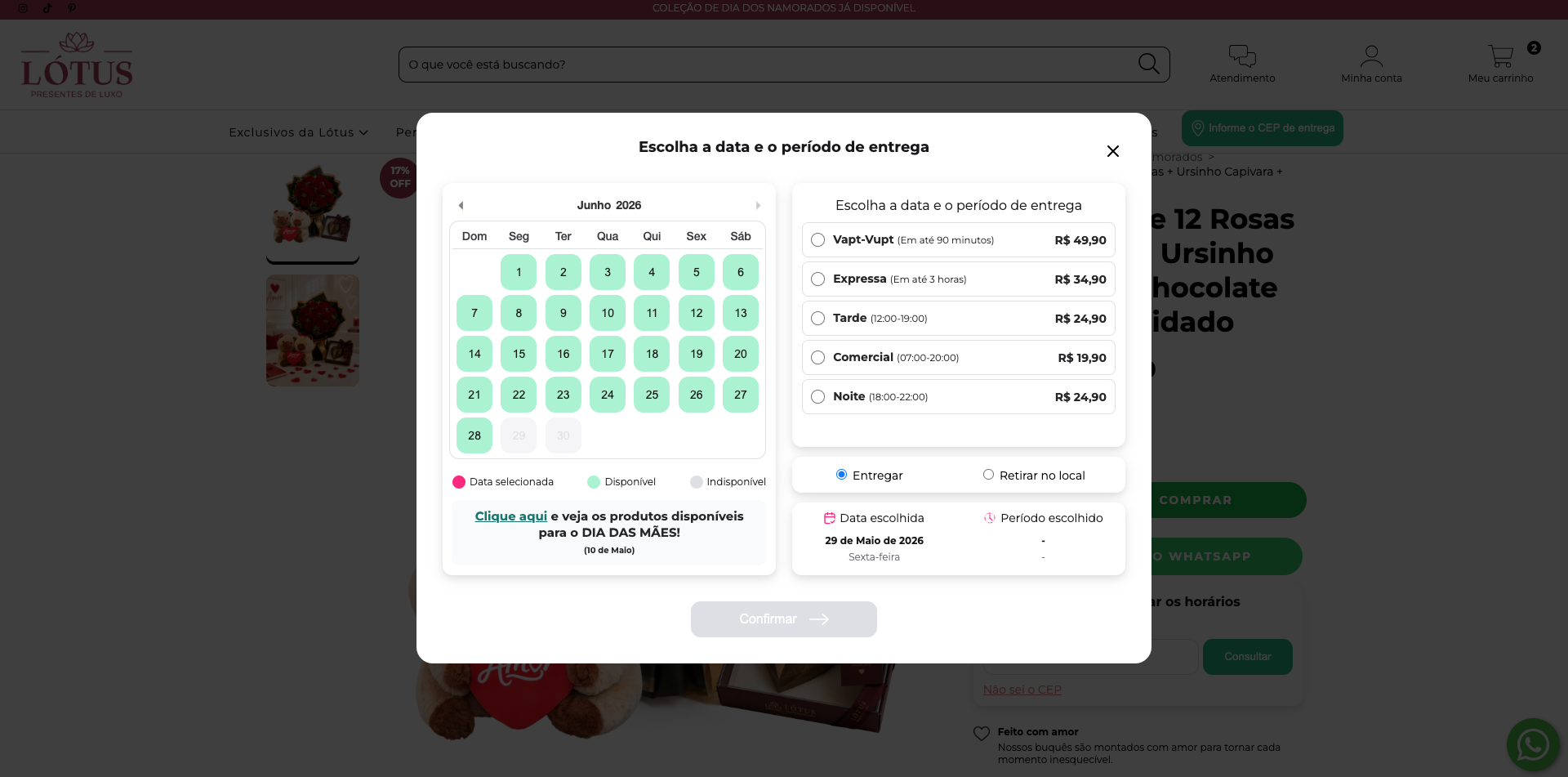
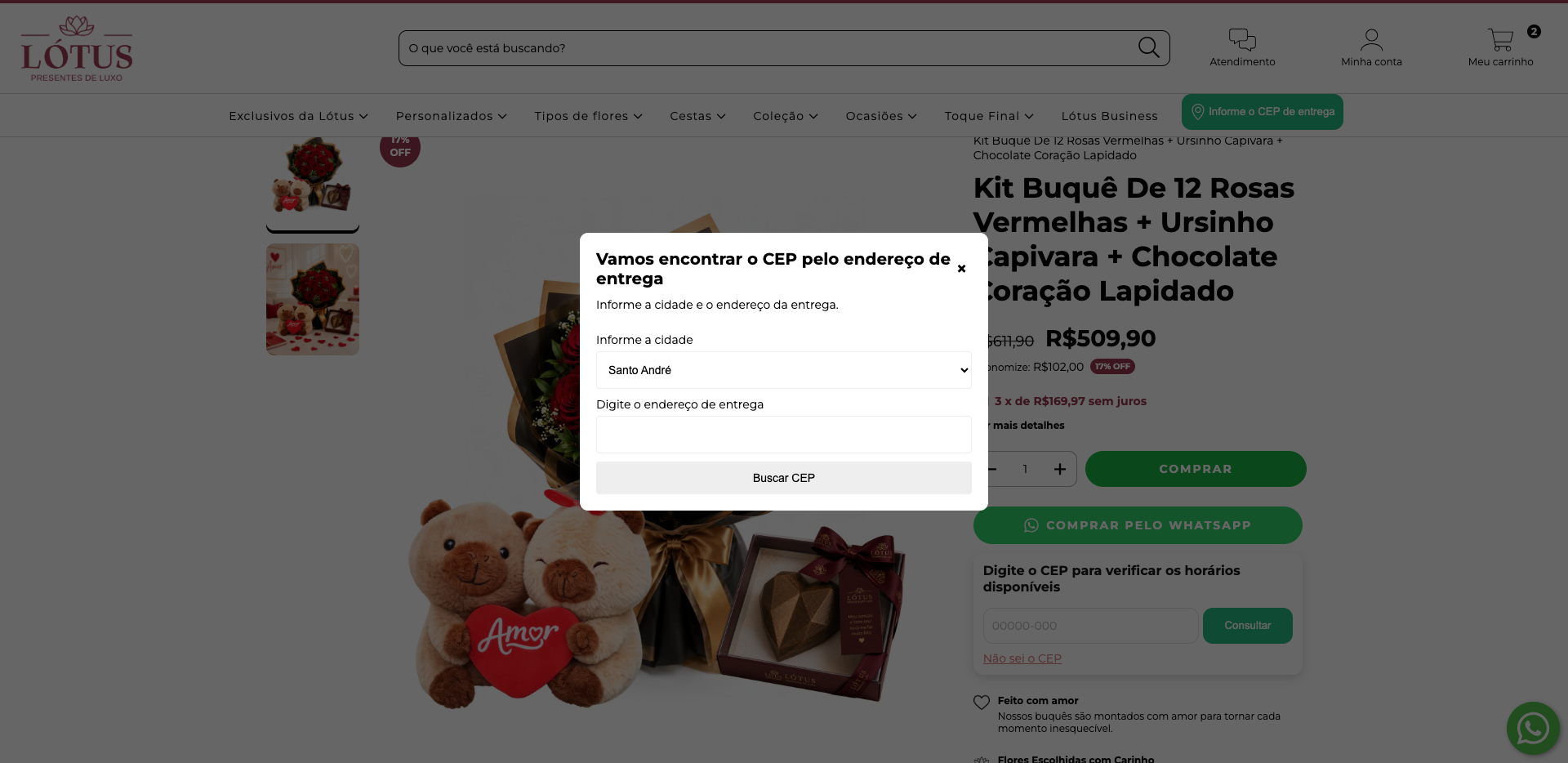
https://www.lotuspresentes.com.br/
Semana Light
https://curitiba.semanalight.com.br/
PANÉ