







Compre Conjunta Pro
Sobre la aplicación
El Compre Junto Pro es una aplicación totalmente integrada con Nuvemshop, desarrollada para comerciantes que buscan aumentar su facturación creando ofertas estratégicas y automáticas de productos complementarios. Con la app, tu tienda puede:
-
- Crear kits promocionales de “compra junto” con un solo clic
- Ofrecer descuentos progresivos para aumentar el volumen del carrito
- Sugerir productos en el checkout a través de la funcionalidad de Order Bump
- Personalizar el diseño de las ofertas para combinar con la identidad visual de tu marca
- Sincronizar stocks automáticamente para evitar errores en la operación
- Aumentar el ticket promedio de forma simple, organizada y eficiente
¡Todo esto enfocado en transformar visitas en mayores ventas, sin complicar la gestión de tu día a día!
PRIMEROS PASOS
Para empezar a utilizar Compre Junto Pro e impulsar tus ventas, el proceso es simple e inmediato. Después de instalar la aplicación en tu Nuvemshop, solo tienes que indicar tu número de teléfono para validar el acceso y liberar automáticamente tus 7 días de período de prueba gratis. Con este paso completado, todas las funcionalidades ya estarán disponibles para ti: podrás crear tus primeros kits de productos y personalizar el diseño de las ofertas para que tengan la identidad de tu tienda. ¡Es el punto de partida ideal para explorar todo el potencial de la herramienta y empezar a aumentar tu ticket promedio de forma estratégica desde el primer día!
Kit & Compra Junto
En la pestaña de navegación “Kit & Compra Junto”, encontrarás el panel central de tu estrategia de ventas. Aquí puedes visualizar y gestionar todos los Kits y Compra Junto creados de forma organizada e intuitiva. La gran ventaja es que no existe un límite para tu creatividad: la creación de combinaciones es totalmente ilimitada, ¡lo que te permite desarrollar tantas ofertas como quieras para escalar los resultados de tu tienda!
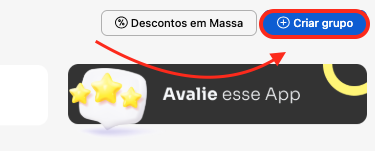
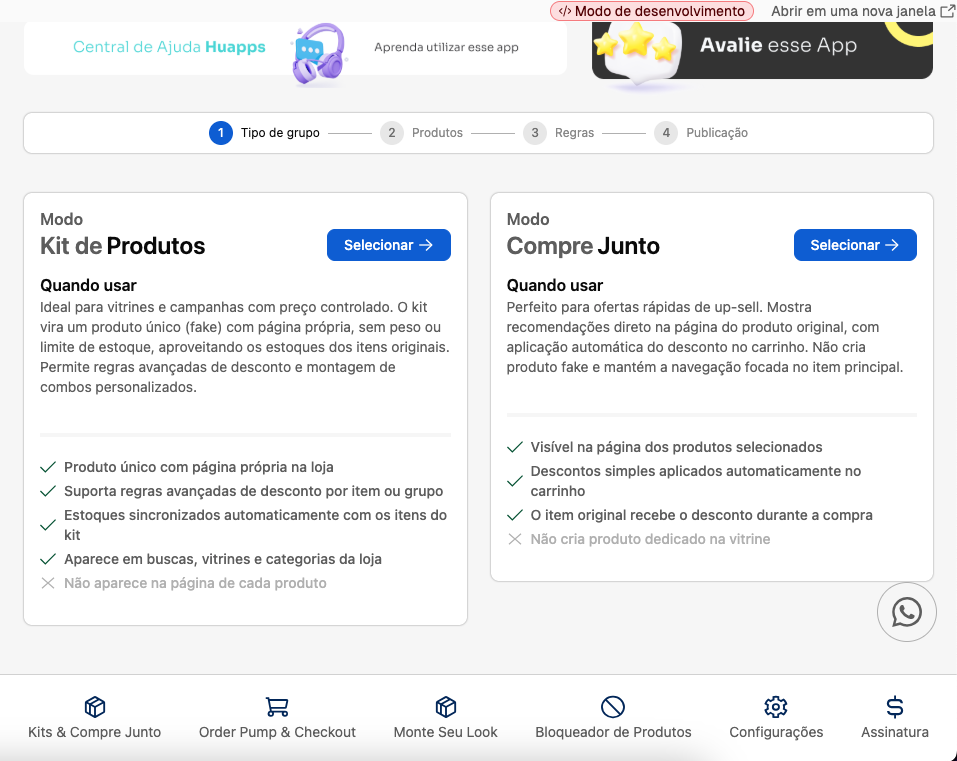
Para iniciar la creación de tus ofertas, solo haz clic en el botón “Crear Grupo”. A continuación, podrás elegir entre dos formatos estratégicos:
-
- Kit de Productos: Funciona como un nuevo producto en tu tienda. Permite que el cliente seleccione las variaciones de cada artículo (como talla o color) directamente en la página del kit, facilitando la compra de conjuntos cerrados.
- Compra Junto: Ideal para sugerencias complementarias, este formato muestra un combo promocional justo debajo de cada producto individual, incentivando al cliente a agregar artículos adicionales al carrito mientras navega por la tienda.
¡Ambas opciones están enfocadas en aumentar tu facturación, permitiéndote elegir la que mejor se adapte al recorrido de compra de tu cliente!
Opción – Kit de Productos
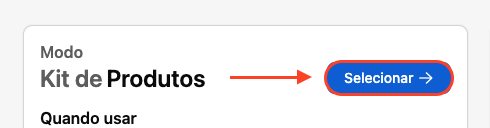
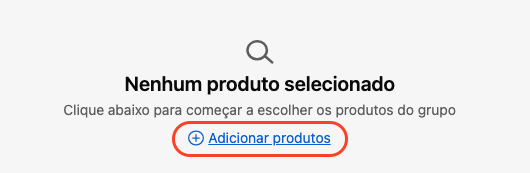
Al seleccionar la opción Kit de Productos, haz clic en el botón “Seleccionar” para iniciar la configuración. El siguiente paso es definir qué artículos formarán parte de la oferta: para eso, solo haz clic en “+ Agregar Productos” y elige los productos que deseas manipular y agrupar dentro de tu nuevo kit. ¡Es un proceso simple y rápido para armar conjuntos estratégicos y listos para la venta!
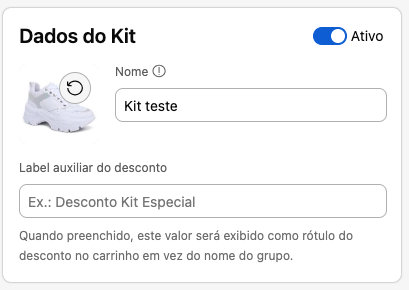
Datos del Kit
Después de seleccionar los productos, serás dirigido a la pestaña “Reglas”, una de las etapas más importantes de la configuración. En la sección “Datos del Kit”, puedes personalizar la identidad de la oferta: agrega una foto exclusiva para el kit y define un nombre estratégico. Además, es posible configurar una Etiqueta auxiliar de descuento, que aparecerá como una etiqueta personalizada en el carrito, sustituyendo el nombre del grupo y destacando el beneficio para el cliente.
Reglas del Grupo
¿Qué sería este bloque “Reglas del grupo”? Estas opciones definen cómo el cliente armará y comprará el kit. Las opciones son:
-
- Agregar automáticamente al carrito en la vitrina: Cuando el cliente haga clic en el botón “Comprar Kit”, todos los productos se agregan al carrito automáticamente.
- Aplicar descuento en el carrito a los productos del grupo: El descuento se aplica individualmente a los productos del kit. Si esta opción está desmarcada, el kit se venderá sin descuento.
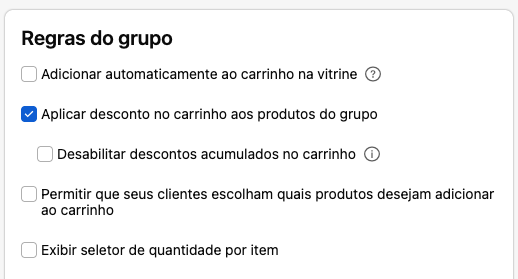 Desactivar descuentos acumulados en el carrito: Impide que el cliente reciba dos descuentos al mismo tiempo (Ejemplo: Tu kit da un 10% de descuento y el cliente tiene un cupón de 20%; sin esta opción, el cliente podría recibir 10% + 20%. Esta opción evita que eso ocurra, aunque el sistema seleccionará el cupón de mayor descuento por ser más beneficioso para el cliente, en este caso consideraría el 20%).
-
- Permitir que tus clientes elijan qué productos desean agregar al carrito: El cliente elige qué artículos quiere incluir en el kit. No uses esta opción si deseas que el cliente se lleve todos los artículos, ya que son obligatorios.
- Mostrar selector de cantidad por artículo: Muestra botones para que el cliente elija cuántas unidades quiere de cada artículo. Puede usarse cuando el cliente puede comprar más de una unidad del mismo artículo. No actives esta opción si la cantidad es fija.
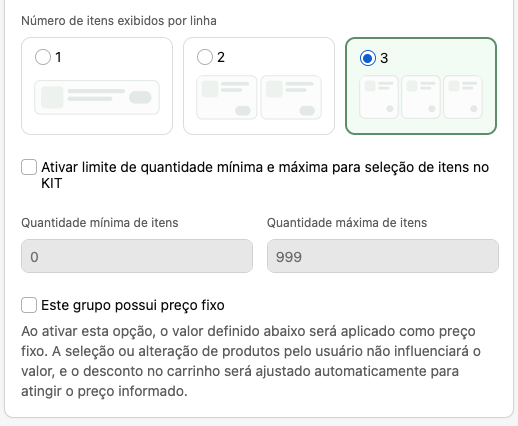
-
- Número de artículos mostrados por fila: Eliges cuántos productos aparecen uno al lado del otro. Cada producto en una fila, o dos productos por fila, o tres productos en la misma fila.
- Activar límite de cantidad mínima y máxima para la selección de artículos en el KIT: Define cuántos artículos debe elegir el cliente, con un número mínimo obligatorio y un máximo permitido.
- Este grupo tiene precio fijo: El kit tendrá un precio final definido por ti, independientemente de los productos elegidos (Ejemplo: Los productos suman R$ 450, tú defines: de R$ 450 –> por R$ 299. El cliente siempre pagará R$ 299.)
Agrupación de Productos
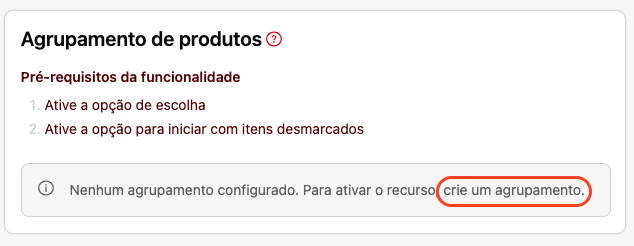
La Agrupación de productos permite crear un kit personalizable, donde el cliente elige qué artículos desea incluir en el kit. En un kit, normalmente todos los productos se agregan automáticamente al carrito.
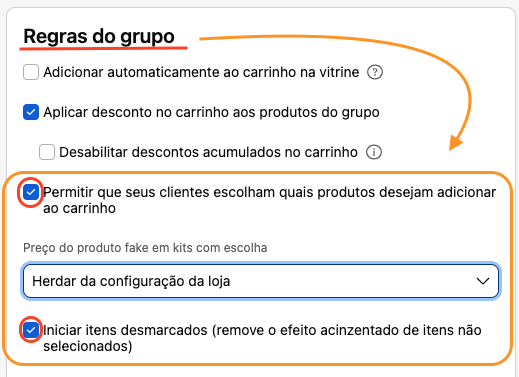
Cuando activas:
-
- ✅ Permitir que tus clientes elijan qué productos desean agregar al carrito
- ✅ Iniciar artículos sin marcar (opcional)
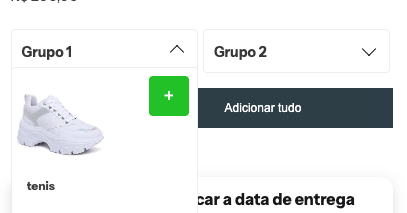
El kit deja de ser un combo fijo y pasa a funcionar como un “Arma tu propio kit”. Y el campo Agrupación de Productos organiza estas elecciones.
Sin agrupaciones, el cliente vería solo una lista de productos. Con agrupaciones, puedes organizar así:
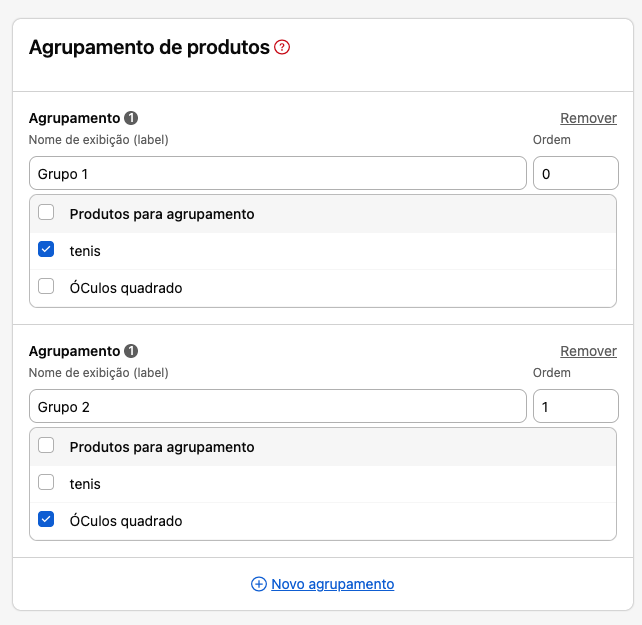
👕 Agrupación 1 — Elige tu camiseta
-
- Camiseta Blanca
- Camiseta Negra
👖 Agrupación 2 — Elige tu pantalón
-
- Pantalón Jeans
- Pantalón de Sarga
👟 Agrupación 3 — Elige tu calzado
-
- Tenis Blancos
- Tenis Negros
Productos del Grupo
Esta sección Productos del grupo es donde configuras el comportamiento individual de cada producto dentro del Kit.
Es decir: mientras que Agrupación de Productos organiza los artículos en categorías de elección, la sección Productos del grupo define las reglas específicas de cada producto. Enumera todos los productos agregados al kit y permite configurar:
-
- Cantidad del artículo
- Tipo de descuento
- Valor del descuento
- Nombre alternativo (Permite mostrar un nombre diferente al nombre original de Nuvemshop.)
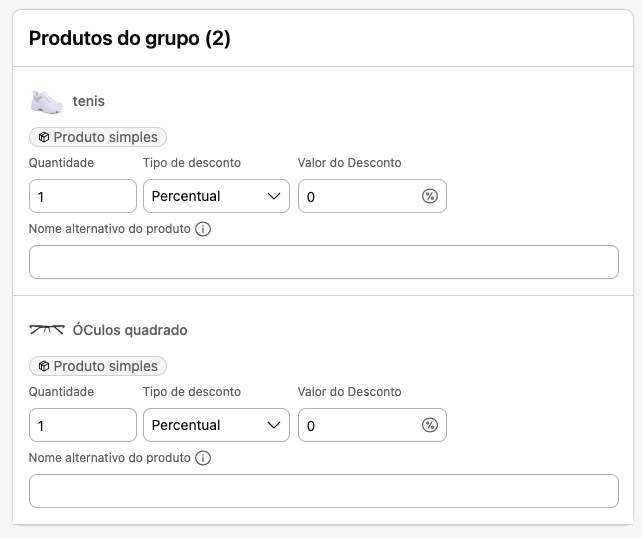
-
- Cantidad: Define cuántas unidades de este producto se agregarán al kit (Si la cantidad es 1: el cliente recibirá 1 unidad del producto).
- Tipo de descuento: Define cómo se calculará el descuento para ese producto. Si es por Porcentual, será un descuento en % (Ej.: Precio del tenis: R$ 200 y tiene un descuento: 10%, el precio final: R$ 180). Ahora, si es por Nominal, será un descuento en valor fijo (Ej.: Precio de las gafas: R$ 150 y tiene un descuento de: R$ 20, el precio final será R$ 130 — Nota: el descuento nominal no puede ser mayor que el valor del producto).
- Valor del Descuento: Es el valor aplicado según el tipo de descuento elegido. Si es Porcentual (10 = 10%), y si es Nominal (10 = R$ 10,00). Si está en 0, entonces no se aplicará ningún descuento al producto.
- Nombre alternativo del producto: Permite mostrar un nombre diferente al nombre original de Nuvemshop (Producto en la tienda: Gafas cuadradas / Nombre alternativo: Gafas Premium).
Publicar Kit de Productos
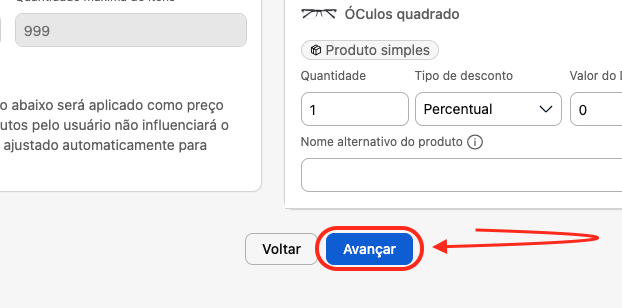
Después de completar todo este proceso, podrás hacer clic en el botón Avanzar, que te dirigirá a la siguiente pestaña de la creación del Kit de Productos, en esta pantalla agregas información complementaria y visualizas un resumen de las principales configuraciones antes de guardar.
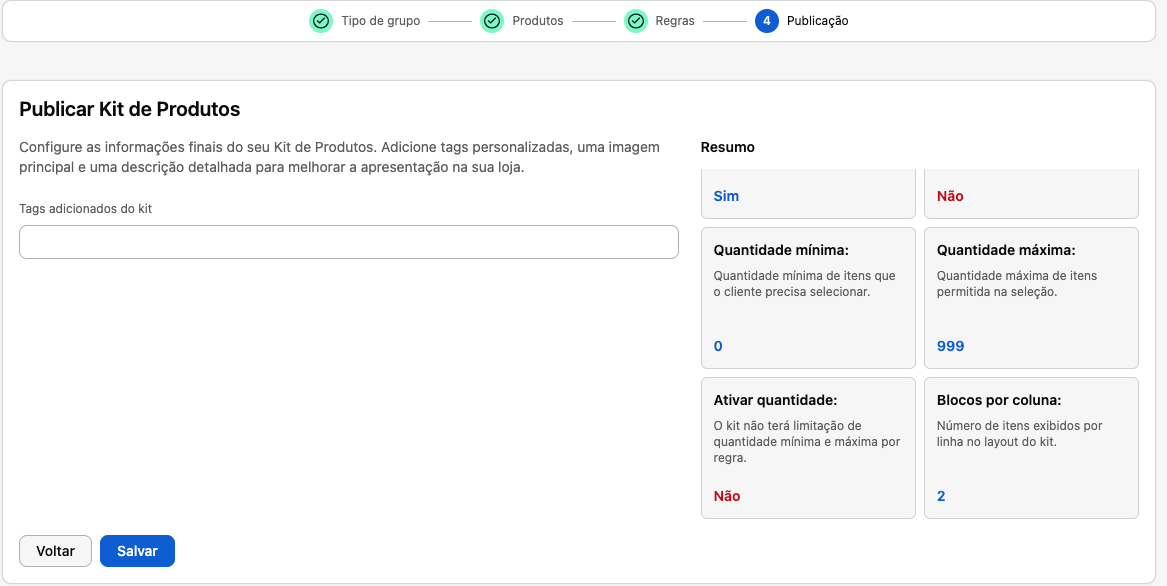
¿Qué sucede al hacer clic en el botón “Guardar”? Al guardar el Kit:
-
- La app crea o actualiza un producto en Nuvemshop.
- Ese producto recibe automáticamente la etiqueta huapps_kit.
- El producto pasa a representar el kit en tu tienda.
- La app sigue controlando el nombre, el precio y las etiquetas de ese producto.
⚠️ Importante: como el kit crea un producto real en Nuvemshop, aparecerá en el catálogo como cualquier otro producto.
Volviendo a la Página Inicial…
Después de este proceso, si vuelves nuevamente al menú principal, podrás visualizar el Kit creado
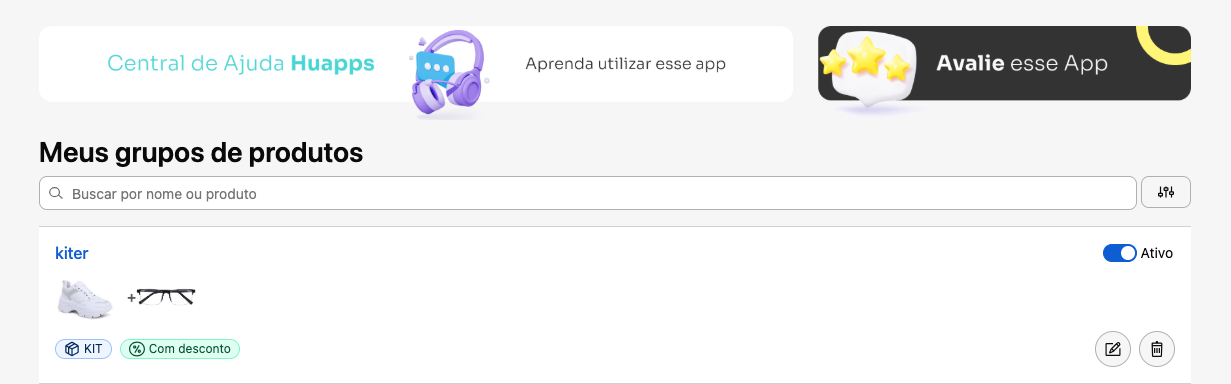
En el campo “Buscar por nombre o producto” hay un campo de texto para buscar rápidamente un kit específico escribiendo el nombre que le diste al grupo o el nombre de un producto que forma parte de él.
El ícono de Ajustes/Filtro (lado derecho de la barra de búsqueda): Sirve para filtrar el listado de kits (por ejemplo: filtrar solo los que están activos, inactivos, etc.).

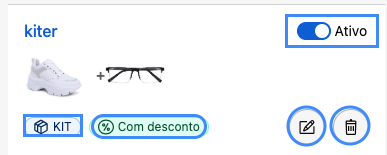
Tarjeta del Kit de Productos (Ejemplo: “kiter”) Este rectángulo grande muestra la información de un kit específico creado:
-
- Interruptor “Activo” (azul): Indica el estado actual del kit. Como está activado (azul), significa que esta oferta está apareciendo y funcionando para los clientes en tu tienda virtual. Si haces clic en él, se pondrá gris (inactivo) y la oferta saldrá del sitio.
-
- Etiqueta “KIT” (azul): Una etiqueta para identificar visualmente que ese grupo se trata de una modalidad de Kit de productos.
- Etiqueta “Con descuento” (verde): Indica la regla de precio aplicada a ese grupo. Significa que, al comprar esos productos juntos, el cliente obtiene un descuento configurado por ti.
- Ícono de Lápiz (Editar): Se encuentra en la esquina inferior derecha. Al hacer clic en él, abres la pantalla de edición de ese kit para cambiar los productos, modificar el porcentaje de descuento, el nombre, etc.
- Ícono de Papelera (Eliminar): Está al lado del lápiz. Sirve para eliminar permanentemente ese kit de productos de tu tienda.
Opción – Compra Junto
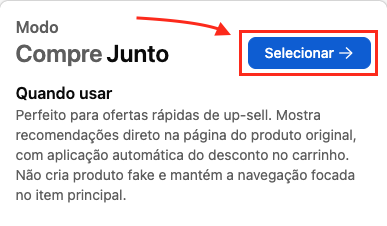
Al seleccionar la opción Compra Junto, haz clic en el botón “Seleccionar” para iniciar la configuración. El siguiente paso es definir qué artículos formarán parte de la oferta: para eso, solo haz clic en “+ Agregar Productos” y elige los productos que deseas manipular y agrupar dentro de tu nueva Compra Junto. ¡Es un proceso simple y rápido para armar conjuntos estratégicos y listos para la venta!
Datos de la Compra Junto
El primer paso es definir los Datos de la Compra Junto, que sirven para organizar y comunicar la promoción. En la esquina superior derecha, hay un interruptor llamado “Activo, que permite controlar si la oferta debe entrar en vigor de inmediato o permanecer oculta mientras se ajustan las configuraciones finales.
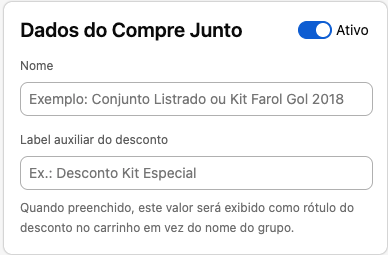
El campo “Nombre” se utiliza para identificar internamente el grupo de productos, permitiéndote localizar rápidamente la campaña dentro del panel administrativo. Ya el campo “Etiqueta auxiliar de descuento” es una herramienta estratégica para la experiencia del consumidor: el texto ingresado aquí aparecerá en el carrito de compras como la etiqueta oficial del beneficio. Esto significa que, en lugar de que el cliente vea el nombre técnico del grupo, verá un mensaje personalizado y más atractivo, como “Descuento Kit Especial“, reforzando el valor del ahorro que está recibiendo en esa compra.
Reglas del grupo
En esta sección de Reglas del grupo, defines cómo se comportará el kit y cómo el cliente puede interactuar con él.
-
- Aplicar descuento en el carrito a los productos del grupo: habilita la ventaja financiera de la oferta y, cuando está desactivada, impide la aplicación de descuentos en los artículos vinculados, sirviendo solo para agrupar productos sin reducción de precio.
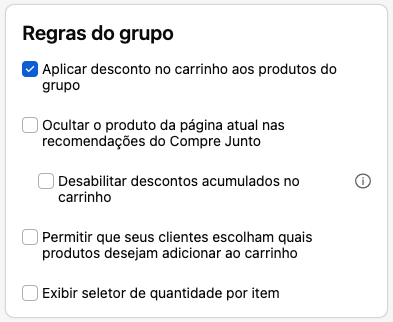
- Ocultar el producto de la página actual en las recomendaciones de Compra Junto: te permite quitar el artículo que el cliente ya está viendo de la lista de sugerencias del kit, evitando repeticiones innecesarias en la vitrina de ofertas.
- Desactivar descuentos acumulados en el carrito: sirve para evitar que el descuento de este kit se sume a otras promociones o cupones activos en la tienda, garantizando mayor control sobre tu margen de ganancia.
- Permitir que tus clientes elijan qué productos desean agregar al carrito: transformando el kit en una lista de sugerencias donde el cliente decide qué llevarse.
- Aplicar descuento en el carrito a los productos del grupo: habilita la ventaja financiera de la oferta y, cuando está desactivada, impide la aplicación de descuentos en los artículos vinculados, sirviendo solo para agrupar productos sin reducción de precio.
-
- Mostrar selector de cantidad por artículo: permite que el cliente compre más de una unidad de cada producto específico dentro de la oferta directamente en la misma pantalla.
Productos del Grupo
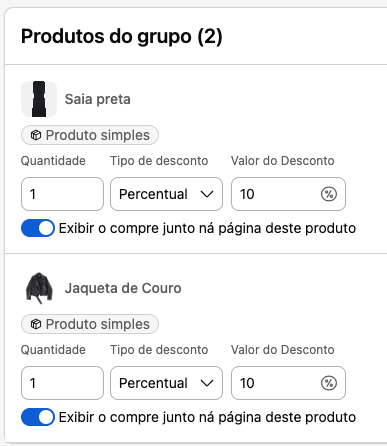
En esta etapa, defines las configuraciones individuales de los Productos del grupo que componen la oferta. Para cada artículo seleccionado, como la “Falda negra” o la “Chaqueta de Cuero”, es posible determinar:
-
- Cantidad específica que se incluirá en el kit por defecto.
- Tipo de descuento y Valor del Descuento: eliges si la reducción de precio será un valor fijo (Nominal) o un Porcentual (como el 10% mostrado en el ejemplo) aplicado sobre el artículo.
- Mostrar la Compra Junto en la página de este producto: es esencial para la estrategia de ventas, ya que garantiza que, al navegar por cualquiera de los productos que forman parte del grupo, el cliente vea la invitación a llevarse el kit completo y aprovechar el beneficio.
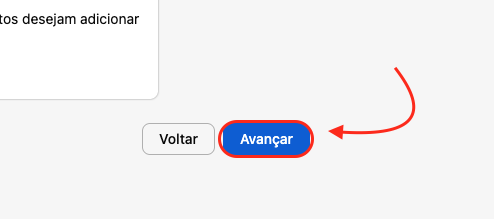
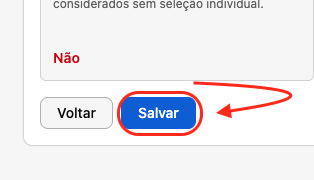
Después de terminar de realizar las configuraciones de la Compra Junto, puedes guardarla haciendo clic en el botón “Avanzar” y luego en “Guardar”
Volviendo a la Página Inicial…
Después de este proceso, si vuelves nuevamente al menú principal, podrás visualizar la Compra Junto creada
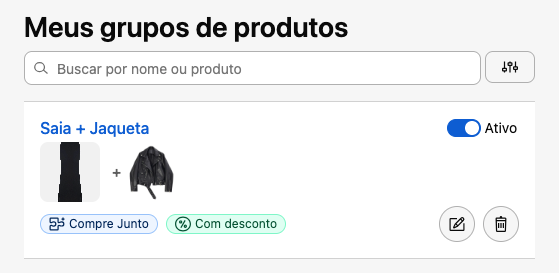
En el campo “Buscar por nombre o producto” hay un campo de texto para buscar rápidamente una compra junto específica escribiendo el nombre que le diste al grupo o el nombre de un producto que forma parte de él. El ícono de Ajustes/Filtro (lado derecho de la barra de búsqueda): Sirve para filtrar el listado de compras juntas (por ejemplo: filtrar solo las que están activas, inactivas, etc.).
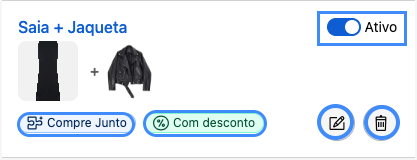
Tarjeta de la Compra Junto (Ejemplo: “kiter”) Este rectángulo grande muestra la información de un kit específico creado:
-
- Interruptor “Activo” (azul): Indica el estado actual de la Compra Junto. Como está activada (azul), significa que está apareciendo y funcionando para los clientes en tu tienda virtual. Si haces clic en él, se pondrá gris (inactiva) y saldrá del sitio.
-
- Etiqueta “Compra Junto” (azul): Una etiqueta para identificar visualmente que ese grupo se trata de una modalidad de Compra Junto de productos.
- Etiqueta “Con descuento” (verde): Indica la regla de precio aplicada a ese grupo. Significa que, al comprar esos productos juntos, el cliente obtiene un descuento configurado por ti.
- Ícono de Lápiz (Editar): Se encuentra en la esquina inferior derecha. Al hacer clic en él, abres la pantalla de edición de esta Compra Junto para cambiar los productos, modificar el porcentaje de descuento, el nombre, etc.
- Ícono de Papelera (Eliminar): Está al lado del lápiz. Sirve para eliminar permanentemente esa Compra Junto de productos de tu tienda.
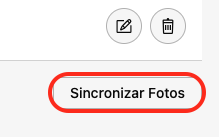
Botón “Sincronizar Fotos”: Actualiza las imágenes del grupo según las fotos actuales de los productos registrados en tu Nuvemshop. Cuando haces clic en Sincronizar Fotos, la app busca las imágenes más recientes de los productos que están en el grupo, actualiza las miniaturas mostradas dentro de la Compra Junto y sustituye las imágenes antiguas por nuevas.
Order Pump & Checkout
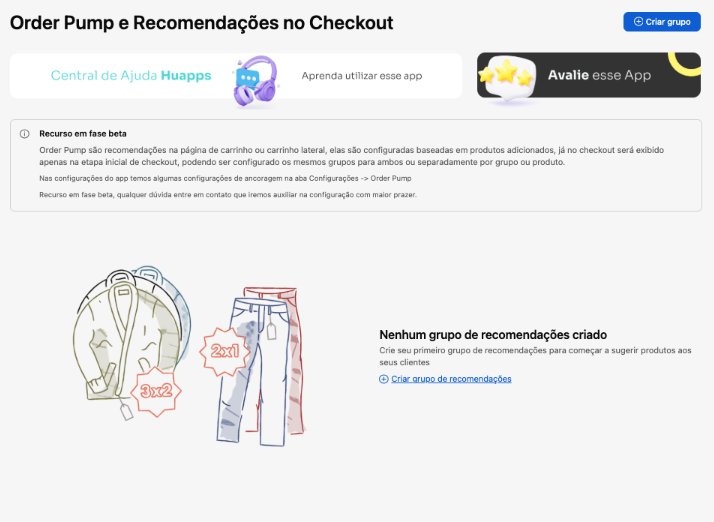
Este recurso sirve para mostrar productos sugeridos en el carrito y/o en el checkout, incentivando al cliente a agregar más artículos a la compra. Muestra recomendaciones como:
-
- “Aprovecha y llévate también”
- “Otros clientes también compraron”
- “Completa tu compra con…”
Ejemplo: El cliente agrega un celular al carrito y el sistema sugiere: funda, protector de pantalla y cargador Esto ayuda a aumentar el ticket promedio de la tienda.
Nuevo Grupo de Recomendaciones
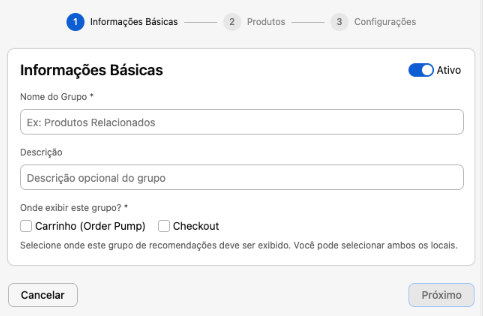
Puedes crear un grupo de recomendaciones haciendo clic en el botón “Crear grupo“, que abrirá el campo “Información Básica” para completarlo.
Información Básica
-
- Activo: Interruptor en la esquina superior derecha que define si el grupo estará funcionando.
- Nombre del Grupo: Nombre interno para identificar el grupo en el panel de la app.
- Descripción: Campo opcional para anotaciones internas.
- Dónde mostrar este grupo: Aquí defines en qué lugares aparecerán las recomendaciones. En el carrito, la recomendación aparecerá en el carrito o en el minicart lateral (El cliente agrega un producto al carrito y ve sugerencias antes de finalizar la compra). En el checkout aparece en la etapa inicial del checkout de Nuvemshop (Para una última oferta antes del pago). Pero también puedes seleccionar ambas opciones.
Productos
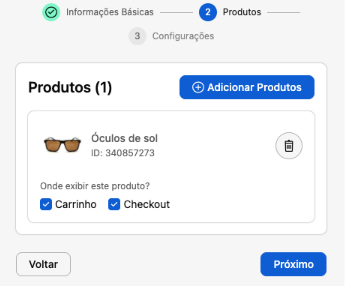
Después de completar estas opciones, harás clic en el botón “Guardar” que te llevará a la etapa de Productos, en la cual seleccionarás todos los productos que deseas vincular.
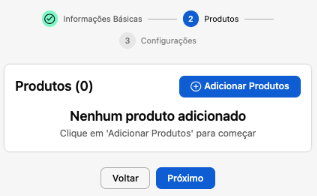 →
→ 
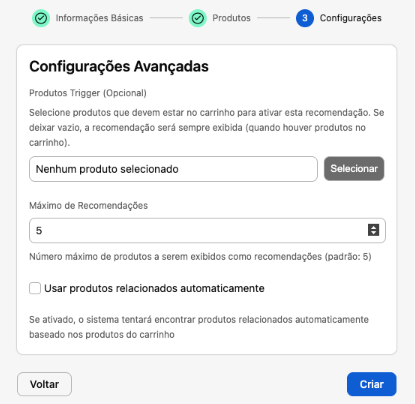
Justo después, al hacer clic en el botón Siguiente, puedes completar la sección de “Configuraciones Avanzadas”.
Configuraciones Avanzadas
En la sección de Configuraciones Avanzadas, es posible refinar la inteligencia de cómo aparecen las recomendaciones en el checkout.
- Productos Disparadores (Opcional): funciona como un gatillo: si seleccionas productos específicos ahí, la recomendación solo se activará cuando el cliente tenga uno de esos artículos en el carrito; si lo dejas vacío, el sistema mostrará la oferta siempre que haya cualquier producto agregado.
- Máximo de Recomendaciones: permite limitar la cantidad de artículos sugeridos a la vez, ayudando a mantener el carrito visualmente limpio y enfocado; el sistema muestra hasta 5 productos por defecto.
- Usar productos relacionados automáticamente permite que la herramienta utilice sus propios algoritmos para identificar y ofrecer artículos que combinen con lo que el cliente ya está comprando, automatizando la estrategia de ventas cruzadas sin que tengas que seleccionar cada producto manualmente.
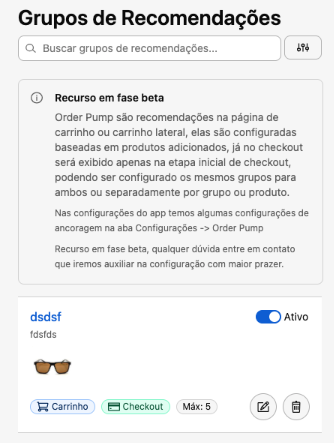
Después de crear el grupo, podrás observar su comportamiento final, pudiendo Editar, Eliminar y Activar/Desactivar
Arma tu Look
Una herramienta enfocada en crear sugerencias visuales completas para el cliente. La configuración se divide en tres etapas simples, según las imágenes presentadas:
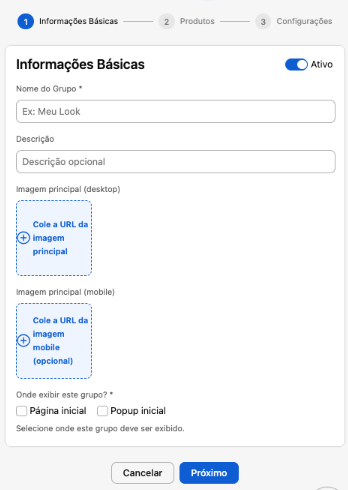
Información Básica
En esta primera fase, defines la identidad y el lugar de exhibición del grupo de combinaciones.
-
- Nombre del Grupo, ingresas el título que ayudará en tu organización interna.
- Descripción: Puede usarse para detallar la propuesta de ese look.
- Imagen principal (escritorio) y Imagen principal (móvil): te permiten pegar la URL de una foto del look completo (como un modelo vistiendo las prendas), garantizando que la oferta sea atractiva tanto en computadora como en celular.
- Dónde mostrar este grupo: puedes elegir entre la Página inicial de la tienda o un Popup inicial para impactar al cliente en cuanto entre al sitio.
Productos
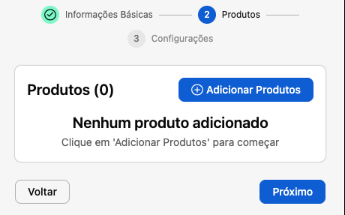
Después de completar la información, puedes hacer clic en el botón “Siguiente” que te dirigirá a la parte de Productos, esta es la etapa de curaduría. Al hacer clic en Agregar Productos, seleccionarás qué artículos de tu tienda componen ese look específico. El objetivo aquí es facilitarle la vida al cliente: en lugar de que busque prenda por prenda, tú ya le entregas la combinación lista (por ejemplo: una falda, una chaqueta y un accesorio) para que pueda agregar todo al carrito de una sola vez.
Configuraciones
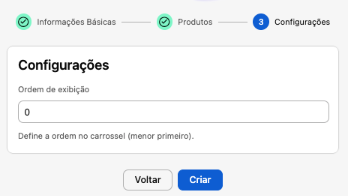
En la última etapa, defines el Orden de exhibición del grupo. Si creaste varios looks diferentes, este campo permite organizar cuál de ellos aparece primero en el carrusel de tu tienda. El sistema sigue la lógica de “menor primero”, es decir, un grupo con valor “0” aparecerá antes que un grupo con valor “1”. Después de definir la prioridad, solo haz clic en Crear para activar la vitrina de combinaciones.
Después de crear tu look, aparecerá en el listado de Grupos de Combinaciones. Esta tarjeta funciona como un resumen y panel de control rápido para tu oferta: el nombre elegido, en este caso “mi look”, aparece destacado junto a la etiqueta Home, que indica que esta combinación está configurada para mostrarse en la página inicial de tu tienda. Justo debajo, puedes visualizar rápidamente la cantidad de artículos que componen ese look (indicando 3 producto(s)).
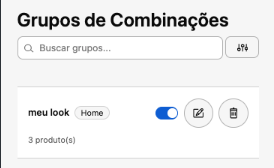
Para la gestión del día a día, la llave azul permite activar o desactivar la exhibición del look en el sitio con un solo clic. Además, tienes disponible el ícono de lápiz para editar cualquier detalle de la composición o de las imágenes, y el ícono de papelera para eliminar el grupo de forma permanente en caso de que la colección cambie o la promoción llegue a su fin.
Bloqueador de Productos
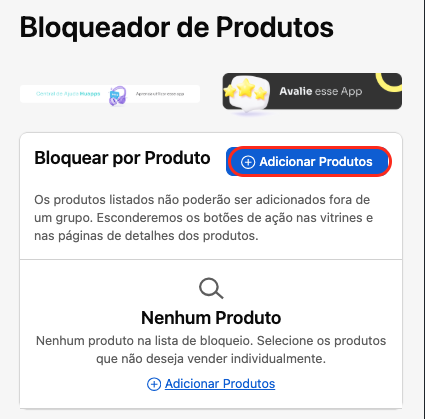
La funcionalidad de Bloqueador de Productos es una herramienta estratégica para controlar cómo se venden determinados artículos en tu tienda. El objetivo principal aquí es impedir que productos específicos se compren de forma aislada, forzando la venta solo cuando formen parte de un grupo o kit. Al usar el botón Agregar Productos, seleccionas los artículos que deseas restringir. Una vez listados, el sistema ocultará automáticamente los botones de acción (como “Comprar” o “Agregar al Carrito”) tanto en las vitrinas de la tienda como en las páginas de detalle de esos productos. Esta es una excelente opción para regalos, componentes de un conjunto mayor o artículos exclusivos de promociones “Compra Junto”, garantizando que el cliente solo pueda adquirirlos cumpliendo la regla que definiste.
Configuraciones
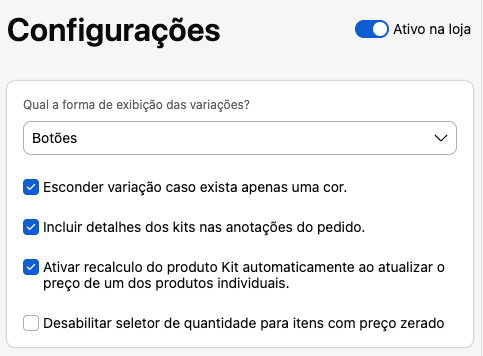
Esta sección de Configuraciones es el “panel de control” visual de la aplicación, donde defines cómo se presentarán las promociones y cómo se adapta el diseño a la identidad de tu tienda.
Configuraciones Generales y Carrito
Esta pestaña define cómo se comporta el sistema entre bastidores y cómo procesa las variaciones de los productos:
-
- Forma de exhibición de las variaciones: Permite elegir si las opciones de talla o color aparecerán como Botones o en una Lista de selección.
- Ocultar variación única: Cuando está activa, oculta el selector si el producto tiene un solo color disponible, limpiando el diseño de la página.
- Notas del pedido: Activa la inclusión automática de los detalles del kit (qué artículos se eligieron) directamente en las notas del pedido para facilitar la separación.
- Recálculo automático: Esencial para mantener el margen de ganancia; si cambias el precio de un producto individual en la tienda, el valor total del kit se actualiza al instante.
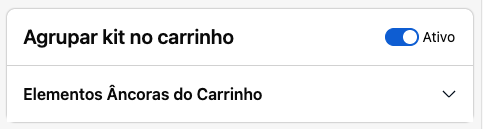
Agrupar Kit en el Carrito
Un interruptor de activación que mantiene los artículos del conjunto unidos visualmente en el checkout, reforzando para el cliente que se está llevando una oferta especial.
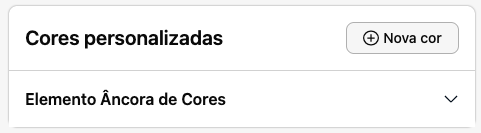
Colores Personalizados
Un interruptor maestro que habilita la sobreposición de los colores predeterminados de la app por los tuyos.
Compra Junto
Reglas y Comportamientos
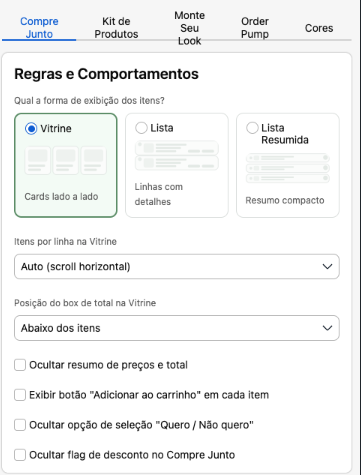
La sección Reglas y Comportamientos reúne las configuraciones responsables de la forma de exhibición y del comportamiento del bloque de Compra Junto en la página del producto. En ella, es posible definir el diseño visual de los artículos, la disposición de los productos, la posición del resumen de valores y qué elementos de interacción estarán visibles para el cliente.
-
- Forma de exhibición de los artículos: Este campo define el diseño utilizado para presentar los productos del grupo. La Vitrina muestra los productos en formato de tarjetas, ubicados uno al lado del otro; es el diseño más visual y recomendado para tiendas que desean destacar imágenes, precios y descuentos. La Lista presenta los productos en filas horizontales con más detalles; se indica para productos con nombres largos o cuando se desea una visualización más informativa. Por último, la Lista Resumida muestra los productos en un formato más compacto, con menor destaque visual y menor ocupación de espacio en la página.
- Artículos por fila en la Vitrina: Disponible cuando el diseño seleccionado es Vitrina, este campo determina cuántos productos se mostrarán por fila. En la opción Automático (scroll horizontal), la aplicación ajusta automáticamente la cantidad de artículos visibles y habilita el desplazamiento horizontal si existen más productos que el espacio disponible. Esta es la configuración recomendada para la mayoría de los temas, ya que ofrece mejor adaptación a diferentes tamaños de pantalla. También pueden existir opciones con un número fijo de artículos por fila, permitiendo mayor control sobre el diseño.
- Posición del recuadro de total en la Vitrina: En este campo defines dónde se mostrará el recuadro con el resumen financiero de la Compra Junto. Este recuadro normalmente presenta la suma de los precios de los productos seleccionados, el valor con descuento, el ahorro obtenido y el botón principal para agregar todos los artículos al carrito. El sistema ofrece dos opciones de posicionamiento:
- Debajo de los artículos: El recuadro de total se muestra justo después del listado de productos. Esta es la configuración más utilizada, ya que mantiene la navegación en una secuencia natural: el cliente visualiza los productos, analiza los valores y, a continuación, encuentra el botón para agregar el conjunto al carrito.
- A la derecha de los artículos: El recuadro de total se muestra al lado de la vitrina, en una columna lateral. Este formato destaca el resumen de valores y mantiene el botón de compra siempre visible, siendo especialmente útil en pantallas más grandes y en diseños con espacio horizontal disponible.
- Recomendaciones de uso: La opción Debajo de los artículos se recomienda para la mayoría de las tiendas, por ofrecer mejor compatibilidad con diferentes temas y dispositivos. Ya la opción A la derecha de los artículos se indica cuando se desea dar mayor protagonismo al total y al botón de compra, aprovechando el espacio lateral en versiones de escritorio.
- Ocultar resumen de precios y total: Al activar esta opción, el bloque deja de mostrar el resumen financiero del grupo, incluyendo los valores totales y el ahorro generado por el descuento. Esta configuración puede usarse cuando se desea una presentación más simple, aunque reduce la percepción de beneficio de la oferta.
- Mostrar botón “Agregar al carrito” en cada artículo: Cuando está habilitada, cada producto del grupo pasa a mostrar un botón individual de compra. Esto permite que el cliente agregue artículos por separado, sin usar el botón principal para agregar todos los productos a la vez. Es una opción útil para ofrecer mayor flexibilidad al cliente, pero puede reducir la tasa de adhesión al combo completo.
- Ocultar opción de selección “Quiero / No quiero”: Por defecto, el cliente puede elegir qué artículos desea incluir o quitar del grupo mediante las opciones “Quiero” y “No quiero”. Al activar esta configuración, esa opción se oculta, haciendo que todos los productos permanezcan seleccionados sin posibilidad de exclusión. Esta funcionalidad se recomienda para ofertas en las que todos los artículos deben considerarse parte de la composición.
- Ocultar etiqueta de descuento en la Compra Junto: Controla la visualización del sello visual de descuento, como “10% OFF” o “Ahorra R$ 20”. Cuando está activada, la etiqueta deja de mostrarse, manteniendo el diseño más limpio y discreto. Cuando está desactivada, el descuento permanece destacado, lo que tiende a aumentar la percepción de valor e incentivar la conversión.
Versión para Computadoras y Tablets
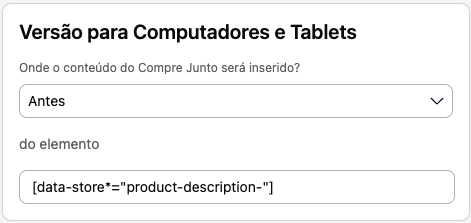
Define la posición del bloque cuando la página se accede desde computadoras y tablets. En el ejemplo de la imagen, el método seleccionado es Antes, lo que significa que la Compra Junto se insertará inmediatamente antes del elemento identificado por el selector CSS indicado. Esta configuración se recomienda cuando se desea mostrar el bloque en una posición destacada, encima de información importante como descripción, precio o botón de compra.
Versión para Smartphones
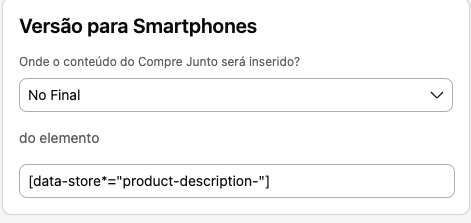
Define la posición del bloque cuando la página se accede desde dispositivos móviles. En el ejemplo, el método seleccionado es Al Final, lo que significa que el contenido se insertará al final del elemento indicado por el selector CSS. Esta configuración se usa bastante en diseños móviles, ya que permite posicionar el bloque después de la información principal del producto, sin comprometer la experiencia de navegación.
Métodos de Inserción
El método de inserción determina cómo se posicionará el bloque en relación con el elemento de referencia.
-
- Antes: Inserta la Compra Junto inmediatamente antes del elemento seleccionado.
- Después: Inserta el contenido justo después del elemento seleccionado.
- Al Inicio: Agrega el bloque al inicio del elemento seleccionado, como primer contenido interno.
- Al Final: Agrega el bloque al final del elemento seleccionado, como último contenido interno.
Textos y Mensajes
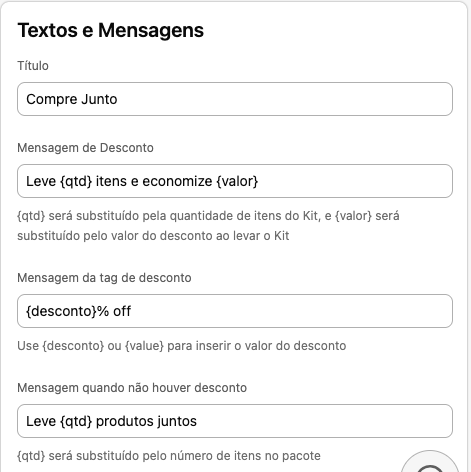
La sección Textos y Mensajes permite personalizar todos los textos mostrados en el bloque de Compra Junto. Estos campos utilizan variables dinámicas, que se sustituyen automáticamente por los valores correspondientes en el momento de mostrarse al cliente. Esta personalización es útil para adecuar la comunicación al tono de la marca y destacar de forma más atractiva los beneficios de la oferta.
-
- Título: Define el título principal mostrado en la parte superior del bloque (Ejemplo: Compra Junto; Ejemplos personalizados: Completa tu Look, Aprovecha y Llévate También, Productos Relacionados, Arma tu Kit).
-
- Mensaje de Descuento: Texto mostrado cuando hay descuento configurado en el grupo (Ejemplo: Llévate {qtd} artículos y ahorra {valor}; Variables disponibles: {qtd}: cantidad total de artículos en el grupo – {valor}: valor total del descuento; Resultado: Llévate 3 artículos y ahorra R$ 45,00).
- Mensaje de la etiqueta de descuento: Define el texto mostrado en el sello visual de descuento (flag). (Ejemplo: {desconto}% off; Variables disponibles: {desconto}: porcentaje de descuento aplicado; Resultado: 15% off).
- Mensaje cuando no hay descuento: Texto mostrado cuando el grupo no tiene descuento configurado. (Ejemplo: Llévate {qtd} productos juntos; Variables disponibles: {qtd}: cantidad total de artículos del grupo; Resultado: Llévate 4 productos juntos).
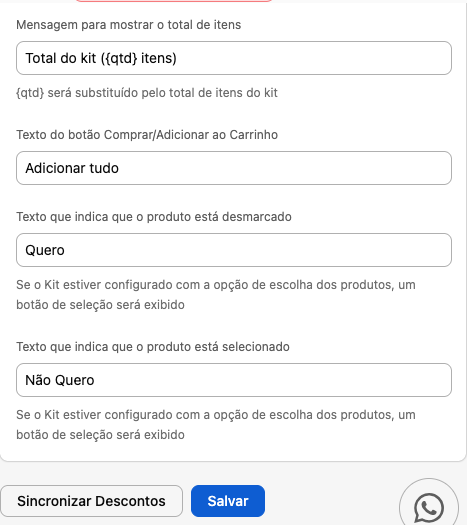
- Mensaje para mostrar el total de artículos: Define el texto que acompaña la cantidad total de artículos seleccionados. (Ejemplo predeterminado: Total del kit ({qtd} artículos) – Variables disponibles: {qtd}: cantidad de artículos seleccionados – Ejemplo de resultado: Total del kit (3 artículos))
-
- Texto del botón Comprar/Agregar al Carrito: Define el texto del botón principal responsable de agregar todos los productos seleccionados al carrito (Ejemplo predeterminado: Agregar todo – Ejemplos personalizados: Comprar Ahora, Agregar Combo, Llevar Todo, Aprovechar Oferta).
- Texto que indica que el producto está desmarcado: Texto mostrado cuando el producto no está seleccionado en el grupo.
- Texto que indica que el producto está seleccionado: Texto mostrado cuando el producto ya está seleccionado.
Botones de Acción
Guardar: Registra todos los cambios realizados en los textos y mensajes. Sincronizar Descuentos: Actualiza las reglas de descuento del grupo en Nuvemshop.

Kit de Productos
Modo de Exhibición
La sección Modo de Exhibición define el diseño utilizado para presentar los productos en un Kit en la página del producto. Esta configuración influye en la organización visual de los artículos, la forma en que se distribuye la información y la experiencia de navegación del cliente.
-
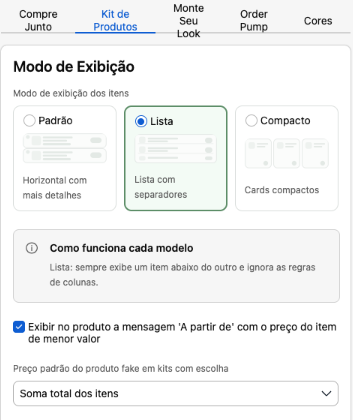
- Modo de exhibición de los artículos: Este campo permite elegir entre tres modelos de diseño: Estándar, Lista y Compacto.
- Estándar: Muestra los productos en un diseño horizontal con mayor nivel de detalle. Normalmente presenta imagen, nombre, precio, opciones de variación y controles de cantidad; se indica para kits con pocos productos y cuando se desea destacar toda la información de cada artículo.
- Lista: Muestra los productos en formato vertical, con un artículo debajo del otro y separadores entre ellos. En este modo, las configuraciones de número de columnas se ignoran, ya que cada artículo ocupa una fila completa. Se recomienda para kits con muchos productos o cuando se desea una visualización más organizada.
- Compacto: Presenta los productos en tarjetas reducidas, ocupando menos espacio en la página. Este modelo prioriza una visualización más ligera, siendo ideal para kits con varios artículos o para temas con espacio limitado.
- Modo de exhibición de los artículos: Este campo permite elegir entre tres modelos de diseño: Estándar, Lista y Compacto.
-
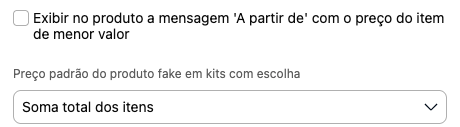
- Mostrar en el producto el mensaje “Desde” con el precio del artículo de menor valor: Cuando esta opción está habilitada, el sistema muestra la expresión “Desde” junto al precio del kit. El valor mostrado corresponde al artículo de menor precio entre los productos que componen el kit. Ejemplo: Si un kit contiene productos con valores de R$ 39,90, R$ 59,90 y R$ 89,90, el precio mostrado podrá ser: Desde R$ 39,90. Esta configuración es especialmente útil en kits con elección de productos, ya que permite informar al cliente el valor mínimo posible del armado.
-
- Precio predeterminado del producto ficticio en kits con elección: Define qué valor se utilizará como precio base del producto del kit creado automáticamente en Nuvemshop cuando el cliente pueda armar combinaciones diferentes de productos. Las opciones disponibles son:
- Heredado (usa “Desde”): Mantiene el comportamiento de versiones anteriores de la aplicación, normalmente mostrando el menor valor con el mensaje “Desde”. Recomendado solo para tiendas que ya usaban esta configuración y desean conservar el funcionamiento anterior.
- Artículo más económico: Utiliza el valor del producto más barato del kit. Indicado cuando se desea mostrar un precio inicial más atractivo.
- Suma total de los artículos: Utiliza la suma de todos los productos del kit como precio base. Es la opción más recomendada, ya que representa el valor completo del conjunto.
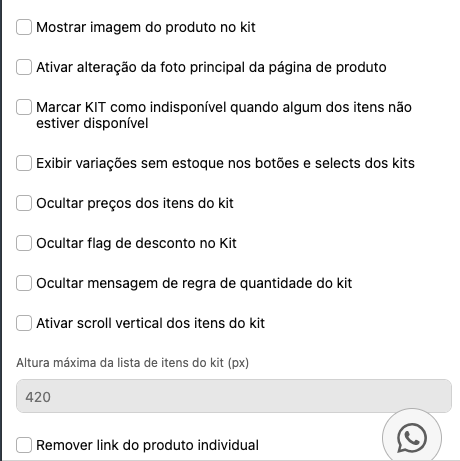
- Mostrar imagen del producto en el kit: Muestra la imagen de cada artículo dentro del listado del kit. Esta opción hace la presentación más visual y facilita la identificación de los productos.
- Precio predeterminado del producto ficticio en kits con elección: Define qué valor se utilizará como precio base del producto del kit creado automáticamente en Nuvemshop cuando el cliente pueda armar combinaciones diferentes de productos. Las opciones disponibles son:
-
- Activar cambio de la foto principal de la página del producto: Al seleccionar un artículo del kit, la imagen principal de la página se actualiza automáticamente a la foto del producto elegido.
- Marcar KIT como no disponible cuando algún artículo no esté disponible: El kit quedará no disponible para compra si alguno de los productos que lo componen está sin stock o no disponible.
- Mostrar variaciones sin stock en los botones y selects de los kits: Mantiene visibles las opciones de variación que no tienen stock. Estas opciones aparecen deshabilitadas, permitiendo que el cliente sepa que existen, pero no están disponibles en ese momento.
- Ocultar precios de los artículos del kit: Elimina la visualización del precio individual de cada producto, mostrando solo el valor total del kit.
- Ocultar etiqueta de descuento en el Kit: Oculta el sello visual de descuento, como “10% OFF” o “Ahorra R$ 20”.
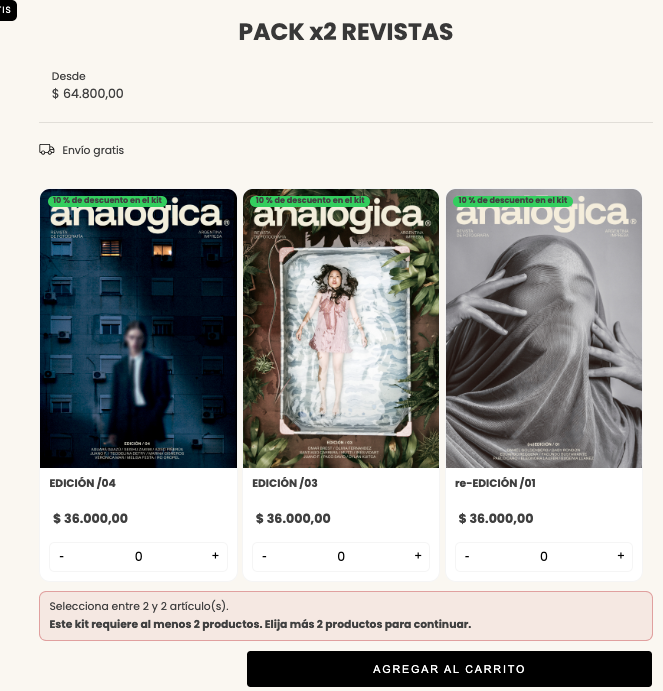
- Ocultar mensaje de regla de cantidad del kit: Oculta mensajes como “Elige entre 2 y 5 artículos” u otras instrucciones relacionadas con las reglas de cantidad configuradas en el kit.
- Activar desplazamiento vertical de los artículos del kit: Muestra la lista de productos en un área con desplazamiento vertical, limitando el espacio ocupado en la página.
- Altura máxima de la lista de artículos del kit (px): Define la altura máxima, en píxeles, del área con desplazamiento vertical. En el ejemplo de la imagen, el valor configurado es 420 px.
- Quitar enlace del producto individual: Elimina el enlace del nombre o de la imagen de los productos, impidiendo que el cliente sea redirigido a la página individual de cada artículo.
Textos y Mensajes
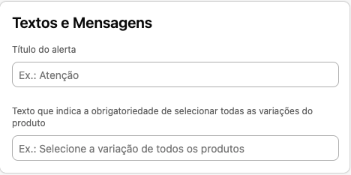
Título de la alerta: Sirve para definir el mensaje que aparecerá en la pantalla del cliente (en un globo de aviso) si olvida elegir la talla o el color de alguna prenda e intenta hacer clic directo en el botón de comprar.
-
- Ejemplo de uso: “¡Atención! Elige las opciones del producto”.
Texto que indica la obligatoriedad…: Sirve para cambiar la frase de aviso que queda fija justo debajo o al lado de las opciones (talla/color), recordándole al cliente que no puede dejar ese campo en blanco.
-
- Ejemplo de uso: “Selecciona una opción para continuar”.
Arma tu Look
Exhibición en el Inicio
Controla dónde y cómo aparecerá el bloque de “Arma tu Look” en la página inicial de la tienda.
-
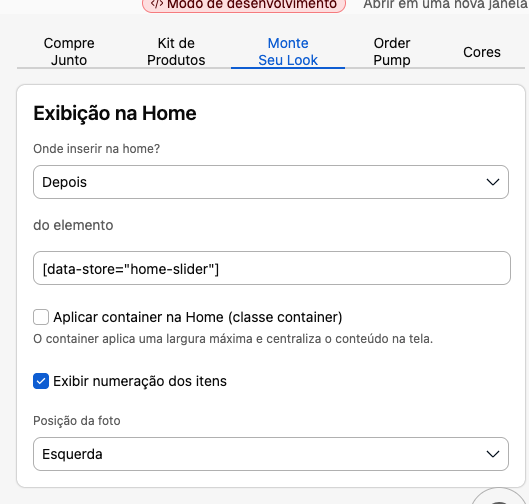
- ¿Dónde insertar en el inicio?
- Después / Antes (Desplegable): Define el posicionamiento del recurso en relación con otro elemento de la página.
- Del elemento [data-store=”home…”]: Campo de texto para ingresar el selector técnico (ID, clase o atributo HTML) que sirve como punto de referencia para la inserción del bloque.
- Aplicar contenedor en el Inicio (clase container): Si está marcado, el bloque respetará los márgenes laterales predeterminados del sitio (ancho máximo centrado). Si está desmarcado, puede ocupar el ancho total de la pantalla (full-width).
- ¿Dónde insertar en el inicio?
-
- Mostrar numeración de los artículos: Activa o desactiva la numeración visual (ej.: 1, 2) al lado de los productos en la lista de combinaciones.
- Posición de la foto: Define si la foto principal del “Look” (el banner o imagen conceptual) quedará posicionada a la Izquierda o a la Derecha de los productos.
Popup Inicial
Configura una ventana flotante (popup) para llamar la atención del usuario hacia “Arma tu Look”.
-
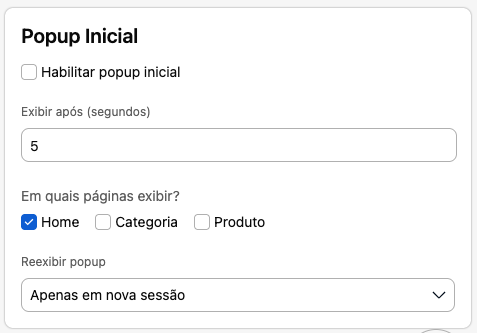
- Habilitar popup inicial: Activa o desactiva la exhibición del popup.
- Mostrar después de (segundos): Tiempo de espera (en segundos) desde que el usuario entra a la página hasta que el popup aparece en pantalla. En la captura, está configurado para 5 segundos.
-
- ¿En qué páginas mostrarlo? Casillas para elegir si el popup debe aparecer en el Inicio, en páginas de Categoría o en la página de Producto.
- Reexhibir popup: Define la regla para que el popup reaparezca en caso de que el usuario lo cierre sin comprar. Las opciones principales son:
- Solo en nueva sesión: El popup solo se mostrará nuevamente si el cliente cierra el sitio/navegador y regresa en otro momento. Es la opción más discreta.
- Después de algunos minutos: El sistema activa un cronómetro después de cerrar el popup. Pasado el tiempo predeterminado (o configurado), el popup reaparece para el usuario en la misma navegación. Es excelente para dar una “segunda oportunidad” de conversión a clientes que están pasando bastante tiempo navegando en la tienda.
Textos y Colores
Personaliza la identidad visual, los textos y los colores de los botones y fondos.
Textos (Campos de Entrada)
-
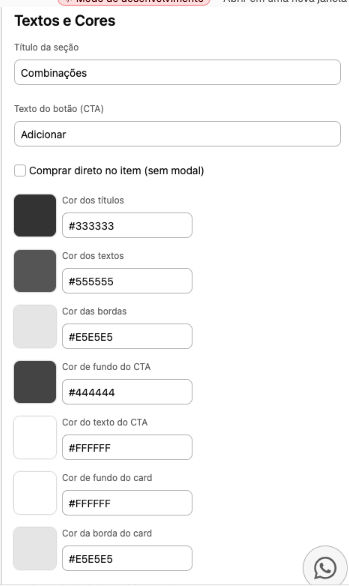
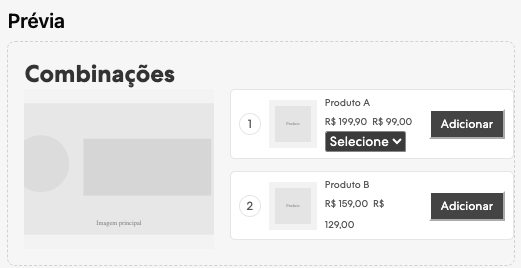
- Título de la sección: El texto principal que nombra el bloque. En el ejemplo de la vista previa, está como “Combinaciones”.
- Texto del botón (CTA): El texto que aparece dentro del botón de acción. En el ejemplo, está configurado como “Agregar”.
- Comprar directo en el artículo (sin modal): Si está marcado, al hacer clic en “Agregar”, el producto va directo al carrito. Si está desmarcado, probablemente se abre una ventana intermedia (modal) para elegir variaciones (como talla o voltaje).
- Borde redondeado de la tarjeta: Define el redondeo de las esquinas de los bloques (tarjetas) usando píxeles (ej.: 5px).
Colores (Paleta Hexadecimal)
Cada campo tiene un selector con el código hexadecimal del color:
-
- Color de los títulos (#333333): Tono de gris oscuro para los textos principales.
- Color de los textos (#555555): Tono de gris medio para descripciones y precios.
- Color de los bordes (#E5E5E5): Gris claro para las líneas divisorias y contornos.
- Color de fondo del CTA (#444444): Color de fondo del botón “Agregar”.
- Color del texto del CTA (#FFFFFF): Color de la palabra “Agregar” dentro del botón (Blanco).
- Color de fondo de la tarjeta (#FFFFFF): Color de fondo del bloque donde están los productos (Blanco).
- Color del borde de la tarjeta (#E5E5E5): Color de la línea de contorno del bloque del producto.
Vista Previa
No es un campo que se completa, sino un espejo visual que muestra exactamente cómo quedarán en la tienda las configuraciones hechas a la izquierda (mostrando la foto del look a la izquierda y la lista de productos con numeración y el botón “Agregar” a la derecha).
Order Pump
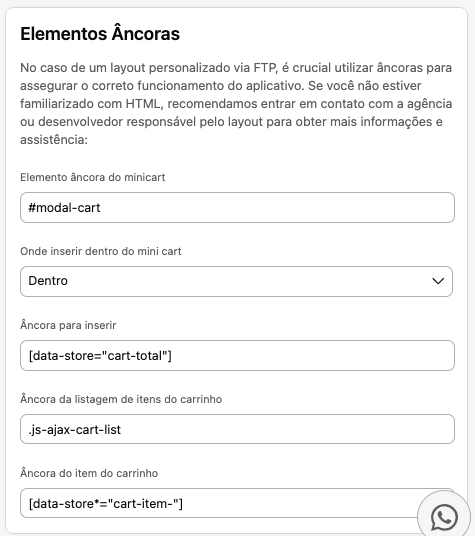
Elementos Ancla
Esta sección es estrictamente técnica. Sirve para cuando la tienda utiliza un tema personalizado vía FTP y la aplicación necesita saber exactamente en qué partes del HTML del sitio debe “anclarse” (es decir, insertarse) para funcionar correctamente en el carrito lateral (minicart).
Colores
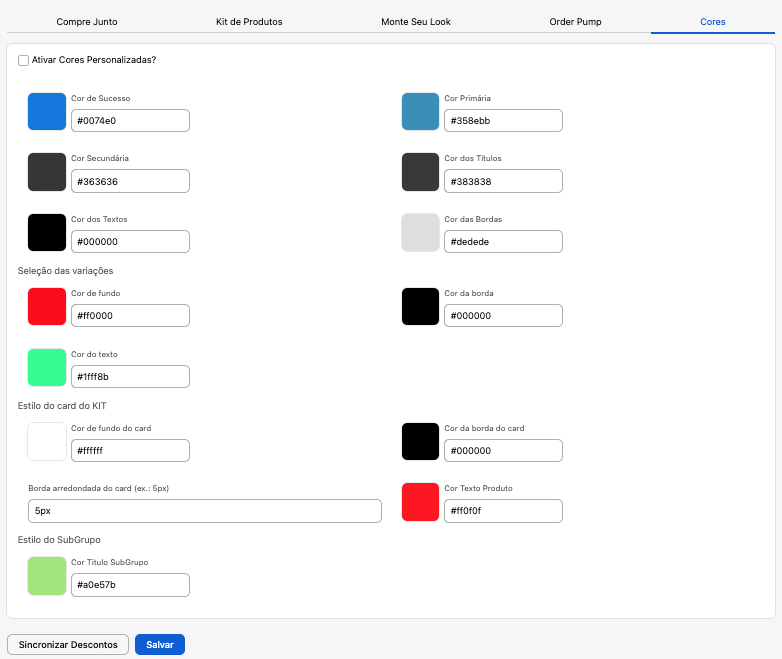
Esta última pantalla corresponde a la pestaña “Colores”, que funciona como una central de identidad visual global para las herramientas de la aplicación (como la Compra Junto, Kit de Productos, etc.). Permite estandarizar el aspecto de la app según la paleta de colores de tu tienda virtual.
Preguntas Frecuentes
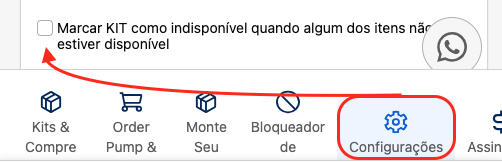
¿Cómo ocultar el KIT cuando algún producto se queda sin stock?
Dentro de la pestaña de “Configuraciones” de la app, puedes realizar esta acción en la parte de “Kit de Productos” seleccionando la opción “Marcar KIT como no disponible cuando algún artículo no esté disponible”
¿Se puede crear un kit y que, al comprar los productos, el cliente se lleve uno de regalo?
Actualmente la app no puede ofrecer este tipo de funcionalidad, ya que podría entrar en conflicto con las propias reglas de lógica de la app
¿Puedo usar un chatbot para las compras de mis kits o para hacer pedidos manuales?
No es recomendable que la app se use de esa forma, ya que los kits pueden entrar en conflicto y generar problemas internos en la tienda
Ejemplos Reales
Aquí tienes algunos ejemplos de tiendas que usan la app y pueden servir de inspiración:
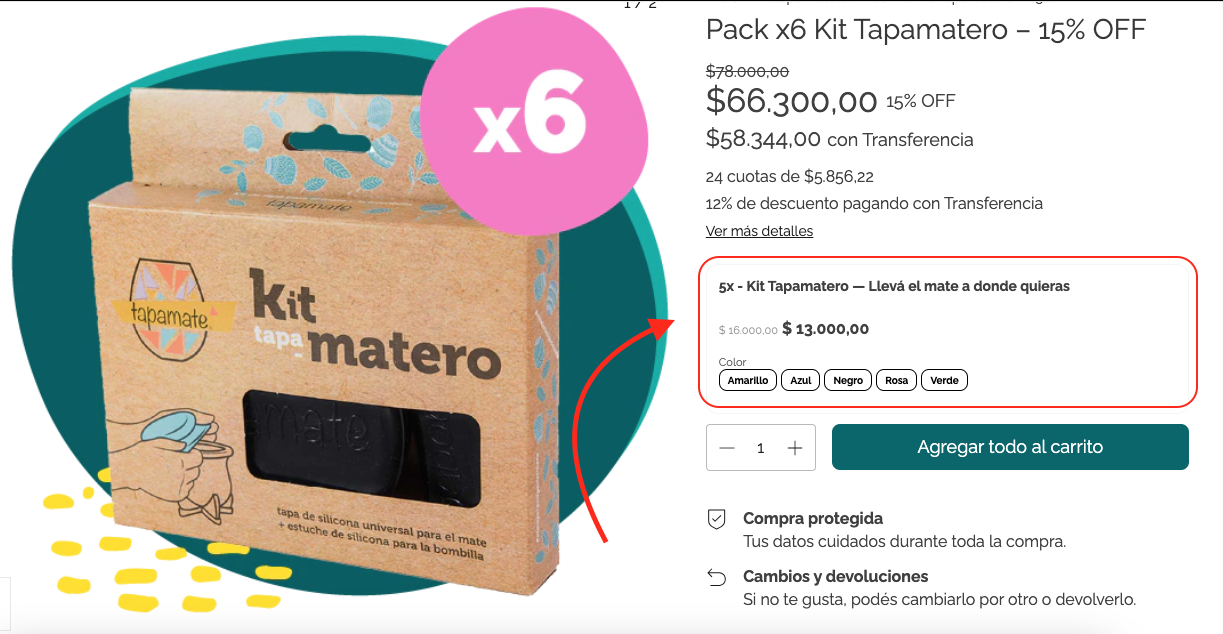
-
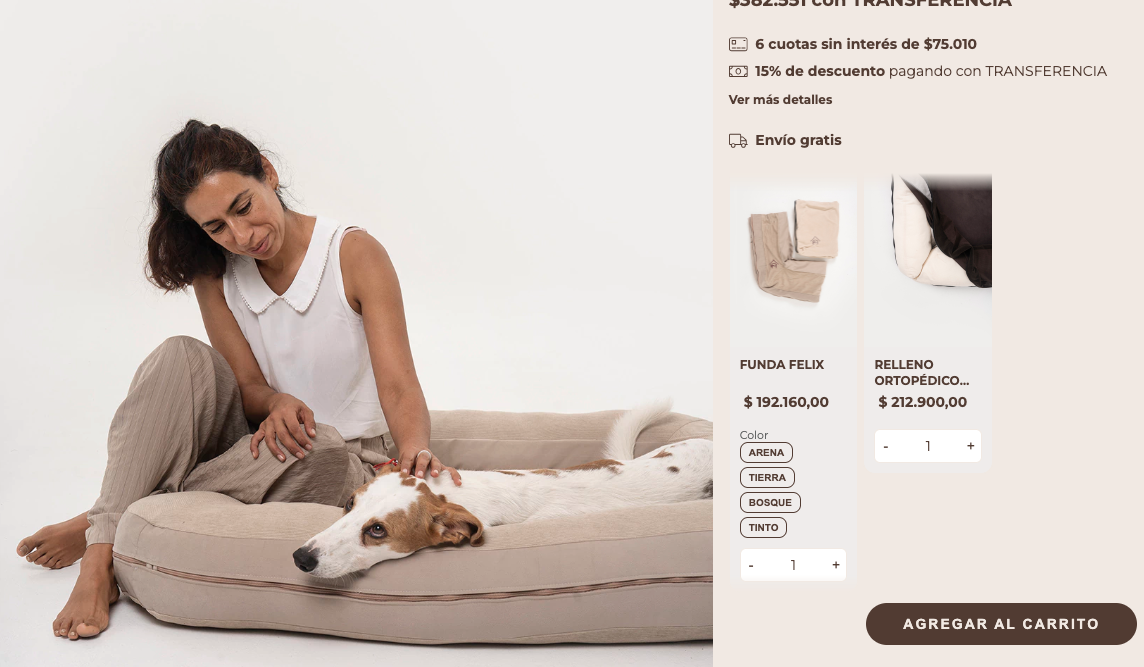
- Analógica: https://analogica.com.ar/productos/pack-x2/
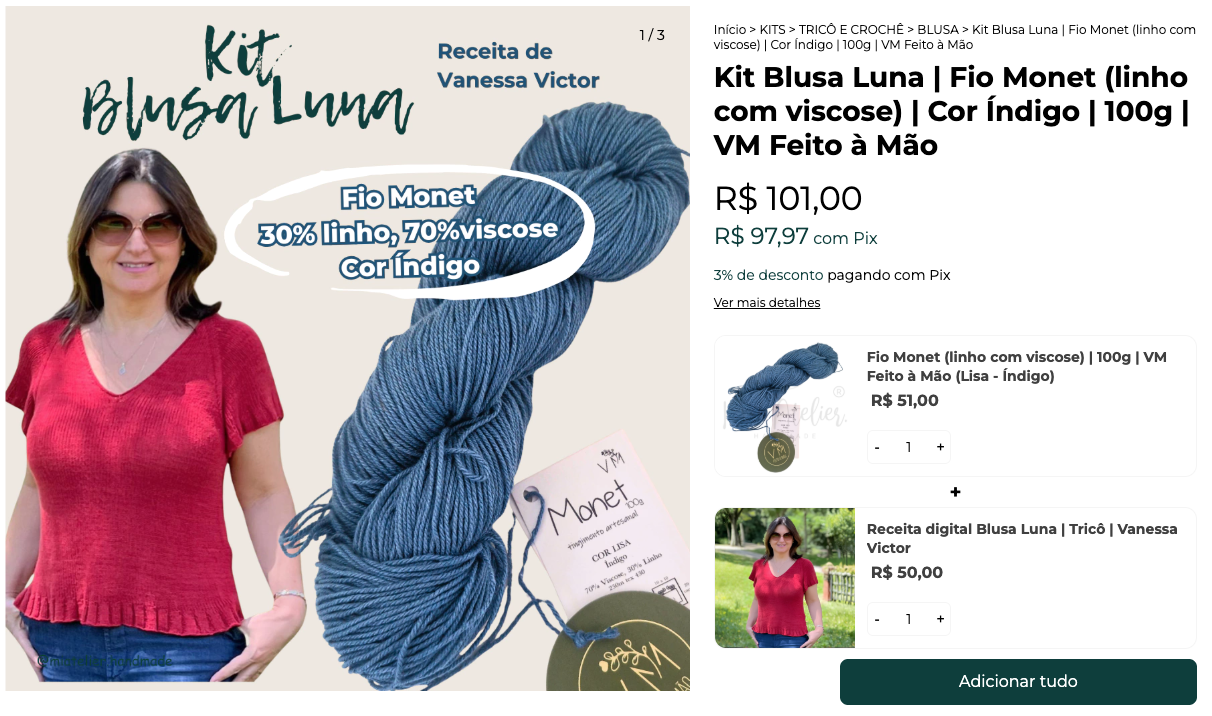
-
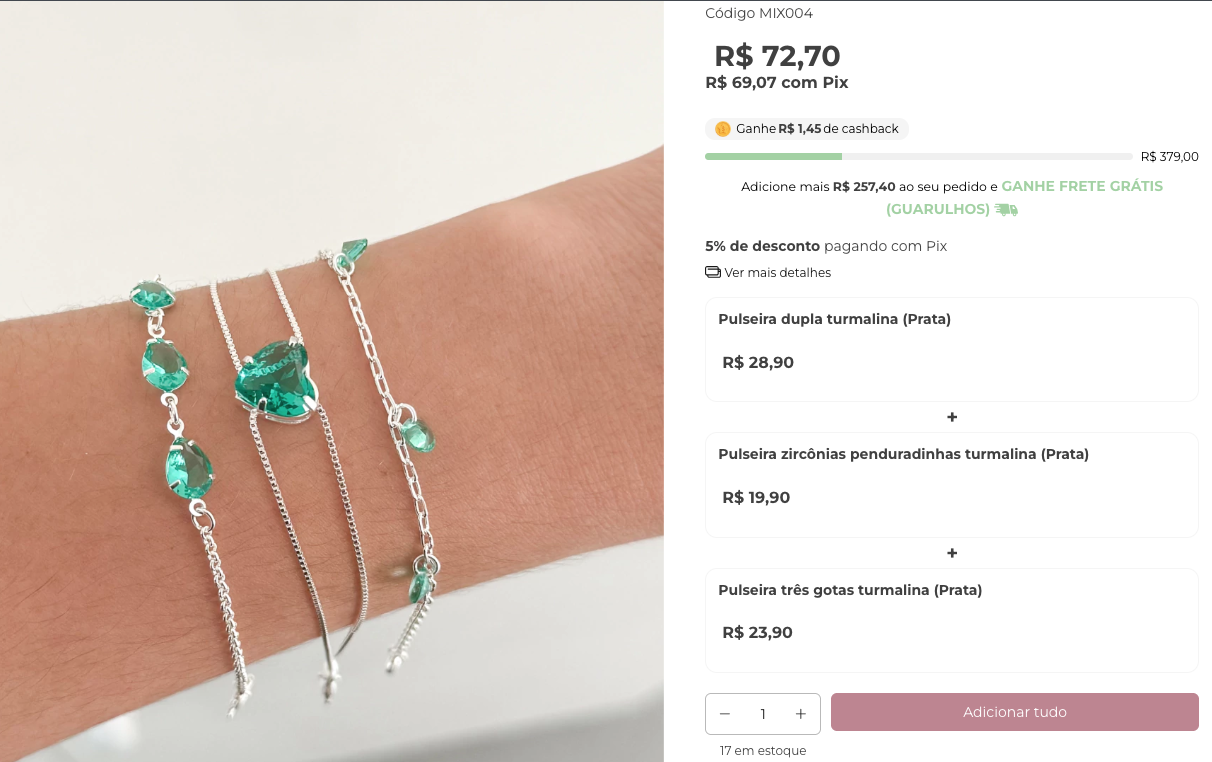
- Jolie Accesorios | Mayorista de Bisutería y Accesorios Femeninos: https://jolieacessoriosatacado.com.br/produtos/mix-3-pulseiras-banhadas-a-prata-8ybzk/